
Chercher un téléchargeur TNAFlix répond généralement à un besoin concret : coller l'URL d'une vidéo, obtenir un fichier lisible, le retrouver sur son disque et résoudre les échecs. UniConverter convient au suivi de plusieurs tâches sur le bureau, un outil en ligne dépanne pour un lien public ponctuel, et une extension peut rester sur la page de visionnage active.
Au sommaire
- Télécharger des vidéos TNAFlix avec UniConverter
- Utiliser un téléchargeur TNAFlix en ligne
- Utiliser une extension de navigateur de bureau
- Choisir la bonne méthode de téléchargement
- Résoudre un téléchargement TNAFlix qui ne fonctionne pas
- Convertir ou compresser le fichier enregistré
- FAQ sur le téléchargement TNAFlix
Comment télécharger une vidéo TNAFlix avec Wondershare UniConverter
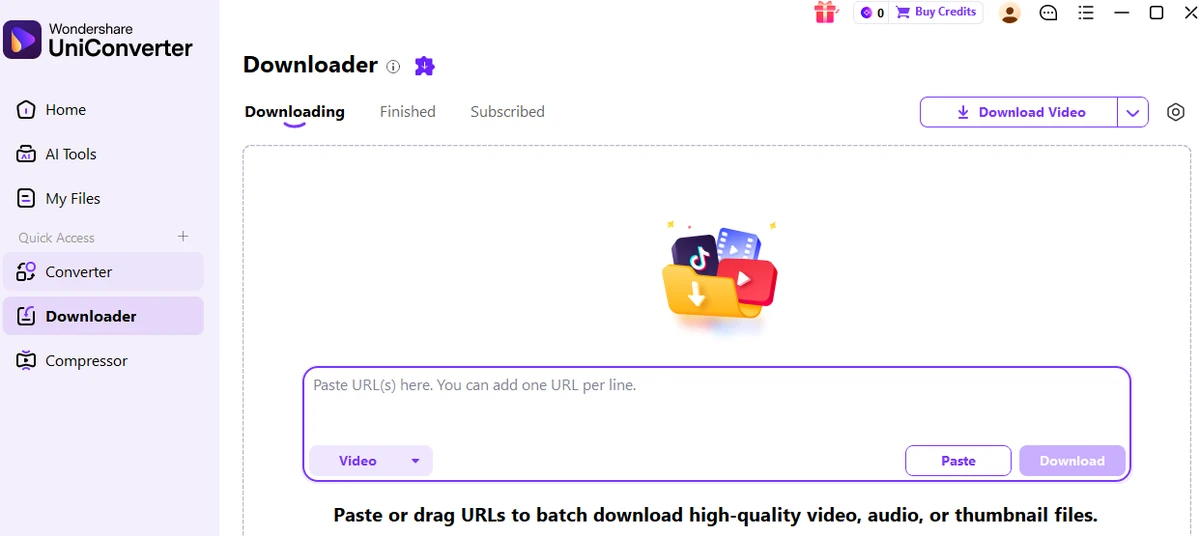
Wondershare UniConverter Downloader est la solution de bureau à privilégier lorsque vous voulez suivre plusieurs téléchargements plutôt que traiter un lien après l'autre dans un formulaire web. Ajoutez les URL, suivez les tâches dans Téléchargement en cours et récupérez les fichiers depuis Terminé. Le flux documenté est détaillé sur la page du Téléchargeur vidéo par lot et dans le guide du téléchargeur.

Un espace de travail de bureau pour vos téléchargements TNAFlix
- Plusieurs tâches URL : sous Windows V17, ajoutez une URL par ligne pour les lots autorisés.
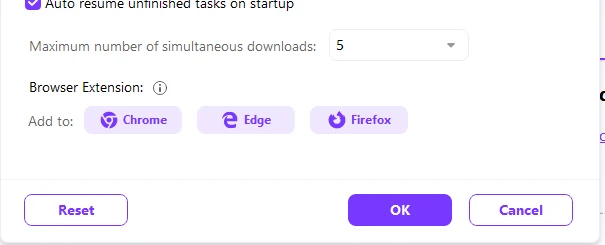
- Simultanéité maîtrisée : jusqu'à 10 téléchargements peuvent progresser en parallèle ; cela ne limite pas la file d'attente à dix URL.
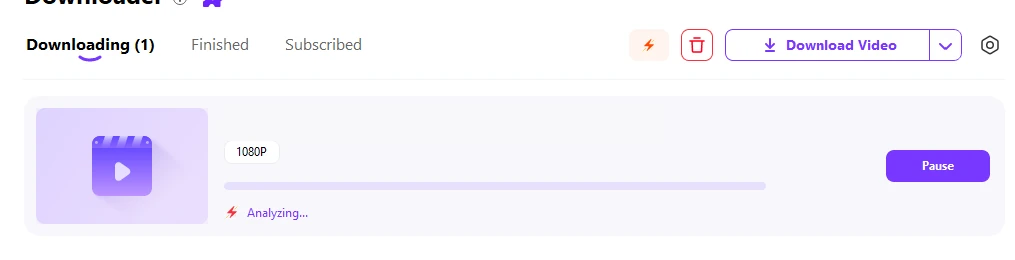
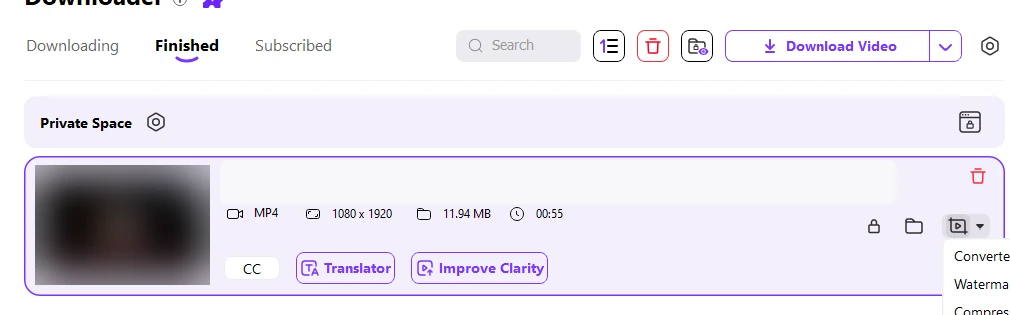
- États lisibles : Téléchargement en cours regroupe les tâches actives, Terminé conserve les fichiers achevés.
- Suite du flux : une fois la vidéo enregistrée, utilisez le Convertisseur ou le Compresseur si le format ou le poids doit changer.
Windows et Mac : les captures ci-dessous proviennent de Windows V17. Le guide Mac décrit lui aussi le collage d'URL, le bouton Télécharger, le dossier Enregistrer dans et l'onglet Terminé, même si leur disposition peut différer.
Étape 1. Ouvrez le Téléchargeur
Lancez UniConverter et ouvrez Téléchargeur. Sous Windows, il se trouve dans la navigation latérale de l'espace de travail. Sous Mac, ouvrez-le depuis l'interface principale.
Étape 2. Copiez l'URL de la page vidéo TNAFlix
Copiez l'adresse complète de la page publique que vous êtes autorisé à enregistrer. Utilisez la page de visionnage individuelle, pas l'accueil, une page de liste ni un lien de partage tronqué.
Étape 3. Collez l'URL et choisissez le type de média
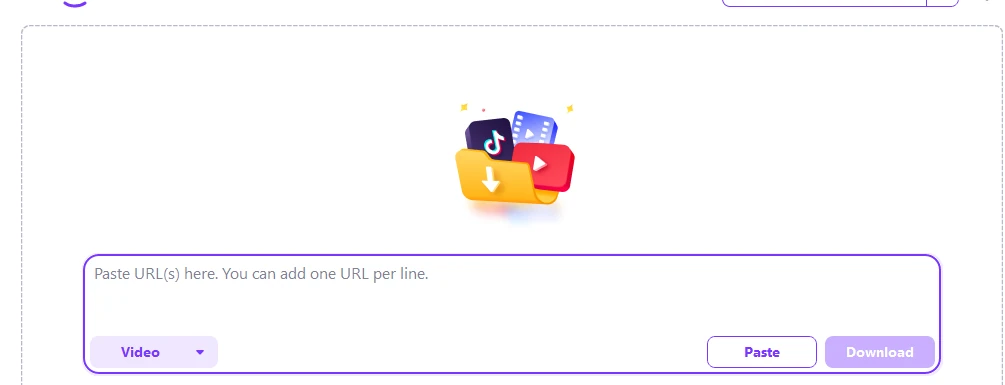
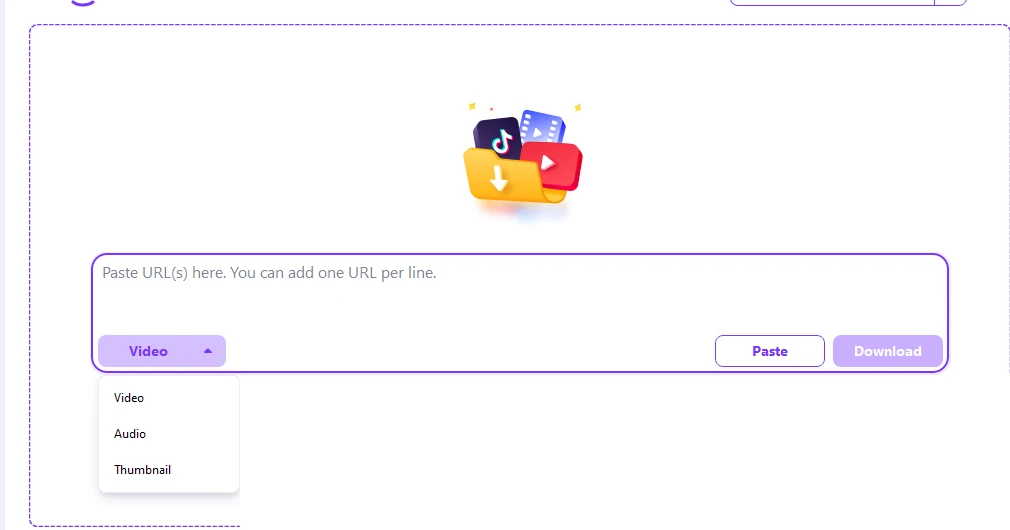
Collez le lien dans la zone prévue. Sous Windows V17, le champ accepte une URL par ligne. Sélectionnez Vidéo pour cette tâche : les autres types de médias créent des téléchargements distincts et ne préjugent pas du conteneur final.
Étape 4. Lancez la tâche et suivez la progression
Cliquez sur Télécharger pour soumettre l'URL. UniConverter analyse la page : ne choisissez que les options réellement affichées. Suivez vos différents liens dans Téléchargement en cours et mettez les tâches en pause ou reprenez-les selon vos besoins. Windows V17 autorise jusqu'à 10 téléchargements simultanés. Le guide des préférences de téléchargement détaille les réglages de qualité et de tâches.
Étape 5. Retrouvez le fichier dans Terminé
Une fois la tâche achevée, ouvrez Terminé. Utilisez le bouton de dossier ou le chemin Enregistrer dans choisi plus tôt pour localiser la vidéo. Avant de continuer, lisez le fichier : vérifiez qu'il dure bien le temps attendu et qu'il correspond à la vidéo souhaitée.
Téléchargeur TNAFlix en ligne : deux options sans installation
Pour une seule vidéo publique, sans installer de logiciel, un téléchargeur en ligne est le chemin le plus direct. Ces services sont indépendants : n'utilisez que les formats réellement renvoyés pour la page soumise.
Option 1. NSFWDL
NSFWDL dispose d'une page dédiée aux URL TNAFlix publiques. En octobre 2026, le service indique que la version gratuite ne demande pas de compte et fixe une limite indicative d'environ 500 Mo par fichier ; les qualités disponibles dépendent toujours de la page.
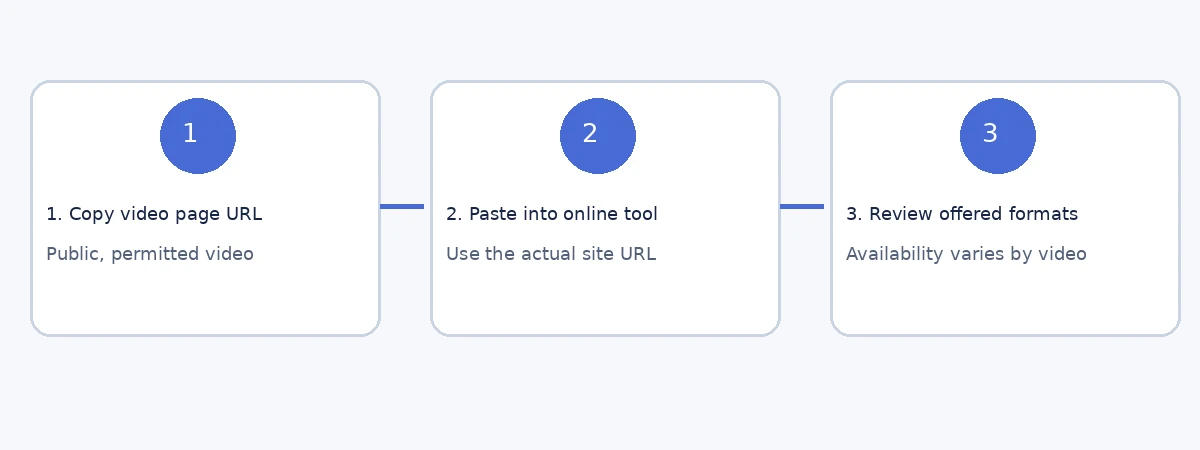
- Copiez l'URL complète de la page vidéo TNAFlix publique.
- Collez-la dans le champ URL de la page vidéo, puis cliquez sur Trouver les formats.
- Choisissez une qualité proposée et lancez le téléchargement. Si aucune option exploitable n'apparaît, passez à une autre méthode plutôt que d'extraire manuellement des adresses de flux restreintes.
Option 2. Locoloader
Le guide TNAFlix de Locoloader décrit un parcours dans le navigateur pour le contenu public sans connexion et affiche des choix MP4 lorsque l'extraction aboutit. Les résolutions exactes varient selon le résultat.
- Copiez le lien de la vidéo TNAFlix individuelle.
- Collez-le dans le champ TNAFlix de Locoloader et attendez l'apparition des boutons de téléchargement.
- Utilisez l'option renvoyée par la page. Le guide mentionne notamment Enregistrer le lien sous à partir du lien de résultat si nécessaire.
Autre formulaire à lien unique : la page TNAFlix de TubeOffline propose également un champ pour l'URL. Collez le lien d'une page de visionnage, examinez les options de conversion et enregistrez le fichier si la source l'autorise. Il s'agit d'une solution de repli, pas d'un service dont la réussite est garantie.
Les outils en ligne conviennent aux liens ponctuels. Dès que vous avez plusieurs vidéos autorisées à traiter, une file d'attente de bureau avec Téléchargement en cours et Terminé reste plus simple à suivre.
Télécharger une vidéo TNAFlix avec une extension de navigateur
Une extension permet de rester sur la page de visionnage active. Le Téléchargeur de vidéos TNAFlix indique plusieurs navigateurs de bureau compatibles ; Safari et les navigateurs mobiles n'y figurent pas.
- Installez la version actuelle pour navigateur de bureau depuis la page de l'éditeur.
- Ouvrez une page TNAFlix que vous êtes déjà autorisé à consulter et à enregistrer.
- Lancez la lecture si la détection a besoin du média actif, puis ouvrez le panneau de l'extension.
- Choisissez parmi les qualités réellement détectées et enregistrez le fichier en local.
L'éditeur mentionne un essai limité, puis une licence pour continuer. Consultez sa page pour les conditions actuelles. La détection dépend de la page ouverte, et l'extension ne débloque pas des médias auxquels vous n'avez pas déjà accès.
Quelle méthode de téléchargement TNAFlix choisir ?
| Méthode | Appareil | Installation ? | Idéal pour | Condition principale |
| Wondershare UniConverter Downloader | Bureau Windows / macOS | Oui | URL multiples, suivi de la progression, accès au fichier terminé et traitement après téléchargement | Utilisez une URL de page vidéo individuelle autorisée et les choix multimédias fournis par la source |
| NSFWDL | Navigateur de bureau ou mobile | Non | Liens publics ponctuels rapides | La page gratuite actuelle indique une limite de fichier nominale d'environ 500 Mo ; la qualité varie selon la source |
| Locoloader | Navigateur de bureau ou mobile | Non | Extraction simple de liens publics avec choix MP4 lorsque disponible | Contenu public uniquement ; aucun contenu nécessitant une connexion |
| Extension TNAFlix Video Downloader | Navigateurs de bureau pris en charge | Extension de navigateur | Enregistrements répétés depuis la page de visionnage | La détection dépend de la page active ; l'éditeur ne répertorie pas Safari/les navigateurs mobiles |
Le téléchargement TNAFlix ne fonctionne pas : identifier le problème
Si le téléchargement semble terminé mais que le fichier est introuvable, vérifiez d'abord l'emplacement et l'état du fichier avant de relancer toute la tâche.
| Ce que vous voyez | Cause probable | Que faire |
| Le téléchargeur refuse immédiatement le lien | Vous avez copié une page d'accueil, une page de catégorie ou de liste, ou une adresse incomplète. | Copiez l'URL complète de la page vidéo publique, pas celle d'une page de liste. |
| La page s'ouvre mais aucun média n'est détecté | La source a changé, la page n'a pas fini de charger ou l'outil choisi ne prend pas en charge cette page. | Vérifiez que la vidéo publique se lit normalement. Avec une extension, lancez la lecture puis réessayez. Avec un outil URL, changez de méthode plutôt que de chercher des adresses de flux cachées. |
| La vidéo a été supprimée ou n'est plus disponible | La source ne fournit plus de page publique exploitable. | Aucun téléchargement ne pourra récupérer ce contenu. Choisissez une autre vidéo autorisée et disponible ; une page restreinte sort du cadre de ce guide. |
| Le transfert s'arrête en cours de route | Coupure réseau, incident temporaire de la source ou limite d'un outil en ligne. | Dans UniConverter, utilisez les commandes de pause et de reprise, puis relancez la tâche lorsque la connexion est stable. Avec un outil en ligne, recommencez le lien une fois. |
| Vous ne trouvez pas le fichier téléchargé | Le dossier d'enregistrement n'est pas celui attendu. | Dans UniConverter, ouvrez Terminé et utilisez le bouton d'emplacement, ou vérifiez le chemin Enregistrer dans. Dans le navigateur, consultez la liste des téléchargements et le dossier choisi dans la boîte d'enregistrement. |
| Le fichier se télécharge mais ne se lit pas | Le conteneur ou le codec n'est pas compatible avec votre lecteur, ou le transfert est incomplet. | Vérifiez d'abord la durée et la taille du fichier. S'il semble complet, convertissez la copie locale dans un format compatible avec UniConverter Convertisseur. |
TNAFlix vers MP4 ou un fichier plus léger
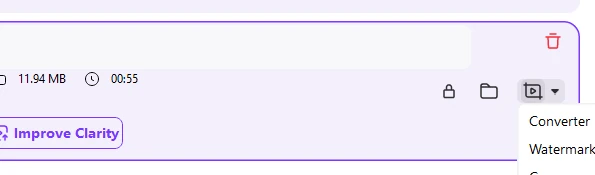
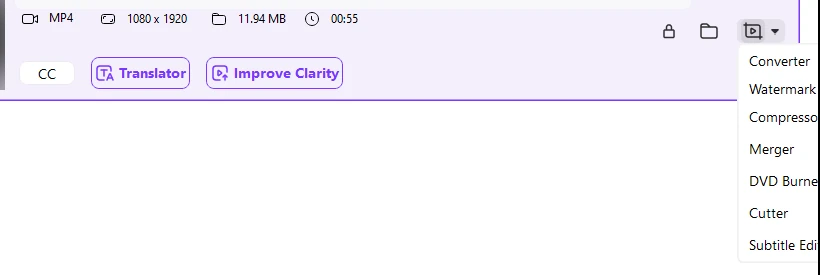
Le téléchargeur ne peut récupérer que les médias proposés par la source. Si le fichier local doit être en MP4 pour un appareil ou une application, ouvrez UniConverter Convertisseur, ajoutez la vidéo enregistrée, choisissez un profil MP4 adapté et convertissez-la. Si le problème est le poids plutôt que le format, utilisez le Compresseur après le téléchargement. Les deux étapes restent ainsi distinctes.
Guides de téléchargement associés
Pour d'autres services vidéo publics, consultez nos guides sur ThisVid, Eporner et Sendvid. Chaque site a ses propres modèles de liens et options : ne transposez pas directement les réglages d'un service à TNAFlix.
FAQ sur le téléchargement TNAFlix
-
Comment télécharger une vidéo TNAFlix ?
Copiez l'URL de la page vidéo publique et ajoutez-la à un téléchargeur compatible. UniConverter apporte la gestion de file d'attente sur le bureau et un onglet Terminé pour les fichiers achevés. -
Puis-je télécharger des vidéos TNAFlix sur Windows et Mac ?
UniConverter Downloader est disponible sous Windows et macOS. Cette page montre des captures Windows V17 ; le guide macOS décrit un parcours par URL comparable, mais les compatibilités sont documentées séparément pour chaque plateforme. -
Existe-t-il un téléchargeur TNAFlix en ligne ?
Oui. NSFWDL et Locoloader proposent actuellement des parcours dédiés aux pages TNAFlix publiques. Utilisez les formats et limites affichés sur la page de résultats au moment de l'essai. -
Puis-je télécharger plusieurs vidéos TNAFlix ?
Oui, pour les URL prises en charge. Windows V17 gère plusieurs tâches et peut en exécuter jusqu'à 10 simultanément ; cette limite ne réduit pas la file d'attente à dix URL. -
Quelle qualité puis-je obtenir depuis TNAFlix ?
La qualité dépend de ce que la page expose et de ce que le téléchargeur détecte. Choisissez parmi les options affichées pour votre lien plutôt que de supposer une résolution fixe. -
Pourquoi mon téléchargement TNAFlix échoue-t-il ?
Utilisez la page vidéo publique individuelle, laissez-la charger, puis relancez la détection ou changez de méthode. Les contenus supprimés, restreints ou protégés ne relèvent pas de ce guide. -
Où sont enregistrées mes vidéos TNAFlix ?
Dans UniConverter, ouvrez Terminé ou le dossier choisi sous Enregistrer dans. Les outils de navigateur enregistrent généralement dans le dossier Téléchargements, sauf si une boîte d'enregistrement apparaît.
Conclusion
Pour une vidéo TNAFlix publique et autorisée, un outil en ligne ou une extension peut suffire. Pour plusieurs liens, un suivi clair et un accès simple au fichier terminé, Wondershare UniConverter Downloader offre le parcours le plus complet : ajoutez les URL, gérez la file d'attente, ouvrez le résultat dans Terminé, puis convertissez ou compressez le fichier seulement si l'appareil ou le partage l'exige.


