

Instagram est la plateforme de médias sociaux la plus orientée visuellement, accordant une importance considérable aux photos de profil. Ceci est particulièrement important pour les utilisateurs soucieux de leur image de marque. IG PFP est la première impression que tout utilisateur a, car elle joue un rôle distinctif. Une photo de profil attrayante peut attirer plus de visiteurs sur le profil d'un utilisateur, aidant à gagner plus d'abonnés.
Les utilisateurs peuvent également zoomer sur IG PFP pour vérifier les détails approfondis et obtenir une vue plus rapprochée. Cependant, la fonction de zoom IG PFP peut soulever des préoccupations en matière de confidentialité et de sécurité pour certains utilisateurs. Ainsi, cet article discutera d'un moyen facile de désactiver rapidement le zoom IG PFP.
Dans cet article
01. La méthode directe pour empêcher les utilisateurs de zoomer sur Insta PFP
Voulez-vous désactiver le zoom IG PFP ? Cette section discutera d'une méthode directe par laquelle vous pouvez désactiver la fonction de zoom pour votre photo de profil Instagram :
Étape 1. Ouvrez votre application Instagram sur votre téléphone et accédez à votre page de profil principale. De là, appuyez sur les « trois lignes » affichées dans le coin supérieur droit pour ouvrir la page « Paramètres et activité ».
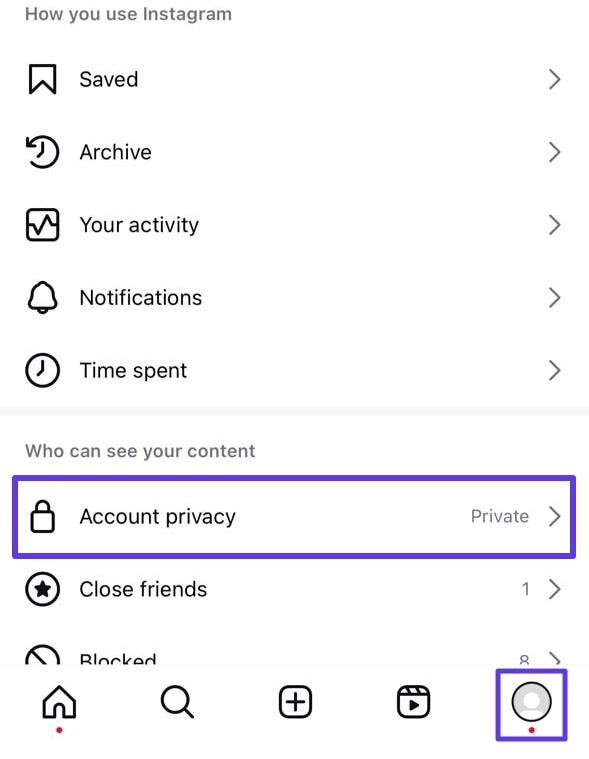
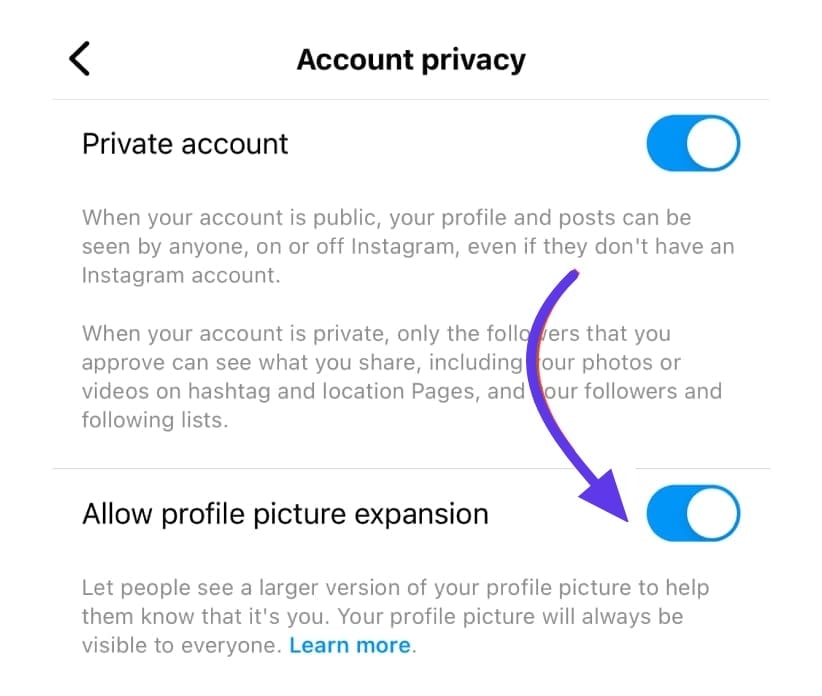
Étape 2. Maintenant, appuyez sur l'option « Confidentialité du compte » et désactivez le bouton « Autoriser l'agrandissement de la photo de profil ». Cela désactivera la fonction de zoom pour votre photo de profil Instagram et empêchera les autres utilisateurs de la voir en zoomant dessus.
02. Pourquoi n'ai-je pas pu désactiver le zoom Insta PFP ?
Les utilisateurs ont signalé des problèmes de désactivation du zoom PFP Instagram, ce qui les empêche de sécuriser les détails de leur compte. Voici les raisons potentielles qui peuvent vous empêcher de désactiver la fonction de zoom pour votre photo de profil :
- Application obsolète : Si vous êtes nouveau sur Instagram, la fonction PFP Zoom peut ne pas être disponible. De plus, si vous utilisez une application Instagram obsolète, de nombreuses fonctionnalités ne s'afficheront pas, y compris le zoom PFP.
- Restrictions régionales : Il se peut qu'Instagram publie de nouvelles mises à jour d'application qui pourraient ne pas être disponibles dans votre région. Ainsi, en fonction de votre emplacement, vous ne pourrez pas utiliser la fonction de zoom.
- Paramètres de confidentialité : Si vous avez un compte Instagram public, vous avez peut-être modifié les paramètres de confidentialité. Ainsi, vous ne pouvez pas désactiver le zoom PFP de votre compte Instagram.
Partie bonus. Améliorez vos résultats Insta PFP avec UniConverter
Instagram PFP joue un rôle énorme dans le développement de l'identité de votre marque. Ainsi, les gens font des efforts supplémentaires pour améliorer leurs résultats PFP grâce à différents outils. L'un des outils célèbres pour augmenter la qualité d'image est Wondershare UniConverter. Il est intégré avec la technologie IA, grâce à laquelle vous pouvez améliorer la résolution des photos mal capturées.

Améliorateur d'images par lots facile à utiliser
UniConverter améliore également la qualité des portraits en rendant les détails du visage clairs et naturels. De plus, il ajuste la saturation des couleurs de votre image pour améliorer les résultats. L'améliorateur de photos IA de cet outil peut également restaurer les photos endommagées et floues. Il peut reconnaître le bruit présent dans vos photos pour fournir des résultats fluides. Ainsi, c'est un logiciel révolutionnaire compatible avec les systèmes Windows et macOS.
Autres fonctionnalités utiles d'UniConverter
UniConverter possède plusieurs fonctionnalités utiles qui peuvent vous aider à l'avenir. Par conséquent, nous avons discuté certaines des fonctionnalités importantes de cet outil ci-dessous :
- Convertisseur: La fonction de convertisseur de cet outil prend en charge tous les formats de fichiers célèbres de vidéos, d'images et d'audio. Il prend également en charge la conversion par lots, vous permettant de convertir plusieurs fichiers à la fois. De plus, il garantit une conversion sans perte pour fournir la meilleure sortie pour la vidéo ou l'image fournie.
- Enregistreur d'écran: UniConverter peut être utilisé comme enregistreur de webcam et d'écran. Grâce à cette fonctionnalité, vous pouvez enregistrer des gameplays, des réunions virtuelles, des webcams, des microphones et des appels audio dans la meilleure qualité HD.
- Suppresseur de voix: Le suppresseur de voix de cet outil utilise la technologie IA pour isoler les voix d'une chanson. Ce faisant, vous pouvez facilement créer des versions karaoké de vos chansons préférées.
- Texte vers parole: Créer des voix off pour la narration à partir de zéro peut être fastidieux pour certains utilisateurs. Par conséquent, UniConverter vous apporte la fonction de texte en parole grâce à laquelle vous pouvez produire automatiquement des voix off pour vos narrations. Vous pouvez également choisir le ton de votre voix off et le type de vidéo pour des résultats précis.
Améliorateur d'images par lots facile à utiliser
Comment utiliser l'améliorateur de photos IA d'UniConverter ?
Avec tous les détails généraux sur la fonction d'amélioration d'image IA d'UniConverter, examinons les instructions qui vous aideront à mieux comprendre cet outil :
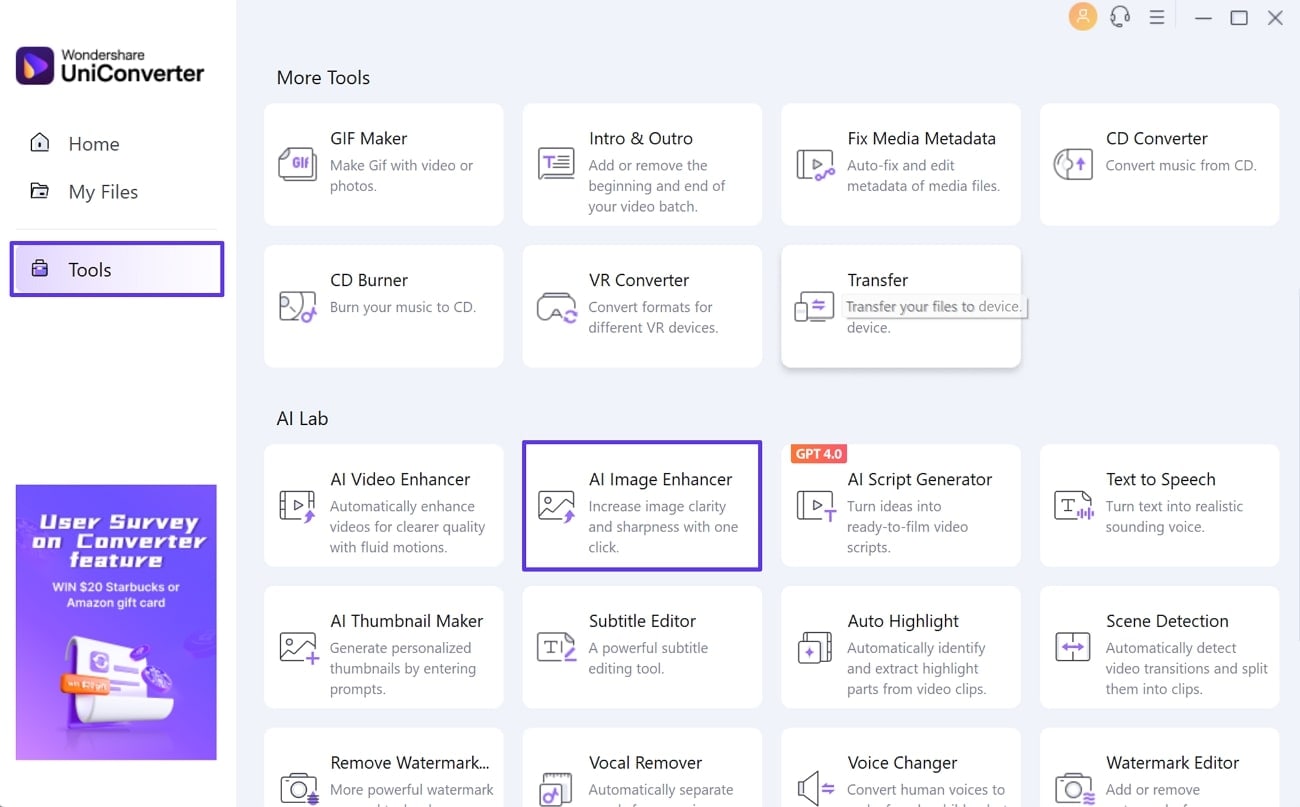
Étape 1 Recherchez l'améliorateur d'images IA dans la boîte à outils
Après avoir lancé UniConverter avec succès, accédez à la section « Outils » à gauche pour accéder à la fonction « Améliorateur d'images IA ».
Étape 2 Appliquez différents modèles pour améliorer l'image
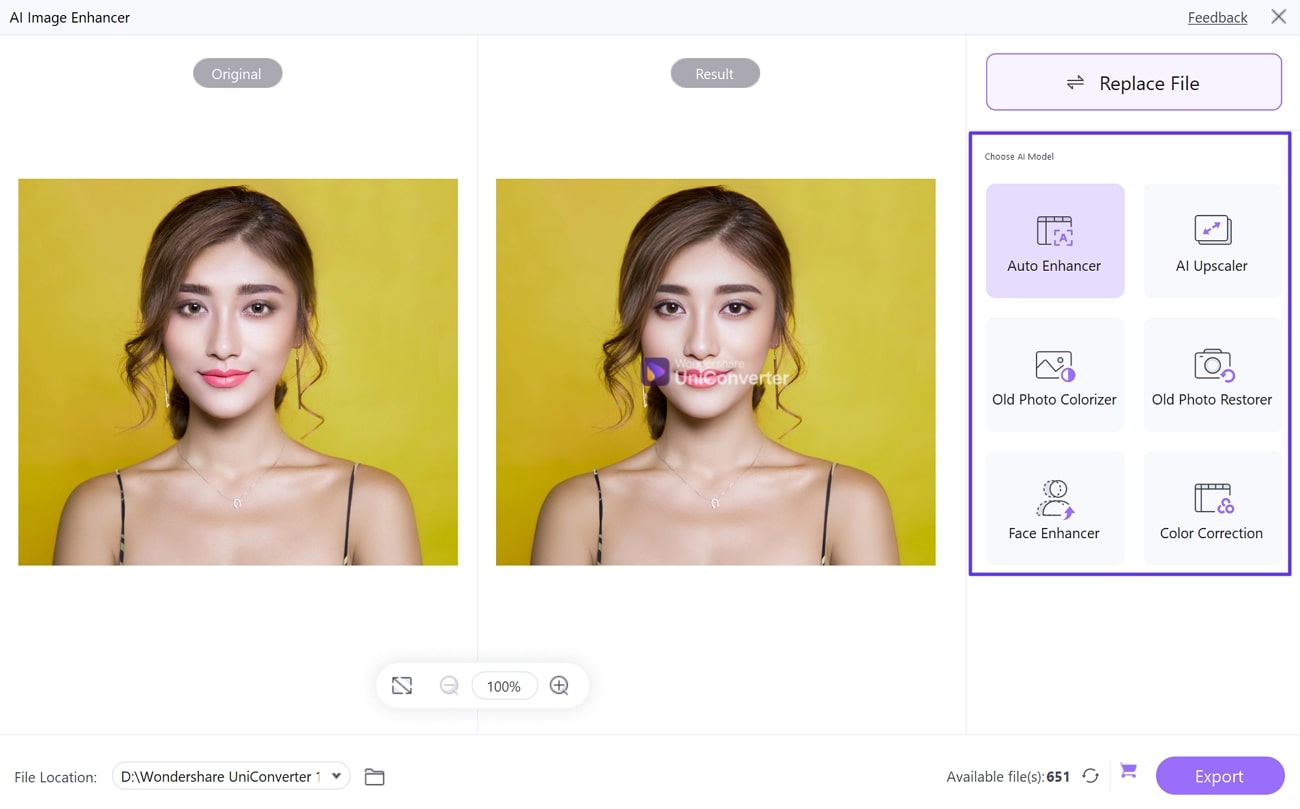
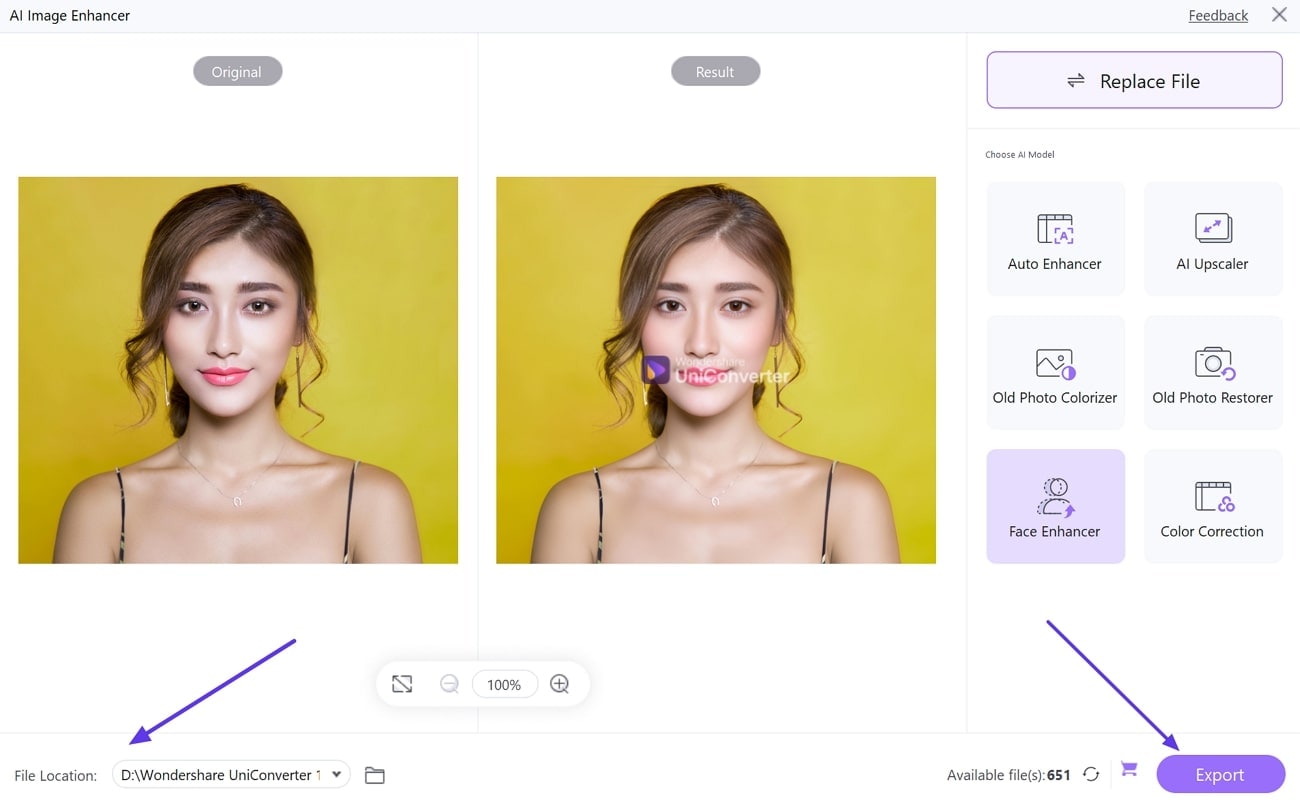
Lorsqu'une nouvelle fenêtre s'ouvre, utilisez le bouton « Ajouter un fichier » pour importer l'image PFP brute dans son interface. Après l'avoir importée avec succès, vous pouvez utiliser les multiples modèles IA disponibles à droite. De « l'amélioration automatique » à « l'agrandisseur IA », tous les utilitaires peuvent fournir des améliorations efficaces.
Étape 3 Exportez l'image améliorée depuis UniConverter
Une fois que vous avez terminé toutes les modifications, vous pouvez spécifier la destination d'enregistrement dans « Emplacement du fichier ». Ensuite, cliquez sur l'option « Exporter » pour enregistrer le PFP amélioré dans votre ordinateur.
Comment nous avons testé les moyens de désactiver le zoom Instagram PFP
Pour ce guide, nous avons évalué la méthode disponible pour désactiver le zoom de la photo de profil Instagram en fonction de la facilité de configuration, de la disponibilité des fonctionnalités, de la pertinence en matière de confidentialité et de la clarté avec laquelle les utilisateurs peuvent dépanner l'option lorsqu'elle n'apparaît pas.
Simplicité de configuration
Nous avons vérifié à quelle vitesse les utilisateurs peuvent trouver le paramètre de confidentialité Instagram pertinent et si les étapes sont suffisamment simples pour la gestion quotidienne du compte.
Disponibilité des fonctionnalités
Nous avons examiné si l'option est disponible de manière cohérente dans les versions de l'application, les régions et les configurations de confidentialité, car le déploiement des fonctionnalités peut varier selon le compte.
Utilité en matière de confidentialité
Nous avons considéré l'utilité de ce paramètre pour les utilisateurs qui souhaitent plus de contrôle sur la visibilité du profil et la présentation de l'image personnelle.
Clarté du dépannage
Nous avons également examiné dans quelle mesure le guide explique les raisons courantes pour lesquelles l'option peut être manquante, y compris les applications obsolètes, les régions ou les problèmes de configuration de confidentialité.
Cette page accorde un poids supplémentaire à la configuration claire et au dépannage, car les utilisateurs qui recherchent ce sujet souhaitent généralement une solution rapide en matière de confidentialité plutôt qu'une comparaison large d'outils.
Conclusion
La fonction de zoom IG PFP peut soulever des préoccupations en matière de confidentialité pour les utilisateurs introvertis et timides. Ainsi, cet article fournit des instructions détaillées sur la façon de désactiver la fonction de zoom pour IG PFP. De plus, vous pouvez également utiliser Wondershare UniConverter pour rendre votre IG PFP plus attrayant et vibrant. L'améliorateur de photos IA de cet outil vous permet d'agrandir vos images en améliorant leur résolution et leur qualité globale.

