Gardez l'attention sur le sujet
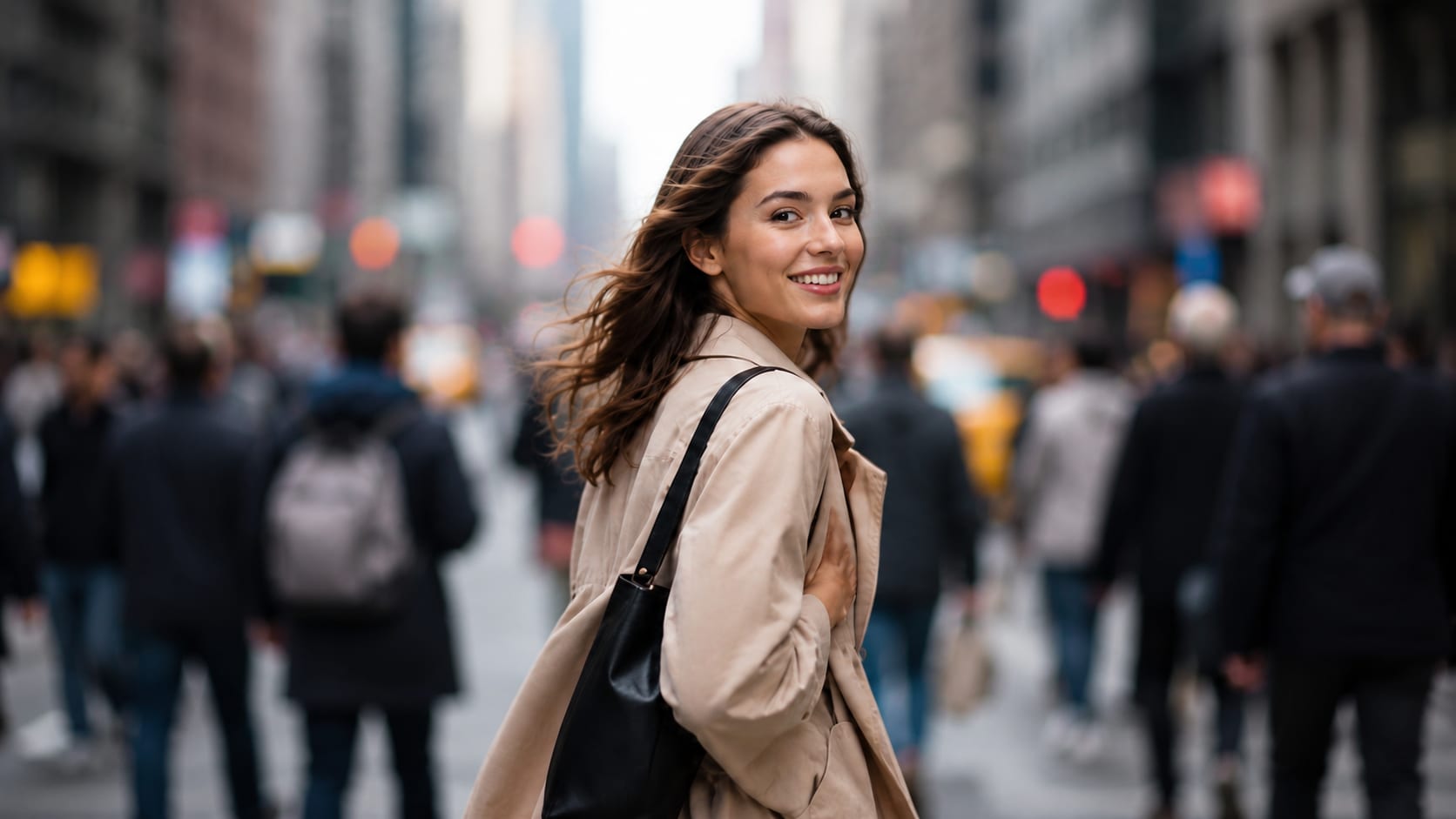
Adoucissez les pièces animées, les rues, les foules et l'encombrement visuel afin que l'attention du spectateur reste sur la personne, le produit ou l'objet qui compte.
Avec Flou vidéo IA, UniConverter utilise le suivi IA pour garder un sujet sélectionné net tandis que la zone environnante reste floutée, vous offrant une alternative plus rapide à l'ajustement manuel d'un masque tout au long de la timeline.
Sélectionnez la personne, le produit, l'animal, le véhicule ou tout autre sujet que vous souhaitez que les spectateurs voient clairement. Si l’objectif est au contraire d’anonymiser une personne, utilisez le floutage automatique des visages. Activez Inverser pour inverser la zone de flou, de sorte que le sujet sélectionné reste visible tandis que le reste de l'image est adouci.
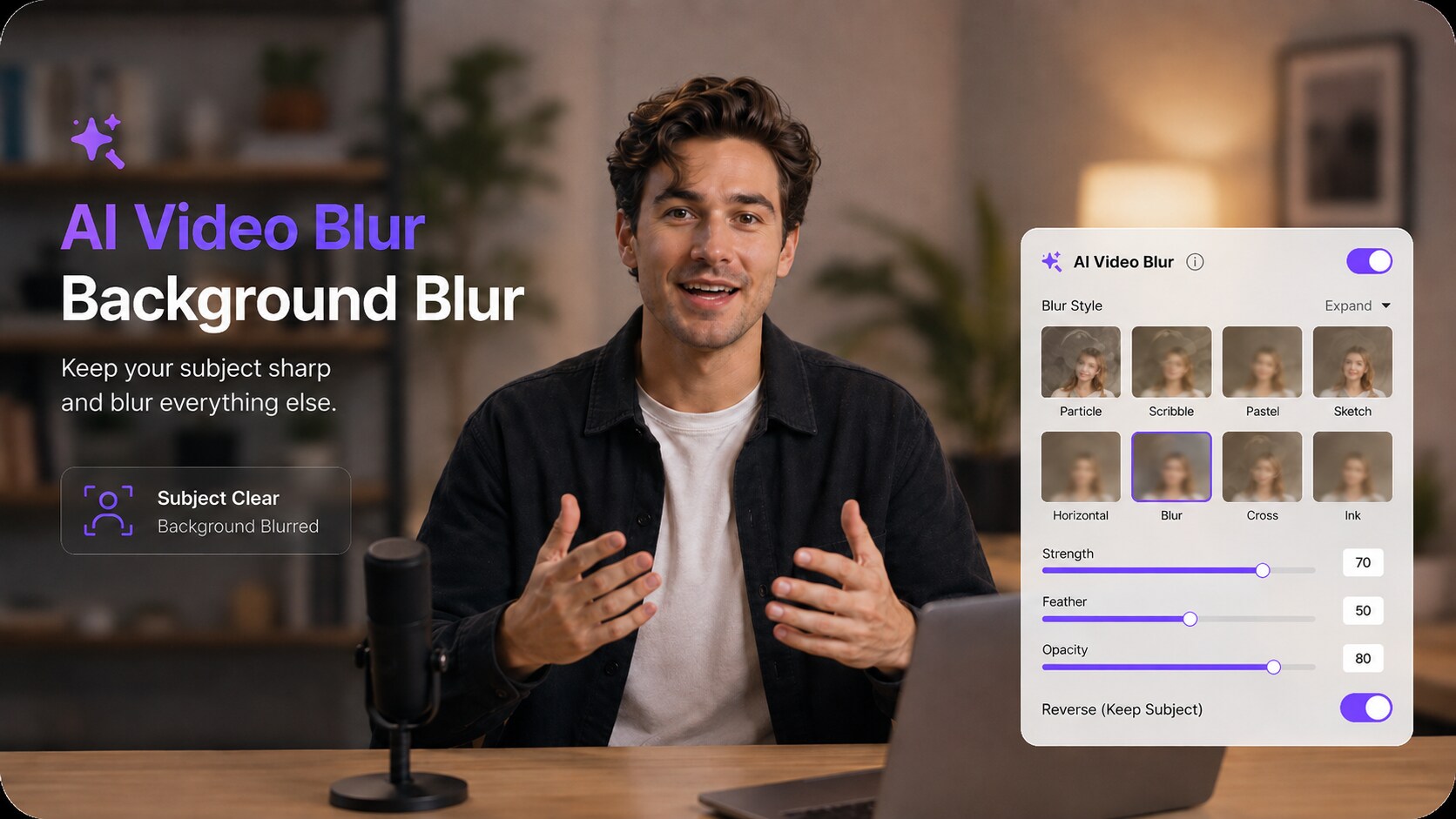
Lorsque le sujet sélectionné se déplace, l'IA suit cette cible tout au long de la séquence. Le même principe permet aussi de flouter un objet en mouvement lorsque seule cette cible doit être masquée. Le flou reste en dehors de la sélection suivie, réduisant ainsi la nécessité de repositionner un masque ou de créer des images clés image par image.
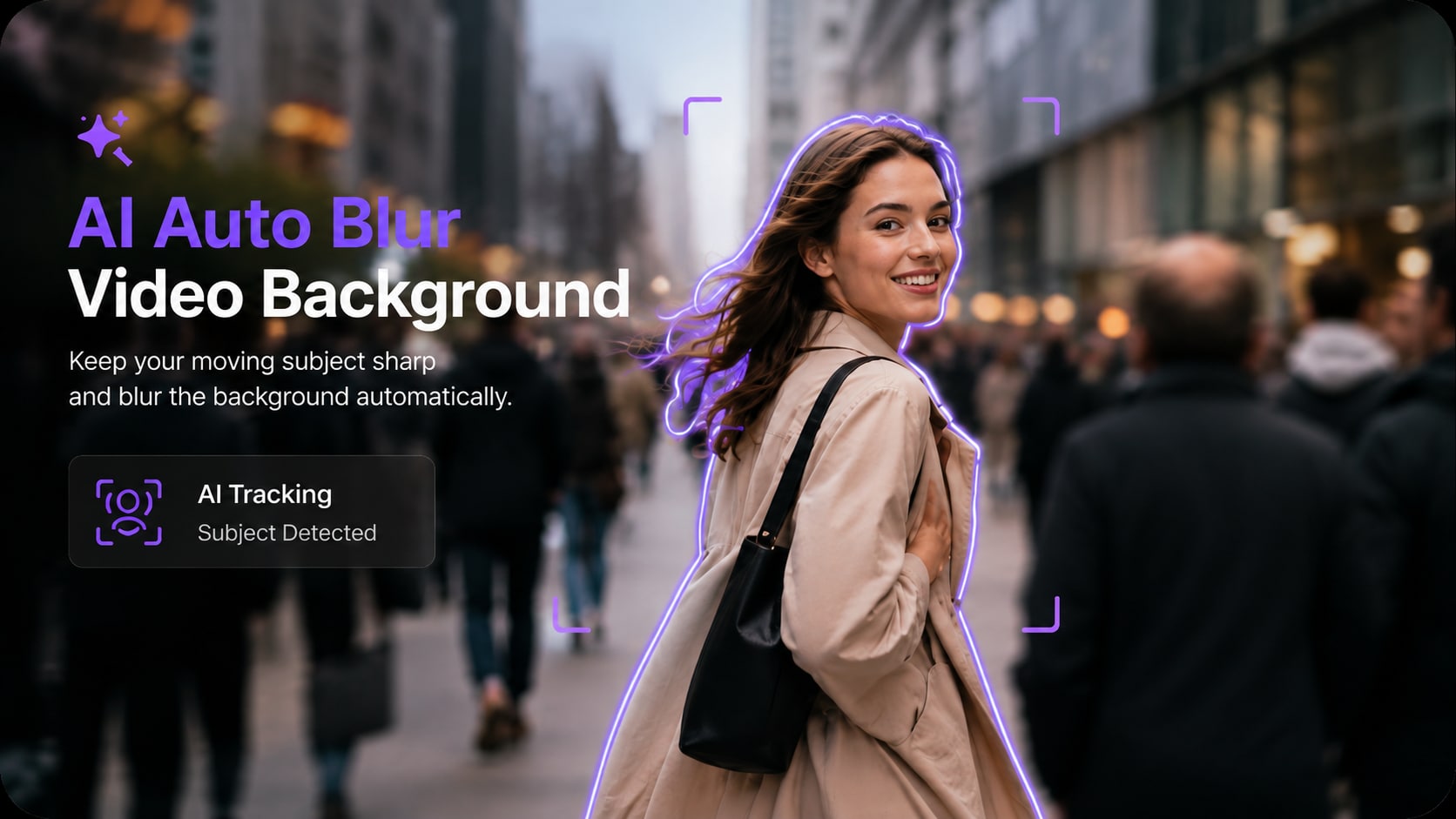
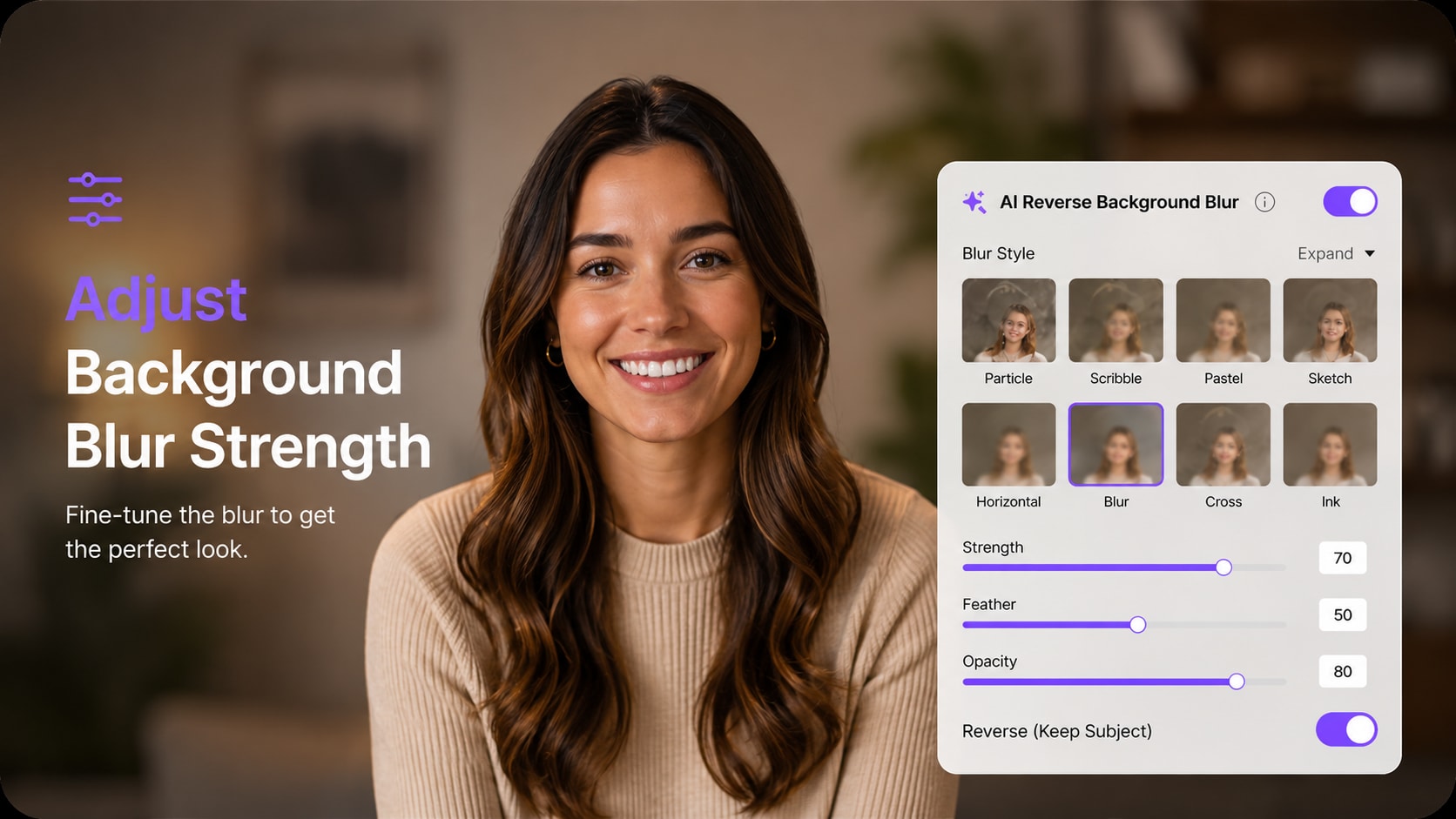
Le flou d'arrière-plan n'est pas un effet fixe unique. Affinez le résultat pour créer un léger effet de flou doux, un masquage de confidentialité plus fort, ou une séparation stylisée plus marquée entre le sujet et son environnement.
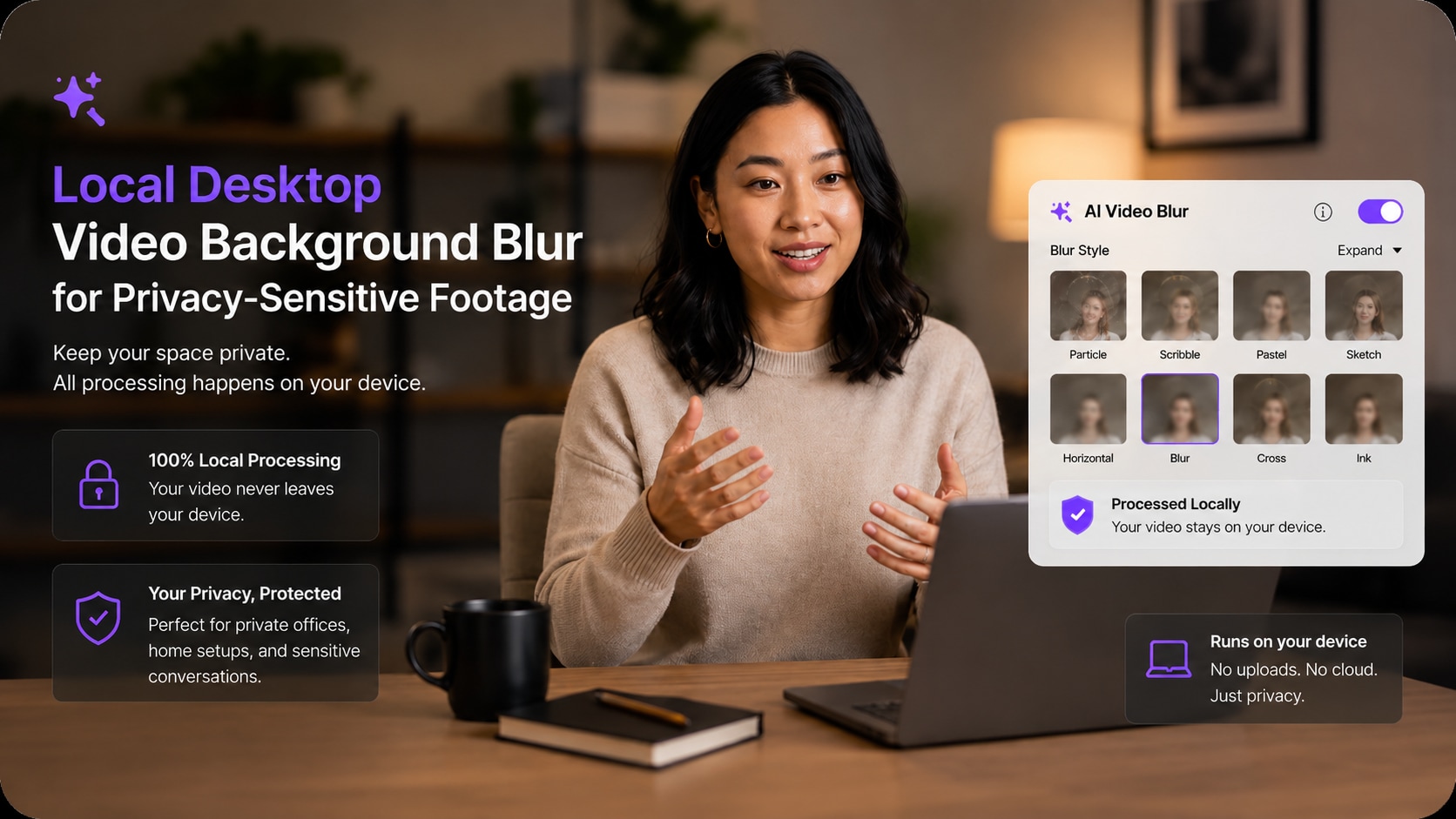
Pour les enregistrements qui révèlent un domicile, un bureau, un environnement client, une salle de classe, un tableau blanc ou d'autres détails d'emplacement sensibles, UniConverter vous permet de travailler depuis son flux de travail de bureau Windows ou Mac au lieu de télécharger à plusieurs reprises le fichier source non flouté sur des sites web de floutage en ligne inconnus.
Un arrière-plan vidéo flouté peut réduire les distractions, masquer les environnements privés et créer un aspect de profondeur de champ plus net dans les séquences que vous avez déjà enregistrées.
Adoucissez les pièces animées, les rues, les foules et l'encombrement visuel afin que l'attention du spectateur reste sur la personne, le produit ou l'objet qui compte.

Floutez les adresses, les photos de famille, les tableaux blancs, les écrans, d'autres personnes ou les détails d'emplacement reconnaissables visibles derrière votre sujet.

Ajoutez un arrière-plan de style portrait plus doux aux entretiens, tutoriels, présentations, vidéos de vente et contenus de créateurs filmés en dehors d'un studio.

Si l'arrière-plan est distrayant ou trop révélateur, ajoutez un flou d'arrière-plan en post-production au lieu de reconfigurer et de réenregistrer la scène.

Utilisez le flou d'arrière-plan pour YouTube, TikTok, Instagram Reels, Shorts, clips de produits et vidéos de créateurs où une image plus nette aide le sujet à être perçu plus rapidement.

Après avoir flouté l'arrière-plan, continuez à convertir, compresser, découper, améliorer ou exporter la vidéo dans UniConverter.
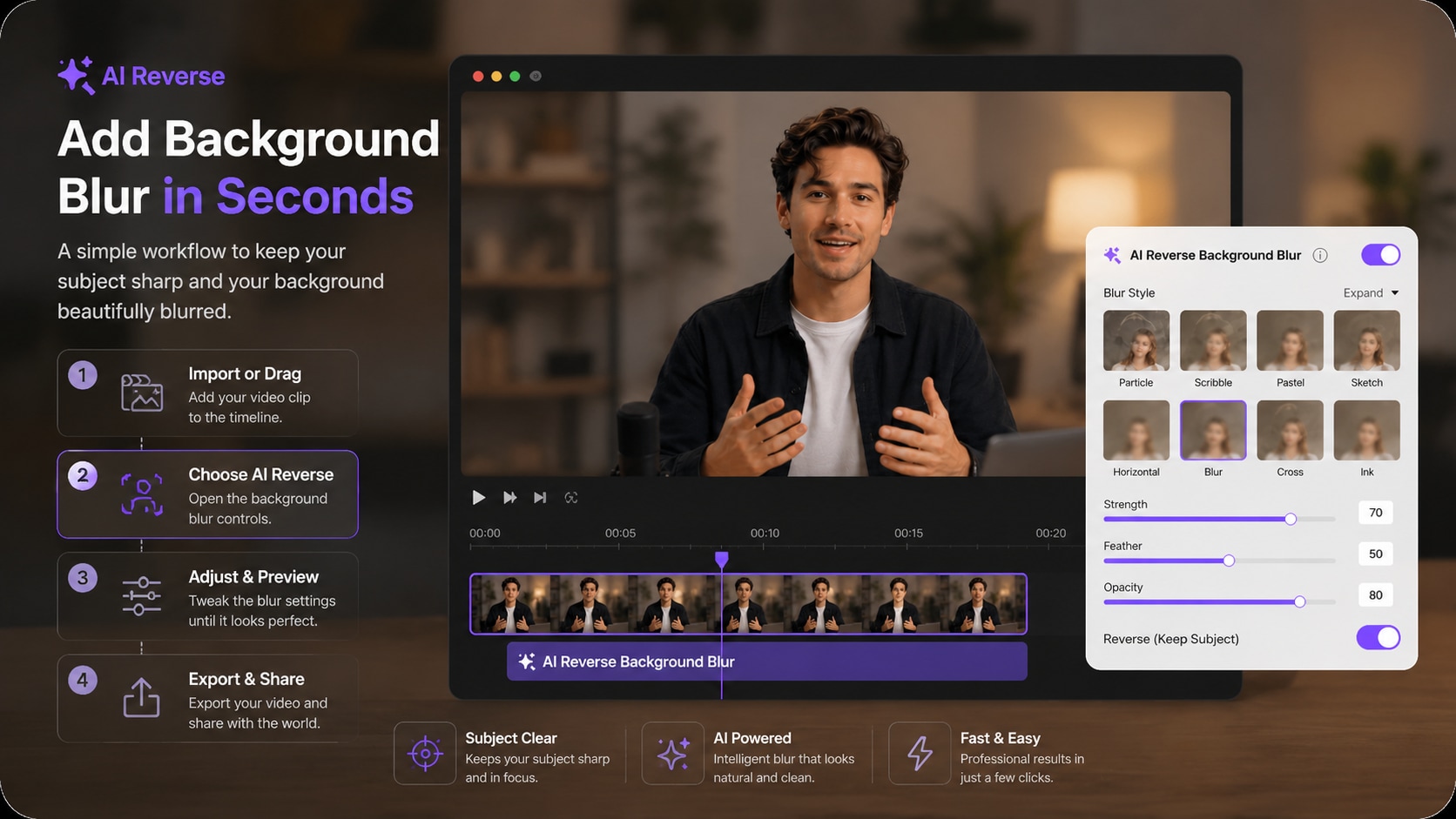
Utilisez le Flou vidéo IA pour sélectionner le sujet que vous souhaitez garder net, inversez la zone sélectionnée, ajustez le flou d'arrière-plan et prévisualisez le résultat avant l'exportation.

Ouvrez le Flou vidéo IA dans UniConverter et importez le clip enregistré dont vous souhaitez adoucir ou masquer l'arrière-plan.

Choisissez un visage détecté ou dessinez un cadre autour de la personne ou de l'objet que vous souhaitez garder net. Activez Inverser pour que la zone extérieure à la sélection devienne l'arrière-plan vidéo flouté.

Définissez le style de flou, l'intensité, le contour progressif et l'opacité. Prévisualisez le suivi et la couverture des bords, puis exportez lorsque le sujet reste net et que l'arrière-plan semble correct.



Ces effets résolvent différents problèmes de montage. Choisissez le flou d'arrière-plan lorsque vous souhaitez préserver la scène originale tout en rendant la zone derrière votre sujet moins distrayante ou moins identifiable.
Idéal pour : les présentations face caméra, les entretiens, les tutoriels, les vidéos pour réseaux sociaux et les pièces sensibles à la confidentialité. Le sujet reste net tandis que la scène environnante est adoucie.
Idéal pour : la censure et l'anonymisation. Floutez toute l'image ou un visage spécifique, une plaque d'immatriculation, un écran, un nom d'utilisateur, un document ou tout autre détail.
Idéal pour : le remplacement complet de la scène. La suppression sépare le sujet de l'arrière-plan original au lieu de garder cet arrière-plan visible avec un effet de flou.
Le flou d'arrière-plan fonctionne à la fois comme traitement visuel et comme couche de confidentialité pour les contenus enregistrés à la maison, au travail, en public ou en déplacement.
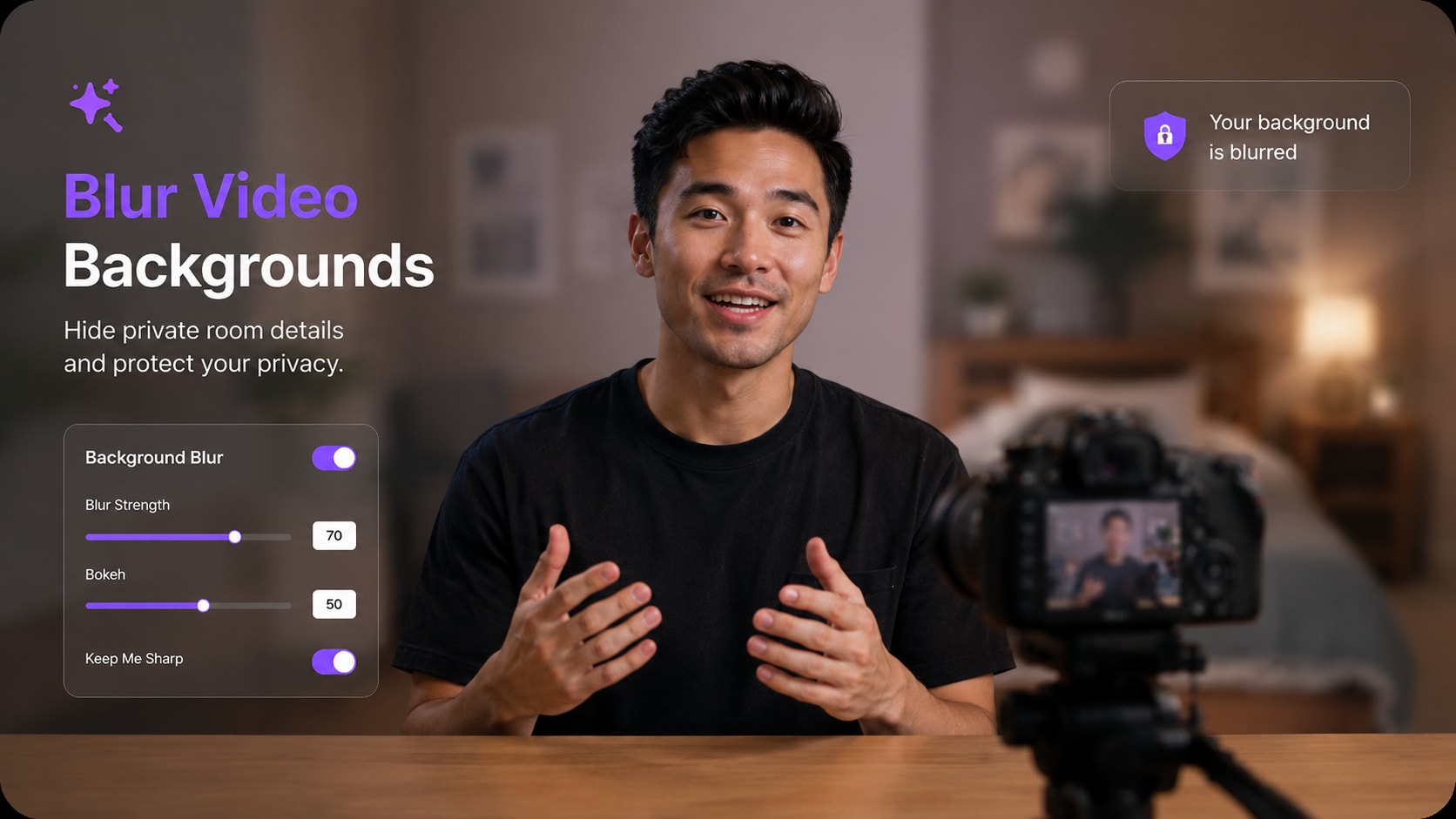
Gardez l'intervenant net tout en adoucissant une pièce, un bureau, une rue ou un arrière-plan d'événement qui rivalise pour attirer l'attention.
Pour les utilisateurs qui recherchent un éditeur vidéo avec flou d'arrière-plan, les principales différences résident dans la façon dont le sujet est isolé, si le mouvement nécessite un travail manuel, où la vidéo source est traitée, et quel montage peut être poursuivi après le floutage.
| Fonctionnalité | UniConverter Flou vidéo IA | Outil typique de flou d'arrière-plan en ligne | Éditeur vidéo traditionnel |
|---|---|---|---|
| Flouter la zone autour d'un sujet sélectionné | ✓ Flux de travail de flou inversé | Disponible dans de nombreux outils d'IA | ✓ Généralement possible avec des masques/calques |
| Suivre un sujet sélectionné en mouvement | ✓ Suivi d'objet par IA | Varie selon l'outil | Possible, la configuration varie selon l'éditeur |
| Détection automatique des visages | ✓ Intégré pour les visages | Courant dans certains outils d'IA | Dépend de la fonctionnalité ou du plugin |
| Aucun enregistrement sur fond vert requis | ✓ Fonctionne avec les séquences existantes | Courant pour les outils d'IA | Possible avec les outils de masquage/segmentation |
| Ajuster l'intensité du flou et la douceur des bords | ✓ Intensité, dégradé et opacité | Varie selon l'outil | ✓ Généralement flexible |
| Traiter des séquences sources sensibles sans téléchargement via navigateur | ✓ Flux de travail sur bureau | Dépend du fournisseur et de la méthode de traitement | ✓ Les éditeurs de bureau peuvent traiter localement |
| Continuer à convertir, compresser, découper ou améliorer | ✓ La même application UniConverter | Souvent axé sur les tâches d'édition dans le navigateur | ✓ Flux de travail orienté édition |
| Images clés manuelles nécessaires pour le sujet suivi | Pas pour les sélections suivies par IA | Dépend de l'outil | Peut être nécessaire selon les fonctionnalités de suivi |
« Outil typique de flou d'arrière-plan en ligne » décrit les flux de travail courants basés sur navigateur. Le comportement de téléchargement, la segmentation par IA, les limites de fichiers, la gestion de la confidentialité et les options d'exportation varient selon le fournisseur.
Le flux de travail de flou d'arrière-plan d'UniConverter fait partie de l'outil plus large AI Video Blur, vous permettant ainsi de protéger une scène ou d'améliorer la mise au point visuelle sans envoyer le clip dans un éditeur séparé à usage unique.
Utilisez les formats courants pris en charge par AI Video Blur, notamment MP4, MOV, AVI, MKV, M4V, WMV, FLV, MTS, TS et 3GP.
Importez la source, choisissez le sujet, appliquez le flou d'arrière-plan inversé, prévisualisez le suivi, puis continuez avec les autres outils UniConverter avant l'exportation finale si nécessaire.
Réponses aux questions courantes sur la façon de flouter un arrière-plan vidéo, le suivi par IA, les fonds verts, la confidentialité, les contrôles de flou et l'accès gratuit.
Ouvrez le clip dans UniConverter AI Video Blur, sélectionnez la personne ou l'objet que vous souhaitez garder net, activez Inverser pour flouter la zone environnante, ajustez les paramètres de flou, prévisualisez le résultat et exportez.
UniConverter utilise l'IA pour détecter les visages et suivre un sujet que vous sélectionnez. Pour le flou d'arrière-plan, sélectionnez le visage ou l'objet que vous souhaitez garder net, puis utilisez Inverser afin que la zone autour du sujet suivi soit floutée.
Non. Le flux de travail AI Video Blur fonctionne avec des séquences existantes. Vous sélectionnez le sujet à garder net et inversez la zone de flou, il n'est donc pas nécessaire d'avoir filmé la vidéo devant un fond vert.
Oui. Après avoir sélectionné un visage ou un autre sujet, le suivi par IA suit la cible sélectionnée lorsqu'elle se déplace. Avec Inverser activé, l'arrière-plan environnant reste flouté autour de cette sélection suivie.
Oui. Vous pouvez ajuster l'intensité du flou, le dégradé et l'opacité, et choisir parmi les styles de flou pris en charge pour rendre l'arrière-plan légèrement adouci ou plus fortement dissimulé.
Il peut aider à masquer les détails de l'arrière-plan tels que les tableaux blancs, les écrans, les photos de famille, les aménagements de pièces, les adresses ou d'autres informations visuelles. Prévisualisez soigneusement le résultat avant de partager si les séquences contiennent du contenu sensible.
Non. Le flou d'arrière-plan garde le sujet sélectionné net tout en adoucissant la zone environnante. Le flou de toute la vidéo affecte l'ensemble de l'image, tandis que le flou ciblé masque uniquement un visage, un objet ou un détail sélectionné.
Non. Le flou d'arrière-plan conserve la scène originale visible mais adoucie. La suppression d'arrière-plan sépare le sujet de la scène afin que l'arrière-plan original puisse être supprimé ou remplacé.
UniConverter propose un téléchargement gratuit et un flux de travail d'essai. Le traitement par IA, les crédits, les limites d'exportation ou d'autres restrictions peuvent dépendre de la version et du plan actuels, alors vérifiez les options dans l'application avant de traiter des vidéos plus longues ou répétées.
Non. AI Video Blur est disponible dans le flux de travail de bureau Windows et macOS d'UniConverter, vous permettant ainsi de travailler avec des séquences sources sensibles sans télécharger à plusieurs reprises le fichier non flouté sur des sites de flou basés sur navigateur non familiers.

Sélectionnez le sujet, inversez la zone de flou, laissez le suivi par IA suivre le mouvement et affinez l'arrière-plan avant d'exporter avec UniConverter.