Plaques d'immatriculation, logos, noms d'utilisateur, badges, étiquettes, écrans, documents ou autres zones identifiantes à flouter qui se déplacent dans l'image.
Réponse rapide
Comment flouter un objet en mouvement dans une vidéo ?
Avec UniConverter, ouvrez le mode Objet, encadrez la cible à masquer, puis lancez le suivi. L'IA suit l'objet sélectionné au fil de la séquence et maintient l'effet de flou sur sa trajectoire, ce qui évite de repositionner manuellement le masque image par image. Cette méthode convient notamment aux plaques d'immatriculation, logos, écrans, badges, étiquettes et autres détails qui changent de position dans le cadre.
Vous sélectionnez d'abord l'objet à masquer. L'IA analyse ensuite son déplacement pour garder la zone floutée alignée avec la cible pendant la lecture.
Lorsque la cible ou la caméra bouge et qu'un masque fixe ne suffit plus : dashcam, vlog, enregistrement d'écran, démonstration produit, interview ou vidéo de terrain.
Objets et zones à masquer
Quels objets en mouvement peut-on flouter dans une vidéo ?
Le mode Objet permet de suivre des cibles très différentes. Pour les visages et l'arrière-plan, UniConverter propose aussi des modes dédiés afin d'utiliser le type de floutage le mieux adapté à la scène.
Flouter un visage en mouvement
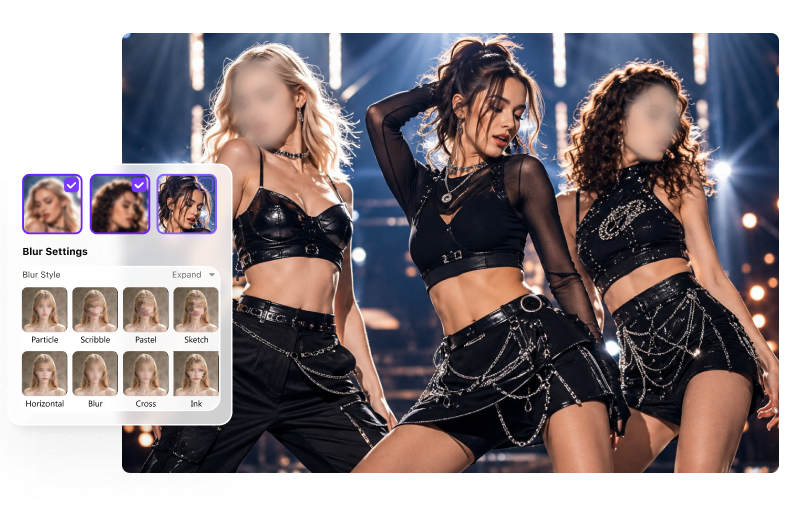
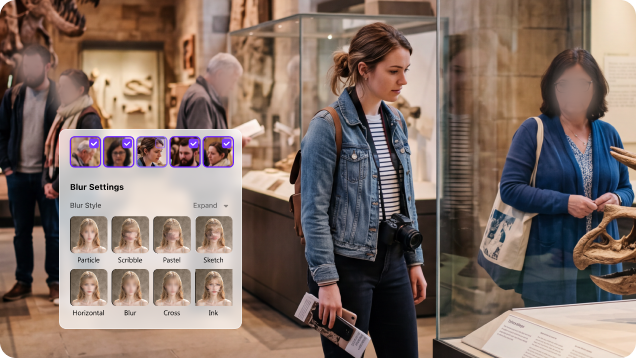
Pour un visage, utilisez le mode dédié : l'IA détecte les personnes présentes dans la vidéo et vous permet de choisir celles à masquer pendant leurs déplacements.
Plaques d'immatriculation et véhicules
Floutez une plaque d'immatriculation ou encadrez un autre détail du véhicule à masquer. L'IA suit la cible sélectionnée lorsqu'elle change de position dans le cadre, pratique pour les dashcams et vidéos de route.
Flouter le décor autour d'un sujet
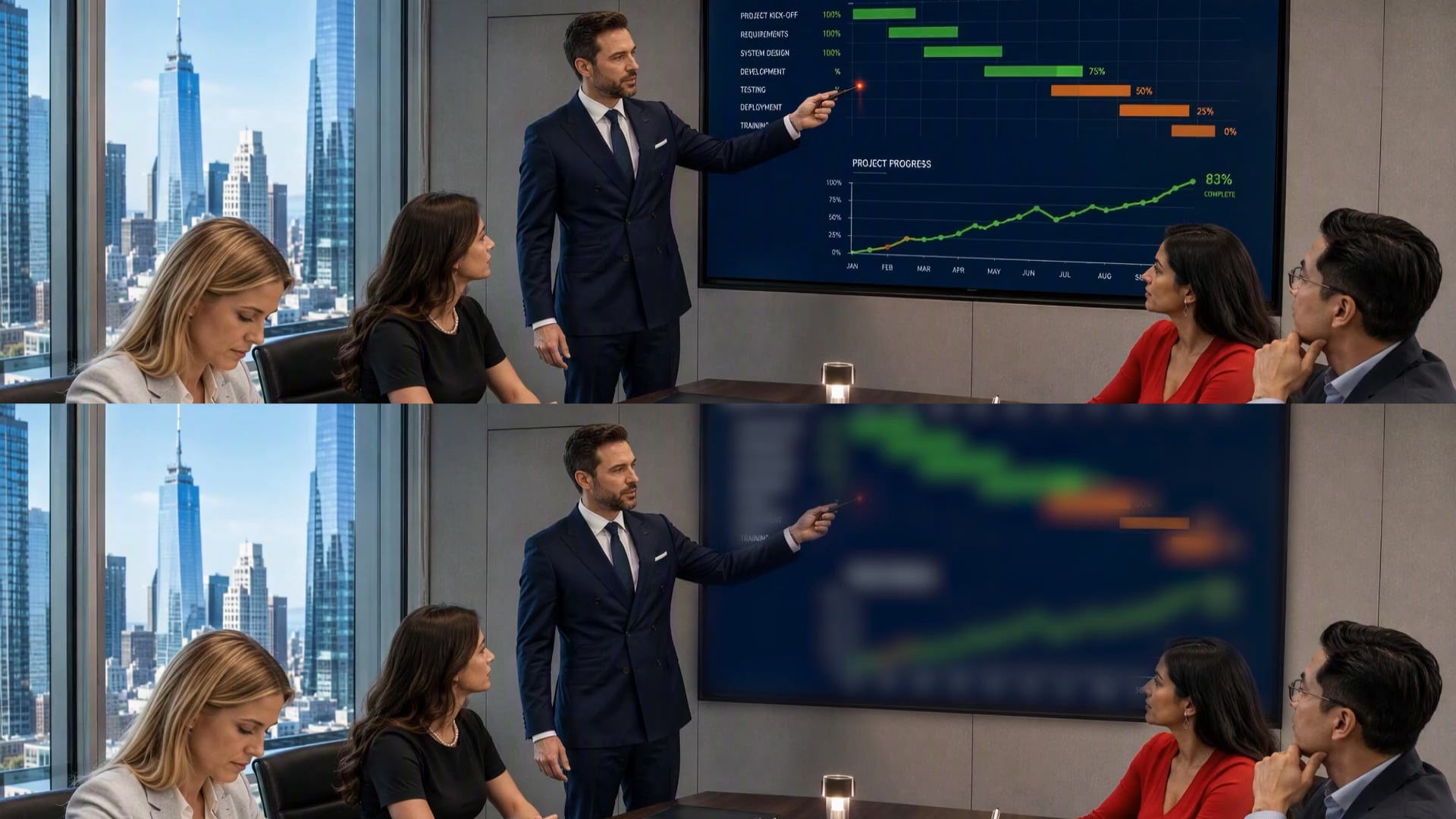
Si le besoin porte sur tout le décor plutôt que sur un objet précis, inversez la sélection pour garder le sujet net et flouter l'arrière-plan.
Écrans, badges et informations sensibles
Pour masquer des informations sensibles, suivez un téléphone, un écran, un badge ou un document visible dans la scène afin de cacher un nom, un e-mail, une clé API ou un numéro de commande.
Logos, étiquettes et noms d'utilisateur
Sélectionnez un logo, une étiquette, un pseudo ou une information incrustée qui se déplace avec le sujet, puis choisissez le niveau de masquage adapté au contenu.
Panneaux, adresses et signalétique
Floutez un numéro de rue, une adresse, un panneau ou une indication visible pendant un travelling ou une vidéo tournée depuis un véhicule. Même si l'élément est fixe dans le monde réel, il se déplace dans l'image avec le mouvement de la caméra.
Moins de réglages manuels, plus de contrôle
Suivez une cible mobile sans déplacer le masque image par image
Le point clé n'est pas seulement d'ajouter du flou, mais de le garder au bon endroit lorsque l'objet bouge. UniConverter associe sélection manuelle de la cible et suivi par IA pour réduire les corrections répétitives dans la timeline.
Sélectionnez l'objet une fois, puis laissez l'IA suivre son mouvement
Avec un éditeur classique, un objet mobile peut demander de nombreux ajustements de masque ou d'images clés. Dans UniConverter, vous encadrez la cible dans le mode Objet ; l'IA suit ensuite son déplacement pour maintenir la zone de masquage alignée au fil de la séquence.
- Cadrez une plaque, un logo, un écran, un badge, une étiquette ou une autre zone visible.
- Laissez l'IA suivre la cible sélectionnée au lieu de déplacer le masque manuellement à chaque changement de position.
- Prévisualisez le résultat pour repérer un éventuel décalage du suivi avant d'exporter.
Traitez les vidéos sensibles dans l'application de bureau
UniConverter fonctionne sur Windows et macOS. Vous pouvez ainsi traiter des vidéos contenant des plaques, écrans, documents ou informations internes dans l'application de bureau, sans devoir envoyer systématiquement les fichiers bruts vers un service de floutage en ligne.
- Adapté aux dashcams, enregistrements internes, démonstrations clients et autres séquences comportant des informations sensibles.
- Évitez les allers-retours entre plusieurs outils web pour flouter, convertir ou compresser le même fichier.
- Vérifiez la source, le suivi et le résultat final depuis l'application de bureau.
Adaptez le flou au type d'objet à masquer
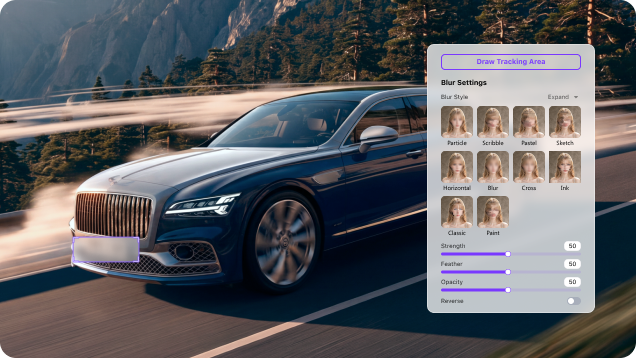
Une plaque, un écran ou un logo ne demandent pas forcément le même rendu. Choisissez l'effet, puis ajustez son intensité et ses contours pour rendre l'information suffisamment difficile à distinguer sans masquer inutilement le reste de l'image.
- L'intensité règle la force du flou ou de la mosaïque appliquée à la cible.
- Le contour progressif adoucit la transition autour de la zone suivie.
- L'opacité permet d'augmenter ou de réduire la visibilité de l'effet.
- L'inversion sert lorsque vous souhaitez garder le sujet net et flouter son environnement.
Continuez le montage après le suivi et le floutage
Le floutage d'un objet en mouvement peut n'être qu'une étape du traitement. Une fois la cible masquée et le suivi vérifié, poursuivez dans UniConverter pour rogner, convertir, compresser ou améliorer la vidéo avant sa diffusion.
- Travaillez avec des formats courants comme MP4, MOV, AVI, MKV, M4V et WMV.
- Conservez le floutage et les opérations vidéo courantes dans la même application.
- Exportez seulement après avoir contrôlé que le masque reste bien sur la cible pendant la séquence.
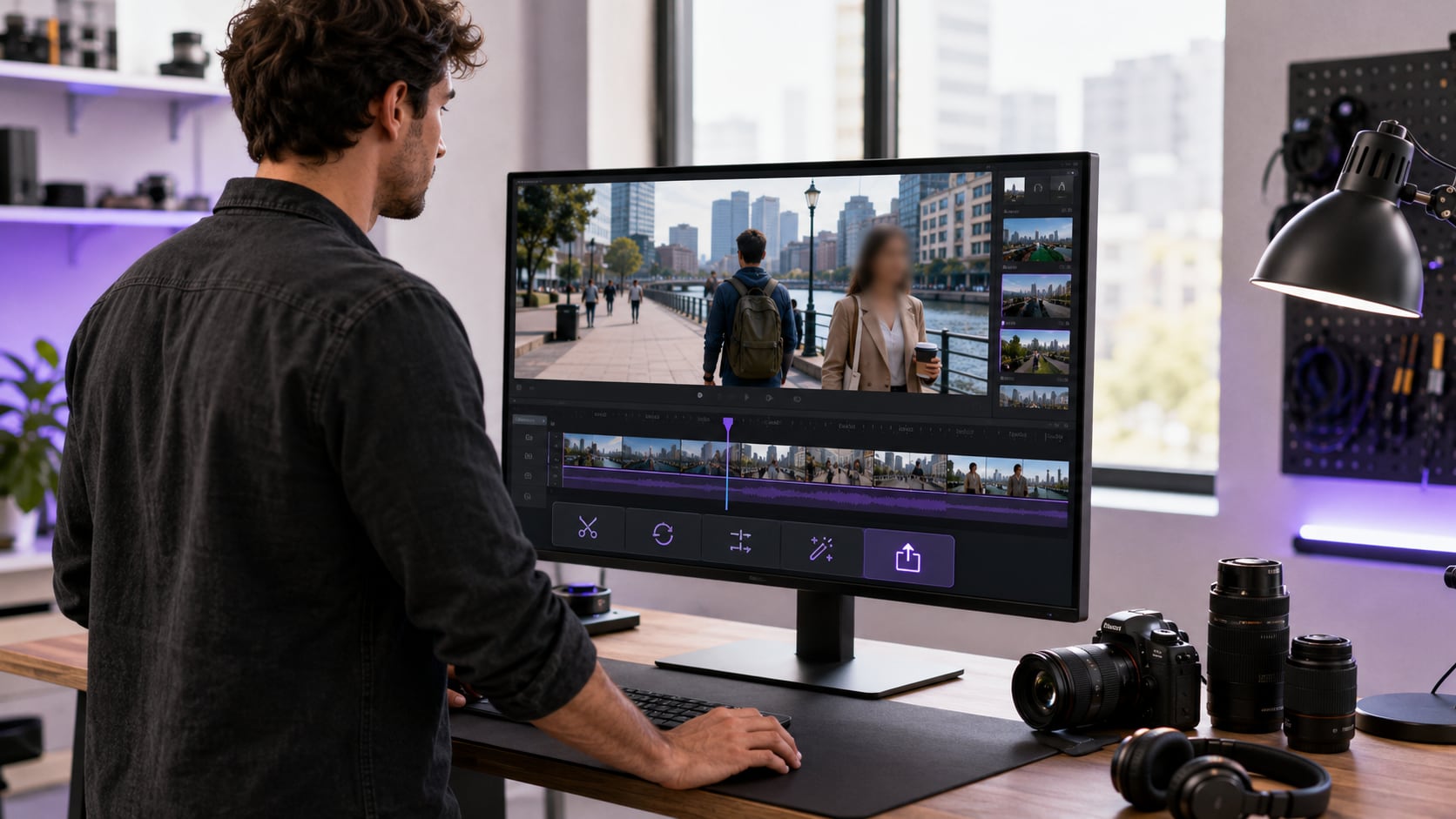
Comment flouter un objet en mouvement avec UniConverter
Importez la vidéo, encadrez la cible dans le mode Objet, choisissez l'effet puis vérifiez que le suivi reste continu avant d'exporter.

Étape 1. Importez la vidéo à traiter
Ouvrez le module Floutage vidéo par IA dans UniConverter, ajoutez votre vidéo, puis sélectionnez le clip à traiter dans la liste des fichiers.

Étape 2. Encadrez l'objet et choisissez l'effet
Passez en mode Objet et tracez un cadre autour de la plaque, du logo, de l'écran ou de la zone mobile à masquer. Choisissez ensuite un flou doux, une mosaïque, un effet pixel ou un autocollant et réglez le rendu.

Étape 3. Vérifiez le suivi puis exportez
Lancez l'aperçu et observez les passages où la cible accélère, change de direction, est partiellement masquée ou quitte le cadre. Si nécessaire, ajustez la sélection ou l'effet, puis choisissez l'emplacement de sauvegarde et exportez.



Choisir le bon masquage
Quel effet choisir pour masquer un objet en mouvement ?
Le suivi maintient l'effet sur la cible ; le style choisi détermine ensuite la façon dont le détail est masqué. Sélectionnez le rendu en fonction de la lisibilité de l'objet et du contexte de publication.
Flou doux
Idéal pour : logos, objets secondaires ou éléments que vous souhaitez rendre moins visibles sans effet très marqué.
Résultat : rendu discret qui adoucit les détails de la cible suivie.
Mosaïque
Idéal pour : plaques d'immatriculation, badges, écrans ou informations qui doivent être clairement masqués.
Résultat : motif en blocs facile à repérer et adapté à un masquage volontairement visible.
Pixel
Idéal pour : noms d'utilisateur, étiquettes, petits textes et autres détails identifiants.
Résultat : pixellisation réglable qui réduit la lisibilité du détail suivi.
Autocollant
Idéal pour : vidéos sociales ou contenus créatifs où un cache graphique convient mieux qu'un flou classique.
Résultat : un élément graphique qui reste attaché à la cible sélectionnée pendant son déplacement.
Quel effet choisir ? Pour une plaque, un badge ou du texte sensible, privilégiez un masquage qui rend le détail réellement illisible. Pour un logo ou un élément visuel secondaire, un flou plus doux peut suffire. Prévisualisez toujours le suivi et le rendu avant l'exportation.
Choisir la bonne méthode de suivi
Flouter un objet en mouvement : IA de bureau, outil en ligne ou éditeur traditionnel ?
Les trois approches peuvent fonctionner, mais elles ne demandent pas le même niveau de manipulation. Les outils web récents peuvent aussi proposer un suivi par IA, tandis que les éditeurs professionnels offrent des masques plus avancés au prix d'un processus souvent plus technique.
| Critère | UniConverter — Floutage vidéo par IA | Outil de floutage en ligne | Éditeur vidéo professionnel |
|---|---|---|---|
| Idéal pour | Flouter une cible mobile sans construire un suivi complexe dans une timeline | Traitement ponctuel depuis un navigateur, si l'envoi du fichier convient au projet | Masques détaillés, compositing et réglages avancés dans une timeline complète |
| Traitement du fichier source | Application de bureau | Selon le service : import de la vidéo vers une plateforme web | Application de bureau |
| Sélection de l'objet à suivre | Vous encadrez la cible en mode Objet | Variable : clic, prompt ou masque selon l'outil | Masque ou sélection selon l'éditeur |
| Suivi de la cible en mouvement | L'IA suit l'objet que vous avez sélectionné | Certains outils proposent un suivi IA ; d'autres utilisent des calques ou images clés | Disponible via suivi de masque ou d'objet, avec davantage de réglages |
| Images clés manuelles | Non requises pour la cible suivie par l'IA | Cela dépend du moteur de suivi proposé par le service | Disponibles pour corriger ou affiner un masque lorsque nécessaire |
| Styles de masquage | Flou doux, mosaïque, pixel et autocollant | Flou, pixellisation ou autres effets selon le service | Large choix d'effets et de masques |
| Réglages du masquage | Intensité, contour progressif, opacité et inversion | Variables selon l'outil et le forfait | Masques détaillés, suivi, images clés et paramètres d'effets |
| Plusieurs vidéos | Traitement par lot prévu pour UniConverter V18 | Capacité et limites variables selon le service ou le forfait | Dépend du projet et de la méthode d'exportation |
| Après le floutage | Convertir, compresser, rogner, éditer ou améliorer dans UniConverter | Variable selon la suite d'outils disponible en ligne | Post-production complète dans le même éditeur |
| Prise en main | Faible | Faible | Moyenne à élevée |
Les capacités de suivi varient fortement d'un outil en ligne à l'autre. Certains services proposent désormais un suivi par IA, tandis que d'autres demandent encore des masques ou des images clés. Vérifiez aussi les conditions d'envoi, de conservation et de traitement du fichier avant d'utiliser une vidéo sensible.
En pratique : Un outil en ligne peut convenir à une retouche ponctuelle depuis le navigateur. Un éditeur professionnel reste pertinent pour les masques et le compositing avancés. UniConverter est surtout adapté si vous voulez sélectionner une cible mobile, laisser l'IA suivre son déplacement, contrôler le résultat localement et poursuivre ensuite les opérations vidéo courantes dans la même application.
Cas d'usage concrets
Quand le suivi d'objet évite de refaire le montage image par image
Le suivi est particulièrement utile lorsque le détail à cacher change constamment de position. Voici les situations où un masque fixe devient vite insuffisant.
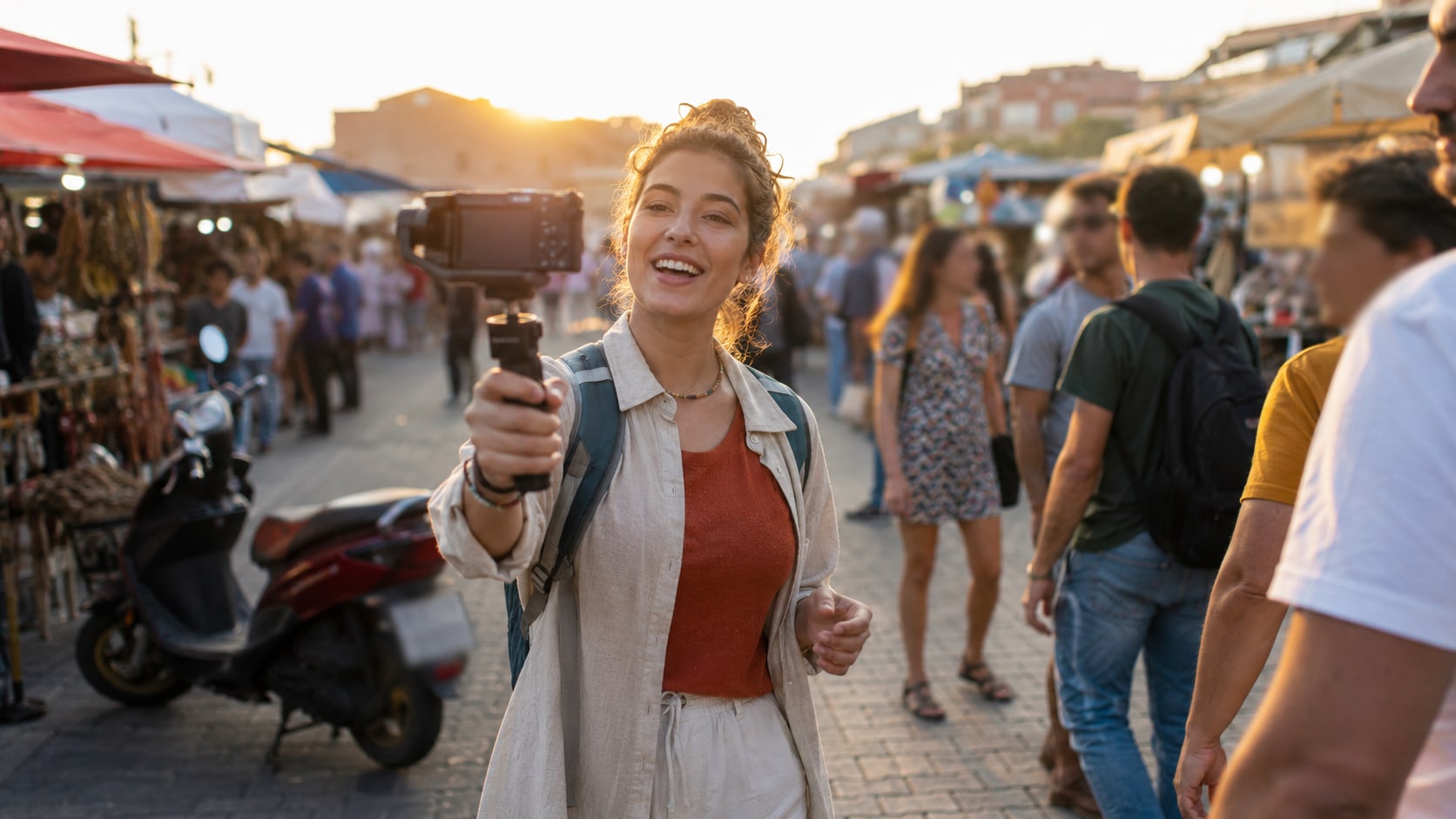
Vlogs et vidéos sociales
Suivez un logo, un nom d'utilisateur, un téléphone, une étiquette ou une plaque qui traverse l'image avant de publier sur YouTube, TikTok, Instagram ou Facebook.
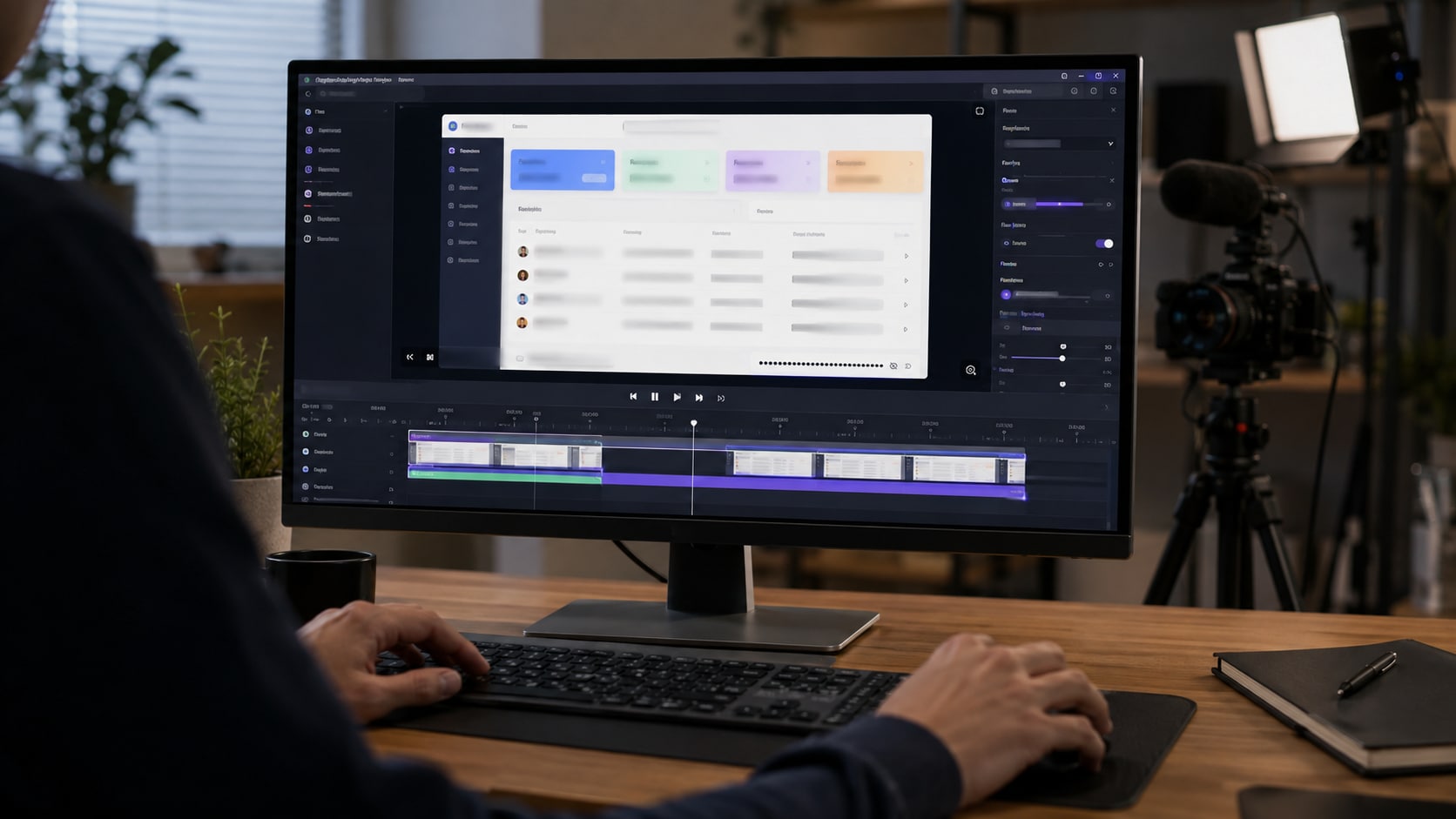
Écrans et démonstrations produit
Masquez un écran de téléphone, une fenêtre déplacée, un badge ou une information visible pendant une démonstration sans devoir refaire toute la prise.
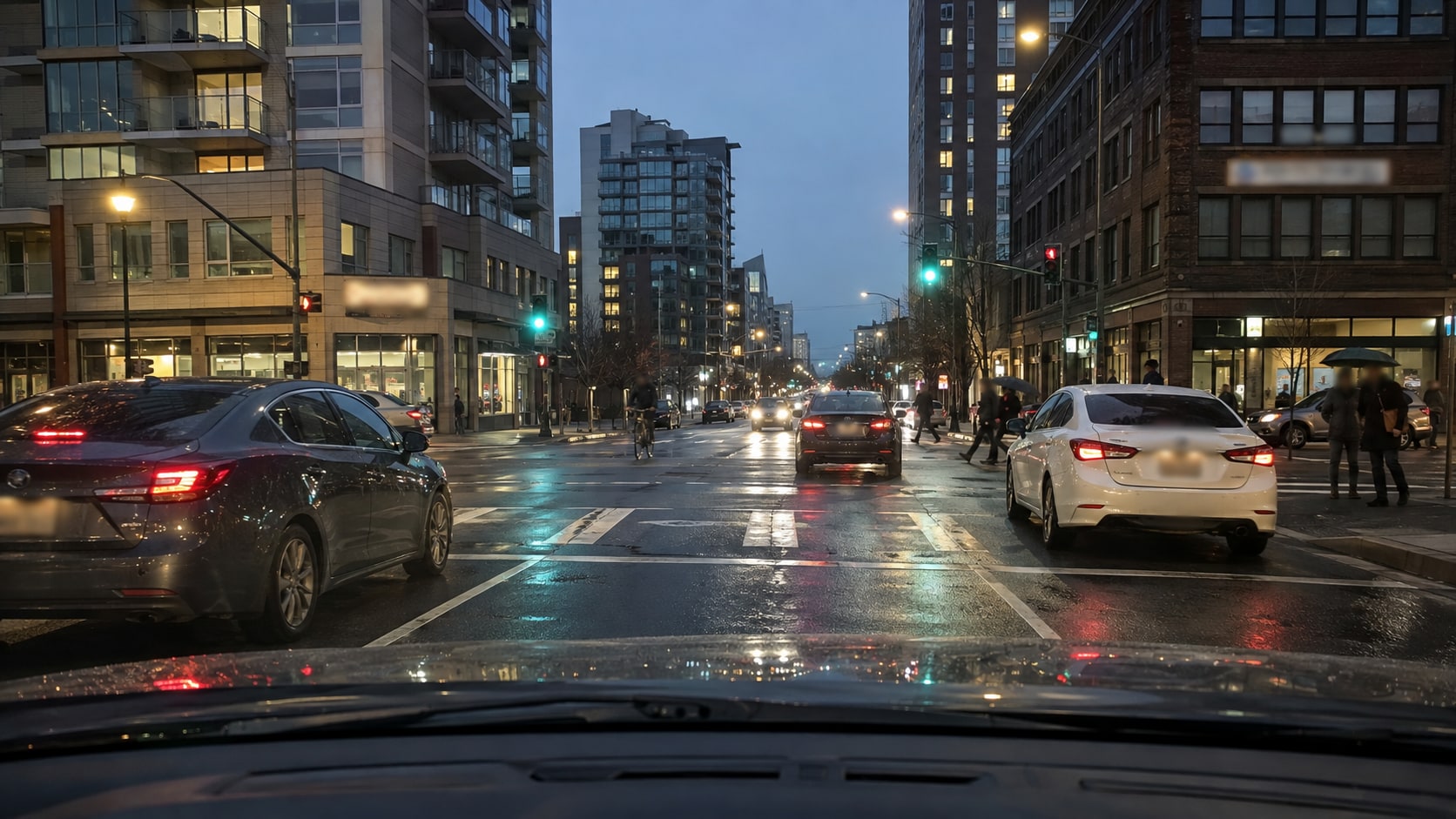
Dashcams et vidéos de route
Suivez une plaque d'immatriculation, un panneau, un numéro de véhicule ou un autre détail mobile avant de partager une séquence routière.

Événements et vidéos de groupe
Masquez un badge, une pancarte, un téléphone ou un autre détail identifiable porté par une personne pendant qu'elle se déplace dans la scène.
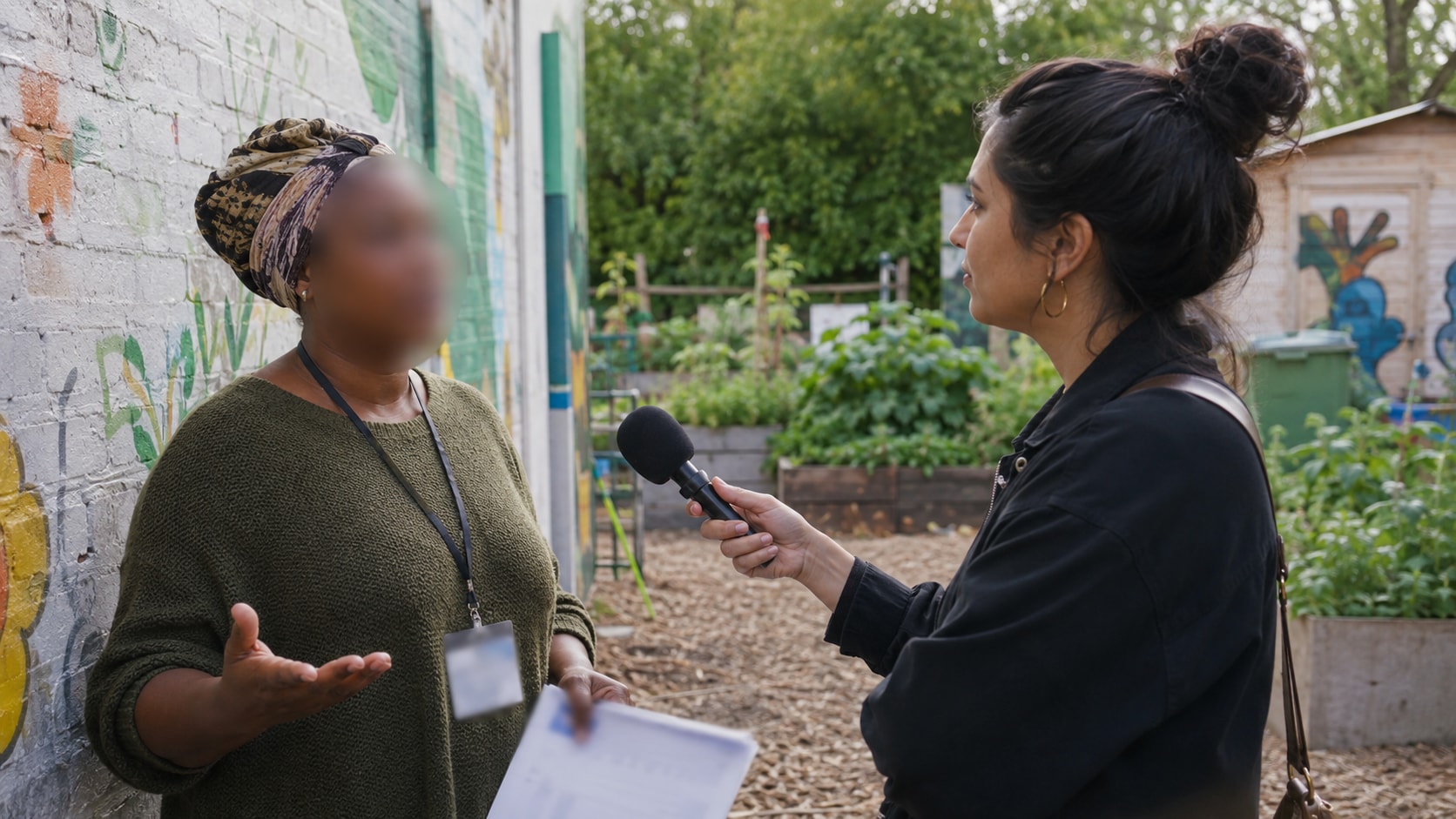
Interviews et recherches
Suivez un badge, un document, une étiquette ou un autre élément identifiable manipulé pendant l'interview, tout en conservant le reste de la séquence exploitable.

Entreprise et formation
Masquez un écran, un badge, un document, un colis ou une étiquette qui change de place pendant une démonstration, une visite ou une session de formation.
Workflow de bureau
Du suivi de l'objet à la vidéo prête à partager
Importez la vidéo, suivez la cible, vérifiez le masque puis poursuivez si besoin avec les autres outils UniConverter avant l'exportation finale.
Formats vidéo courants
Importez des formats courants comme MP4, MOV, AVI, MKV, M4V, WMV, FLV, MTS, TS ou 3GP pour appliquer le suivi et le floutage dans UniConverter.
MP4MOVAVIMKVM4VWMVFLVMTSTS3GP
Un flux de travail continu après le floutage
Préparez la source, suivez l'objet à masquer, contrôlez le résultat puis compressez, convertissez ou améliorez la copie finale avant de la partager.
Importer→Rogner / Convertir→Suivi + flou→Aperçu→Compresser / Améliorer→Exporter
FAQ sur le floutage d'objets en mouvement
Questions fréquemment posées
Réponses sur la sélection d'une cible, le suivi par IA, les plaques d'immatriculation, les informations sensibles, les images clés, le traitement de bureau et les formats pris en charge.
Dans UniConverter, passez en mode Objet et encadrez la cible à masquer. L'IA suit ensuite l'objet sélectionné pendant son déplacement et maintient l'effet sur sa trajectoire. Prévisualisez la séquence avant l'exportation pour vérifier que le masque reste bien aligné.
Le mode Objet peut servir à suivre une plaque d'immatriculation, un logo, un badge, une étiquette, un écran, un document, un nom d'utilisateur ou une autre zone que vous sélectionnez dans l'image.
Pour une cible non faciale, le traitement commence par votre sélection : vous encadrez l'objet dans le mode Objet, puis l'IA suit cette cible. Pour les visages, UniConverter dispose d'un mode distinct avec détection automatique.
Oui. Encadrez la plaque dans le mode Objet, choisissez l'effet de masquage et laissez l'IA suivre la cible lorsque le véhicule se déplace. Vérifiez ensuite l'aperçu, notamment lorsque la plaque change fortement d'angle ou de taille.
Oui. Sélectionnez la zone concernée dans le mode Objet : logo, écran de téléphone, badge, étiquette, document ou texte visible. Le suivi sert à maintenir le masquage lorsque cette zone se déplace dans l'image.
Non pour une cible suivie avec le mode Objet : l'IA gère le déplacement du masque après votre sélection initiale. L'aperçu reste important pour confirmer que la couverture demeure continue pendant toute la séquence.
Prévisualisez les passages difficiles : mouvement rapide, changement de direction, obstruction ou sortie du cadre. Si la zone ne couvre plus correctement la cible, ajustez la sélection ou resélectionnez l'objet avant d'exporter la vidéo finale.
Oui. Le module Floutage vidéo par IA fait partie de l'application de bureau UniConverter pour Windows et macOS. Le fichier source peut donc rester sur votre ordinateur pendant la sélection, le suivi, la prévisualisation et l'exportation.
Vous pouvez choisir un flou doux, une mosaïque, un effet pixel ou un autocollant, puis ajuster l'intensité, le contour progressif et l'opacité. Choisissez un rendu assez fort pour masquer réellement le détail que vous ne souhaitez pas montrer.
UniConverter prend en charge des formats courants comme MP4, MOV, AVI, MKV, M4V, WMV, FLV, MTS, TS et 3GP, ainsi que d'autres formats compatibles avec l'application.

Gardez le flou sur la cible, même lorsqu'elle se déplace.
Sélectionnez l'objet à masquer, laissez l'IA suivre son mouvement et vérifiez le résultat avant d'exporter votre vidéo depuis UniConverter.