Identité
Visages et passants
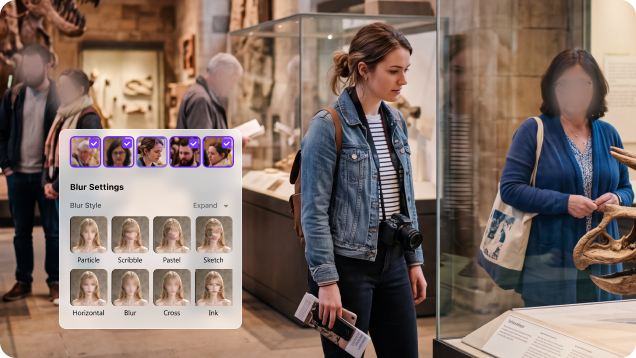
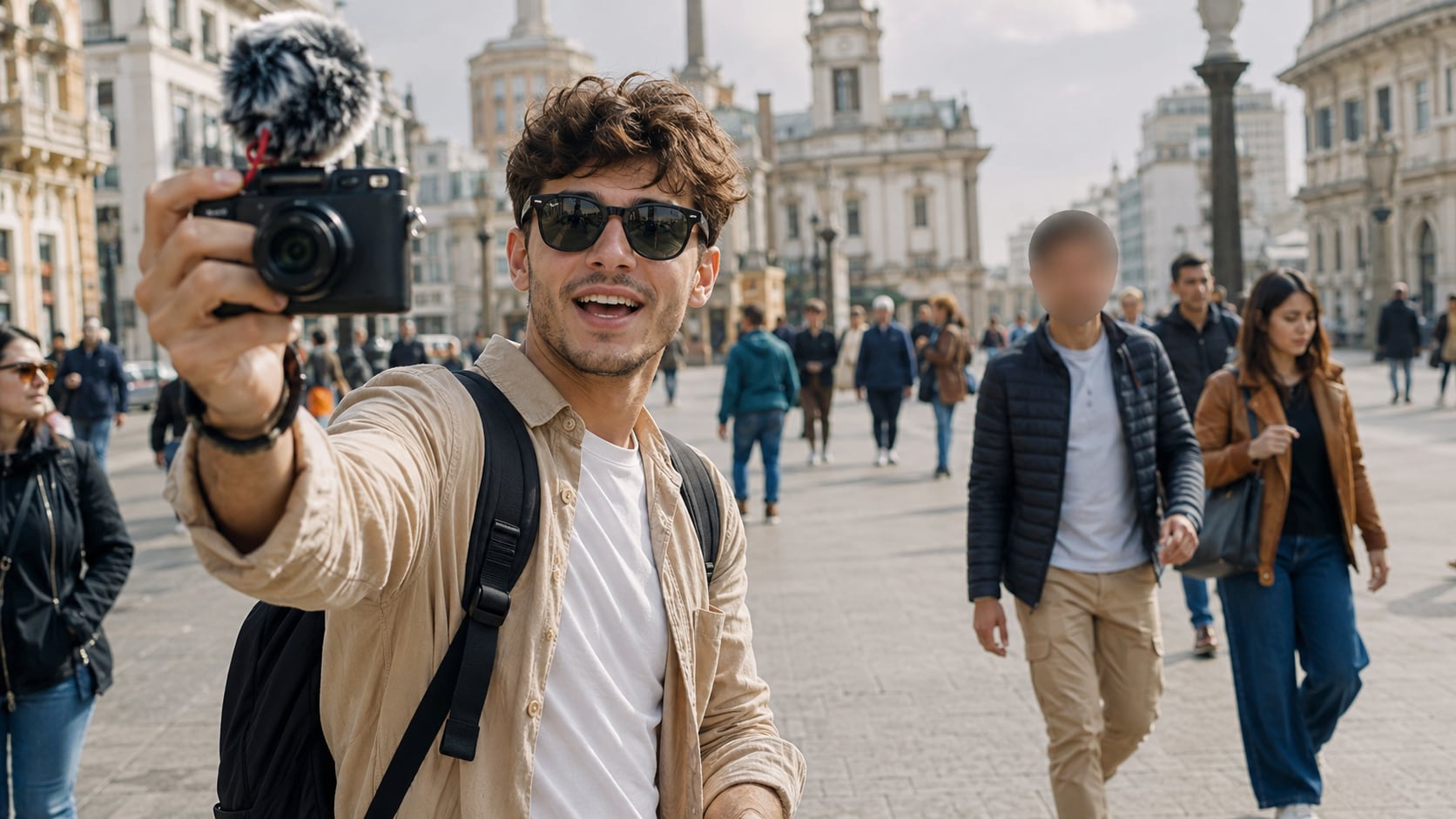
Détectez les personnes automatiquement, puis censurez une personne sélectionnée, plusieurs personnes ou tous les visages détectés.
Masquez seulement la personne, l’objet, le texte ou l’arrière-plan qui pose problème. Le mode Visage détecte les personnes ; le mode Objet suit une autre zone que vous avez encadrée.
Détectez les personnes automatiquement, puis censurez une personne sélectionnée, plusieurs personnes ou tous les visages détectés.
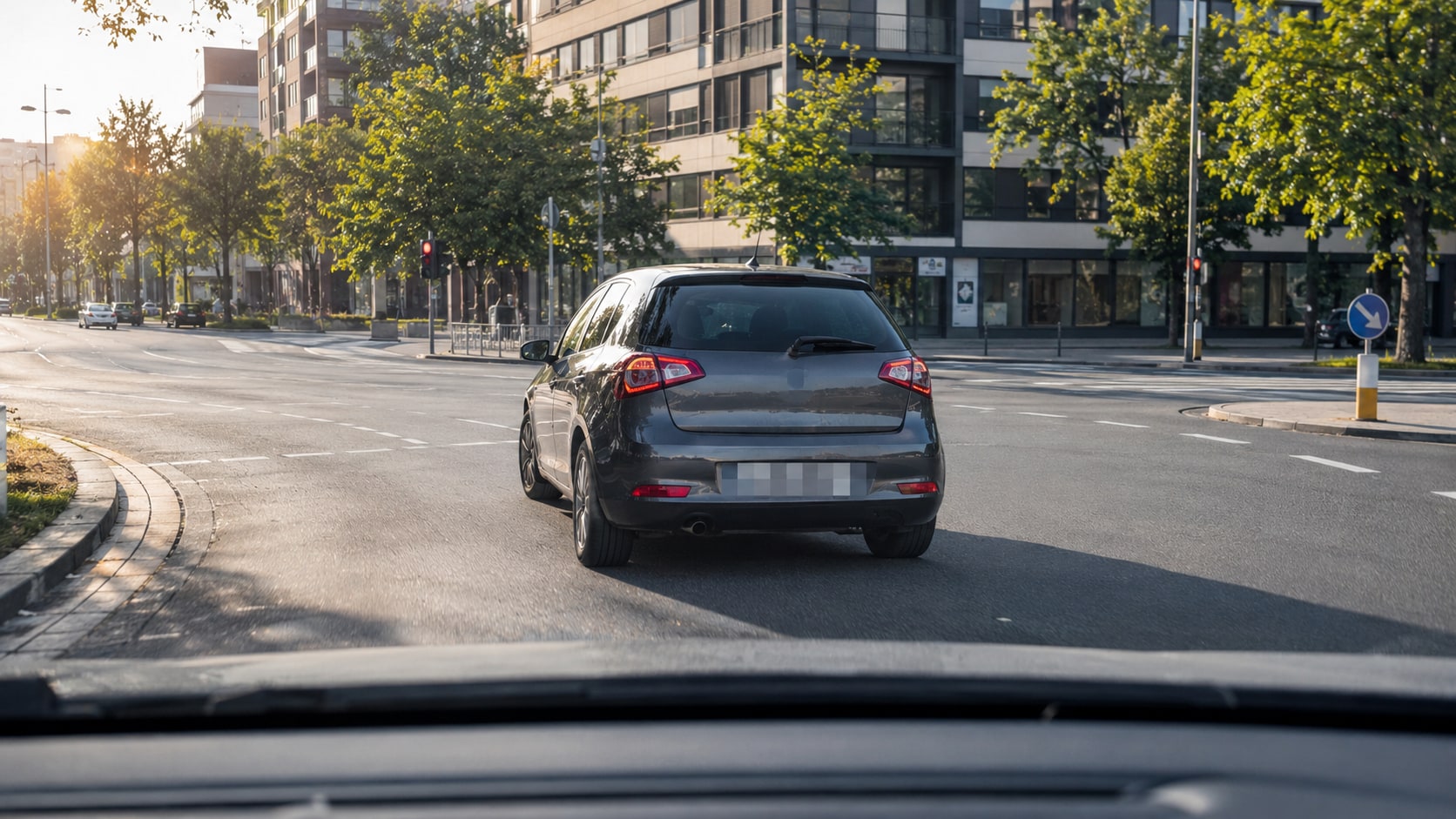
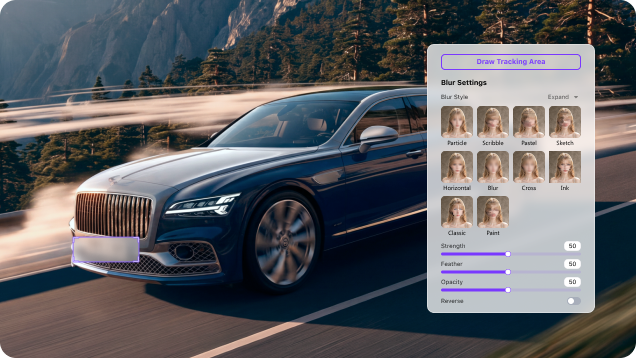
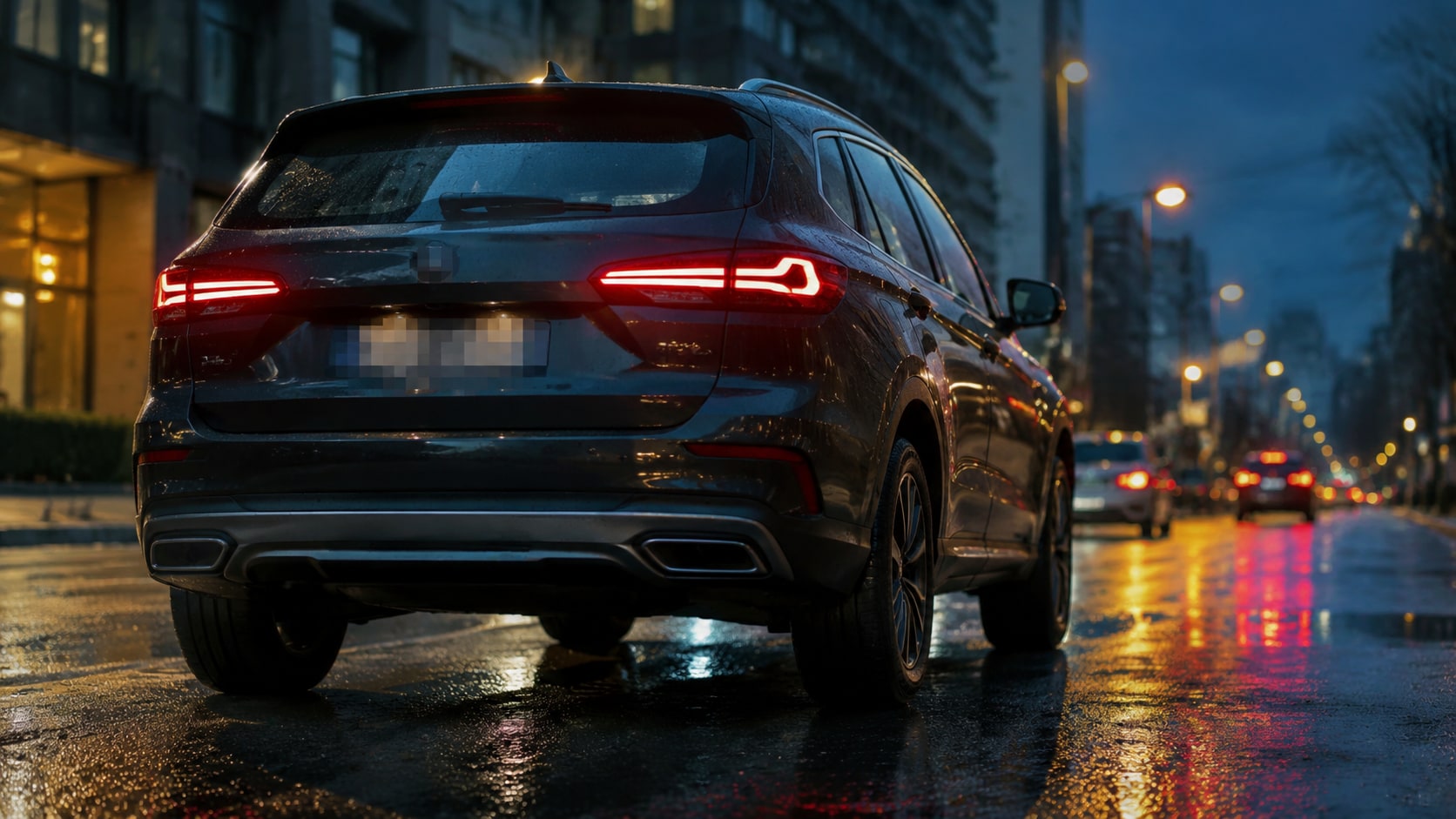
Tracez un cadre autour d'une plaque et laissez le suivi d'objet maintenir la censure alignée pendant le déplacement du véhicule.
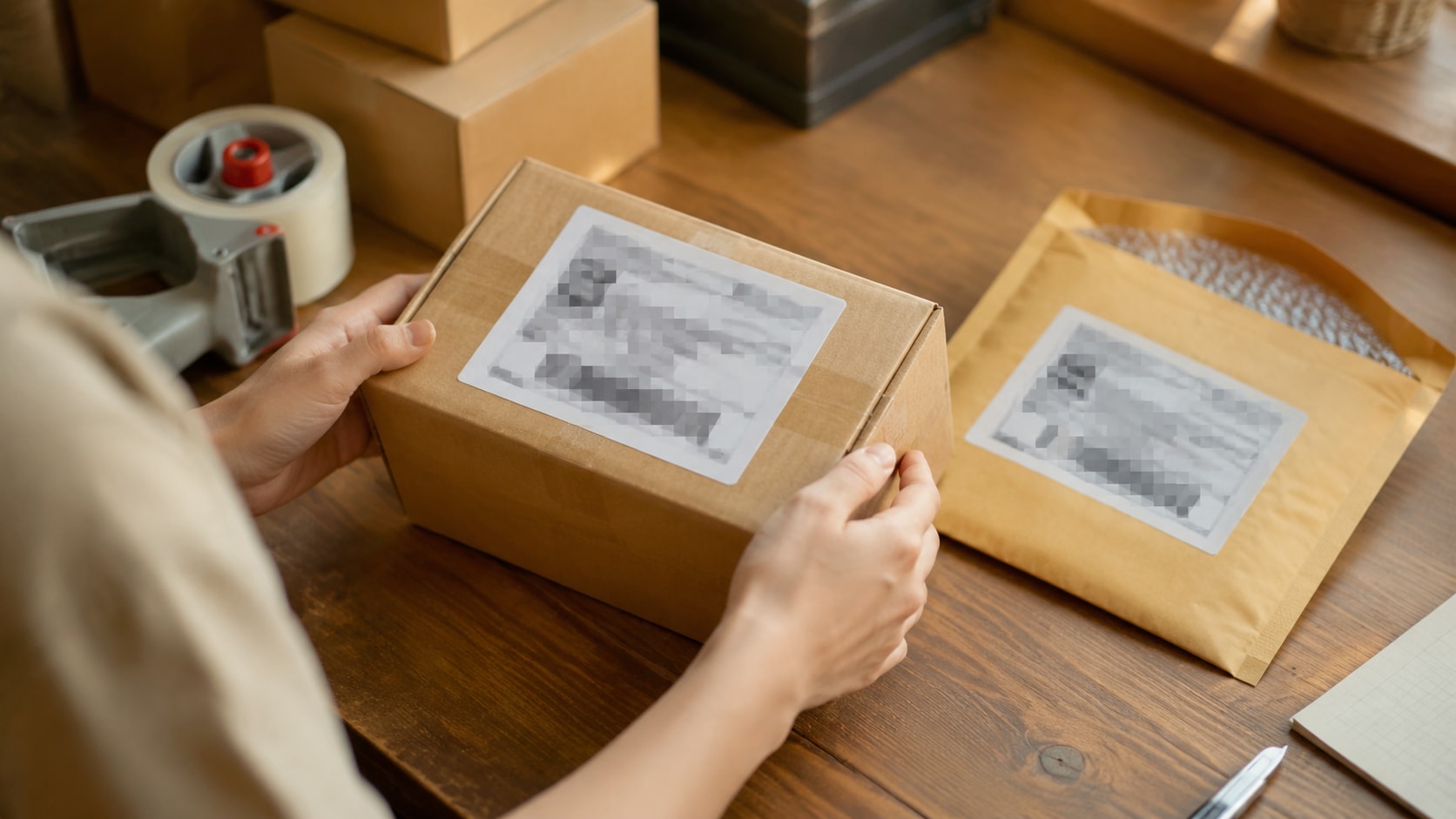
Masquez les adresses, étiquettes d'expédition, e-mails, informations de compte, clés API, prix ou autres informations lisibles.
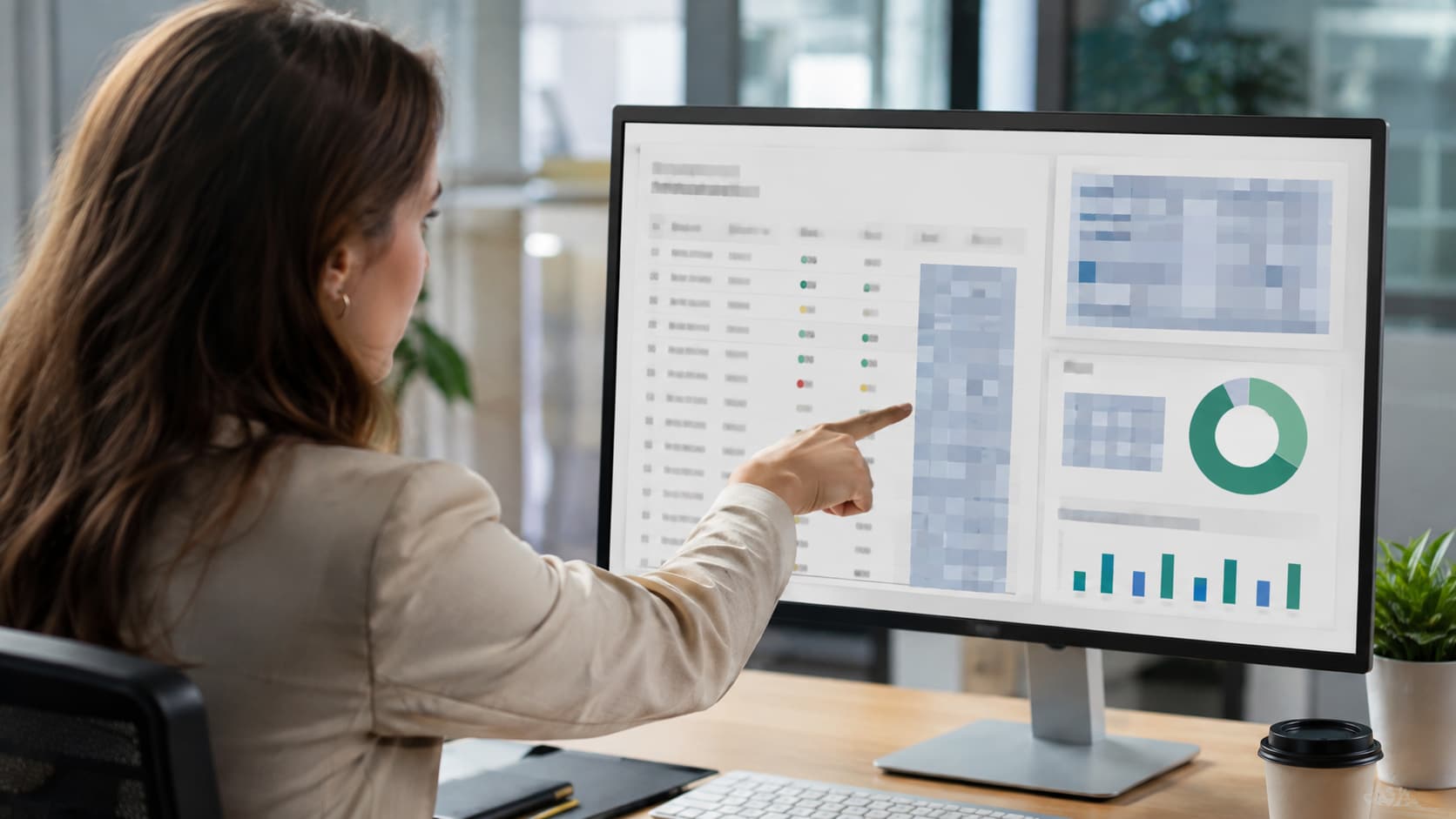
Couvrez les écrans d'ordinateur, téléphones, tableaux de bord, contrats, tableaux blancs, badges ou formulaires sans enregistrer à nouveau.
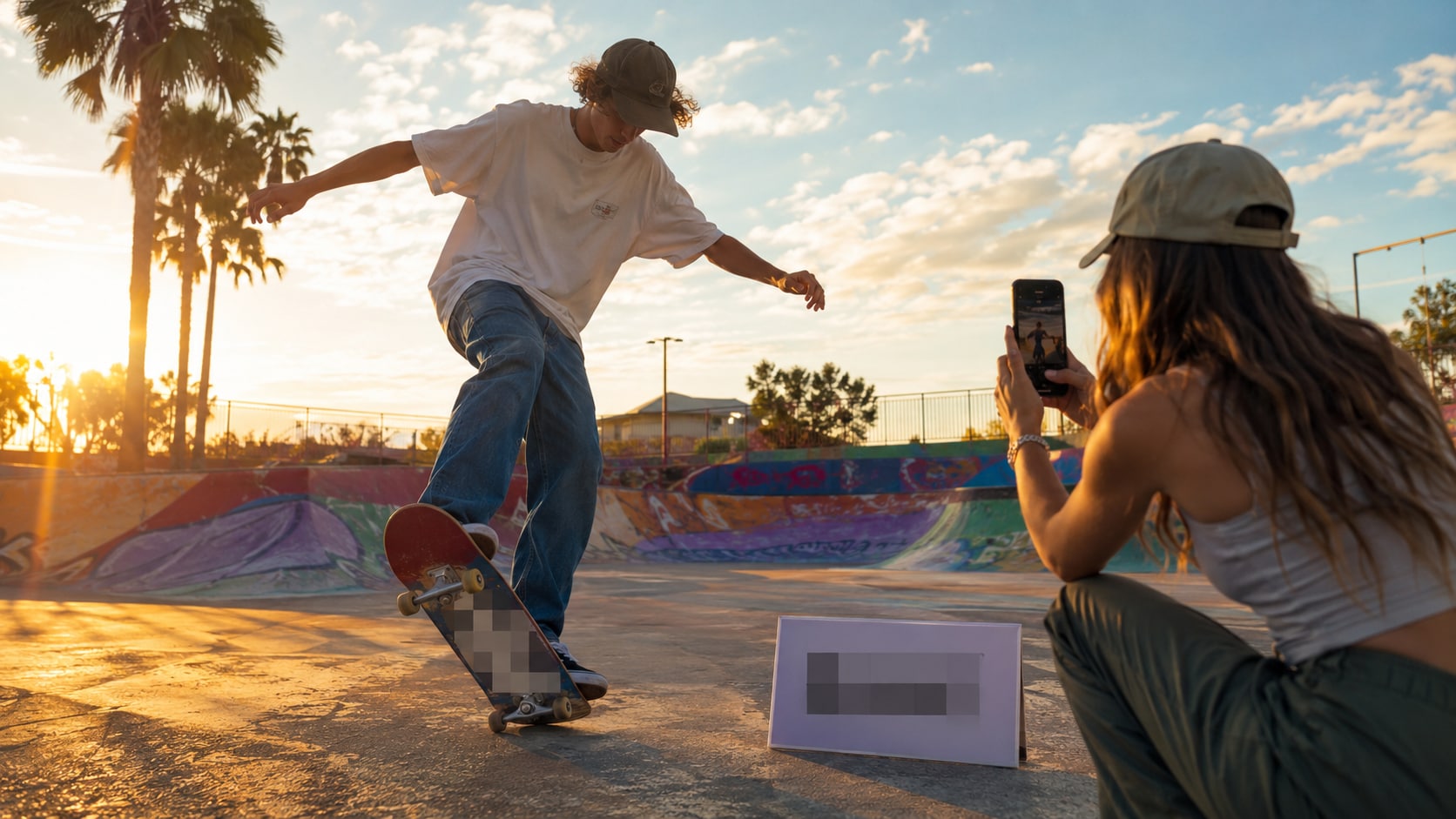
Masquez les identifiants de plateforme, noms de profil, étiquettes, marques ou autres identifiants dans les séquences réutilisées.
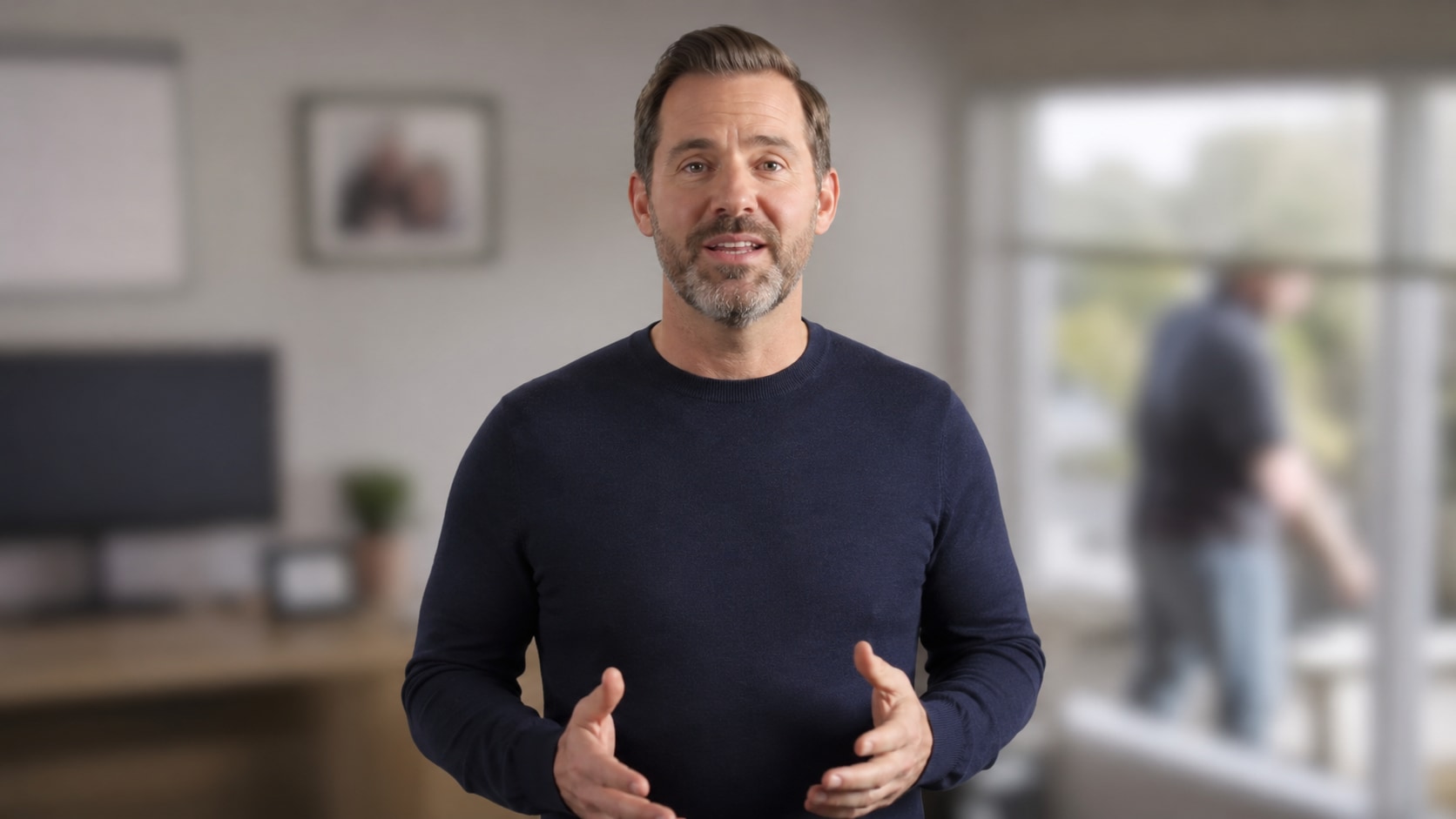
Utilisez Inverser pour garder le sujet sélectionné visible tout en masquant une pièce, des indices d'adresse, des moniteurs ou des passants autour de lui.
Le suivi automatique évite de replacer le masque à chaque déplacement, mais il ne remplace pas la vérification. Choisissez le bon mode, réglez l’effet puis regardez l’aperçu avant d’exporter.
L’IA analyse la vidéo et affiche les visages repérés sous forme de vignettes. Vous choisissez ensuite une personne, plusieurs personnes ou tous les visages, sans chercher manuellement la même personne image après image.
Dans le mode Objet, encadrez une plaque, un écran, une étiquette, un nom d’utilisateur, un document, un badge ou une autre zone. L’IA suit ensuite cette sélection pour maintenir l’effet au bon endroit pendant le clip.
Pour une censure discrète, choisissez le flou ; pour un rendu volontairement censuré, la mosaïque est plus lisible. Vous pouvez ensuite ajuster l’intensité, l’adoucissement et l’opacité. D’autres styles créatifs sont aussi proposés.
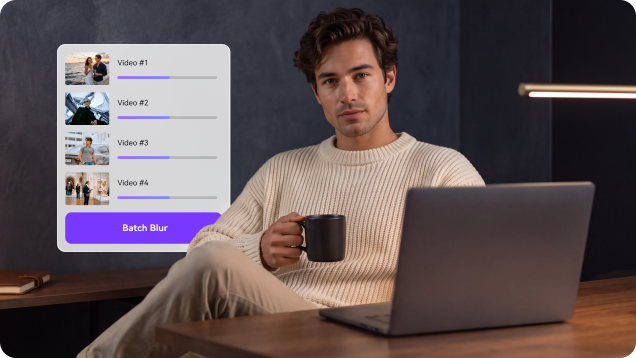
Le traitement multi-fichiers est annoncé pour la V18 sur cette page. Dans tous les cas, le module s’utilise dans l’application de bureau : vous pouvez censurer la vidéo, puis poursuivre la conversion, la compression, la découpe ou l’amélioration sans envoyer la source vers un service de censure en ligne tiers.
Un visage en arrière-plan, une plaque très nette et une ligne de texte n’exigent pas le même rendu. Choisissez un flou doux, une mosaïque plus visible ou un style créatif, puis contrôlez les petits détails à la taille d’export finale.

Une option plus douce qui s'intègre aux vlogs, interviews, tutoriels et séquences professionnelles sans trop attirer l'attention sur la zone couverte.
Un aspect visiblement censuré couramment utilisé pour les visages, plaques d'immatriculation, textes et séquences sensibles où le public doit immédiatement comprendre que le contenu est masqué.
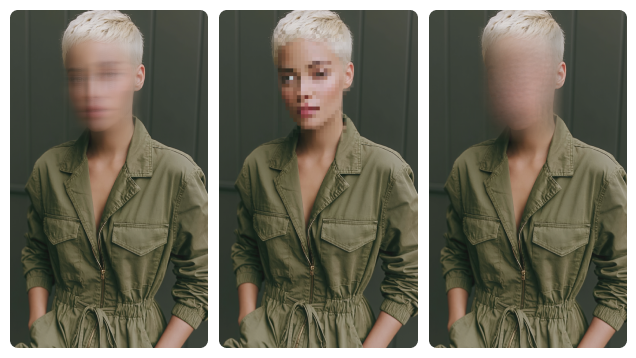
Particule, Étalement, Pastel, Esquisse, Horizontal, Croix, Encre et Peinture peuvent faire en sorte que la zone couverte s'adapte aux contenus de divertissement, sociaux ou stylisés.
Important : Un effet de censure vidéo masque ce que les spectateurs peuvent voir dans la vidéo exportée ; il ne supprime pas le détail sous-jacent de votre fichier source original. Gardez l'original non censuré protégé et vérifiez l'exportation finale avant de publier.
Pour une personne, utilisez le mode Visage. Pour une plaque, un écran, une étiquette, un nom d’utilisateur ou un document, encadrez la zone en mode Objet. Réglez ensuite l’effet et vérifiez le suivi.

Ouvrez Floutage vidéo par IA et importez une vidéo ou ajoutez plusieurs clips à la liste de fichiers.

Choisissez les visages détectés ou encadrez une autre cible, puis sélectionnez un style de flou et ajustez l’intensité, l’adoucissement et l’opacité.

Vérifiez le suivi et la couverture, apportez les corrections nécessaires, choisissez l'emplacement de sauvegarde, puis exportez la vidéo censurée ou le lot.



Le suivi automatique limite les corrections répétitives. Il faut toutefois regarder le clip traité et contrôler les passages où l’élément risque de réapparaître brièvement.
La censure visuelle est utile lorsqu’une vidéo contient une identité, une donnée, un document ou un lieu qui ne doit pas rester visible dans la version publiée ou transmise.
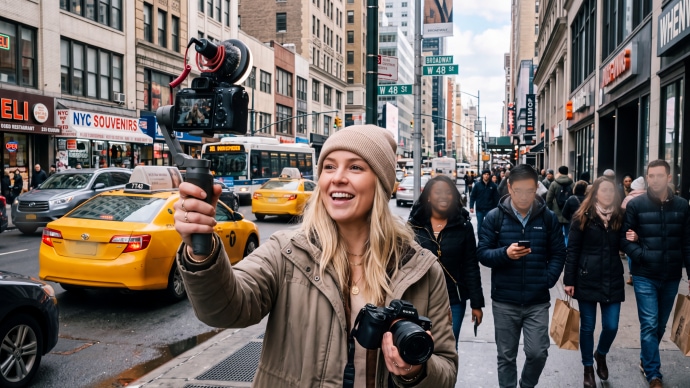
Censurez les passants, les enfants, les noms d'utilisateur, les plaques d'immatriculation ou les détails de localisation reconnaissables avant de publier des images dans des espaces publics.
Comparez surtout le type de cible, son mouvement, le traitement du fichier source et le nombre de corrections manuelles nécessaires.
| Capacité de Censure visuelle | Floutage vidéo par IA d’UniConverter | outil de censure en ligne classique | Éditeur vidéo traditionnel |
|---|---|---|---|
| Détection automatique des visages | ✓ Sélectionnez un, plusieurs ou tous les visages | Varie selon l'outil | Souvent dépendant d'une fonctionnalité ou d'un plugin |
| Maintenir la censure sur un objet en mouvement | ✓ L'IA suit la cible sélectionnée | Disponible dans certains outils | Possible avec une configuration de suivi ou des images clés |
| Censurer les visages, plaques, écrans, textes et cibles personnalisées | ✓ Détection des visages et objets sélectionnés par l'utilisateur | La prise en charge des cibles varie | ✓ Possible avec des masques |
| Contrôle des effets et des bords | ✓ 10 Styles de flou, intensité, adoucissement, opacité | Souvent limité ; varie selon l'outil | ✓ Généralement flexible |
| Traiter les images sources non censurées sans téléchargement via navigateur | ✓ Flux de travail local sur ordinateur | Nécessite généralement un téléchargement ; la gestion varie | ✓ Avec les éditeurs de bureau |
| Traiter plusieurs fichiers vidéo | ✓ Flux de travail multi-fichiers | Souvent limité par le nombre de fichiers, la taille ou le forfait | Dépend de l'éditeur et de la configuration |
| Prévisualiser la couverture avant l'exportation | ✓ Intégré au flux de travail | Généralement disponible | ✓ Disponible |
| Continuer à convertir, compresser, découper ou améliorer | ✓ Dans la même application | Généralement axé sur l'édition dans le navigateur | ✓ Flux de travail axé sur l'édition |
| Détection automatique des grossièretés ou du bip sonore | Ne fait pas partie de Floutage vidéo par IA | Disponible dans certains outils axés sur l'audio | Possible manuellement ou avec des outils séparés |
« outil de censure en ligne classique » décrit les usages courants dans le navigateur ; la détection, le suivi, les limites de fichiers, la gestion de la confidentialité et les règles d'exportation varient selon le fournisseur.
« Censurer une vidéo » peut vouloir dire masquer une information visible ou couper un élément sonore. Le module Floutage vidéo par IA concerne la partie visuelle : visage, objet, texte ou zone sélectionnée, avec suivi lorsqu’elle se déplace.
Masquez les visages, les plaques, les adresses, les écrans, les documents, les noms d'utilisateur, les logos et les objets en mouvement sélectionnés. Le module Floutage vidéo par IA est conçu pour ce flux de travail.
Pris en charge par le moduleCoupez les mots prononcés ou couvrez-les avec un bip. Floutage vidéo par IA ne détecte pas automatiquement les grossièretés ni ne censure la parole ; utilisez donc un flux de travail d'édition audio lorsque le problème se trouve dans la piste sonore.
Un autre outil est nécessaireLes résultats dépendent de la qualité de la vidéo, du mouvement, de la visibilité de la zone et de l’ordinateur utilisé. Vérifiez toujours l’aperçu avant l’export.
L'autocollant est prévu pour la V18. Floutage vidéo par IA est une fonction de masquage visuel ; elle ne détecte pas automatiquement les grossièretés, les contenus explicites ou les violations de politique.
Réponses directes sur la façon de censurer une vidéo, suivre automatiquement des cibles en mouvement, choisir des effets visuels, vérifier la couverture et comprendre ce que Floutage vidéo par IA ne censure pas.
Importez la vidéo, choisissez le visage ou la zone à masquer, appliquez un effet de flou ou de mosaïque, prévisualisez la couverture et exportez. Dans UniConverter, utilisez le mode mode Visage pour les visages détectés ou le mode mode Objet pour une autre cible sélectionnée.
La fonction automatise une partie du travail : elle détecte les visages et suit les zones que vous encadrez. Elle ne décide pas à votre place de ce qui doit être censuré ni des règles éditoriales à appliquer.
Non. Ce module traite la censure visuelle — visages, plaques, écrans, texte ou autres zones — mais ne détecte pas automatiquement les grossièretés dans l’audio et n’ajoute pas de bip.
Sélectionnez un visage détecté ou tracez un cadre autour de la partie spécifique à dissimuler. Le reste de l'image reste visible. Utilisez Inverser uniquement lorsque vous souhaitez garder le sujet sélectionné net et flouter l'arrière-plan environnant.
Utilisez le mode mode Objet, tracez un cadre autour de la cible en mouvement et laissez l'IA la suivre tout au long du clip. Prévisualisez les moments avec des mouvements rapides, des chevauchements ou des changements d'angle avant d'exporter.
Oui. L'IA détecte plusieurs visages et vous permet de sélectionner une personne, plusieurs personnes ou tous les visages détectés pour la censure.
Vous pouvez sélectionner des plaques d'immatriculation, des noms d'utilisateur, des logos, des écrans, des documents, des badges, des adresses, des étiquettes, des tatouages, des tableaux blancs et d'autres détails visuels mobiles ou stationnaires.
Non. La détection de visages et le suivi d'objet sélectionné réduisent le repositionnement image par image. Vous devriez tout de même prévisualiser le résultat et corriger tout moment où la cible n'est pas entièrement couverte.
Le traitement multi-fichiers est annoncé pour la V18 sur cette page. Vérifiez sa disponibilité dans votre version. Le traitement reste effectué dans l’application de bureau, sans envoyer la source vers un service de censure en ligne tiers.
Utilisez Flou pour une couverture plus douce et moins distrayante, Mosaïque pour un aspect clairement censuré, ou l'un des styles de flou créatifs pour du contenu social ou de divertissement. Augmentez l'intensité lorsque les détails d'identification nécessitent une dissimulation plus forte et vérifiez toujours l'exportation finale.

Détectez les visages, suivez les zones choisies, ajustez l’effet puis regardez l’aperçu avant d’exporter la version censurée.