


Vous souhaitez enregistrer vos vidéos YouTube préférées en haute qualité ? Convertir YouTube en MP4 1080P est le moyen idéal de profiter de vidéos nettes et claires hors ligne—à tout moment, n'importe où. Que vous utilisiez un téléphone, une tablette ou un ordinateur, le format MP4 garantit une lecture fluide sur tous les appareils sans perte de qualité.
Dans ce guide, nous vous montrerons les moyens les plus simples et les plus rapides de convertir des vidéos YouTube en MP4 1080P de manière sûre et efficace. Aucune compétence technique requise—juste quelques étapes simples et vous êtes prêt à commencer. Continuez à lire pour apprendre comment télécharger et profiter de vidéos YouTube HD sans effort sur n'importe quelle plateforme.
Dans cet article
- Pourquoi convertir des vidéos YouTube en MP4 1080p
- Une note cruciale sur la légalité et l'éthique
- Utiliser l'extension Chrome YouTube vers MP4 1080P (Choix le plus léger)
- Utiliser un convertisseur en ligne YouTube vers MP4 1080P (Le plus accessible)
- Utiliser un logiciel de bureau pour convertir YouTube en MP4 1080P (Le plus efficace et le plus sûr)
- Utiliser une application mobile pour convertir YouTube en MP4 1080P (Android et iPhone)
- Conclusion
- FAQ
Guide rapide : Meilleure méthode YouTube vers MP4 1080P selon le cas d'utilisation
Partie 1 : Pourquoi convertir des vidéos YouTube en MP4 1080p ?
Convertir des vidéos YouTube en MP4 1080p offre plusieurs avantages pratiques :
Visionnage hors ligne : Profitez de vidéos sans connexion Internet pendant les vols, les trajets ou dans les zones à faible connectivité. Cela garantit que vous pouvez regarder votre contenu préféré à tout moment, n'importe où, sans interruption.
Archivage de contenu important : Enregistrez des tutoriels, des cours et des vidéos éducatives pour référence future ou pour étudier. Cela aide également à constituer une bibliothèque personnelle de ressources que vous pouvez consulter à tout moment.
Utilisation d'extraits pour des projets créatifs : Intégrez des extraits vidéo dans des projets personnels ou professionnels—assurez-vous toujours d'obtenir les autorisations appropriées pour respecter les droits d'auteur. Cela permet aux créateurs d'enrichir des présentations, des vidéos ou du contenu de médias sociaux de manière sûre et légale.
Que signifient 1080p et 60fps pour votre vidéo ?
1080p (Résolution) : Également connue sous le nom de Full HD, la résolution 1080p offre des visuels nets et clairs, rendant les vidéos nettes et agréables sur les grands écrans. Elle améliore également l'expérience visuelle globale, en particulier pour le contenu détaillé ou riche en texte.
60fps (Fréquence d'images) : Une fréquence d'images plus élevée garantit un mouvement fluide et continu, idéal pour le contenu d'action rapide comme les vidéos de jeux, les moments forts sportifs ou les tutoriels dynamiques. Cela rend les vidéos plus réalistes et réduit le flou de mouvement pour une meilleure clarté.
Partie 2 : Une note cruciale sur la légalité et l'éthique
Lors de la conversion de vidéos YouTube, respecter les droits d'auteur et l'utilisation équitable est essentiel :
Respecter les droits d'auteur et l'utilisation équitable : Ne téléchargez que les vidéos auxquelles vous avez droit—votre propre contenu, des vidéos avec autorisation explicite ou celles relevant de l'utilisation équitable. Suivre cette directive vous aide à rester dans la légalité. Cela garantit également que les droits des créateurs sont honorés, soutenant un écosystème numérique équitable.
Éviter de redistribuer du contenu protégé par des droits d'auteur : Ne partagez ni ne téléchargez jamais de vidéos protégées par des droits d'auteur sans autorisation, car cela peut entraîner des problèmes juridiques et des pénalités pour votre compte. Être prudent garantit que vos projets restent sûrs et éthiques. En évitant la redistribution, vous prévenez les conséquences financières et juridiques potentielles tout en respectant les créateurs originaux.
Établir la confiance et la responsabilité : Pratiquer le téléchargement éthique vous protège non seulement légalement, mais démontre également l'intégrité et le respect du travail des créateurs. Cela favorise un environnement en ligne responsable pour tous. Maintenir cette approche peut également améliorer votre réputation auprès de vos pairs et des communautés en ligne en tant qu'utilisateur de contenu digne de confiance.
Partie 3 : Utiliser l'extension Chrome YouTube vers MP4 1080P (Choix le plus léger)
Si vous recherchez un moyen simple et basé sur le navigateur pour gérer les conversions vidéo, l'extension Chrome UniConverter est un excellent choix. Vous ajoutez simplement l'extension à votre navigateur Chrome et elle aide à convertir les fichiers multimédias au format MP4 sans installations lourdes sur le bureau. C'est idéal pour ceux qui préfèrent une solution rapide et légère et ne veulent pas installer de suites logicielles complètes. De plus, l'interface est conviviale, ce qui la rend parfaite pour les débutants comme pour les utilisateurs expérimentés qui souhaitent des conversions rapides et sans tracas.
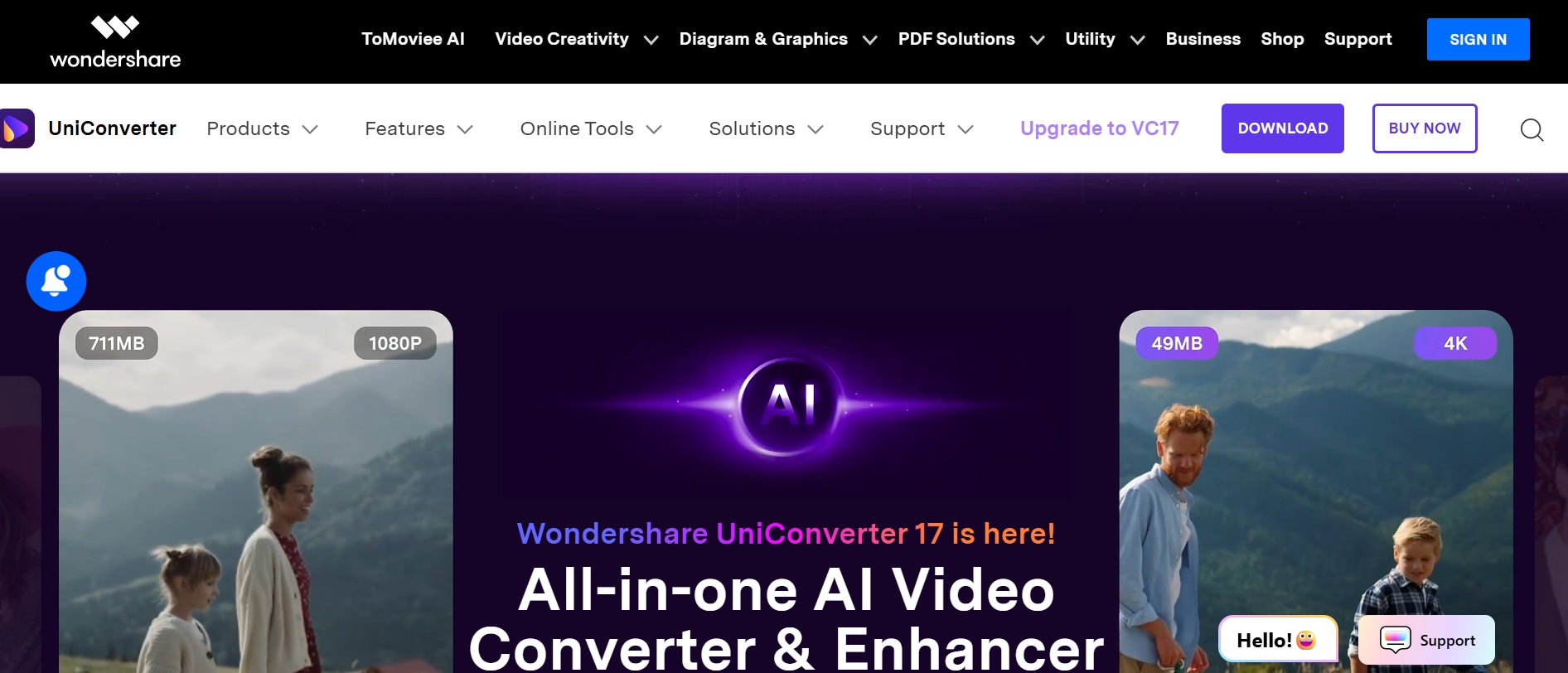
Caractéristiques clés de Wondershare Uniconverter
- Archivage vidéo complet – Enregistrez des vidéos, des courts métrages, des diffusions en direct et des podcasts directement depuis YouTube et d'autres sites pris en charge avec un seul lien.
- Traitement par lots de chaînes et de listes de lecture – Traitez des chaînes YouTube entières ou des listes de lecture en une seule fois, avec détection automatique et organisation intelligente dans des dossiers.
- Mode d'abonnement automatique – Abonnez-vous à des chaînes ou des listes de lecture pour détecter et télécharger automatiquement les nouvelles mises en ligne dès qu'elles apparaissent.
- Optimisation de la qualité et de la vitesse – Préservez la qualité d'origine ou personnalisez la résolution, le débit binaire et les sous-titres tout en garantissant des téléchargements rapides et stables.
- Détection et filtrage intelligents – Le système ignore automatiquement le contenu indisponible ou privé et organise les fichiers téléchargés par source et par type.
- Accès multiplateforme – Utilisez le téléchargeur d'UniConverter via son interface de bureau intuitive ou son intégration Web, facilitant la gestion des téléchargements n'importe où.
Étapes simples pour convertir une vidéo YouTube en MP4 1080p
Étape 1 : Installer UniConverter
Visitez le site officiel d'UniConverter pour télécharger UniConverter sur le bureau d'abord, et accédez pour acquérir son extension Chrome. Comparé aux ressources en ligne inconnues, cela peut être l'un des choix les plus sûrs. Une fois installée, l'icône de l'extension apparaîtra dans votre barre d'outils pour un accès facile à tout moment.
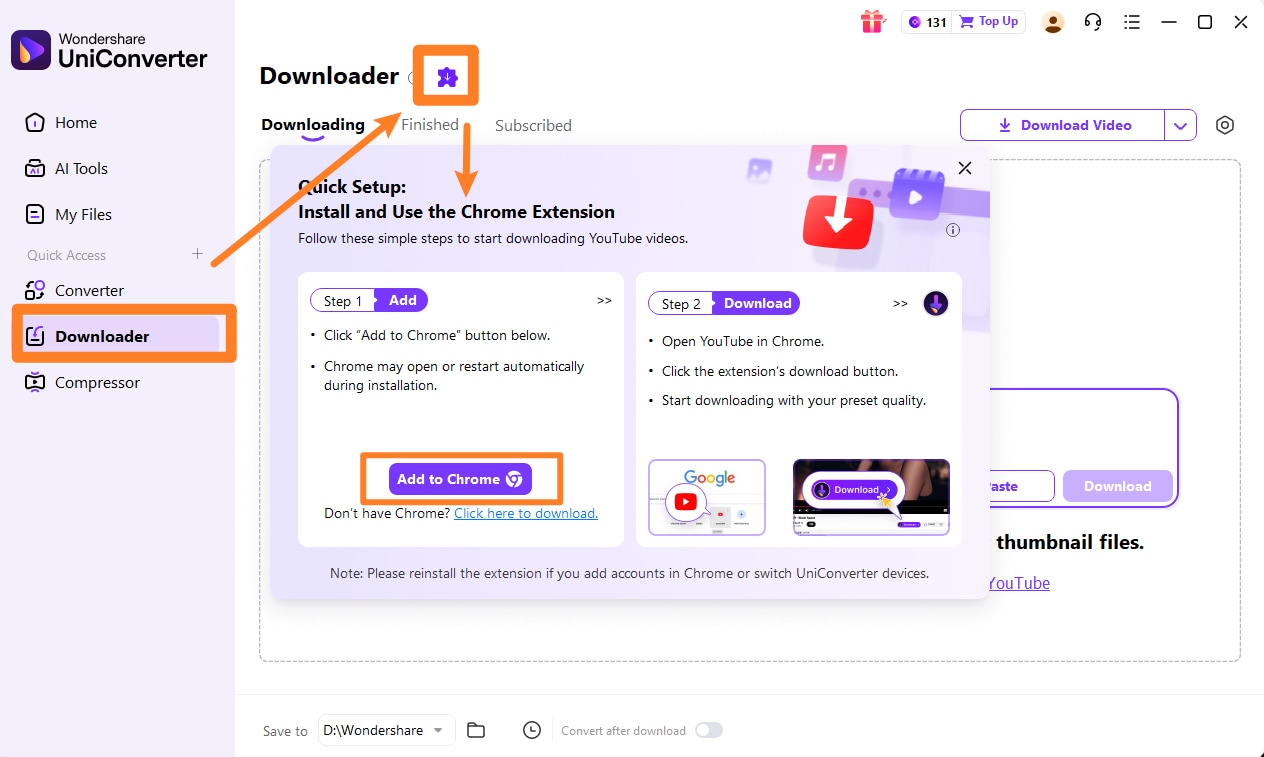
Étape 2 : Ouvrir la vidéo YouTube
Accédez à la vidéo YouTube que vous souhaitez convertir. Assurez-vous d'avoir le droit de la télécharger. Cela garantit que vous respectez les lois sur les droits d'auteur et le contenu du créateur.
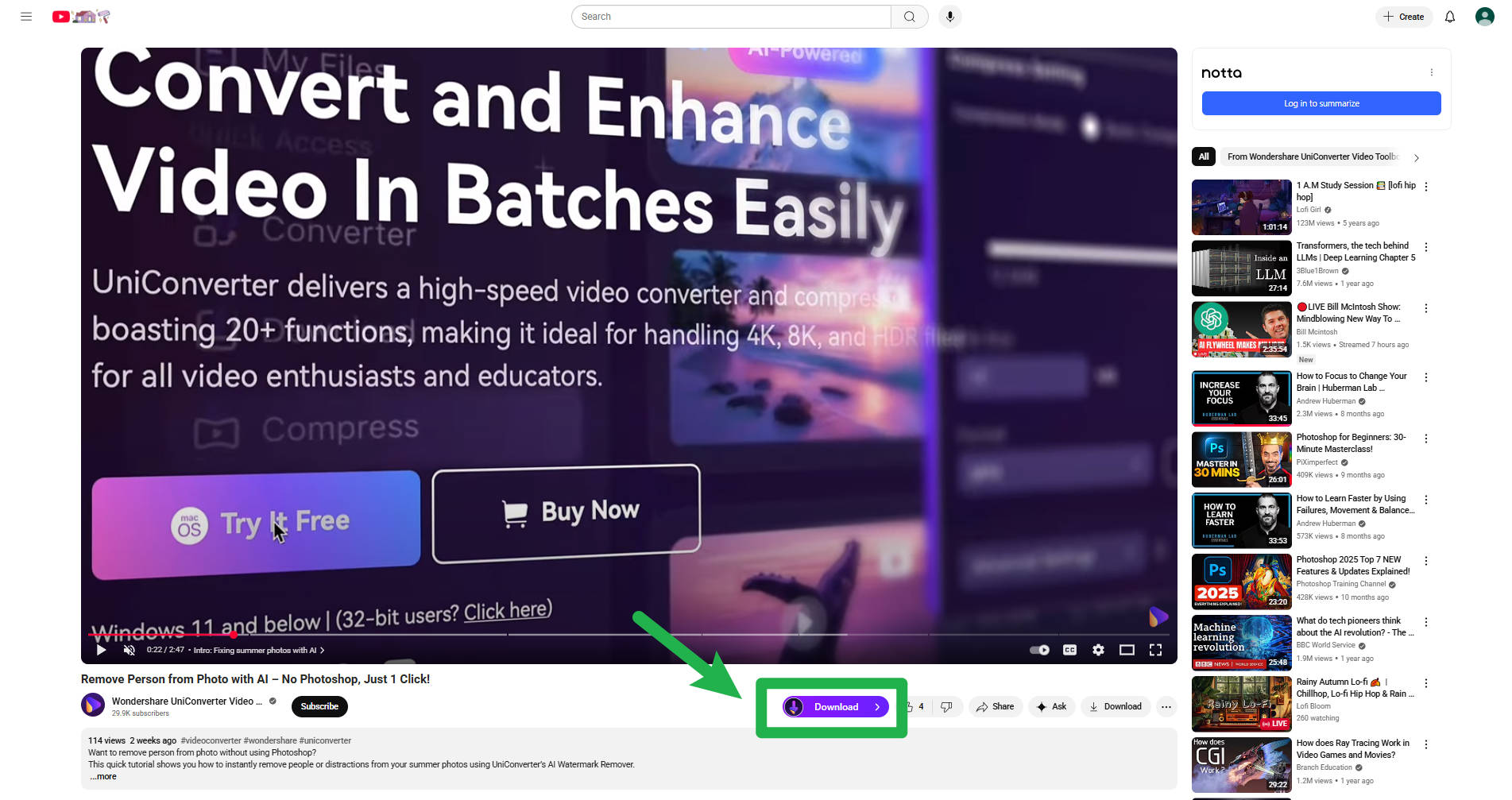
Étape 3 : Lancer l'extension
Cliquez sur l'icône UniConverter dans la barre d'outils Chrome et collez l'URL YouTube dans le champ de saisie. L'extension récupérera rapidement les détails de la vidéo pour que vous puissiez continuer.
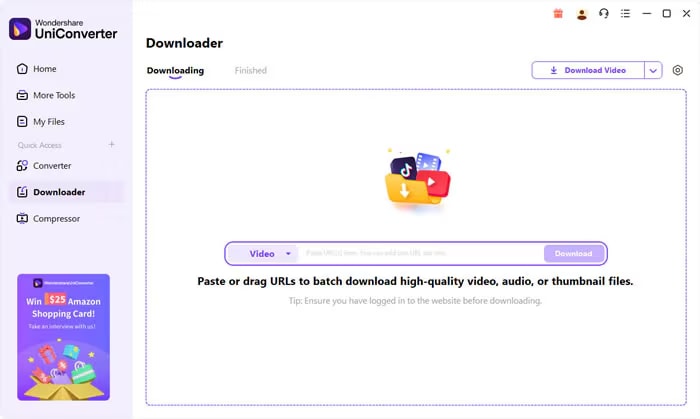
Étape 4 : Choisir le format et la résolution
Sélectionnez MP4 comme format de sortie et choisissez la résolution 1080p (si disponible). Vous pouvez également ajuster des paramètres supplémentaires comme la qualité vidéo ou le découpage si nécessaire. Cliquez sur Convertir et attendez la fin du processus. Une fois terminé, téléchargez le fichier MP4 sur votre appareil. Votre vidéo est maintenant prête pour un visionnage hors ligne ou un montage en haute qualité Full HD.
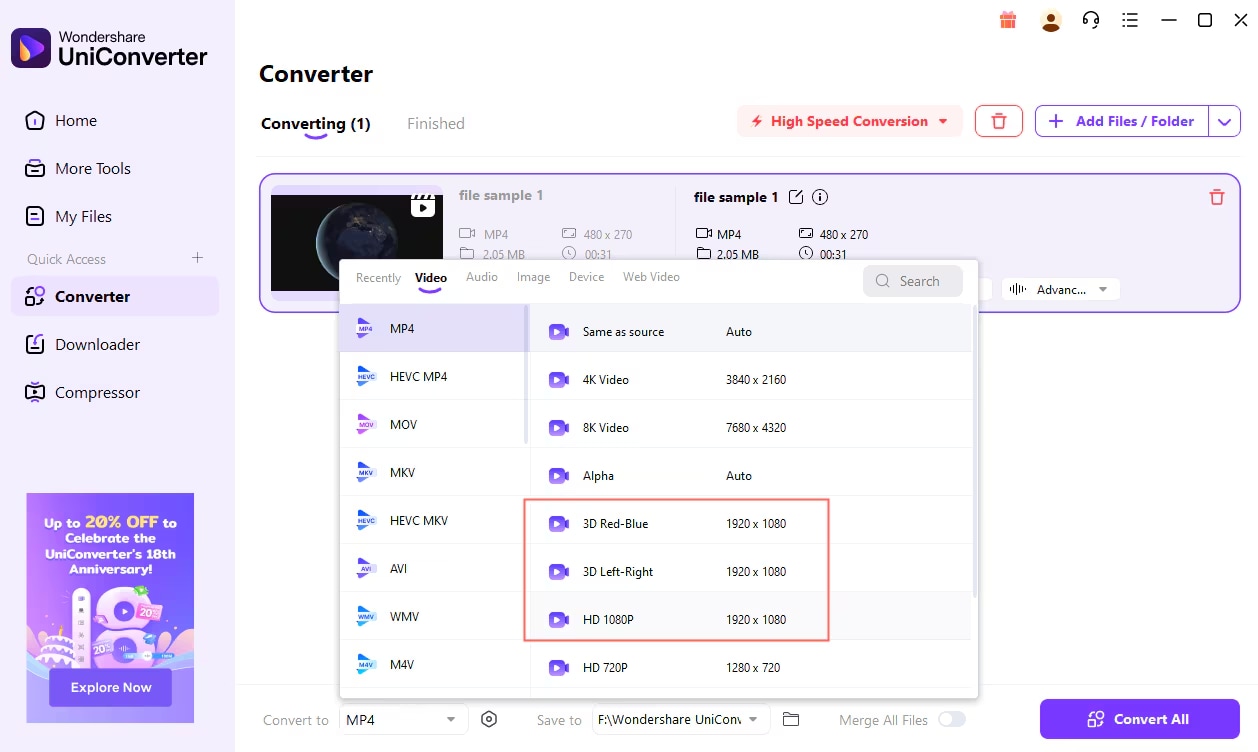

Convertisseur YouTube vers MP4 1080P facile à utiliser
Partie 4 : Utiliser un convertisseur en ligne YouTube vers MP4 1080P (Le plus accessible)
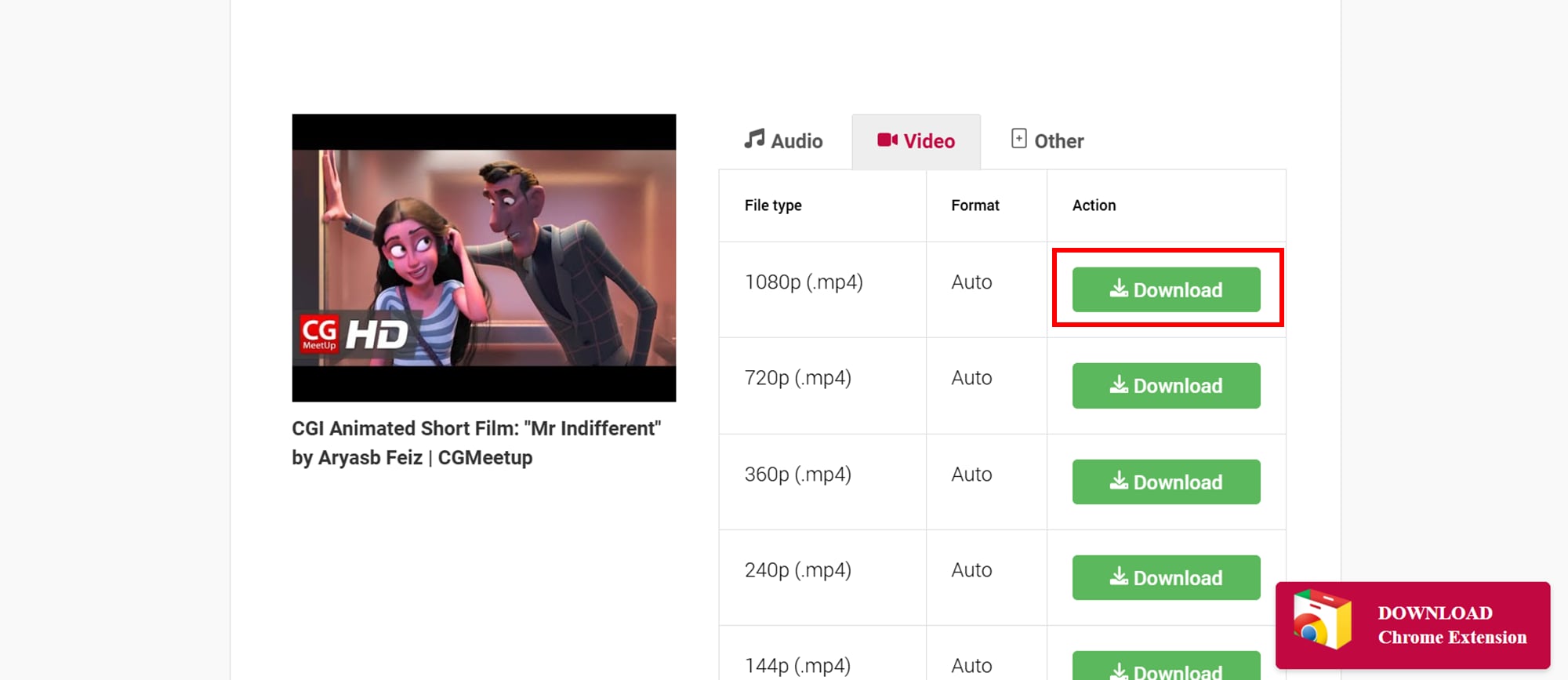
Si vous recherchez un moyen rapide et sans tracas de télécharger des vidéos YouTube au format MP4 1080P haute définition, Y2Mate est l'un des outils en ligne les plus accessibles. Ce convertisseur basé sur le navigateur vous permet d'enregistrer des vidéos sans installer de logiciel, ce qui le rend idéal pour les utilisateurs en déplacement ou ceux qui veulent une solution légère. Il prend en charge plusieurs résolutions vidéo et formats audio, offre des vitesses de téléchargement rapides et fonctionne sur les appareils de bureau et mobiles. Avec une interface propre et intuitive, même les débutants peuvent le naviguer facilement. Y2Mate garantit que le processus de conversion est simple, ne nécessitant que quelques clics pour passer du lien YouTube au téléchargement MP4 de haute qualité.
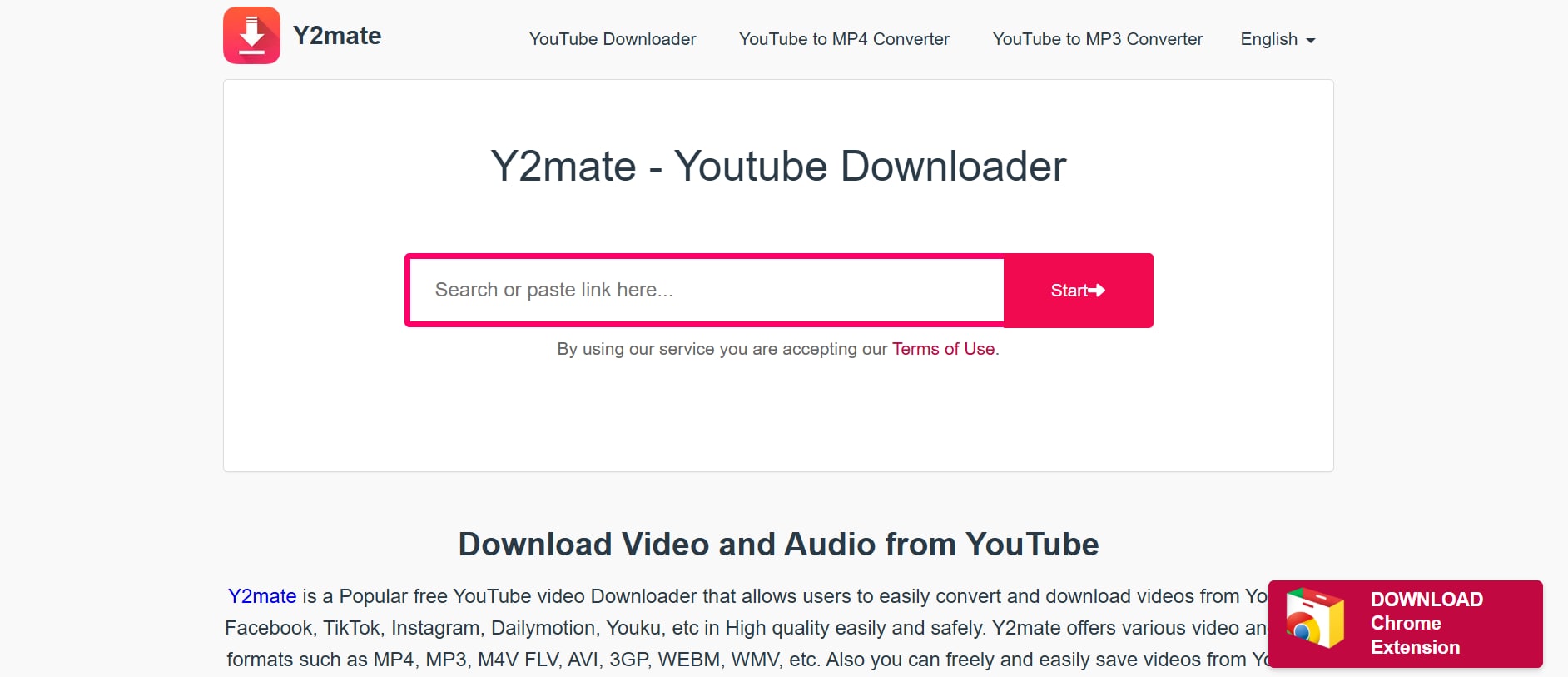
Caractéristiques clés de Y2Mate
- Prend en charge les téléchargements vidéo dans plusieurs résolutions jusqu'à 1080P.
- Convertit les vidéos en MP4, MP3 et d'autres formats populaires.
- Fonctionne directement dans votre navigateur—aucune installation requise.
- Compatible avec les appareils Windows, Mac, Android et iOS.
- Permet les téléchargements par lots pour plusieurs vidéos à la fois.
- Traitement et vitesses de téléchargement rapides.
- Offre des téléchargements de sous-titres optionnels s'ils sont disponibles sur YouTube.
Étapes simples pour convertir YouTube en MP4 1080P
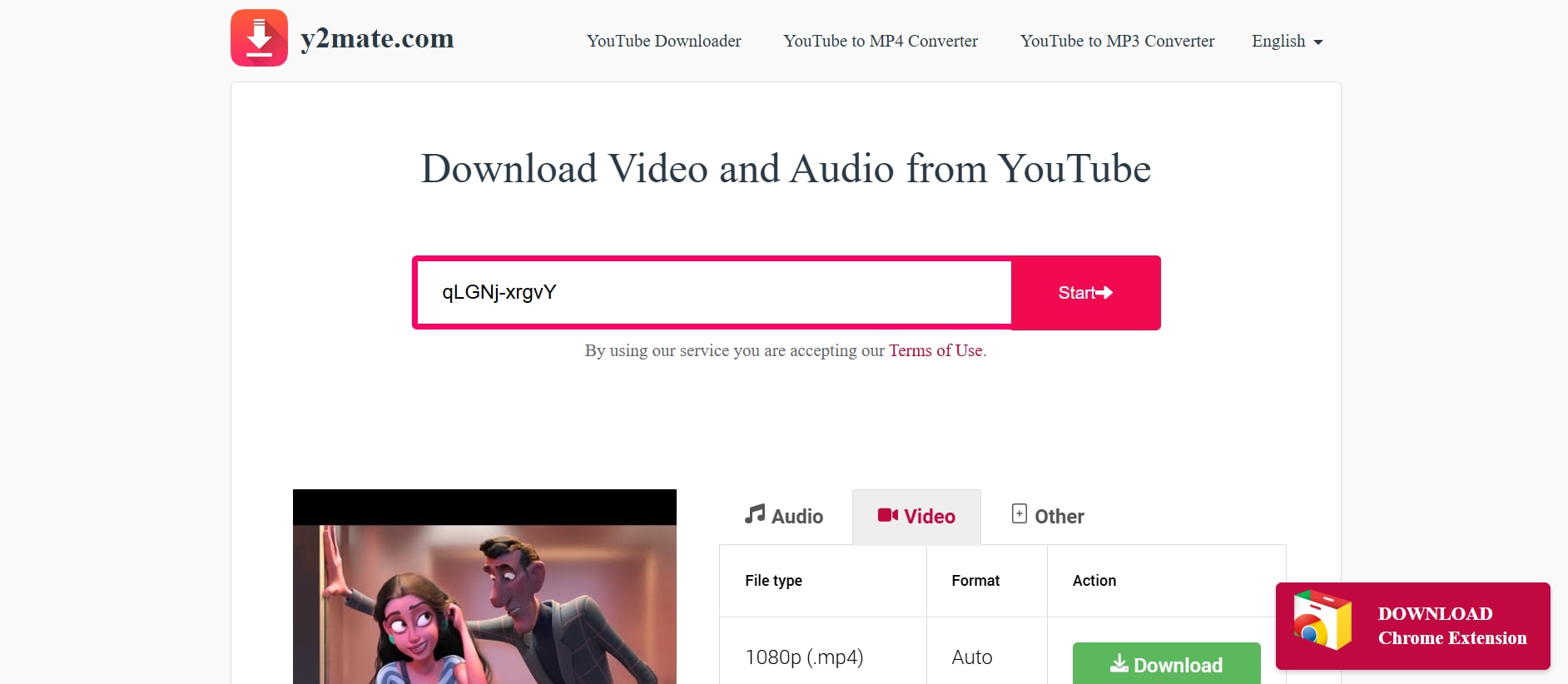
Étape 1 : Copier et coller l'URL de la vidéo
Accédez à la vidéo YouTube souhaitée, copiez son URL et ouvrez Y2Mate dans votre navigateur. Collez le lien dans la zone de saisie sur la page d'accueil.
Étape 2 : Sélectionner le format et la résolution
Choisissez MP4 comme format et sélectionnez 1080P parmi les options de résolution disponibles.
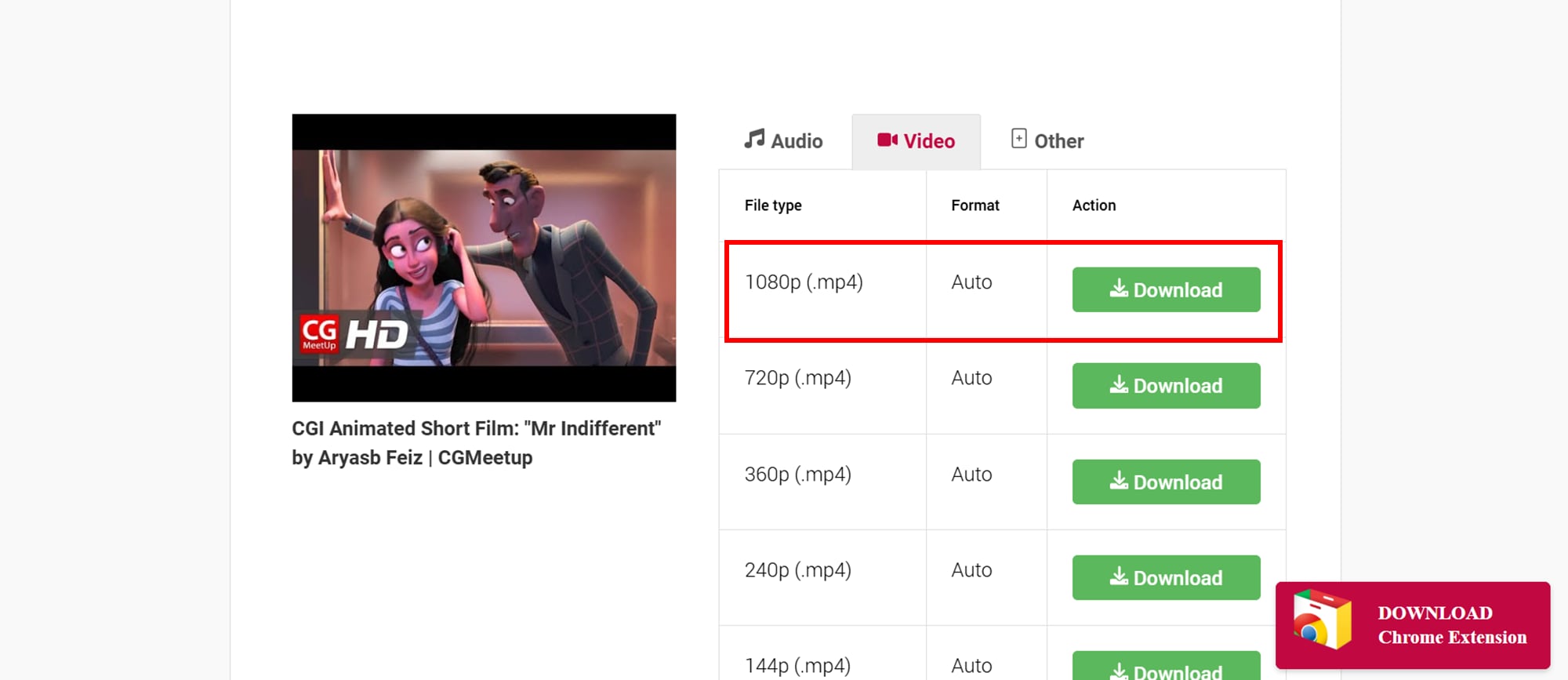
Étape 3 : Télécharger la vidéo
Cliquez sur Démarrer ou Télécharger et attendez que la conversion soit terminée. Une fois prête, cliquez sur le lien de téléchargement final pour enregistrer la vidéo sur votre appareil.
Partie 5 : Utiliser un logiciel de bureau pour convertir YouTube en MP4 1080P (le plus efficace et sûr)
Pour une conversion YouTube vers MP4 fiable et à haute vitesse, Wondershare UniConverter est l'une des meilleures solutions de bureau. UniConverter offre un environnement sûr et sans publicité et prend en charge le téléchargement de vidéos mp4 à partir d'url en 1080P et même en résolutions supérieures. Avec son interface intuitive, il permet aux utilisateurs de convertir, compresser et gérer des vidéos efficacement. Contrairement aux outils en ligne, UniConverter garantit la confidentialité et évite les risques potentiels liés aux publicités pop-up ou aux liens non sécurisés, ce qui le rend idéal pour les utilisateurs réguliers ou les flux de travail professionnels.
Caractéristiques principales d'Uniconverter Desktop
- Téléchargez des vidéos YouTube en 1080P, 2K, 4K et 8K.
- Convertissez des vidéos en MP4, MOV, AVI, MKV et d'autres formats.
- Éditeur vidéo intégré pour découper, recadrer et ajouter des effets.
- Prend en charge les téléchargements et conversions par lots.
- Compressez des vidéos sans perte de qualité.
- Téléchargements à haute vitesse grâce à la technologie d'accélération avancée.
- Fonctionnement sûr et hors ligne—sans pop-ups ni publicités Internet.
Étapes simples pour convertir YouTube en MP4 1080P avec UniConverter
Étape 1 : Installer UniConverter et copier l'URL de la vidéo
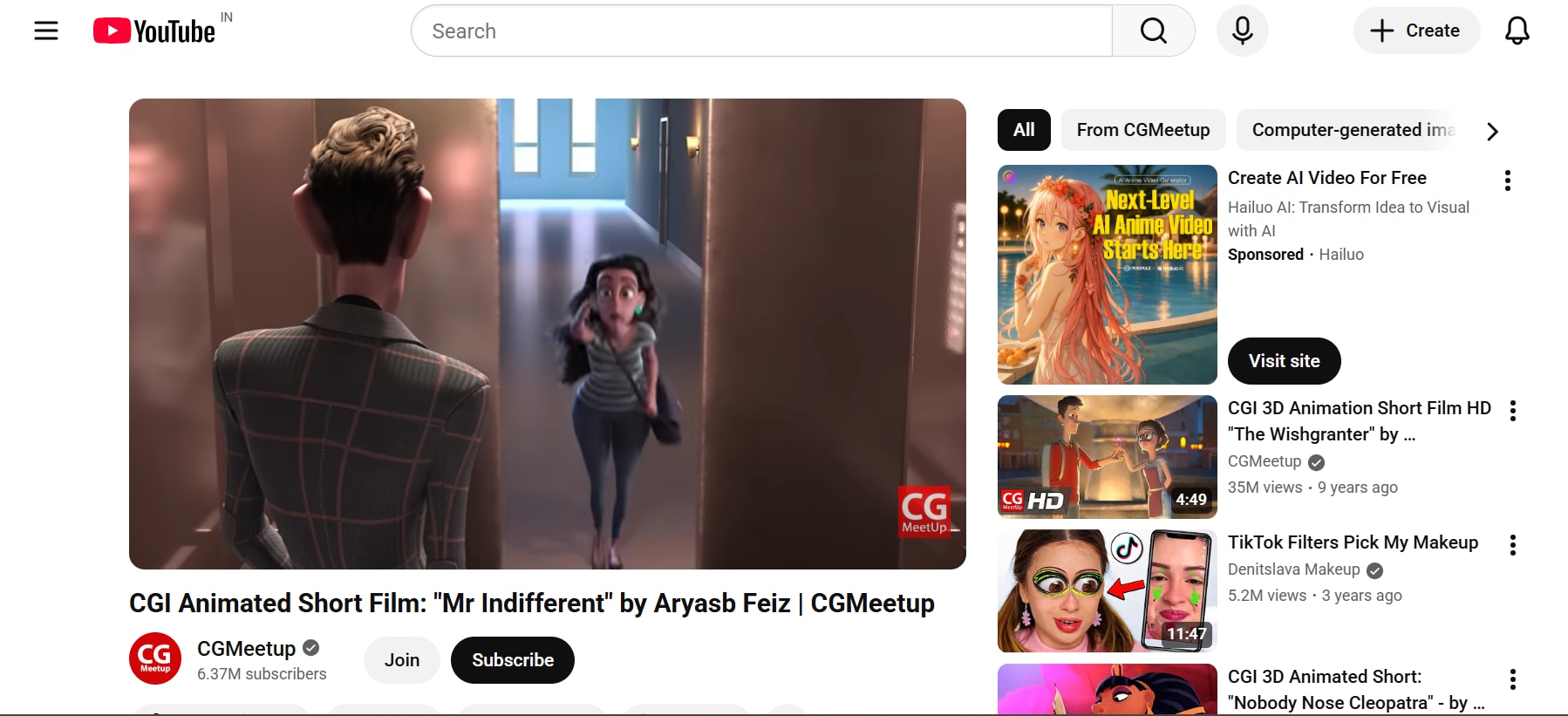
Téléchargez et installez Wondershare UniConverter sur votre ordinateur. Lancez le programme, puis allez sur YouTube et copiez l'URL de la vidéo que vous souhaitez télécharger. Assurez-vous que l'URL est correcte pour éviter les erreurs lors du téléchargement.
Étape 2 : Ouvrir le téléchargeur et coller l'URL
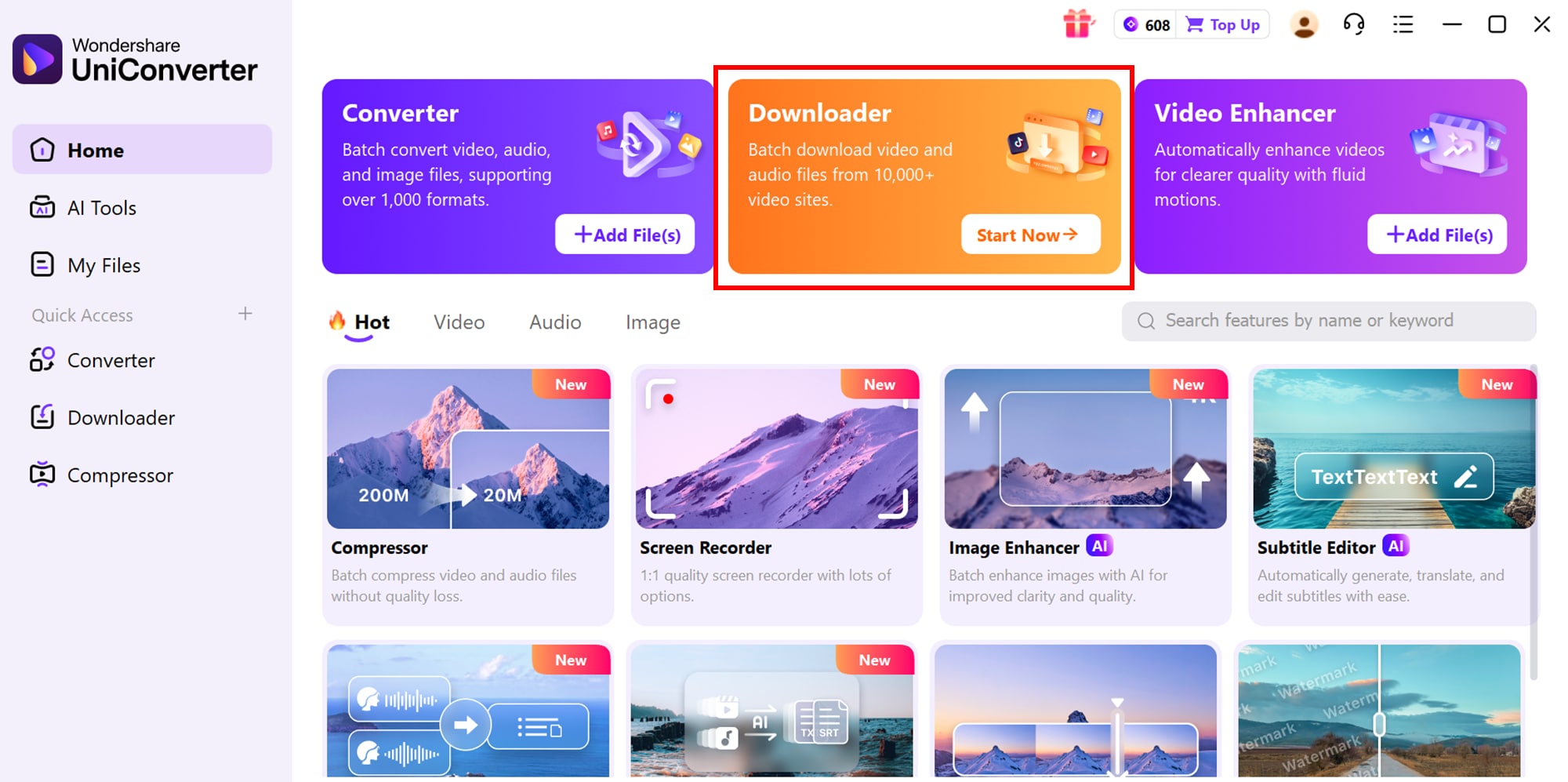
Dans UniConverter, accédez à l'onglet « Téléchargeur » et cliquez sur + Coller l'URL pour charger la vidéo dans le programme. Le logiciel détectera automatiquement la vidéo et la préparera pour la conversion.
Étape 3 : Choisir le format et la résolution
Sélectionnez MP4 comme format de sortie et choisissez la résolution 1080P parmi les options disponibles. Vous pouvez également ajuster d'autres paramètres comme la taille du fichier ou la qualité si nécessaire.
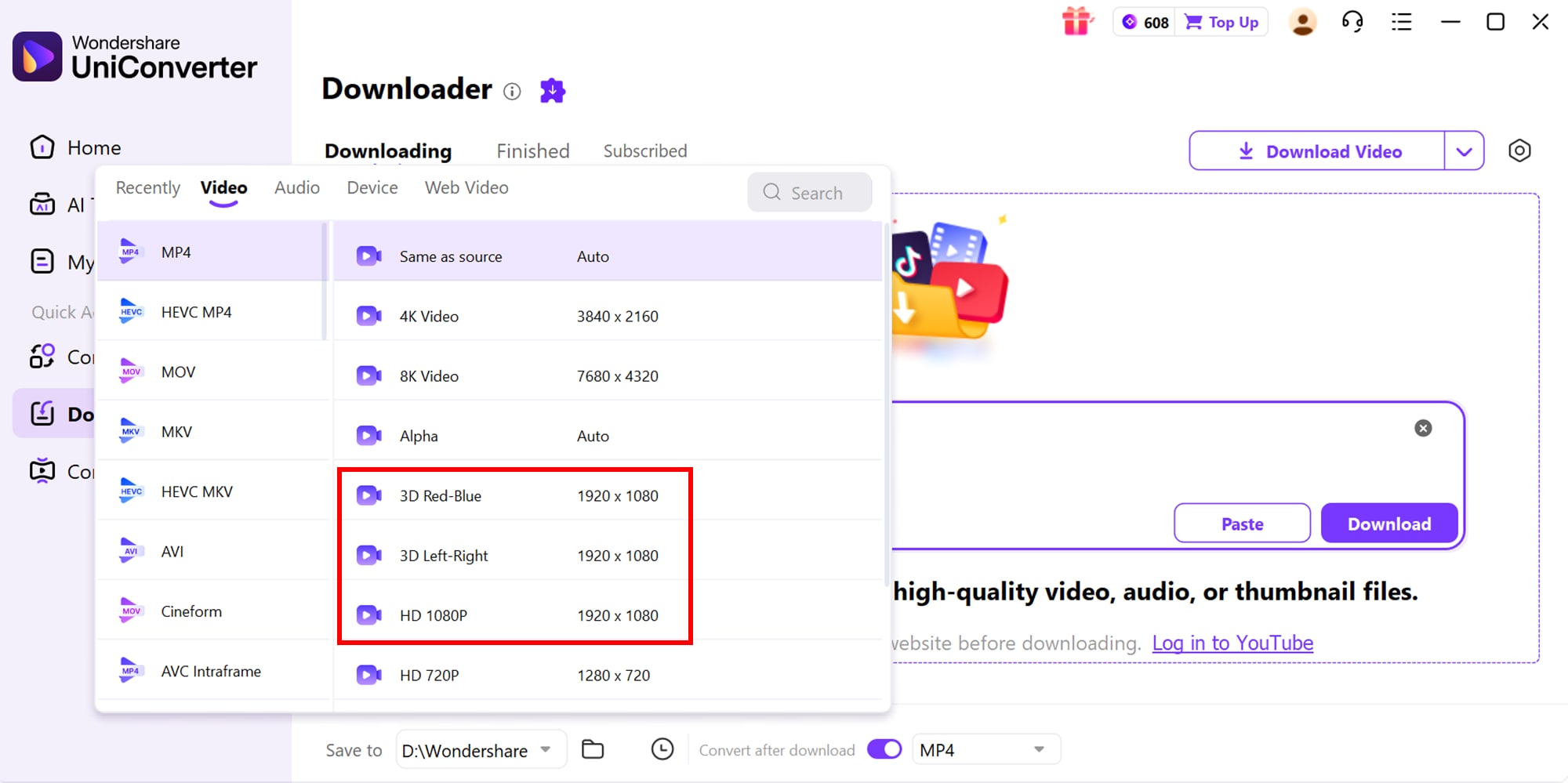
Étape 4 : Télécharger et accéder à la vidéo
Cliquez sur Télécharger pour démarrer le processus. Une fois terminé, accédez à l'onglet « Terminé » pour visualiser et lire votre vidéo MP4 1080P. Vous pouvez maintenant déplacer ou partager le fichier vidéo selon vos besoins.
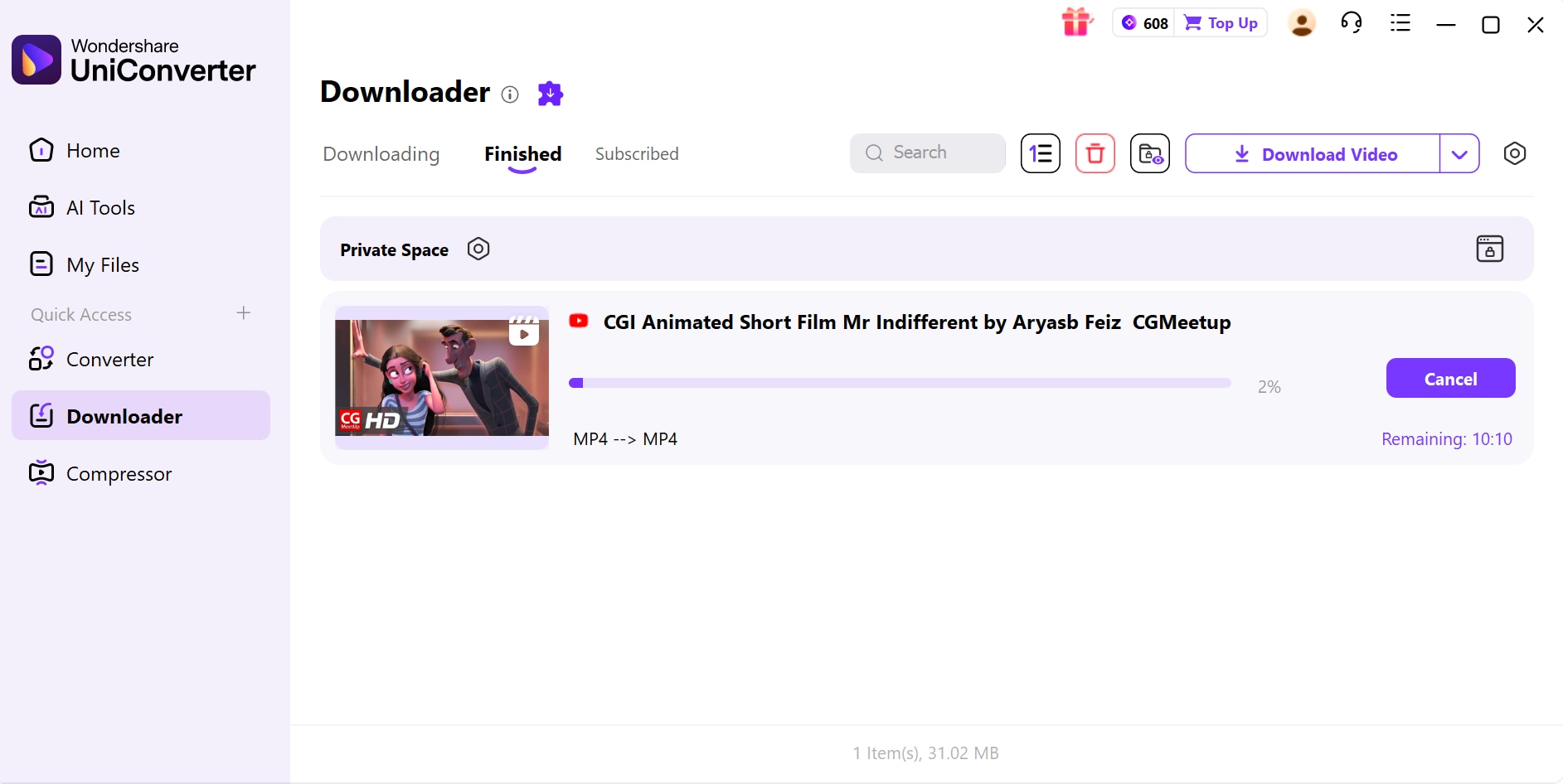
Partie 6 : Utiliser une application mobile pour convertir YouTube en MP4 1080P (Android et iPhone)
Evano est une application mobile polyvalente disponible pour Android et iOS qui permet aux utilisateurs de convertir, compresser et gérer des fichiers vidéo en haute qualité. Elle est idéale pour les créateurs qui ont besoin de convertir leurs propres vidéos au format MP4 1080P pour le partage, l'édition ou le stockage. L'application prend en charge une variété de formats vidéo et garantit des conversions rapides et fluides sans compromettre la qualité. Avec une interface intuitive, les utilisateurs peuvent gérer plusieurs fichiers, découper ou fusionner des vidéos et les optimiser pour les réseaux sociaux ou les présentations. Evano est parfait pour tous ceux qui recherchent un outil de conversion vidéo fiable et adapté aux mobiles.
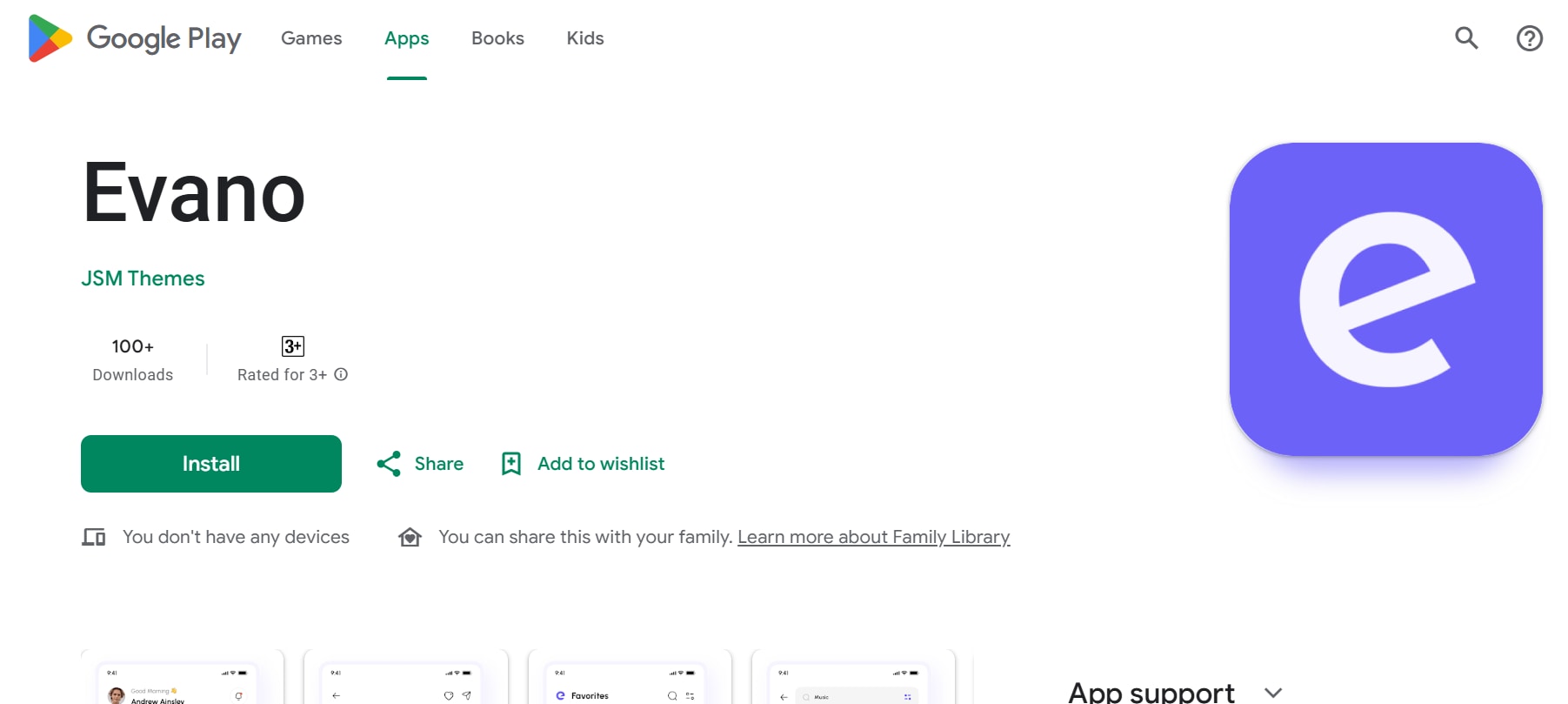
Caractéristiques principales de l'application Evano
- Convertissez des vidéos en MP4, MOV, AVI, MKV et plus encore.
- Exportez des vidéos en haute résolution jusqu'à 1080P.
- Compressez de gros fichiers vidéo sans perte de qualité.
- Découpez, fusionnez ou éditez des vidéos dans l'application.
- Conversion par lots pour plusieurs vidéos à la fois.
- Prend en charge les appareils Android et iOS.
- Interface conviviale avec traitement rapide.
Étapes simples pour convertir des vidéos en MP4 1080P avec Evano
Étape 1 : Installer et lancer Evano
Téléchargez l'application Evano depuis Google Play Store ou Apple App Store et ouvrez-la.
Étape 2 : Sélectionner la vidéo
Choisissez la vidéo que vous souhaitez convertir depuis le stockage de votre appareil.
Étape 3 : Choisir le format de sortie
Sélectionnez MP4 comme format de sortie et réglez la résolution sur 1080P.
Étape 4 : Éditer si nécessaire
Découpez, fusionnez ou ajustez les paramètres selon vos besoins à l'aide des outils intégrés à l'application.
Étape 5 : Démarrer la conversion
Appuyez sur « Convertir » et attendez que le processus soit terminé.
Étape 6 : Accéder à la vidéo convertie
Une fois terminé, ouvrez votre vidéo MP4 1080P convertie depuis le dossier de sortie de l'application ou la galerie de l'appareil.
Conclusion
Convertir des vidéos YouTube en MP4 1080P n'a jamais été aussi facile, grâce à la variété d'outils disponibles pour ordinateur, mobile et utilisation en ligne. Alors que les convertisseurs en ligne offrent une accessibilité rapide, les logiciels de bureau comme Wondershare UniConverter offrent une vitesse, une sécurité et des fonctionnalités avancées inégalées, notamment la conversion par lots, l'édition vidéo et la prise en charge de plusieurs formats.
En choisissant l'outil adapté à vos besoins—que ce soit pour l'efficacité, la sécurité ou la portabilité—vous pouvez garantir des conversions MP4 1080P fluides et de haute qualité tout en protégeant vos fichiers et votre flux de travail.
FAQ
-
1. Puis-je convertir des vidéos d'autres plateformes que YouTube à l'aide d'applications mobiles ?
Oui ! De nombreuses applications mobiles, dont Evano, prennent en charge la conversion vidéo à partir de sources comme Vimeo, Instagram et des enregistrements personnels. Assurez-vous toujours d'avoir les droits sur le contenu avant de le convertir. Cette flexibilité permet aux créateurs de gérer plusieurs sources de contenu dans une seule application. -
2. La conversion d'une vidéo en MP4 1080P affectera-t-elle sa qualité d'origine ?
Si la vidéo source est déjà en haute résolution, un convertisseur approprié préservera la majeure partie de la qualité. Les vidéos basse résolution n'augmenteront pas miraculeusement en qualité lorsqu'elles sont converties en 1080P, mais le format sera compatible avec les appareils haute définition. Choisir le bon convertisseur garantit une perte minimale de netteté pendant le processus. -
3. Y a-t-il des risques à utiliser des convertisseurs vidéo en ligne ?
Certains convertisseurs en ligne peuvent présenter des pop-ups, des publicités ou des risques potentiels de logiciels malveillants. Il est essentiel d'utiliser des sites Web de confiance, d'éviter les liens suspects et de s'assurer que le logiciel de sécurité de votre appareil est à jour. Être prudent peut protéger vos données personnelles et empêcher l'installation de logiciels indésirables. -
4. Quel logiciel est le meilleur pour la conversion et l'édition vidéo de niveau professionnel ?
Wondershare UniConverter est un excellent choix pour un usage professionnel. Il permet les conversions par lots, le traitement à haute vitesse, l'édition avancée et prend en charge plusieurs formats—le tout dans un environnement de bureau sécurisé. Sa large gamme de fonctionnalités le rend adapté aux monteurs vidéo débutants et expérimentés. -
5. Puis-je éditer ou découper des vidéos tout en les convertissant sur des applications mobiles ?
Oui, des applications comme Evano permettent des fonctions d'édition de base telles que le découpage, la fusion ou l'ajustement de la résolution pendant le processus de conversion. Cela facilite la préparation de vidéos pour les réseaux sociaux ou les présentations sans avoir besoin d'un éditeur séparé. Ces outils intégrés font gagner du temps et réduisent le besoin d'applications supplémentaires.

