Les fichiers MKV qui refusent de se lire, les mises en mémoire tampon sans fin ou les erreurs de transcodage soudaines peuvent rapidement transformer une installation multimédia fluide en expérience frustrante. Les problèmes entre Plex et les fichiers MKV résultent généralement d’incompatibilités de codecs cachées, de formats audio non pris en charge ou de conflits de sous-titres, plutôt que du fichier lui-même.
La bonne nouvelle est que ces problèmes sont prévisibles et peuvent être résolus. En comprenant comment Plex gère les fichiers MKV et en appliquant les bons contrôles de compatibilité, choix de formats et méthodes de conversion, une lecture cohérente sur tous les appareils Plex devient facile et fiable.
- Tous les fichiers MKV ne sont pas compatibles avec Plex, même si le conteneur lui-même est pris en charge. Les codecs et les paramètres d'encodage déterminent si la lecture directe est possible.
- Convertir le MKV en un format MP4 compatible Plex est souvent la méthode la plus fiable pour éviter la mise en mémoire tampon, les délais de transcodage ou les erreurs de lecture.
- Wondershare UniConverter fonctionne comme un convertisseur vidéo MKV stable et capable de traitements par lot, permettant aux utilisateurs de traiter plusieurs fichiers efficacement tout en maintenant la compatibilité de lecture avec Plex.
Dans cet article
Partie 1 : Comprendre la compatibilité Plex et MKV
Le MKV (Matroska Video) est l’un des formats vidéo les plus populaires aujourd’hui et pour de bonnes raisons. C’est un conteneur flexible qui peut inclure une vidéo de haute qualité, plusieurs pistes audio, sous-titres, chapitres et métadonnées, le tout dans un seul fichier. Grâce à cette polyvalence, le MKV est largement utilisé pour les films, séries TV et copies Blu-ray où la qualité prime sur la simplicité du fichier. C’est pourquoi de nombreux utilisateurs essaient de lire des MKV sur Plex dans leur configuration principale.
Cependant, c’est là que la confusion commence souvent. Plex ne prête pas vraiment attention au conteneur (comme MKV, MP4 ou AVI). Ce qui importe surtout, ce sont les codecs à l'intérieur du conteneur, comme H.264, H.265 (HEVC), AAC, AC3 ou DTS. Ainsi, lorsque l’on demande « Plex peut-il lire du MKV ? », la réponse courte est : oui, mais seulement si les codecs internes sont pris en charge par l’appareil client.
Plex utilise trois méthodes principales de lecture : Lecture directe, Diffusion directe, et Transcodage. Plex peut lire directement les fichiers MKV lorsque le codec vidéo, le codec audio et le format de sous-titres sont tous pris en charge par votre appareil. C’est la situation idéale, car elle utilise un minimum de CPU et diffuse le fichier tel quel. Si seul le conteneur n'est pas pris en charge, Plex peut diffuser directement le fichier en le reconditionnant sans le réencoder.
Les problèmes apparaissent lorsqu’un codec n’est pas supporté. Dans ce cas, Plex doit transcoder la vidéo, ce qui peut provoquer des mises en mémoire tampon ou des erreurs de lecture, surtout sur des serveurs moins puissants. C’est pourquoi un fichier MKV peut fonctionner parfaitement sur un appareil mais échouer sur un autre.
Fait intéressant, beaucoup rencontrent des problèmes similaires ailleurs, menant à des plaintes du type « VLC ne peut pas lire le MKV », généralement causés par des codecs manquants ou des fichiers corrompus, et non par le format MKV lui-même.
Partie 2 : Comment vérifier si votre fichier MKV est compatible avec Plex ?
Pour assurer une lecture fluide du MKV sur Plex, il faut aller au-delà de l’extension du fichier et vérifier son contenu. La compatibilité Plex dépend des codecs vidéo et audio pris en charge, ainsi que des formats de sous-titres et des limites de débit. Une vérification rapide peut vous éviter des transcodages inattendus et des problèmes de mémoire tampon.
Principaux codecs vidéo pris en charge par Plex
Plex fonctionne le mieux avec H.264 (AVC) et H.265 (HEVC). H.264 offre la meilleure compatibilité entre les appareils et est idéal si vous souhaitez une lecture directe sur TVs, mobiles et navigateurs. H.265 propose une meilleure compression mais peut entraîner un transcodage sur les appareils plus anciens ou d’entrée de gamme. Pour une compatibilité Plex/MKV fiable, H.264 est le choix le plus sûr.
Formats audio pouvant entraîner un transcodage
L’audio est une cause fréquente d’échec de lecture des fichiers MKV. Les formats AAC et AC3 (Dolby Digital) sont largement pris en charge et sont généralement diffusés sans problème. DTS, DTS-HD et TrueHD forcent souvent Plex à transcoder, en particulier sur les smart TVs et applis mobiles. Même si la vidéo se lit correctement, un audio non pris en charge peut provoquer l’échec de la lecture MKV en lecture directe sur Plex.
Spécifications MKV recommandées pour une lecture fluide
Pour une lecture fluide du MKV sur Plex, il est conseillé d'utiliser une vidéo H.264 (8 bits), un audio AAC ou AC3, et des sous-titres SRT à la place des formats à base d’images. Ces spécifications maximisent la lecture directe, minimisent le transcodage et allègent la charge du serveur pour un streaming fluide sur tous les appareils.
Outils simples pour inspecter les détails d’un fichier MKV
Des outils comme MediaInfo (ordinateur ou web) affichent instantanément le codec vidéo, le format audio, le débit et les types de sous-titres. L’écran « Infos de lecture » de Plex montre aussi si un fichier est lu directement ou transcodé, vous aidant à affiner rapidement la compatibilité Plex/MKV.
Vérifier ces détails en amont garantit une lecture Plex prévisible et sans mises en mémoire tampon.

Conversion MKV sans perte optimisée pour Plex
Partie 3 : Meilleure solution : Convertir le MKV en format MP4 compatible Plex
Lorsque la lecture des fichiers MKV pose problème, les convertir en MP4 est souvent la solution la plus fiable pour le MKV sur Plex. Même si Plex supporte les conteneurs MKV, le MP4 offre le niveau de compatibilité native le plus élevé sur les clients Plex, y compris smart TVs, appli mobiles, clés de streaming et webplayers. C'est le choix le plus sûr pour garantir une lecture cohérente et directe.
Pourquoi le MP4 offre la meilleure compatibilité Plex
Le MP4 est universellement pris en charge et optimisé pour le streaming. La plupart des clients Plex peuvent lire directement les fichiers MP4 sans reconditionnement ni réencodage, à condition que les codecs soient compatibles. Pour les utilisateurs confrontés à des erreurs récurrentes de lecture Plex/MKV, le MP4 élimine de nombreuses limitations liées au conteneur et aux restrictions spécifiques des clients.
Avantages de la conversion comparée au transcodage en temps réel
Convertir les MKV en MP4 à l’avance est bien plus efficace que de s’appuyer sur le transcodage en temps réel. Le transcodage sollicite fortement le processeur, accroît le risque de mises en mémoire tampon et peut dégrader la qualité. Les fichiers MP4 préalablement convertis allègent la charge du serveur, se chargent plus vite et offrent une lecture prévisible sur tous les appareils, particulièrement pour le streaming à distance ou les bibliothèques partagées.
Paramètres de sortie idéaux pour la lecture sur Plex
Pour maximiser la compatibilité et garantir une lecture fluide sur tous les appareils, les meilleurs réglages de sortie sont d’utiliser le codec vidéo H.264 (AVC) associé à un audio AAC ou AC3, car ces formats sont largement pris en charge par les clients Plex. Choisir le conteneur MP4 améliore encore la fiabilité de la lecture directe, tandis que conserver la résolution et le débit d’origine préserve la qualité sans déclencher de transcodage inutile.
Ces réglages assurent que Plex puisse lire le fichier directement, sans traitement superflu et en maintenant la qualité.
En résumé, convertir les fichiers MKV en MP4 est le moyen le plus fiable d’assurer une lecture fluide des MKV sur Plex. Cela simplifie la compatibilité, améliore les performances et crée une bibliothèque multimédia pérenne qui fonctionne parfaitement sur tous les appareils supportant Plex.
Outil recommandé pour convertir le MKV pour Plex : UniConverter

Wondershare UniConverter est un outil de conversion vidéo fiable et tout-en-un, pensé pour la rapidité, la qualité et une compatibilité large avec les appareils. Il est spécialement utile pour résoudre les problèmes de lecture Plex/MKV, car il convertit les fichiers MKV en formats MP4 adaptés à Plex tout en préservant la qualité vidéo et la synchronisation audio.
Voici les étapes à suivre pour convertir un MKV et profiter d’une lecture fluide sur Plex :
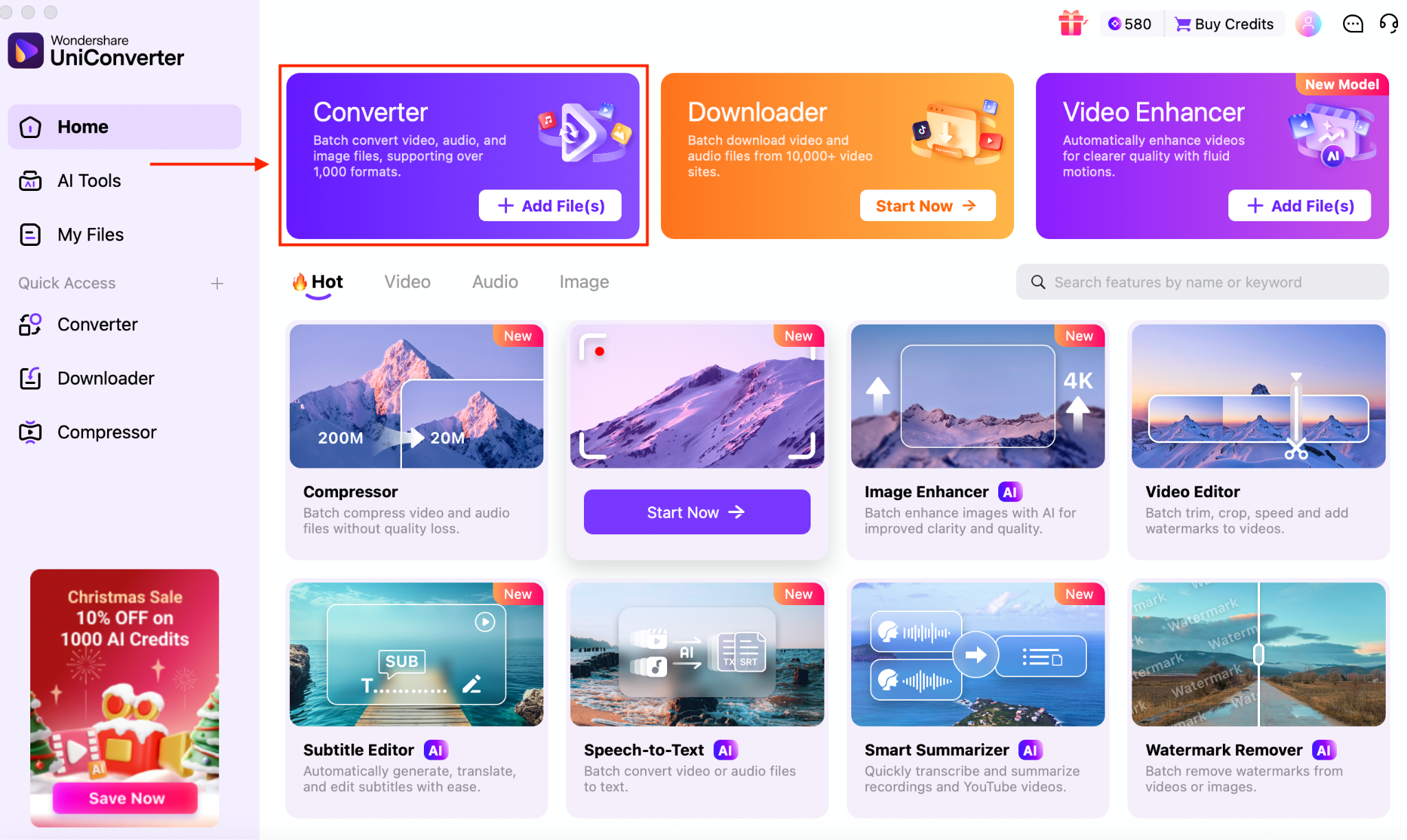
Étape 1 : Sur le tableau de bord d’UniConverter, cliquez sur « Convertisseur ».
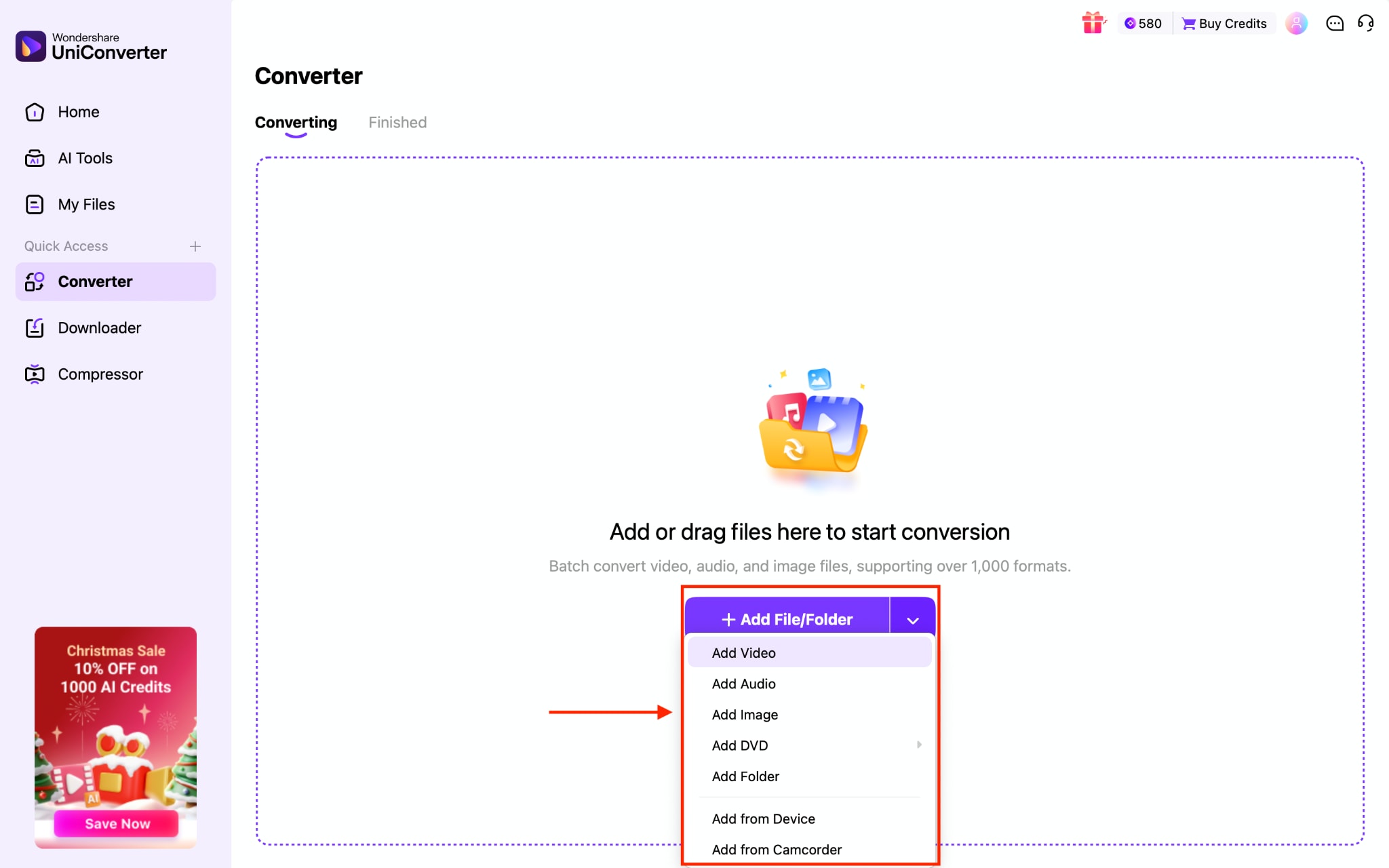
Étape 2 : Appuyez sur l'option « Ajouter un fichier/dossier » pour ajouter une vidéo, un fichier audio ou tout un dossier pour une conversion en lot.
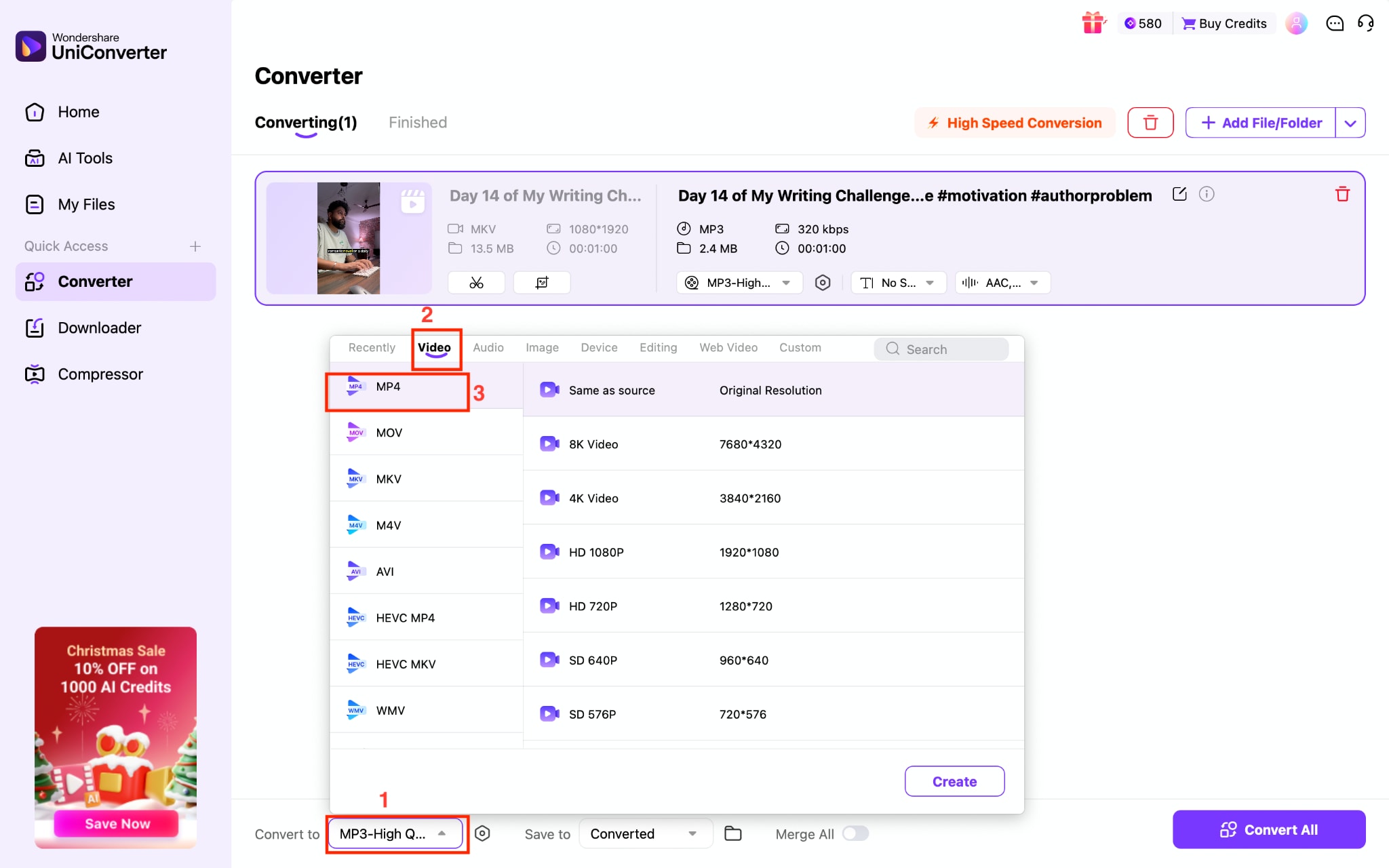
Étape 3 : Une fois la vidéo téléchargée, cliquez sur l’option « Convertir en », accédez à Vidéo, puis choisissez MP4. Vous pouvez garder la même résolution ou l'améliorer jusqu’en 4K.
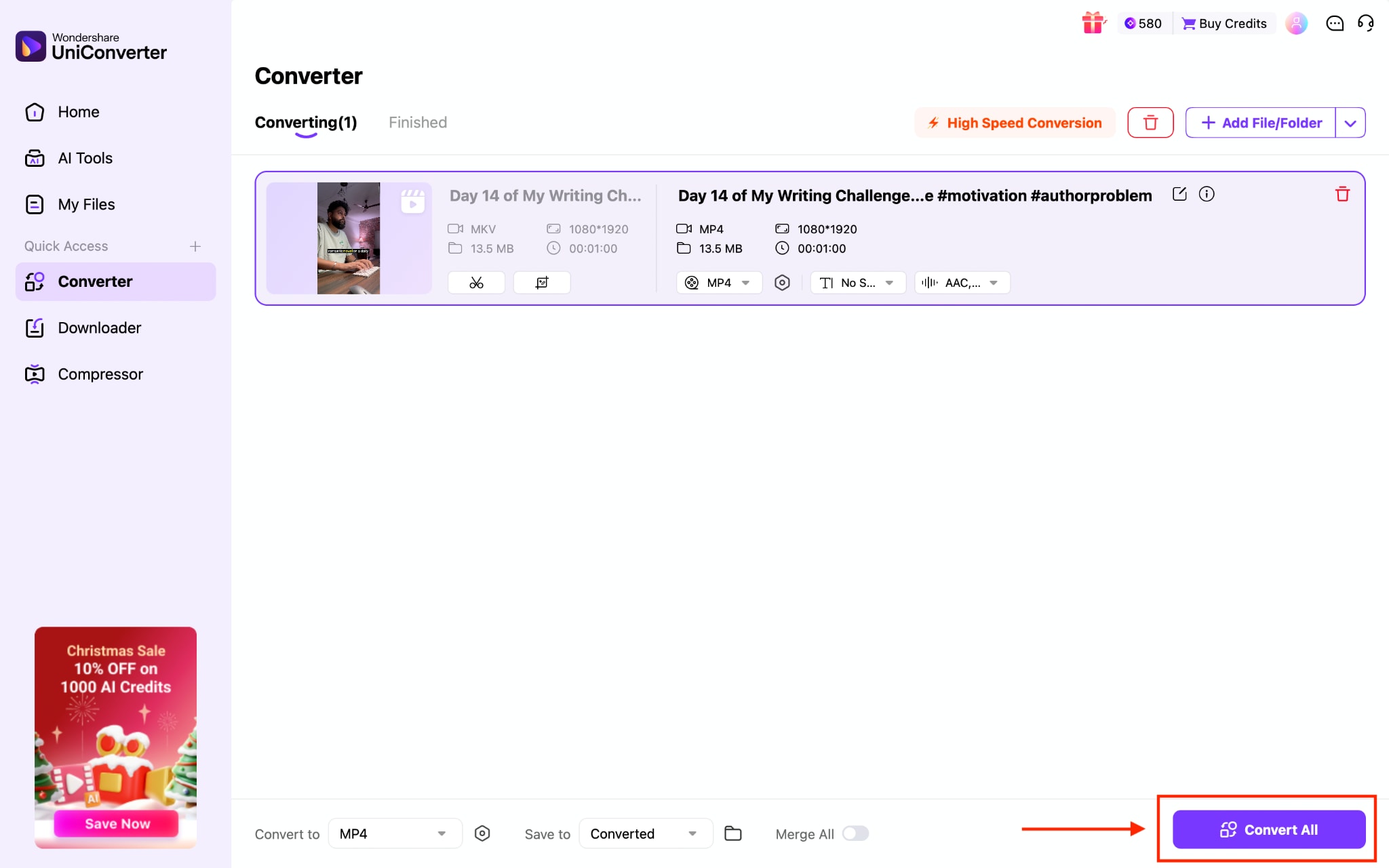
Étape 4 : Lorsque c'est fini, cliquez sur « Tout convertir ».
Convertisseur MKV vers Plex fiable
Partie 4 : Conseils supplémentaires pour éviter les problèmes de lecture MKV sur Plex
Même si vos fichiers semblent compatibles, de petits soucis de configuration peuvent encore causer des échecs de lecture sur Plex. Les mêmes causes pour lesquelles les gens se plaignent que VLC ne lit pas le MKV — sous-titres non pris en charge, erreurs de nommage ou limites de décodage — peuvent également affecter Plex. Quelques ajustements simples préviennent la mise en mémoire tampon, les métadonnées erronées ou le transcodage forcé.
Renommez correctement les fichiers pour la reconnaissance par Plex : Respectez les conventions de nommage Plex pour les films et séries. Des noms corrects aident Plex à associer les métadonnées avec précision et réduisent les problèmes de lecture et de scan de bibliothèque.
Désactivez les formats de sous-titres non supportés : Les sous-titres à images comme PGS ou VOBSUB entraînent souvent un transcodage. Utilisez des sous-titres SRT ou désactivez-les entièrement pour une lecture plus fluide.
Ajustez les paramètres de transcodage du serveur Plex : Réglez le transcodeur sur « Privilégier la vitesse » et activez l’accélération matérielle si votre système le permet.
Optimisez le réseau et la qualité de streaming :Utilisez une connexion filaire si possible et optez pour la qualité de flux « Original » pour éviter la compression inutile et les interruptions de lecture.
Conclusion
Les problèmes de lecture MKV sur Plex sont rarement dus au hasard. Ils sont généralement causés par des codecs non supportés, des formats audio entraînant un transcodage ou des types de sous-titres mal gérés par les clients Plex. Vérifier les spécifications du MKV, suivre les recommandations d'encodage et optimiser les préférences du serveur Plex réduit significativement les échecs de lecture. Quand la lecture directe n’est pas fiable, convertir le MKV en MP4 compatible Plex reste la solution la plus efficace à long terme.
Pour une conversion rapide, de qualité et sans tracas, Wondershare UniConverter s’impose comme une option fiable. Il simplifie le processus, préserve la qualité et garantit une lecture MKV sur Plex fluide sur tous les appareils. Essayez Wondershare UniConverter pour pérenniser votre bibliothèque Plex et éliminer les problèmes récurrents de lecture MKV.
FAQ
-
1. Pourquoi le MKV ne se lit-il pas dans Plex alors que le fichier est pris en charge ?
Les fichiers MKV peuvent ne pas se lire dans Plex à cause de codecs audio non pris en charge (comme DTS ou TrueHD), de sous-titres à base d’images (PGS/VOBSUB), de débits très élevés ou de limitations de l’appareil de lecture. Bien que Plex prenne en charge le conteneur MKV, une incompatibilité de codec déclenche souvent un transcodage ou des erreurs de lecture. -
2. Plex prend-il en charge le MKV avec H.265 (HEVC) ?
Oui, Plex prend en charge les fichiers MKV avec vidéo H.265, mais la lecture directe dépend de l’appareil client. Les Smart TV plus anciennes, les navigateurs et appareils bas de gamme ne décodent pas toujours le HEVC nativement, ce qui force Plex à transcoder et peut entraîner des mises en mémoire tampon ou une perte de qualité. -
3. Quel est le meilleur format MKV pour Plex ?
Pour une lecture Plex la plus fiable possible, utilisez une vidéo H.264 avec audio AAC ou AC3 dans le conteneur MKV. Le choix de sous-titres SRT en version texte plutôt qu’en images maximise la lecture directe et réduit le transcodage inutile. -
4. Pourquoi Plex transcode-t-il les fichiers MKV au lieu de les lire directement ?
Plex transcode les MKV lorsque l’appareil client ne supporte pas le codec vidéo, le format audio, le type de sous-titre, le débit ou le profil contenu dans le fichier. Le transcodage en temps réel augmente la consommation CPU et peut entraîner des mises en mémoire tampon ou des retards de lecture. -
5. Le MP4 est-il meilleur que le MKV pour Plex ?
Oui. Le MP4 est généralement mieux compatible avec Plex, quels que soient les appareils. La plupart des clients Plex prennent en charge nativement le MP4, permettant ainsi plus facilement la lecture directe. Convertir un MKV en MP4 avec des outils comme Wondershare UniConverter réduit le transcodage et assure une lecture plus fluide.