


Vous avez trouvé le GIF parfait ! Hilarant, pertinent et retranscrivant parfaitement votre réaction, vous le collez dans votre chat Discord, appuyez sur Entrée… et là, le message « Échec du chargement : fichier trop volumineux » s’affiche. Cette erreur frustrante est le cauchemar de nombreux utilisateurs de Discord. La taille des GIF gratuits étant limitée à seulement 8 Mo, la plupart des GIF de haute qualité trouvés en ligne ne sont pas compatibles. C’est là qu’un bon compresseur de GIF pour Discord devient indispensable. Ce guide ultime de 2025 vous montrera précisément comment compresser et redimensionner les GIF sur n’importe quel appareil, pour partager, réagir et développer votre serveur sans aucune limite.
Table des matières
Partie 1. Comprendre les exigences des GIFs sur Discord
Quelles sont les limites de taille des GIFs sur Discord ?
- Taille de fichier (Chat) : La barrière la plus fréquente.
- Utilisateurs gratuits : 8 Mo
- Utilisateurs Nitro Classic : 50 Mo
- Utilisateurs Nitro : 100 Mo
- Remarque : Ce guide s’adresse à tous, nous allons donc nous concentrer sur la limite de 8 Mo, car c’est celle que la majorité doit surmonter avec un compresseur de GIF pour Discord.
Dimensions des émojis :
- Émojis statiques : 32x32 pixels minimum, mais Discord les redimensionnera.
- Émojis animés : Ils doivent faire 128x128 pixels.
- Taille du fichier émoji : Quelle que soit la dimension, tous les téléchargements d’émojis (statiques ou animés) doivent être inférieurs à 256 Ko. Cela exige souvent à la fois un redimensionneur et un compresseur de GIF pour émojis Discord.
Dimensions des photos de profil / avatar :
- Minimum : 128x128 pixels.
- Recommandé : Vous pouvez téléverser une image plus grande (comme 512x512) et Discord la redimensionnera. Les avatars animés nécessitent un abonnement Nitro.
Pourquoi avez-vous besoin d’un compresseur de GIF pour Discord ?
- Partager des GIFs du web sans Nitro : La raison la plus courante. Vous trouvez un GIF de 15 Mo et devez le ramener sous 8 Mo pour le partager dans le chat.
- Créer des émojis personnalisés pour le serveur : C’est la tâche la plus exigeante. Il faut utiliser un compresseur de GIF pour émoji Discord afin d'obtenir un GIF animé 128x128 en-dessous de 256 Ko, ce qui demande une optimisation poussée.
- Utiliser un avatar animé personnalisé : Avec Nitro, vous pouvez téléverser un GIF animé en tant qu’avatar. Mais il doit quand même rester raisonnable en taille pour charger rapidement, donc le compresser est recommandé.

Redimensionneur de GIF Discord facile à utiliser
Partie 2. Comment compresser des GIFs pour Discord avec un compresseur de GIF en ligne
Pour la plupart, un outil en ligne est la solution la plus rapide et la plus simple. Inutile d’installer un logiciel, le processus prend juste quelques clics.
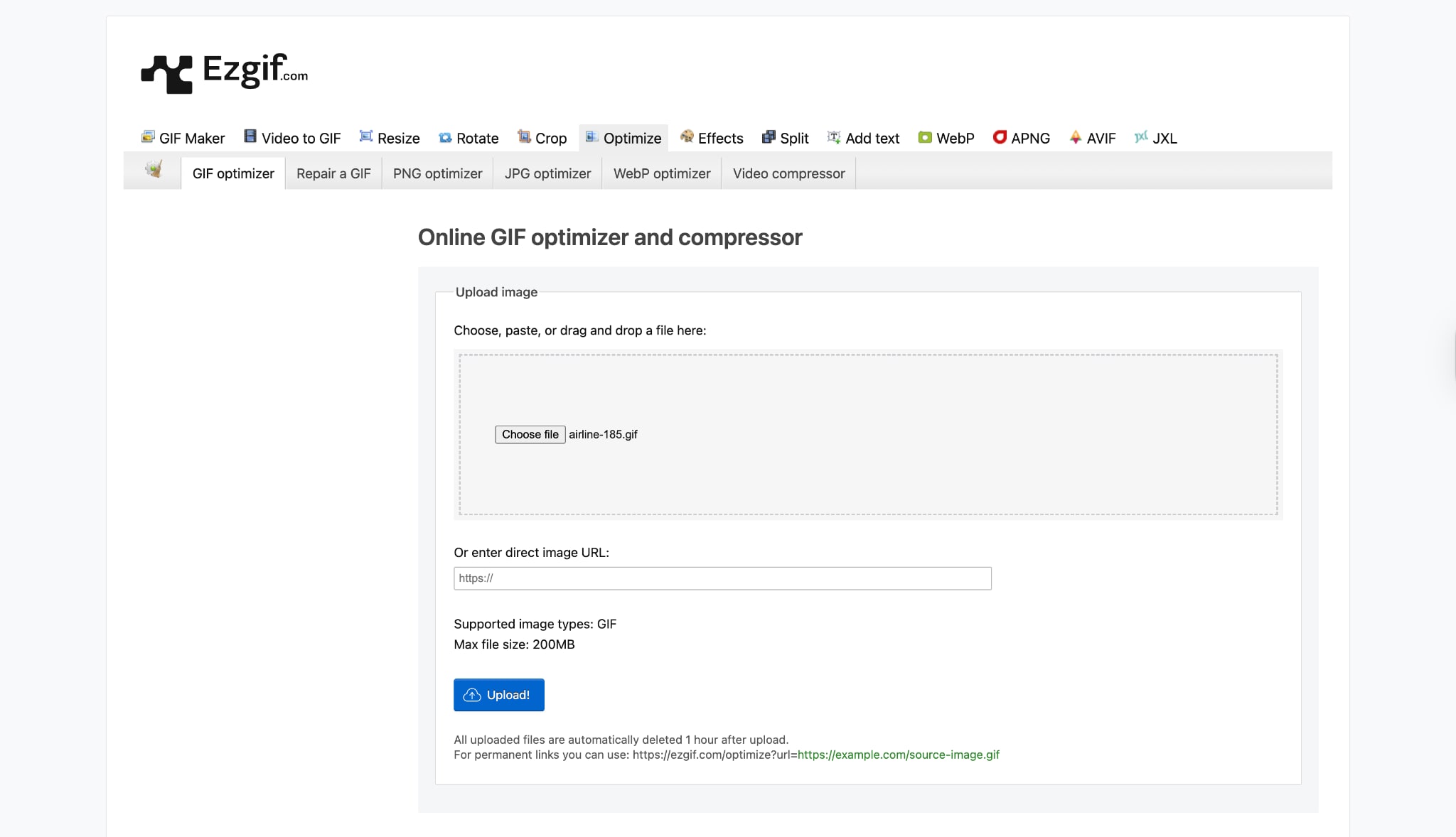
Recommandation d’outil : EZGIF.com
EZGIF.com est une suite d’outils gratuite sur navigateur, devenue la référence rapide pour travailler les GIFs sur internet. Ce n’est pas juste un compresseur de GIF Discord : c’est un « couteau suisse » du GIF. Vous pouvez redimensionner, recadrer, inverser, ajouter du texte, et surtout optimiser. Son outil « GIF Optimizer » est incroyablement efficace pour réduire la taille en supprimant intelligemment des couleurs ou des images, parfait pour passer sous la limite de 8 Mo ou 256 Ko.
Points forts :
- Créer des GIFs à partir d’images ou de vidéos en quelques clics.
- Convertir les GIFs vers d’autres formats comme WebP ou APNG.
- Recadrer, redimensionner ou éditer des GIFs et images rapidement.
- Compresser des GIFs pour les rendre plus petits sans perte de qualité significative.
- Ajouter facilement du texte, des effets ou des légendes à vos GIFs.
Idéal pour : Des compressions et redimensionnements rapides et ponctuels, sans installation de logiciel.
Force unique : Plusieurs méthodes d’optimisation. Vous pouvez choisir entre compression avec perte, réduction de couleur ou suppression d’images, assurant un bon équilibre entre qualité et réduction de taille.
Guide étape par étape :
Étape 1 : Téléverser votre fichier GIF
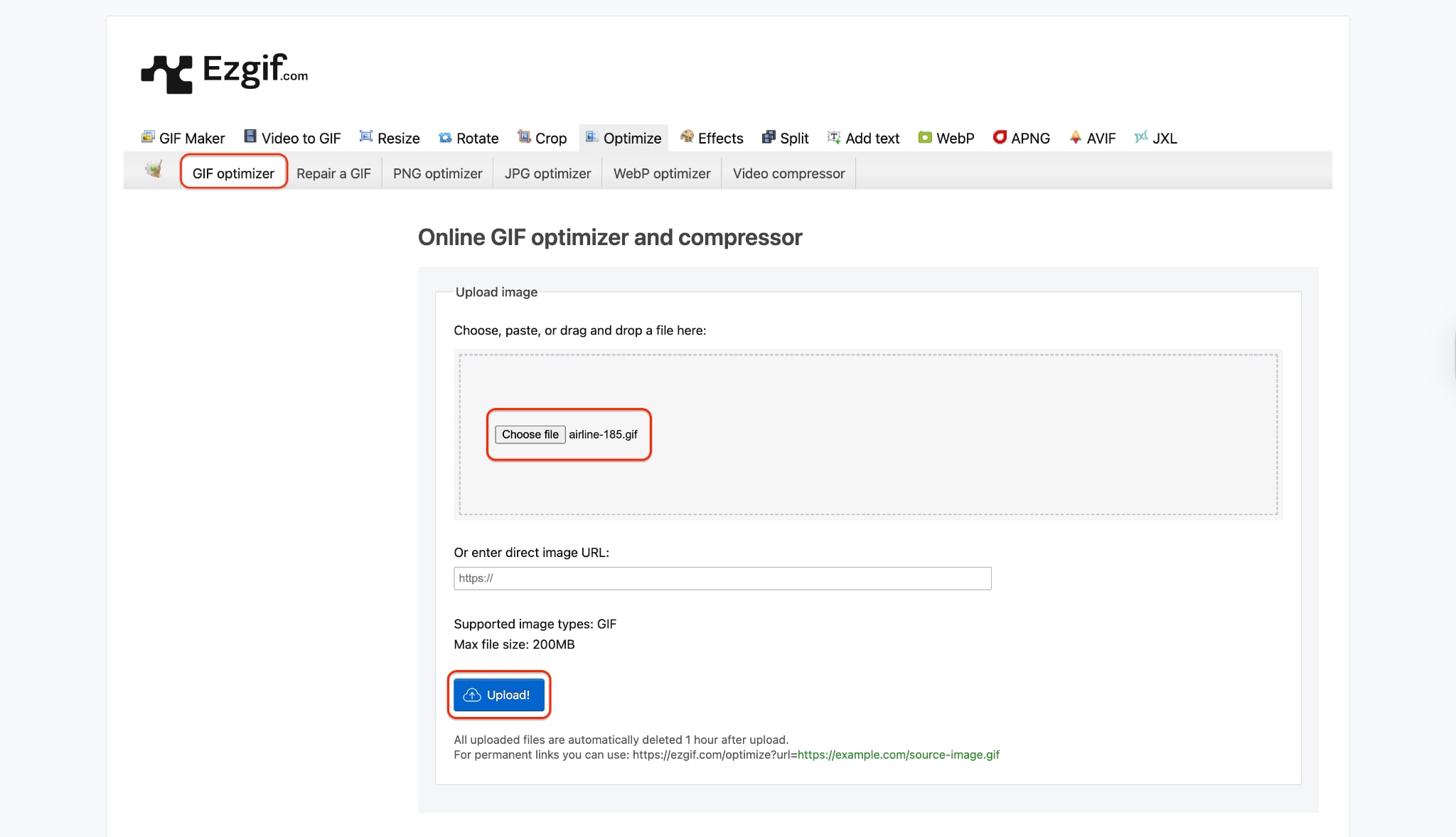
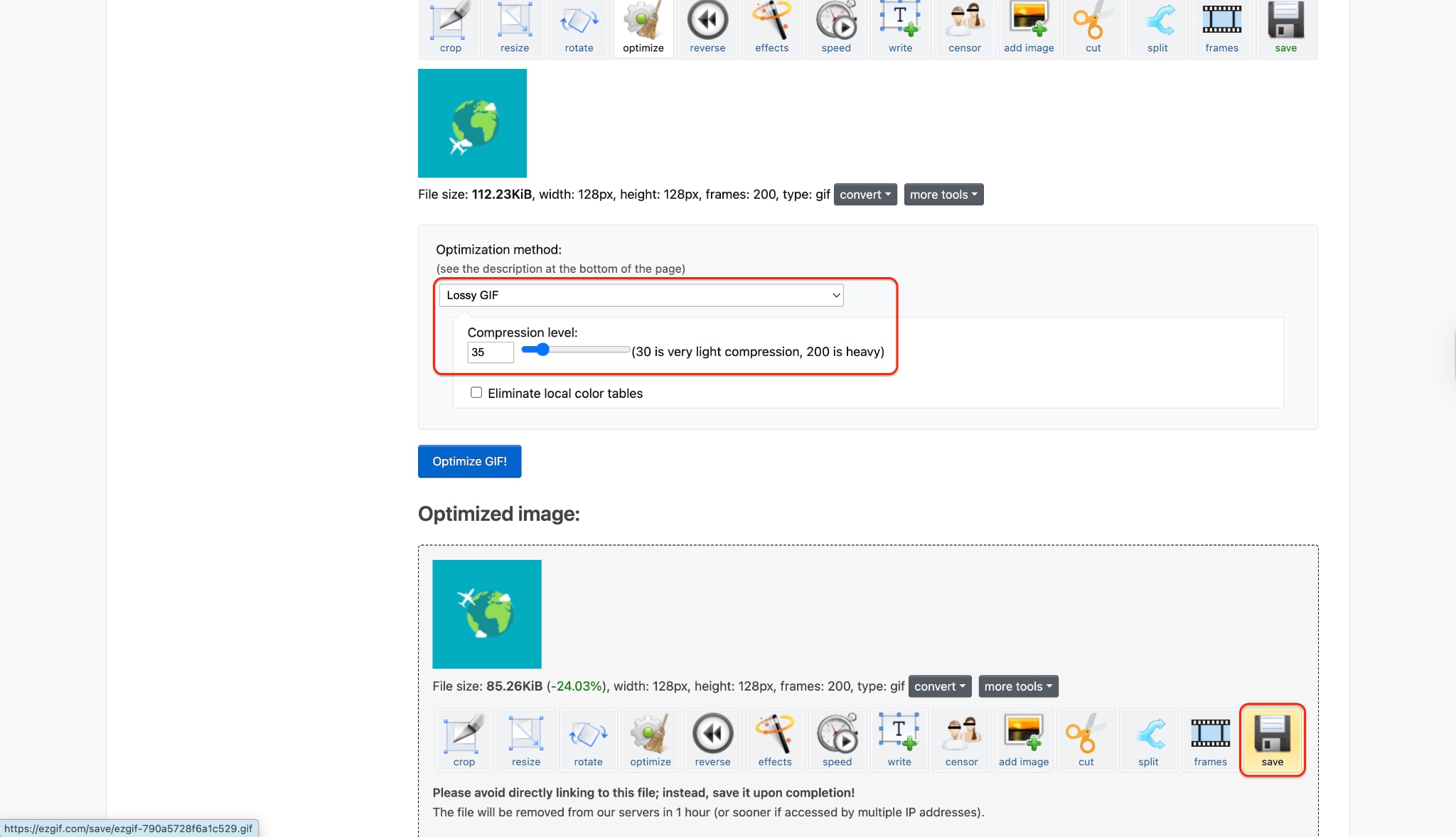
Étape 2 : Choisir les réglages d’optimisation
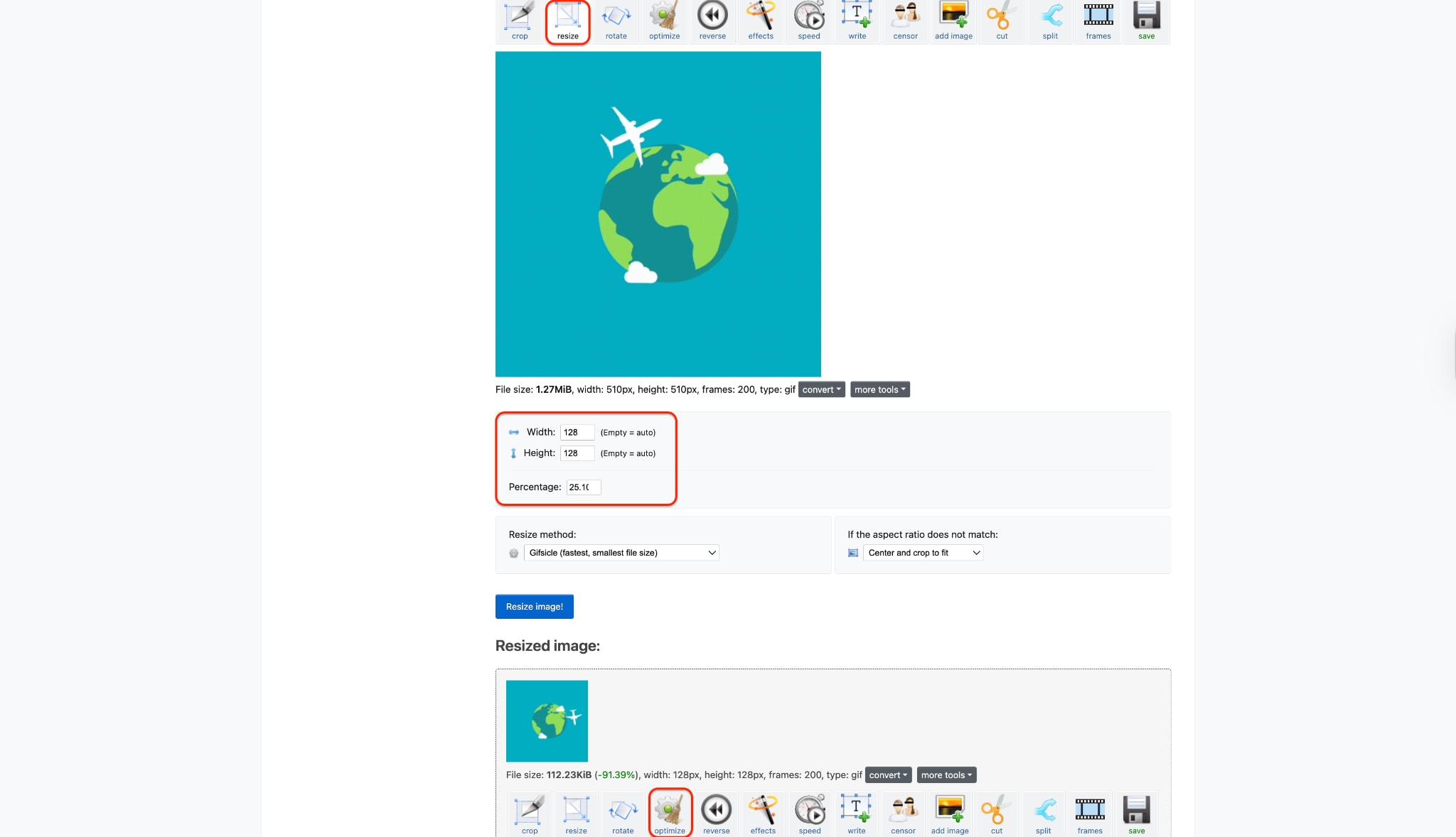
Astuce de pro : Si vous préparez un GIF pour émoji Discord, utilisez d’abord l’onglet « Redimensionner » pour le passer en 128x128 avant d’optimiser.
Étape 3 : Optimiser et télécharger le résultat
Partie 3. Comment compresser des GIFs pour Discord avec un logiciel de bureau
Quand il vous faut plus de puissance et de précision, un logiciel de bureau est la solution idéale. Vous contrôlez finement chaque paramètre de compression, crucial pour concevoir le parfait compresseur de GIF pour émoji Discord où chaque kilooctet compte.
Recommandation d’outil : GIMP (GNU Image Manipulation Program)
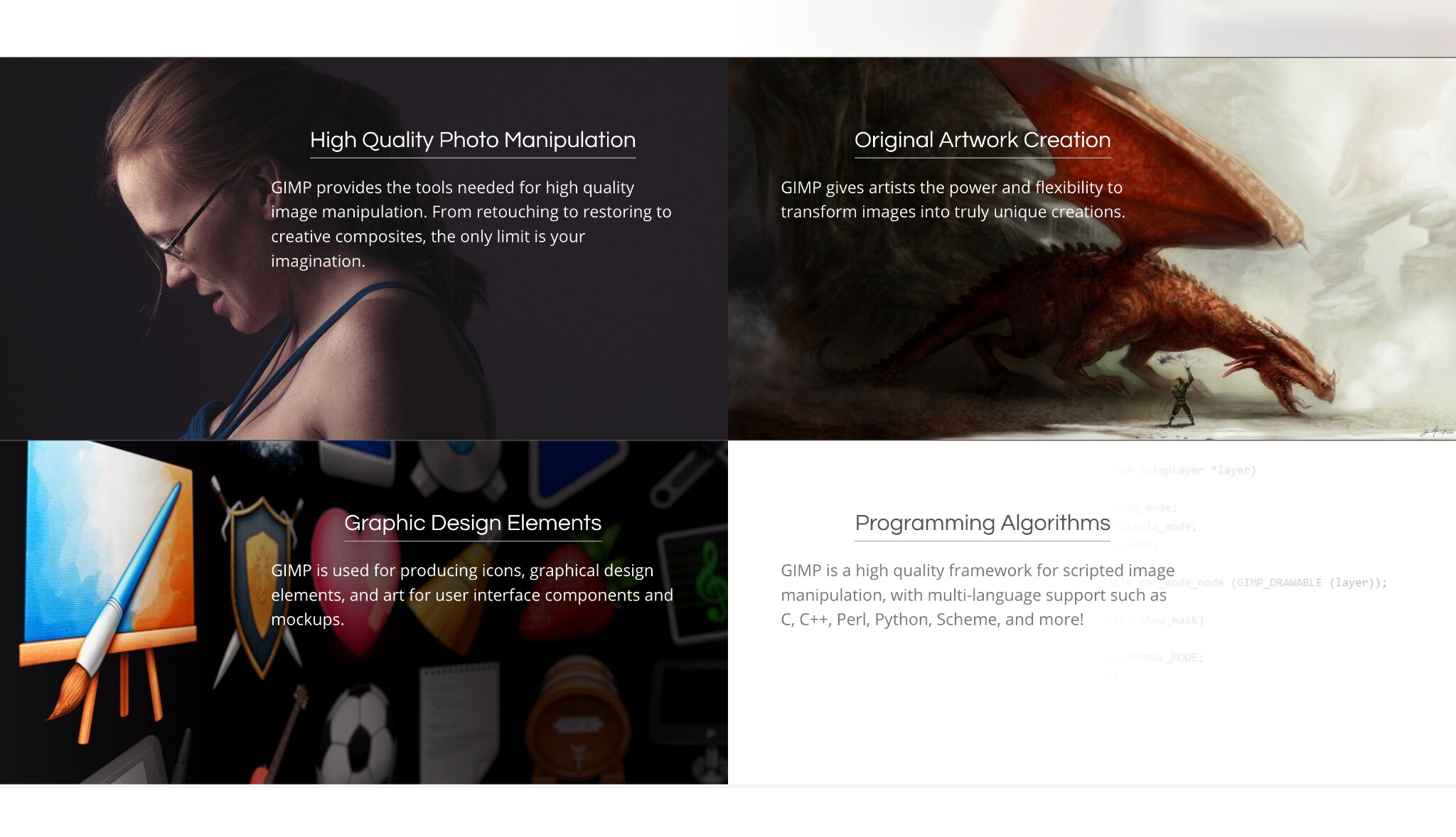
GIMP est un éditeur d’image gratuit, open-source et d’une grande puissance, souvent qualifié d’« alternative gratuite à Photoshop ». Bien que cela puisse intimider les débutants, il permet une optimisation GIF poussée. Ce n’est pas un simple outil de compression GIF Discord : c’est un éditeur de niveau professionnel. Vous pouvez supprimer des images, réduire la palette de couleurs, et utiliser des filtres avancés pour réduire la taille avec un minimum de perte qualité.
Points forts :
- Gratuit et open-source (sans frais ni publicités).
- Multiplateforme (Windows, macOS, Linux).
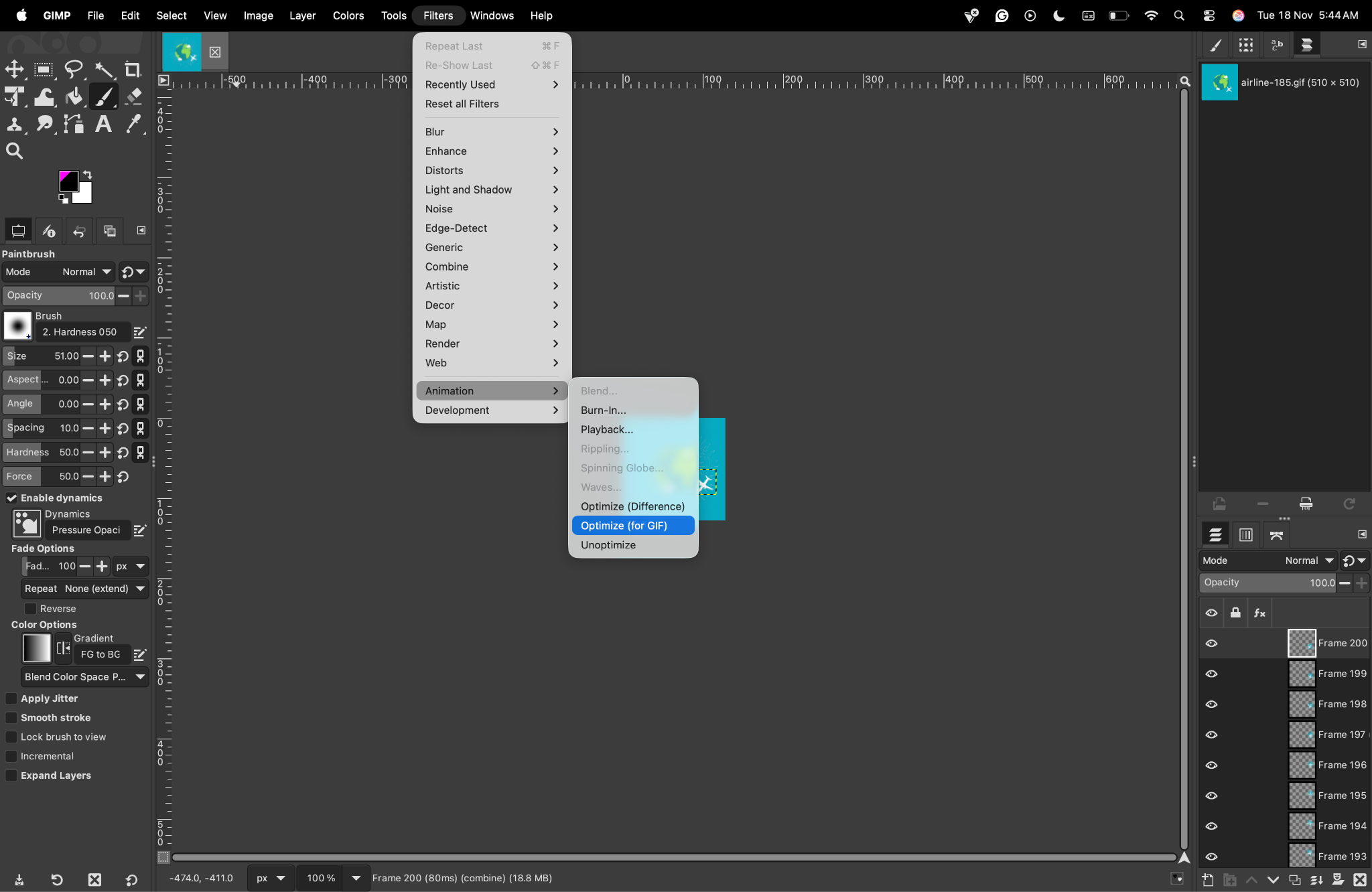
- Filtre « Optimiser (pour GIF) » qui ne sauvegarde que les changements entre images.
- Indexation fine des couleurs (ex : réduire un GIF de 256 à 64 couleurs).
- Édition complète par image et gestion des calques.
Idéal pour : Pour les utilisateurs recherchant une compression maximale avec qualité optimale, et prêts à maîtriser un outil avancé.
Force unique : Le filtre « Optimiser (Différence) ». Cette fonction analyse le GIF et, pour chaque image, ne conserve que les pixels qui diffèrent de l'image précédente. Elle permet de réduire un GIF de 8 Mo à 2 Mo sans perte de qualité perceptible.
Guide étape par étape :
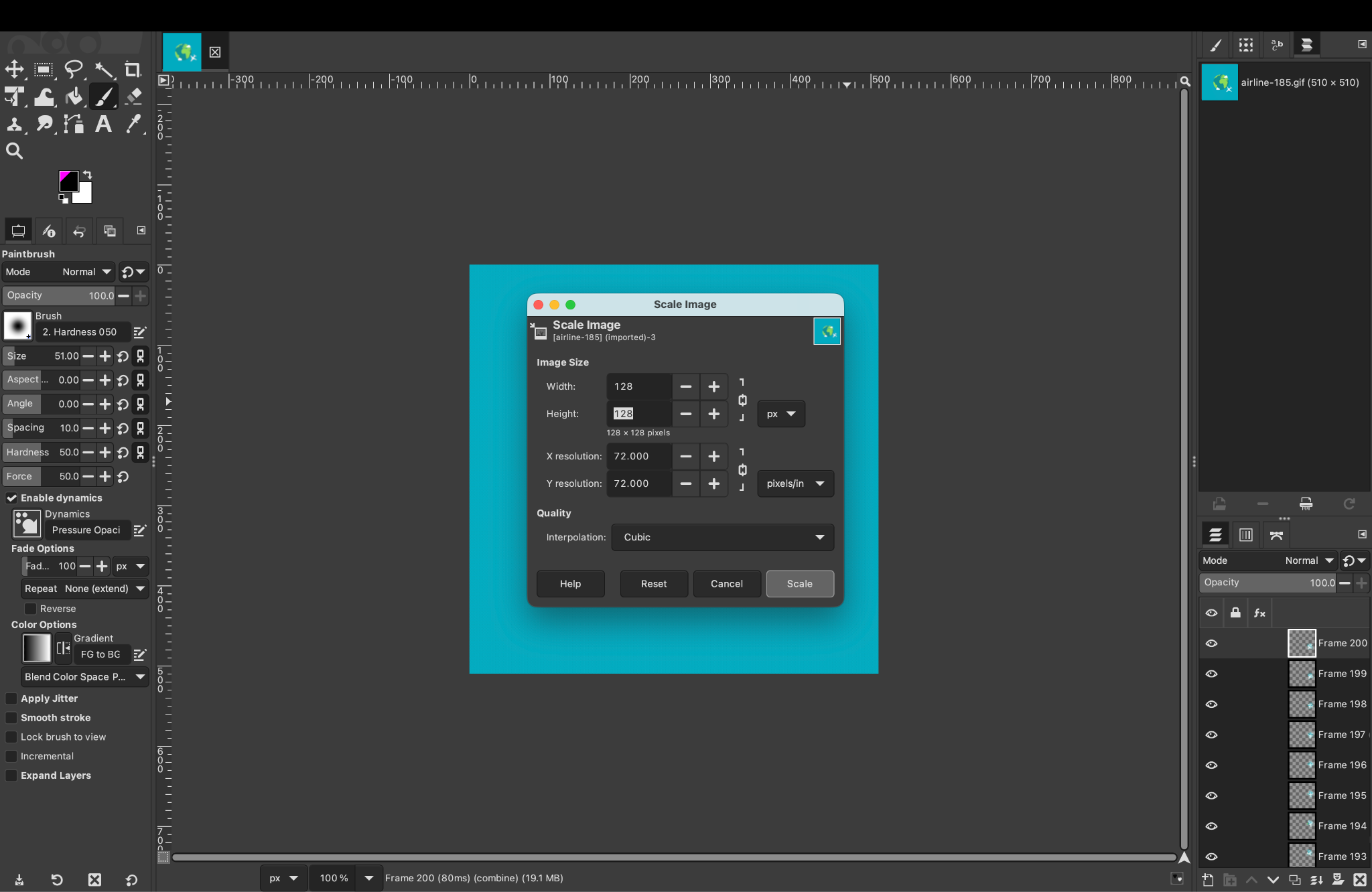
Étape 1 : Ouvrez votre GIF et redimensionnez-le (si besoin)
Étape 2 : Appliquez le filtre « Optimiser pour GIF »
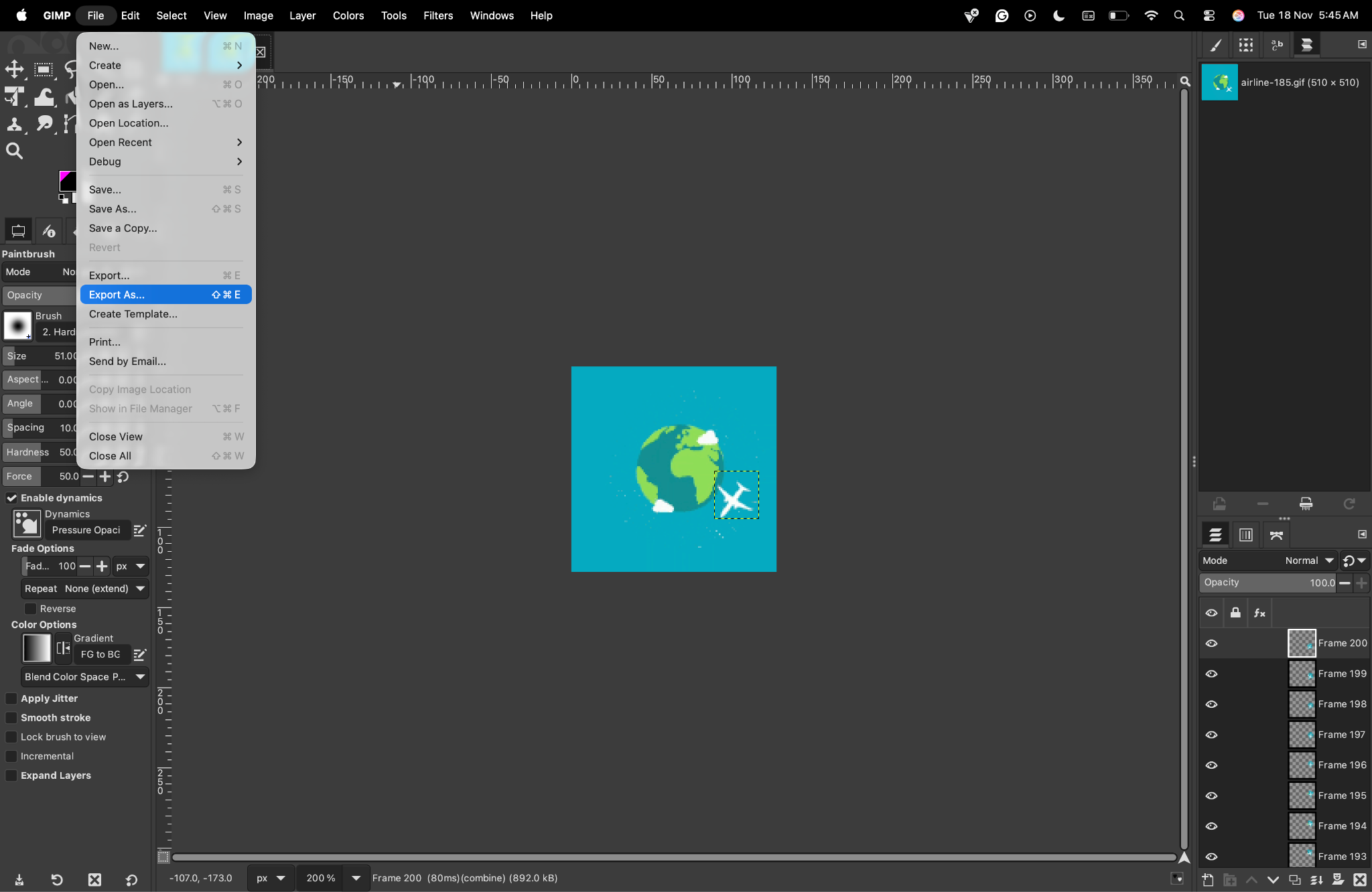
Étape 3 : Exportez le GIF optimisé
Partie 4. Comment compresser des GIFs à l’aide d’une application mobile dédiée
En 2025, beaucoup d’entre nous vivent sur leur téléphone. Vous trouvez une vidéo sur TikTok ou Reddit, la sauvegardez, puis la transformez en GIF pour Discord dans la foulée. Une application mobile dédiée est alors la solution tout-en-un idéale.
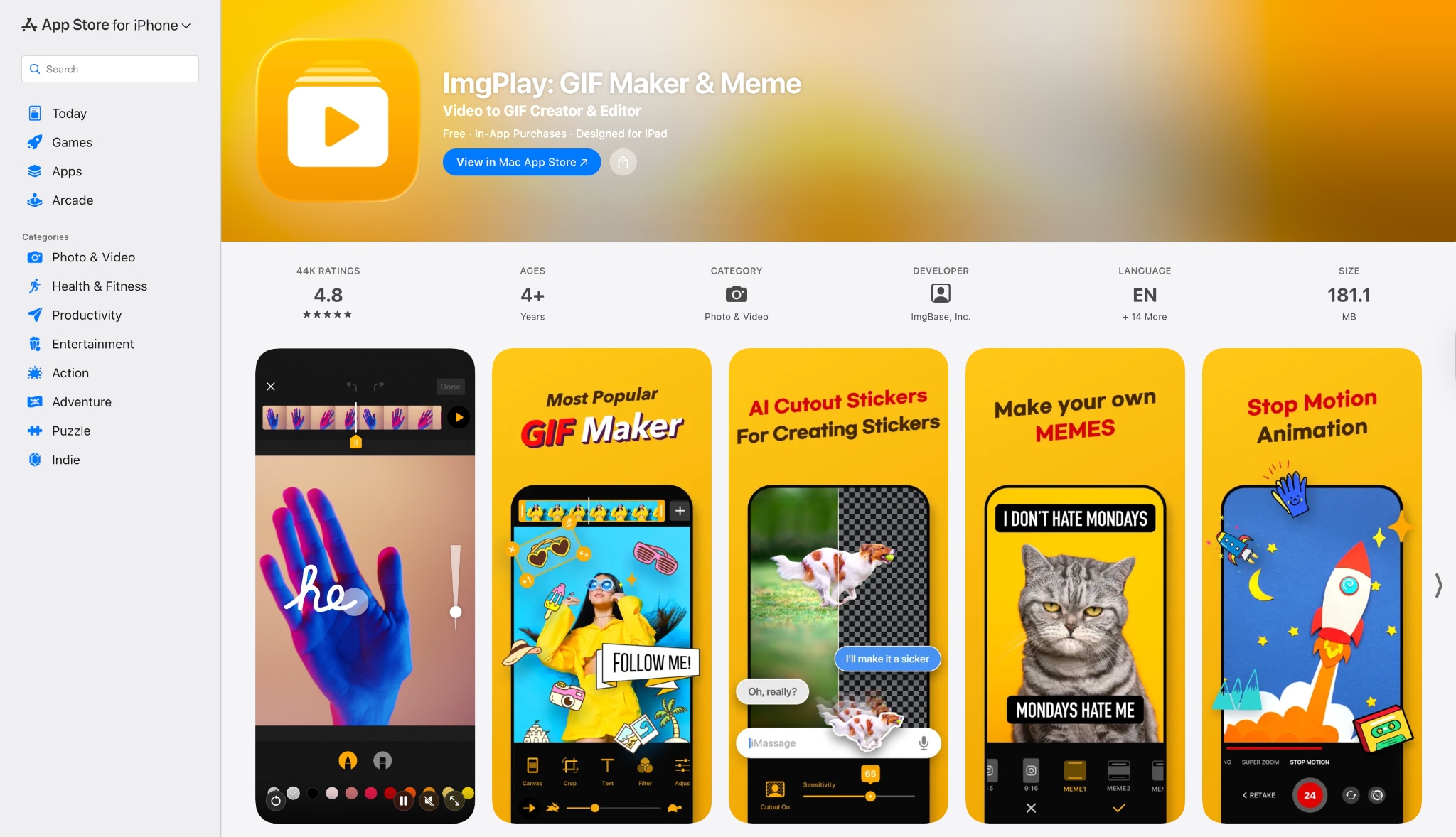
Recommandation d’outil : ImgPlay - GIF Maker
Cette application puissante et populaire (disponible sur Android et iOS) est un véritable studio GIF mobile. Elle crée des GIFs de haute qualité à partir de vidéos, photos ou Live Photos et, surtout, vous donne un contrôle précis sur la taille finale du fichier. C’est le compresseur de GIF pour Discord idéal : prenez une vidéo, coupez-la, et exportez-la directement en fichier optimisé pour Discord de moins de 8 Mo.
Points forts :
- Créer des GIFs à partir de vos photos, vidéos, Live Photos ou rafales.
- Ajouter du texte ou des stickers pour des légendes ou des mèmes.
- Édition avec recadrage, découpage, vitesse, direction et filtres.
- Dessiner, ajuster les effets, changer la taille ou le format avant de sauvegarder.
- Partager ou sauvegarder en GIF, vidéo ou autres formats en un clic.
Idéal pour : Utilisateurs axés sur le mobile qui souhaitent créer, éditer et compresser des GIFs en déplacement.
Force unique : Sa force unique réside dans l'écran d'exportation. Au lieu d'un curseur "compression" vague, ImgPlay vous permet de voir la taille de fichier estimée en temps réel pendant que vous ajustez la Qualité, le Framerate (FPS) et la Résolution, vous offrant un parfait équilibre entre qualité et poids du fichier.
Guide étape par étape :
Étape 1 : Chargez votre GIF ou votre vidéo
Ouvrez l'application ImgPlay et touchez l'icône '+' pour démarrer un nouveau projet, en sélectionnant « Modifier GIF » ou « Vidéo en GIF ». La galerie de votre téléphone s’ouvrira, vous permettant de choisir le fichier (ou plusieurs photos) que vous souhaitez utiliser. Une fois chargé, vous pouvez couper le clip, ajouter du texte ou le recadrer à votre guise dans l'éditeur principal.
Étape 2 : Accédez aux paramètres d'exportation et redimensionnez
Lorsque vous êtes prêt à exporter, appuyez sur le bouton « Enregistrer » ou « Partager » (généralement en haut à droite), ce qui ouvrira l’écran « Options d’enregistrement ». Si vous créez un emoji, touchez la résolution (par ex. « 640p ») et changez-la en une taille personnalisée de 128x128. Si vous compressez un GIF de discussion, vous pouvez laisser la résolution telle quelle ou la diminuer légèrement pour gagner de l’espace.
Étape 3 : Compressez en ajustant le FPS et la Qualité
Sur le même écran d’exportation, recherchez les paramètres « Fréquence d’images (FPS) » et « Qualité », qui sont essentiels pour la compression. Pour réduire considérablement la taille d’un GIF Discord, baissez le FPS (par ex. de 30 à 15) et réglez la qualité sur « Moyenne » ou « Faible ». Surveillez la « Taille estimée du fichier » en bas de l’écran et continuez à ajuster ces deux paramètres jusqu’à ce que votre fichier passe sous 8 Mo (pour la discussion) ou 256 Ko (pour un emoji) avant de cliquer sur « Enregistrer ».
Partie 5. Bonus : Comment redimensionner facilement plusieurs GIFs pour Discord
Vous venez de lancer un nouveau serveur Discord et souhaitez envoyer 50 emojis personnalisés. Le problème ? Ils font tous 500x500 pixels. Les redimensionner un par un avec les outils ci-dessus serait un cauchemar. C’est là qu’il vous faut un redimensionneur GIF par lots pour Discord.
Recommandation d’outil : Wondershare UniConverter
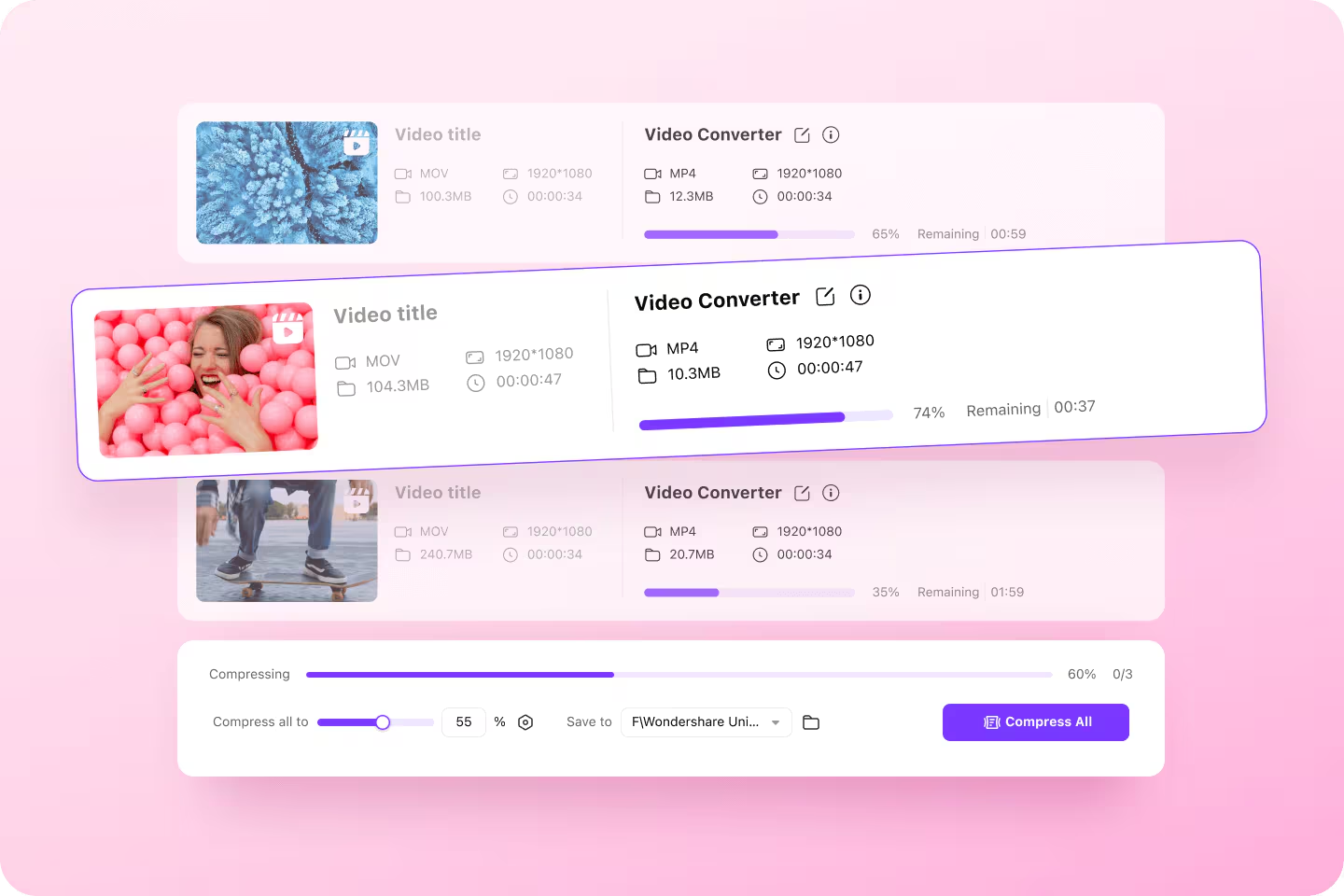
Pour cette tâche spécifique, nous recommandons vivement Wondershare UniConverter. Réputé comme le convertisseur vidéo ultime prenant en charge plus de 1 000 formats avec des vitesses de conversion 90x plus rapides, ce puissant moteur est également idéal pour gérer des collections de GIFs. En utilisant l’interface principale « Convertisseur », vous profitez d’un traitement professionnel à grande vitesse pour redimensionner et optimiser des centaines de GIFs pour Discord en une seule opération. Cet outil élimine la corvée de l’édition manuelle, assurant une qualité constante sur toute votre bibliothèque d’emojis instantanément. C’est la solution parfaite pour les propriétaires de serveurs exigeants efficience et rapidité.
Guide étape par étape avec UniConverter :
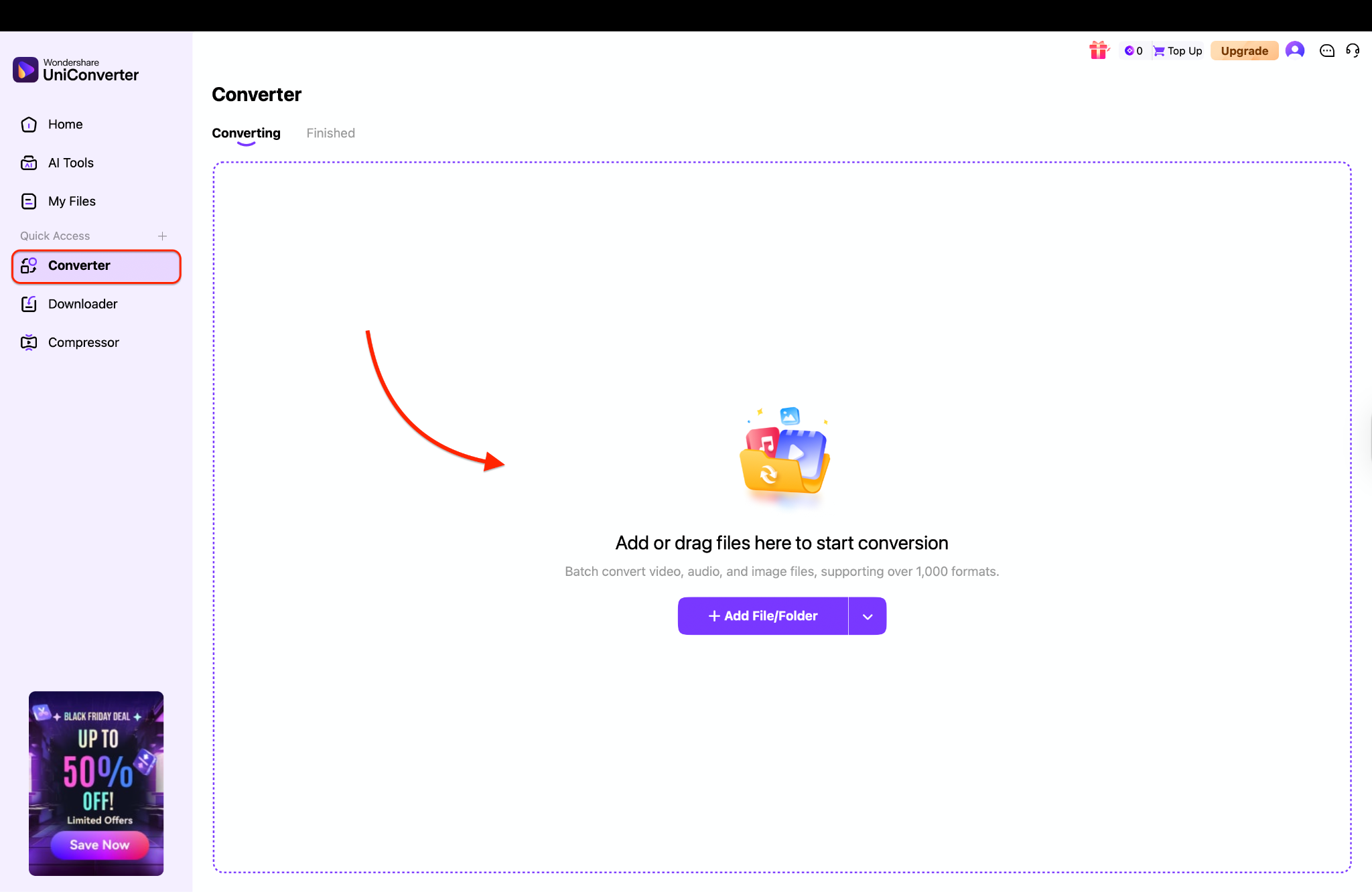
Étape 1 : Lancez le Convertisseur et chargez vos GIFs
Étape 2 : Sélectionnez GIF comme sortie et personnalisez la résolution
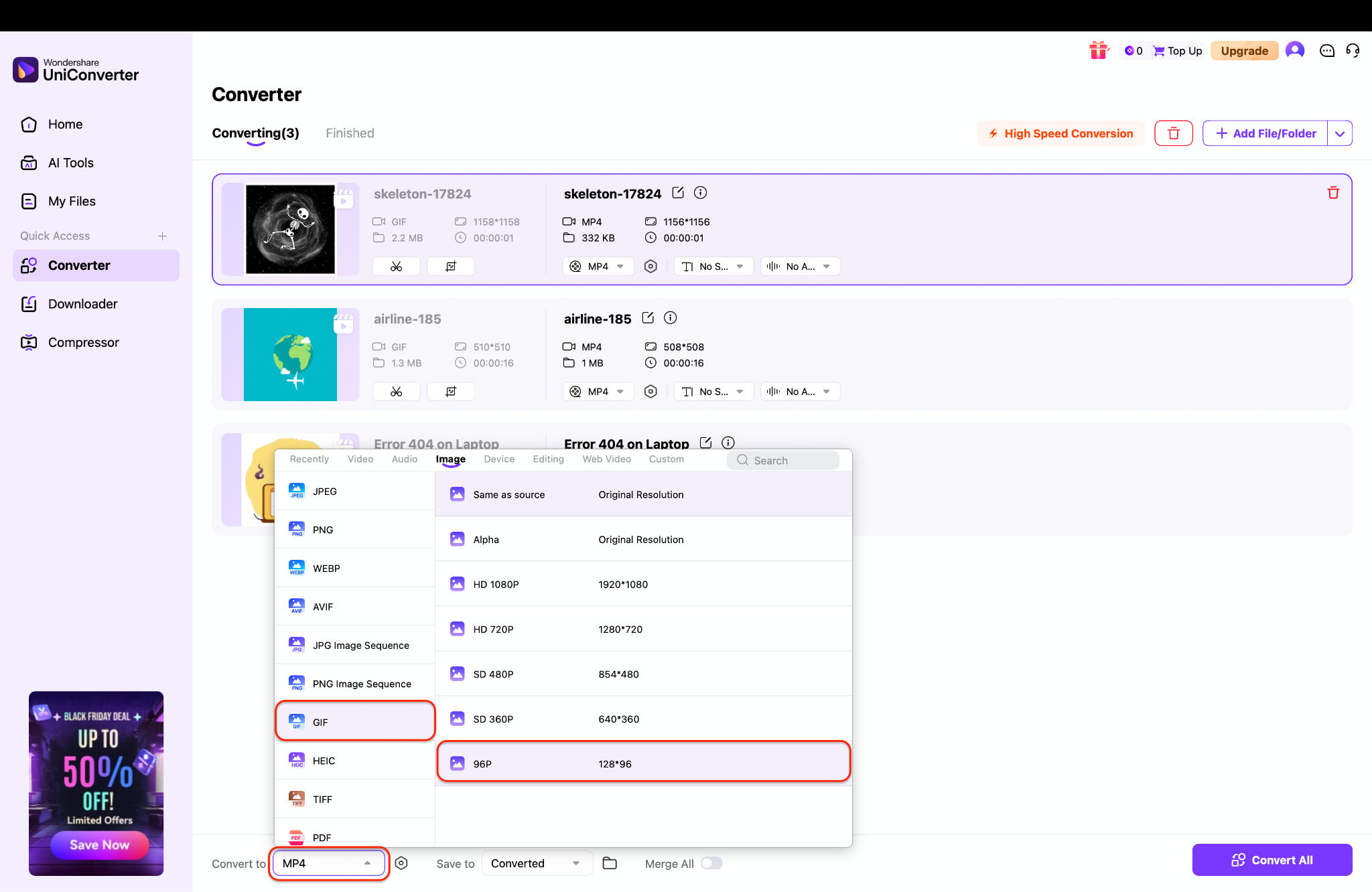
Astuce de pro : Pour garantir que vos emojis restent sous la limite de 256 Ko, cliquez sur la petite icône « Paramètres » (engrenage) à côté de la résolution et abaissez la fréquence d’images à 15 fps avant la conversion.
Étape 3 : Convertissez en lot et enregistrez
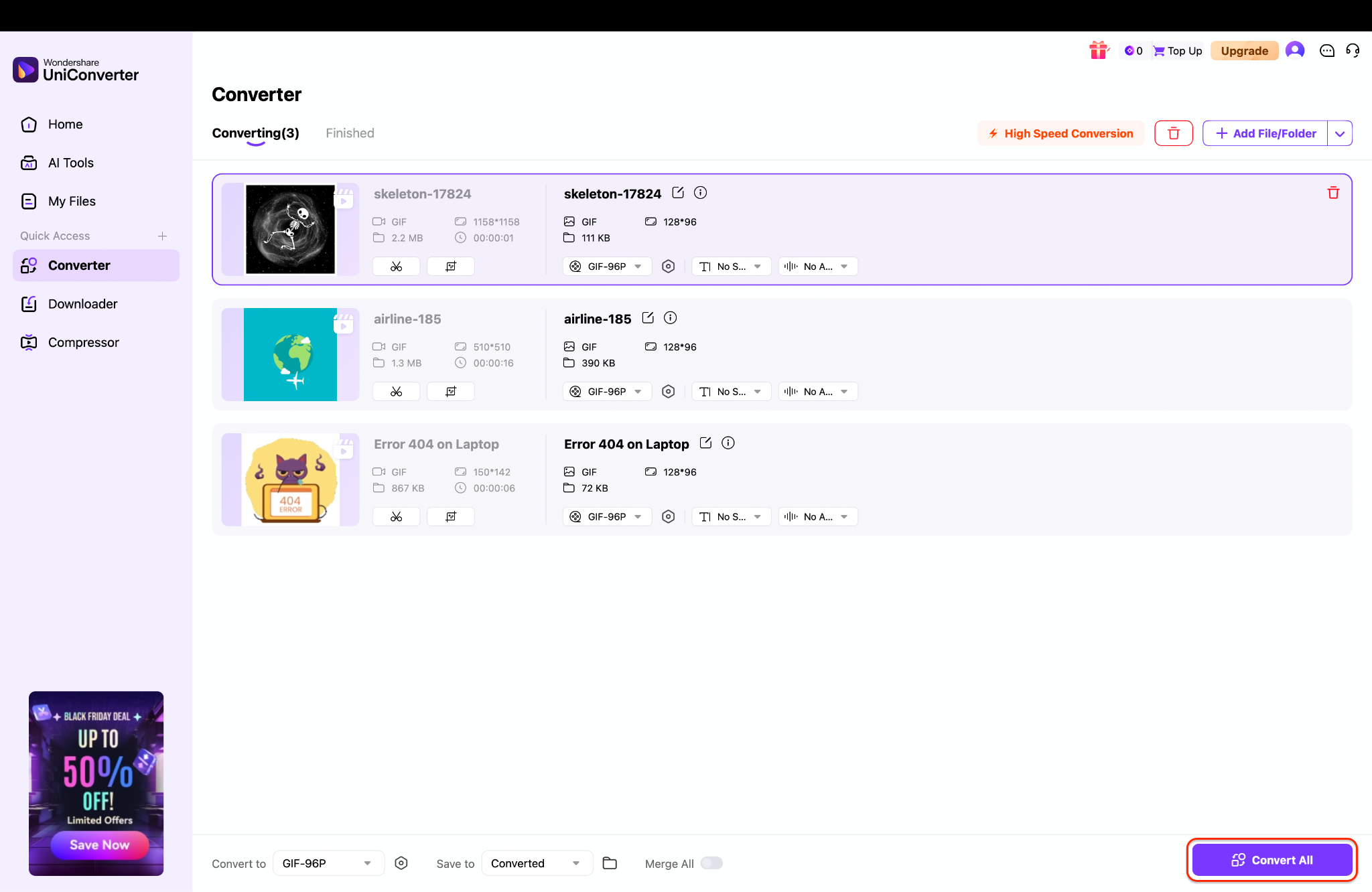
Redimensionneur de GIF Discord facile à utiliser
Conclusion
Bien que ces outils soient parfaits pour des fichiers uniques, la gestion d’une bibliothèque complète d’emojis requiert un redimensionneur GIF Discord. C’est là que l’expertise de Wondershare UniConverter brille vraiment. Son outil de conversion d’images par lot simplifie tout le processus et vous permet de redimensionner des dizaines de GIFs au format parfait 128x128 en un seul clic. Téléchargez UniConverter aujourd’hui pour gagner du temps et construire votre serveur Discord idéal.
FAQ
-
1. Quelle est la principale limite de taille des GIFs Discord en 2025 ?
Pour les utilisateurs gratuits, la limite pour publier un GIF dans une discussion est de 8 Mo. Pour les utilisateurs Nitro, la limite est de 100 Mo. Pour les emojis, la limite est beaucoup plus faible : 256 Ko. -
2. Comment transformer un GIF en emoji Discord ?
Vous devez utiliser un outil de redimensionnement GIF pour Discord afin de ramener les dimensions à 128x128 pixels, puis utiliser un compresseur GIF spécial pour Discord afin de garder la taille du fichier sous 256 Ko. Vous devez aussi avoir les permissions serveur (« Gérer les emojis ») pour les téléverser. -
3. Un compresseur GIF Discord peut-il vraiment faire passer un GIF de 20 Mo sous 8 Mo ?
Oui. La plupart des compresseurs en ligne peuvent y parvenir en utilisant une compression « avec perte », qui enlève des données visuelles. Le GIF pourrait paraître légèrement plus granuleux ou avoir moins de couleurs, mais il deviendra assez petit pour être posté. -
4. Quelle est la différence entre redimensionner et compresser ?
Redimensionner modifie les dimensions du GIF (par ex. de 500x500 pixels à 128x128 pixels). Cela réduit aussi le poids du fichier. Compresser réduit la taille du fichier (par ex. de 10 Mo à 8 Mo) en retirant des données, comme des couleurs ou des images, sans changer les dimensions. -
5. Pourquoi mon GIF animé devient-il statique quand je l’upload sur Discord ?
Cela se produit pour deux raisons principales.
Emojis : Vous devez avoir Nitro pour utiliser des emojis animés sur le serveur.
Avatars : Vous devez avoir Nitro pour utiliser une photo de profil animée.
Si vous n'avez pas Nitro, tous les avatars et emojis animés apparaîtront comme des images statiques.

