
Astuces de GoPro
- 1. Montage de GoPro+
- 2. Logiciels pour GoPro+
- 3. D'autres astuces+
-
- 3.1 Meilleure Caméra 4K
- 3.2 Prendre une Vidéo en Accéléré sur GoPro
- 3.3 Utilisation de la GoPro sous l'Eau
- 3.4 Durée d'Enregistrement GoPro
- 3.5 Importer Photos de GoPro sur Mac
- 3.6 Charger des Vidéos GoPro sur Windows
- 3.7 Avis sur GoPro Studio vs Quik
- 3.8 Convertir le format Vidéo Gopro
- 3.9 Diffuser depuis GoPro sur Facebook
- 3.10 QuickCapture sur GoPro
- 3.11 Apprenez à utiliser GoPro CineForm Studio
GoPro non détectée sur Mac : solutions pour reconnaître et accéder à votre caméra
by Christine Smith • 2026-09-03 07:01:41 • Des solutions éprouvées
Les caméras GoPro offrent le meilleur moyen de capturer des moments spéciaux. Elles sont équipées de cartes SD GoPro qui stockent les vidéos et les photos et peuvent être connectées à Mac pour permettre le partage sur les réseaux sociaux comme Facebook ou Instagram. Les ordinateurs Mac et les technologies GoPro évoluent régulièrement. Cependant, GoPro ne se connecte pas à Mac or GoPro ne s'affiche pas sur Mac est un problème rencontré par beaucoup. Le processus de comment charger GoPro sur Mac implique l'utilisation des méthodes les plus simples pour connecter la carte SD GoPro à Mac afin de pouvoir décharger du contenu, éditer et publier pour que vos amis puissent voir. Malheureusement, l'un des défis rencontrés lors de cette procédure est que GoPro ne se connecte pas sur Mac, donc le déchargement de vidéos et de photos devient compliqué. Cet article contient des détails sur la façon de gérer une telle situation en utilisant diverses méthodes sur Mac.
- Partie 1. Pourquoi GoPro ne s'affiche pas sur Mac
- Partie 2. Comment résoudre si GoPro ne se connecte pas à Mac
- Partie 3. Conclusion

Solutions complètes vidéo, audio et image pour les utilisateurs GoPro

Partie 1. Pourquoi GoPro ne s'affiche pas sur Mac
Vous pouvez rendre GoPro compatible avec Mac de 3 façons ; via une carte SD, l'application Capture d'images, ou GoPro Quik. La première méthode consiste à utiliser une petite carte mémoire portable qui stocke un contenu élevé dans un petit espace. La carte SD est normalement insérée dans les caméras GoPro pour stocker les vidéos ou les photos, qui sont ensuite transférables vers votre Mac. La deuxième méthode qui aide à charger GoPro sur Mac consiste à connecter le Mac et la source via un câble USB. Capture d'images est une application d'Apple qui permet aux utilisateurs Mac de rendre GoPro compatible avec Mac afin que les images et vidéos stockées dans GoPro soient accessibles. Quik est également excellent pour savoir comment ouvrir GoPro sur Mac car il ne nécessite qu'une connexion USB pour rendre GoPro compatible avec Mac. En plus de permettre la compatibilité, il peut également organiser et créer des vidéos synchronisées avec la musique.
Pendant que vous travaillez sur la façon de charger GoPro sur Mac en utilisant les méthodes ci-dessus, l'un des problèmes que vous êtes susceptible de rencontrer est que GoPro ne se connecte pas sur Mac. GoPro ne se connecte pas sur Mac car la caméra n'est pas reconnaissable sur l'ordinateur Mac, sur l'application GoPro, dans la section Mes appareils. Ce problème apparaît lors de l'utilisation de caméras GoPro comme HERO+, HERO Session + HERO4 Session, HERO 5, 6, 7 et 8 Black et toutes les versions HERO.
Si vous connectez GoPro et Mac via un adaptateur de carte micro SD, il affichera le périphérique de stockage de masse du Mac. Malheureusement, il y a de fortes chances que d'autres applications comme Capture d'images ne parviennent pas à reconnaître la caméra.
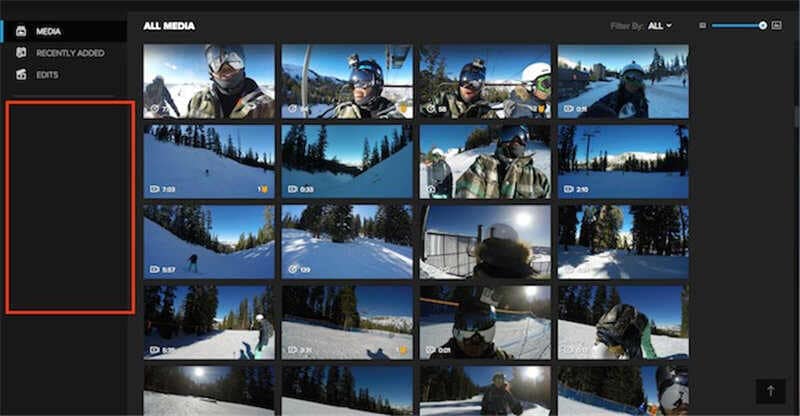
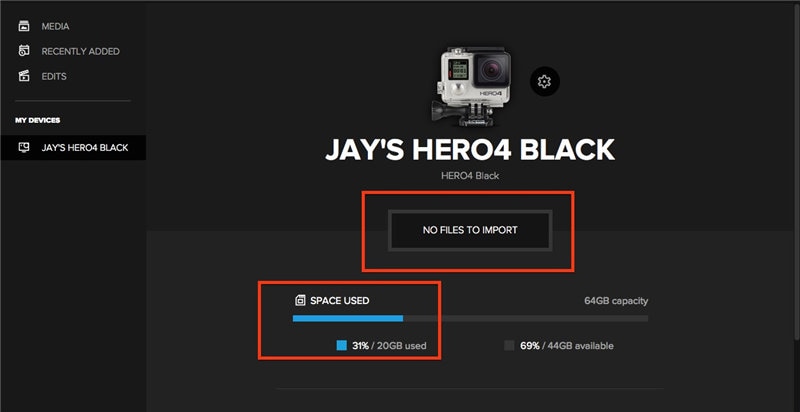
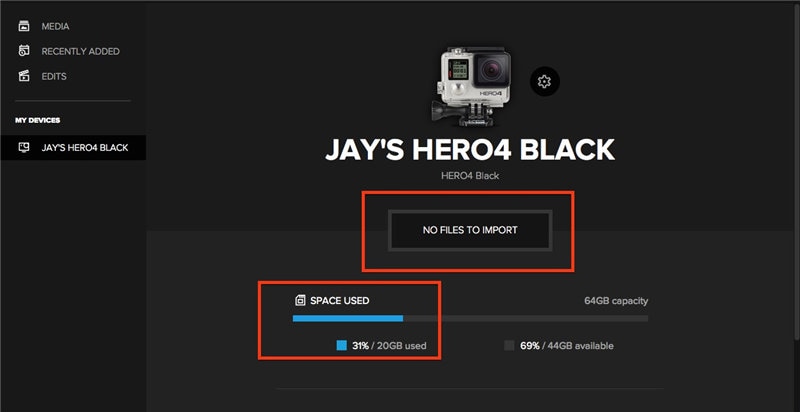
Une autre situation qui peut survenir est celle où la caméra est reconnaissable. Cependant, vous aurez toujours GoPro ne se connectant pas sur Mac car un message comme "Aucun fichier à importer" apparaîtra ou "Espace utilisé", qui indique qu'il y a des données dans la carte micro SD, s'affichera.
Solutions complètes vidéo, audio et image pour les utilisateurs GoPro
Vous avez encore du mal avec votre vidéo 4K filmée par GoPro ou d'autres caméras qui ne se lit pas sur d'autres appareils ou qui se lit avec l'audio et la vidéo désynchronisés ? Wondershare UniConverter vous aide ! Trouvez vos problèmes et obtenez la réponse complète maintenant.
Partie 2. Comment résoudre si GoPro ne se connecte pas à Mac
Si vous vous demandez pourquoi « Pourquoi ma GoPro ne s'affiche pas sur Mac ? », il y a de fortes chances que vous vous demandiez également pourquoi Mac ne détecte pas GoPro. Heureusement, il existe des solutions pour que GoPro ne s'affiche pas sur Mac.
Lors de l'utilisation de l'application GoPro pour Mac et que vous constatez que GoPro ne s'affiche pas sur Mac, vous pouvez essayer de résoudre le problème en utilisant les deux méthodes suivantes.
Guide rapide : Meilleure solution pour GoPro ne s'affichant pas sur Mac
Méthode 1 : Réactiver les paramètres matériels.
Pour réactiver les différents paramètres matériels, vous devez réinitialiser le port USB. Voici les étapes pour le faire :
- Accédez au Menu Apple et allez à Éteindre
- Sur le clavier, localisez ces touches : Shift + Control + Option + Bouton d'alimentation
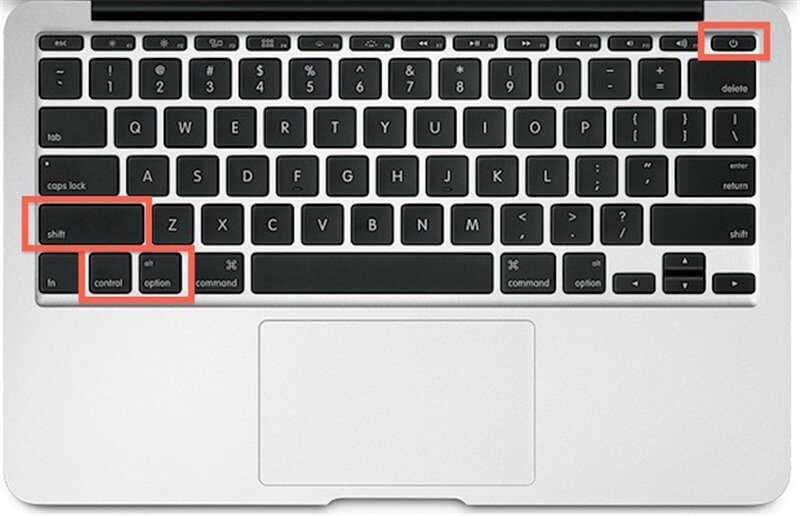
- Maintenez ces boutons pendant 5 secondes, puis relâchez-les tous ensemble en même temps.
- Procédez pour allumer le Mac
Lorsque la réinitialisation des ports USB du Mac est terminée, confirmez si GoPro est compatible avec Mac en vérifiant si vous pouvez connecter GoPro via un adaptateur de carte micro SD ou un câble USB. Vous devez vous assurer que GoPro pour ordinateur de bureau est reconnu sous Mes appareils.
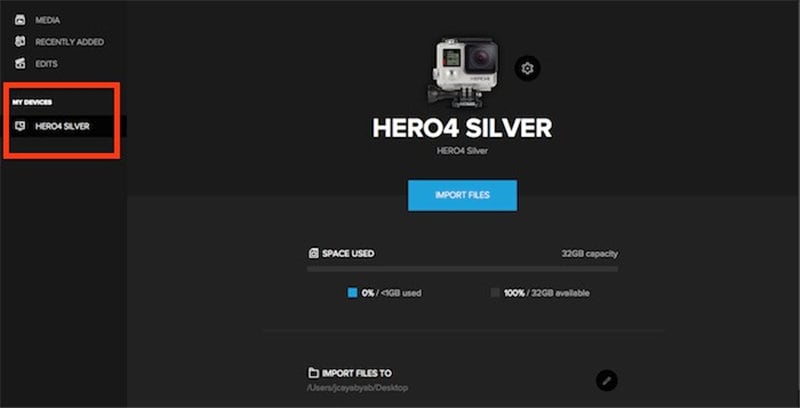
Méthode 2 : Ne pas modifier les noms de dossiers.
Vous pouvez constater que la carte SD GoPro n'est pas reconnue sur Mac en raison de modifications des noms de dossiers. Assurez-vous donc d'éviter de modifier les noms de dossiers et la structure de la carte SD car c'est l'un des moyens d'ouvrir GoPro sur Mac.
Par exemple, évitez de modifier ou de renommer le dossier « DCIM ». Au cas où vous renommez les dossiers, assurez-vous de rétablir le nom d'origine. Lors de la modification du nom du dossier de fichiers, il est recommandé d'utiliser une carte micro SD car elle est importante pour savoir comment trouver GoPro sur Mac.
Si le dossier est nommé 1 comme indiqué ci-dessous,

Changez-le pour revenir au nom d'origine 100GoPro.

Solutions complètes vidéo, audio et image pour les utilisateurs GoPro
Conclusion
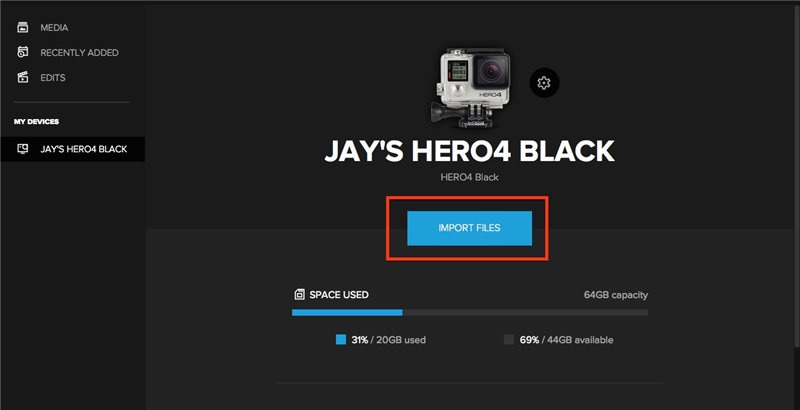
Les deux méthodes ci-dessus sont également applicables lors de l'utilisation de Quik pour ordinateur de bureau et que vous constatez toujours que GoPro ne se connecte pas sur Mac. Utilisez la méthode 1 ci-dessus pour réactiver les différents paramètres matériels. Une fois terminé, confirmez que vous pouvez connecter GoPro en utilisant l'adaptateur de carte micro SD ou le câble USB. Procédez à la vérification que Quik reconnaît bien GoPro dans la section Mes appareils section.
Lorsque vous utilisez Quik pour ordinateur de bureau, assurez-vous également que l'organisation de la structure des fichiers ne change pas depuis l'enregistrement via la carte formatée. Changer le nom du dossier de 100GOPRO à un autre conduit à GoPro ne se connectant pas sur Mac car Quik ne permet pas l'importation de fichiers. Pour importer des fichiers via Quik, vous devez rétablir la structure de fichiers à 100GOGRO et utiliser une carte micro SD pour le faire. Lorsque vous utilisez Quik et la carte SD pour rendre GoPro compatible avec Mac, vous pouvez rencontrer des difficultés. Cependant, simplement réinitialiser les différents paramètres matériels et s'assurer que les dossiers restent inchangés pourrait être la solution. Si ces méthodes ne fonctionnent pas, n'hésitez pas à contacter le support client GoPro.
 Wondershare UniConverter - Votre boîte à outils vidéo GoPro complète pour Windows/Mac

- Recadrez, coupez, ajoutez des sous-titres, appliquez des effets et bien d'autres fonctionnalités d'édition vidéo pour rendre vos vidéos GoPro attrayantes.
- Compressez et redimensionnez les vidéos GoPro pour Instagram, YouTube et Facebook sans aucune perte de qualité.
- Convertissez les vidéos GoPro vers plus de 10 000 formats avec une vitesse ultra rapide.
- Téléchargez des vidéos à partir de plus de 10 000 sites de partage de vidéos en ligne en collant directement les URL.
- Transférez des vidéos GoPro de PC/Mac vers les appareils iPhone/iPad/Android facilement et rapidement via un câble USB.
- Prend en charge le traitement par lots pour convertir et compresser plusieurs fichiers GoPro à la fois.
- Boîte à outils avec des fonctions supplémentaires comme Smart trimmer, Screen Recorder, GIF Maker, Fix Media Metadata, et plus encore.
- OS pris en charge : Windows 10/8/7/2003/Vista/XP, Mac OS 10.15 (Catalina), 10.14, 10.13, 10.12, 10.11, 10.10, 10.9, 10.8, 10.7, 10.6.
 Sécurité vérifiée. 5,481,347 personnes l'ont téléchargé.
- Comment lire un fichier MTS sur iPad facilement ?
- Votre Mac ne reconnaît pas votre iPhone ? Quelle est la solution ?
- 5 solutions pour transférer des vidéos d'un iPad vers PC
- Meilleurs moyens de transférer des vidéos d'un téléphone vers un PC
- 5 façons rapides pour lire et monter des vidéos GoPro sur PC
- Comment résoudre facilement GoPro n'apparaissant pas sur Mac ?



Christine Smith
chief Éditeur