



La capture d'écran est une compétence de productivité clé, que vous ayez besoin de partager des informations, de dépanner ou d'enregistrer du contenu important. Les appareils HP, y compris Elitebook, Chromebook, Envy et ProBook, offrent diverses façons de prendre des captures d'écran.
Dans cet article, nous vous guiderons à travers les meilleurs outils et méthodes pour prendre des captures d'écran sur tous les appareils HP et vous présenterons un outil polyvalent qui simplifie le processus sur tous les appareils HP.
Dans cet article
- Meilleur outil de capture d'écran sur tous les appareils HP
- Comment faire une capture d'écran sur un ordinateur portable HP Elitebook
- Comment faire une capture d'écran sur HP Chromebook
- Comment faire une capture d'écran sur un ordinateur portable HP Envy
- Comment faire une capture d'écran sur HP ProBook
Partie 1 : Meilleur outil de capture d'écran sur tous les appareils HP
Guide rapide : Meilleure méthode de capture d'écran HP par cas d'utilisation
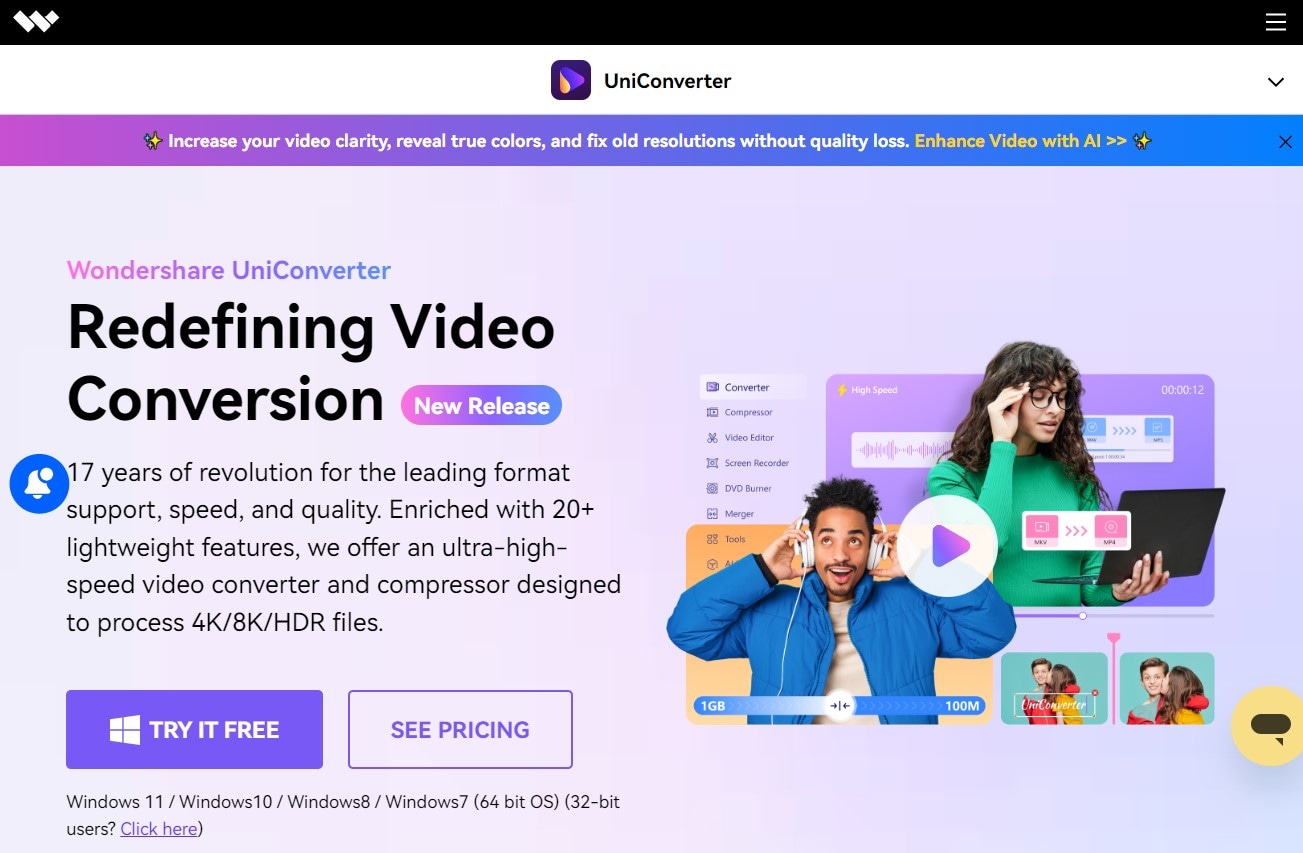
UniConverter de Wondershare est sans aucun doute le meilleur outil de capture d'écran pour tous les appareils HP. C'est un logiciel puissant qui améliore votre expérience de capture d'écran et d'enregistrement d'écran. Avec son interface hautement intuitive, vous pouvez capturer, modifier et enregistrer des captures d'écran sur n'importe quel appareil HP.
Voici comment faire une capture d'écran en utilisant UniConverter :
Guide étape par étape pour prendre des captures d'écran avec UniConverter
Étape 1 Télécharger et installer UniConverter
Cliquez sur le bouton ci-dessous et téléchargez l'outil selon votre système d'exploitation en cours d'utilisation. Suivez simplement les instructions d'installation pour le configurer sur votre appareil HP.
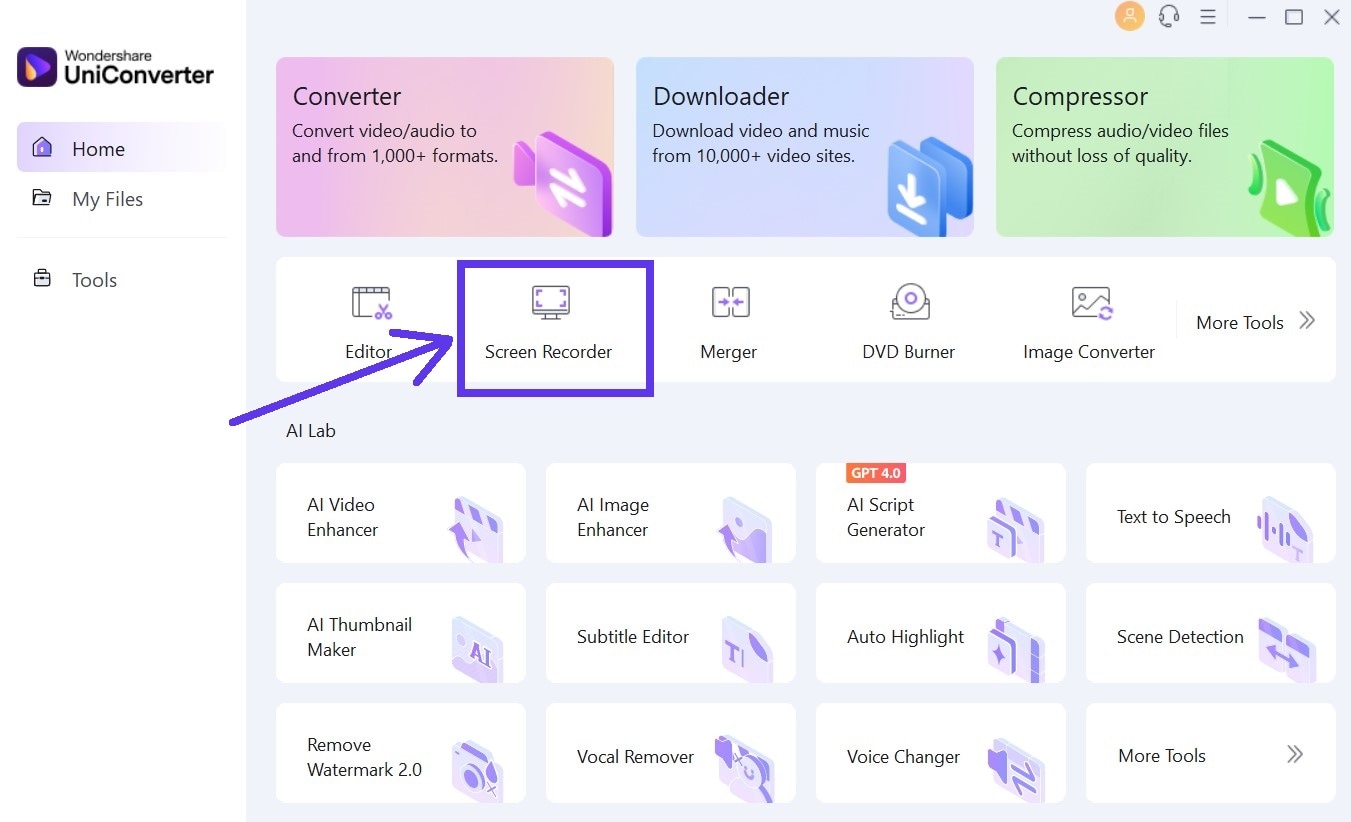
Étape 2 Ouvrir l'outil de capture d'écran
- Lancez UniConverter et accédez à Enregistreur d'écran.
- Sélectionnez Enregistreur d'écran (à nouveau) dans la liste des options disponibles telles que Enregistreur webcam, Enregistreur audio et Enregistreur d'application.
Étape 3 Sélectionner la zone de capture
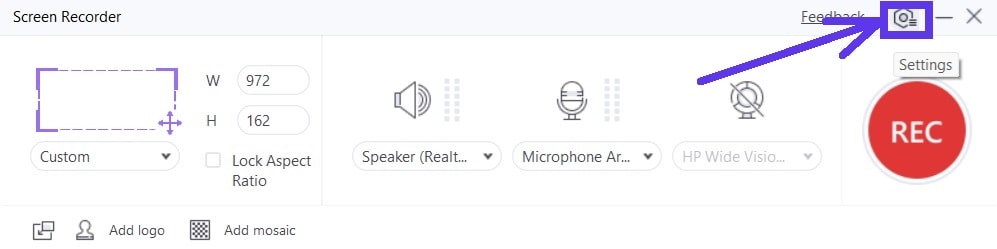
- Cliquez et faites glisser pour sélectionner la zone de l'écran que vous souhaitez capturer.
- Ajustez la sélection pour l'adapter à la zone de capture d'écran souhaitée.
- Vous pouvez modifier les paramètres en cliquant sur l'icône Paramètres dans l'image ci-dessous.
Étape 4 Capturer et enregistrer
- Cliquez sur le bouton rouge REC pour commencer l'enregistrement.
- Lorsque vous avez terminé, cliquez sur le bouton Arrêter pour arrêter le processus.
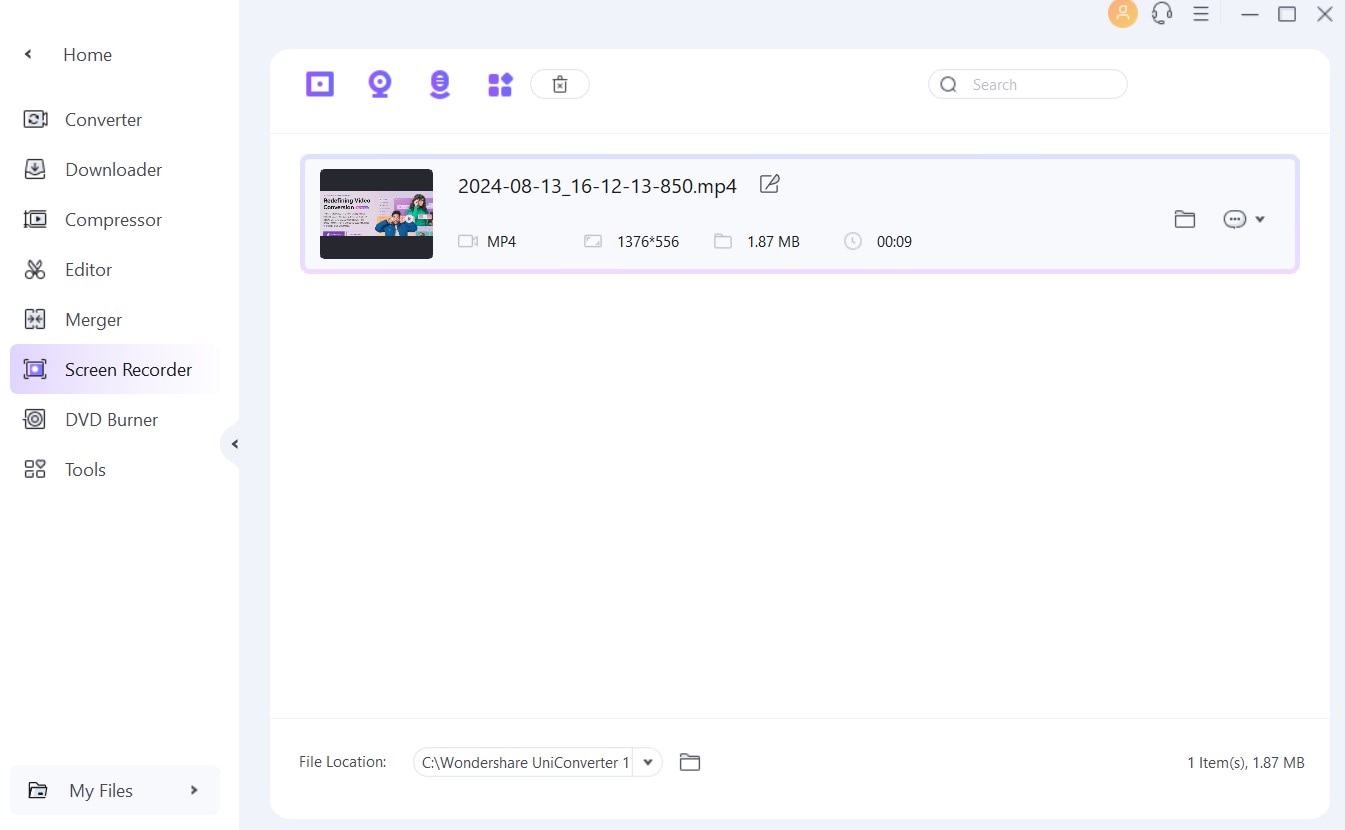
- La vidéo sera automatiquement enregistrée dans le logiciel comme indiqué ci-dessous.
Étape 5 Lire la vidéo et prendre une capture d'écran
- Cliquez sur la miniature vidéol pour lire la vidéo.
- Pendant la lecture de la vidéo, cliquez sur l'option Capturer comme indiqué ci-dessous, pour capturer une capture d'écran.
- Maintenant, vous pouvez modifier la capture d'écran pour répondre aux besoins de votre projet.
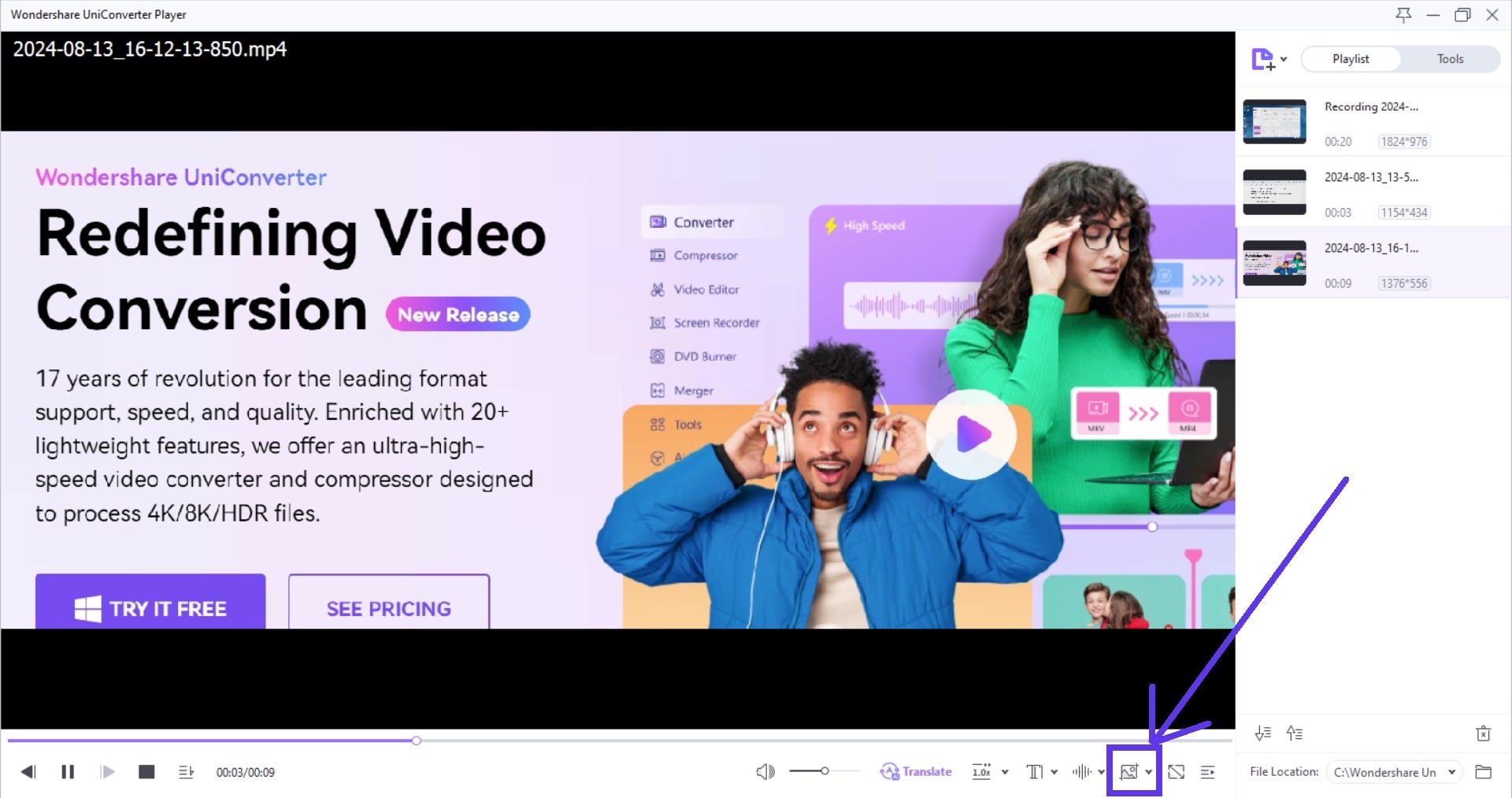
Avec UniConverter, prendre des captures d'écran est facile et polyvalent, vous permettant de capturer n'importe quelle partie de votre écran sans effort. Voyons comment faire cela sur un HP Elitebook…
Partie 2 : Comment faire une capture d'écran sur un ordinateur portable HP Elitebook
Capturer des captures d'écran sur un HP Elitebook est aussi simple que sur n'importe quel autre ordinateur portable HP. Voici comment procéder :
Méthodes pour prendre des captures d'écran sur HP Elitebook
Méthode 1Utilisation de Wondershare UniConverter
La meilleure et la plus facile méthode est d'utiliser UniConverter pour prendre des captures d'écran sur HP Elitebook. Suivez les étapes déjà décrites dans la Partie 1 pour le faire avec commodité.
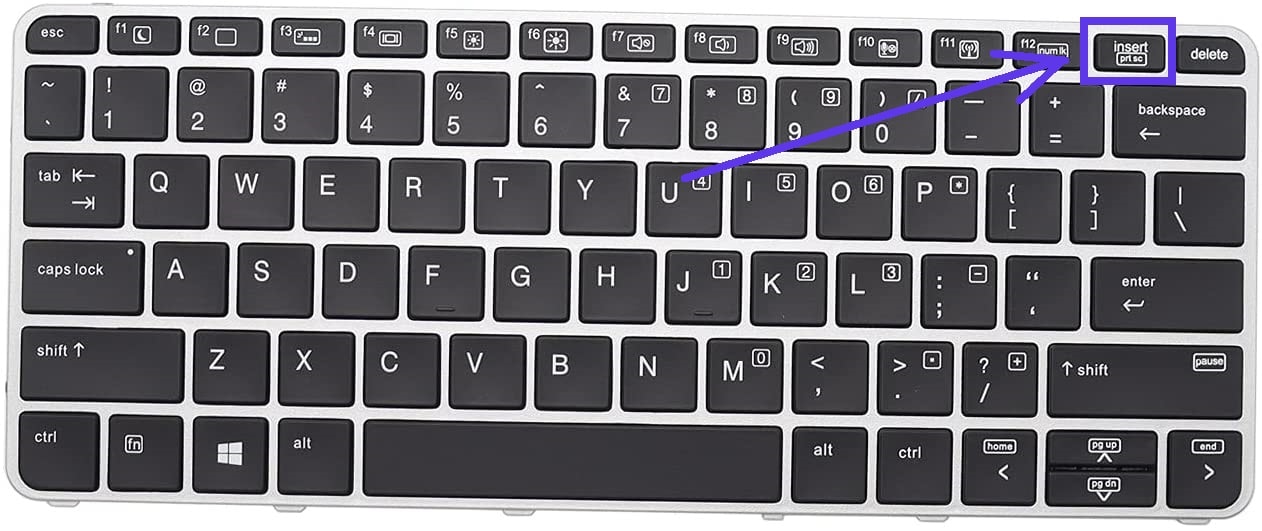
Méthode 2Utilisation de la touche Impr écran
Trouvez la touche PrtScn sur votre clavier. Elle est généralement située sur le côté supérieur droit, comme vous pouvez le voir dans l'image ci-dessous.
Méthode 3Capturer l'écran entier
- Appuyez sur la touche PrtScn pour capturer l'écran entier.
- La capture d'écran est enregistrée dans votre presse-papiers, prête à être collée dans un éditeur d'images, une nouvelle image (BMP) ou un document.
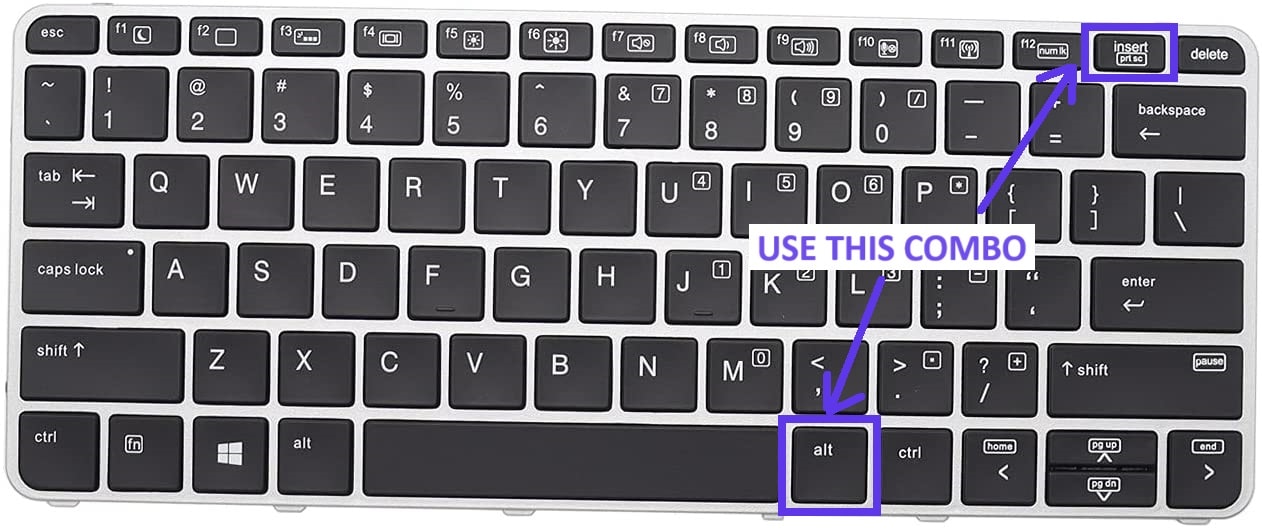
Méthode 4Capturer la fenêtre active
- Pour capturer uniquement la fenêtre active, appuyez sur Alt + PrtScn.
- Collez la capture d'écran dans un éditeur d'images pour l'enregistrer.
Méthode 5Utilisation de l'outil Capture d'écran
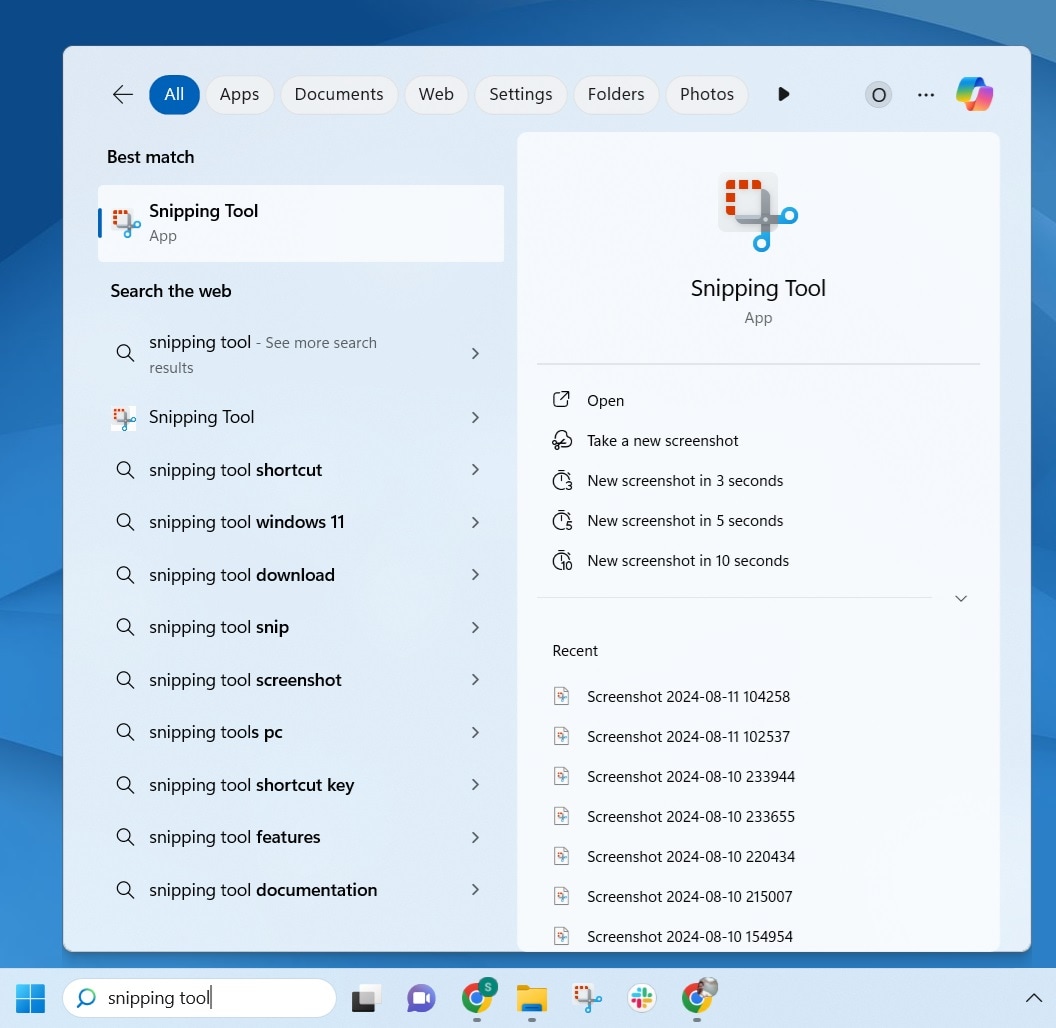
- Ouvrez l'outil Capture d'écran en le recherchant dans le menu démarrer.
- Sélectionnez le type de capture et capturez la zone souhaitée.
Partie 3 : Comment faire une capture d'écran sur HP Chromebook
Si vous n'avez pas d'ordinateur portable HP mais utilisez un HP Chromebook, nous avons également des instructions faciles pour vous. Les Chromebooks offrent également des méthodes uniques pour prendre des captures d'écran. Vous pouvez utiliser l'une des méthodes suivantes :
Méthodes pour prendre des captures d'écran sur HP Chromebook
Méthode 1Utilisation de Wondershare Uniconverter
Vous pouvez utiliser UniConverter pour prendre des captures d'écran sur un HP Chromebook. Nous avons déjà décrit un guide étape par étape à cette fin dans la Partie 1 de cet article. Suivez-le pour prendre des captures d'écran et les modifier sur Chromebook avec facilité.
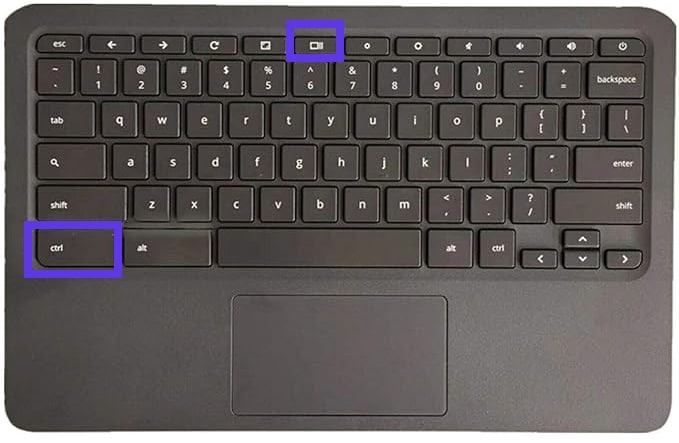
Méthode 2Capturer l'écran entier
Appuyez sur Ctrl + Afficher les fenêtres (un rectangle avec deux lignes) pour capturer l'écran entier. La capture d'écran ci-dessous montre les boutons en surbrillance sur un HP Chromebook.
Méthode 3Capturer une partie de l'écran
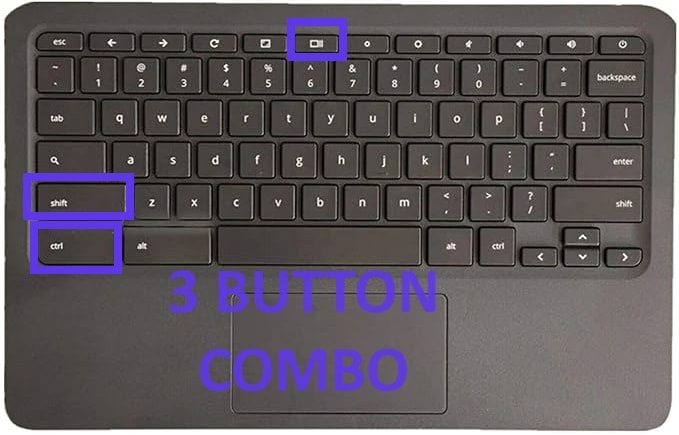
Pour capturer une partie de l'écran, appuyez sur Ctrl + Shift + Afficher les fenêtres ensemble. Ensuite, cliquez et faites glisser pour sélectionner la zone que vous souhaitez capturer.
Accéder aux captures d'écran
Les captures d'écran sont automatiquement enregistrées dans le dossier Téléchargements.
Partie 4 : Comment faire une capture d'écran sur un ordinateur portable HP Envy
Les ordinateurs portables HP Envy sont conçus pour repousser les limites. Il n'est pas étonnant qu'ils disposent également de fonctionnalités de capture d'écran faciles. Pour tous les utilisateurs de HP Envy, voici comment capturer des captures d'écran efficacement :
Méthodes pour prendre des captures d'écran sur un ordinateur portable HP Envy
Méthode 1Utilisation d'UniConverter
Vous pouvez facilement utiliser Wondershare UniConverter pour prendre des captures d'écran sur un ordinateur portable HP Envy. Le guide étape par étape pour utiliser UniConverter est le même que celui mentionné dans Partie 1 de cet article. Suivez ces étapes et vous n'aurez aucun problème à prendre une capture d'écran sur votre ordinateur portable Envy personnel.
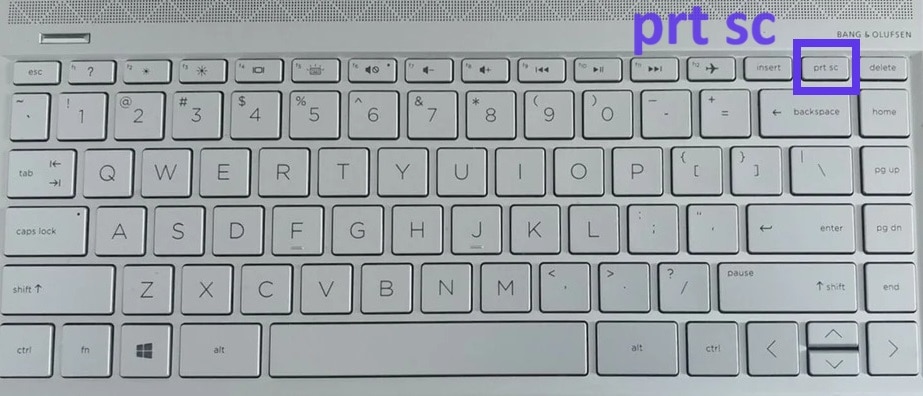
Méthode 2Utilisation de la touche PrtScn
Comme pour les modèles HP précédents, vous pouvez appuyer sur la touche PrtScn sur les ordinateurs portables Envy pour capturer l'écran entier. Ensuite, collez-la dans un éditeur pour l'enregistrer et l'utiliser ultérieurement.
Méthode 3Utilisation de l'outil Capture d'écran
La deuxième méthode consiste à utiliser l'Outil Capture d'écran (si vous êtes sur Windows 11). Lancez l'Outil Capture d'écran depuis le menu Démarrer et sélectionnez la zone que vous souhaitez capturer. Facile !
Méthode 4Utilisation de Capture et croquis
Si vous utilisez une version plus ancienne de Windows (Windows 10 ou antérieure), vous pouvez utiliser l'outil Capture et croquis. Ouvrez Capture et croquis depuis le menu Démarrer, puis cliquez sur Nouveau pour démarrer une nouvelle capture d'écran. Enfin, enregistrez la capture d'écran après modification si nécessaire.
Partie 5 : Comment faire une capture d'écran sur HP ProBook
Les ordinateurs portables Probook de HP utilisent une méthode légèrement différente pour capturer des captures d'écran. Voici comment vous pouvez capturer des captures d'écran sur un HP ProBook :
Méthodes pour prendre des captures d'écran sur HP ProBook
Méthode 1Utilisation de Wondershare UniConverter
Vous pouvez utiliser Wondershare UniConverter pour prendre rapidement des captures d'écran sur un HP Probook et les modifier à votre guise. Nous avons déjà décrit un processus étape par étape pour prendre des captures d'écran avec UniConverter dans Partie 1 de cet article. Suivez ces étapes et vous n'aurez aucun problème à faire des captures d'écran sur le HP Probook.
Méthode 2Capturer l'écran entier
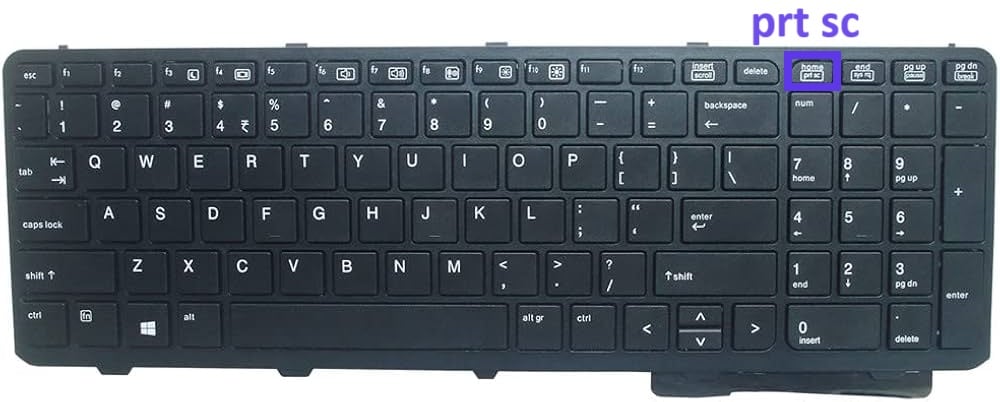
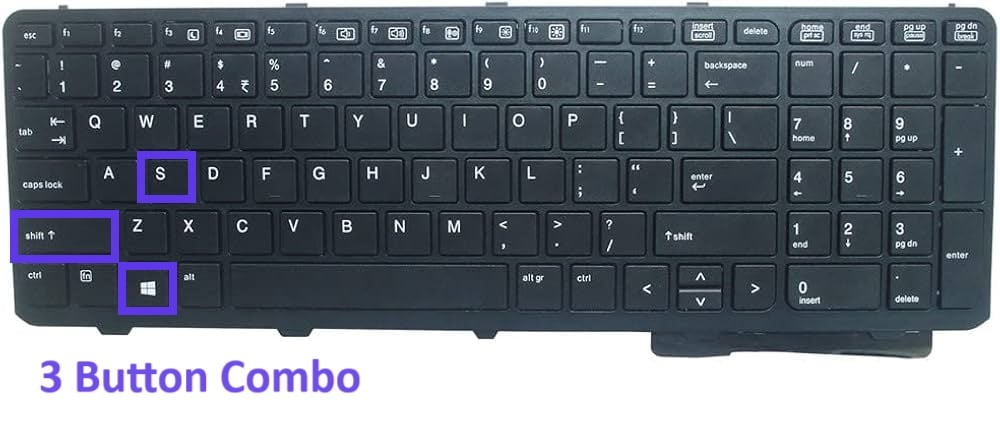
Cette méthode est similaire à tous les modèles HP mentionnés précédemment. Vous pouvez appuyer sur la touche PrtScn sur votre HP ProBook pour prendre une capture d'écran de l'écran entier. Vous pouvez ensuite modifier l'image dans Paint ou un outil similaire. Voici à quoi ressemble le clavier du HP Probook...
Méthode 3Utilisation de Windows + Shift + S
- Appuyez sur Windows + Shift + S pour ouvrir la barre d'outils de capture.
- Sélectionnez la zone à capturer.
- Collez la capture d'écran dans un éditeur pour l'enregistrer ou la modifier.
Conclusion
La capture d'écran sur les appareils HP peut être effectuée à l'aide de diverses méthodes adaptées à votre appareil. Les étapes sont simples avec des différences mineures, que vous utilisiez un Elitebook, un Chromebook, un Envy ou un ProBook. Cependant, un outil professionnel comme UniConverter peut améliorer votre productivité en fournissant des options d'édition supplémentaires comme prendre une capture d'écran longue ou améliorer des zones spécifiques de la capture d'écran. Alors, n'oubliez pas de l'essayer. Amusez-vous bien !

