


Avez-vous déjà trouvé un GIF hilarant ou une belle animation et souhaité pouvoir le définir comme fond d'écran de votre iPhone ou le partager en tant que Live Photo ? Cela peut être frustrant lorsque vos GIF préférés ne correspondent pas tout à fait aux fonctionnalités de votre appareil ou ne peuvent pas être utilisés comme vous le souhaitez.
C'est là que l'idée de convertir un GIF en Live Photo s'avère pratique. Que vous souhaitiez personnaliser votre écran de verrouillage, surprendre un ami avec un fond d'écran original ou simplement donner une nouvelle vie à vos GIF préférés, savoir comment effectuer cette conversion vous évite les tracas des essais et erreurs.
Dans ce guide, nous vous présenterons cinq méthodes faciles et pratiques - allant des raccourcis iPhone rapides aux convertisseurs PC professionnels en passant par de simples outils en ligne - afin que vous puissiez transformer n'importe quel GIF en Live Photo sans effort, quel que soit l'appareil que vous utilisez.
Dans cet article
- Pourquoi convertir un GIF en Live Photo
- Méthode 1 : Convertir un GIF en Live Photo avec un raccourci iPhone
- Méthode 2 : Convertir un GIF en Live Photo avec une application mobile tierce dédiée
- Méthode 3 : Convertir des GIF en Live Photo par lots avec un convertisseur PC professionnel
- Méthode 4 : Convertir un GIF en Live Photo sur iPhone avec Google Photos
- Méthode 5 : Convertir un GIF en Live Photo avec un convertisseur en ligne
- Conclusion
- FAQ
Points clés
[Compatibilité des fonds d'écran] La conversion de GIF en Live Photos résout les limitations de l'iPhone, permettant des fonds d'écran animés et une lecture plus fluide sur les appareils iOS.
[Solutions mobiles rapides] Des outils comme intoLive et Google Photos offrent une conversion facile sur iPhone, mais peuvent inclure des publicités ou des fonctionnalités d'édition limitées.
[Options sans installation] Les outils en ligne comme LivePhoto.video offrent une conversion rapide basée sur le navigateur, bien qu'ils dépendent d'Internet et manquent de contrôles avancés.
[Flux de travail professionnel] Wondershare UniConverter permet une conversion par lots de haute qualité avec un meilleur contrôle de la résolution et du mouvement, idéal pour les utilisateurs ayant besoin d'efficacité et de précision.
Partie 1 : Pourquoi convertir un GIF en Live Photo
Transformer des GIF en Live Photos ouvre de nouvelles façons de profiter et d'utiliser vos moments animés préférés. Voici pourquoi de nombreux utilisateurs d'iPhone préfèrent effectuer cette conversion :
Pour définir des GIF animés comme fond d'écran iPhone
Les iPhone ne prennent pas en charge nativement les GIF comme fonds d'écran animés. Le format Live Photo (.livephoto) est le seul moyen de définir un fond d'écran animé. Avec les Live Photos, vous pouvez donner vie à votre écran de verrouillage ou d'accueil, donnant à votre appareil une touche unique et personnelle. Cela vous permet également de revisiter des moments GIF amusants ou mémorables chaque fois que vous déverrouillez votre téléphone.
Partage et messagerie améliorés sur iOS
Les Live Photos offrent généralement une lecture de meilleure qualité par rapport aux GIF, les rendant plus attrayantes lorsqu'elles sont partagées avec des amis et la famille. Contrairement aux GIF, elles s'intègrent parfaitement dans iMessage, l'application Photos d'Apple et AirDrop. Cela garantit une lecture plus fluide sans pixellisation, tout en maintenant les détails et la clarté d'origine. Le résultat est une expérience de partage beaucoup plus riche sur les appareils Apple.
Projets créatifs et médias sociaux
Étant donné que les Live Photos peuvent être exportées en tant que fichiers (.MOV), elles vous donnent un meilleur contrôle sur l'édition, le découpage ou l'utilisation de clips dans des projets créatifs. Ce format facilite la réutilisation de vos GIF préférés pour de courtes vidéos, des montages TikTok ou des stories Instagram. Vous pouvez également ajouter de la musique, des filtres ou des effets pour améliorer le rendu final. En bref, les Live Photos élargissent les possibilités créatives bien au-delà de ce que les GIF peuvent offrir.
Avantages supplémentaires de la conversion de GIF en Live Photos
Meilleure efficacité de stockage
Alors que les GIF bouclent indéfiniment et peuvent devenir lourds en taille de fichier, les Live Photos stockent les animations courtes de manière plus efficace. Cela signifie que vous pouvez conserver plusieurs clips animés sans remplir trop rapidement le stockage de votre téléphone.
Lecture plus fluide
Les GIF apparaissent souvent saccadés en raison des limitations de trame, mais les Live Photos capturent le mouvement réel avec des transitions fluides. Cela donne une animation plus naturelle et réaliste, parfaite pour les fonds d'écran ou les moments personnels.
Intégration transparente avec les fonctionnalités iOS
Les Live Photos se connectent sans effort à l'écosystème d'Apple, vous permettant de les utiliser dans les souvenirs, les modifications de photos et même les applications tierces. Ce support natif leur donne un avantage clair sur les GIF en termes de polyvalence.
GIF vs Live Photo : Comparaison rapide
| Fonctionnalité / Cas d'usage | GIF | Live Photo (.livephoto / .mov) |
| Utilisation principale | Boucles rapides, mèmes, partage en ligne | Fonds d'écran animés, clips personnels |
| Affiché sur iPhone | Lecture dans le navigateur ou les applications uniquement | Photos et fonds d'écran iOS natifs |
| Utilisation comme fond d'écran | Non pris en charge | Pris en charge comme écran de verrouillage/accueil |
| Qualité | Compressé, qualité inférieure | Qualité supérieure, lecture fluide |
| Compatibilité des appareils | Fonctionne sur la plupart des appareils | Optimisé pour l'écosystème iOS/macOS |
Partie 2 : Méthode 1 : Convertir un GIF en Live Photo avec un raccourci iPhone
Voici un guide étape par étape clair pour aider les utilisateurs à convertir un GIF en Live Photo en utilisant uniquement l'application Raccourcis intégrée sur iPhone (aucune application tierce nécessaire) :
1. Ouvrir l'application Raccourcis
- Appuyez sur l'application Raccourcis ou recherchez-la dans Spotlight.
- Si elle n'est pas installée, téléchargez-la depuis l'App Store.
2. Créer un nouveau raccourci
- Appuyez sur + dans Mes raccourcis.
- Nommez-le clairement (par exemple, GIF → Live Photo).
- Appuyez sur ••• pour ouvrir les détails :
- Modifiez l'icône/couleur pour une reconnaissance facile.
- Activez Afficher dans la feuille de partage pour l'exécuter depuis Photos.
- Ajoutez éventuellement à l'écran d'accueil ou à Siri pour un accès rapide.
3. Ajouter l'action « Obtenir des photos »
- Appuyez sur Ajouter une action → Obtenir des photos.
Configurer :
- Album : Demander à chaque fois (ou Récents par défaut).
- Types de médias : Vidéos (requis).
- Sélectionner plusieurs : Désactivé pour un seul fichier.
- Limiter / Trier : Limite = 1, Trier par date décroissante (facultatif).
⚠️ Important : Assurez-vous que le type de sortie corresponde à l'action suivante (vidéo).
4. Ajouter « Convertir la vidéo en Live Photo »
- Appuyez sur Ajouter une action → Convertir la vidéo en Live Photo (ou « Créer une Live Photo »).
- Ajustez éventuellement les paramètres (durée de découpage, répétitions, audio).
- Ajoutez Aperçu rapide pour prévisualiser, puis Enregistrer dans l'album photo (Récents ou album personnalisé).
5. Enregistrer et peaufiner le raccourci
- Appuyez sur Terminé pour enregistrer.
- Pour modifier ultérieurement : appuyez sur ••• → i pour renommer, changer l'icône, activer la feuille de partage ou définir des invites de saisie.
6. Exécuter le raccourci
- Appuyez sur le raccourci et sélectionnez votre vidéo.
- Après la conversion, ouvrez Photos et vérifiez que la Live Photo enregistrée s'anime.
Notes rapides sur les GIF (source courante de confusion)
- Version courte : L'action Convertir la vidéo en Live Photo des Raccourcis nécessite une vidéo. Si vous commencez avec un fichier GIF animé, convertissez-le d'abord en vidéo (ou utilisez une application qui exporte directement des Live Photos). Des applications populaires comme intoLive vous permettent d'importer des GIF/vidéos, de découper, répéter et d'exporter une Live Photo.
- Alternatives : L'GIPHY app peut exporter un GIF en tant que Live Photo (si vous avez déjà le GIF là-bas), ou vous pouvez exécuter un petit Raccourci qui convertit GIF → Vidéo puis alimenter cela dans votre nouveau raccourci.
Conseil de dépannage :
- Si la Live Photo ne s'anime pas sur l'écran de verrouillage, rouvrez Photos et confirmez que le type de fichier est Live Photo (essayez d'appuyer longuement dessus là-bas). Assurez-vous également d'avoir sélectionné l'option Live Photo lors de la configuration du fond d'écran et que Raccourcis avait la permission d'accéder et d'enregistrer des photos.
- Si un GIF est très long ou très volumineux, le raccourci peut le rogner ou prendre plus de temps à le convertir ; pour les GIF difficiles, vous pouvez d'abord les raccourcir dans Photos ou un éditeur de courtes vidéos et réessayer.

Convertisseur GIF vers Live Photo facile à utiliser
Partie 3 : Méthode 2 : Convertir un GIF en Live Photo avec une application mobile tierce dédiée
Pour les utilisateurs d'iPhone, convertir des GIF en Live Photos peut rendre votre écran de verrouillage plus dynamique et personnalisé. Bien que la méthode intégrée des Raccourcis fonctionne, l'utilisation d'une application dédiée peut simplifier le processus et ajouter des fonctionnalités d'édition supplémentaires. L'une des applications les plus populaires à cet effet est intoLive.
intoLive
intoLive est une application iOS conviviale conçue pour transformer des GIF, des vidéos et des photos en Live Photos de haute qualité. L'application vous permet de rogner des GIF, d'ajuster la vitesse de lecture, d'appliquer des filtres et de choisir des images de couverture, vous donnant le contrôle sur l'apparence de votre Live Photo. Elle enregistre vos créations directement dans l'application Photos, prêtes à être définies comme fonds d'écran animés. Que vous souhaitiez convertir un seul GIF ou plusieurs fichiers, intoLive rend le processus rapide et facile, tandis que ses mises à jour régulières garantissent la compatibilité avec les dernières versions d'iOS.
Guide étape par étape pour utiliser intoLive pour convertir un GIF en Live Photos :
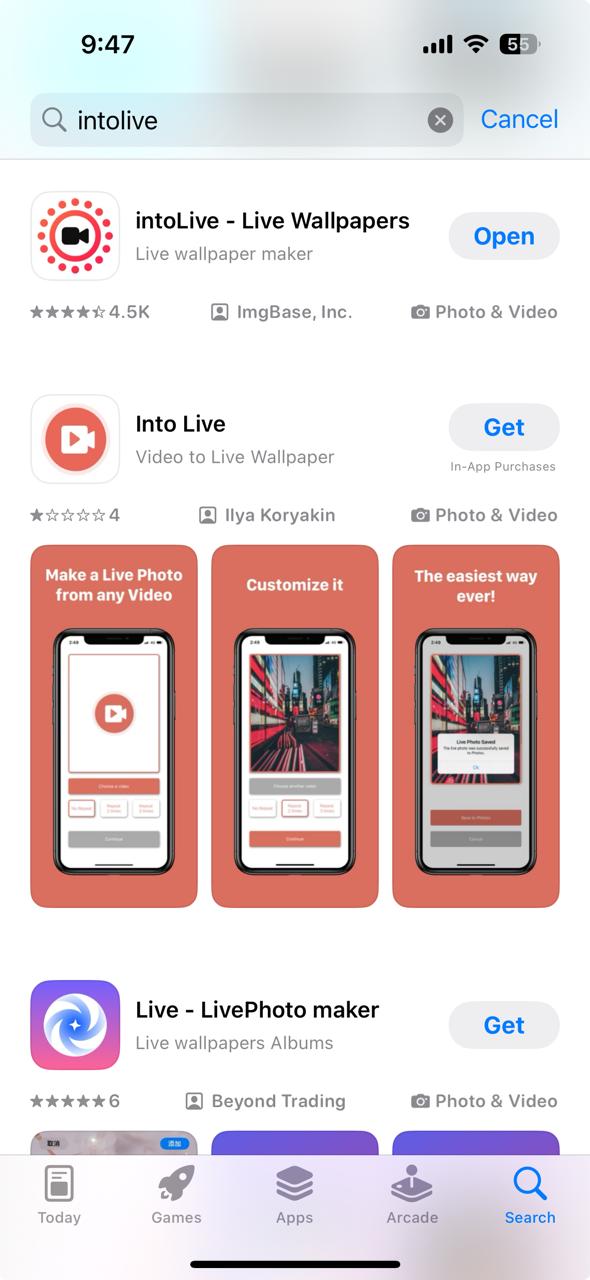
Étape 1 : Télécharger, installer et lancer intoLive
Commencez par ouvrir l'App Store sur votre iPhone et recherchez intoLive. Appuyez sur Obtenir pour installer l'application. Une fois installée, ouvrez l'application et accordez-lui la permission d'accéder à votre bibliothèque Photos.
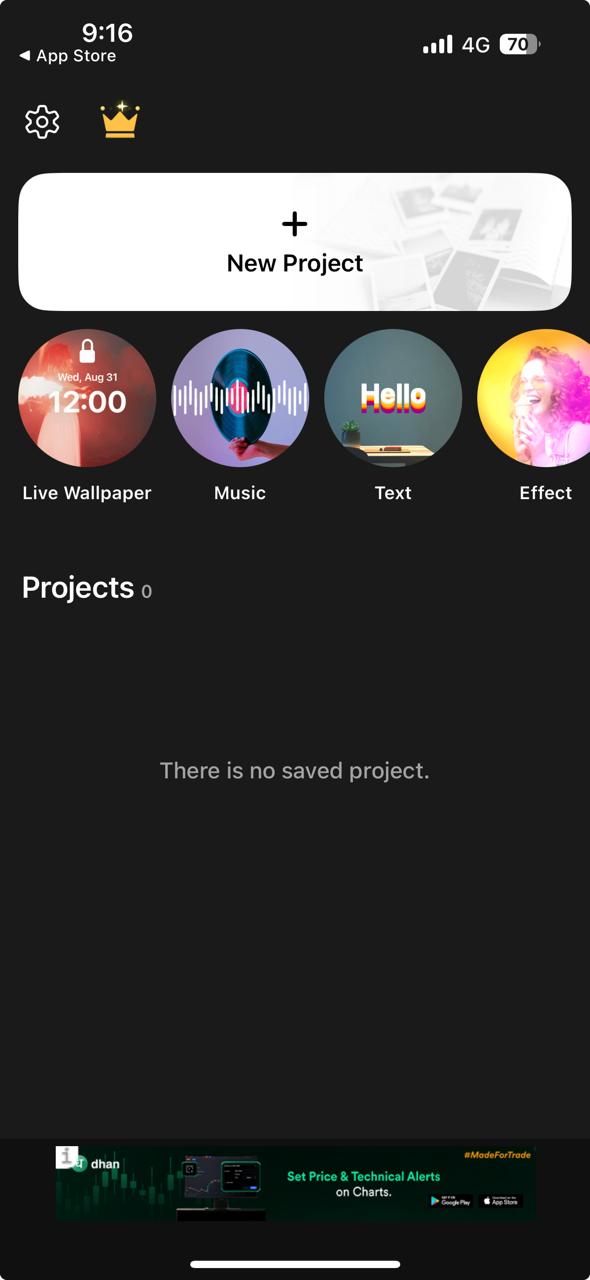
Étape 2 : Sélectionner et modifier votre GIF
Appuyez sur le bouton Galerie pour parcourir votre bibliothèque Photos et choisir le GIF que vous souhaitez convertir. Une fois sélectionné, intoLive propose plusieurs outils d'édition optionnels. Vous pouvez rogner le GIF pour raccourcir sa durée, ou choisir une image de couverture qui apparaîtra comme la première image de votre Live Photo.
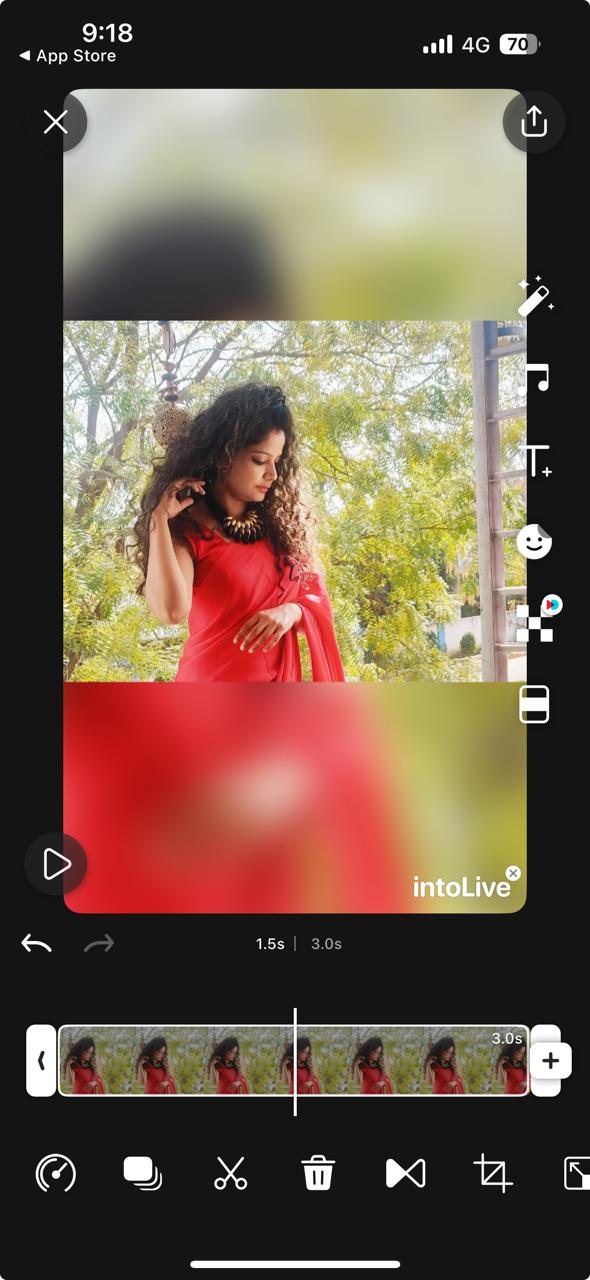
Étape 3 : Convertir le GIF en Live Photo
Après l'édition, appuyez sur le bouton Créer pour commencer à convertir votre GIF en Live Photo. L'application traite chaque trame du GIF et le transforme en un format compatible avec les Live Photos iOS. Une fois le processus terminé, vous recevrez une confirmation que votre Live Photo a été créée avec succès et est prête à être enregistrée.
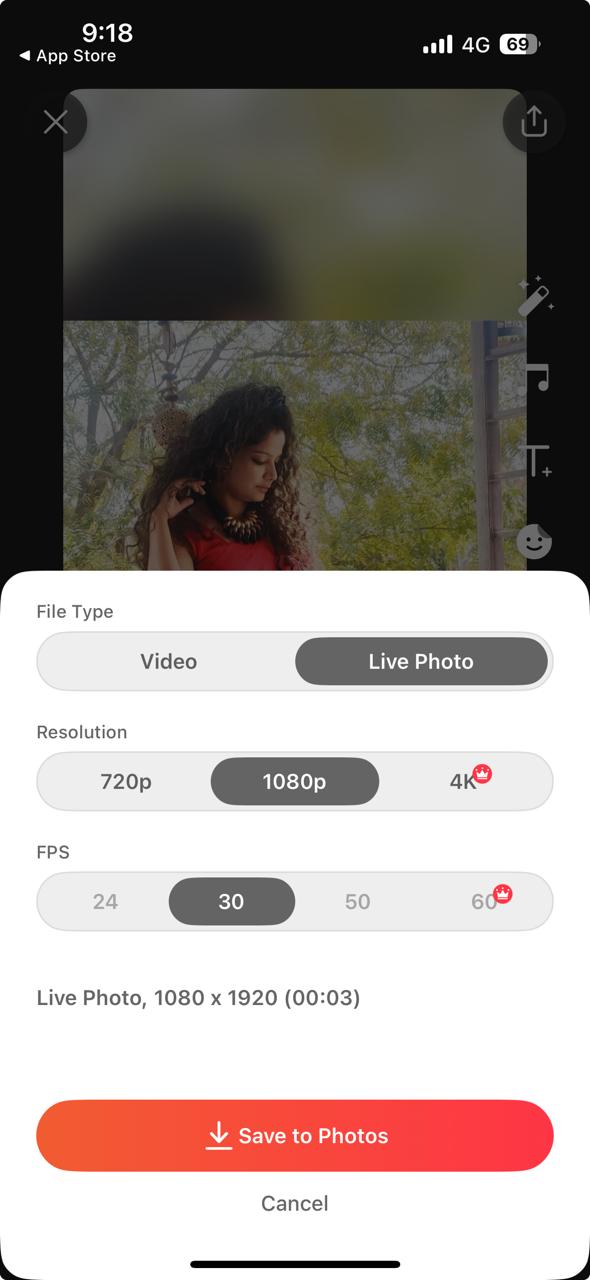
Étape 4 : Enregistrer et définir comme fond d'écran
Appuyez sur Enregistrer Live Photo pour ajouter votre Live Photo nouvellement créée à l'application Photos. Ouvrez Photos, localisez la Live Photo, appuyez sur l'icône Partager et sélectionnez Utiliser comme fond d'écran. Appuyez sur Définir l'écran de verrouillage. Vous pouvez désactiver le Zoom en perspective si vous préférez un effet d'arrière-plan statique sur l'écran d'accueil.
Partie 4 : Méthode 3 : Convertir un GIF en Live Photo par lots avec un convertisseur PC professionnel
Pour les utilisateurs qui doivent convertir plusieurs GIF en Live Photos rapidement et efficacement, l'utilisation de Wondershare UniConverter, un convertisseur vidéo de bureau professionnel, est la meilleure solution :
Wondershare UniConverter
Uniconverter est un logiciel PC et Mac puissant conçu pour gérer une grande variété de tâches de conversion multimédia, y compris la conversion par lots de GIF en Live Photos. Il vous permet de traiter plusieurs fichiers simultanément, ce qui permet d'économiser beaucoup de temps par rapport aux conversions une par une sur votre iPhone. UniConverter offre également des options avancées telles que l'ajustement de la résolution, de la fréquence d'images et du format de sortie, garantissant que les Live Photos résultantes sont de haute qualité et optimisées pour les appareils iOS.
Guide étape par étape pour convertir des GIF en Live Photos avec Wondershare UniConverter :
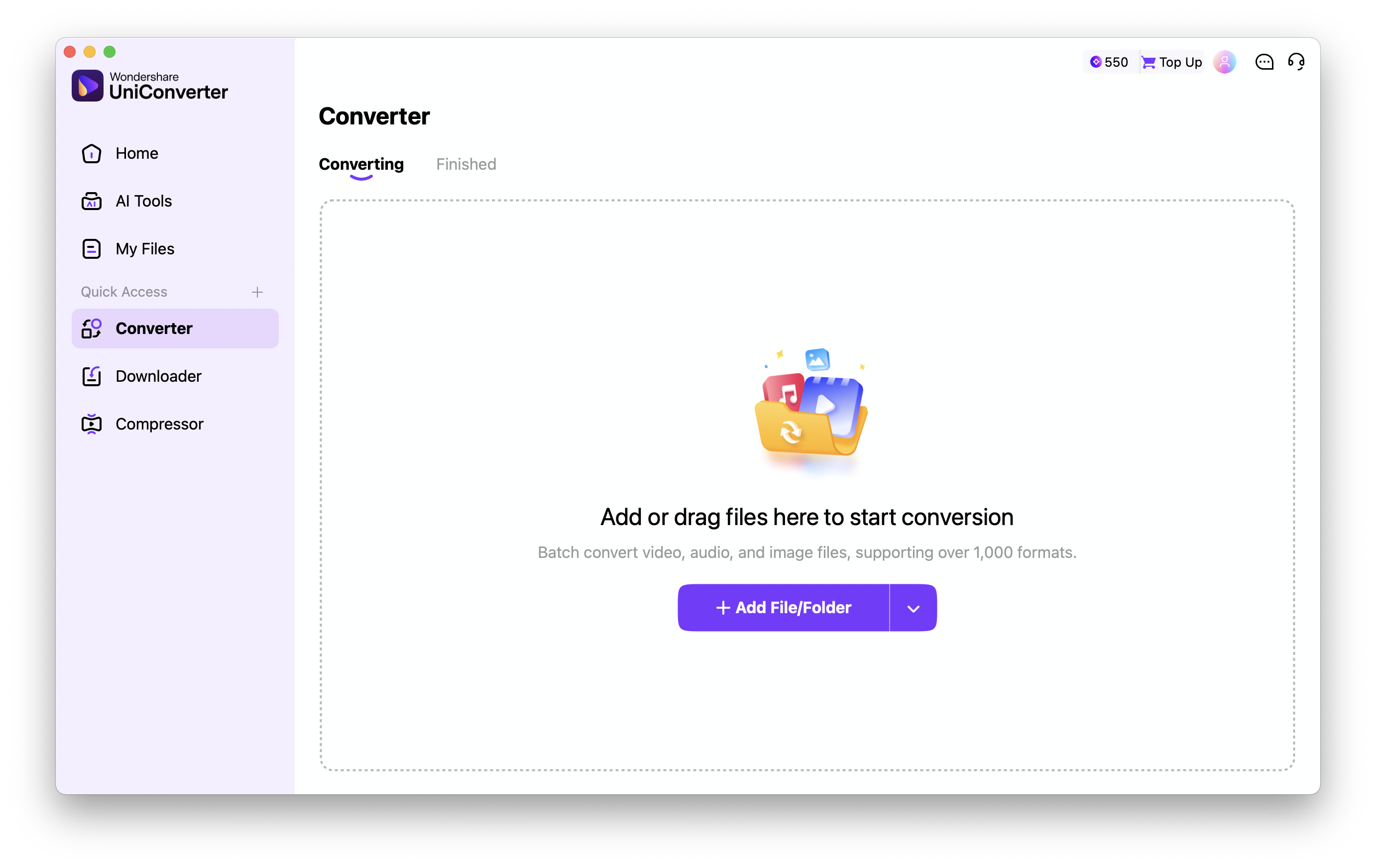
Étape 1 : Télécharger un fichier GIF
Commencez par télécharger le GIF que vous souhaitez transformer en Live Photo. Cliquez sur le bouton « Télécharger un fichier » pour parcourir et le sélectionner depuis votre ordinateur, ou faites simplement glisser et déposer le fichier dans la zone de téléchargement. Votre GIF peut être une animation amusante, une boucle créative ou tout clip en mouvement que vous souhaitez donner vie.
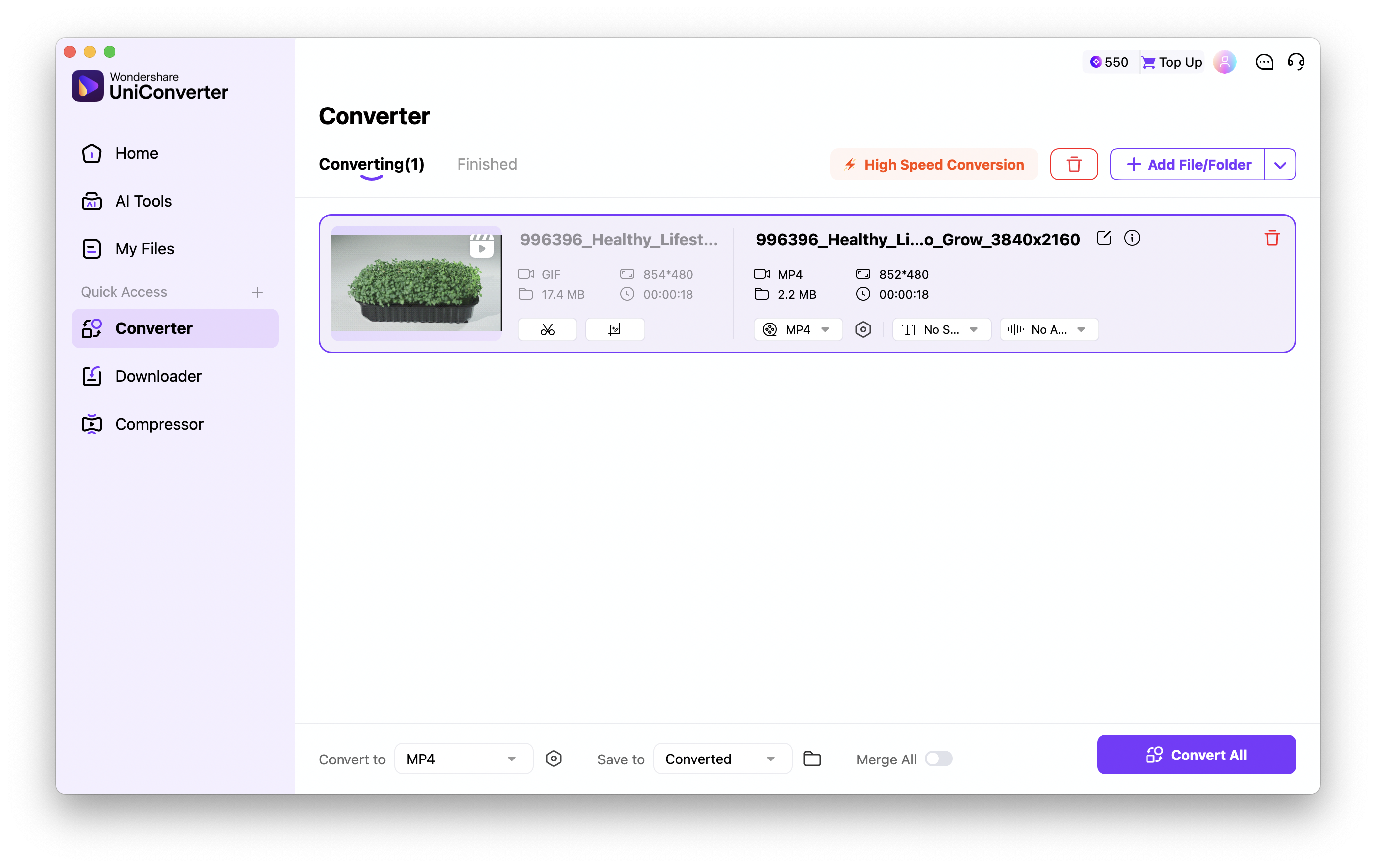
Étape 2 : Choisir le format et convertir
Une fois votre GIF téléchargé, sélectionnez le format de sortie MOV, car ce format prend en charge la lecture fluide et l'animation requises pour les Live Photos. Après avoir choisi MOV, appuyez sur le bouton « Convertir ». L'outil de conversion traitera rapidement le GIF et le transformera en un fichier MOV de haute qualité à vitesse ultra-rapide, préservant chaque trame de mouvement et de détail visuel.
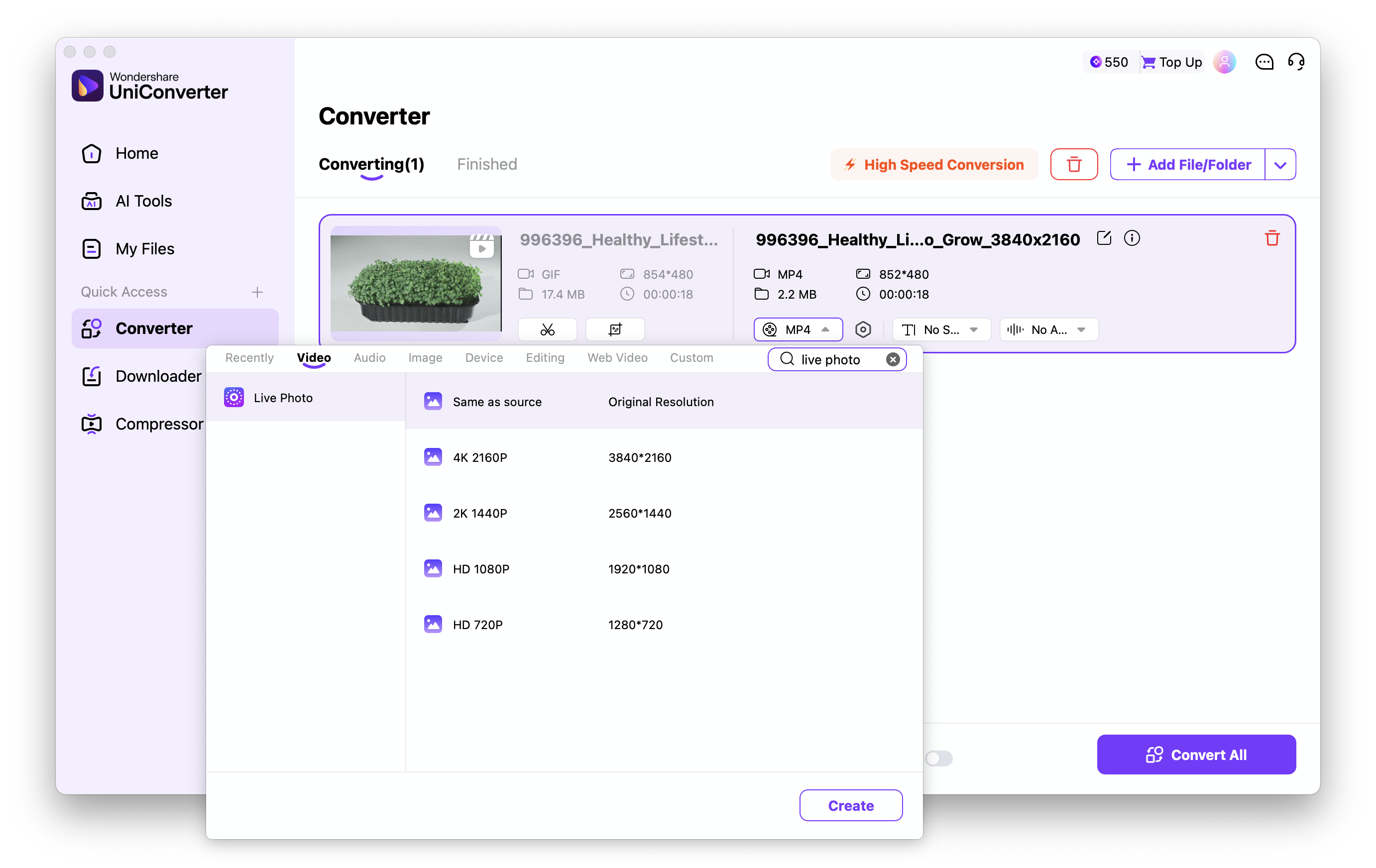
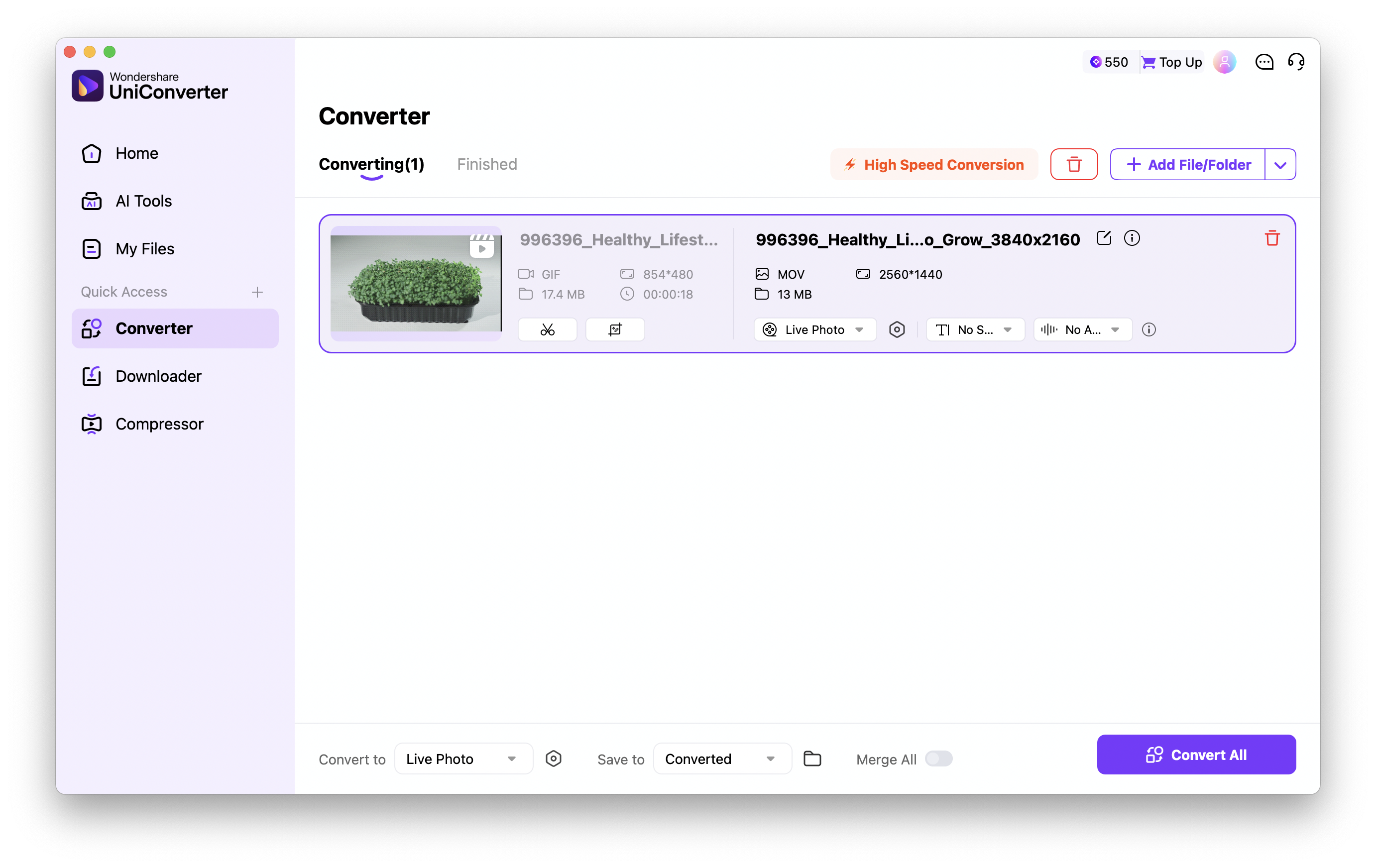
Étape 3 : Télécharger la vidéo convertie
Lorsque la conversion est terminée, cliquez sur le bouton « Télécharger » pour enregistrer votre fichier MOV nouvellement converti sur votre appareil. Ce fichier converti peut maintenant être utilisé comme une animation de type Live Photo — parfaite pour les arrière-plans, les présentations ou les projets d'art numérique qui présentent le mouvement dans un format réaliste en boucle.
Convertisseur GIF vers Live Photo facile à utiliser
Partie 5 : Méthode 4 : Convertir un GIF en Live Photo sur iPhone avec Google Photos
Google Photos
Pour les utilisateurs d'iPhone qui utilisent fréquemment les services cloud, Google Photos offre un moyen facile de convertir des GIF en Live Photos sans avoir besoin d'applications supplémentaires. Bien qu'il s'agisse principalement d'un outil de sauvegarde et d'organisation de photos, Google Photos prend en charge la lecture de GIF et fournit une méthode simple pour enregistrer des GIF en tant que Live Photos directement sur votre iPhone. Cette méthode est particulièrement pratique si vos GIF sont déjà sauvegardés sur Google Photos ou partagés via la plateforme. Elle vous permet de gérer vos médias sur plusieurs appareils tout en créant rapidement des Live Photos pour votre écran de verrouillage.
Guide étape par étape pour convertir des GIF en Live Photos avec Google Photos
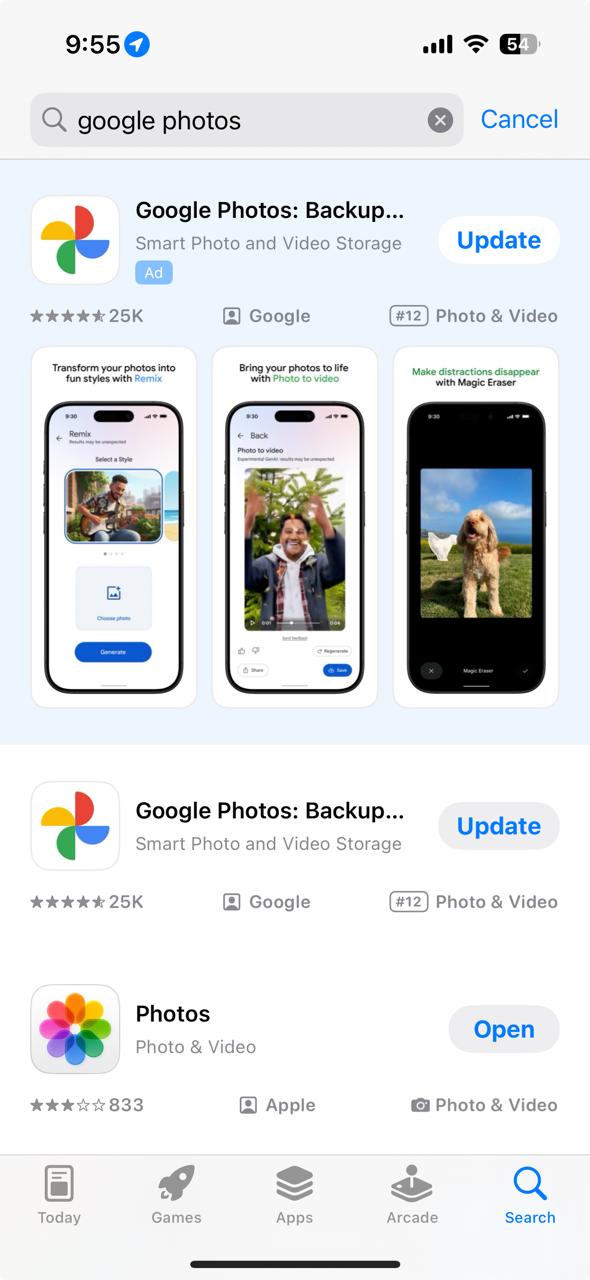
Étape 1 : Ouvrir Google Photos et localiser votre GIF
Lancez l'application Google Photos sur votre iPhone et connectez-vous avec votre compte Google si nécessaire. Parcourez votre bibliothèque de photos ou recherchez le GIF que vous souhaitez convertir. Assurez-vous que le GIF est entièrement chargé et lisible dans Google Photos avant de continuer.
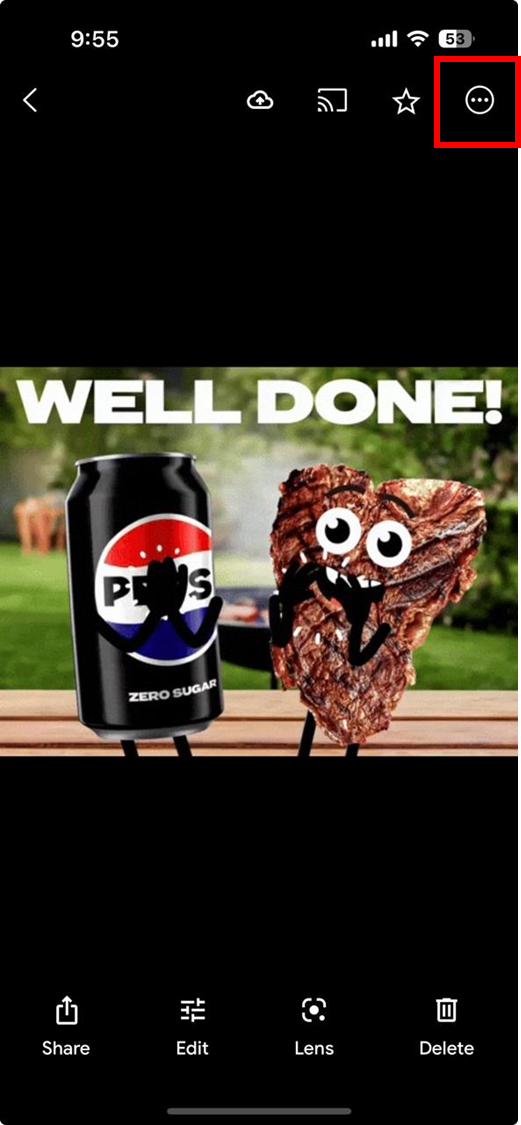
Étape 2 : Enregistrer le GIF en tant que Live Photo
Appuyez sur le GIF pour l'ouvrir en plein écran. Appuyez sur le menu à trois points (Plus d'options) dans le coin supérieur droit, puis sélectionnez Exporter ou Enregistrer une copie sur l'appareil. Sur iOS, cela convertit automatiquement le GIF en Live Photo et l'enregistre dans votre application Photos.
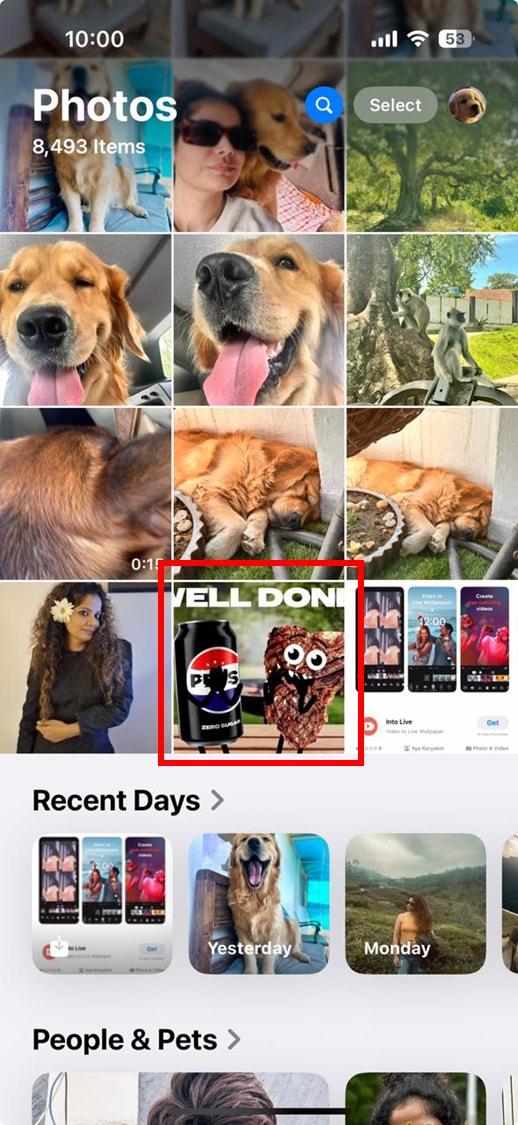
Étape 3 : Vérifier la Live Photo
Ouvrez l'application Photos et localisez la Live Photo nouvellement enregistrée. Appuyez longuement sur l'image pour confirmer qu'elle s'anime comme le GIF original. Cela garantit que le processus de conversion préserve correctement l'animation.
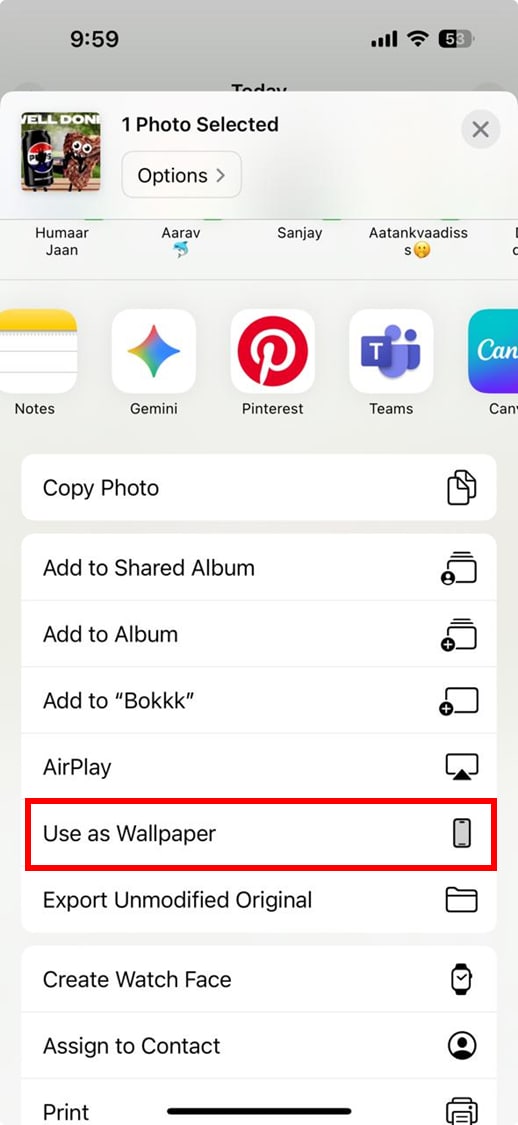
Étape 4 : Définir la Live Photo comme fond d'écran
Appuyez sur la Live Photo, puis sélectionnez l'icône Partager et choisissez Utiliser comme fond d'écran. Assurez-vous que l'option Live Photo est activée, ajustez sa position et son échelle si nécessaire, et appuyez sur Définir l'écran de verrouillage. Votre Live Photo s'animera maintenant sur votre écran de verrouillage chaque fois que vous réveillez votre téléphone et appuyez longuement sur l'image.
Convertisseur GIF vers Live Photo facile à utiliser
Partie 6 : Méthode 5 : Convertir un GIF en Live Photo avec un convertisseur en ligne
Pour les utilisateurs d'iPhone qui préfèrent ne pas installer d'applications supplémentaires, l'utilisation d'un convertisseur en ligne est un moyen pratique de convertir des GIF en Live Photos. L'un de ces convertisseurs en ligne est LivePhoto.video :
LivePhoto.video
Pour les utilisateurs d'iPhone à la recherche d'une solution basée sur navigateur pour convertir des GIF en Live Photos, LivePhoto.video offre un outil simple et efficace. Cette plateforme en ligne vous permet de transformer vos GIF préférés en Live Photos dynamiques sans avoir besoin d'installer de logiciels supplémentaires. Idéal pour les utilisateurs qui préfèrent un processus de conversion rapide et sans tracas, LivePhoto.video prend en charge divers formats d'entrée et fournit une interface conviviale.
Guide étape par étape pour convertir des GIF en Live Photos avec LivePhoto.video
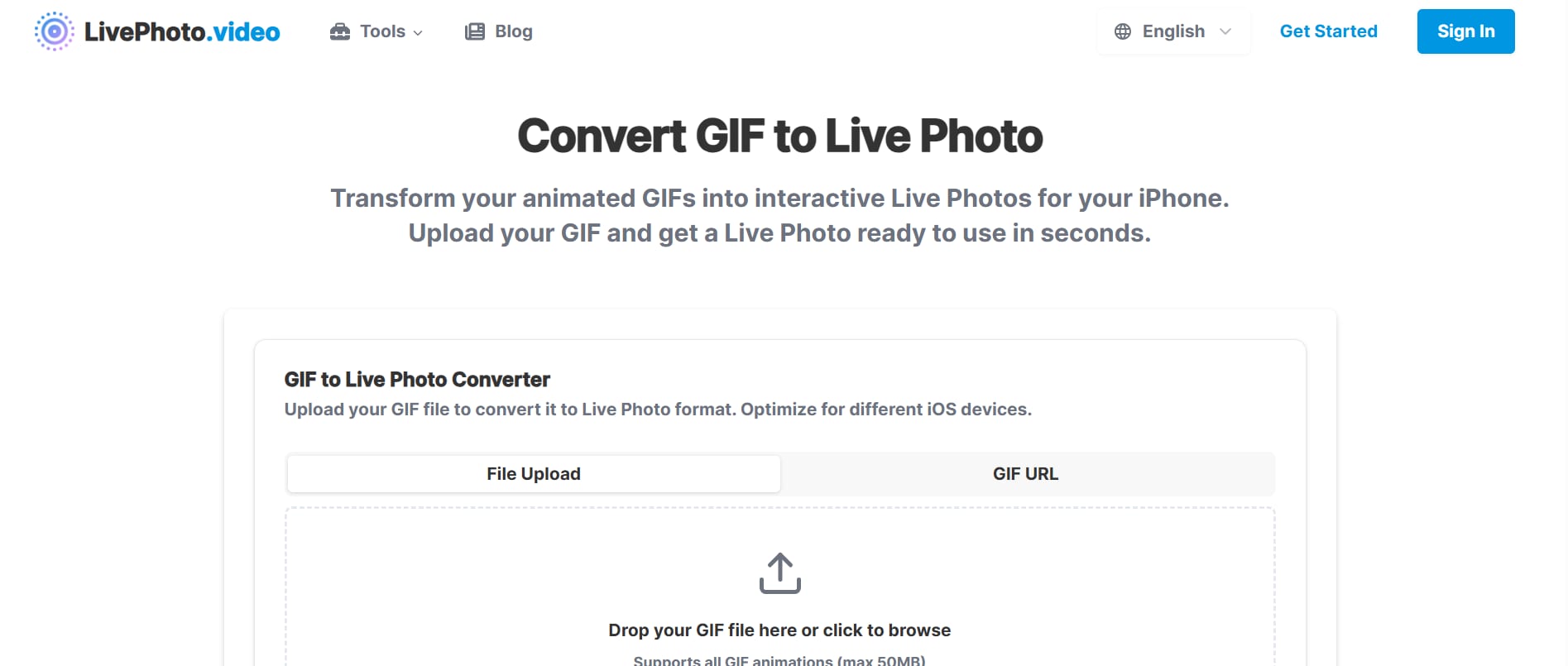
Étape 1 : Télécharger votre GIF
Ouvrez votre navigateur et accédez au convertisseur GIF vers Live Photo de LivePhoto.video. Cliquez sur le bouton Choisir un fichier pour sélectionner un GIF depuis votre appareil, ou collez une URL de GIF s'il est hébergé en ligne.
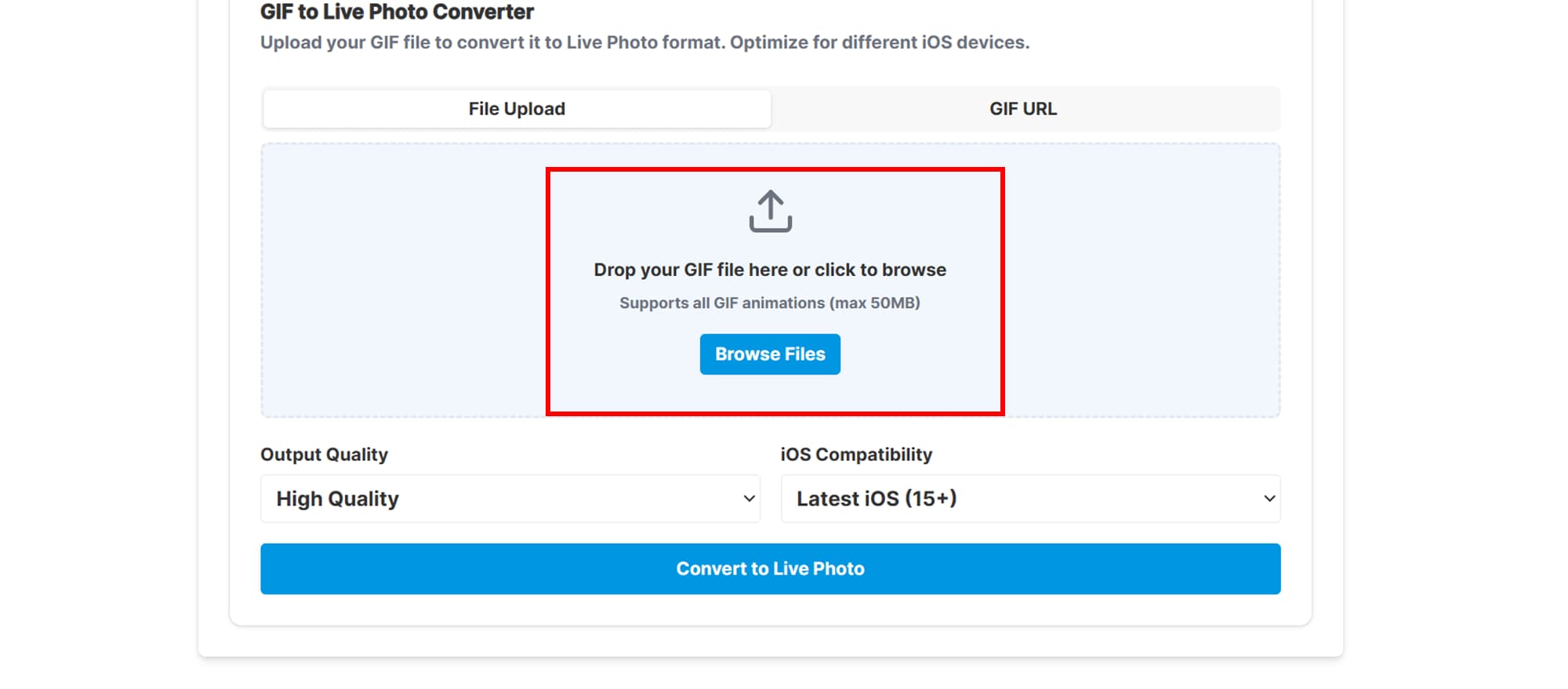
Étape 2 : Convertir et télécharger
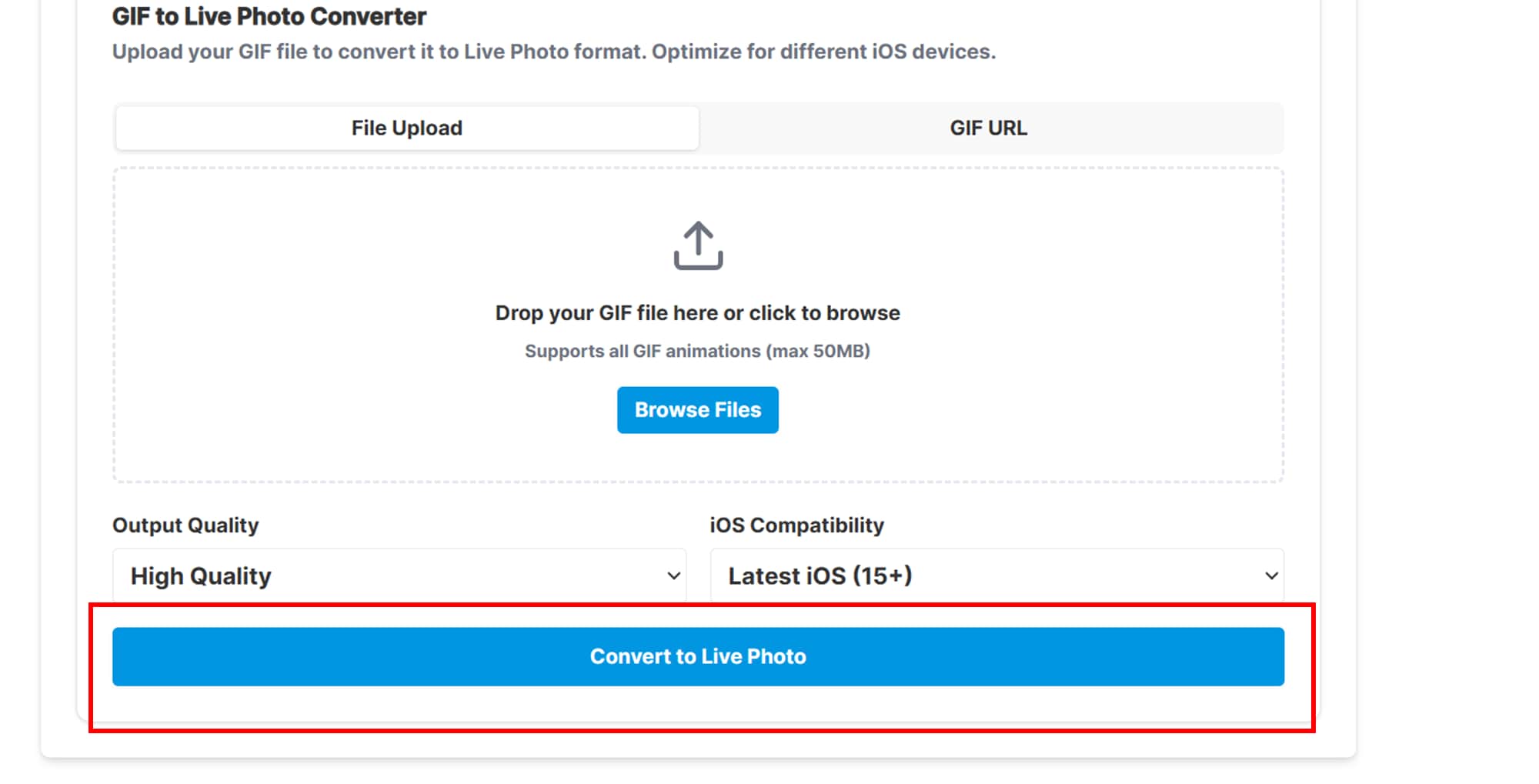
Après avoir téléchargé votre GIF, vous pouvez ajuster des paramètres optionnels tels que la qualité de sortie et la durée pour optimiser l'apparence de la Live Photo sur votre iPhone. Une fois prêt, cliquez sur le bouton Convertir. Une fois terminé, cliquez sur Télécharger pour enregistrer la Live Photo sur votre appareil. Vous avez maintenant une Live Photo prête à l'emploi qui préserve l'animation originale.
Étape 3 : Transférer et définir comme fond d'écran
Transférez la Live Photo téléchargée vers votre iPhone en utilisant AirDrop, iCloud Drive ou e-mail. Ouvrez l'application Photos sur votre iPhone, localisez la Live Photo et appuyez sur l'icône Partager. Sélectionnez Utiliser comme fond d'écran, assurez-vous que l'option Live Photo est activée et ajustez la position et l'échelle de l'image comme souhaité. Enfin, appuyez sur Définir l'écran de verrouillage.
Comment nous avons testé les convertisseurs GIF vers Live Photo
Pour ce guide, nous avons évalué les convertisseurs GIF vers Live Photo en fonction de la fluidité de la conversion, de la compatibilité avec l'iPhone, de la rétention de la qualité d'image et de la praticité de chaque méthode pour les fonds d'écran, le partage et l'utilisation quotidienne d'iOS.
Fluidité de la conversion
Nous avons vérifié si chaque outil transforme les GIF animés en Live Photos avec un mouvement fluide plutôt qu'une lecture saccadée ou un rythme de trames cassé.
Compatibilité avec l'iPhone
Nous avons comparé le fonctionnement de la sortie dans l'application Photos, les paramètres d'écran de verrouillage et d'autres scénarios courants de partage ou de fond d'écran iOS.
Rétention de la qualité
Nous avons examiné si le fichier converti préserve suffisamment la clarté, la couleur et les détails de mouvement pour une utilisation personnelle sans paraître trop compressé.
Facilité du flux de travail
Nous avons également pris en compte la rapidité avec laquelle les utilisateurs peuvent effectuer le processus sur les applications mobiles, les outils de bureau ou les convertisseurs en ligne sans étapes supplémentaires inutiles.
Cette page accorde un poids supplémentaire à la compatibilité iOS et à la qualité visuelle, car les utilisateurs convertissant des GIF en Live Photos souhaitent généralement un résultat qui fonctionne parfaitement sur iPhone et qui est prêt à être utilisé immédiatement.
Conclusion
Convertir un GIF en Live Photo sur votre iPhone est plus facile que jamais grâce à une variété d'outils et de méthodes. Que vous préfériez utiliser l'application Raccourcis intégrée pour une solution rapide, intoLive pour une édition transparente dans l'application, Google Photos pour une approche basée sur le cloud, un convertisseur en ligne comme Vondy pour une conversion instantanée dans le navigateur, ou Wondershare UniConverter pour un traitement par lots professionnel sur PC, il existe une méthode adaptée à chaque besoin.
FAQ
-
1. Puis-je convertir un GIF des réseaux sociaux directement en Live Photo ?
Oui, mais vous devrez d'abord enregistrer le GIF sur votre iPhone ou ordinateur avant d'utiliser un outil de conversion. La conversion directe depuis les applications de réseaux sociaux n'est pas prise en charge. Une fois enregistré, vous pouvez utiliser n'importe laquelle des méthodes mentionnées dans ce guide pour le transformer en Live Photo. -
2. Les Live Photos créées à partir de GIF occupent-elles plus d'espace de stockage ?
En général, oui. Les Live Photos contiennent plusieurs images comme une mini vidéo, elles sont donc plus volumineuses que les images standard et peuvent consommer plus de stockage. Pensez à gérer votre stockage ou à supprimer les GIF inutiles pour éviter que votre appareil ne se remplisse rapidement. -
3. Existe-t-il des limitations sur la longueur des GIF pour la conversion ?
La plupart des outils permettent des GIF de plusieurs secondes, mais les GIF très longs ou en haute résolution peuvent échouer ou nécessiter un découpage pour garantir une conversion fluide. Les GIF plus courts produisent généralement des Live Photos plus fluides avec une meilleure qualité de lecture. -
4. La conversion d'un GIF en Live Photo affecte-t-elle la qualité de l'animation ?
Les convertisseurs de haute qualité comme ou intoLive préservent la plupart des images du GIF original, mais certains outils en ligne peuvent légèrement réduire la clarté ou la fluidité. L'utilisation d'applications professionnelles ou dédiées est recommandée pour maintenir la meilleure qualité visuelle. -
5. Puis-je utiliser une Live Photo convertie dans d'autres applications en plus du fond d'écran ?
Oui, les Live Photos peuvent être partagées via Messages, iMessage ou des applications sociales qui prennent en charge le format Live Photo, pas seulement comme fonds d'écran. Vous pouvez également les utiliser dans des diaporamas, des albums photo ou dans le cadre de projets multimédias sur votre appareil.

