


Avez-vous déjà eu du mal à télécharger vos vidéos RuTube préférées pour les visionner hors ligne ? De nombreux utilisateurs sont confrontés à la frustration de ne pas pouvoir enregistrer facilement du contenu en raison de restrictions de la plateforme ou de méthodes de téléchargement compliquées.
Ce guide est conçu pour répondre à ces problèmes en fournissant des solutions claires et détaillées pour le téléchargement par lots de vidéos RuTube sur plusieurs appareils et plateformes. Que vous utilisiez un ordinateur de bureau, un navigateur web, une extension Chrome ou un appareil mobile, cet article propose des méthodes pratiques pour faciliter le téléchargement de vidéos. De plus, il explique comment générer ou traduire des sous-titres, garantissant une expérience complète et conviviale.
Dans cet article
- Peut-on télécharger officiellement des vidéos depuis RuTube ?
- Méthode 1 : Télécharger par lots des vidéos RuTube à l'aide d'un outil de bureau
- Méthode 2 : Télécharger par lots des vidéos RuTube à l'aide d'un outil web
- Méthode 3 : Télécharger par lots des vidéos RuTube à l'aide d'une extension Chrome
- Méthode 4 : Télécharger par lots des vidéos RuTube sur iPhone ou Android
- Comment traduire ou générer facilement des sous-titres pour les vidéos RuTube
- Conclusion
- FAQ
La meilleure façon de télécharger des vidéos Rutube est d'utiliser un téléchargeur de vidéos sécurisé qui prend en charge les téléchargements de haute qualité et des performances stables.
Le contenu Rutube n'est pas toujours directement téléchargeable, les utilisateurs s'appuient donc sur des outils tiers pour enregistrer des vidéos pour les visionner hors ligne.
- 🔹 Télécharger des vidéos en HD ou en qualité d'origine
- 🔹 Convertir des vidéos en MP4 ou dans d'autres formats
- 🔹 Éviter les sites web non sécurisés ou remplis de publicités
Meilleur choix : Utilisez un téléchargeur de vidéos fiable pour garantir la sécurité, la vitesse et la qualité vidéo.
Partie 1 : Peut-on télécharger officiellement des vidéos depuis RuTube ?
Le téléchargement direct de vidéos depuis RuTube dépend entièrement de la décision du créateur. Certains créateurs de contenu peuvent activer une option de téléchargement officielle, tandis que la plupart choisissent de restreindre l'accès à leurs vidéos pour protéger les droits d'auteur ou contrôler l'audience. Par conséquent, les téléchargements officiels ne sont pas universellement disponibles, et les utilisateurs ont souvent besoin de solutions alternatives pour enregistrer des vidéos pour une utilisation hors ligne.
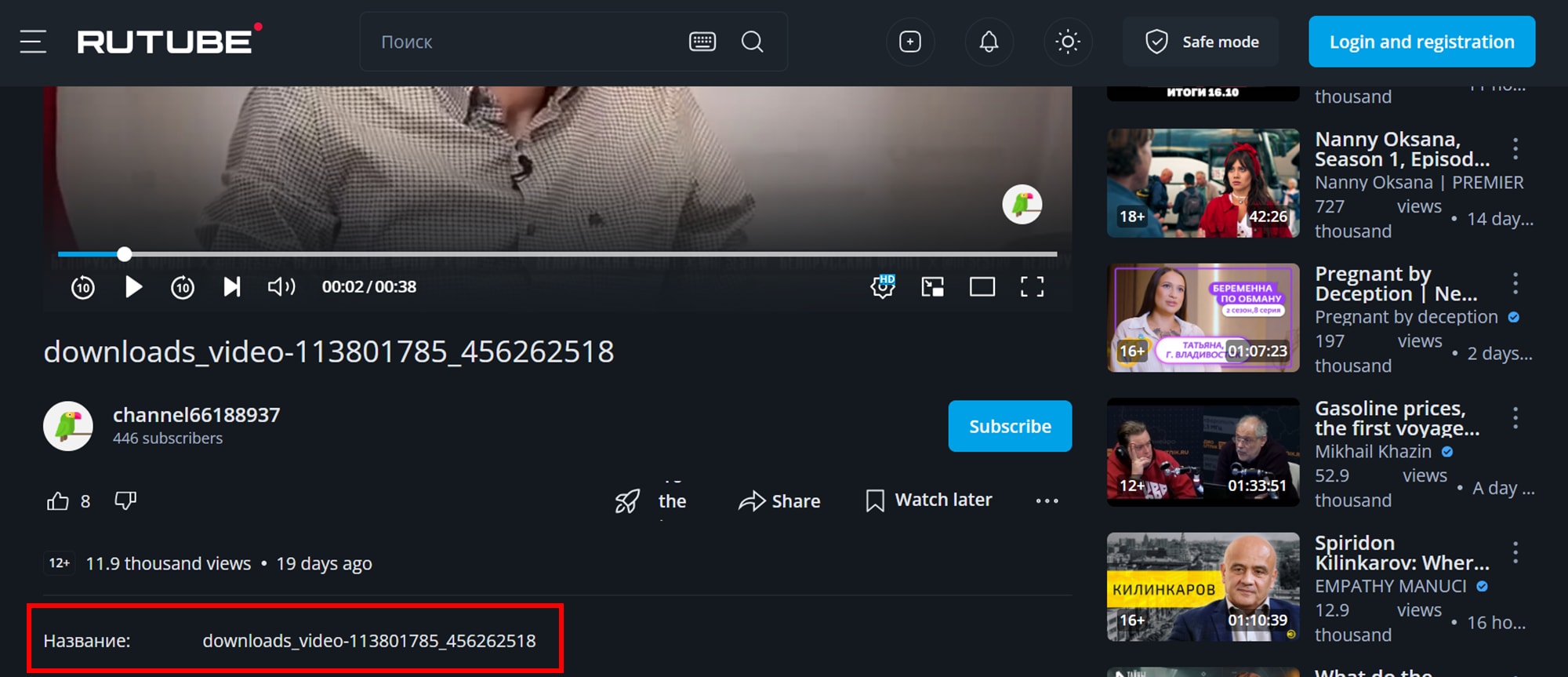
Comment vérifier la présence d'un bouton de téléchargement officiel
Pour voir si une vidéo peut être téléchargée officiellement, regardez sous le lecteur vidéo près de la description et du bouton de partage. Certains créateurs peuvent placer une petite icône ou un lien « Télécharger » dans cette zone.
Pourquoi vous avez besoin d'un téléchargeur tiers
- La plupart des créateurs n'activent pas la fonction de téléchargement.
- Vous souhaitez peut-être enregistrer une vidéo dans un format ou une qualité spécifique.
- Pour un accès hors ligne lorsqu'une connexion Internet n'est pas disponible.
- L'utilisation d'un téléchargeur tiers fiable vous permet d'enregistrer des vidéos facilement tout en conservant la qualité et le format que vous préférez.
Partie 2 : Méthode 1 : Télécharger par lots des vidéos RuTube à l'aide d'un outil de bureau
1. UniConverter
UniConverter de Wondershare est une boîte à outils multimédia complète conçue pour simplifier les tâches de téléchargement, de conversion et de montage vidéo. Avec la prise en charge de plus de 1 000 formats, il permet aux utilisateurs de télécharger des vidéos depuis de nombreux sites web, y compris RuTube, et de les convertir dans divers formats sans compromettre la qualité. Le logiciel offre également des capacités de traitement par lots, permettant aux utilisateurs de télécharger et de convertir plusieurs vidéos simultanément, économisant ainsi du temps et des efforts. Que vous soyez créateur de contenu, enseignant ou spectateur occasionnel, UniConverter fournit une interface conviviale et des fonctionnalités puissantes pour améliorer votre expérience de gestion vidéo.

Caractéristiques principales :
- Téléchargez et convertissez par lots des vidéos depuis plus de 10 000 sites web
- Prise en charge de plus de 1 000 formats vidéo et audio
- Téléchargements à haute vitesse avec accélération matérielle
- Éditeur vidéo intégré pour découper, recadrer et ajouter des sous-titres
- Outils basés sur l'IA pour l'amélioration vidéo et la suppression d'arrière-plan
Type de produit : Logiciel de bureau
Avantage unique : UniConverter se distingue par son approche tout-en-un, combinant les fonctionnalités de téléchargement, de conversion, de montage et d'amélioration sur une seule plateforme.
Idéal pour : Les utilisateurs recherchant une solution complète pour gérer et traiter du contenu vidéo sur divers appareils et plateformes.
Guide en 4 étapes pour télécharger par lots des vidéos RuTube en utilisant UniConverter:
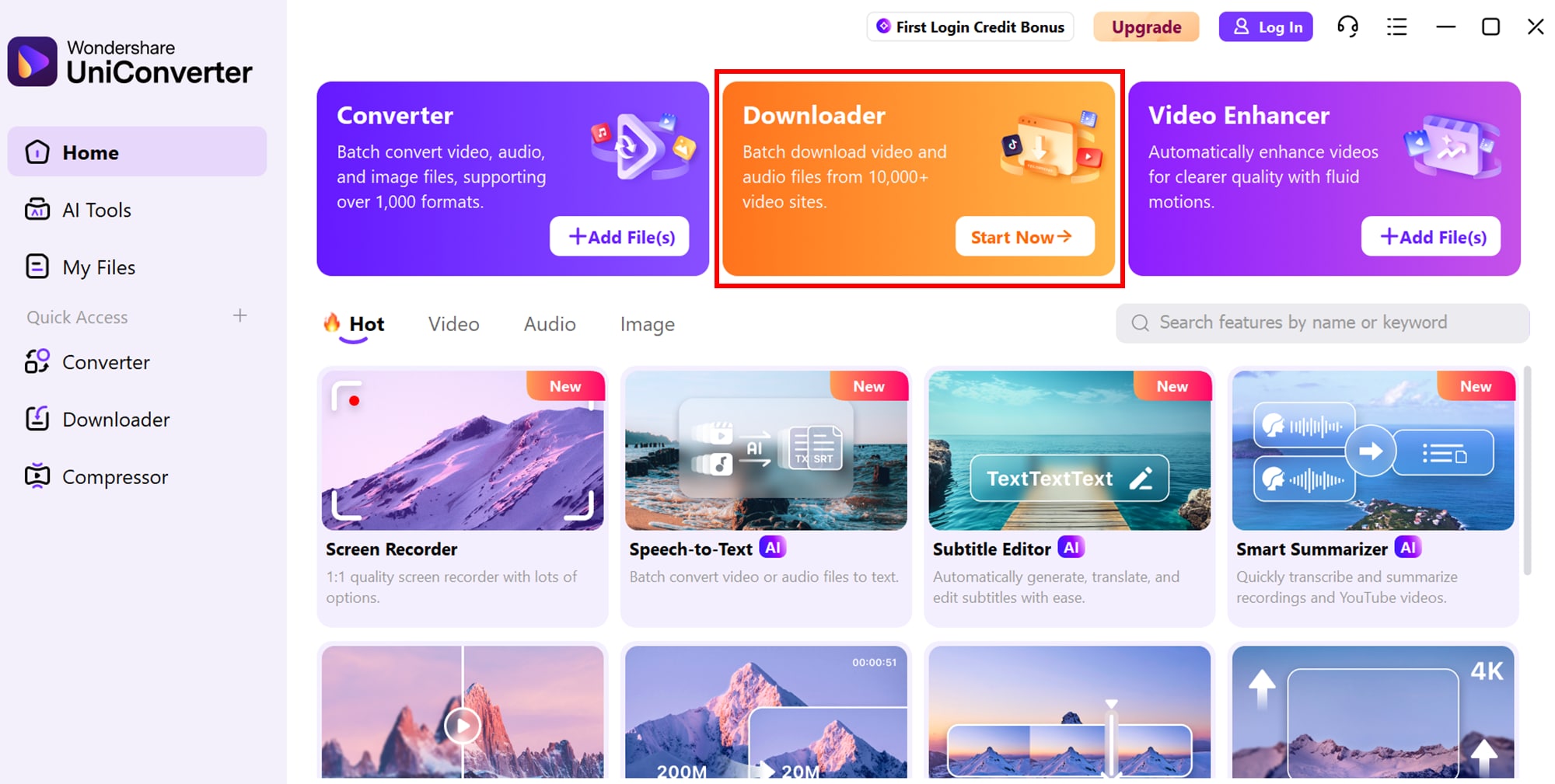
Étape 1 : Installer UniConverter
Téléchargez et installez UniConverter depuis le site web officiel de Wondershare. Ouvrez UniConverter et accédez à l'onglet « Téléchargeur ».
Étape 2 : Ajouter les URL des vidéos
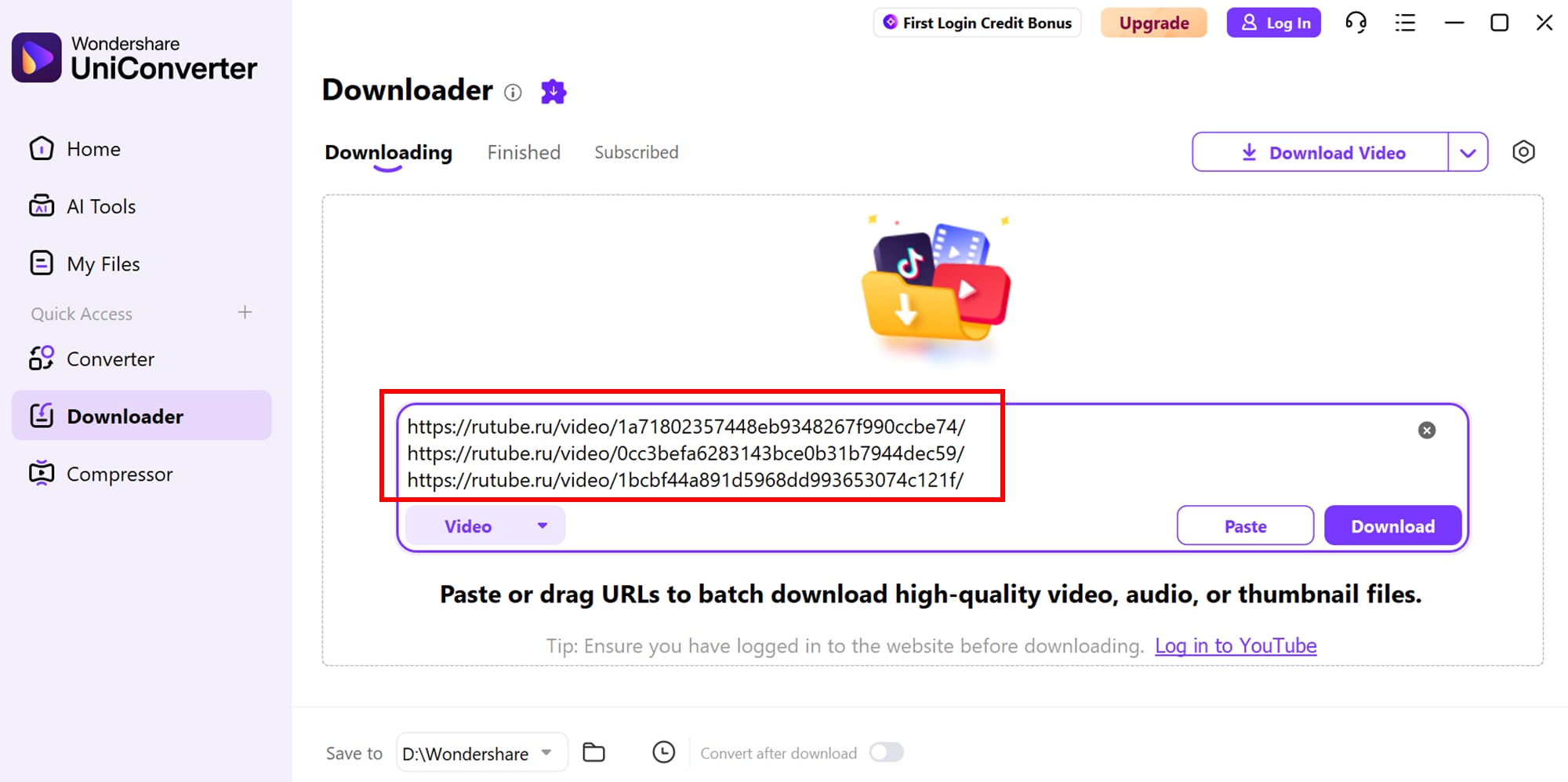
Copiez les URL des vidéos RuTube que vous souhaitez télécharger et collez-les dans l'interface du téléchargeur.
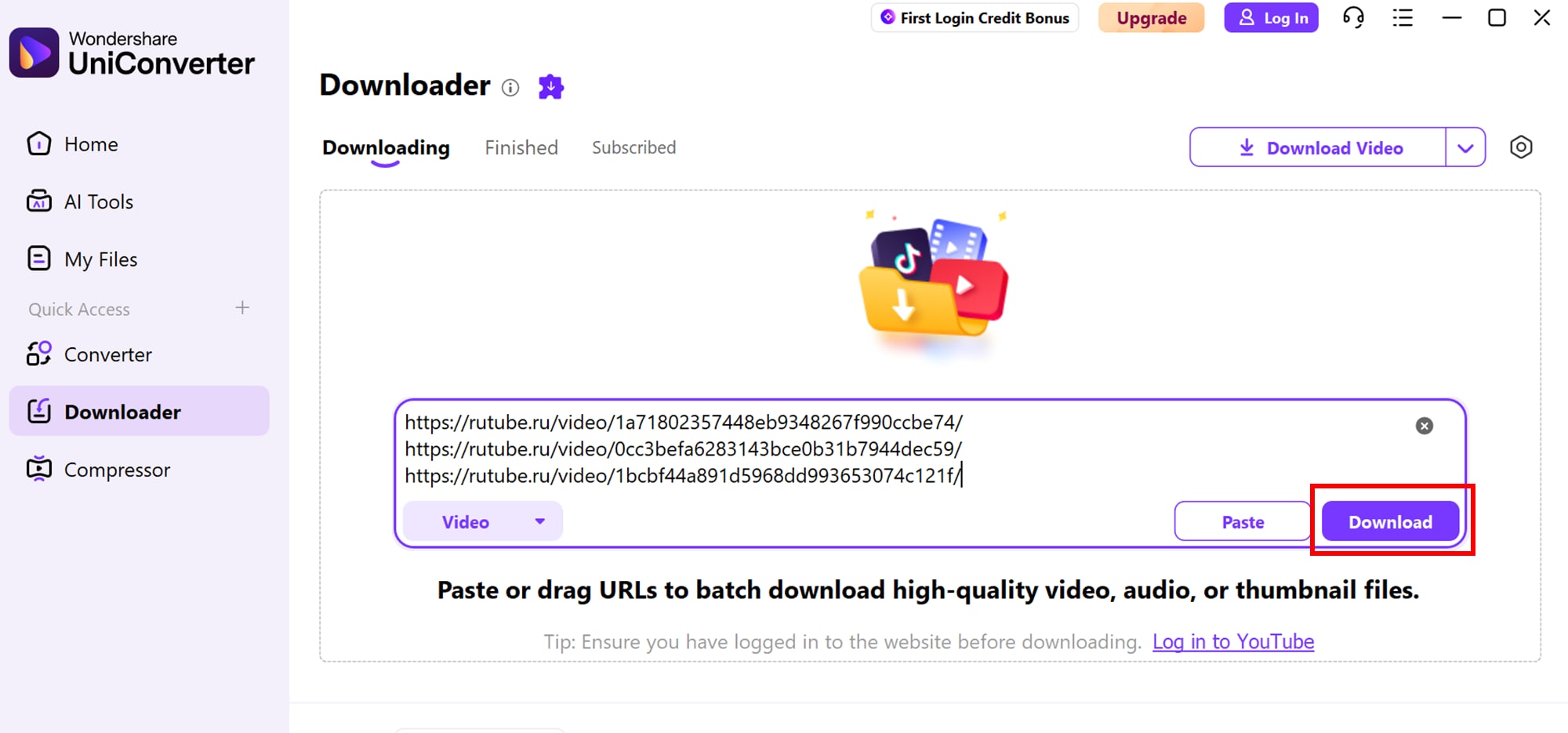
Étape 3 : Démarrer le téléchargement
Étape 4 : Enregistrer les vidéos téléchargées
Une fois le téléchargement terminé, sélectionnez le dossier de destination sur votre appareil où vous souhaitez stocker les vidéos. UniConverter garantit que les fichiers sont enregistrés dans le format et la qualité de votre choix, prêts pour le visionnage hors ligne ou un montage ultérieur.
En suivant ces étapes, vous pouvez télécharger efficacement par lots des vidéos RuTube en utilisant UniConverter, garantissant des fichiers de haute qualité prêts pour le visionnage hors ligne ou le montage.

Téléchargeur de vidéos RuTube facile à utiliser
Partie 3 : Méthode 2 : Télécharger par lots des vidéos RuTube à l'aide d'un outil web
9xbuddy
Pour les utilisateurs recherchant un moyen simple et efficace de télécharger simultanément plusieurs vidéos RuTube, 9xbuddy offre une solution web pratique. Il élimine le besoin d'installer un logiciel et fournit une interface propre et conviviale pour des téléchargements rapides. Avec la prise en charge de divers formats et résolutions, vous pouvez enregistrer des vidéos dans la qualité qui correspond à vos besoins. L'outil permet également les téléchargements par lots, vous pouvez donc enregistrer plusieurs vidéos en même temps sans répéter le processus. De plus, 9xbuddy fonctionne parfaitement sur tous les appareils, y compris les ordinateurs de bureau, les ordinateurs portables et les navigateurs mobiles, ce qui le rend très polyvalent. Il est particulièrement utile pour les enseignants, les créateurs de contenu et les spectateurs occasionnels qui souhaitent un accès hors ligne aux vidéos RuTube.

Caractéristiques principales :
- Prend en charge le téléchargement par lots de plusieurs vidéos
- Aucune installation de logiciel requise
- Compatible avec différents navigateurs
- Offre plusieurs formats de téléchargement et résolutions
- Garantit des vitesses de téléchargement rapides
Type de produit : Téléchargeur web
Avantage unique : 9xbuddy se distingue en permettant des téléchargements transparents depuis RuTube sans installer de logiciel, le rendant accessible sur n'importe quel appareil.
Idéal pour : Les utilisateurs recherchant un moyen rapide et sans tracas de télécharger plusieurs vidéos RuTube directement depuis leur navigateur.
Guide en 4 étapes pour télécharger par lots des vidéos RuTube Vidéos en utilisant 9xbuddy :
Étape 1 : Visitez 9xbuddy
Ouvrez 9xbuddy.org dans votre navigateur.
Étape 2 : Copiez les URL des vidéos
Accédez à RuTube, trouvez les vidéos que vous souhaitez et copiez leurs URL.
Étape 3 : Collez les URL
Collez les liens copiés dans le champ de saisie de 9xbuddy.
Étape 4 : Télécharger les vidéos
Cliquez sur le bouton « Télécharger » pour enregistrer les vidéos dans le format et la résolution de votre choix.
Cette méthode vous permet de télécharger rapidement des vidéos RuTube par lots sans installer de logiciel, garantissant commodité et flexibilité.
Partie 4 : Méthode 3 : Télécharger des vidéos RuTube par lots à l'aide de l'extension Chrome
Video Downloader Plus
Video Downloader Plus est une extension Chrome puissante qui permet aux utilisateurs de télécharger facilement des vidéos RuTube directement depuis leur navigateur. Elle offre une expérience fluide sans nécessiter l'installation de logiciel supplémentaire. Les utilisateurs peuvent télécharger plusieurs vidéos par lots, choisir parmi différents formats et résolutions, et enregistrer du contenu pour une visualisation hors ligne. Cette extension est légère, rapide et compatible avec la plupart des navigateurs basés sur Chromium, ce qui en fait un outil idéal pour les créateurs de contenu, les éducateurs et les spectateurs occasionnels. Video Downloader Plus offre également une interface simple qui facilite la navigation pour les débutants et permet de commencer à télécharger des vidéos rapidement. De plus, elle détecte automatiquement les liens vidéo sur la page, réduisant ainsi les étapes nécessaires pour trouver et enregistrer efficacement du contenu.

Caractéristiques principales :
- Télécharger plusieurs vidéos RuTube simultanément par lots
- Prend en charge divers formats et résolutions vidéo
- Téléchargement direct dans le navigateur Chrome
- Compatible avec la plupart des navigateurs basés sur Chromium
- Légère et rapide pour des téléchargements efficaces
Type de produit : Extension de navigateur Chrome
Avantage unique : Video Downloader Plus se distingue en s'intégrant directement dans l'interface Chrome, permettant des téléchargements rapides par lots sans quitter le navigateur ni ouvrir d'applications séparées.
Idéal pour : Utilisateurs qui préfèrent le téléchargement par navigateur sans installer de logiciel de bureau et souhaitent un accès rapide aux vidéos RuTube.
Guide en 4 étapes pour télécharger par lots des vidéos RuTube Vidéos avec Video Downloader Plus :
Étape 1 : Installer l'extension
Ouvrez le Chrome Web Store et ajoutez Video Downloader Plus à votre navigateur.
Étape 2 : Ouvrir RuTube
Accédez aux vidéos RuTube que vous souhaitez télécharger.
Étape 3 : Activer l'extension
Cliquez sur l'icône Video Downloader Plus dans la barre d'outils Chrome et sélectionnez les vidéos à télécharger.
Étape 4 : Télécharger les vidéos
Choisissez le format et la résolution souhaités, puis cliquez sur « Télécharger » pour enregistrer les vidéos sur votre appareil.
Téléchargeur de vidéos RuTube facile à utiliser
Partie 5 : Méthode 4 : Télécharger des vidéos RuTube par lots sur iPhone ou Android
SnapTube
SnapTube est une application mobile polyvalente conçue pour télécharger des vidéos depuis plusieurs plateformes, y compris RuTube, directement sur votre iPhone ou appareil Android. Elle offre une interface intuitive, permettant aux utilisateurs de télécharger des vidéos par lots dans différents formats et résolutions sans compromettre la qualité. SnapTube prend également en charge les téléchargements en arrière-plan, facilitant l'enregistrement de plusieurs vidéos tout en utilisant d'autres applications. Légère et rapide, SnapTube est idéale pour les spectateurs occasionnels, les créateurs de contenu et les éducateurs qui ont besoin d'un accès hors ligne à leurs vidéos préférées. De plus, SnapTube fournit une fonction de recherche intégrée, permettant de trouver facilement vos vidéos RuTube préférées sans quitter l'application. Elle comprend également une bibliothèque multimédia intégrée, vous permettant d'organiser et de gérer toutes vos vidéos téléchargées en un seul endroit.
Caractéristiques principales :
- Télécharger plusieurs vidéos RuTube à la fois par lots
- Prend en charge divers formats vidéo et audio
- Capacité de téléchargement en arrière-plan
- Téléchargements haute vitesse avec performances optimisées
- Interface conviviale pour une navigation facile
Type de produit : Application mobile (iOS et Android)
Avantage unique : SnapTube permet un téléchargement par lots transparent sur les appareils mobiles avec prise en charge des téléchargements en arrière-plan, ce qui le rend pratique pour les utilisateurs en déplacement.
Idéal pour : Utilisateurs qui souhaitent télécharger plusieurs vidéos RuTube directement sur leurs smartphones pour une visualisation hors ligne sans utiliser un ordinateur de bureau.
Guide en 4 étapes pour télécharger par lots des vidéos RuTube en utilisant SnapTube:
Étape 1 : Installer SnapTube
Téléchargez et installez SnapTube depuis le site officiel ou l'app store.
Étape 2 : Ouvrir l'application
Lancez SnapTube et accédez à la section RuTube ou entrez les URL des vidéos.
Étape 3 : Sélectionner les vidéos
Choisissez les vidéos que vous souhaitez télécharger et sélectionnez votre format et résolution préférés.
Étape 4 : Démarrer le téléchargement
Appuyez sur le bouton « Télécharger » pour enregistrer les vidéos sur votre appareil, avec prise en charge du téléchargement en arrière-plan.
Cette application garantit un moyen efficace et pratique de télécharger des vidéos RuTube par lots directement sur iPhone ou appareils Android.
Partie 6 : Comment traduire ou générer facilement des sous-titres pour les vidéos RuTube
Ajouter des sous-titres aux vidéos RuTube peut considérablement améliorer l'accessibilité et la portée, en particulier pour les publics parlant différentes langues. UniConverter de Wondershare offre un éditeur de sous-titres simple et efficace qui vous permet de générer, modifier et traduire des sous-titres pour vos vidéos. Cet outil prend en charge plusieurs formats et fournit une interface intuitive, facilitant la création de sous-titres précis et synchronisés pour les débutants comme pour les professionnels.
Étape 1 : Accéder à l'éditeur de sous-titres
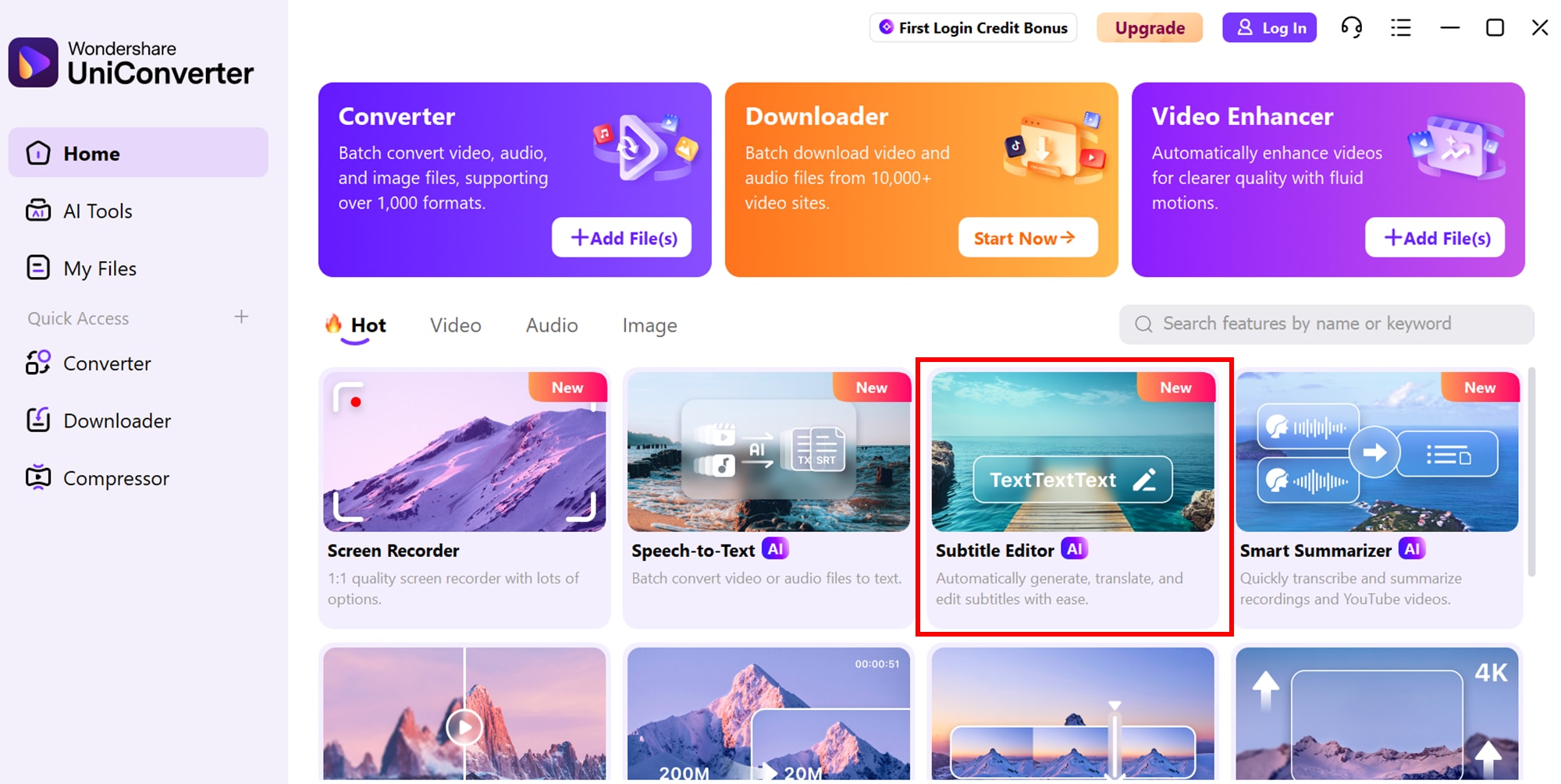
Lancez UniConverter et accédez à l'onglet « Éditeur de sous-titres ». Cliquez sur « Ajouter une vidéo » pour importer la vidéo RuTube que vous souhaitez sous-titrer.
Étape 2 : Choisir les options de sous-titres
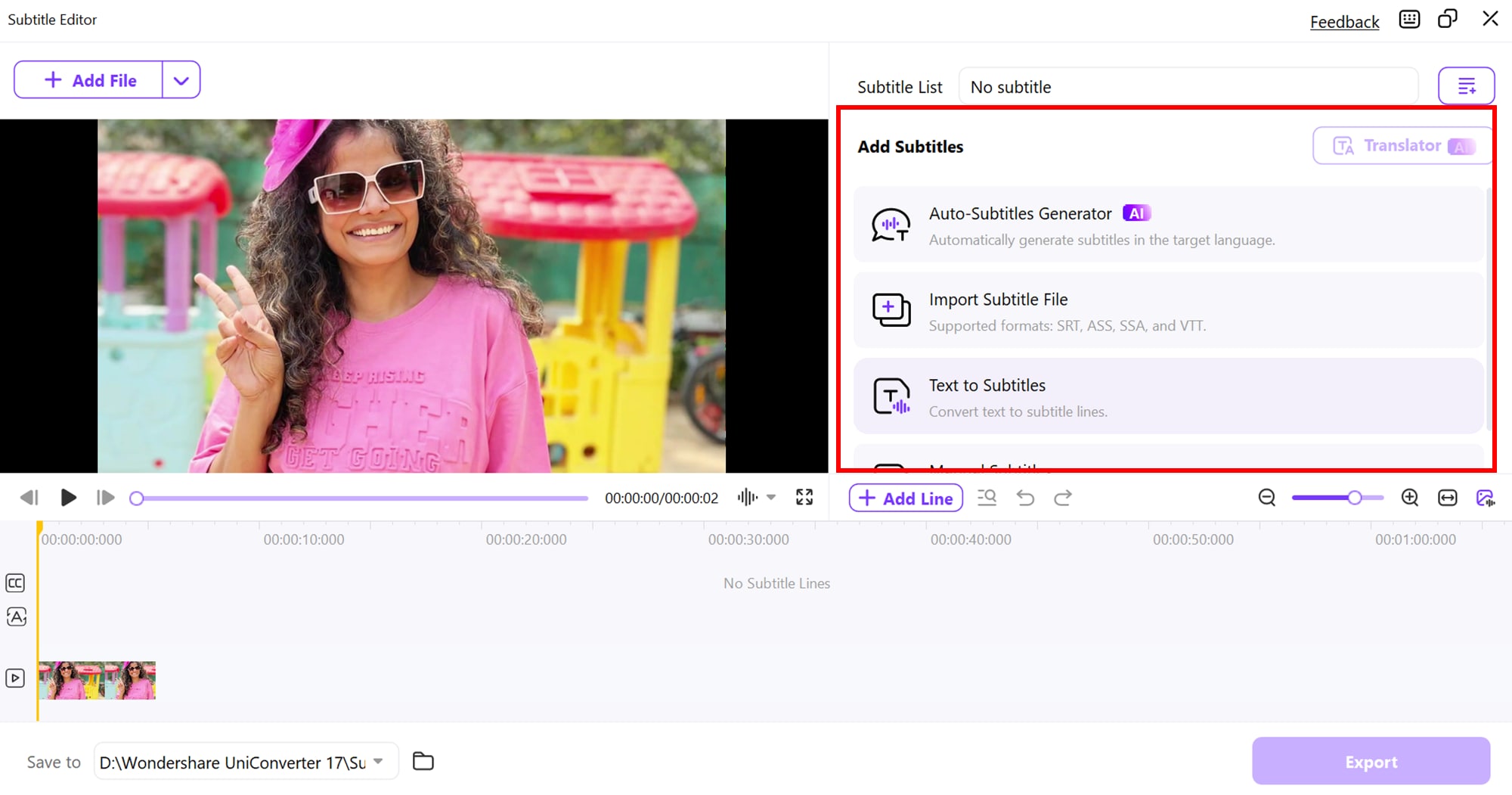
Dans l'onglet Sous-titres, vous disposez de plusieurs outils pour gérer efficacement les sous-titres :
- Générateur automatique de sous-titres : Générez rapidement des sous-titres dans la langue de votre choix.
- Importer un fichier de sous-titres : Téléchargez directement des fichiers de sous-titres sur votre vidéo.
- Texte vers sous-titres : Transformez le texte écrit en lignes de sous-titres synchronisées.
- Sous-titres manuels : Créez ou modifiez manuellement les sous-titres pour personnaliser le timing et le contenu.
Étape 3 : Modifier les sous-titres
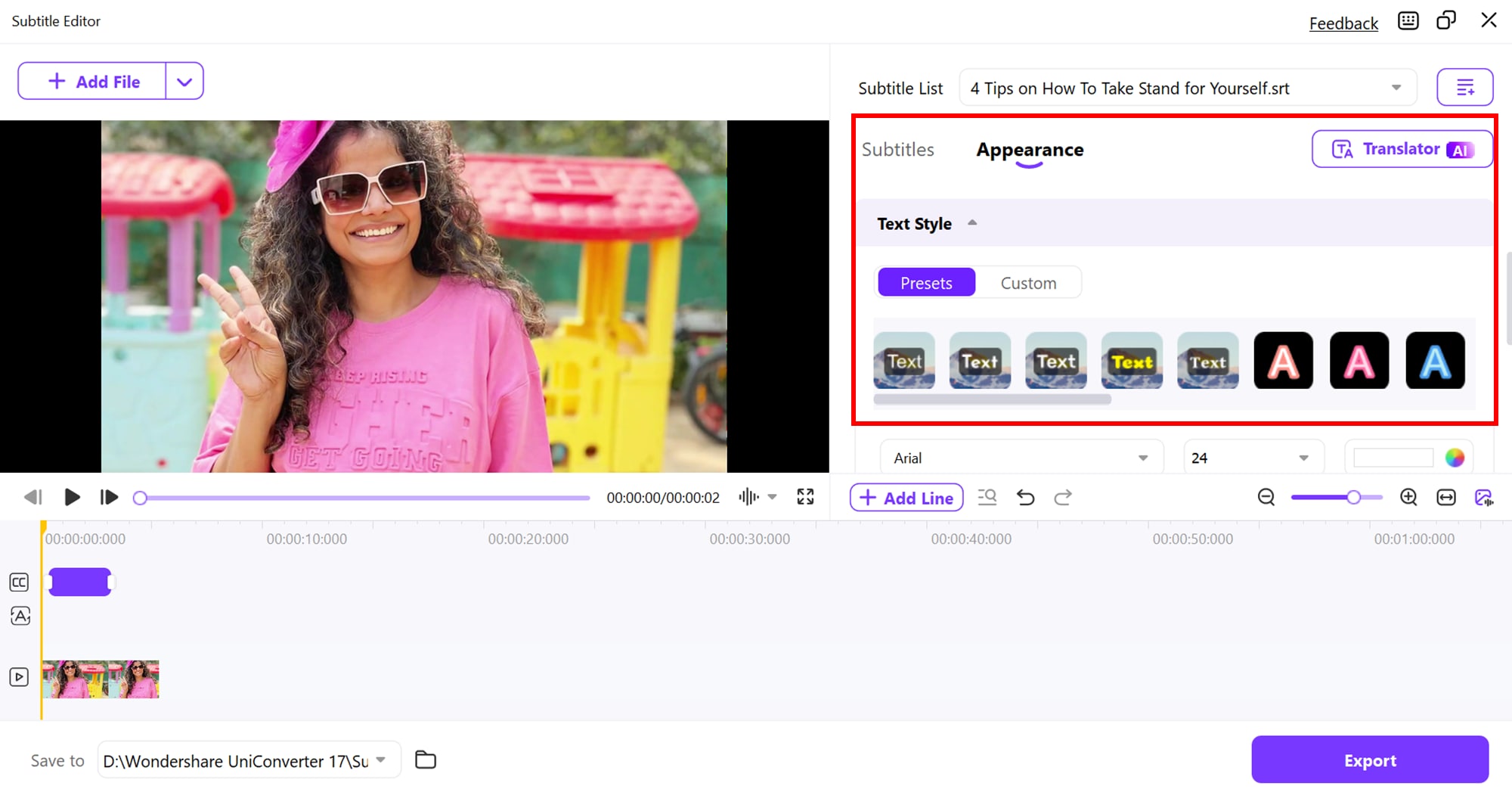
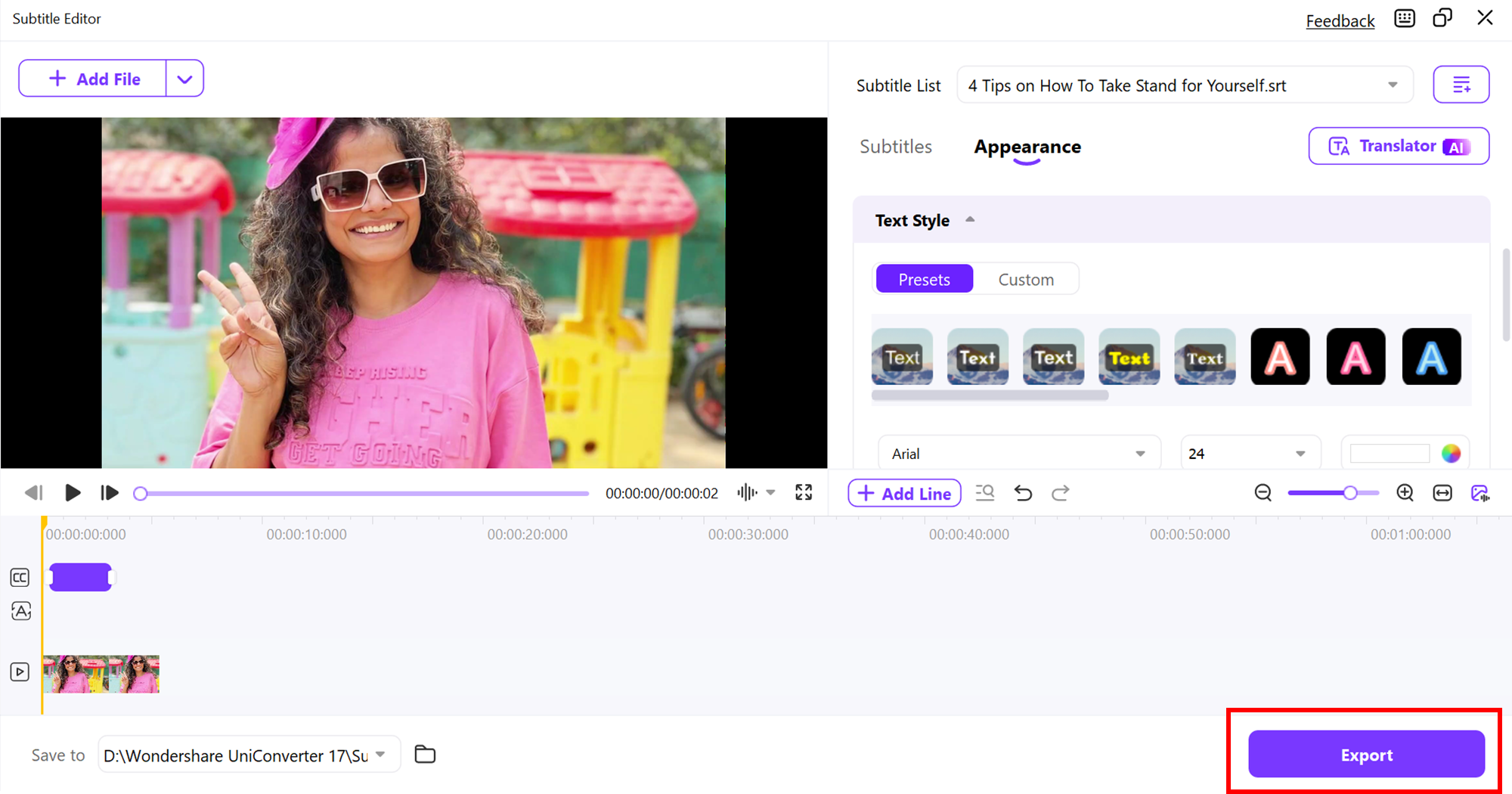
Sélectionnez Texte vers sous-titres pour votre vidéo. Choisissez parmi des polices comme Arial, Arial Black, Calibri, Lato et Pristina, et appliquez des options de formatage telles que Gras, Italique ou Souligné. Vous pouvez ensuite ajuster la couleur du texte des sous-titres, la couleur d'arrière-plan, l'épaisseur du contour, la transparence et la position pour correspondre à votre style. Enfin, utilisez la fonction Enregistrer comme personnalisé pour sauvegarder ces paramètres et les appliquer facilement aux futures vidéos.
Étape 4 : Exporter les vidéos
Exportez votre vidéo au format MP4 ou MOV. Cliquez sur le menu déroulant Paramètres d'exportation pour sélectionner le format de sortie souhaité pour votre vidéo recadrée ou modifiée, puis cliquez sur Exporter pour démarrer le processus.
Conclusion
Télécharger et gérer des vidéos RuTube n'a jamais été aussi facile avec les bons outils et méthodes. Que vous utilisiez un outil de bureau, un téléchargeur web, une extension Chrome ou une application mobile, vous pouvez efficacement télécharger des vidéos par lots, choisir votre format et qualité préférés, et même ajouter ou traduire des sous-titres pour une plus grande accessibilité. UniConverter se distingue comme une solution complète, offrant non seulement des téléchargements haute vitesse mais aussi de puissants outils d'édition et de sous-titrage, ce qui le rend idéal pour les spectateurs occasionnels comme pour les créateurs de contenu. Avec UniConverter, la gestion des vidéos RuTube devient fluide, pratique et professionnelle.
FAQ
-
1. Puis-je télécharger officiellement des vidéos depuis RuTube ?
Les téléchargements officiels dépendent des paramètres du créateur de contenu. Certaines vidéos peuvent avoir une option de téléchargement, mais la plupart nécessitent des outils tiers pour être enregistrées en vue d'une utilisation hors ligne. L'utilisation d'outils tiers vous garantit l'accès aux vidéos à tout moment, même sans connexion Internet. -
2. Quel est le meilleur outil pour télécharger des vidéos RuTube par lots sur un ordinateur ?
Wondershare UniConverter est idéal pour les utilisateurs de bureau, car il permet les téléchargements par lots, la conversion de formats et l'édition, le tout au sein d'une seule plateforme. Il prend également en charge les téléchargements haute vitesse et plusieurs formats vidéo, ce qui le rend très polyvalent pour différents besoins. -
3. Puis-je télécharger des vidéos RuTube sur mon smartphone ?
Oui, des applications comme SnapTube permettent aux utilisateurs d'iPhone et d'Android de télécharger plusieurs vidéos RuTube à la fois, avec des options pour différentes résolutions et formats. Cela permet de regarder facilement votre contenu préféré hors ligne en voyage ou avec un accès Internet limité. -
4. Comment puis-je ajouter ou traduire des sous-titres pour les vidéos RuTube ?
En utilisant Wondershare UniConverter, vous pouvez générer, modifier ou traduire des sous-titres, automatiquement ou manuellement, pour une meilleure accessibilité et une portée mondiale. L'éditeur vous permet également de personnaliser les polices, les couleurs, les positions et les styles pour un rendu professionnel. -
5. Les téléchargeurs web sont-ils sûrs à utiliser pour les vidéos RuTube ?
Oui, mais vous devez choisir des téléchargeurs web fiables comme 9xbuddy pour éviter les logiciels malveillants ou les publicités indésirables. Vérifiez toujours la réputation du site avant de télécharger et évitez de cliquer sur des fenêtres contextuelles ou des liens suspects.

