Voir apparaître l’erreur « codec vidéo non pris en charge » peut être très frustrant lorsque vous essayez de lire une vidéo importante sur votre téléphone ou votre ordinateur. Les erreurs de codec non pris en charge surviennent parce que les vidéos sont compressées avec différents codecs, comme H.265, HEVC ou VP9, qui peuvent être incompatibles avec certains appareils ou lecteurs multimédias.
Dans cet article, vous allez comprendre ce que signifie l’erreur codec non pris en charge et comment la corriger en convertissant la vidéo vers des formats compatibles. Vous découvrirez également des étapes pratiques et des mesures préventives pour éviter ce type de problème de lecture à l’avenir.
Dans cet article
Partie 1. Que signifie « codec vidéo non pris en charge » ?
L’erreur Video Codec Not Supported apparaît lorsque votre appareil ou votre lecteur multimédia ne parvient pas à décoder la méthode de compression de la vidéo. Cela se produit généralement lorsque la vidéo a été encodée avec un codec que votre système ne reconnaît pas, ce qui empêche le fichier d’être lu correctement, même s’il n’est pas corrompu.
Pour mieux comprendre, il est important de connaître la différence entre un codec et un format vidéo. Un codec sert à compresser et décompresser les données vidéo, tandis qu’un format comme MP4 ou MKV agit comme un conteneur. Ainsi, même si votre appareil prend en charge le format, vous pouvez tout de même rencontrer l’erreur Video Codec Not Supported si le codec interne est incompatible.
Partie 2. Pourquoi l’erreur « codec vidéo non pris en charge » se produit-elle ?
L’erreur Video Codec Not Supported apparaît généralement lorsque votre appareil ou votre lecteur multimédia ne peut pas interpréter la norme de compression de la vidéo. Cela peut être dû à un manque de compatibilité entre le codec utilisé dans le fichier et les capacités de décodage de votre appareil, de votre application ou de votre système d’exploitation.
Dans la plupart des cas, le problème est causé par des codecs modernes non pris en charge, comme H.265 (HEVC), AV1 ou VP9, sur des appareils plus anciens ou d’entrée de gamme. Il peut aussi se produire si votre lecteur multimédia est obsolète, limité à des codecs basiques comme H.264, ou si le fichier vidéo est corrompu ou incomplet à la suite d’un téléchargement ou d’un transfert interrompu.
Partie 3. Comment corriger facilement l’erreur « codec vidéo non pris en charge » ?
Pour corriger l’erreur codec vidéo non pris en charge, vous devez convertir la vidéo vers un autre format compatible. Avec Wondershare UniConverter, vous pouvez convertir des vidéos facilement, sans avoir besoin de compétences techniques. L’option de traitement par lots de Wondershare UniConverter vous permet de convertir plusieurs fichiers simultanément sur ordinateur comme sur mobile. Vous pouvez choisir le format de codec selon vos besoins de compatibilité. UniConverter prend en charge des dizaines de codecs vidéo et audio courants ou plus rares, comme MPEG, AV1, FLV, VP9, etc.
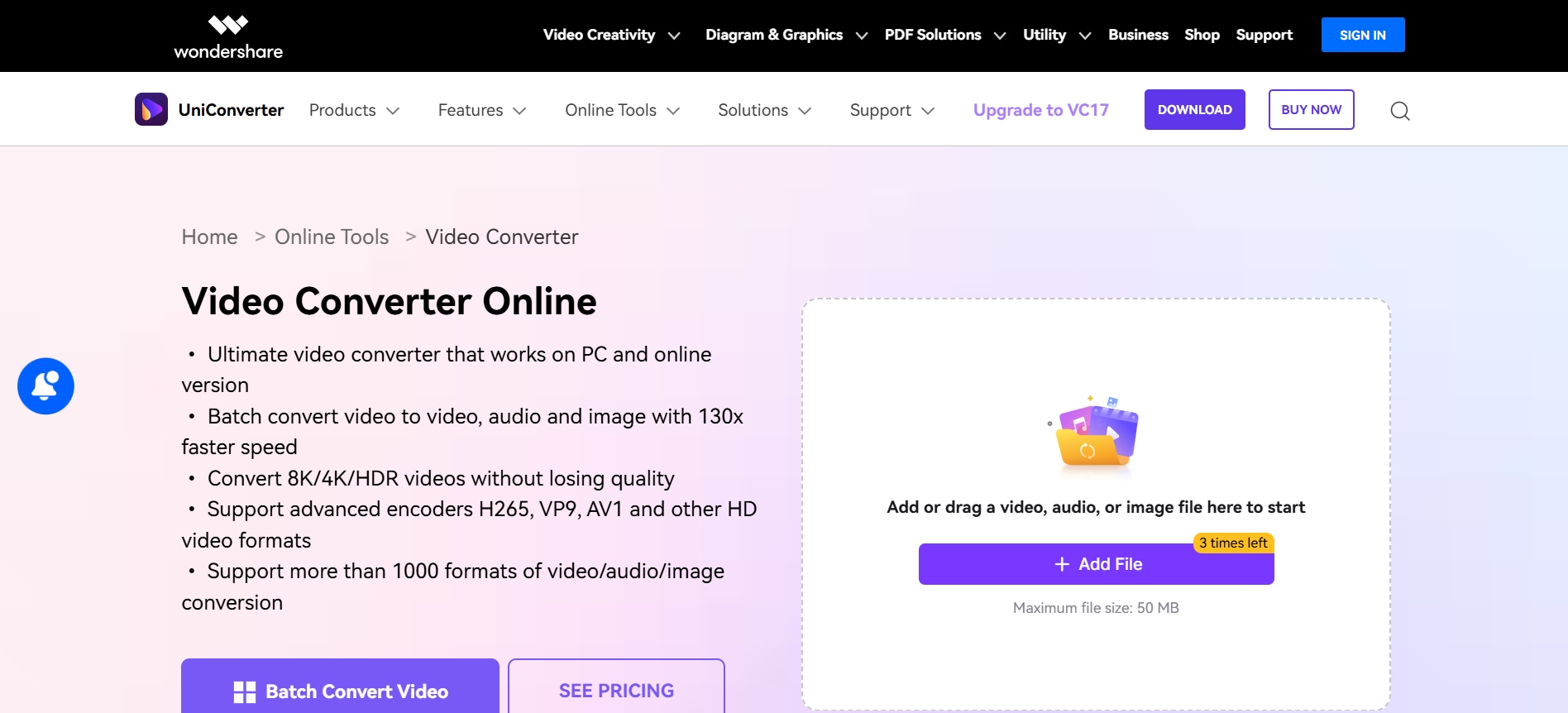
Fonctionnalités clés de Wondershare UniConverter
Compresser une vidéo : Grâce à la fonction de compression vidéo, vous pouvez réduire la taille du fichier vidéo afin de faciliter le partage entre appareils.
Convertir une vidéo : Vous pouvez convertir des fichiers vidéo dans plusieurs formats comme MOV, MKV, WebP et bien d’autres, selon les besoins de votre appareil.
Supprimer les voix : La fonction avancée de suppression vocale vous permet de retirer l’audio et d’autres sons indésirables de votre vidéo.
Découper une vidéo : Vous pouvez également utiliser l’outil intelligent de découpe vidéo pour couper la vidéo en courtes sections.
Comment corriger l’erreur codec vidéo non pris en charge avec Wondershare UniConverter ?
Vous pouvez utiliser Wondershare UniConverter pour convertir la vidéo vers différents formats de codec selon les exigences de votre appareil ou de votre lecteur multimédia en suivant ces étapes :
Étape 1. Lancer UniConverter
Depuis le tableau de bord de Wondershare UniConverter, cliquez sur l’option « Converter ».
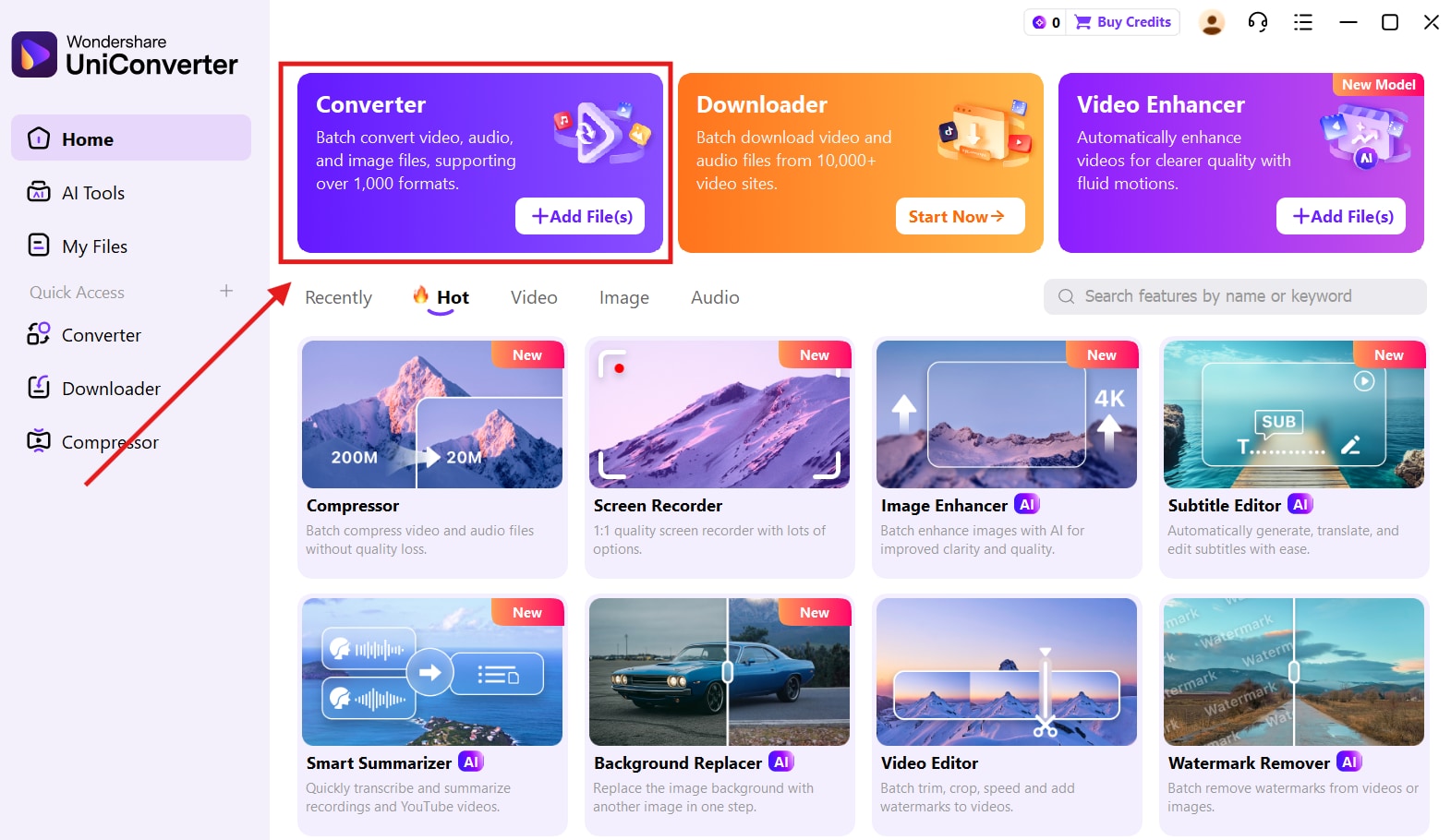
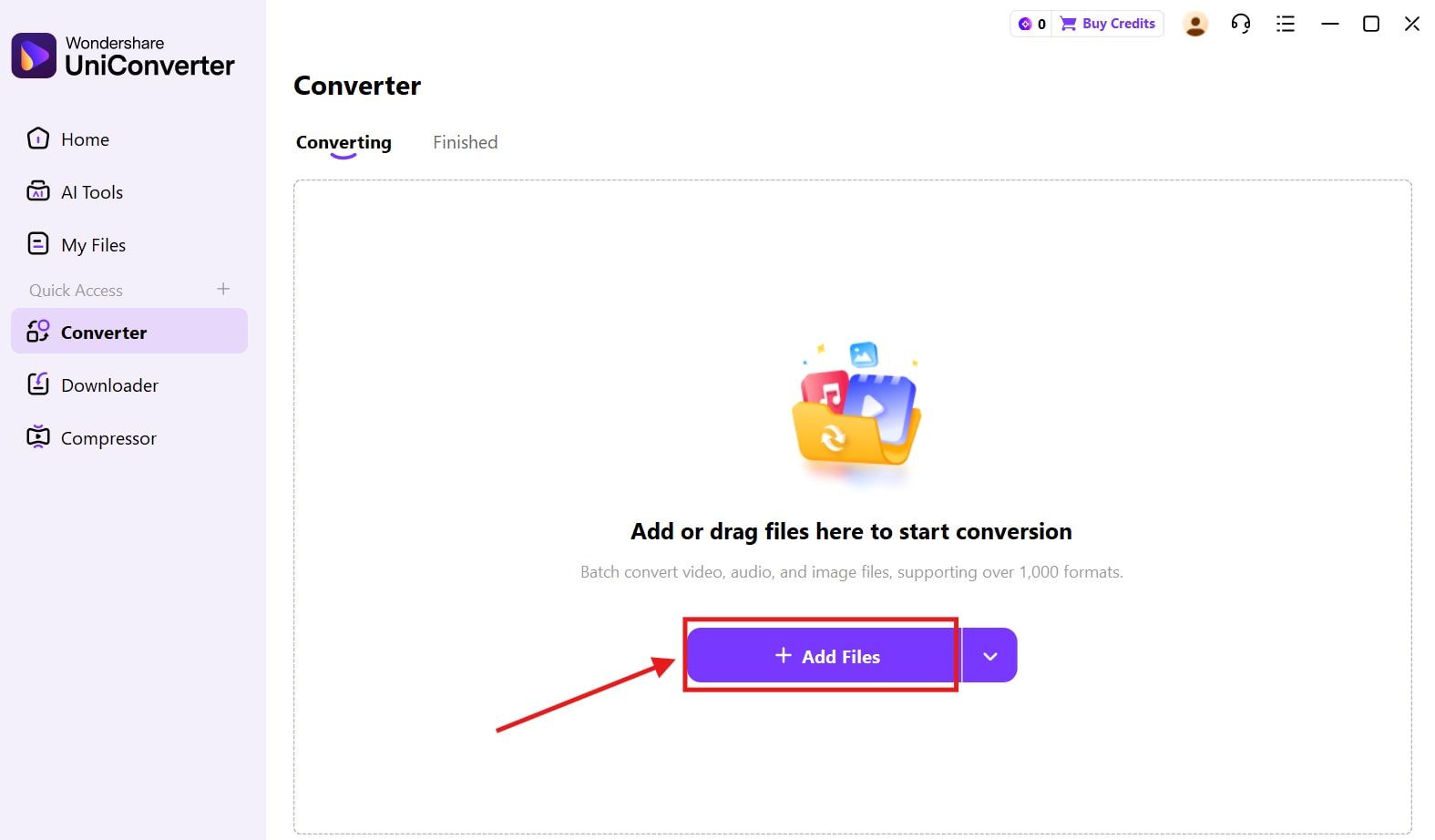
Étape 2. Ajouter des fichiers
Cliquez sur « Add Files » pour importer le fichier vidéo non pris en charge.
Étape 3. Choisir le format de codec de sortie
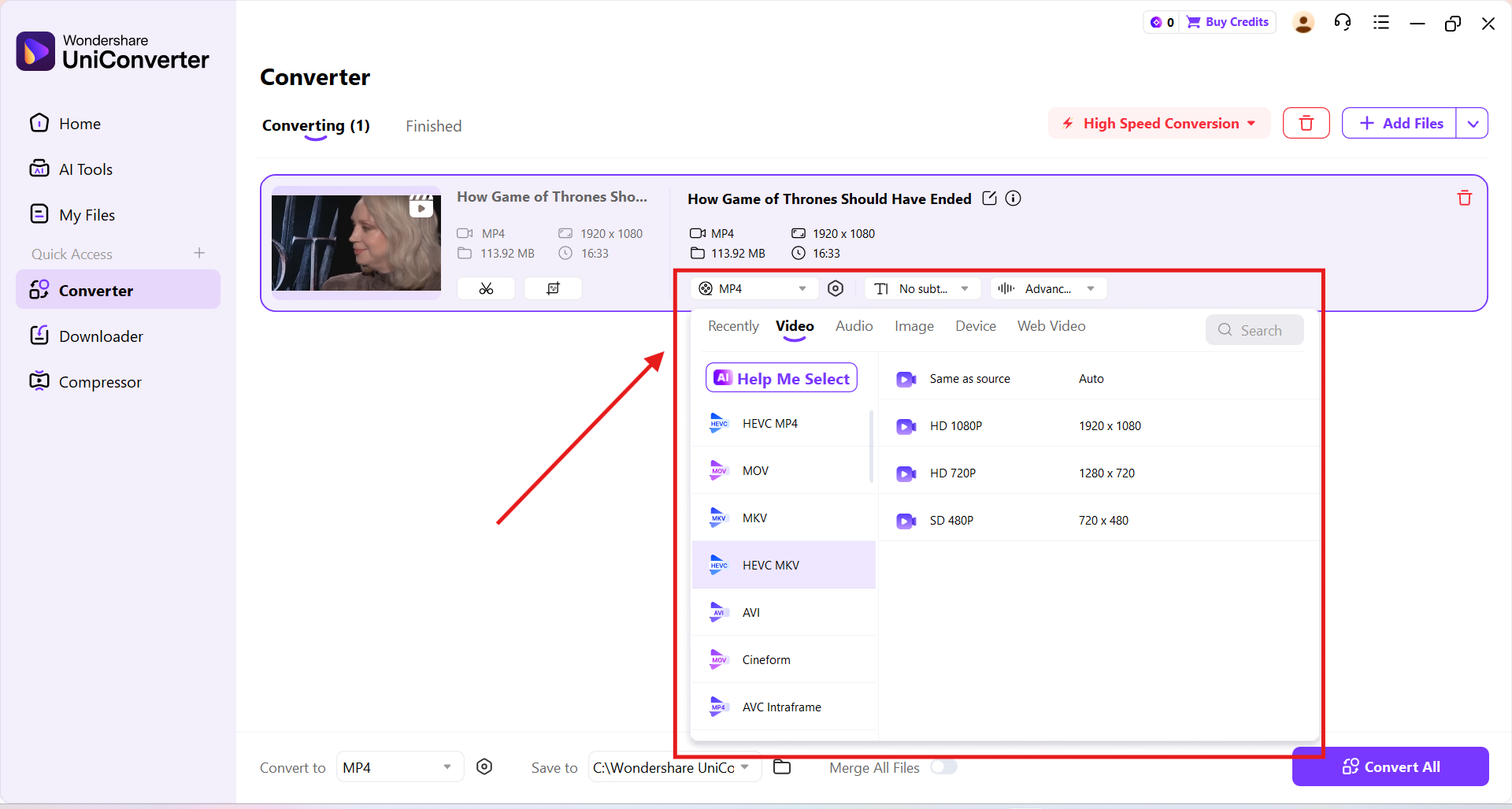
Cliquez sur le menu déroulant du format vidéo, accédez à la section vidéo, puis choisissez le format souhaité.
Étape 4. Convertir les vidéos
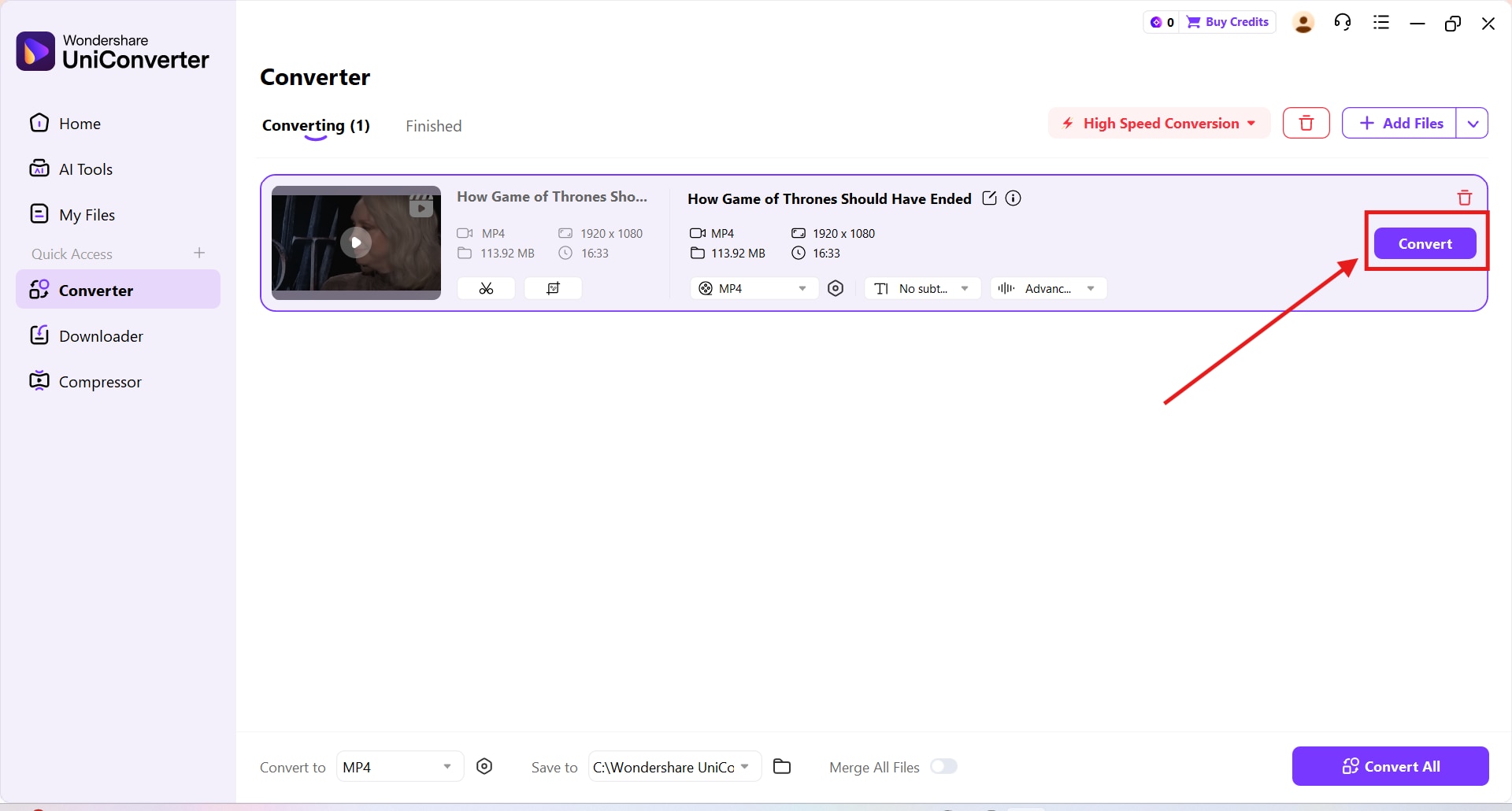
Cliquez sur le bouton « Convert ». La vidéo convertie sera enregistrée sur votre appareil et pourra être lue sans aucun message d’erreur.

Convertisseur de codecs vidéo pour une meilleure compatibilité
Autres solutions pour corriger l’erreur codec vidéo non pris en charge
Vous pouvez utiliser VLC Media Player ou MX Player si vous ne souhaitez pas convertir le fichier vidéo.
Utiliser VLC Media Player (conversion) ou MX Player (méthode de lecture alternative)
Avec VLC Media Player, vous pouvez convertir et lire facilement des fichiers vidéo non pris en charge. Suivez les étapes ci-dessous pour corriger le problème de codec de votre fichier en le convertissant vers un format compatible sur votre ordinateur.
Étape 1. Lancer VLC
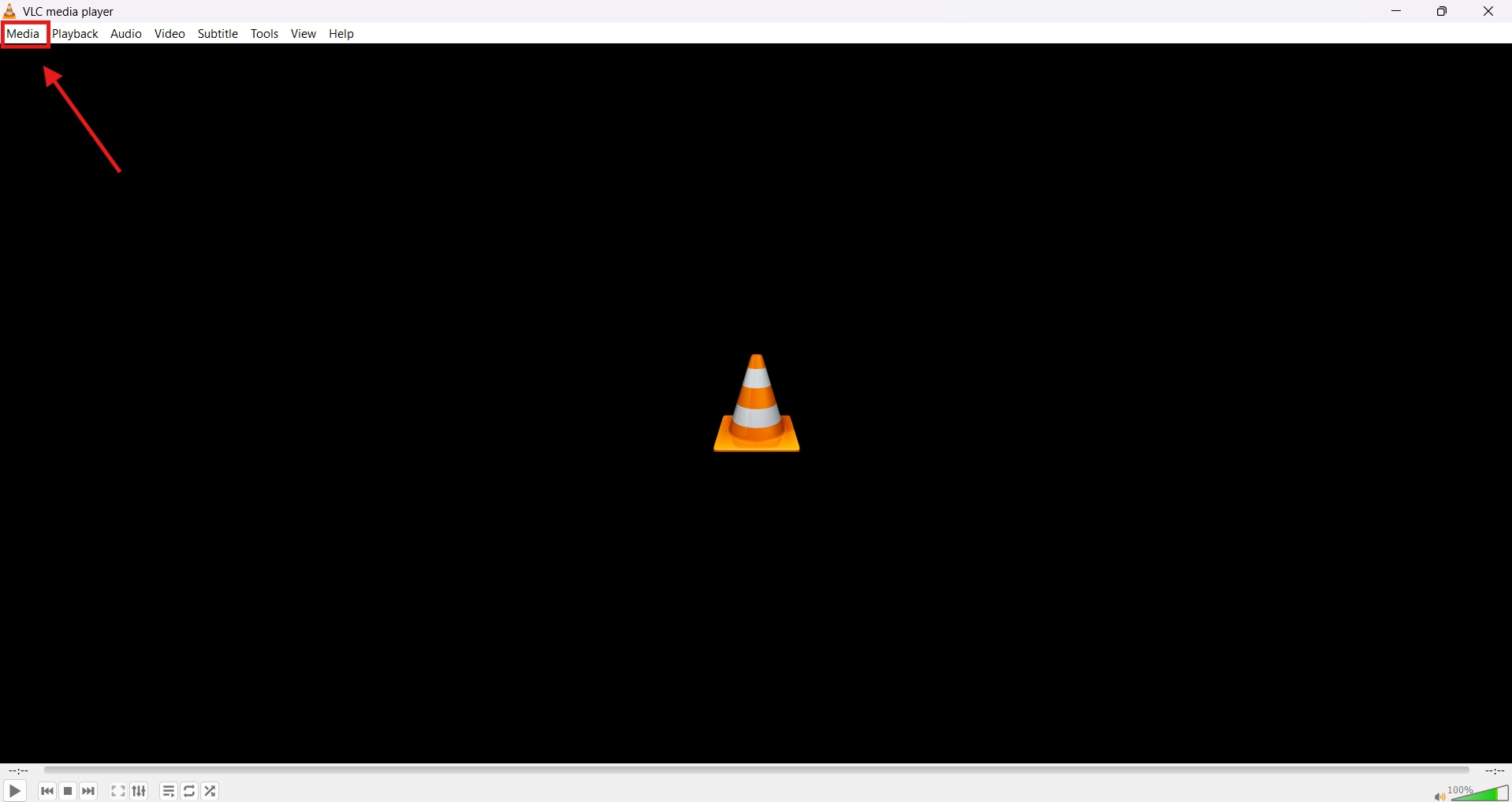
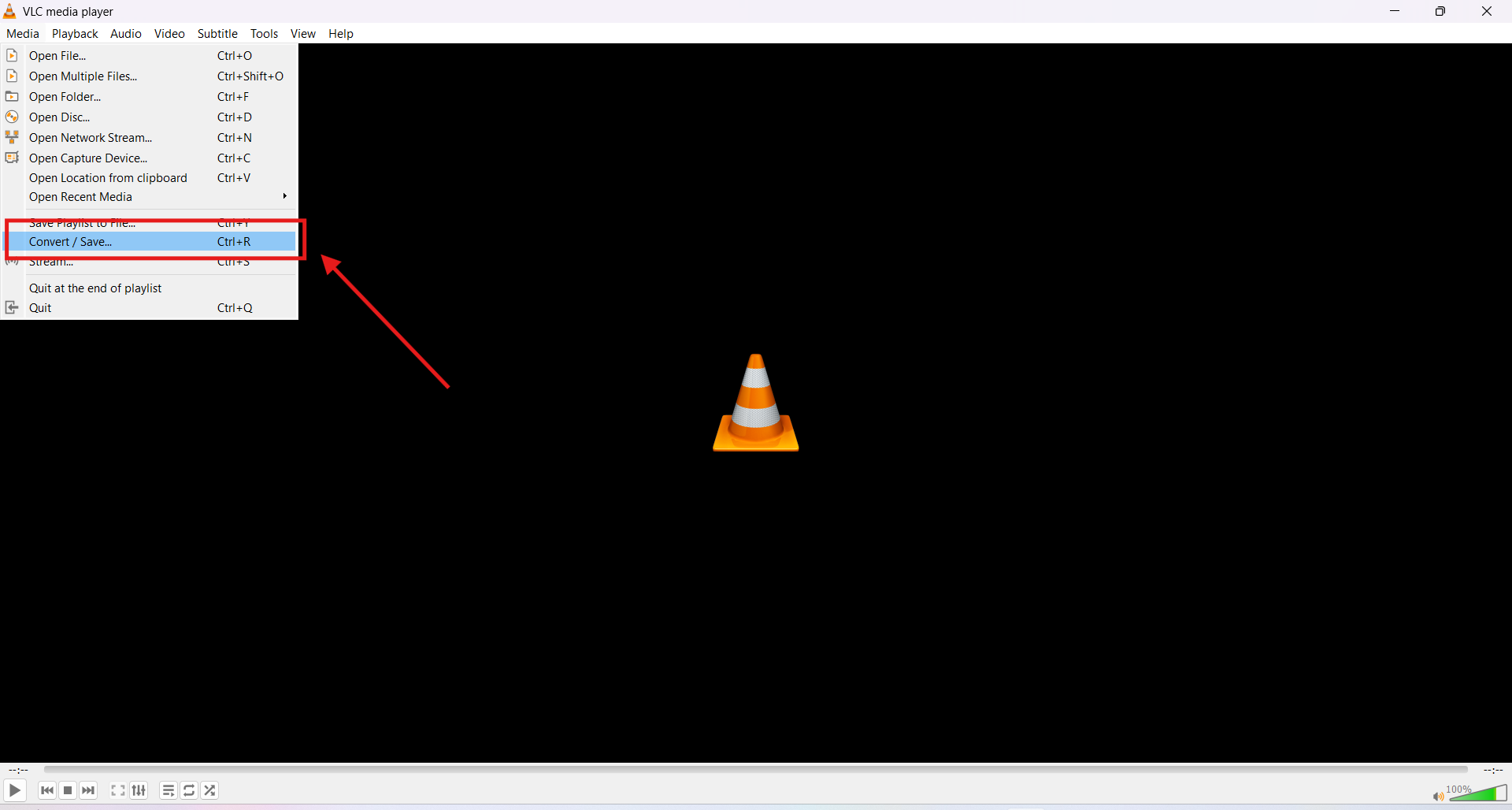
Lancez la dernière version de VLC Media Player sur votre appareil, puis cliquez sur le bouton « Media » en haut à gauche dans la barre de menu.
Étape 2. Cliquer sur Convert
Cliquez sur l’option « Convert/Save ».
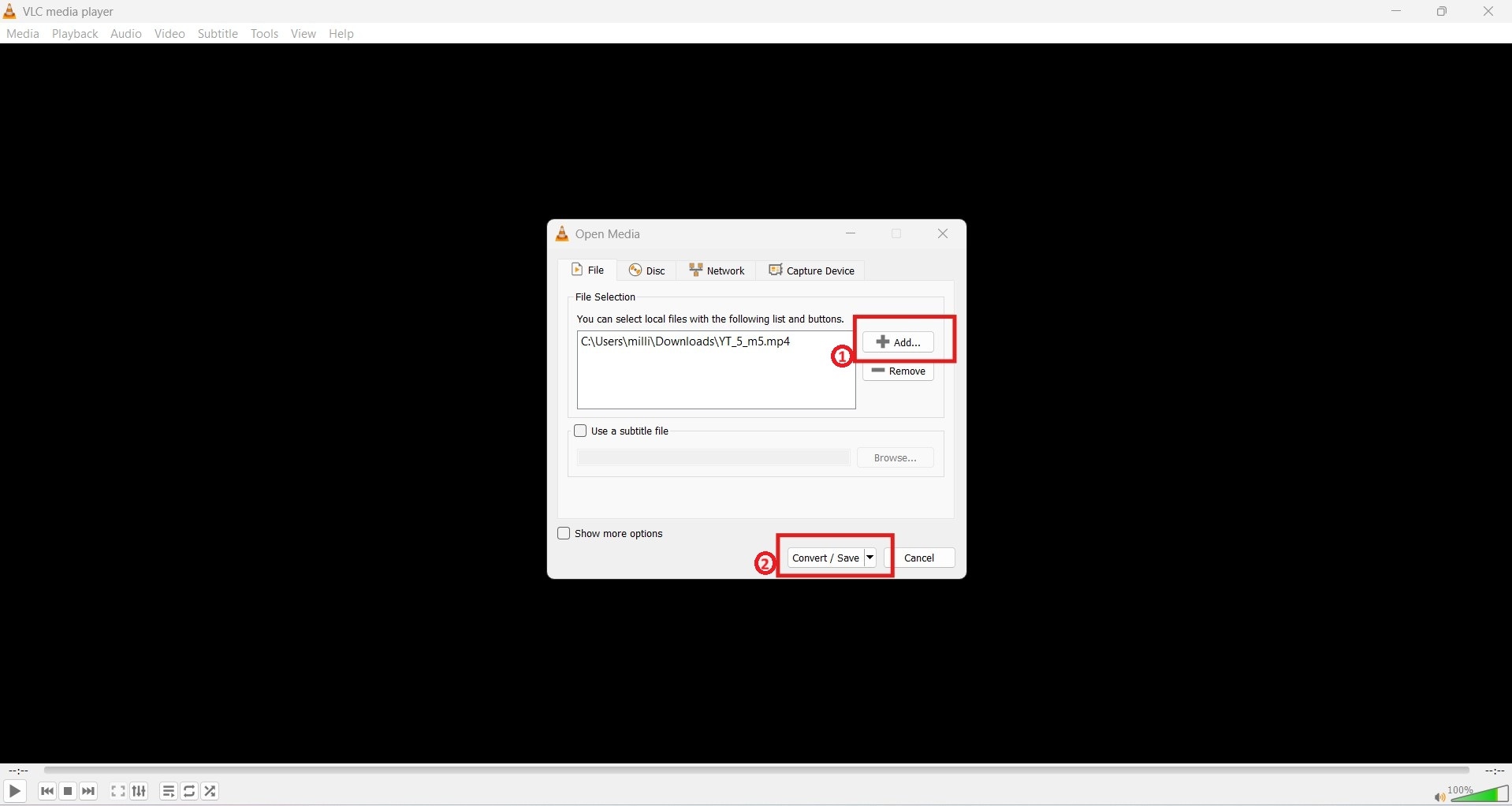
Étape 3. Ajouter les fichiers vidéo
Utilisez l’icône « Add » pour importer le fichier vidéo, puis cliquez sur le bouton « Convert/Save ».
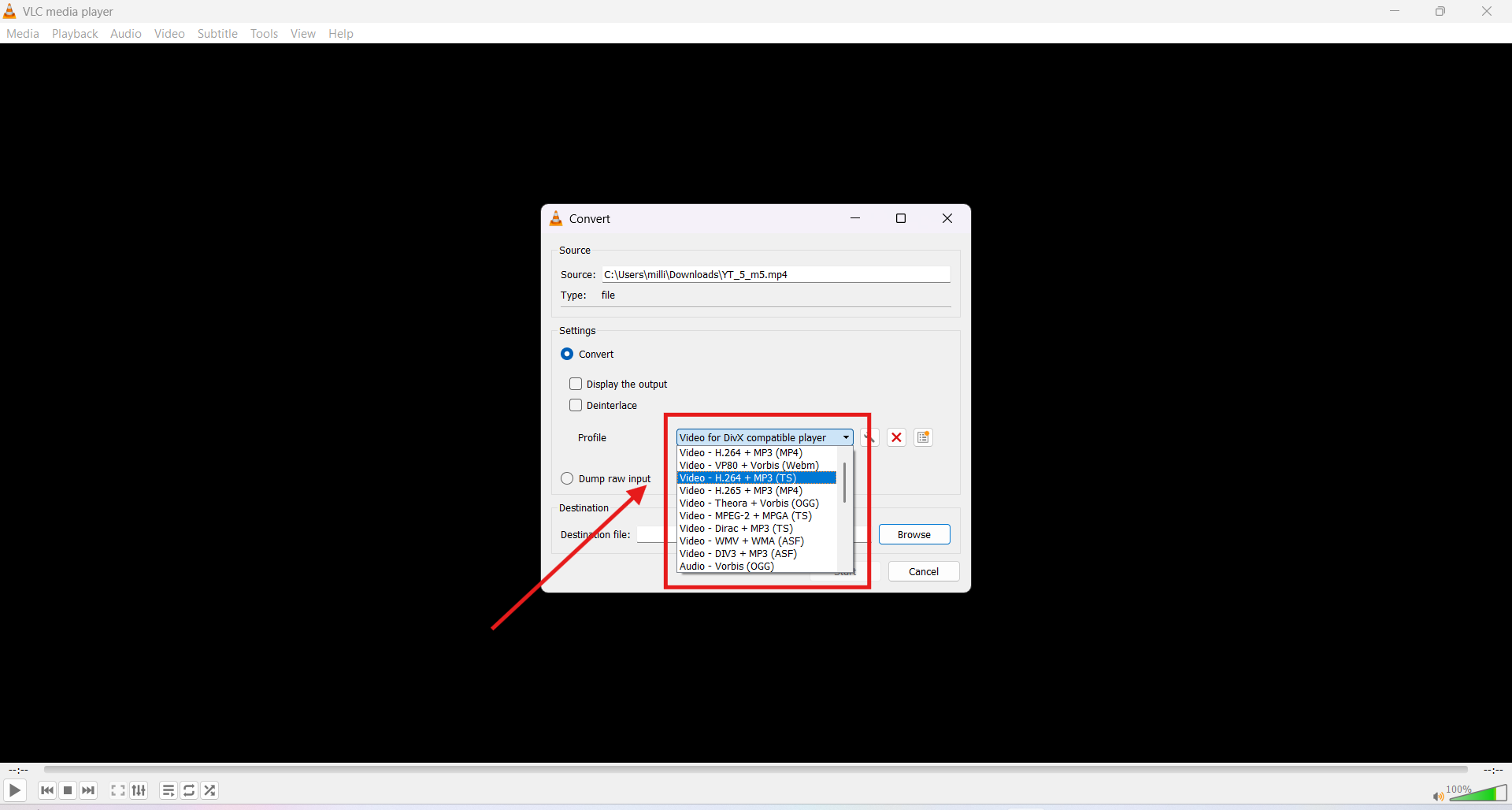
Étape 4. Choisir les paramètres du codec
Choisissez le format de codec compatible selon vos besoins dans le menu déroulant.
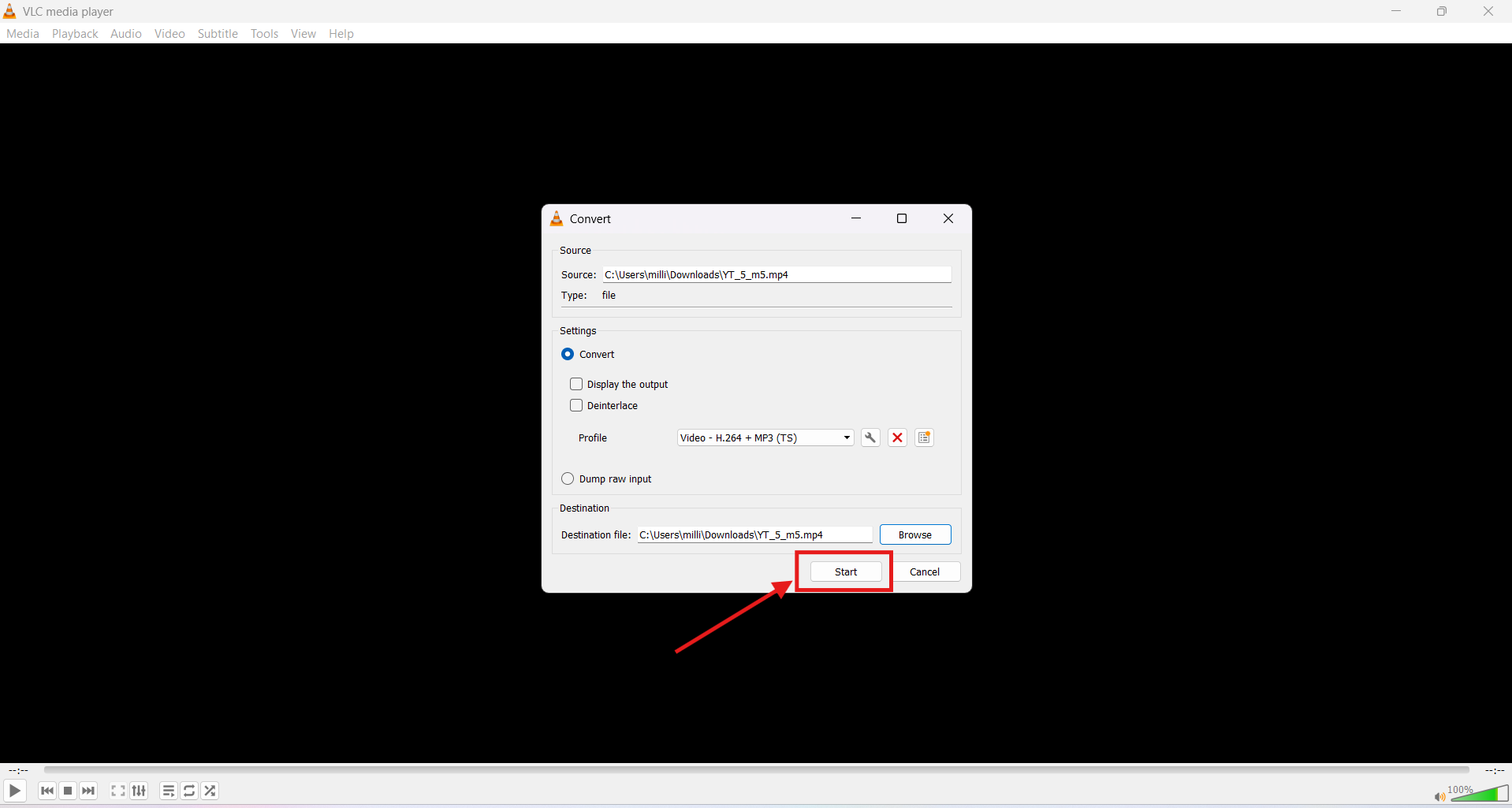
Étape 5. Cliquer pour convertir
Cliquez sur le bouton « Start ».
MX Player est un lecteur multimédia de secours pour votre appareil mobile. Même si MX Player ne convertit pas le fichier vidéo, il prend en charge différents codecs, ce qui vous aide à lire plus facilement des fichiers vidéo corrompus.
Mettre à jour le lecteur multimédia et le logiciel de l’appareil
Mettre à jour votre lecteur multimédia ou le logiciel de votre appareil est souvent le moyen le plus rapide de corriger l’erreur codec vidéo non pris en charge. Sur un PC Windows, assurez-vous d’installer la dernière version de votre lecteur multimédia depuis son site officiel ou via le Microsoft Store afin de garantir une compatibilité complète avec les codecs.
Si le problème apparaît sur un appareil mobile, vérifiez s’il existe des mises à jour du système d’exploitation en attente, car les nouvelles versions ajoutent fréquemment la prise en charge des codecs vidéo modernes et améliorent la stabilité de lecture.
Télécharger le codec vidéo ou audio requis
Si vous êtes confronté à l’erreur codec vidéo non pris en charge, vous devrez peut-être installer manuellement le codec vidéo ou audio requis, en particulier si vous utilisez d’anciennes versions de Windows Media Player ou si vous lisez des fichiers AVI et MKV avec des normes d’encodage peu courantes.
Il est également important d’identifier si le problème est lié à la vidéo ou à l’audio : un écran noir ou une erreur de lecture indique un codec vidéo manquant, tandis qu’une vidéo qui se lit sans son signale un problème de codec audio. Dans ce cas, vous pouvez soit installer le pack de codecs approprié, soit convertir le fichier vers des formats largement pris en charge comme H.264 pour la vidéo et AAC ou MP3 pour l’audio afin d’assurer la compatibilité.
Partie 4. Comment éviter les erreurs de codec vidéo non pris en charge à l’avenir ?
Pour éviter l’erreur Video Codec Not Supported à l’avenir, privilégiez des réglages axés sur la compatibilité et de bonnes pratiques de gestion des fichiers. La plupart des échecs de lecture peuvent être évités si vous exportez les vidéos dans des formats largement pris en charge, utilisez des lecteurs multimédias fiables et évitez les fichiers corrompus ou partiellement téléchargés.
Utiliser des réglages vidéo universels : Exportez les vidéos au format MP4 avec H.264 pour la vidéo et AAC pour l’audio, car ces paramètres sont pris en charge par la plupart des appareils et lecteurs multimédias.
Équilibrer résolution et bitrate : Restez en 1080p ou en dessous, avec un bitrate modéré et 30 ips, afin d’assurer une lecture plus fluide sur les appareils plus anciens ou d’entrée de gamme.
Choisir des lecteurs avec prise en charge intégrée des codecs : Optez pour des lecteurs fiables comme VLC Media Player ou MX Player, capables de gérer une plus large gamme de codecs sans installation manuelle.
Éviter les téléchargements incomplets ou suspects : Téléchargez toujours les vidéos depuis des sources fiables et assurez-vous que le fichier a été entièrement transféré avant de le lire.
Ne pas modifier manuellement les extensions de fichier : Renommer un fichier de .mkv en .mp4 ne convertit pas le codec et peut provoquer des erreurs de lecture.
Conclusion
L’erreur codec vidéo non pris en charge peut sembler complexe et technique ; pourtant, vous pouvez résoudre le problème simplement en décodant le format de compression de la vidéo. Les erreurs de codec sont principalement dues à des limites de compatibilité, à des logiciels obsolètes ou à des codecs non pris en charge. Vous pouvez éviter ces erreurs en adoptant des réglages vidéo universels, en maintenant vos logiciels à jour et en téléchargeant uniquement des fichiers vidéo depuis des sources fiables.
De plus, avec des outils comme Wondershare UniConverter, vous pouvez convertir des fichiers vidéo non pris en charge vers des formats de codec compatibles selon les besoins de votre appareil, avec un minimum de compétences techniques. Essayez Wondershare UniConverter dès aujourd’hui et découvrez comment une simple conversion peut résoudre l’erreur « codec vidéo non pris en charge » !
FAQ
-
1. Pourquoi le codec vidéo n’est-il pas pris en charge sur les téléphones Samsung ?
Cette erreur apparaît généralement lorsqu’une vidéo utilise un codec que l’appareil Samsung ou son lecteur multimédia par défaut ne prend pas en charge. Par exemple, les anciens téléphones Samsung peuvent avoir du mal avec des codecs plus récents comme H.265/HEVC ou certains encodages AVI, même si le format du conteneur est MP4. -
2. Quelles sont les causes d’une erreur « codec vidéo non pris en charge » ?
Cette erreur se produit généralement à cause de codecs non pris en charge ou de lecteurs multimédias obsolètes. Parmi les autres causes possibles figurent les téléchargements incomplets, les fichiers vidéo corrompus ou les limitations matérielles sur les appareils plus anciens. -
3. Pourquoi mon téléphone Samsung ne peut-il pas lire certaines vidéos ?
Il se peut que votre téléphone Samsung ne lise pas certaines vidéos parce que le codec utilisé pour encoder la vidéo est incompatible avec le lecteur multimédia intégré de l’appareil. Mettre à jour le lecteur ou convertir le fichier vers un format pris en charge permet souvent de résoudre le problème. -
4. VLC peut-il lire des codecs vidéo non pris en charge ?
Oui. VLC Media Player prend en charge un large éventail de codecs audio et vidéo, y compris HEVC et VP9. Il inclut également des bibliothèques de décodage intégrées, ce qui permet de lire de nombreux fichiers non pris en charge sans installer de packs de codecs supplémentaires. -
5. Est-il sûr de télécharger des codecs vidéo ?
Le téléchargement de packs de codecs est généralement sûr si vous utilisez des sites réputés et officiels. Évitez les sources suspectes, car elles peuvent contenir des logiciels malveillants ou des logiciels additionnels indésirables.