


Que vous soyez un éditeur ou que vous aimiez simplement regarder des vidéos hors ligne, convertir les clips YouTube en MP4 est indispensable. Avec sa compatibilité généralisée, le MP4 garantit une lecture fluide sur la plupart des appareils. Ce guide fournit un aperçu approfondi du convertisseur de clips YouTube, rendant le processus rapide, sûr et accessible à tous les utilisateurs.
Dans cet article
- Comprendre le format vidéo le plus courant
- Comment convertir des clips YouTube au format MP4 sur MAC/Windows
- Comment convertir YouTube en MP4 avec un convertisseur de clips en ligne
- Comment choisir la méthode appropriée pour convertir des clips YouTube en MP4
- Conclusion
- FAQ sur le convertisseur de clips YouTube
Points clés à retenir
Convertir des clips YouTube en MP4 est utile pour le visionnage hors ligne, l'édition et la réutilisation de contenu, mais la meilleure méthode dépend de vos priorités : vitesse, sécurité, traitement par lot ou fonctionnalités intelligentes.
- Pour le flux de travail de bureau le plus fiable, Wondershare UniConverter est idéal pour les utilisateurs qui ont besoin de découpage de clips, de traitement par lot, d'exportation MP4 et d'outils supplémentaires comme la suppression de filigrane et l'édition de base.
- Pour un téléchargement simple sur ordinateur, Allavsoft, MediaHuman, DVDVideoSoft et Leawo sont des choix pratiques, chacun avec des points forts différents en matière de listes de lecture, de vitesse ou d'édition.
- Pour une conversion rapide basée sur navigateur, des outils comme YTMP4, YTBVideoLy et DDownr sont pratiques pour des tâches ponctuelles, bien qu'ils puissent comporter plus de publicités ou de risques de stabilité.
- Pour des flux de travail avec sous-titres ou assistés par IA, Clipto AI, AISEO et HireQuotient sont mieux adaptés.
Dans l'ensemble, les logiciels de bureau sont recommandés pour la stabilité et le contrôle total, tandis que les outils en ligne sont meilleurs pour des conversions occasionnelles et rapides.
Partie 1. Est-il légal et sûr de convertir un clip YouTube en MP4 ?
Convertir des vidéos YouTube en MP4 est une pratique courante, mais elle soulève des questions importantes concernant la légalité et la sécurité. Que vous utilisiez un outil de téléchargement de vidéos YouTube 4K ou un simple convertisseur, comprendre les règles peut vous aider à éviter les risques potentiels.
Est-il légal de convertir des vidéos YouTube ?
La légalité dépend de l'utilisation de la vidéo et de son statut de droit d'auteur. Télécharger ou convertir des vidéos pour un usage personnel peut être acceptable dans certains cas, surtout si le contenu est dans le domaine public ou possède une licence Creative Commons. Cependant, télécharger du matériel protégé par des droits d'auteur sans permission viole généralement les conditions d'utilisation de YouTube et les lois sur les droits d'auteur. Si vous prévoyez de réutiliser ou redistribuer la vidéo, vous devez toujours obtenir l'autorisation appropriée du propriétaire du contenu.
Est-il sûr de convertir des vidéos YouTube ?
La sécurité dépend largement de l'outil que vous choisissez. De nombreux sites web de téléchargement YouTube en ligne 4K contiennent des publicités, des fenêtres contextuelles ou des scripts potentiellement dangereux qui peuvent exposer votre appareil à des logiciels malveillants. Pour rester en sécurité :
- Utilisez des outils fiables et réputés
- Évitez les boutons de téléchargement ou redirections suspects
- Maintenez votre logiciel antivirus à jour
Les solutions de bureau sont généralement plus sécurisées et stables, tandis que certains outils en ligne peuvent présenter des risques plus élevés.
En bref : Cela peut être légal et sûr si vous utilisez des outils fiables et respectez les règles de droit d'auteur, mais une mauvaise utilisation ou des plateformes non sécurisées peuvent entraîner des risques.
Partie 2 : Comparaison des meilleurs outils YouTube vers MP4
Avant de choisir le bon convertisseur YouTube vers MP4, il est important de comparer leurs fonctionnalités, leur vitesse et leur fiabilité. Voici une comparaison mise à jour des 11 outils les plus mentionnés dans ce guide.
| Nom de l'outil | Plateforme | Vitesse | Qualité | Publicités | Par lot | Fonctionnalités IA | Gratuit | Idéal pour |
| UniConverter | Windows / Mac | ⚡ Très rapide | ⭐⭐⭐⭐⭐ (4K) | ❌ Aucune | ✅ Oui | ✅ Suppression de filigrane IA | ✅ Limité | Utilisateurs professionnels |
| Allavsoft | Windows / Mac | ⚡ Rapide | ⭐⭐⭐⭐ (1080p) | ❌ Aucune | ✅ Oui | ❌ Aucune | ✅ Essai | Utilisateurs débutants |
| MediaHuman | Windows / Mac / Linux | ⚡ Rapide | ⭐⭐⭐⭐ (4K) | ❌ Aucune | ✅ Oui | ❌ Aucune | ✅ Gratuit | Téléchargements de listes de lecture |
| DVDVideoSoft | Windows | ⚡ Rapide | ⭐⭐⭐⭐ (720p–4K) | ⚠️ Publicités mineures | ✅ Oui | ❌ Aucune | ✅ Gratuit | Utilisateurs occasionnels |
| Leawo | Windows / Mac | ⚡ Modéré | ⭐⭐⭐⭐ (1080p) | ❌ Aucune | ✅ Oui | ❌ Aucune | ✅ Essai | Utilisateurs avancés |
| AISEO | Basé sur le Web | ⚡ Très rapide | ⭐⭐⭐⭐⭐ (4K) | ❌ Aucune | ✅ Oui | ✅ Optimisation IA | ✅ Gratuit | Utilisateurs en ligne |
| HireQuotient | Basé sur le Web | ⚡ Modéré | ⭐⭐⭐⭐ (1080p) | ❌ Aucune | ✅ Oui | ✅ Analyses IA | ✅ Plan gratuit | Utilisateurs professionnels |
| Clipto AI | Basé sur le Web | ⚡ Rapide | ⭐⭐⭐⭐⭐ (4K + sous-titres) | ❌ Aucune | ✅ Oui | ✅ Balisage IA | ✅ Gratuit | Créateurs et éducateurs |
| DDownr | Basé sur le Web | ⚡ Rapide | ⭐⭐⭐ (1080p) | ⚠️ Publicités occasionnelles | ✅ Oui | ❌ Aucune | ✅ Gratuit | Téléchargements rapides |
| YTMP4 | Basé sur le Web | ⚡ Rapide | ⭐⭐⭐ (1080p) | ⚠️ Peu de publicités | ✅ Oui | ❌ Aucune | ✅ Gratuit | Utilisateurs de navigateur rapides |
| YTBVideoLy.com | Basé sur le Web | ⚡ Rapide | ⭐⭐⭐⭐ (4K) | ⚠️ Publicités minimales | ✅ Oui | ❌ Aucune | ✅ Gratuit | Utilisateurs mobiles |
Partie 3 : Comment convertir des clips YouTube au format MP4 sur MAC/Windows
Convertir les clips YouTube en MP4 sur Mac et Windows est transparent avec des outils puissants qui offrent une sortie de haute qualité. Ci-dessous, nous fournissons des détails sur UniConverter et quatre autres outils polyvalents, mettant en évidence leurs fonctionnalités, avantages, inconvénients et guides étape par étape.
1. UniConverter
UniConverter de Wondershare est un outil de conversion vidéo de premier plan pour Mac et Windows. Connu pour son interface intuitive et ses capacités robustes, il permet aux utilisateurs de convertir facilement des clips YouTube en MP4 tout en conservant une qualité vidéo élevée. Il peut facilement convertir une vidéo en 1080p, et prend en charge téléchargement par lot de playlist YouTube pour économiser considérablement votre temps. Vous pouvez également utiliser son éditeur vidéo pour découper par lot des vidéos MP4. Avec des fonctionnalités telles que le traitement par lot, des outils d'édition intégrés et une polyvalence de format, UniConverter est idéal pour un usage personnel et professionnel.

Meilleur Convertisseur Vidéo
Caractéristiques Principales
- Sortie Haute Résolution : Convertissez des vidéos en MP4 dans des résolutions jusqu'à 4K.
- Traitement par Lot : Téléchargez et convertissez plusieurs vidéos simultanément.
- Outils d'Édition Intégrés : Coupez, fusionnez et ajoutez des effets à vos vidéos.
- Support de Formats Étendu : Prend en charge le MP4 et plus de 1 000 autres formats vidéo.
- Conversion Accélérée : Utilise une technologie d'accélération avancée pour un traitement rapide.
Guide Étape par Étape pour Convertir des Clips YouTube en MP4
Étape 1 : Téléchargez et Ajoutez la Vidéo à UniConverter
Tout d'abord, téléchargez et installez UniConverter depuis son site web officiel. Une fois installé, ouvrez le logiciel et allez dans l'onglet Convertisseur. Cliquez sur + Ajouter des Fichiers pour importer la vidéo YouTube que vous souhaitez convertir en MP4.

Étape 2 : Sélectionnez MP4 comme Format de Sortie
Après avoir téléchargé la vidéo, allez dans le menu déroulant Format de Sortie. Sous la section Vidéo, sélectionnez MP4 comme format souhaité. Vous pouvez également affiner les paramètres tels que la résolution, le débit binaire et la fréquence d'images pour optimiser la qualité vidéo selon vos préférences.

Étape 3 : Commencez le Processus de Conversion
Cliquez sur le bouton Convertir pour démarrer le processus. UniConverter traitera la vidéo YouTube et la convertira au format MP4, en garantissant que la qualité vidéo corresponde aux paramètres que vous avez sélectionnés pour un résultat optimal.

Étape 4 : Prévisualisez et Enregistrez le Fichier MP4
Une fois la conversion terminée, allez dans la section Terminé dans UniConverter. Vous pouvez prévisualiser le fichier MP4 avec le lecteur intégré ou cliquer sur Ouvrir l'Emplacement du Fichier pour trouver le fichier MP4 dans votre dossier choisi.

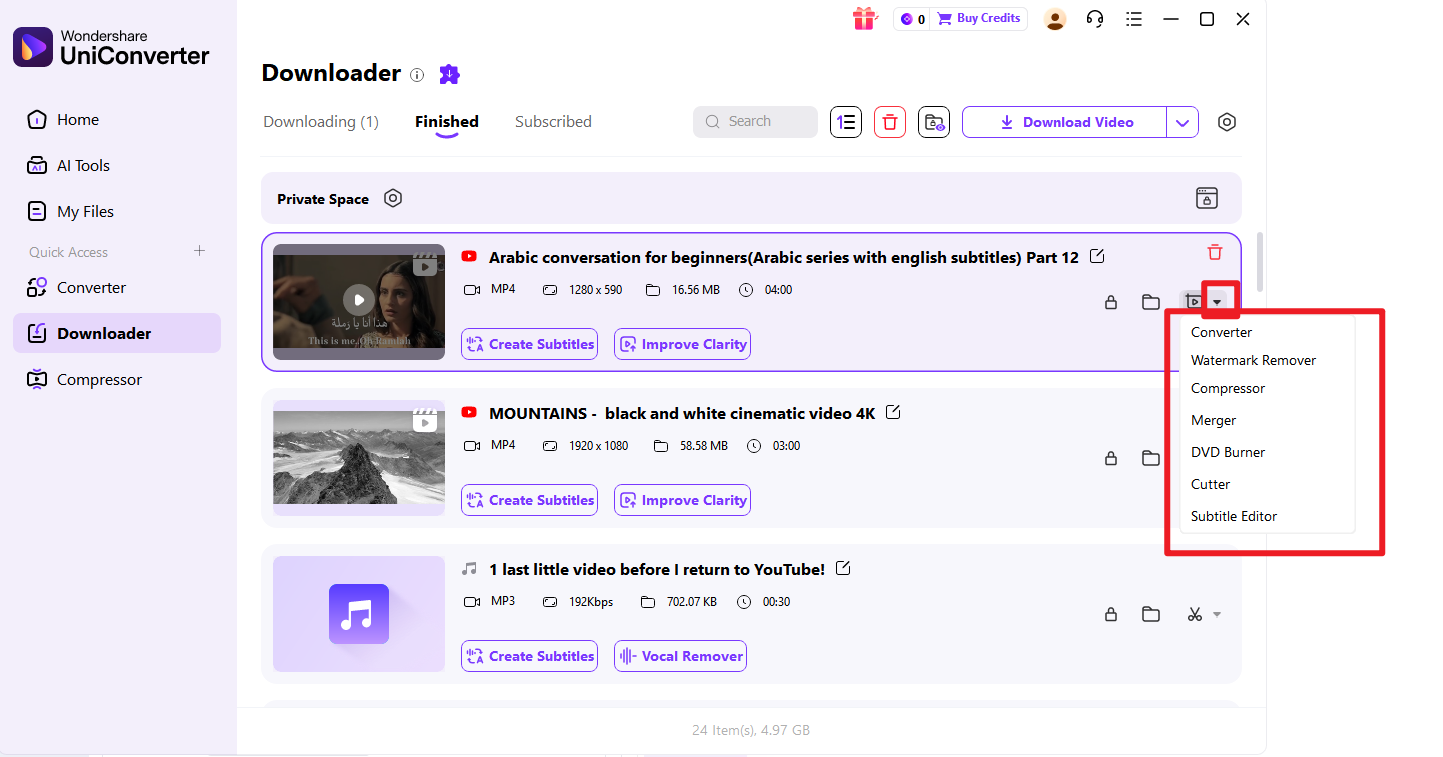
Étape 5 : Cliquez sur l'Icône Éditer pour Éditer Davantage les Clips Vidéo YouTube MP4
Dans les fichiers téléchargés, choisissez celui que vous devez éditer et survolez l'icône d'édition, choisissez la fonction dont vous avez besoin pour éditer les clips comme le découpeur, le suppresseur de filigrane, le fusionneur, etc.
2. Allavsoft
Allavsoft est un outil puissant pour convertir les clips YouTube en MP4 facilement. Ce logiciel prend en charge divers formats vidéo et résolutions, garantissant des téléchargements de haute qualité. Son interface simple, combinée à des fonctionnalités avancées telles que le traitement par lot et la prise en charge des sous-titres, fait d'Allavsoft une option polyvalente pour les utilisateurs Mac et Windows.

Caractéristiques Principales
- Compatibilité de Formats Étendue : Convertit les clips YouTube en MP4, AVI et MOV.
- Téléchargements par Lot : Téléchargez plusieurs vidéos à la fois.
- Sortie de Haute Qualité : Maintient la qualité vidéo pendant la conversion.
- Téléchargement de Sous-titres : Récupère et télécharge automatiquement les sous-titres.
- Lecteur Vidéo Intégré : Prévisualisez les vidéos directement dans le logiciel.
Étapes pour Convertir un Clip Youtube en MP4 en Utilisant Allavsoft
Étape 1 : Installez Allavsoft
Téléchargez Allavsoft depuis le site web officiel et installez-le sur votre appareil.
Étape 2 : Ajoutez le Lien YouTube
Copiez l'URL YouTube et collez-la dans l'application.
Étape 3 : Sélectionnez MP4 et Commencez le Téléchargement
Choisissez MP4 comme format de sortie et cliquez sur Télécharger pour enregistrer le fichier.
Étape 4 : Découpez et Convertissez la Vidéo YouTube Téléchargée
Choisissez MP4 comme format de sortie et cliquez sur Télécharger pour enregistrer le fichier.
3. MediaHuman Video Downloader
MediaHuman Video Downloader est une application polyvalente conçue pour simplifier le processus de conversion les clips YouTube en MP4. Il prend en charge plusieurs plates-formes, notamment Mac et Windows, et fournit des téléchargements vidéo de haute qualité dans des résolutions jusqu'à 4K. Avec des fonctionnalités telles que les téléchargements de playlists et la compatibilité multiplateforme, MediaHuman garantit une expérience fluide pour les utilisateurs occasionnels et les professionnels.

Caractéristiques Principales
- Support Multiplateforme : Disponible pour Mac, Windows et Linux.
- Sortie MP4 Haute Résolution : Maintient la qualité vidéo jusqu'à 4K.
- Téléchargements de Playlists : Convertissez des playlists entières en une seule fois.
- Traitement par Lot : Téléchargez plusieurs vidéos simultanément.
- Conversion Rapide : Optimisé pour un traitement rapide sans perte de qualité.
Étapes pour Convertir un Clip Youtube en MP4 en Utilisant MediaHuman Video Downloader
Étape 1 : Installez MediaHuman Video Converter
Téléchargez l'application et installez-la sur votre appareil.
Étape 2 : Ajoutez l'URL de la Vidéo YouTube
Copiez le lien YouTube et collez-le dans l'application.
Étape 3 : Sélectionnez MP4 et Téléchargez
Choisissez MP4 comme format de sortie et commencez le téléchargement.
4. Free YouTube to MP4 Converter (DVDVideoSoft)
Free YouTube to MP4 Converter par DVDVideoSoft est un outil simple pour télécharger et convertir les clips YouTube en MP4. Avec prise en charge de sorties haute résolution jusqu'à 4K, il garantit une excellente qualité vidéo pour tous vos besoins. Le logiciel est idéal pour les débutants grâce à son interface simple, tandis que les utilisateurs avancés apprécient ses capacités de téléchargement par lot et la prise en charge des playlists. C'est un choix de confiance pour une conversion vidéo rapide et efficace.

Caractéristiques Principales
- Support MP4 : Convertit les clips YouTube en MP4 dans plusieurs résolutions.
- Téléchargement de Playlists : Traitement par lot de plusieurs vidéos à la fois.
- Sortie de Haute Qualité : Prend en charge les résolutions 720p, 1080p et 4K.
- Interface conviviale : Claire et facile à naviguer pour tous les utilisateurs.
- Version gratuite disponible : Offre des fonctionnalités essentielles sans frais.
Étapes pour convertir un clip Youtube en MP4 en utilisant Free Youtube to MP4 Converter
Étape 1 : Installer l'outil
Téléchargez et installez le logiciel depuis le site officiel de DVDVideoSoft.
Étape 2 : Copier et coller le lien
Collez l'URL YouTube dans le champ de saisie.
Étape 3 : Choisir MP4 et télécharger
Sélectionnez MP4 comme format de sortie et cliquez sur Télécharger pour enregistrer le fichier.
5. Leawo Video Converter
Leawo Video Converter est un logiciel de qualité professionnelle qui permet la conversion transparente de clips YouTube en MP4. Connu pour ses fonctionnalités robustes, il offre des options d'édition vidéo avancées ainsi que des téléchargements de haute qualité. Sa capacité de traitement par lots et sa prise en charge de plusieurs formats en font un choix polyvalent. Idéal pour les utilisateurs occasionnels et les professionnels, Leawo garantit une expérience sans tracas.

Caractéristiques Principales
- Conversion haute résolution : Prend en charge jusqu'à 1080p HD MP4.
- Outils d'édition : Couper, recadrer et ajouter des effets aux vidéos.
- Support de Formats Étendu : Convertit en MP4, MKV, AVI et plus encore.
- Traitement par Lot : Traiter plusieurs fichiers à la fois.
- Paramètres personnalisables : Ajuster la résolution, le débit binaire et la fréquence d'images.
Étapes pour convertir un clip YouTube en MP4 en utilisant Free YouTube to Leawo Video Converter
Étape 1 : Installer Leawo Video Converter
Téléchargez et installez Leawo depuis son site officiel.
Étape 2 : Importer le lien YouTube
Ouvrez l'application et collez l'URL de la vidéo YouTube.
Étape 3 : Convertir en MP4
Sélectionnez MP4 comme format et cliquez sur Convertir pour enregistrer le fichier.
Étape 4 : Télécharger et éditer
Utilisez son éditeur vidéo intégré pour éditer les clips vidéo téléchargés.
Partie 4 : Comment convertir YouTube en convertisseur de clips MP4 en ligne
Convertir les clips YouTube en MP4 en ligne offre une solution pratique et sans tracas pour les utilisateurs qui préfèrent ne pas installer de logiciel. Ces outils sont accessibles depuis n'importe quel navigateur, ce qui facilite l'enregistrement de vos vidéos préférées au format MP4 de haute qualité. Ci-dessous, nous explorons cinq plateformes en ligne fiables pour des conversions MP4 rapides et efficaces.
1. YTMP4
YTMP4 est une plateforme en ligne simple et efficace pour convertir les clips YouTube en MP4. Il est très apprécié pour ses vitesses de traitement rapides et son interface conviviale. Sans nécessiter d'installation de logiciel, YTMP4 est accessible sur n'importe quel appareil doté d'un navigateur, ce qui le rend parfait pour les téléchargements de vidéos en déplacement. Il prend en charge plusieurs résolutions, y compris la HD, garantissant une excellente qualité vidéo pour un usage personnel ou professionnel.

Caractéristiques Principales
- Conversion MP4 : Convertit rapidement les vidéos YouTube au format MP4.
- Sortie de Haute Qualité : Prend en charge les résolutions jusqu'à 1080p.
- Aucune inscription requise : Accessible sans création de compte.
- Compatibilité multi-appareils : Fonctionne parfaitement sur les navigateurs de bureau, tablette et mobile.
- Traitement rapide : Convertit les vidéos efficacement avec un temps d'attente minimal.
Étapes pour convertir un clip Youtube en MP4 en utilisant Free Youtube to YTMP4
Étape 1 : Visiter YTMP4
Ouvrez YTMP4 sur votre navigateur préféré.
Étape 2 : Ajouter le lien de la vidéo YouTube
Copiez l'URL du clip YouTube que vous souhaitez convertir et collez-la dans la zone de saisie.
Étape 3 : Sélectionner le format MP4 et télécharger
Choisissez MP4 comme format de sortie, sélectionnez votre résolution préférée et cliquez sur Télécharger pour enregistrer le fichier.
2. YTBVideoLy.com
YTBVideoLy.com est un convertisseur en ligne efficace pour transformer les clips YouTube en MP4 facilement. Il offre une expérience fluide avec sa conception intuitive et son traitement à haute vitesse. Que vous ayez besoin de vidéos haute définition ou de téléchargements rapides, YTBVideoLy prend en charge les résolutions jusqu'à 4K, ce qui en fait un outil polyvalent pour tous les utilisateurs. Avec sa compatibilité mobile, les utilisateurs peuvent convertir et télécharger des vidéos directement depuis leurs smartphones, ajoutant à sa commodité.

Caractéristiques Principales
- Conversion MP4 : Téléchargements vidéo de haute qualité au format MP4.
- Prise en charge multi-plateformes : Fonctionne avec YouTube, Vimeo et plus encore.
- Options haute résolution : Télécharge des vidéos jusqu'à 4K.
- Aucune inscription nécessaire : Commencez à télécharger instantanément.
- Compatible mobile : Optimisé pour tous les types d'appareils.
Étapes pour convertir un clip Youtube en MP4 en utilisant Free Youtube to YTBVideoLy.com
Étape 1 : Ouvrir YTBVideoLy.com
Visitez le site en utilisant votre navigateur.
Étape 2 : Coller le lien YouTube
Entrez l'URL de la vidéo dans le champ de saisie.
Étape 3 : Choisir le format MP4 et télécharger
Sélectionnez MP4 et votre résolution préférée, puis cliquez sur Télécharger pour enregistrer le fichier.
3. HireQuotient
HireQuotient, bien que principalement conçu pour l'analyse vidéo professionnelle, sert également de plateforme fiable pour convertir des clips en MP4 à partir de vidéos YouTube. Avec son système sécurisé et son traitement amélioré par IA, il offre des conversions vidéo de haute qualité pour les utilisateurs occasionnels et les professionnels. HireQuotient prend en charge la compatibilité multi-appareils, permettant aux utilisateurs d'accéder à ses services depuis des ordinateurs de bureau et des appareils mobiles, garantissant commodité et fiabilité.

Caractéristiques Principales
- Conversion alimentée par l'IA : Garantit précision et qualité.
- Téléchargements sécurisés : Protège les utilisateurs contre les logiciels malveillants et les publicités intrusives.
- Prise en charge multi-appareils : Compatible avec les navigateurs de bureau et mobiles.
- Sortie MP4 de haute qualité : Convertit les vidéos en résolutions HD et Full HD.
- Fonctionnalités professionnelles supplémentaires : Outils d'analyse et de montage vidéo inclus.
Étapes pour convertir un clip YouTube en MP4 en utilisant Free YouTube to HireQuotient
Étape 1 : Visitez HireQuotient
Accédez à la plateforme et connectez-vous si nécessaire.
Étape 2 : Coller le lien YouTube
Copiez et collez l'URL de la vidéo dans le convertisseur.
Étape 3 : Sélectionnez MP4 et Téléchargez
Choisissez MP4 comme format de sortie et commencez le téléchargement.
4. Convertisseur YouTube vers MP4 AISEO (Gratuit et sécurisé)
Le convertisseur YouTube vers MP4 AISEO est une plateforme alimentée par IA qui aide les utilisateurs à convertir rapidement des clips YouTube en MP4 gratuitement en ligne. Il est idéal pour ceux qui recherchent “aiseo youtube to mp4” or “aiseo mp4 converter” requêtes. Avec son interface sans publicité et son accélération cloud, il offre des téléchargements vidéo sûrs et ultra-rapides.

Caractéristiques Principales
- Système alimenté par IA : Garantit des conversions efficaces et précises.
- Résolutions multiples : Prend en charge la qualité vidéo jusqu'à 4K.
- Interface sans publicité : Élimine les distractions pour une expérience plus fluide.
- Téléchargements par Lot : Convertissez plusieurs vidéos à la fois.
- Sécurisé et privé : Protège les données des utilisateurs et assure la sécurité.
Étapes pour convertir un clip YouTube en MP4 en utilisant Free YouTube to AISEO
Étape 1 : Ouvrez AISEO
Visitez la plateforme AISEO dans votre navigateur.
Étape 2 : Entrez l'URL YouTube
Collez le lien de la vidéo que vous souhaitez convertir.
Étape 3 : Sélectionner le format MP4 et télécharger
Choisissez MP4 et la résolution souhaitée, puis cliquez sur Télécharger.
5. DDownr.com
DDownr.com est une plateforme simple mais puissante pour sauvegarder les clips YouTube en MP4. Il offre un traitement rapide, des téléchargements en haute résolution et une interface épurée qui convient aussi bien aux débutants qu'aux utilisateurs avancés. DDownr prend également en charge les téléchargements de listes de lecture, permettant aux utilisateurs de sauvegarder plusieurs vidéos au format MP4 efficacement. Sa compatibilité avec divers appareils en fait une option polyvalente pour les passionnés de vidéo.

Caractéristiques Principales
- Conversion rapide : Traite rapidement les clips YouTube en MP4.
- Sortie Haute Résolution : Prend en charge les résolutions jusqu'à 1080p.
- Téléchargements de Playlists : Téléchargez des listes de lecture entières en une seule fois.
- Prise en charge multi-appareils : Fonctionne sur les ordinateurs de bureau, tablettes et appareils mobiles.
- Aucun compte requis : Accédez à toutes les fonctionnalités sans inscription.
Étapes pour convertir un clip YouTube en MP4 en utilisant Free YouTube to DDownr.com
Étape 1 : Ouvrez DDownr.com
Accédez au site Web depuis votre navigateur.
Étape 2 : Ajoutez le lien YouTube
Collez l'URL du clip YouTube que vous souhaitez télécharger.
Étape 3 : Sélectionnez le format MP4 et enregistrez
Choisissez MP4 comme format, sélectionnez la résolution et cliquez sur Télécharger.
6. Convertisseur YouTube vers MP4 Clipto AI
Clipto AI fournit un moyen intelligent de convertir des vidéos YouTube en MP4 avec détection automatique des sous-titres et marquage des métadonnées. Cet outil est parfait pour les utilisateurs recherchant “clipto ai youtube to mp4” or “clip converter youtube mp4”.
Avec l'intégration de l'IA, Clipto AI simplifie l'ensemble du processus de conversion, de l'analyse du contenu vidéo à la génération de fichiers MP4 optimisés. Il prend en charge les conversions en masse, l'intégration de sous-titres et le marquage automatique pour une meilleure organisation du contenu.
- 🎬 Conversion compatible avec les sous-titres : Détecte et intègre automatiquement les sous-titres.
- ⚙️ Marquage des métadonnées par IA : Ajoute automatiquement les titres et tags des vidéos pour une meilleure gestion des fichiers.
- 🖥️ Traitement par lots : Convertissez plusieurs vidéos YouTube ou listes de lecture simultanément.
- 🔒 Sûr et sans publicité : 100% basé sur le navigateur, sans pop-ups ni risque de logiciels malveillants.
Étapes pour convertir un clip YouTube en MP4 en utilisant Clipto AI
Étape 1 : Visitez Clipto AI
Allez sur la page YouTube vers MP4 de Clipto AI dans votre navigateur.
Étape 2 : Coller le lien YouTube
Copiez l'URL du clip YouTube et collez-la dans le champ de saisie du convertisseur.
Étape 3 : Choisissez MP4 et les paramètres IA
Sélectionnez MP4 comme format de sortie, et activez éventuellement la détection des sous-titres par IA or le marquage des métadonnées avant de démarrer le processus.
Étape 4 : Cliquez sur Convertir et télécharger
Cliquez sur le bouton Convertir. Une fois le fichier prêt, cliquez sur Télécharger pour l'enregistrer sur votre appareil.
Partie 5. Comment choisir la méthode appropriée pour convertir des clips YouTube en MP4
Au lieu de choisir des outils à l'aveugle, il est plus efficace de comparer différents types de solutions pour convertir des clips YouTube en MP4. Chaque méthode offre différents niveaux de contrôle, de sécurité et de fonctionnalité selon vos besoins.
| Méthode | Prend en charge le découpage de clips | Sortie MP4 | Conserve l'audio | Traitement par lots | Installation requise | Niveau de risque | Outils représentatifs |
| Logiciel de bureau | ⭐⭐⭐⭐⭐ | ⭐⭐⭐⭐⭐ | ⭐⭐⭐⭐⭐ | ⭐⭐⭐⭐⭐ | Oui | Faible | UniConverter, Allavsoft, MediaHuman, Leawo, DVDVideoSoft |
| Outils en ligne | ⭐⭐⭐ | ⭐⭐⭐⭐ | ⭐⭐⭐ | ⭐⭐ | No | Moyen–Élevé | YTMP4, YTBVideoLy, DDownr |
| Extensions de navigateur | ⭐⭐⭐ | ⭐⭐⭐ | ⭐⭐⭐ | ⭐⭐⭐ | Oui | Moyen | (par exemple, outils de type SaveFrom Helper) |
| Outils IA (Clip + Traitement) | ⭐⭐⭐⭐ | ⭐⭐⭐⭐ | ⭐⭐⭐⭐ | ⭐⭐ | No | Moyen | AISEO, HireQuotient, Clipto AI |
| Clip YouTube officiel + Post-traitement | ⭐⭐ | ⚠️ Nécessite une conversion | ⭐⭐⭐ | ⭐ | No | Faible | Clip YouTube + convertisseur externe |
Recommandation finale
- Choisissez un logiciel de bureau pour l'expérience la plus fiable et la plus riche en fonctionnalités
- Utilisez des outils en ligne pour des tâches rapides et simples
- Envisagez des outils IA si vous avez besoin d'édition intelligente et de sous-titres
- Utilisez des méthodes officielles si la sécurité et la conformité sont votre priorité
Conclusion
Convertir et télécharger des vidéos n'a jamais été aussi facile. Avec des outils comme UniConverter et d'autres plateformes en ligne fiables, vous pouvez rapidement convertir des clips YouTube en MP4 en haute qualité. Les fonctionnalités IA avancées d'UniConverter—telles que la suppression de filigrane et l'amélioration de portrait—rendent chaque vidéo professionnelle. Une fois converti, téléchargez simplement vos vidéos MP4 sur YouTube et partagez-les avec votre audience. Commencez à utiliser UniConverter aujourd'hui pour des conversions vidéo rapides, nettes et sans effort.
FAQ sur le convertisseur de clips YouTube
-
1. Que signifie convertir un clip YouTube en MP4 ?
Cela signifie prendre une portion d'une vidéo YouTube et l'enregistrer sous forme de fichier MP4 autonome sur votre appareil pour une utilisation hors ligne. -
2. Quel est le moyen le plus simple d'enregistrer des clips YouTube en MP4 ?
La méthode la plus simple consiste à utiliser des outils en ligne ou des logiciels de bureau qui prennent en charge la conversion et le téléchargement directs, offrant un flux de travail simple et efficace. -
3. Puis-je utiliser Clipto AI pour convertir des vidéos YouTube en MP4 ?
Oui. Certains outils alimentés par l'IA prennent en charge la conversion de vidéos YouTube en MP4 et peuvent inclure des fonctionnalités telles que la gestion des sous-titres, la prise en charge des métadonnées et le traitement par lots. -
4. Dois-je télécharger la vidéo entière avant de pouvoir obtenir un clip en MP4 ?
Dans la plupart des cas, oui. De nombreux outils téléchargent d'abord la vidéo complète, puis vous permettent de découper ou de couper le segment souhaité avant de l'exporter sous forme de clip MP4. -
5. Le clip MP4 conservera-t-il l'audio original de YouTube ?
Oui. Par défaut, la piste audio originale est incluse dans le MP4 exporté, sauf si vous choisissez de la couper ou de la modifier pendant l'édition. -
6. Est-il légal de convertir des vidéos YouTube en clips MP4 ?
La légalité dépend de vos lois locales et des conditions d'utilisation de YouTube. Vous ne devez convertir ou télécharger que du contenu dont vous êtes propriétaire ou pour lequel vous avez l'autorisation d'utiliser.

