


YouTube est l'une des plateformes vidéo de référence pour des millions d'utilisateurs d'Internet dans le monde. Cette plateforme offre un large éventail de contenus vidéo, allant des vidéos éducatives aux vidéos DIY, vidéos ASMR, vidéos de motivation, vidéos musicales, et bien d'autres encore auxquelles vous pouvez accéder gratuitement sans limitation.
Cependant, si vous cherchez à extraire un clip audio d'une vidéo YouTube, vous pourriez trouver cela difficile.
Pour vous aider, nous avons créé ce guide complet expliquant les meilleures façons de convertir YouTube en MP3 avec VLC outil open source et d'autres puissants convertisseurs YouTube vers MP3.
Dans cet article
Voici les points clés à retenir pour cette section :
VLC peut convertir des vidéos YouTube en MP3 en utilisant la fonction Network Stream, mais le processus comporte plusieurs étapes et est manuel.
- Vous devez extraire l'URL de l'emplacement de la vidéo avant de la convertir au format MP3.
- VLC est gratuit et sûr, mais pas idéal pour les débutants ou les conversions en masse.
- La deuxième méthode (via l'emplacement vidéo) fonctionne bien, en particulier pour les utilisateurs Mac.
- Pour une conversion plus rapide, plus facile et par lot, des outils comme Wondershare UniConverter offrent une solution plus efficace.
Partie 1 : Télécharger une vidéo YouTube en MP3 VLC avec Network Stream
VLC offre un large éventail de fonctionnalités qui vous permettent d'effectuer diverses tâches d'édition sur vos vidéos, et la fonction « Network Stream » en fait partie.
La fonction Network Stream dans VLC vous permet d'extraire des clips audio de vos vidéos sans compromettre la qualité.
Comment convertir une vidéo YouTube en MP3 avec VLC :
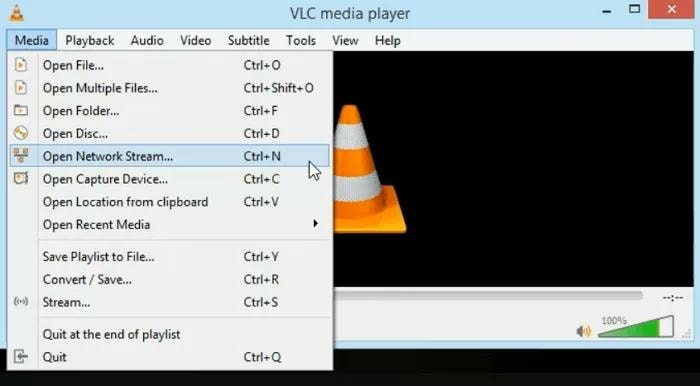
Étape 1 : Ouvrez VLC Media Player sur votre ordinateur et cliquez sur « Media » dans la barre de menu. Ensuite, sélectionnez « Ouvrir un flux réseau ».
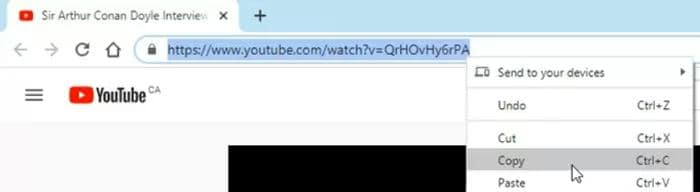
Étape 2 : Ouvrez « YouTube » dans votre navigateur et copiez l'URL de la vidéo dont vous souhaitez extraire l'audio.
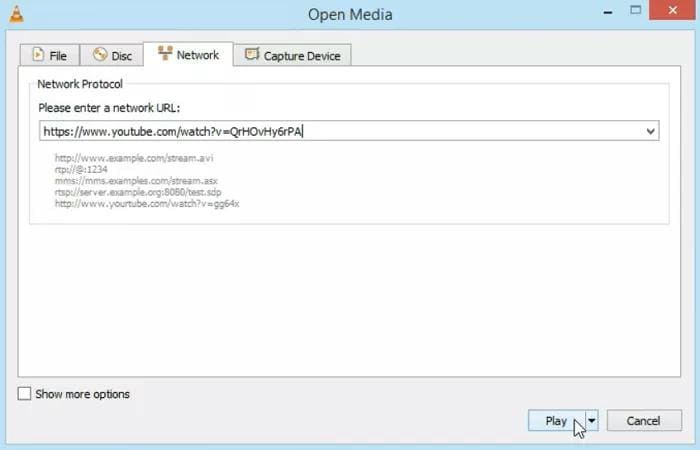
Étape 3 : Collez l'URL copiée dans le champ vide qui indique « Veuillez saisir une URL réseau ».
Étape 4 : Cliquez sur « Lecture » en bas à droite pour commencer à diffuser la vidéo. Ensuite, naviguez vers Outils > Informations sur les codecs.
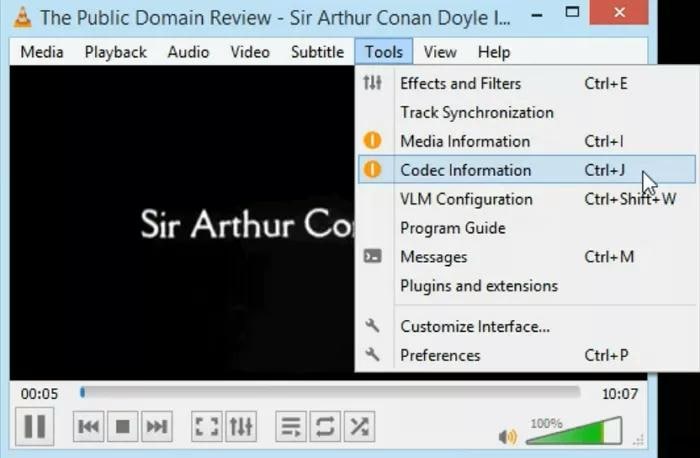
- Copiez l'« URL de l'emplacement » depuis le bas de la fenêtre.
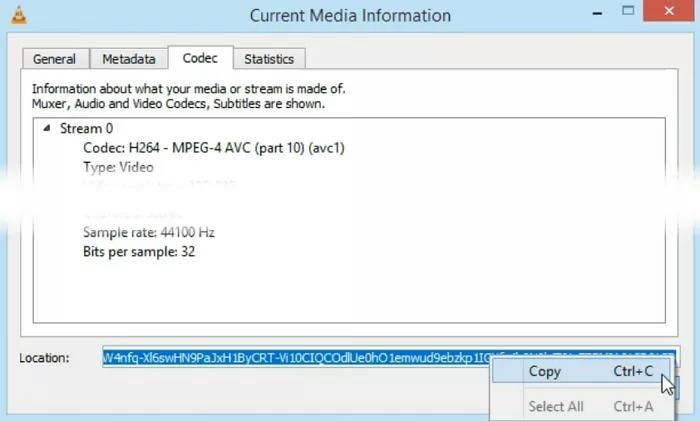
Étape 5 : Naviguez à nouveau vers « Ouvrir un flux réseau » en utilisant l'« Étape 1 » et collez l'URL copiée dans le champ URL.
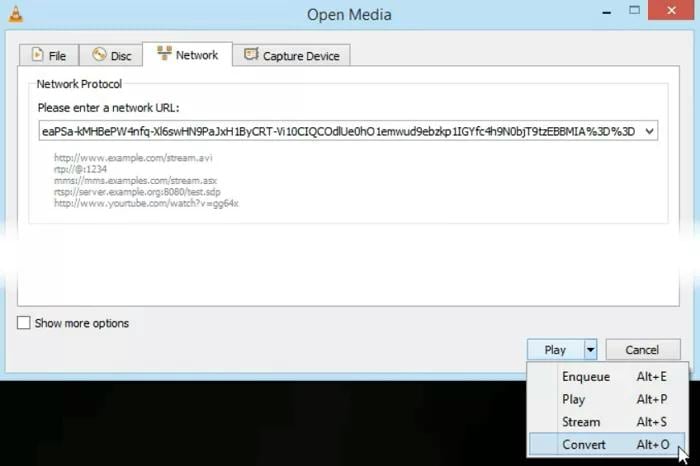
- Cliquez sur l'« icône déroulante » à côté de « Lecture » en bas à droite et sélectionnez « Convertir ».
Étape 6 : Dans la nouvelle fenêtre qui apparaît sur votre écran, naviguez vers la section « Profil » et sélectionnez le format « Audio MP3 ».
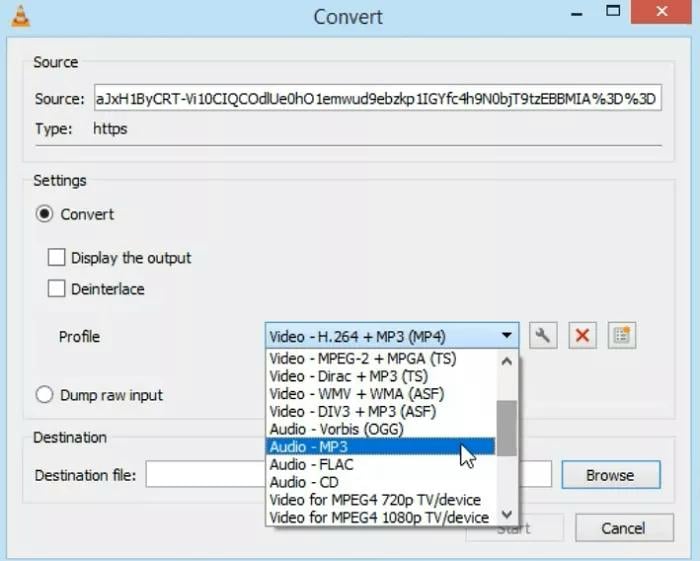
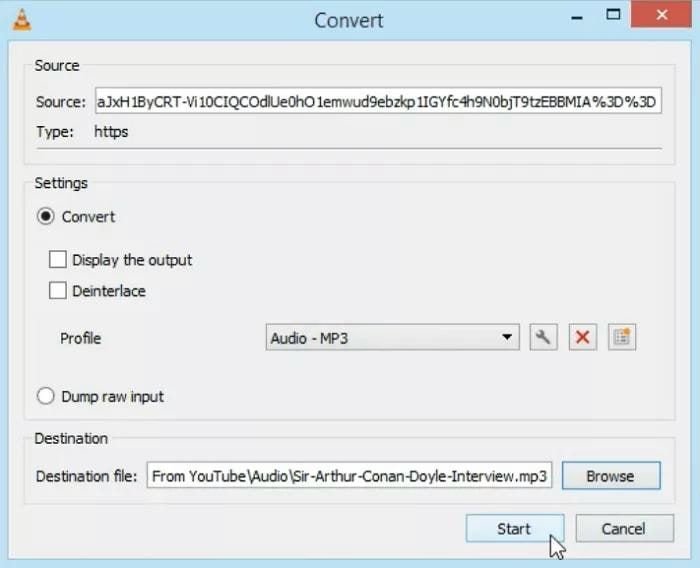
Étape 6 : Enfin, choisissez la destination pour enregistrer le fichier MP3 converti, puis cliquez sur « Démarrer » dans le coin inférieur droit pour commencer à convertir la vidéo YouTube en MP3.
Partie 2 : Télécharger du MP3 depuis YouTube VLC via l'emplacement vidéo
Une autre façon de télécharger du MP3 depuis YouTube avec VLC est via l'emplacement vidéo, bien que vous deviez toujours accéder à « Ouvrir un flux réseau » pour cette opération. De plus, cette méthode est très efficace, en particulier pour les utilisateurs Mac.
Étape 1 : Ouvrez le « lecteur multimédia VLC » sur votre Mac ou PC.
Étape 2 : Cliquez sur « Fichier » dans la barre supérieure et sélectionnez « Ouvrir un réseau » > « Réseau » (pour Mac) ou « Ouvrir un flux réseau » (pour Windows)
Étape 3 : Copiez et collez l'« URL de la vidéo YouTube » dans le « champ URL » et cliquez sur « Ouvrir ».
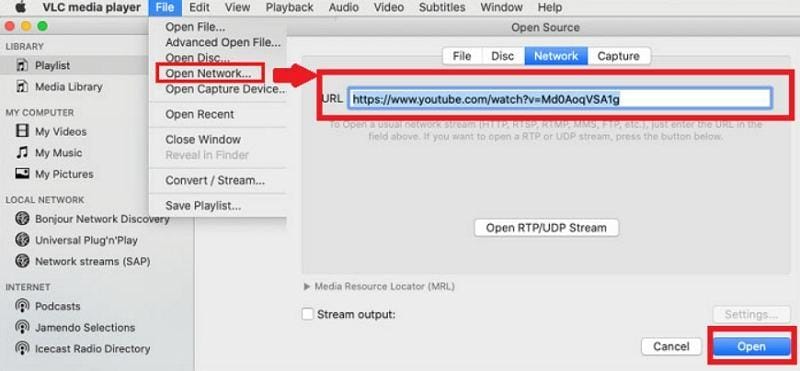
Étape 4 : Ensuite, sélectionnez « Fenêtre » (pour Mac) ou « Outils » (pour Windows) dans le menu supérieur. Puis, choisissez « Informations sur le média » et sélectionnez « Général » > « Emplacement » et copiez l'adresse de l'emplacement de la vidéo.
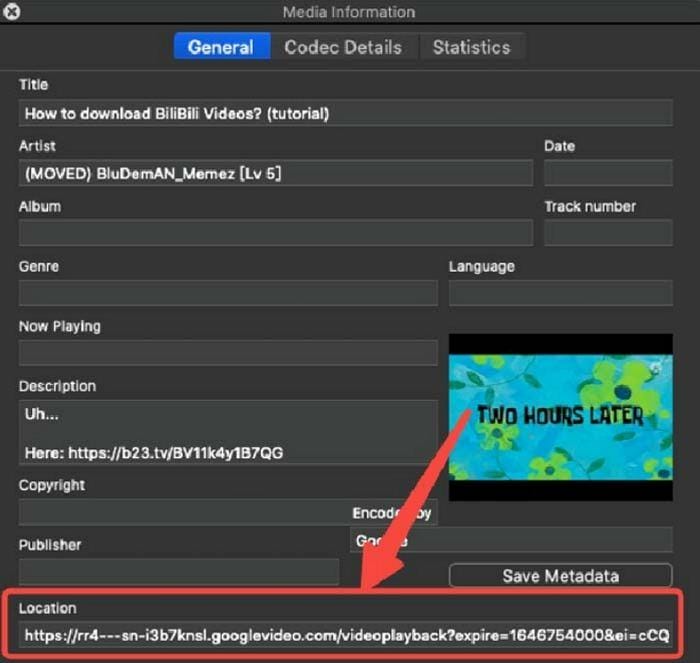
Étape 5 : Ouvrez votre navigateur Web et collez l'URL copiée dans le navigateur. Faites un clic droit sur la vidéo et choisissez « Enregistrer la vidéo sous » pour l'enregistrer sur votre Mac.
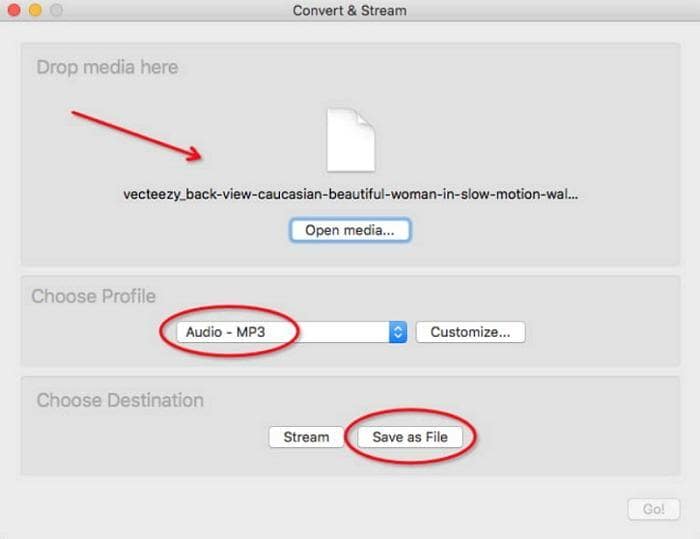
Étape 6 : Revenez à « VLC » et choisissez « Fichier » > « Convertir/Diffuser » (pour Mac) ou « Média » > « Convertir/Enregistrer » (pour Windows), et glissez-déposez la vidéo que vous venez de télécharger ici. Allez à « Choisir le profil » et sélectionnez « Audio - MP3 ». Ensuite, cliquez sur « Enregistrer sous fichier » pour enregistrer la version MP3 de la vidéo YouTube.
Partie 3 : Convertir une vidéo YouTube en MP3 en un clic
Bien que VLC offre une méthode gratuite pour convertir des vidéos YouTube en MP3, le processus nécessite des étapes supplémentaires et n'est pas efficace pour convertir plusieurs vidéos YouTube en MP3. Si vous cherchez à convertir en masse des vidéos YouTube en MP3, vous avez besoin d'un logiciel plus fiable comme Wondershare Uniconverter.
Wondershare Uniconverter est un puissant extracteur audio YouTube qui offre un large éventail d'outils, y compris un convertisseur YouTube vers MP3. Et le meilleur ? Il prend en charge d'autres formats audio en plus du MP3, tels que la conversion YouTube vers WAV, FLAC, et bien d'autres.
De plus, cet outil conserve la qualité d'origine de votre clip audio, et vous pouvez l'utiliser pour effectuer d'autres tâches comme l'édition vidéo, la compression vidéo, etc.

Convertisseur vidéo tout-en-un
Voici comment utiliser Uniconverter pour convertir des vidéos YouTube en MP3 :
Étape 1 : Après avoir téléchargé le logiciel Uniconverter sur votre Mac ou PC, cliquez sur le bouton « + Ajouter fichier(s) » sous « Convertisseur » et importez le fichier vidéo YouTube téléchargé que vous souhaitez convertir en MP3.
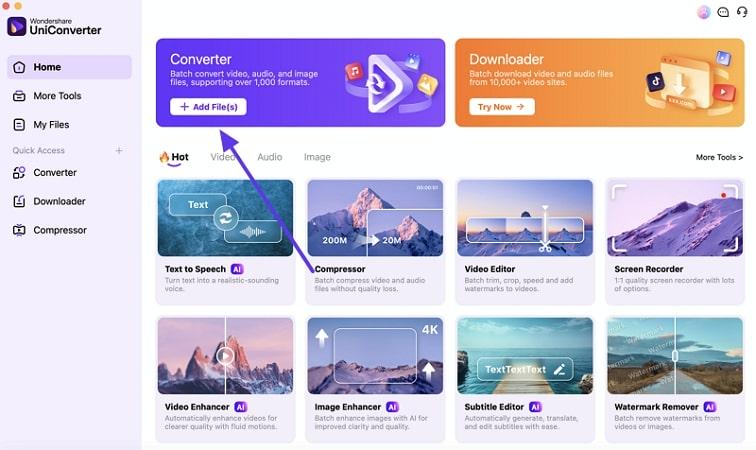
Étape 2 : Après avoir importé la vidéo, naviguez vers le menu déroulant « Formats vidéo » à côté de l'« icône d'engrenage » et sélectionnez « MP3 » comme format de fichier souhaité dans la section « Audio ».
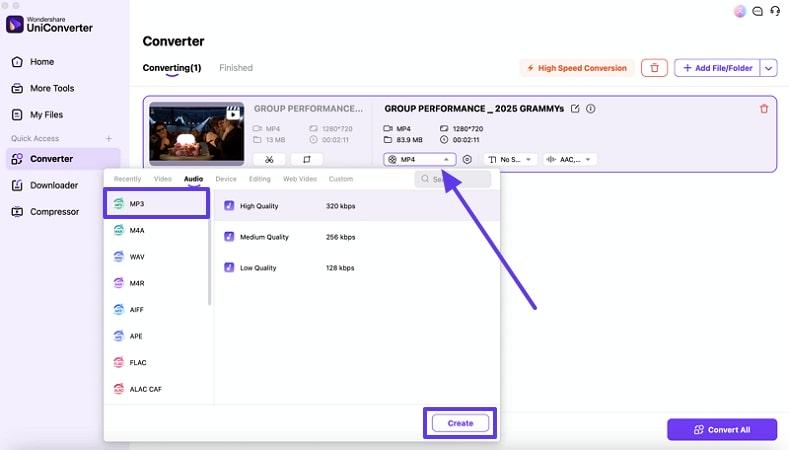
- Vous pouvez également personnaliser la qualité de sortie selon vos préférences. Ensuite, appuyez sur le bouton « Créer » pour continuer.
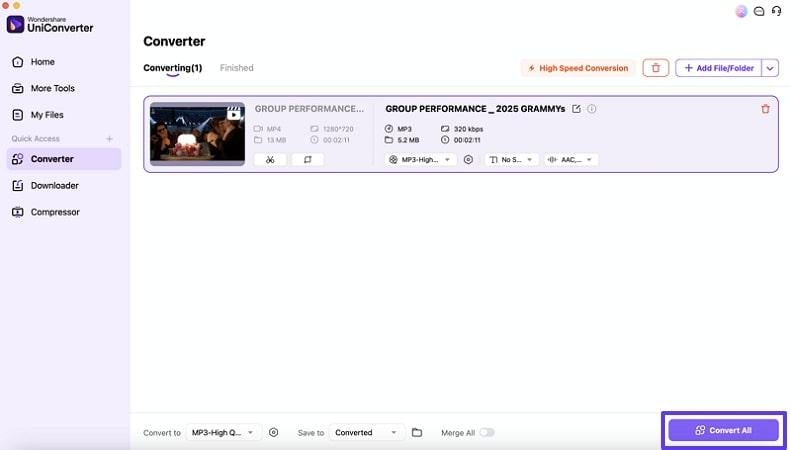
Étape 3 : Enfin, appuyez sur le bouton « Convertir tout » et attendez que l'Uniconverter traite la vidéo. Ensuite, enregistrez le fichier MP3 sur votre ordinateur.
FAQ sur VLC YouTube vers MP3
-
1. Comment convertir YouTube en MP3 dans VLC ?
Vous pouvez utiliser la fonction « Ouvrir un flux réseau » de VLC pour charger une URL vidéo puis la convertir en MP3 en utilisant l'option Convertir/Enregistrer. Cette méthode permet une extraction audio basique sans logiciel supplémentaire. -
2. Quel est le convertisseur YouTube vers MP3 le plus sûr ?
Les convertisseurs sûrs sont généralement des outils de bureau bien connus provenant de développeurs de confiance. Ils offrent des performances stables, une meilleure protection de la vie privée et moins de risques par rapport aux outils en ligne inconnus. -
3. Puis-je légalement convertir une vidéo YouTube en MP3 ?
La légalité dépend des conditions d'utilisation de YouTube et des lois sur le droit d'auteur de votre pays. Pour rester conforme, ne convertissez que le contenu que vous possédez ou pour lequel vous avez la permission d'utiliser, ou utilisez les fonctionnalités hors ligne officielles lorsqu'elles sont disponibles. -
4. Puis-je modifier la qualité audio du MP3 dans VLC ?
Oui. Lors de la sélection du profil MP3 dans VLC, vous pouvez modifier les paramètres tels que le débit binaire, les canaux et la fréquence d'échantillonnage pour ajuster la qualité de sortie et la taille du fichier. -
5. Quel débit binaire MP3 dois-je choisir lors de la conversion de YouTube en MP3 dans VLC ?
Pour une écoute basique ou la parole, 128 kbps est généralement suffisant. Pour une meilleure qualité musicale, 192 kbps à 320 kbps est recommandé, bien que cela entraîne des fichiers plus volumineux.
Conclusion
Bien que le processus de conversion de YouTube en MP3 avec VLC implique l'extraction du flux vidéo et sa conversion manuelle, l'outil offre une alternative gratuite, sécurisée et fiable aux convertisseurs en ligne. Cependant, pour les utilisateurs recherchant une méthode plus rapide et plus efficace pour convertir en masse des vidéos YouTube en MP3, le logiciel Wondershare Uniconverter est le meilleur outil pour vos besoins. Il garantit un audio de haute qualité lors de la conversion de vidéos YouTube en MP3.

