
Si vous souhaitez supprimer des mots, des sous-titres ou un logo d'une vidéo, il est préférable d'avoir un suppresseur de texte pour vous aider à supprimer le texte des vidéos. De nos jours, il existe de nombreux outils de suppression de texte qui peuvent réaliser ce travail d'effacement magique au lieu de recadrer ou de flouter les mots. Ainsi, nous avons trouvé les 14 meilleurs suppresseurs de filigrane de texte qui fonctionnent parfaitement en ligne et hors ligne. Allons-y !
Partie 1. Top 14 des suppresseurs de texte pour supprimer le texte d'une vidéo [En ligne et hors ligne]
Voici les outils à venir pour supprimer le texte des vidéos.
Outil 1 Suppresseur de texte UniConverter
Wondershare UniConverter vous donne la possibilité de supprimer tout filigrane de texte d'une vidéo. Il fonctionne parfaitement sur les ordinateurs macOS et Windows, vous donnant plus de contrôle sur vos sessions d'édition. Vous pouvez effacer n'importe quel texte ou logo sans flou. Mieux encore, vous pouvez remplacer le filigrane supprimé ou le logo image par un filigrane personnalisé.
Voici les étapes pour supprimer le texte d'une vidéo avec UniConverter :
Étape 1 Lancez l'outil d'édition de filigrane.
Téléchargez et installez UniConverter à partir du bouton ci-dessus. Lancez-le et cliquez sur 'Outils', puis trouvez 'Supprimer le filigrane ...' ou 'Éditeur de filigrane' dans la section 'AI Lab' pour ouvrir la fenêtre d'édition de filigrane.

Étape 2 Téléchargez une vidéo pour supprimer le texte ou le filigrane.
Appuyez sur l'onglet 'Supprimer le filigrane' et téléchargez le fichier vidéo dont vous souhaitez supprimer le texte.

Étape 3 Choisissez la zone de texte à supprimer.
Appuyez sur l'onglet 'Sélectionner la zone' pour faire glisser la fonction lasso vers la zone filigranée et la recadrer pour couvrir le filigrane ou le logo.

Étape 4 Prévisualisez la vidéo et supprimez le filigrane.
Une fois que vous avez sélectionné la zone de filigrane, activez le bouton 'Aperçu' et cliquez sur lecture pour prévisualiser la vidéo. Ensuite, appuyez sur 'Supprimer le filigrane' pour laisser l'IA effectuer le travail de suppression de texte.

Suppresseur de filigrane UniConverter peut supprimer du texte, des personnes, un logo de marque, un filigrane, des emoji, des sous-titres, des légendes ou tout objet indésirable en 1 clic. Vous offre une création vidéo claire et de haute qualité.
Outil 2 Kapwing
Kapwing est un éditeur vidéo en ligne populaire qui fournit un outil simple et facile à utiliser pour supprimer le texte des vidéos. Il offre une gamme d'outils d'édition vidéo et prend en charge divers formats vidéo. Avec Kapwing, les utilisateurs peuvent facilement supprimer le texte des vidéos sans tracas.

Avantages
Gratuit à utiliser
Interface facile à utiliser
Pas besoin de télécharger de logiciel
Inconvénients
Fonctionnalités d'édition avancées limitées
Prend en charge uniquement quelques formats vidéo
Comparaison avec UniConverter :
Kapwing est une excellente option pour ceux qui ont besoin de supprimer du texte des vidéos rapidement et facilement, mais il peut ne pas offrir autant de fonctionnalités d'édition avancées qu'UniConverter. De plus, UniConverter prend en charge une plus large gamme de formats vidéo et offre un traitement vidéo plus rapide.
Outil 3 Clideo
Clideo est un outil d'édition vidéo en ligne qui offre une large gamme de fonctionnalités, y compris la suppression de texte. Avec son interface simple et intuitive, Clideo est parfait pour ceux qui veulent supprimer du texte des vidéos sans tracas.

Avantages
Interface simple et intuitive
Prend en charge plusieurs formats vidéo
Temps de traitement rapides
Inconvénients
Fonctionnalités d'édition avancées limitées
Peut ne pas convenir à un usage professionnel
Comparaison avec UniConverter :
Clideo est une excellente option pour ceux qui veulent supprimer du texte des vidéos rapidement et facilement, mais il peut ne pas offrir autant de fonctionnalités d'édition avancées qu'UniConverter. De plus, UniConverter offre des temps de traitement plus rapides et prend en charge une plus large gamme de formats vidéo.
Outil 4 Animoto
Animoto est un éditeur vidéo en ligne qui permet aux utilisateurs de supprimer facilement le texte des vidéos. Avec son interface conviviale et ses outils simples, Animoto est une excellente option pour ceux qui veulent supprimer du texte des vidéos sans complications.

Avantages
Interface facile à utiliser
Pas besoin de télécharger de logiciel
Prend en charge une large gamme de formats vidéo
Inconvénients
Fonctionnalités d'édition avancées limitées
Peut ne pas convenir à un usage professionnel
Comparaison avec UniConverter :
Animoto est une excellente option pour ceux qui veulent supprimer du texte des vidéos rapidement et facilement, mais il peut ne pas offrir autant de fonctionnalités d'édition avancées qu'UniConverter. De plus, UniConverter offre des temps de traitement plus rapides et plus d'options de personnalisation.
Outil 5 Adobe Premiere Pro
Adobe Premiere Pro est un logiciel de montage vidéo populaire avec des outils avancés pour supprimer le texte des vidéos et une sortie vidéo de haute qualité. Cependant, il a une courbe d'apprentissage abrupte et nécessite un ordinateur puissant pour fonctionner correctement.

Avantages
Outils de montage vidéo avancés
Sortie vidéo de haute qualité
Prend en charge une large gamme de formats vidéo
Inconvénients
Cher
Courbe d'apprentissage abrupte
Nécessite un ordinateur puissant pour fonctionner correctement
Comparaison avec UniConverter :
Bien qu'Adobe Premiere Pro offre des outils d'édition vidéo avancés, il peut ne pas être l'option la plus conviviale pour les débutants. De plus, il est assez cher comparé à UniConverter. UniConverter fournit une interface intuitive et des outils faciles à utiliser pour supprimer du texte des vidéos, ainsi qu'un support pour une large gamme de formats vidéo.
Supprimer le texte de la vidéo sans flou
Outil 6 Final Cut Pro
Final Cut Pro est un logiciel de montage vidéo populaire pour les utilisateurs Mac, avec une interface conviviale et des outils d'édition puissants pour supprimer du texte des vidéos. Cependant, il n'est disponible que pour les utilisateurs Mac et peut être coûteux.

Avantages
Interface conviviale
Outils de montage vidéo puissants
Sortie vidéo de haute qualité
Inconvénients
Disponible uniquement pour les utilisateurs Mac
Cher
Courbe d'apprentissage abrupte pour les débutants
Comparaison avec UniConverter :
Final Cut Pro est une excellente option pour les utilisateurs Mac, mais ce n'est peut-être pas l'option la plus accessible pour les utilisateurs sur d'autres plateformes. UniConverter fournit une interface facile à utiliser et des outils simples pour supprimer du texte des vidéos, avec un support pour une large gamme de formats vidéo.
Outil 7 DaVinci Resolve
DaVinci Resolve est un logiciel de montage vidéo professionnel avec des fonctionnalités avancées pour supprimer du texte des vidéos et une sortie vidéo de haute qualité. Cependant, il peut être difficile à apprendre pour les débutants et nécessite un ordinateur puissant pour fonctionner correctement.

Avantages
Outils de montage vidéo avancés
Sortie vidéo de haute qualité
Prend en charge une large gamme de formats vidéo
Inconvénients
Courbe d'apprentissage abrupte pour les débutants
Nécessite un ordinateur puissant pour fonctionner correctement
Certaines fonctionnalités disponibles uniquement dans la version payante
Comparaison avec UniConverter :
DaVinci Resolve offre des fonctionnalités avancées pour le montage vidéo professionnel, mais ce n'est peut-être pas la meilleure option pour les débutants. UniConverter fournit une interface simple et conviviale avec des outils faciles à utiliser pour supprimer du texte des vidéos, ainsi qu'un support pour une large gamme de formats vidéo.
Outil 8 VideoProc
VideoProc est un logiciel de traitement vidéo complet qui comprend des fonctionnalités telles que l'édition vidéo, le redimensionnement et le transcodage. Avec une interface conviviale et des capacités de traitement vidéo avancées, c'est une excellente option pour supprimer du texte des vidéos.

Avantages
Interface facile à utiliser
Vitesse de traitement vidéo rapide
Prend en charge une large gamme de formats vidéo
Fonctionnalités d'édition vidéo avancées
Inconvénients
Version d'essai gratuite limitée
Pas de stockage cloud ou de fonctionnalités de collaboration
Capacités d'édition audio limitées
Comparaison avec UniConverter :
VideoProc offre des capacités d'édition et de traitement vidéo similaires à UniConverter, mais avec une interface plus intuitive et rationalisée. Cependant, UniConverter offre des fonctionnalités supplémentaires telles que la gravure de DVD et la compression vidéo que VideoProc n'a pas. Dans l'ensemble, les deux sont d'excellentes options pour supprimer du texte des vidéos, mais UniConverter peut être plus adapté pour ceux qui ont besoin d'une gamme plus large d'outils multimédias.
Outil 9 Avidemux
Avidemux est un logiciel de montage vidéo gratuit et open-source avec des outils de base pour supprimer du texte des vidéos et une sortie vidéo de haute qualité. Cependant, il peut ne pas offrir de fonctionnalités avancées pour le montage vidéo professionnel.

Avantages
Gratuit et open-source
Interface simple et facile à utiliser
Sortie vidéo de haute qualité
Inconvénients
Fonctionnalités avancées limitées pour le montage vidéo professionnel
Peut ne pas être aussi convivial que d'autres options
Comparaison avec UniConverter :
Avidemux offre une option gratuite et open-source pour le montage vidéo, mais il peut ne pas offrir de fonctionnalités avancées pour le montage vidéo professionnel. UniConverter fournit une interface intuitive avec des outils faciles à utiliser pour supprimer du texte des vidéos, ainsi qu'un support pour une large gamme de formats vidéo. De plus, UniConverter offre une puissante fonctionnalité de traitement par lots, permettant aux utilisateurs de supprimer du texte de plusieurs vidéos à la fois, ce qui peut économiser beaucoup de temps et d'efforts.
Outil 10 Video Eraser
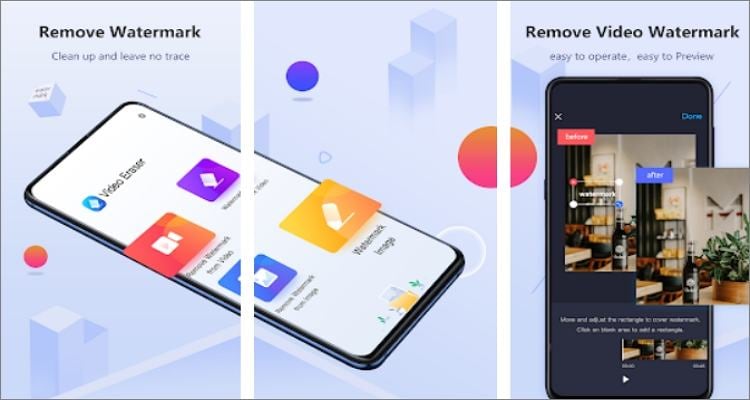
Video Eraser est un magnifique nettoyeur de filigrane et de logo qui fonctionne sur Android et iOS. Cette application peut facilement supprimer les filigranes des formats vidéo et image typiques et rendre l'arrière-plan plus clair. De plus, Video Eraser vous permet de remplacer les filigranes supprimés par des textes, des dessins et des icônes personnalisés. En outre, il est livré avec un enregistreur d'écran pratique et un éditeur vidéo pour recadrer votre vidéo.
Système disponible : iOS/Android
Avantages
Ajouter des textes, des filigranes, des icônes et des dessins aux vidéos.
Enregistreur d'écran fluide.
Éditeur vidéo intuitif pour le recadrage.
Inconvénients
Il laisse un flou visible après le remplacement des filigranes.
Vitesse de téléchargement lente.
Suppresseur de texte vidéo UniConverter prend en charge la suppression de tout texte, autocollants, logos et objets indésirables des vidéos et des images. Vous obtiendrez un écran pur pour votre vidéo sans endommager la qualité et la couleur du fichier vidéo original.
Outil 11 TouchRetouch
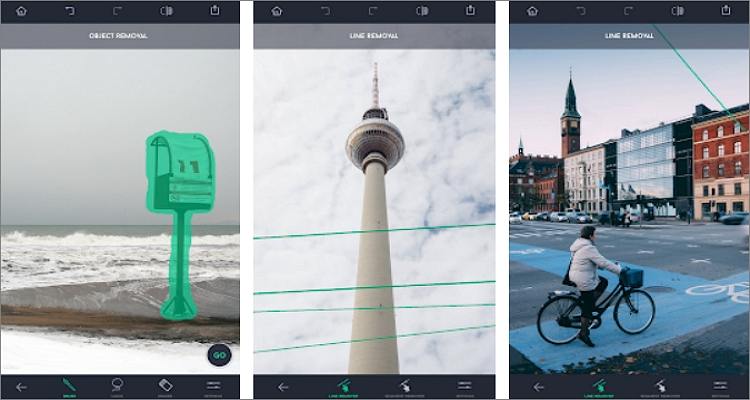
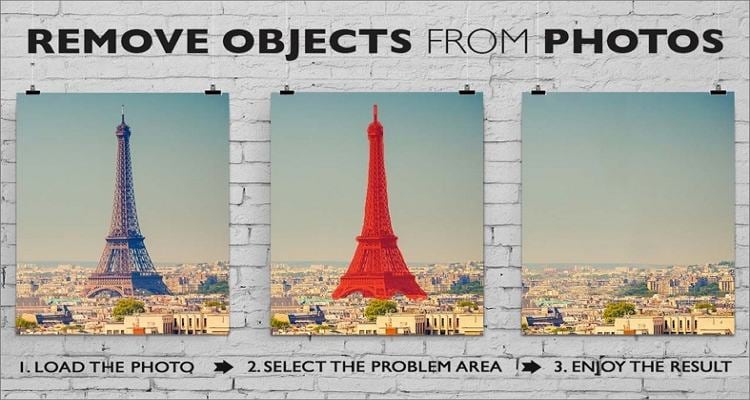
Pour 1,99 $ sur Play Store et App Store, est-ce que TouchRetouch vaut le prix ? Eh bien, la note élevée sur les deux plateformes vous indique que cette application est chérie par de nombreux créateurs de vidéos. Avec elle, vous pouvez supprimer instantanément et sans flou les textes et objets indésirables des photos. De plus, les utilisateurs peuvent supprimer des objets comme les imperfections de la peau, les rides et les boutons d'un simple toucher d'écran. De plus, vous pouvez effacer les lignes électriques, les fils et les poteaux des photos.
Système disponible : iOS/Android
Avantages
Supprimer les objets de photo comme les boutons, les imperfections de la peau, et plus encore.
Ajuster les effets comme l'opacité, la dureté et la taille du tampon.
Il est livré avec un tutoriel vidéo intégré.
Inconvénients
Pas gratuit à télécharger.
Il ne supprime pas les yeux rouges.
Outil 12 Remove & Add Watermark
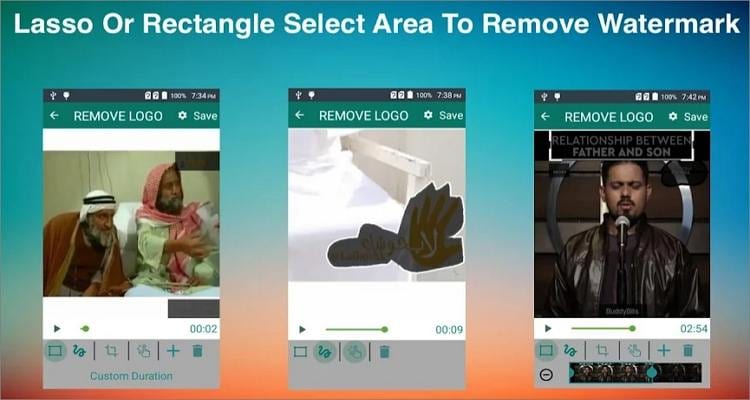
Remove & Add Watermark est une application simple pour filigraner du texte sur des vidéos et des images. Ici, les créateurs peuvent ajouter des textes de filigrane et des logos à leurs vidéos avec plusieurs options de personnalisation comme l'animation du filigrane. Les utilisateurs peuvent également effacer un filigrane en choisissant un type de lasso et dessiner la zone filigranée pour supprimer le filigrane sans laisser de flou. Mais malheureusement, il ne prend en charge que les sorties MP4.
Système disponible : Android uniquement
Avantages
Il convertit toute vidéo en MP4 avant le traitement.
Supprimer les filigranes sans laisser de flou.
Personnaliser le texte du filigrane avec des polices, des couleurs et des tailles uniques.
Inconvénients
Il ne prend en charge que les exportations MP4.
Il a des publicités dérangeantes.
Outil 13 InPaint
InPaint est un autre logiciel graphique payant simple à utiliser et vous permettant d'effacer les filigranes et logos indésirables en quelques secondes. Il peut supprimer les objets de photo indésirables comme les fils et les lignes électriques des images. De plus, vous pouvez supprimer les tampons de date et effectuer des retouches faciales numériques, comme supprimer les rides et les boutons. Et étonnamment, vous pouvez effacer les personnes et les objets en arrière-plan de vos photos.
Système disponible : Android/iOS
Avantages
Interface utilisateur simple.
Effacer les tampons de date des photos.
Il prend en charge la retouche faciale numérique.
Inconvénients
Les utilisateurs doivent payer 1,99 $ pour le télécharger.
Pas de fonctions d'édition vidéo.
Outil 14 Unwanted Object Remover
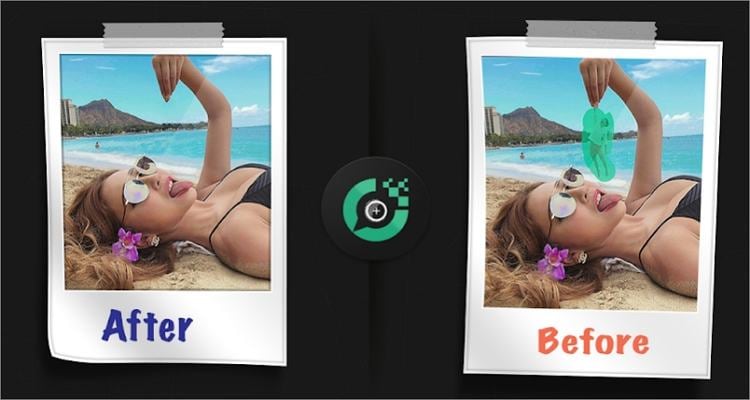
Comme son nom l'indique, Unwanted Object Remover effacera tout texte ou objet indésirable de votre photo. Il est simple et est livré avec un outil de retouche faciale numérique pour effacer les rides et les imperfections de la peau des photos de visage. De plus, Unwanted Object Remover peut facilement effacer des objets comme les poubelles, les lampadaires, les feux de circulation, les lignes électriques et les fils. De plus, vous pouvez annuler et rétablir vos actions.
Système disponible : Android uniquement
Avantages
Un outil de retouche faciale numérique.
Supprimer les objets fabriqués par l'homme comme les lampadaires et les poubelles.
Supprimer les textes, les logos et les tampons des photos.
Inconvénients
Publicités ennuyeuses.
Peut planter pendant le projet.
Partie 2. Comment ajouter du texte personnalisé et un filigrane sur une vidéo
UniConverter peut également appliquer des filigranes de texte aux vidéos facilement. Alors, sans trop tarder, voici les étapes simples :
Étape 1 Téléchargez une vidéo sur l'outil Éditeur de filigrane.
Lancez 'Éditeur de filigrane', puis cliquez sur l'onglet 'Ajouter un filigrane'. Maintenant, glissez-déposez votre vidéo sans filigrane sur l'espace de travail ou cliquez sur 'Ajouter des fichiers' pour télécharger depuis le stockage local.

Étape 2 Entrez les textes à utiliser comme filigrane vidéo.
Une fois que votre vidéo commence à jouer automatiquement, mettez-la en pause et cliquez sur le bouton 'Type de texte'. Ensuite, choisissez la première zone de texte et entrez vos textes. Comme prévu, vous pouvez personnaliser le type de police, la couleur, la taille et l'opacité.

Étape 3 Choisissez un dossier cible et enregistrez la vidéo.
Prévisualisez et allez dans 'Emplacement du fichier' pour sélectionner un chemin de dossier, puis appuyez sur le bouton 'Ajouter un filigrane' pour appliquer vos filigranes de texte. Maintenant, vous pouvez télécharger votre vidéo sur toutes les plateformes de médias sociaux !

Partie 3. FAQ sur le suppresseur de texte de vidéo
Q1 : La suppression de filigranes est-elle illégale ?
Ça dépend ! Si vous prévoyez d'utiliser la vidéo hors ligne à des fins de divertissement, alors il est parfaitement acceptable d'effacer les filigranes. Mais si vous voulez la partager sur des chaînes comme YouTube, Instagram, etc., vous pourriez être condamné à une amende pour avoir supprimé un filigrane. Par exemple, la loi sur le droit d'auteur aux États-Unis stipule que vous pouvez être condamné à une amende pouvant aller jusqu'à 25 000 $ pour avoir effacé des filigranes de photos.
Q2. Comment supprimer des objets indésirables d'une vidéo ?
Si vous souhaitez supprimer des objets comme des logos et des formes, la plupart des applications Android ci-dessus feront l'affaire. Mais comme vous utiliserez probablement votre ordinateur, installez UniConverter et profitez d'un meilleur contrôle sur vos sessions de montage vidéo. Suivez simplement les étapes ci-dessus pour supprimer les filigranes de texte et effacer les objets.
Q3. Comment supprimer le filigrane TikTok ?
Vous pouvez utiliser SnapTik pour supprimer les filigranes TikTok. Pour ce faire, copiez le lien URL de la vidéo TikTok, puis collez-le sur SnapTik. Ensuite, cliquez sur le bouton Télécharger pour extraire votre vidéo TikTok sans filigrane.
Q4 : Comment supprimer un filigrane sans le flouter ?
Le principal inconvénient de la plupart des suppresseurs de filigranes ci-dessus est qu'ils laissent un flou sur le fichier de sortie. Alors, pour éviter ce scénario désagréable, utilisez UniConverter pour soit supprimer le filigrane, soit recadrer la vidéo avec une qualité sans perte.
Q5 : Comment supprimer du texte d'une vidéo en ligne gratuitement ?
Il existe de nombreux suppresseurs de texte en ligne sur le marché, vous pouvez essayer avec AniEraser, Veed.io or fotor, ils peuvent traiter très rapidement.
Conclusion
En résumé, supprimer les filigranes de texte et d'image d'une vidéo élimine les distractions inutiles pendant vos sessions de lecture. Par conséquent, utilisez l'une des applications ci-dessus pour rendre votre vidéo sans filigrane et plus divertissante à regarder. Je recommande Wondershare UniConverter car vous profiterez d'une multitude de fonctionnalités supplémentaires comme un ajout de filigrane, un recadrage, un découpage, un convertisseur et plus encore.