
Guide de l'utilisateur Uniconverter
Comment utiliser Wondershare UniConverter (anciennement Wondershare Video Converter Ultimate) ?
Apprenez le guide étape par étape ci-dessous.

Guide de l'utilisateur UniConverter
-
Démarrer pour Utilisateur Mac
-
Convertisseur Vidéo (Mac)
- Guide: Convertir un DVD à n'importe quel format
- Ajouter des fichiers multimédias | Wondershare UniConverter pour Windows
- Guide: Convertir des vidéos de caméscope à n'importe quel format
- Guide: Convertir des vidéos pour iPhone/iPad/Android
- Guide: Convertir des vidéos pour les réseaux sociaux
- Convertir des vidéos à partir d'iOS et Android à n'importe quel format
- Guide : Convertir des vidéos à n'importe quel format
- Guide: Convertir la vidéo en audio
- Guide: Convertir des vidéos à n'importe quel format sur Mac
- Comment convertir un DVD en vidéo sur Mac ?
- Ajoutez de l’audio à la vidéo | Wondershare UniConverter pour Windows
- Convertir une vidéo SDR en HDR | Wondershare UniConverter pour Windows
- Convertir une vidéo en GIF | Wondershare UniConverter pour Windows
- Convertir des vidéos en GIF | Wondershare UniConverter pour Mac
- Convertir une vidéo en MP3 | Wondershare UniConverter pour Windows
- Convertir une vidéo SDR en HDR | Wondershare UniConverter pour Mac
- Convertir vidéo en séquence d'images | Wondershare UniConverter Mac
- Convertir Vidéo en MP3 | Wondershare UniConverter pour Mac
- Convertir des vidéos en lot | Wondershare UniConverter pour Mac
- Convertir des vidéos 4K et 8K | Wondershare UniConverter pour Mac
-
Compresseur Vidéo (Mac)
-
Téléchargeur Vidéo/Audio (Mac)
-
Enregistreur d'écran (Mac)
-
Fusionner (Mac)
-
Graveur de DVD (Mac)
-
Lecteur multimédia (Mac)
-
Montage Vidéo (Mac)
- Découper la Vidéo | Wondershare UniConverter pour Mac
- Comment ajouter un filigrane à la vidéo facilement sur Mac ?
- Comment recadrer des vidéos sur Mac ?
- Comment Ajouter des Effets aux Vidéos sur Mac ?
- Comment ajouter des sous-titres aux vidéos sur Mac ?
- Comment régler le volume des pistes Audio sur Mac
- Découpeur Vidéo Automatique | Wondershare UniConverter pour Mac
- Comment Éditer une Vidéo - Wondershare UniConverter for Mac
-
Autres Outils IA de Uniconverter (Mac)
- Transfert | Wondershare UniConverter pour Mac
- Convertisseur d'images | Wondershare UniConverter pour Mac
- Créateur GIF | Wondershare UniConverter pour Mac
- Corriger les Métadonnées des Médias | Wondershare UniConverter pour Mac
- Convertisseur de CD | Wondershare UniConverter pour Mac
- Graveur CD | Wondershare Uniconverter pour Mac
- Convertisseur VR | Wondershare UniConverter pour Mac
- Comment rogner et découper des clips sur Mac en un seul clic
- Comment ajouter/supprimer des filigranes de vidéos sur Mac ?
- Comment modifier/créer/ajouter des sous-titres à une vidéo sur Mac
- Suppresseur d'arrière-plan | Wondershare UniConverter pour Mac
- AI Portrait | Wondershare UniConverter pour Mac
- Recadrage vidéo automatique | Wondershare UniConverter pour Mac
- Intro & Outro | Wondershare UniConverter pour Mac
- Suppresseur de Voix | Wondershare UniConverter pour Mac
- Bienvenue : guide complet du Découpeur de MP3 pour MAC
- Supprimer facilement le bruit d'une vidéo et d'un audio
- IA Amélioration Vidéo d'UniConverter pour Mac
- Résumé intelligent sur Mac | Wondershare UniConverter pour Windows
- Clonage Vocal | Wondershare UniConverter pour Mac
- Ajuster la vitesse audio TTS | Wondershare UniConverter Mac
- Amélioration du visage | Wondershare UniConverter pour Mac
- Amélioration d'Anime | Wondershare UniConverter pour Mac
- Comment redimensionner une image | Wondershare UniConverter pour Mac
- Comment faire pivoter une image | Wondershare UniConverter pour Mac
- Comment recadrer une image | Wondershare UniConverter for Mac
- Comment agrandir une image | Wondershare UniConverter pour Mac
- Changeur de voix IA | Wondershare UniConverter pour Mac
- Synthèse Vocale | Wondershare UniConverter pour Mac
- Traducteur de sous-titres IA | Wondershare UniConverter for Mac
- Temps forts auto | Wondershare UniConverter pour Mac
- Créateur de miniatures IA | Wondershare UniConverter pour Mac
- Générateur de scripts IA | Wondershare UniConverter pour Mac
- Stabilisation Vidéo | Wondershare UniConverter pour Mac
- Floutage Vidéo IA | Wondershare UniConverter pour Mac
- Supprimer un filigrane | Wondershare UniConverter pour Mac
- Améliorateur d'image IA | Wondershare UniConverter pour Mac
-
Convertisseur Audio (Mac)
FAQ
Solutions Vidéo/Audio
Comment flouter une vidéo par IA sur Mac
Partie 1 : Introduction
Le Floutage vidéo par IA de Wondershare UniConverter détecte automatiquement les visages ou suit une zone précise dans une vidéo, afin de vous aider à préserver la confidentialité avant le partage. Si vous travaillez sur PC, consultez aussi le guide de floutage vidéo IA sous Windows.
Le Floutage vidéo par IA de Wondershare UniConverter propose deux modes : Visage et Suivi. En mode Visage، l'IA détecte automatiquement les visages dans la vidéo, vous permettant de sélectionner les visages que vous souhaitez flouter. En mode Suivi, vous pouvez dessiner une zone de suivi autour de n'importe quelle cible, et l'IA suivra automatiquement la cible tout au long de la vidéo.
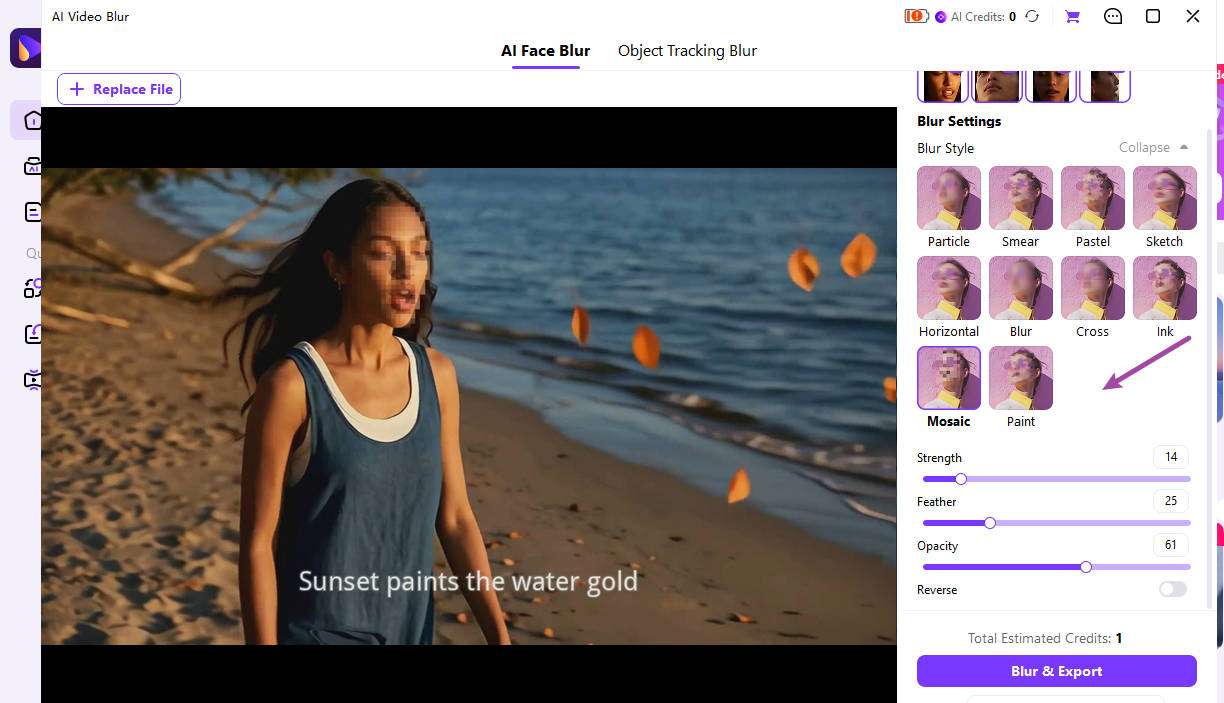
Vous pouvez personnaliser l'effet de flou, notamment l'intensité du flou et le type d'effet, comme l'effet Mosaïque ou Flou. Vous pouvez également utiliser l'option Inverser pour garder la cible sélectionnée nette tout en floutant l'arrière-plan environnant.
Partie 2 : Guides
Étape 1 : Importer une vidéo
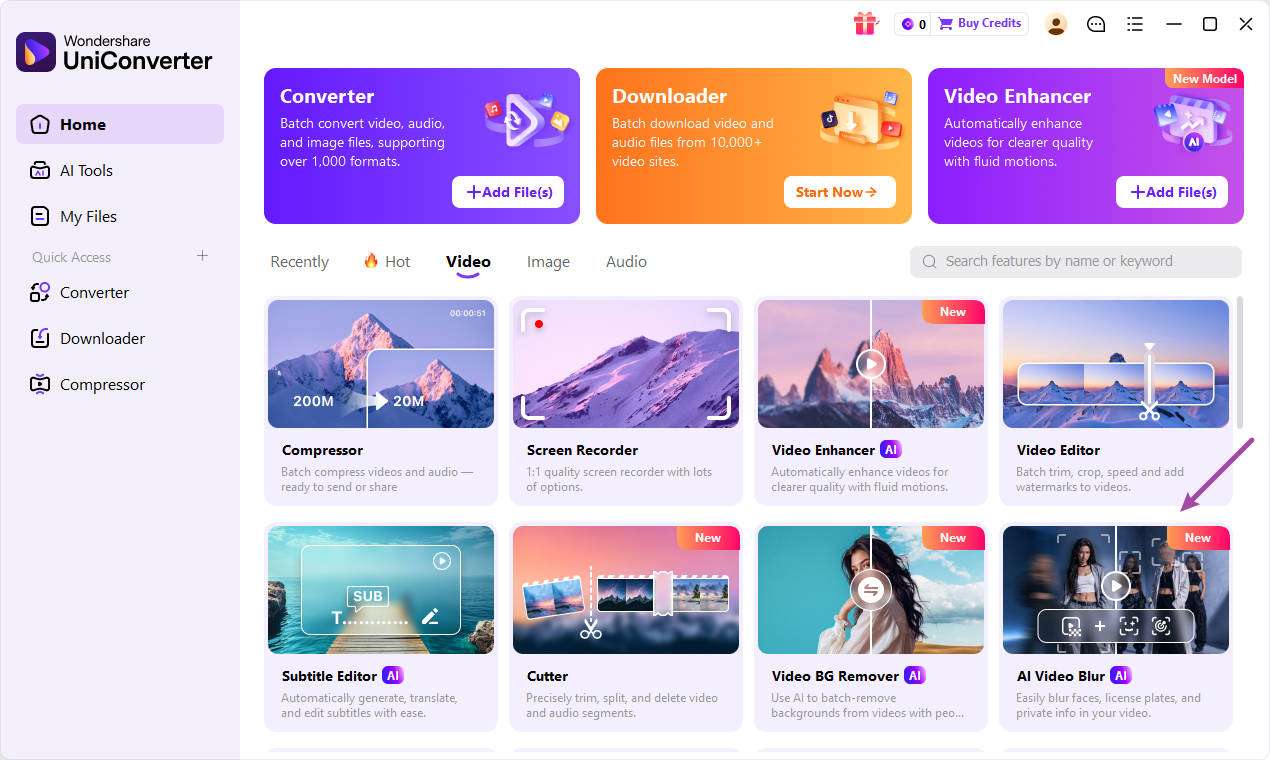
Lancez Wondershare UniConverter et ouvrez Floutage vidéo par IA depuis la Boîte à outils. Sélectionnez et importez la vidéo locale que vous souhaitez traiter.
Étape 2 : Sélectionner un mode de flou
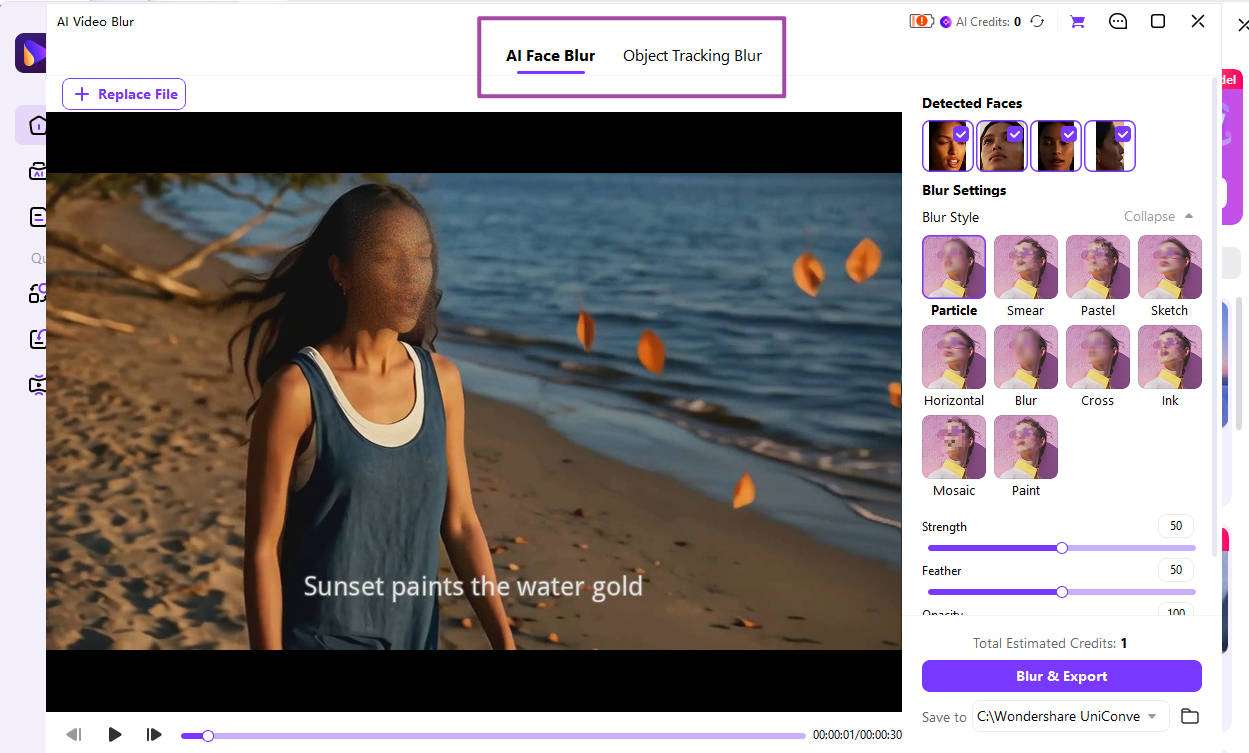
Sélectionnez le mode le plus adapté au contenu que vous souhaitez masquer.
Mode Visage : L'IA analyse automatiquement la vidéo et détecte les visages. Une fois l'analyse terminée, les visages détectés s'affichent en haut de l'interface. Sélectionnez les visages que vous souhaitez flouter.
Mode Suivi : Cliquez sur Dessiner la zone de suivi, puis tracez un cadre autour de l'objet que vous souhaitez suivre dans la vidéo.
Étape 3 : Ajuster l'effet et prévisualiser
In Mode Visage, une fois la détection des visages terminée, sélectionnez les visages que vous souhaitez flouter. Vous pouvez ajuster l'intensité du flou et choisir un effet tel que Mosaïque ou Flou. Vous pouvez également cliquer sur Inverser pour garder les visages sélectionnés nets tout en floutant l'arrière-plan.
In Mode Suivi, après avoir dessiné la zone de suivi, cliquez sur Aperçu et attendez que l'analyse du suivi soit terminée. Vous pouvez ensuite prévisualiser le résultat du suivi en temps réel. Vous pouvez également ajuster l'intensité et l'effet du flou, ou cliquer sur Inverser pour garder la cible sélectionnée nette tout en floutant l'arrière-plan.
Étape 4 : Prévisualiser et exporter
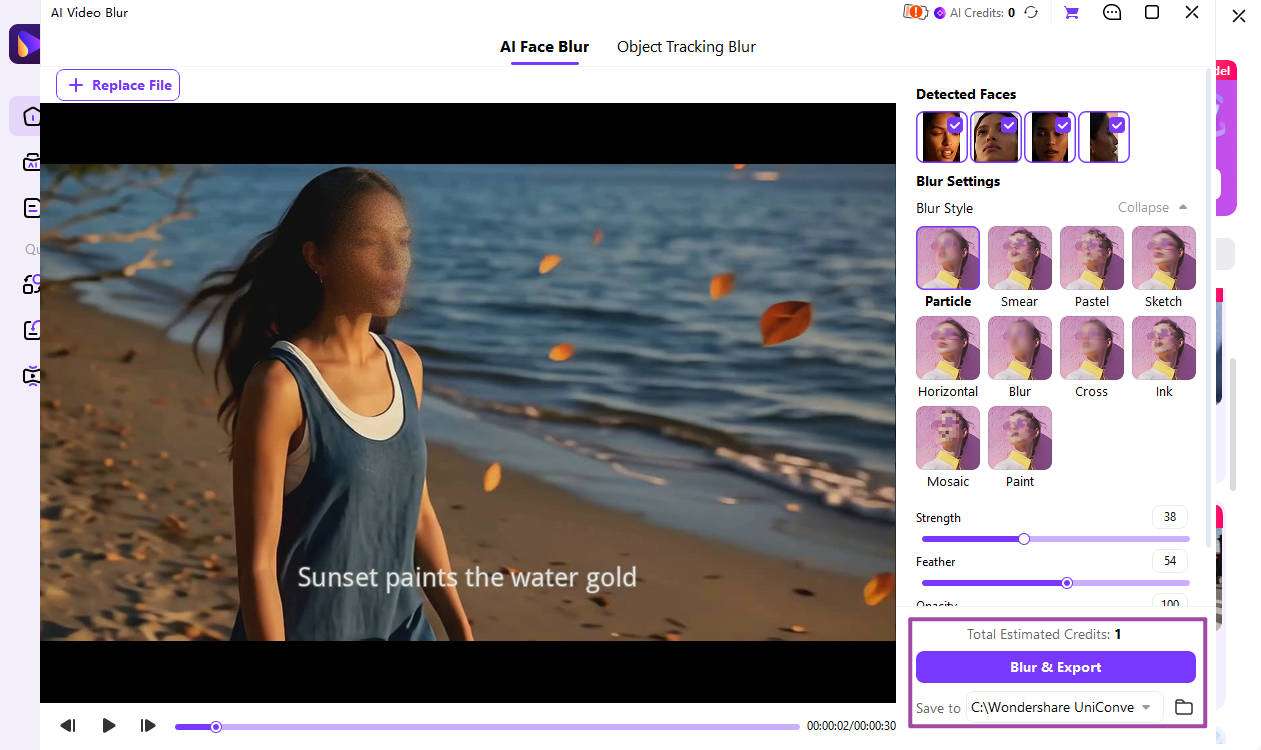
Une fois les réglages confirmés, exportez la vidéo traitée.
Mode Visage :
- Export direct : Si vous cliquez sur Flouter tous les visages et exporter pendant que la détection des visages est encore en cours de chargement, UniConverter floutera automatiquement tous les visages détectés et exportera la vidéo.
- Export personnalisé : Une fois la détection des visages terminée, le bouton devient Flouter et exporter. Cliquez dessus pour exporter la vidéo en utilisant vos sélections de visages actuelles et vos paramètres personnalisés.
Mode Suivi :
- Export direct : Après avoir dessiné la zone de suivi, cliquez sur Flouter et exporter pour exporter la vidéo directement.
- Prévisualiser et exporter : Cliquez sur Aperçu et attendez que l'analyse soit terminée. Vous pouvez prévisualiser le résultat du suivi et ajuster l'effet de flou selon vos besoins, puis cliquer sur Flouter et exporter pour exporter la vidéo avec les paramètres actuels.
 Imprimer
Plus d'informations utiles

Votre boîte à outils vidéo complète

