


Vous regardez une vidéo et elle apparaît floue et difficile à suivre. C’est frustrant, surtout lorsqu’il s’agit d’un contenu urgent. Heureusement, il est possible de rendre n’importe quelle vidéo plus nette en ligne, à l’aide de différents logiciels de bureau ou d’applications mobiles. Il suffit de choisir la solution adaptée pour ajuster la luminosité, la netteté et la résolution en quelques secondes.
Vous pouvez ainsi améliorer facilement la qualité d’une vidéo pour l’utiliser à l’école, au travail ou sur les réseaux sociaux. Dans cette optique, ce guide présente les meilleurs outils gratuits, des instructions détaillées étape par étape et des conseils recommandés par des experts.
Dans cet article
- Solution rapide : comment rendre une vidéo plus nette avec des outils intégrés
- Rapide et gratuit : rendre une vidéo plus nette en ligne
- Comment rendre une vidéo plus nette avec un logiciel de bureau dédié ?
- Comment rendre une vidéo plus nette avec une application mobile ?
- Mieux vaut prévenir que guérir : comment enregistrer une vidéo nette
- Conclusion
- Foire aux questions

Partie 1. Solution rapide : comment rendre une vidéo plus nette avec des outils intégrés
Si vous vous demandez comment rendre une vidéo plus nette sur PC ou mobile, cette section présente plusieurs options accompagnées de guides détaillés et de recommandations.
Option 1 : utiliser les outils de montage de l’application Photos
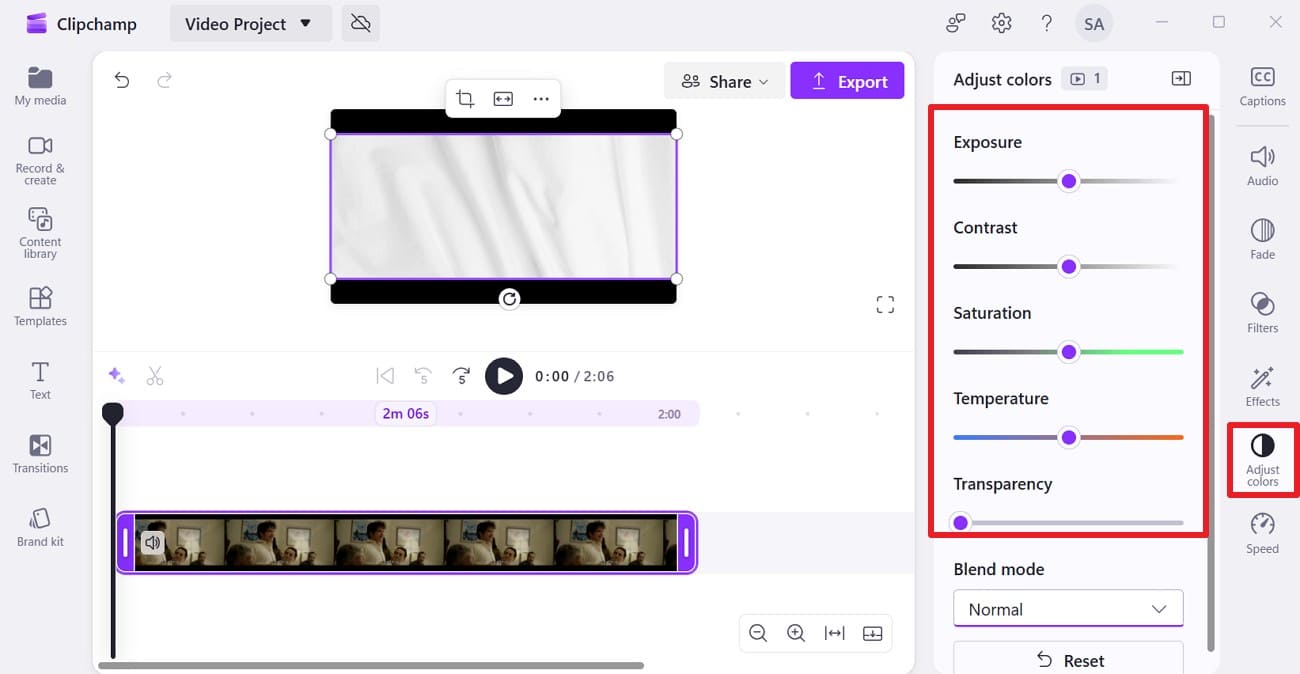
L’application Photos est liée à Microsoft Clipchamp, qui permet d’ajuster l’exposition, le contraste et la saturation d’une vidéo, ainsi que d’autres paramètres. En plus de cela, les utilisateurs peuvent choisir différents « modes de fusion » comme Normal ou Superposition lors de l’amélioration de la vidéo. Grâce aux options Annuler et Rétablir, l’application permet également d’ajouter des transitions et du texte tout en visualisant une vidéo plus nette en temps réel.
Avec la possibilité de réduire la timeline ou d’appliquer des filtres, voici comment rendre une vidéo plus nette via la section Ajustement automatique.
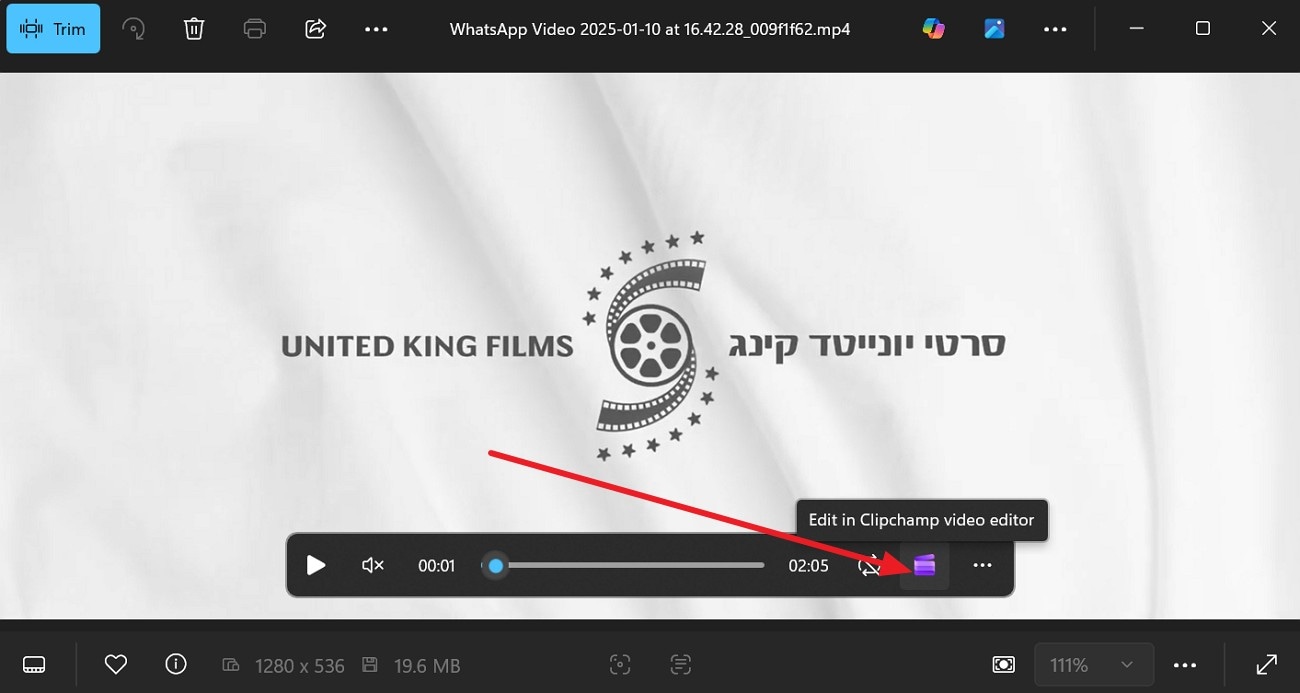
Étape 1. Après avoir ouvert la vidéo dans l’application Photos, sélectionnez l’icône « Microsoft Clipchamp Video Editor ».
Étape 2. Une fois dans l’outil, accédez à la section « Ajustement automatique » et modifiez des paramètres tels que l’exposition, le contraste, la saturation ou la température.
Vous voulez des photos plus nettes plutôt que des vidéos plus claires ? Microsoft Designer peut vous aider
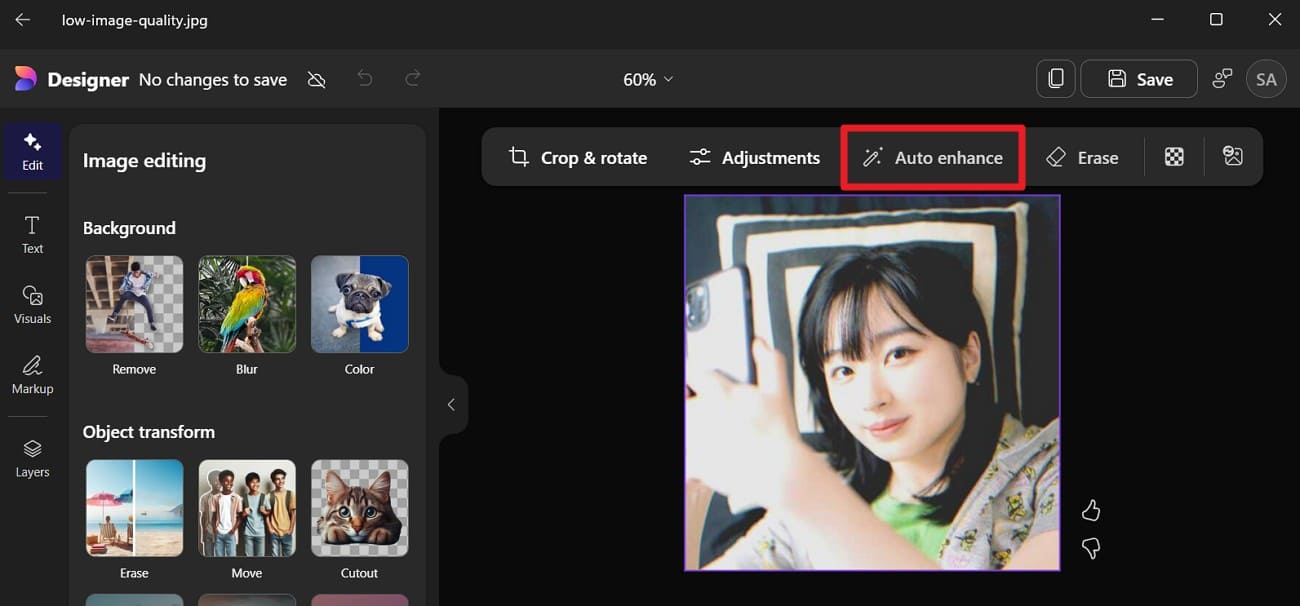
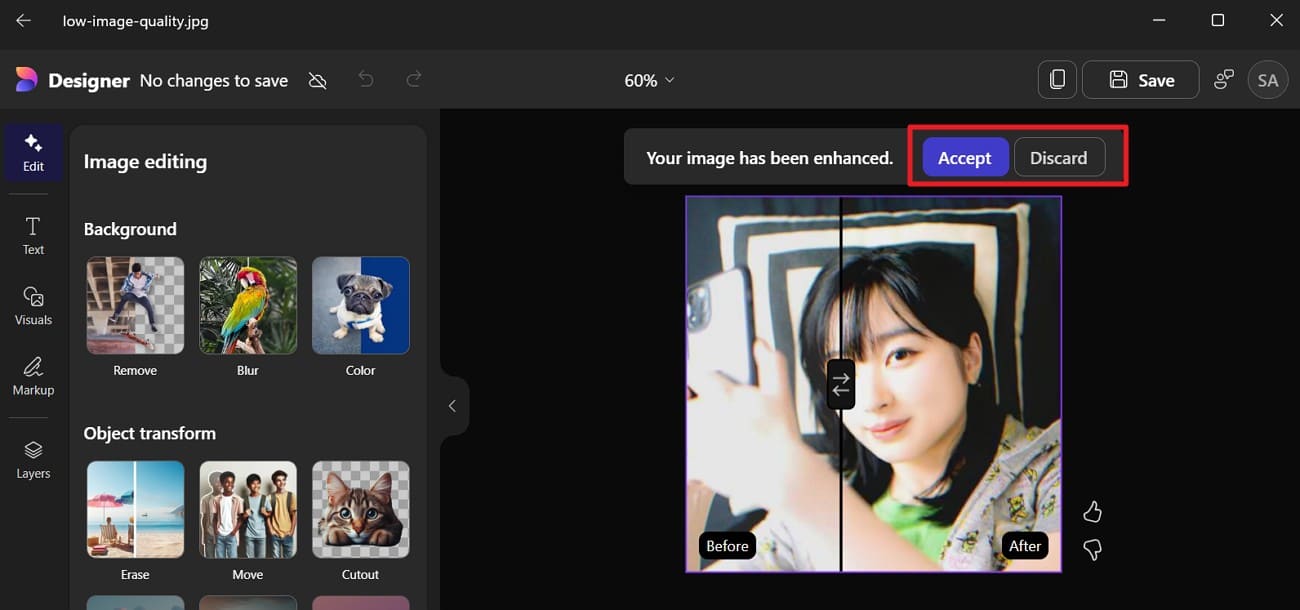
En apprenant comment rendre une vidéo plus nette gratuitement, si vous souhaitez améliorer des images, Microsoft Designer est une excellente option. Cet outil propose une fonction d’amélioration automatique qui permet d’upscaler des photos floues en un seul clic, avec un aperçu avant/après, comme illustré ci-dessous :
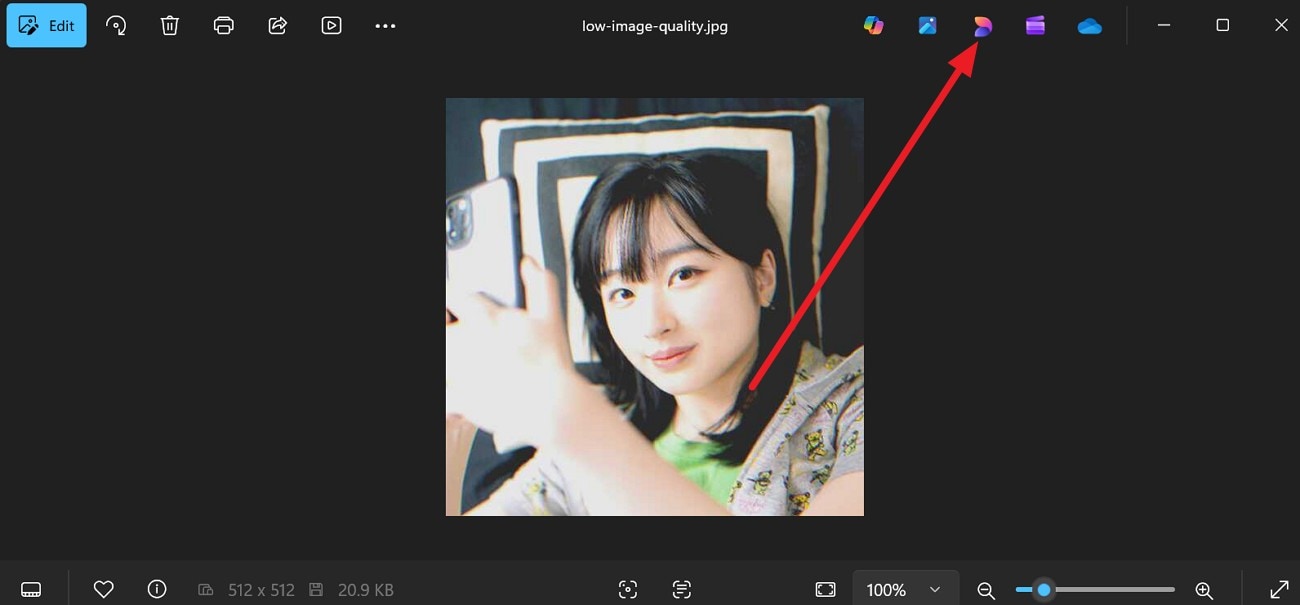
Étape 1. Sélectionnez l’icône « Microsoft Designer » lorsque vous ouvrez l’image dans l’application Photos.
Étape 2. Appuyez sur la fonction « Amélioration automatique » en haut de l’écran, puis attendez la fin du traitement.
Étape 3. Sélectionnez « Accepter » ou « Ignorer » après avoir comparé l’avant et l’après.
Option 2 : applications iOS tierces [CapCut – Android | iOS]
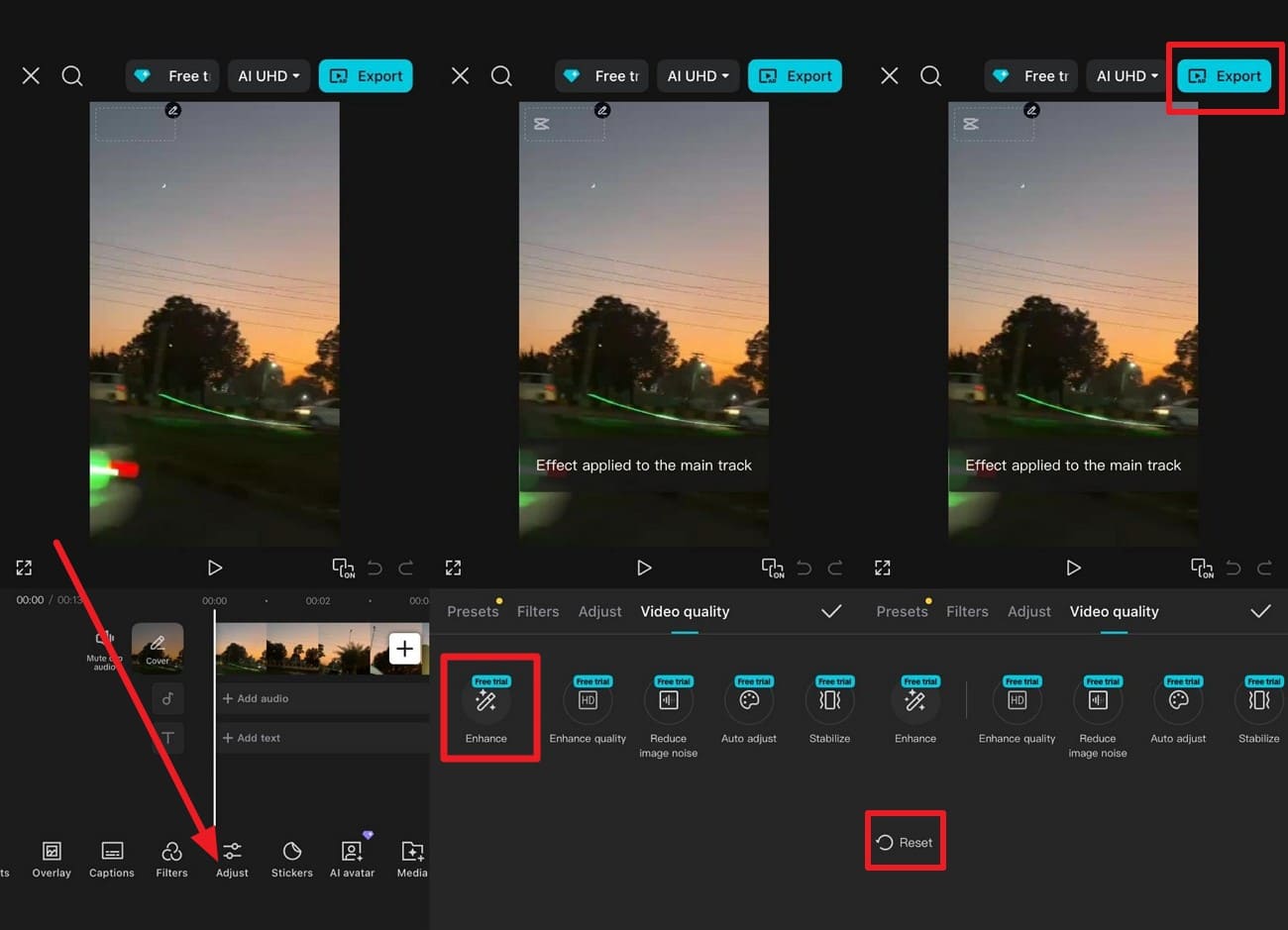
Si vous cherchez comment rendre une vidéo plus nette sur iPhone, des applications comme CapCut permettent d’ajuster la qualité grâce à plusieurs options. Les utilisateurs peuvent utiliser la fonction « Ajuster » pour modifier le contraste ou la température, ou bien accéder à l’outil « Qualité vidéo ». Dans ce dernier, l’IA propose des fonctions telles que Améliorer, Amélioration de la qualité et Ajustement automatique pour un contrôle complet.
Ainsi, avec la possibilité de réinitialiser les modifications ou de comparer l’avant/après, voici comment améliorer une vidéo floue avec CapCut :
Instructions.
Appuyez sur le bouton « Ajouter » pour importer la vidéo, puis allez dans l’onglet « Ajuster » et choisissez la section « Qualité vidéo ». Sélectionnez ensuite la fonction « Améliorer » ou une autre option, et attendez la fin du traitement. Prévisualisez enfin l’avant et l’après pour « Exporter » la vidéo ou appuyez sur « Réinitialiser » afin de recommencer l’amélioration.
Astuce pro : comment filmer une vidéo plus nette sur iPhone dès le départ
Plutôt que de chercher comment rendre une vidéo floue plus nette après coup, il est préférable de filmer directement avec les bons réglages pour éviter le flou. Si vous ne connaissez pas encore certaines astuces, suivez les conseils d’experts ci-dessous :
- Passer en 4K et choisir la bonne fréquence d’images : Ouvrez Réglages, puis Caméra > Enregistrer une vidéo, et sélectionnez 4K à 30 ips pour les vidéos du quotidien, ou 60 ips pour les scènes d’action rapides. Ces réglages offrent plus de détails que le 1080p et facilitent le recadrage ou la stabilisation ultérieure sans perte de netteté.
- Verrouiller la mise au point et l’exposition : Dans l’application Appareil photo, cadrez votre sujet, puis maintenez votre doigt appuyé jusqu’à voir le verrouillage AE/AF. Cela permet de conserver la mise au point et la luminosité, puis faites glisser votre doigt pour ajuster la lumière et obtenir un rendu naturel.
- Maintenir le téléphone stable : Tenez le téléphone à deux mains ou utilisez un trépied ou un stabilisateur. Appuyer les bras sur une surface stable réduit les tremblements et le flou. Activez également la stabilisation supplémentaire dans les réglages de l’appareil photo si disponible.
- Soigner l’éclairage avant de filmer : Placez votre sujet près d’une source de lumière douce, comme une fenêtre, et évitez les contre-jours trop forts. Si l’arrière-plan est trop lumineux, ajustez l’exposition sur le sujet pour obtenir des tons de peau plus naturels.
- Stabiliser les couleurs et les détails : Activez le verrouillage de la balance des blancs si votre téléphone le permet afin d’éviter les variations de couleur. Désactivez également des options comme le HDR si elles provoquent des scintillements et utilisez un réglage de couleur constant pour un rendu propre et homogène.
Partie 2. Rapide et gratuit : rendre une vidéo plus nette en ligne
En plus des applications PC ou mobiles, cette section vous explique comment rendre une vidéo plus nette en ligne gratuitement à l’aide des trois outils simples présentés ci-dessous :
Clideo
Idéal pour : clips pour les réseaux sociaux, vidéos YouTube simples, enregistrements d’écran ou vidéos occasionnelles.
Avec la possibilité d’importer des vidéos depuis Google Drive, un téléphone ou un PC, cet outil offre une méthode rapide et simple pour améliorer la netteté d’une vidéo. Il permet également d’ajuster la luminosité et le contraste à l’aide de curseurs, offrant ainsi un contrôle total sur le rendu final. Contrairement à d’autres outils, il accepte des formats tels que MP4, MOV et MKV.
Grâce à son interface intuitive et épurée, cet outil est idéal pour les débutants. En plus de l’amélioration de la clarté, il permet de supprimer le filigrane et de prévisualiser la vidéo avant l’exportation. Pour comprendre comment exporter facilement une vidéo, suivez les étapes ci-dessous :
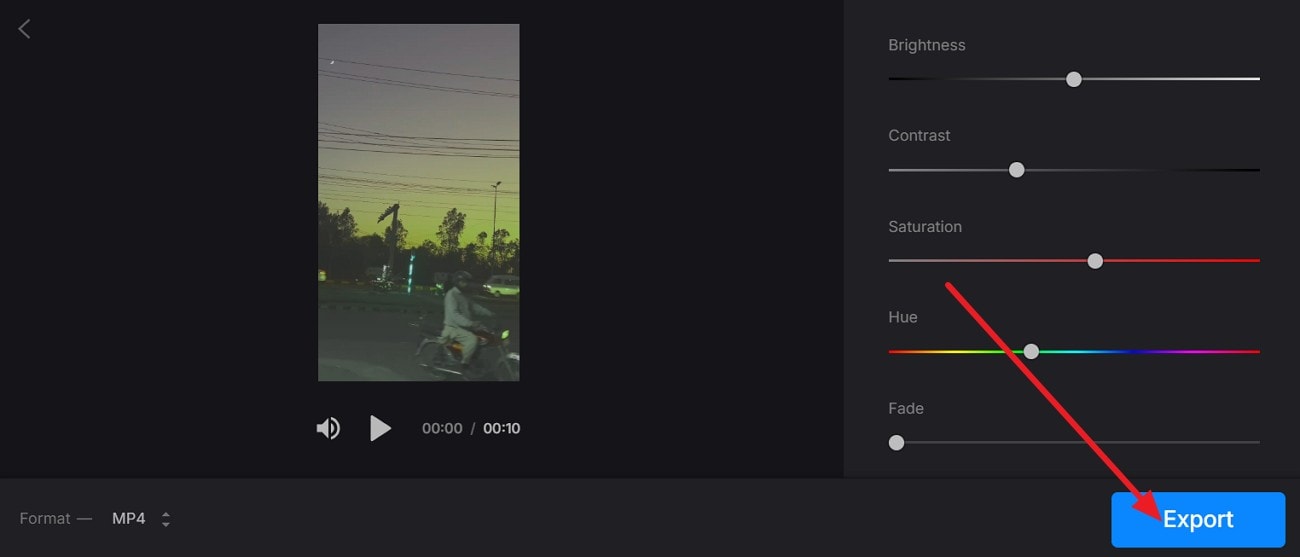
Étape 1. Ajustez les paramètres tels que le contraste, la saturation ou la teinte après avoir importé la vidéo, puis cliquez sur le bouton « Exporter » pour enregistrer le résultat.
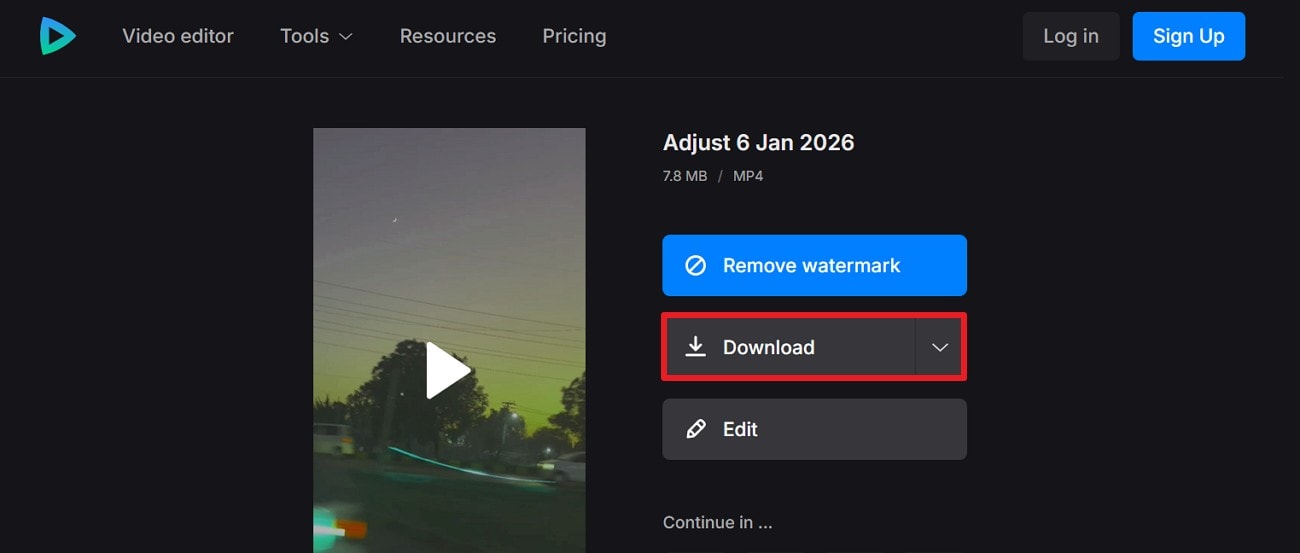
Étape 2. Supprimez ensuite le filigrane, sélectionnez l’option « Télécharger » ou continuez à éditer la vidéo.
Avantages
Fonctionne dans les navigateurs modernes, sans installation, ce qui fait gagner du temps et évite les téléchargements risqués.
Accessible sur iPhone, Android, Windows et Mac via un navigateur ou une application.
Permet de modifier davantage la vidéo améliorée ou de réinitialiser les réglages.
Inconvénients
Les vidéos longues, volumineuses ou en haute qualité peuvent nécessiter une mise à niveau ou une compression.
Aucun outil de netteté avancée, de réduction du bruit, d’étalonnage des couleurs ou de montage sur timeline.
Media.io
Idéal pour : améliorer rapidement et automatiquement des clips courts de qualité faible à moyenne.
En tant qu’outil polyvalent pour rendre les vidéos floues plus nettes, il intègre un module d’amélioration vidéo permettant de choisir entre des styles Basique et Qualité. Pour réduire le bruit et améliorer la clarté, l’outil s’appuie sur des technologies d’IA telles que l’accentuation et l’amélioration des textures. De plus, les utilisateurs peuvent comparer l’avant et l’après pour visualiser les changements.
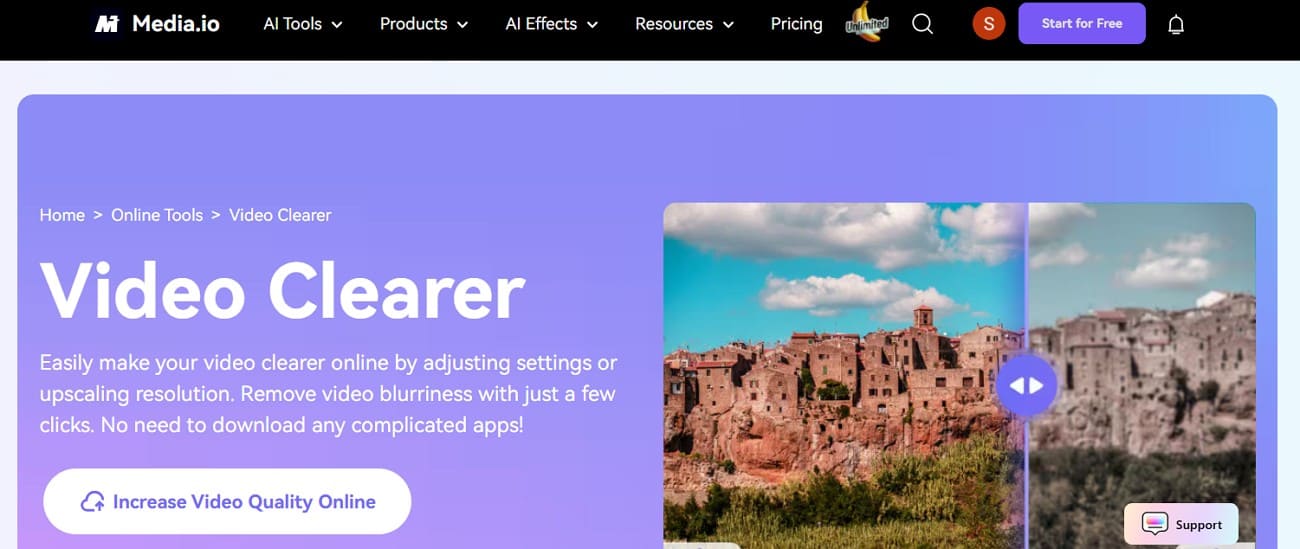
Il permet également d’upscaler instantanément les vidéos en HD ou 4K sans artefacts de compression. L’outil est fluide à utiliser et conserve des contours nets et des sujets bien définis après l’amélioration. Afin d’éviter les réglages manuels, il équilibre automatiquement la luminosité, le contraste et la saturation pour des couleurs plus vives et naturelles. Voici comment utiliser cet outil dans un navigateur pour améliorer une vidéo :
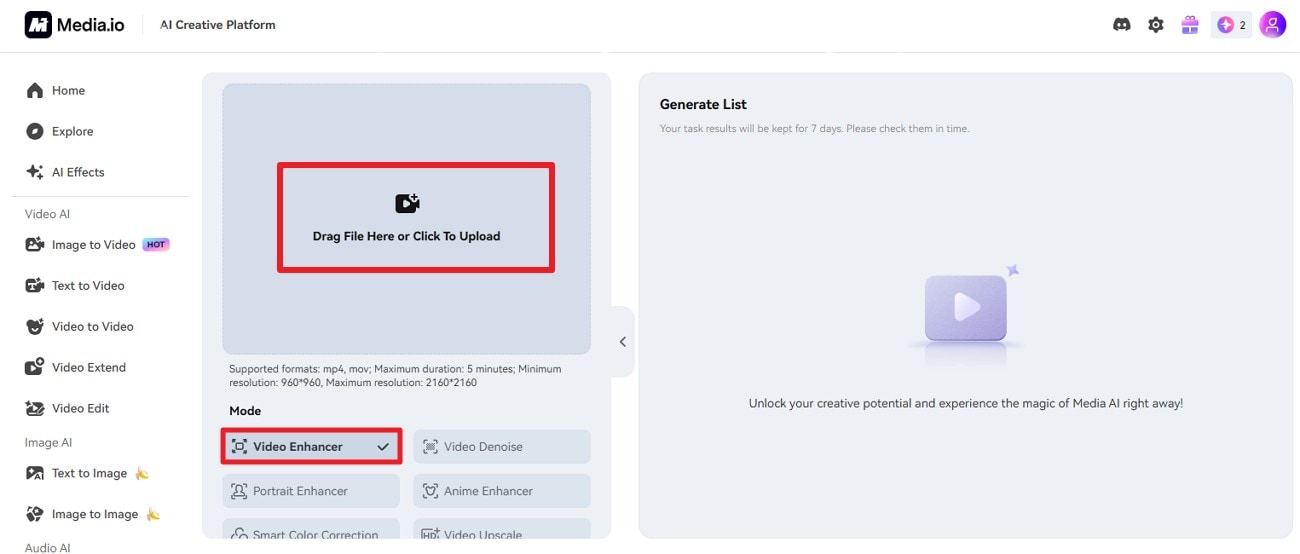
Étape 1. Dans le mode « Video Enhancer », cliquez sur « Glisser les fichiers ici ou cliquer pour téléverser » et importez la vidéo floue.
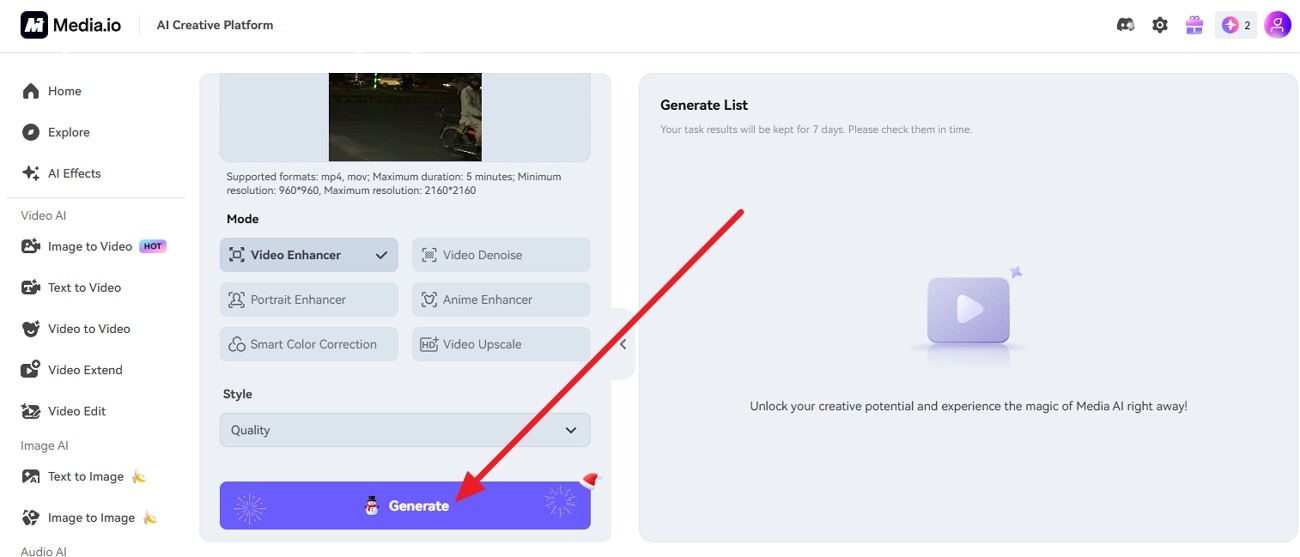
Étape 2. Cliquez ensuite sur le bouton « Générer » et attendez quelques secondes pour obtenir une vidéo plus nette.
Avantages
Prend en charge les formats MP4, MOV et MKV ; clips généralement limités à cinq minutes.
Enregistre les vidéos améliorées en HD ou 4K, prêtes à être partagées.
Les fichiers sont conservés temporairement sur les serveurs Media.io et supprimés après 7 jours pour des raisons de confidentialité.
Inconvénients
Peu de contrôles manuels ; impossible d’affiner la netteté, le bruit ou l’étalonnage des couleurs.
Nécessite le téléversement et le téléchargement des fichiers ; peut être lent ou échouer avec une connexion Internet faible.
Flixier
Idéal pour : vidéos légèrement floues nécessitant une accentuation, un ajustement de la luminosité, une réduction du bruit, un découpage ou l’ajout de texte.
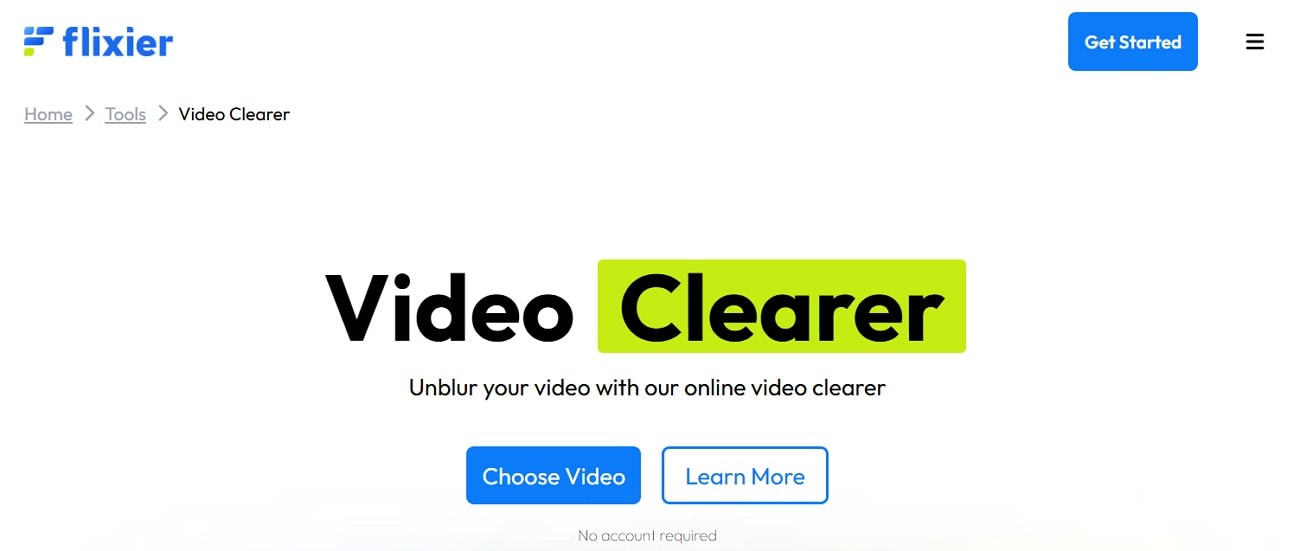
Cette option gratuite pour rendre les vidéos floues plus nettes permet d’importer des fichiers multimédias depuis Google Drive, Dropbox ou un PC. Les utilisateurs peuvent également insérer des URL de vidéos floues ou glisser-déposer des fichiers pour un upscaling rapide. Pour obtenir un rendu naturel et clair, il est possible d’utiliser des filtres comme la Netteté pour des résultats immédiats.
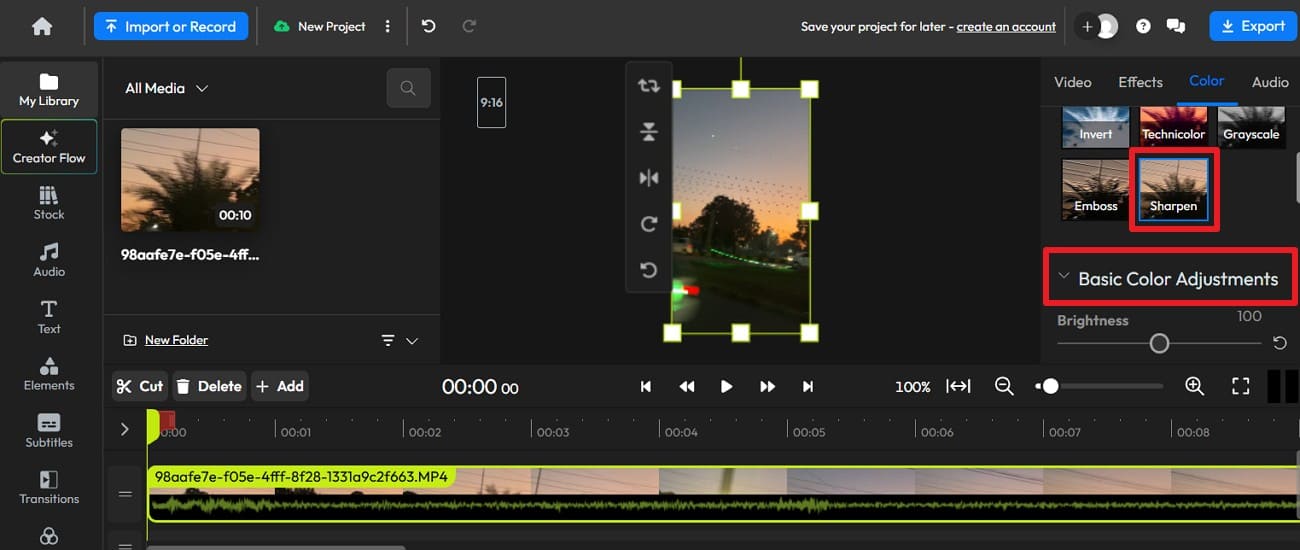
Pour ceux qui souhaitent davantage de contrôle, l’outil propose des ajustements de couleur de base, tels que la luminosité ou la saturation. En mode manuel, il est possible de choisir le mode de fusion des couleurs ou de réinitialiser les réglages pour une édition rapide. Voici comment améliorer certaines parties ou clips dans la timeline Flixier :
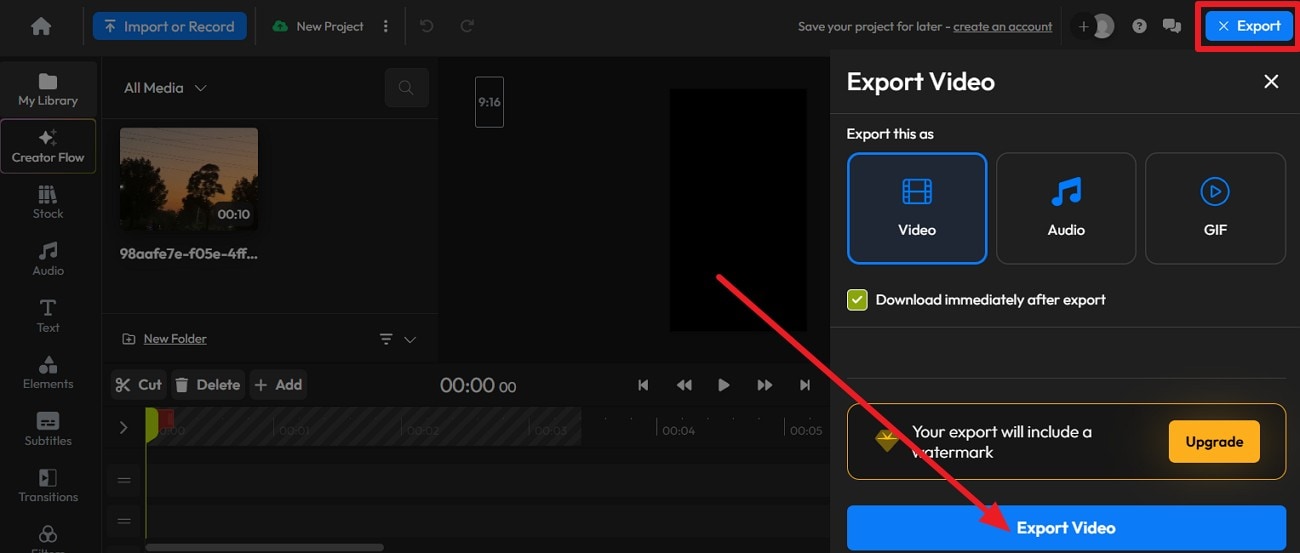
Étape 1. Dans la section Filtres, sélectionnez « Netteté » ou « Ajustements de couleur de base » pour améliorer la vidéo.
Étape 2. Cliquez sur le bouton « Exporter », choisissez l’option « Vidéo », puis appuyez sur « Exporter la vidéo ».
Avantages
Permet d’exporter la vidéo sous forme de GIF, d’audio ou de vidéo.
Possibilité de partager directement la vidéo améliorée sur les réseaux sociaux.
Ajout ou découpe de clips flous dans la timeline pour améliorer la qualité globale.
Inconvénients
Le traitement se fait sur des serveurs distants ; l’outil ne fonctionne pas hors ligne comme les logiciels de bureau.
La version gratuite convient à un usage léger ; une utilisation intensive nécessite un abonnement payant.
Partie 3. Comment rendre une vidéo plus nette avec un logiciel de bureau dédié ?
En dehors des outils en ligne comme Clideo, si vous préférez améliorer la netteté de vos vidéos hors ligne, essayez les trois solutions de bureau simples présentées ci-dessous :
Wondershare UniConverter
Idéal pour : les utilisateurs recherchant des corrections simples en un clic pour des vidéos de faible qualité ou fortement compressées.
Grâce à sa fonction de traitement par lots, UniConverter est une solution performante qui réduit les manipulations manuelles et traite plusieurs vidéos simultanément. L’outil intègre également plusieurs modèles d’IA, dont la restauration de la qualité et l’amélioration des visages. De plus, il permet de supprimer le bruit, d’utiliser l’interpolation d’images en temps réel ou encore d’améliorer les vidéos jusqu’en 4K sans compétences techniques particulières.
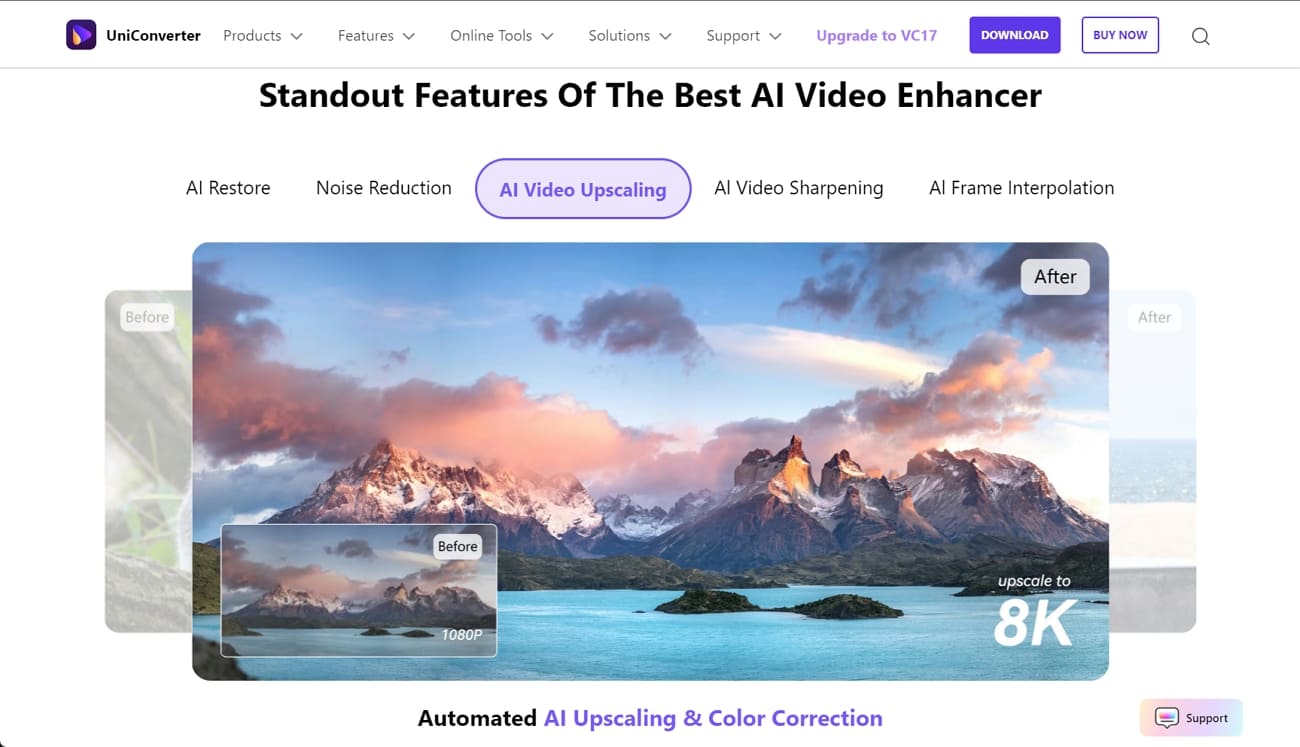
En outre, l’outil permet de prévisualiser la vidéo améliorée avant de l’enregistrer à l’emplacement souhaité sur votre PC. Les utilisateurs conservent un contrôle total sur le processus, tout en bénéficiant d’une interface intuitive et d’un flux guidé. Contrairement à d’autres solutions, UniConverter peut être utilisé en ligne ou sur ordinateur à faible coût et avec une prise en main rapide.
Guide pour améliorer la netteté d’une vidéo en temps réel avec UniConverter
Pour rendre une vidéo floue plus nette à l’aide des modèles IA d’UniConverter, suivez les étapes ci-dessous :
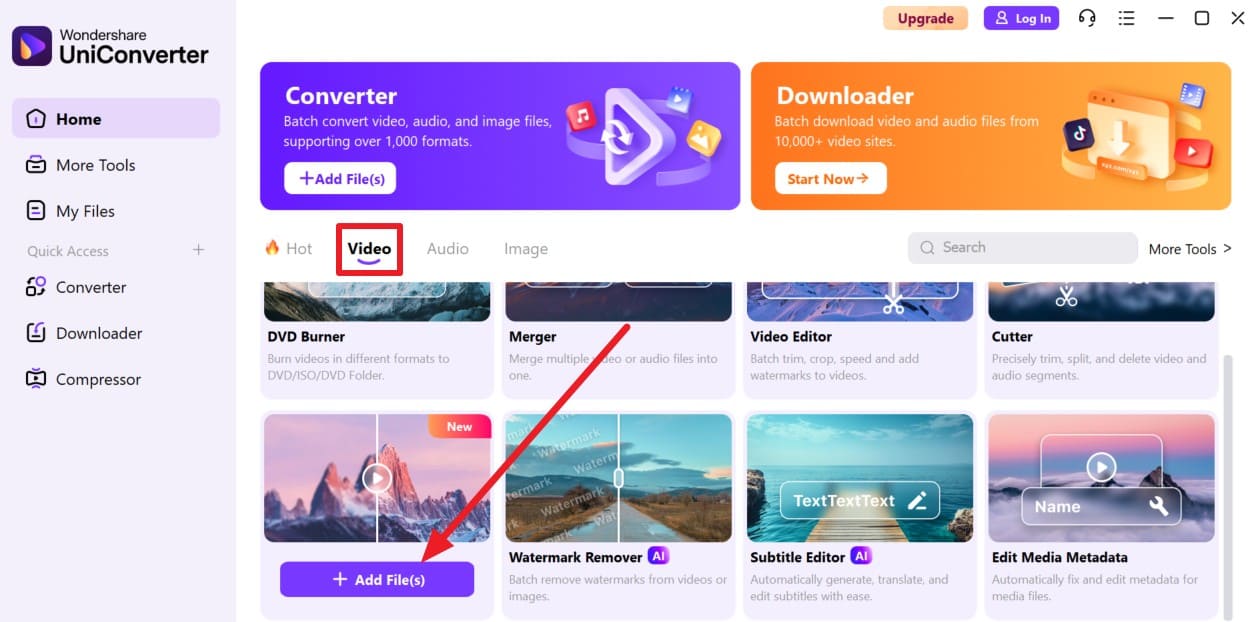
Étape 1. Accéder à l’outil Video Enhancer et ajouter la vidéo floue
Rendez-vous dans l’onglet « Vidéo » de l’outil et cliquez sur le bouton « + Ajouter des fichiers » pour accéder à la fonction « Video Enhancer ».
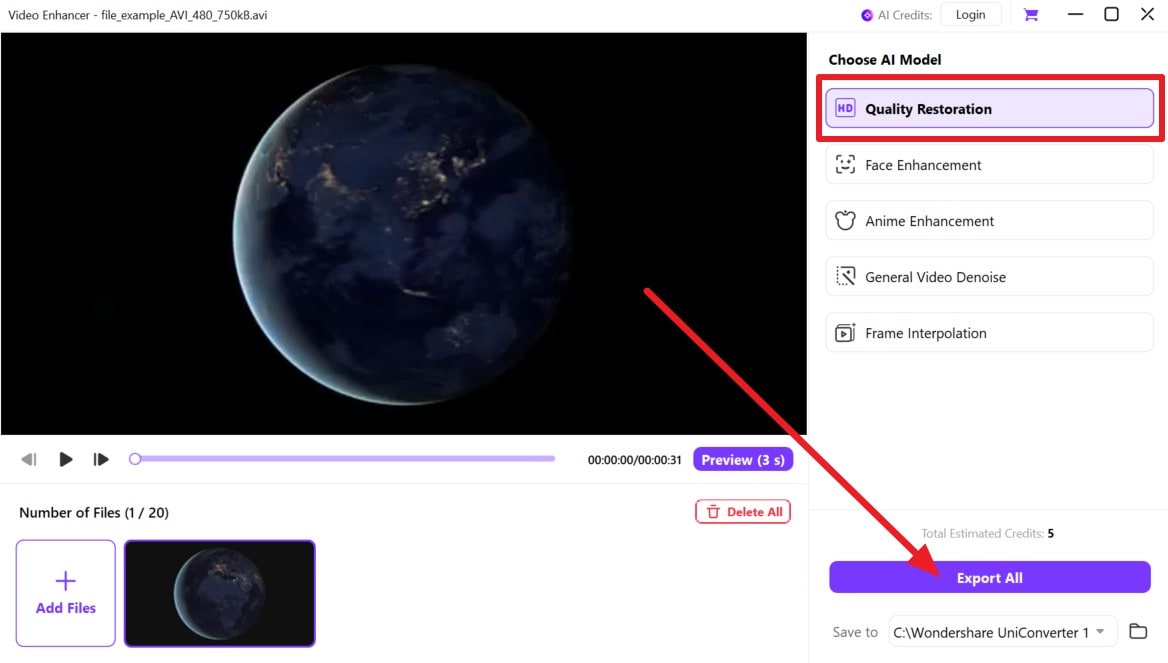
Étape 2. Choisir le modèle IA et lancer le processus
Après avoir importé la vidéo, sélectionnez un modèle IA, tel que « Restauration de la qualité », puis cliquez sur « Exporter » pour démarrer le traitement.
Étape 3. Ouvrir l’emplacement du fichier pour prévisualiser les résultats
Une fois le processus terminé, sélectionnez « Ouvrir l’emplacement du fichier » pour visualiser les modifications.
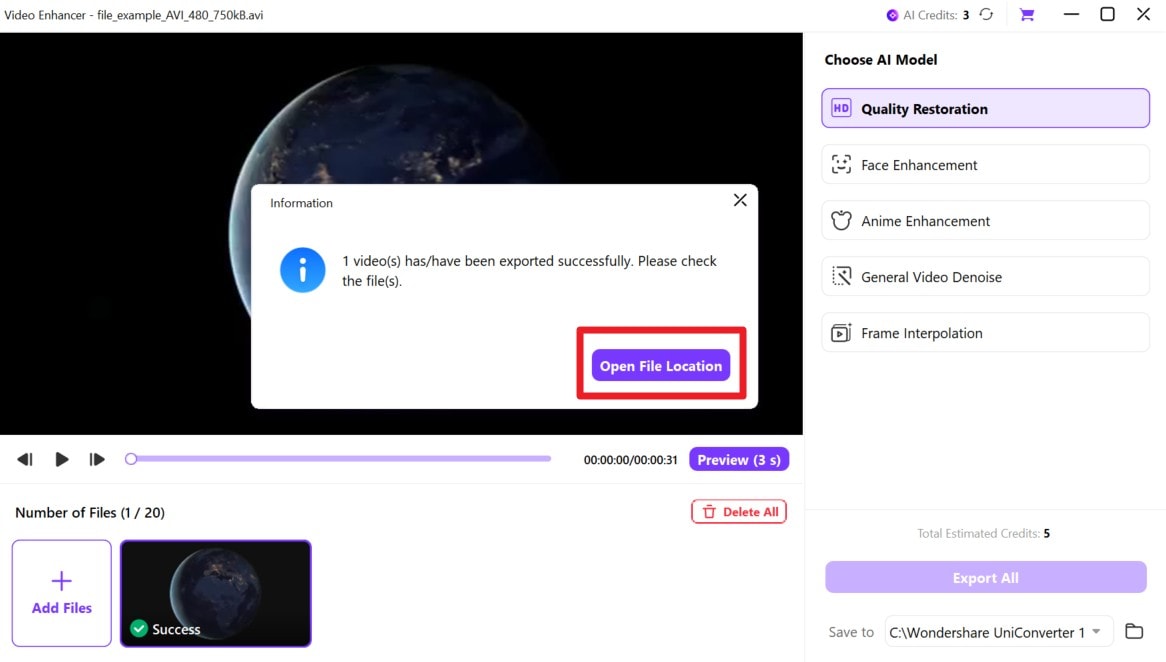
Avantages
Traite de nombreux fichiers, prend en charge plus de 1 000 formats et permet d’éditer, convertir et compresser simultanément.
La version de bureau fonctionne en local, offre une meilleure confidentialité et gère efficacement les fichiers volumineux.
Accentue automatiquement la netteté, corrige les vidéos floues, améliore la résolution jusqu’en 4K–8K et optimise les couleurs.
Inconvénients
De nombreux outils IA sont limités par des crédits ou des forfaits avant l’accès complet.
Les préréglages sont simples, mais les utilisateurs avancés peuvent trouver les contrôles trop basiques.

AI Video Clearer pour des vidéos plus nettes et plus propres
VikPea Video Enhancer
Idéal pour : ceux qui souhaitent des améliorations IA simples pour optimiser facilement des vidéos du quotidien.
S’appuyant sur des modèles d’IA, VikPea est une autre solution permettant de rendre une vidéo plus nette rapidement, avec une interface intuitive adaptée aux débutants. L’outil propose également le traitement par lots afin de gagner du temps. Les utilisateurs peuvent choisir parmi plus de sept modèles IA dans le module Video Enhancer, avec la possibilité de découper des vidéos et d’améliorer des parties spécifiques d’un clip.
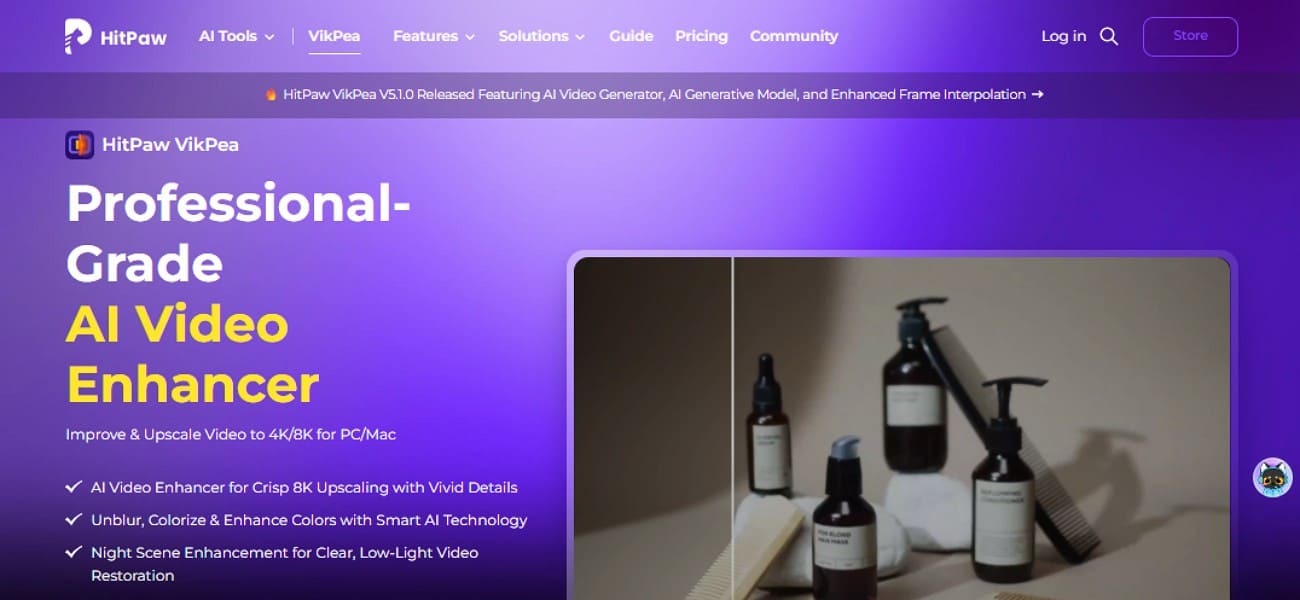
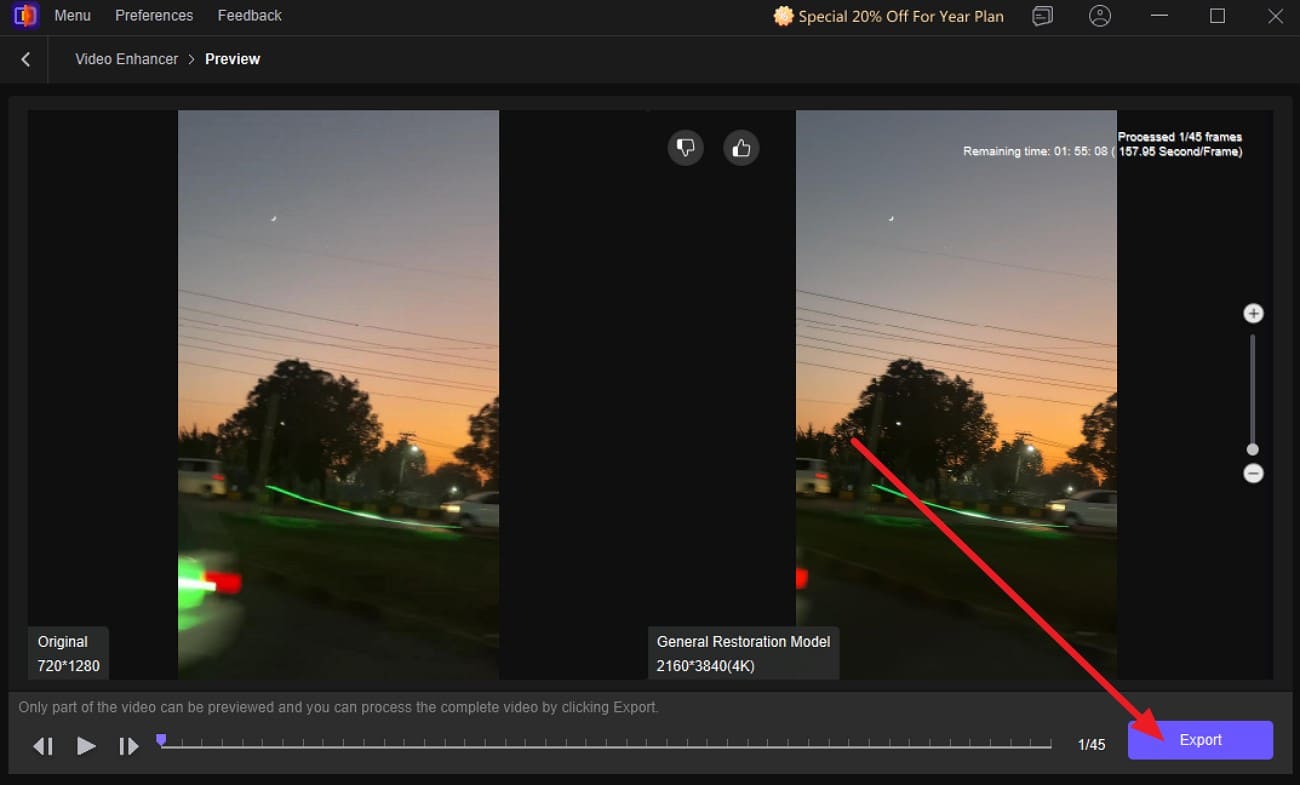
De plus, différents paramètres d’exportation sont disponibles, notamment une résolution de 2x à 4x, ou une résolution personnalisée pour un contrôle total de la qualité et de la taille du fichier final. VikPea permet également de prévisualiser la vidéo améliorée avec des options de zoom, comme indiqué ci-dessous :
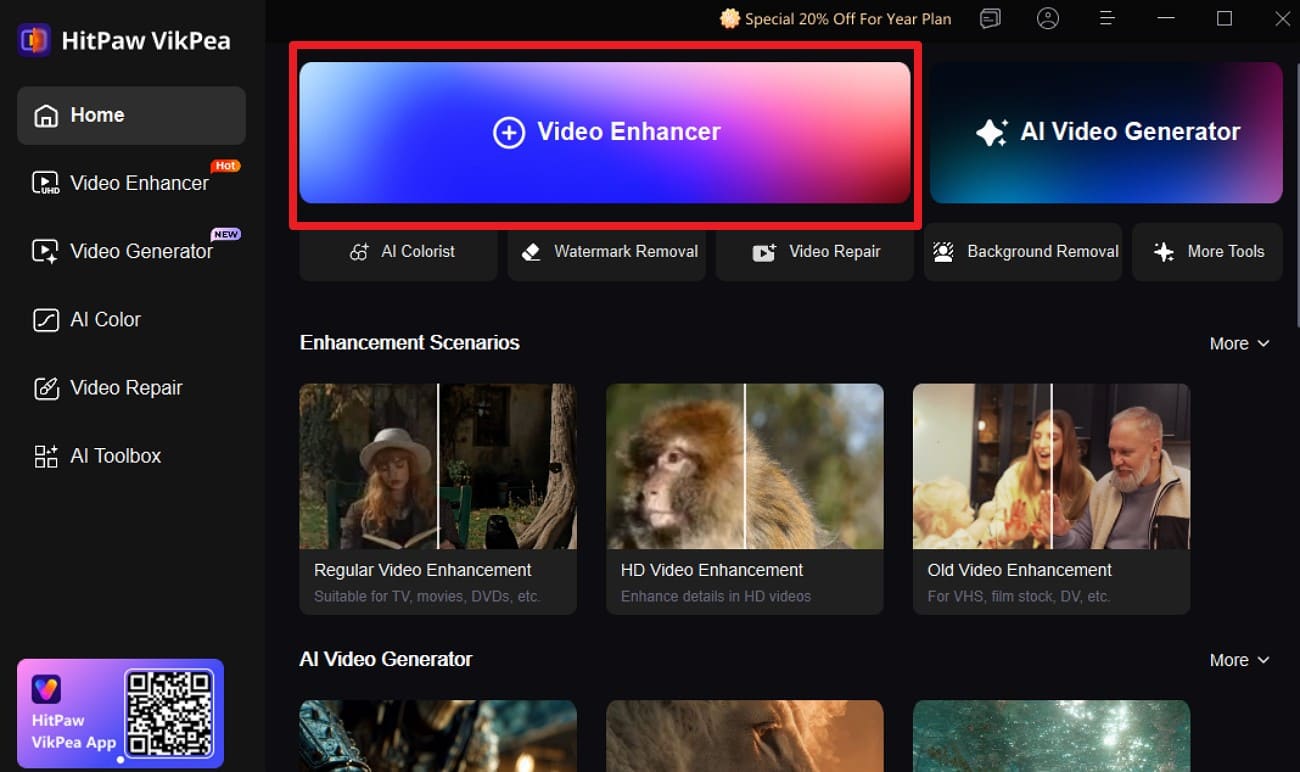
Étape 1. Sélectionnez l’outil « Video Enhancer » depuis la page d’accueil et importez les vidéos floues.
Étape 2. Choisissez le « Modèle IA » affiché à droite, puis cliquez sur le bouton « Aperçu » pour lancer le processus.
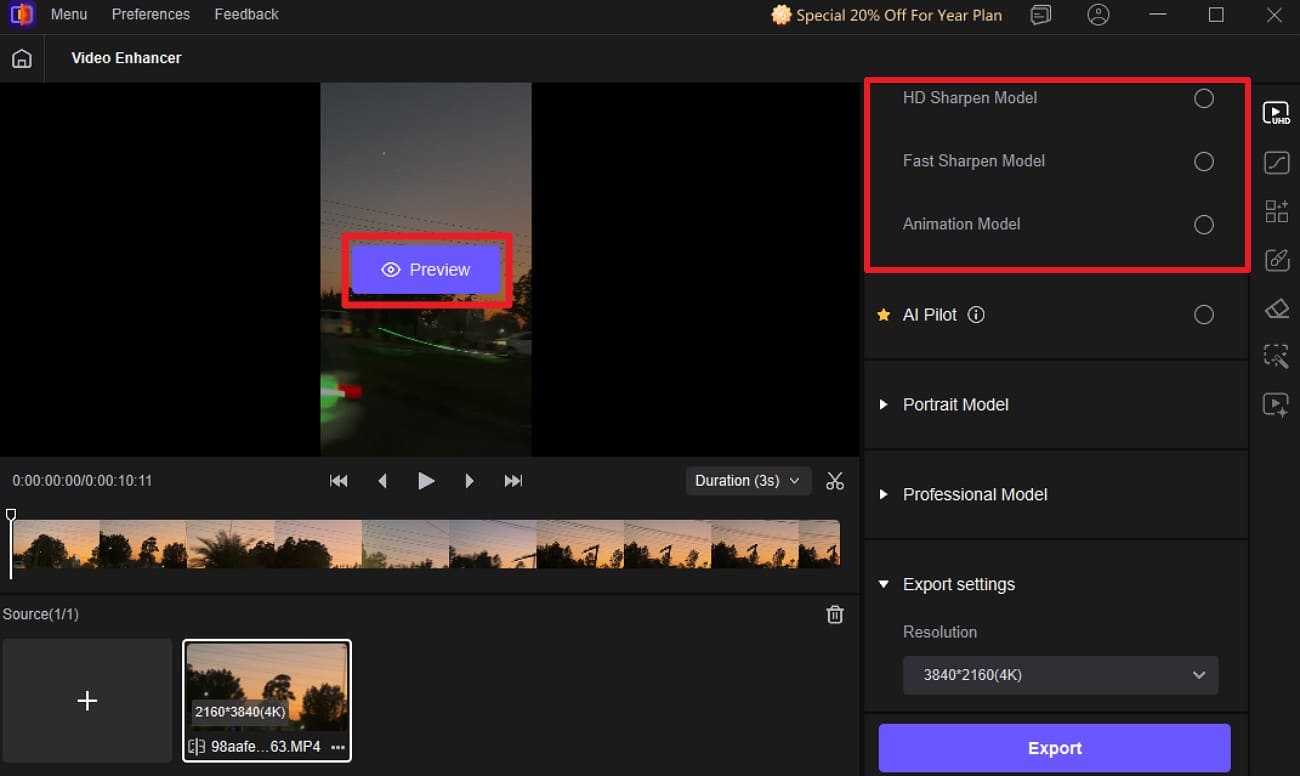
Étape 3. Une fois terminé, prévisualisez le résultat et cliquez sur « Exporter » pour enregistrer la vidéo.
Avantages
Compatible avec MP4, MOV, MKV, AVI, FLV, WMV et de nombreux autres formats.
Amélioration possible en local ou via le cloud pour plus de confidentialité, de rapidité et une utilisation hors ligne.
Upscale les vidéos SD jusqu’en 8K, ajoute des détails, réduit le bruit et évite les pixels étirés.
Inconvénients
La qualité dépend du bon choix du modèle IA ; un mauvais choix peut produire un rendu artificiel.
Les promesses marketing sont élevées ; les résultats réels peuvent varier selon les vidéos.
Adobe Video Enhancer
Idéal pour : les utilisateurs recherchant un montage professionnel complet et travaillant avec des vidéos légèrement floues.
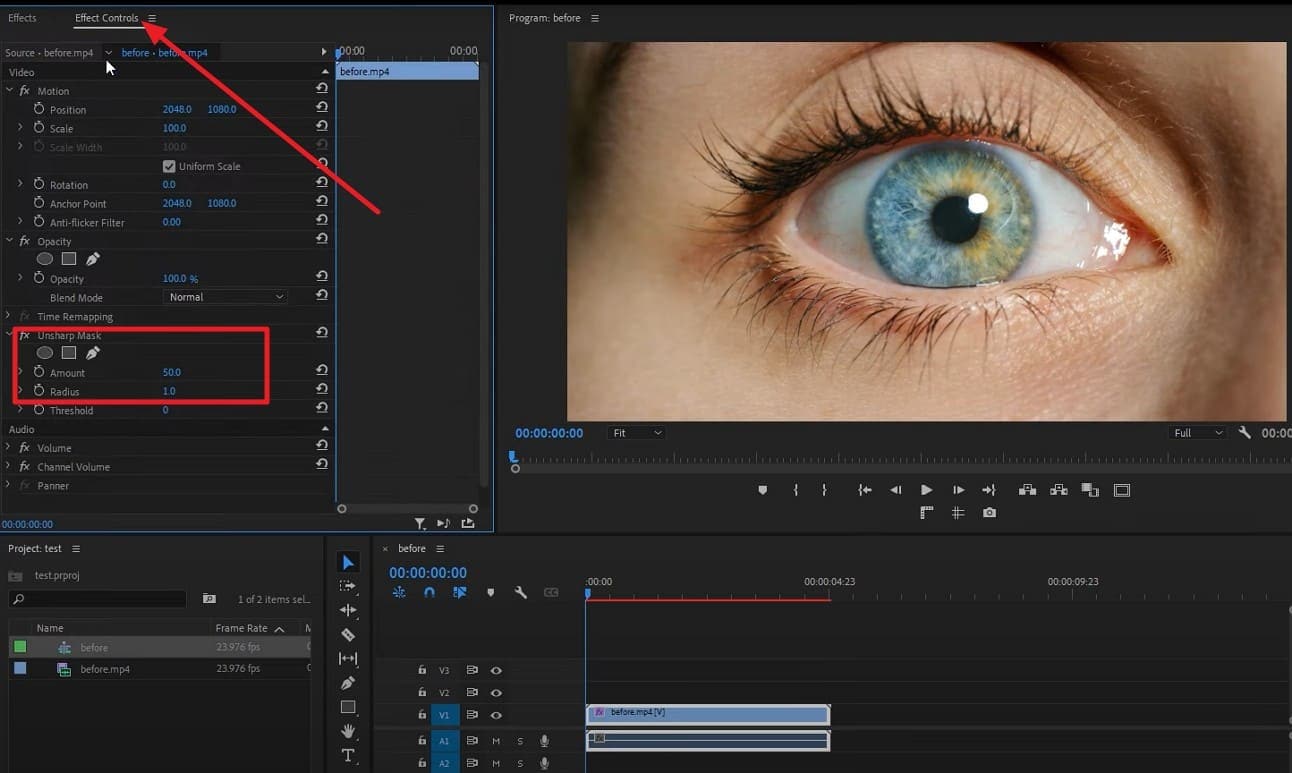
Cet outil constitue une autre réponse à la question de savoir comment rendre une vidéo floue plus nette, grâce à ses filtres Netteté et Masque flou. Le Masque flou est l’outil principal de netteté, permettant de régler l’intensité, le rayon et le seuil afin de renforcer les contours et les détails. Le filtre Netteté, quant à lui, est plus simple et propose un curseur d’intensité pour accentuer les bords.
Cet outil est efficace pour une accentuation légère ou lorsqu’il est utilisé avec le Masque flou sur des calques de réglage. Les utilisateurs peuvent également ajuster l’exposition, le contraste, les hautes lumières et les ombres via Lumetri Color. Par ailleurs, des outils ou plugins de réduction du bruit permettent d’éviter l’accentuation du grain lors de l’application de la netteté. Voici comment utiliser l’outil Netteté :
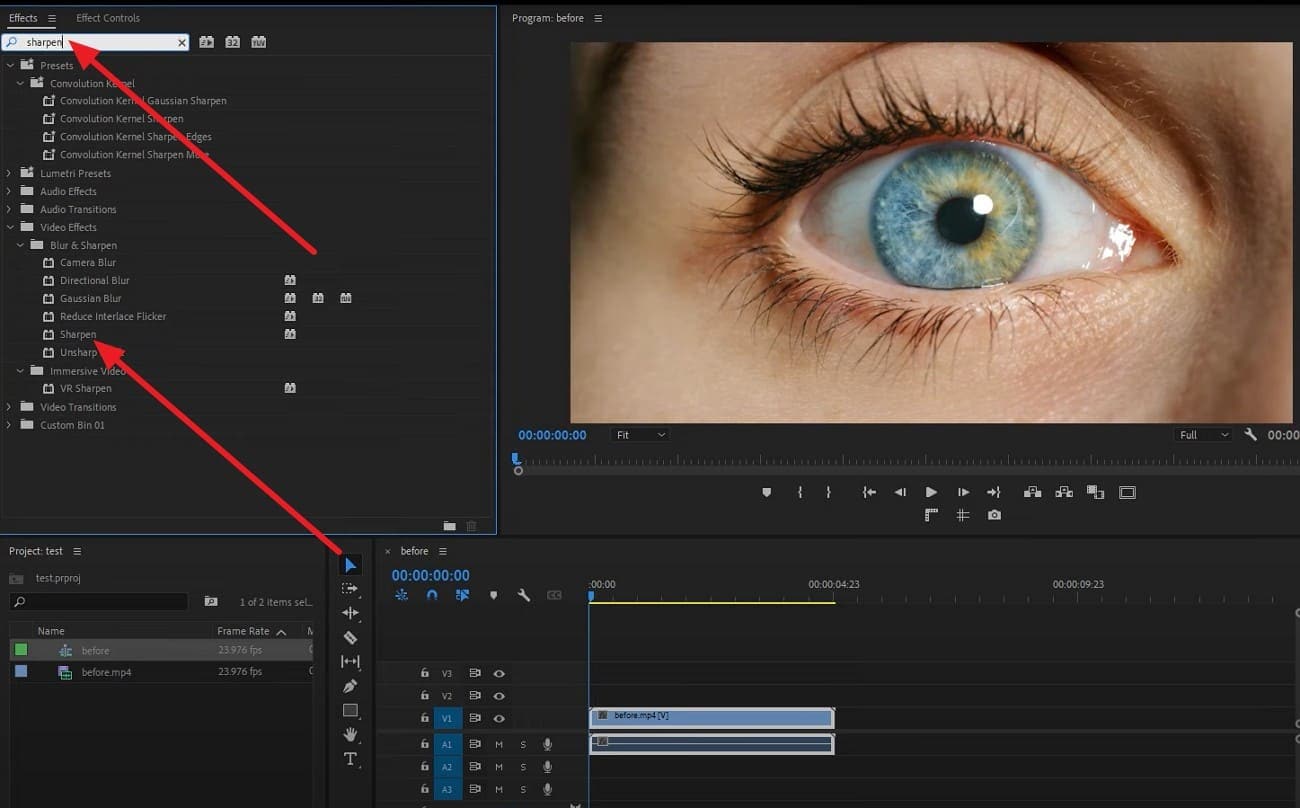
Étape 1. Dans la barre de recherche des effets, tapez « Netteté » et appliquez-le au clip.
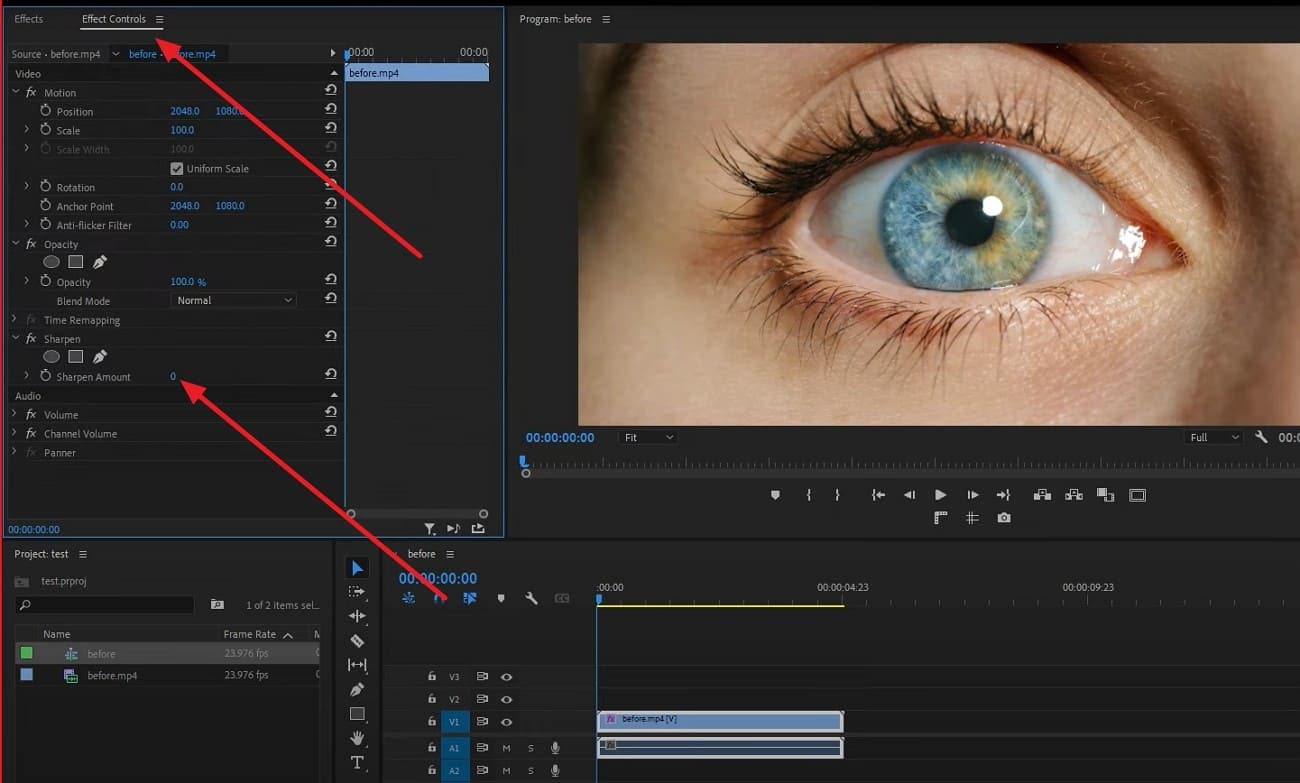
Étape 2. Accédez ensuite aux « Contrôles de l’effet » et augmentez la valeur de netteté.
Étape 3. Si le flou persiste, recherchez « Masque flou » dans la barre des effets et appliquez-le à la vidéo. Dans les contrôles de l’effet, définissez la valeur à 50 et le rayon à 25 pour améliorer la clarté.
Avantages
Les images clés, masques et le tracking permettent d’améliorer précisément des zones spécifiques.
Un vaste écosystème de plugins et de tutoriels étend les possibilités de netteté et de réduction du flou.
Inclut des outils de netteté, de masquage et de correction colorimétrique pour améliorer les vidéos peu nettes.
Inconvénients
Une interface complexe peut décourager les utilisateurs recherchant des solutions simples.
Nécessite un abonnement Adobe coûteux, peu adapté à un usage occasionnel.
Partie 4. Comment rendre une vidéo plus nette avec une application mobile ?
Si l’utilisation d’un outil en ligne pour rendre une vidéo plus nette est trop contraignante en déplacement, cette section recommande trois applications intuitives permettant d’améliorer la clarté des vidéos en un rien de temps.
PowerDirector – AI Video Editor (Android | iOS)
Idéal pour : les utilisateurs souhaitant un éditeur complet avec IA pour corriger des vidéos légèrement floues.
L’outil d’amélioration vidéo dédié de cette application est conçu pour optimiser les couleurs et réduire le bruit dans les clips. De plus, il permet de supprimer les effets de tremblement responsables du flou afin d’obtenir des images stables rapidement. Il est également possible de corriger automatiquement les couleurs grâce à des algorithmes d’IA avancés, ce qui évite les ajustements manuels.
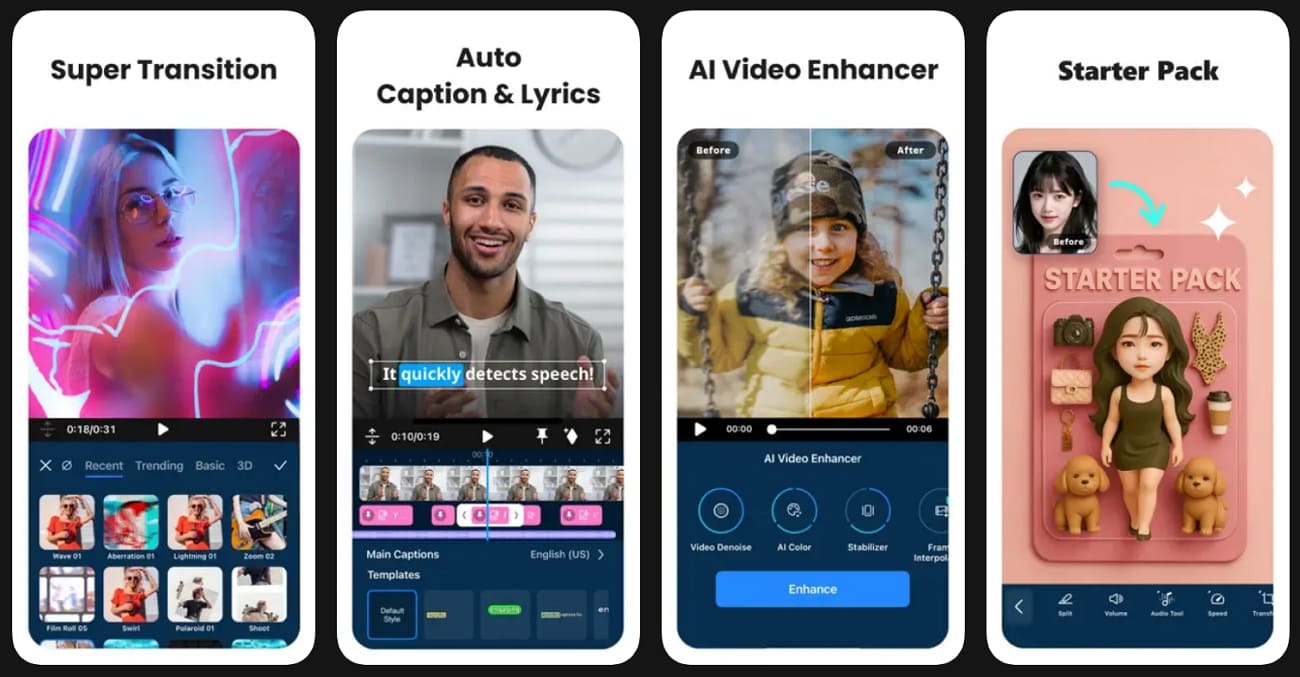
Ainsi, cette application répond parfaitement à la question de savoir comment rendre une vidéo plus nette sur iPhone, puisqu’elle est disponible sur Android et iOS et ne nécessite aucune compétence particulière. Pour les clips en basse résolution, l’AI Video Upscaler augmente la résolution jusqu’en HD ou 4K, restaure les détails perdus, réduit le flou et améliore la qualité perçue globale. Voici comment utiliser l’outil Amélioration :
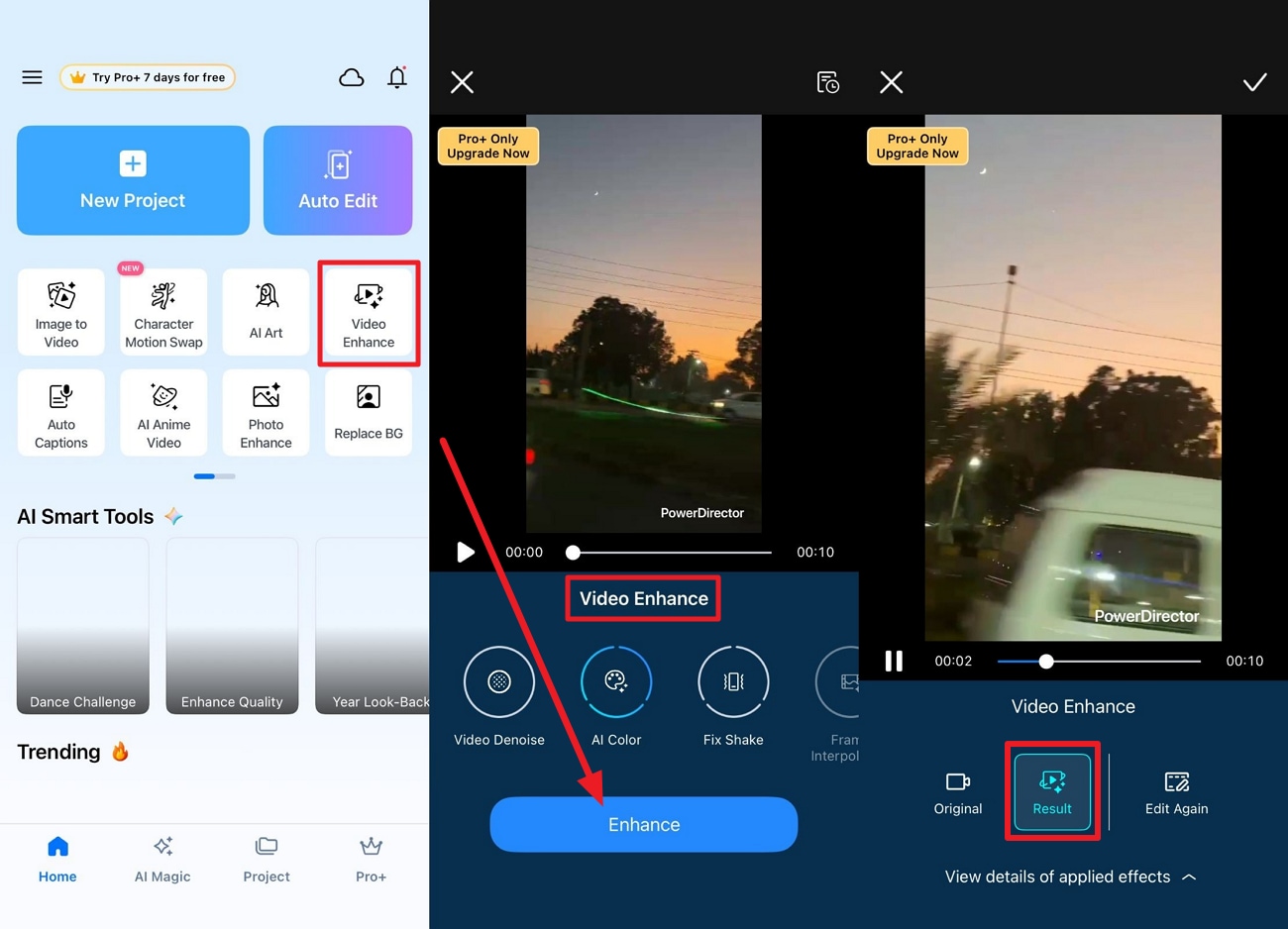
Instructions.
Sélectionnez l’outil « Video Enhance », ajoutez la vidéo floue, puis choisissez la fonction « Video Denoise ». Ensuite, appuyez sur le bouton « Enhancer » et, une fois le processus terminé, prévisualisez le résultat dans la section « Results » ou modifiez à nouveau la vidéo.
Avantages
Un curseur de netteté permet de rendre les contours plus précis et plus nets.
Les outils de nettoyage réduisent la pixellisation et les blocs dans les clips compressés.
Coûte moins cher que les upscaleurs haut de gamme tout en offrant un NLE complet avec IA.
Inconvénients
Les résultats dépendent de la qualité de la source ; les clips très compressés peuvent paraître artificiels.
Certaines fonctionnalités IA sont limitées à des plateformes spécifiques ou à des forfaits payants.
YouCam Video (Android | iOS)
Idéal pour : un polissage rapide par IA des vidéos selfies et sociales filmées au téléphone, avec amélioration des visages.
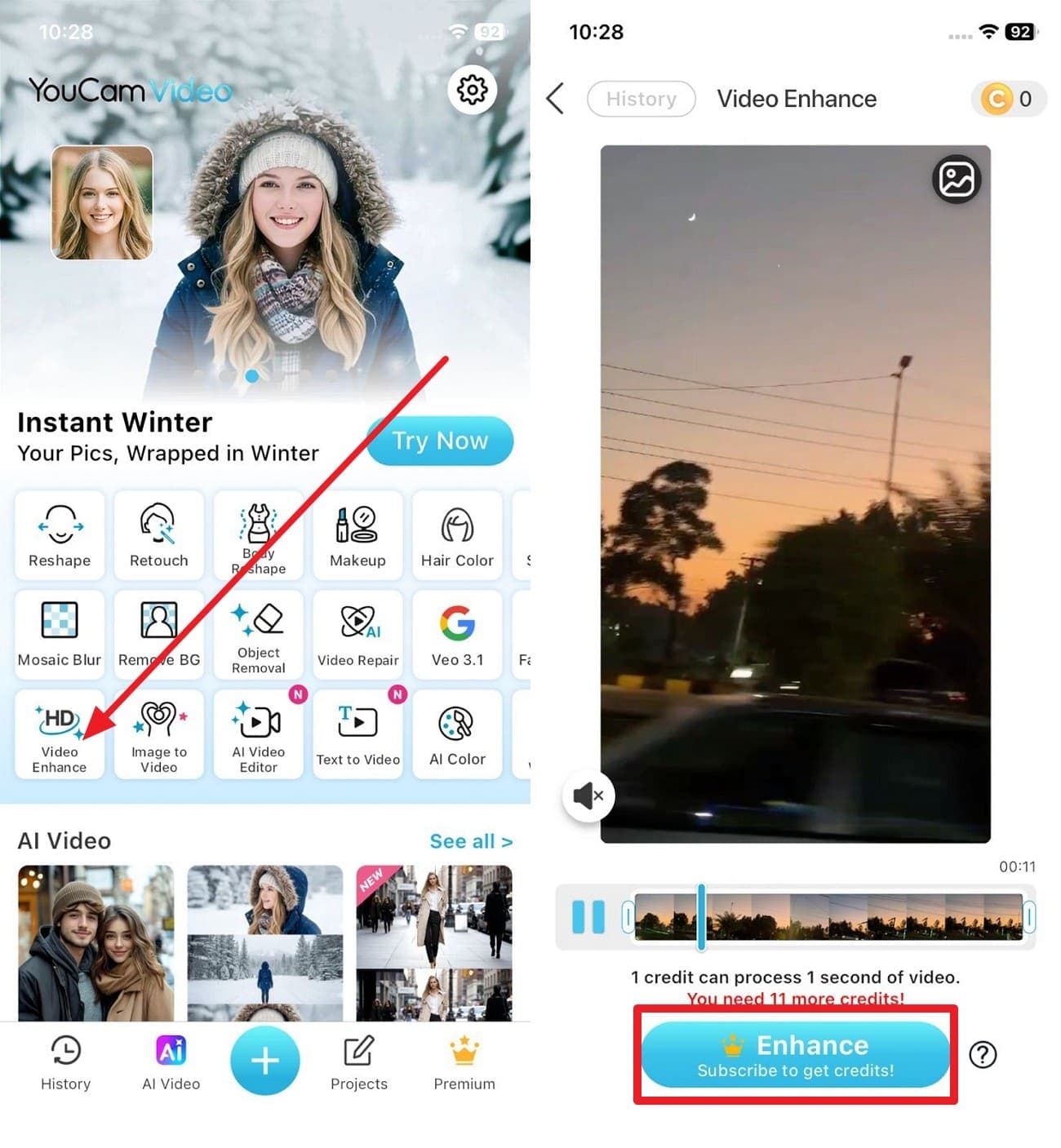
Pour obtenir une vidéo plus nette, ses outils IA peuvent rendre les vidéos floues ou basse résolution plus précises, plus claires et plus professionnelles. L’outil AI Video Enhance fonctionne en un seul clic pour accentuer les détails, augmenter la résolution jusqu’en 4K/30 ips et améliorer la clarté globale. Il peut également sublimer les visages pour rendre les selfies ou portraits plus définis.
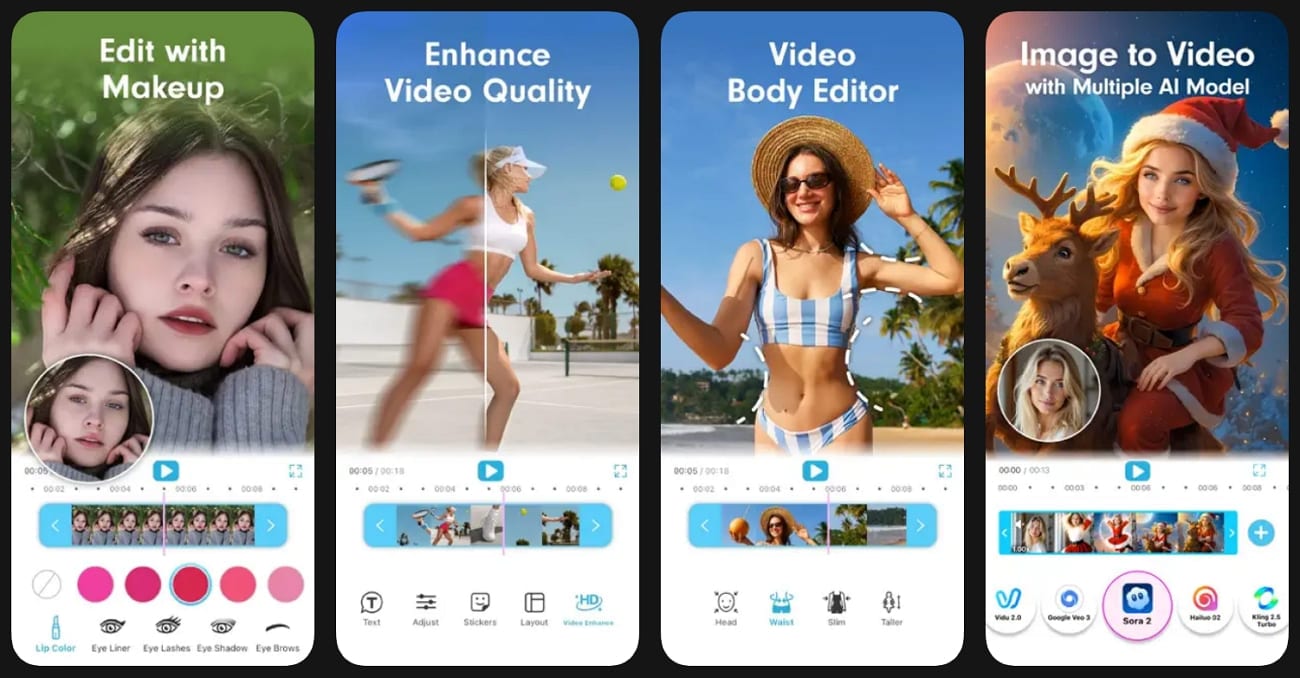
Outil polyvalent, la réduction du bruit nettoie le grain ou les séquences en basse lumière pour un rendu plus fluide et lisible. De plus, l’application gère bien les scènes rapides grâce au lissage des mouvements, réduisant les artefacts et le flou. Pour améliorer une vidéo, suivez les instructions ci-dessous :
Instructions.
Sélectionnez l’outil « Video Enhance », importez le clip, puis appuyez sur le bouton « Enhance ».
Avantages
Conçu pour les vidéos sociales, avec export facile, filtres et formats verticaux.
Inclut un éditeur de corps vidéo pour rendre les Reels Instagram plus attractifs.
Curseurs et préréglages simples, adaptés aux débutants sans courbe d’apprentissage.
Inconvénients
Ce n’est pas un NLE complet ; absence de timeline avancée, d’outils audio et vidéo pro.
Peut corriger un léger flou, mais pas un flou de mouvement important.
InShot (Android | iOS)
Idéal pour : des corrections rapides et simples de netteté pour les vidéos sociales mobiles, sans flou sévère.
Si vous vous demandez encore comment rendre une vidéo plus nette en déplacement, InShot permet d’améliorer les vidéos légèrement floues grâce à ses outils intégrés. L’effet Netteté augmente le contraste des contours et donne une impression de meilleure mise au point. L’outil Améliorer permet également d’éviter les réglages manuels, avec un aperçu immédiat du résultat.
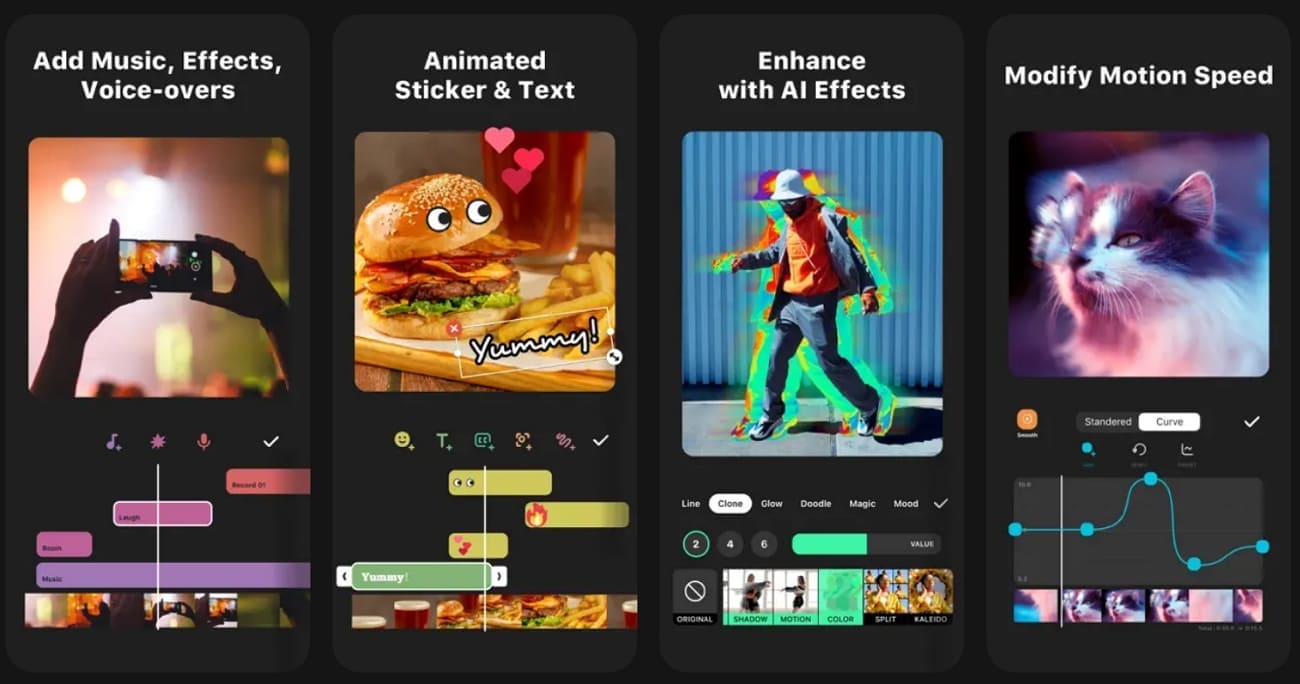
De plus, les effets HDR ou de détails stylisés ajoutent du micro-contraste et renforcent la netteté perçue. Les utilisateurs peuvent aussi effectuer des ajustements de base comme le découpage, la vitesse, les filtres ou les superpositions, et combiner ces options avec la netteté et le HDR. Voici comment procéder :
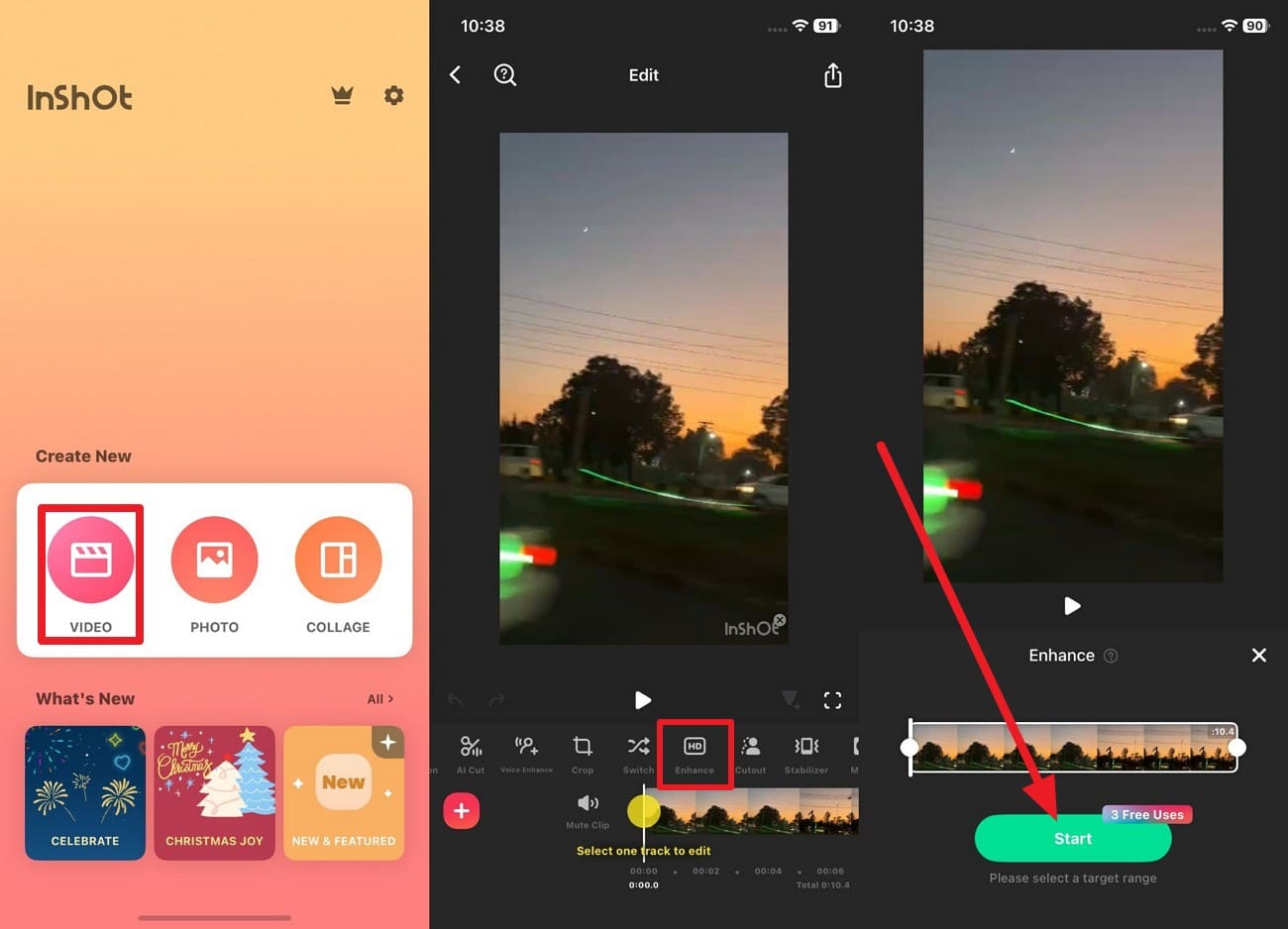
Instructions.
Choisissez l’option « Vidéo » dans l’application, importez la vidéo, puis sélectionnez l’outil « Améliorer » pour lancer le processus.
Avantages
Exportation jusqu’en 4K avec contrôle de la résolution et de la fréquence d’images.
Interface mobile simple avec commandes tactiles pour la netteté, la luminosité et les filtres.
Parfait pour TikTok, Reels et Shorts avec des retouches rapides.
Inconvénients
Un excès de netteté ou de HDR peut créer des halos, du bruit et un rendu artificiel.
Manque d’outils professionnels comme l’étalonnage avancé, la réduction du bruit et la stabilisation.
Partie 5. Mieux vaut prévenir que guérir : comment enregistrer une vidéo nette
Parfois, il est préférable d’enregistrer directement une vidéo parfaite afin de ne pas avoir besoin d’un outil pour la rendre plus nette. Pour cela, suivez les conseils ci-dessous afin d’obtenir une vidéo nette et professionnelle dès le départ :
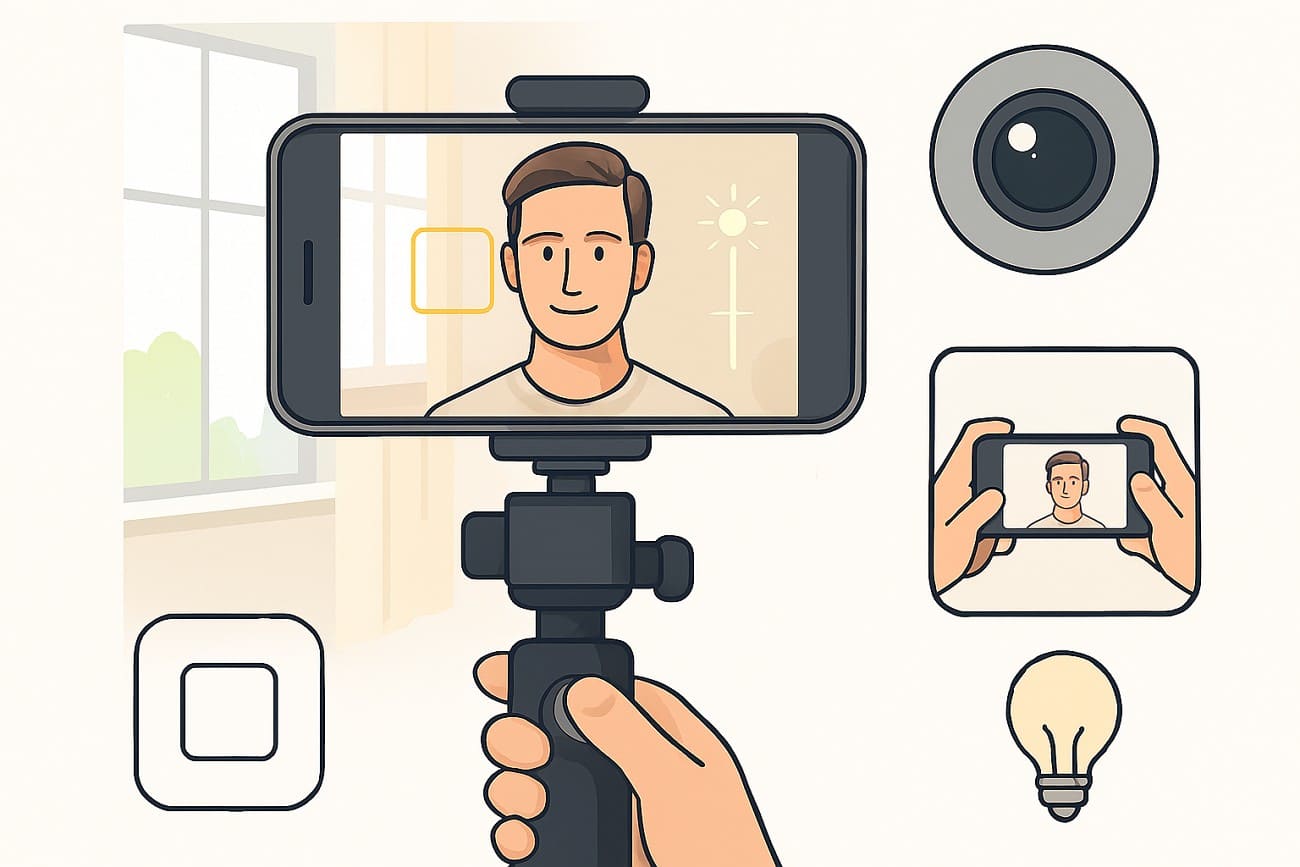
Stabilisez votre prise de vue : Utilisez un trépied, un support pour téléphone ou un stabilisateur. Si vous filmez à la main, tenez le téléphone à deux mains, gardez les coudes près du corps et bougez en bloc pour réduire les tremblements.
Assurez-vous d’un bon éclairage : Placez le sujet dans une lumière vive et homogène, face à une fenêtre, une lampe douce ou à l’ombre. Une bonne lumière permet à la caméra de capturer des contours et des visages nets tout en réduisant le bruit.
Nettoyez l’objectif : Essuyez délicatement la lentille avec un chiffon en microfibre ou en coton doux. Évitez les tissus rugueux qui pourraient rayer l’objectif et utilisez une coque protégeant la caméra.
Verrouillez manuellement la mise au point et l’exposition : Touchez le sujet dans l’application caméra, puis maintenez appuyé jusqu’à l’apparition du verrouillage AE/AF. Cela stabilise la mise au point et la luminosité pendant la prise.
Évitez le zoom numérique : Rapprochez-vous physiquement du sujet au lieu d’utiliser le zoom numérique, qui réduit la netteté et ajoute du bruit.
Conclusion
Pour conclure, ce guide a expliqué comment rendre une vidéo plus nette à l’aide d’outils en ligne, de logiciels de bureau et d’applications mobiles. Des conseils d’experts ont également été partagés afin de limiter le recours à ces solutions et de filmer une vidéo réussie dès la première prise. Toutefois, pour des ajustements précis et efficaces, la solution de bureau UniConverter est recommandée grâce à ses modèles IA et à son traitement par lots.
FAQ
-
1. Pourquoi certaines vidéos paraissent-elles floues ?
Les vidéos peuvent paraître floues lorsque la caméra ne capte pas suffisamment de détails. Les causes courantes incluent une faible luminosité, des mouvements pendant l’enregistrement, une mauvaise mise au point, des tremblements de caméra et une résolution insuffisante. -
2. La post-production peut-elle rendre une vidéo floue plus nette ?
La post-production peut améliorer la clarté dans une certaine mesure en renforçant les contours, le contraste et les couleurs. Cependant, un flou important ne peut pas être totalement corrigé, car les détails non capturés à l’origine ne peuvent pas être recréés. -
3. La qualité du téléphone est-elle le facteur principal de la netteté vidéo ?
La qualité du téléphone influence la clarté via le capteur, l’objectif et la résolution. Toutefois, l’éclairage, la précision de la mise au point, la stabilité de la caméra et les réglages d’enregistrement ont souvent un impact plus important que le matériel seul. -
4. Quels réglages ajuster lors du montage pour améliorer la netteté ?
Commencez par ajuster l’exposition et la luminosité avec précaution, puis augmentez légèrement le contraste. Corrigez d’abord la balance des blancs et les couleurs, puis appliquez une légère netteté et une stabilisation afin d’éviter le bruit ou les artefacts. -
5. Comment rendre une vidéo plus nette dès l’enregistrement ?
Utilisez un bon éclairage (lumière naturelle ou LED), stabilisez la caméra avec un trépied, nettoyez l’objectif, évitez le zoom numérique et filmez au minimum en 1080p, idéalement en 4K. Une mise au point correcte et des conditions de tournage stables améliorent considérablement la clarté.

