


Il n'y a pas si longtemps, les CD et DVD étaient essentiels pour stocker et partager de la musique, des photos, des vidéos et d'autres médias. Actuellement, ils sont presque obsolètes. Ainsi, un extracteur CDA vers MP3 facilite la récupération de vos favoris intemporels. Vous pouvez stocker les fichiers numérisés sur vos ordinateurs, portables et même appareils mobiles, et les chérir longtemps, sans craindre de les perdre à cause de rayures et d'usure.
Ce guide complet vous présente les meilleurs convertisseurs de fichiers audio CDA vers MP3, gardant les anciennes vibrations vivantes, même sans lecteur CD.

Meilleur extracteur CDA vers MP3
Dans cet article
Points clés
[Limitation de format] Les fichiers CDA ne stockent pas de données audio réelles et ne fonctionnent qu'avec les CD, nécessitant une conversion en MP3 pour la lecture sur les appareils modernes.
[Option d'outil intégré] Windows Media Player permet l'extraction gratuite de CD, mais peut avoir un support de format limité et des problèmes de qualité.
[Outils en ligne et gratuits] Des outils comme Convertio, AnyConv, Online Convert et VLC offrent une conversion facile, mais peuvent être plus lents ou manquer de contrôle avancé.
[Conversion efficace] Wondershare UniConverter permet une conversion par lots rapide et de haute qualité avec des paramètres audio personnalisables, idéal pour préserver l'audio CD numériquement.
Partie 1. Qu'est-ce qu'un fichier CDA et pourquoi le convertir en MP3
Simplement, un fichier CDA est un fichier avec une extension .cda, et est utilisé pour localiser une piste audio sur un CD. Contrairement aux formats de fichiers audio populaires comme MP3, WAV et AAC, les fichiers CDA ne stockent aucune donnée audio ; ils indiquent plutôt le début et la fin de chaque piste audio.
Lorsque vous insérez un CD dans un ordinateur Windows, il affiche automatiquement une liste de fichiers CDA de 44 octets sur lesquels vous pouvez cliquer pour lire. Cependant, lorsque vous séparez les fichiers CDA d'un CD, ceux-ci deviennent illisibles. Si vous souhaitez les copier sur votre ordinateur, envisagez de les convertir dans un format pris en charge, tel que MP3.
De plus, le format MP3 est hautement compatible, portable et utilise moins d'espace de stockage, ce qui le rend idéal pour les appareils mobiles.
Partie 2. CDA vs MP3 : Comparaison des formats
CDA et MP3 diffèrent l'un de l'autre de plusieurs façons. Comme il est évident, seuls les lecteurs CD, DVD et Blu-ray standard prennent en charge les fichiers CDA. Pendant ce temps, le format MP3 est compatible avec divers appareils numériques, y compris les smartphones, les ordinateurs et les lecteurs MP3 dédiés. Le format MP3 le rend facilement accessible et partageable sur plusieurs plateformes.
De plus, les deux formats diffèrent également en qualité sonore. Les formats CDA ont généralement une qualité sonore supérieure car ils ne subissent pas de compression et maintiennent l'audio à un débit binaire de 1 411 kbps.
D'autre part, la qualité sonore des fichiers MP3 varie avec le débit binaire utilisé pendant la compression. Par exemple, un débit binaire plus élevé (320 kbps) offre une meilleure qualité par rapport à un audio à débit binaire inférieur (128 kbps).
Partie 3. 7 extracteurs CDA vers MP3 recommandés
La bonne nouvelle est que la conversion CDA vers MP3 est possible, et de nombreux outils dédiés peuvent gérer cette tâche. Vous pouvez utiliser les outils par défaut, tiers et en ligne à cette fin.
Convertisseur de fichiers audio CDA vers MP3 (Outil par défaut)
Si vous recherchez un convertisseur de fichier CDA vers MP3 fiable, ce serait une bonne idée de commencer d'abord par vos outils par défaut. Des outils comme Windows Media Player font plus que simplement numériser les fichiers CDA. Vous pouvez lire les fichiers MP3, les organiser et les partager directement avec vos amis.
1. Windows Media Player
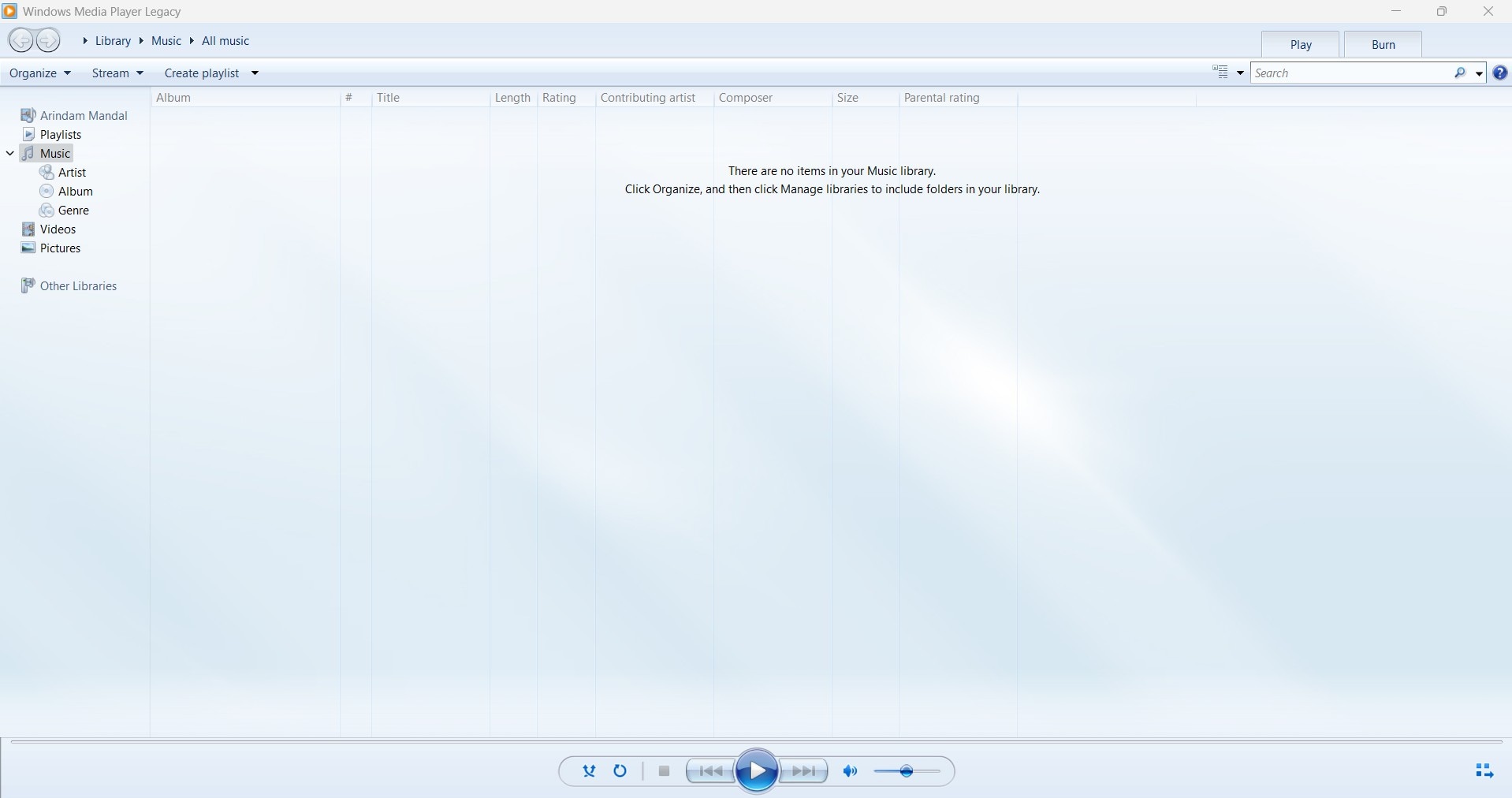
Windows Media Player, ou WMP, est un lecteur multimédia intégré entièrement fonctionnel qui est inclus gratuitement avec toute copie de Windows. Lancé en 1991, il a subi plusieurs itérations au fil des ans, Windows Media Player 12 étant sa dernière version, introduite dans Windows 10.
Outre sa capacité standard à lire de la musique, il vous permet également de visualiser des photos et de regarder des vidéos stockées sur un CD. Vous pouvez également l'utiliser pour organiser vos collections de musique et extraire les CD audio.
Caractéristiques principales
- Windows Media Player peut lire du contenu diffusé depuis Internet.
- Vous pouvez créer, gérer et lire des listes de lecture de vos médias préférés. De plus, il vous permet d'organiser vos chansons par album, artiste et autres catégories.
- Convertissez vos fichiers CDA dans des formats populaires comme MP3, WMA, ALAC et AC-3.
- Offre un mode de lecture minimaliste qui se concentre sur les contrôles musicaux et minimise les distractions.
Comment utiliser Windows Media Player pour convertir CDA en MP3
Étape 1: Lancez Windows Media Player sur votre ordinateur. Il est disponible par défaut sur votre ordinateur Windows ; sinon, vous pouvez l'installer depuis le Microsoft Store.
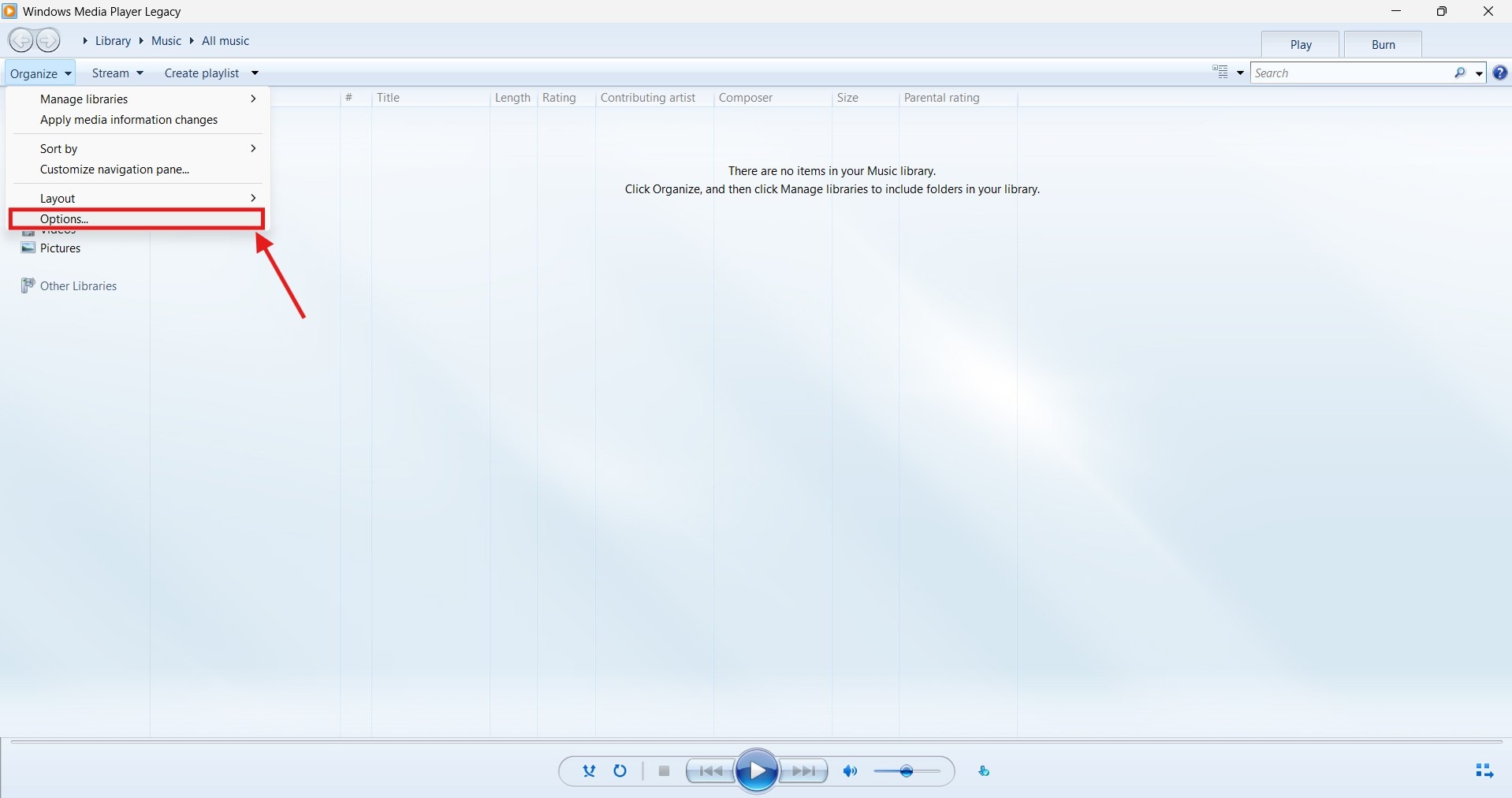
Étape 2: Sur le panneau d'options supérieur, appuyez sur « Organiser », suivi de « Options » dans le menu déroulant.
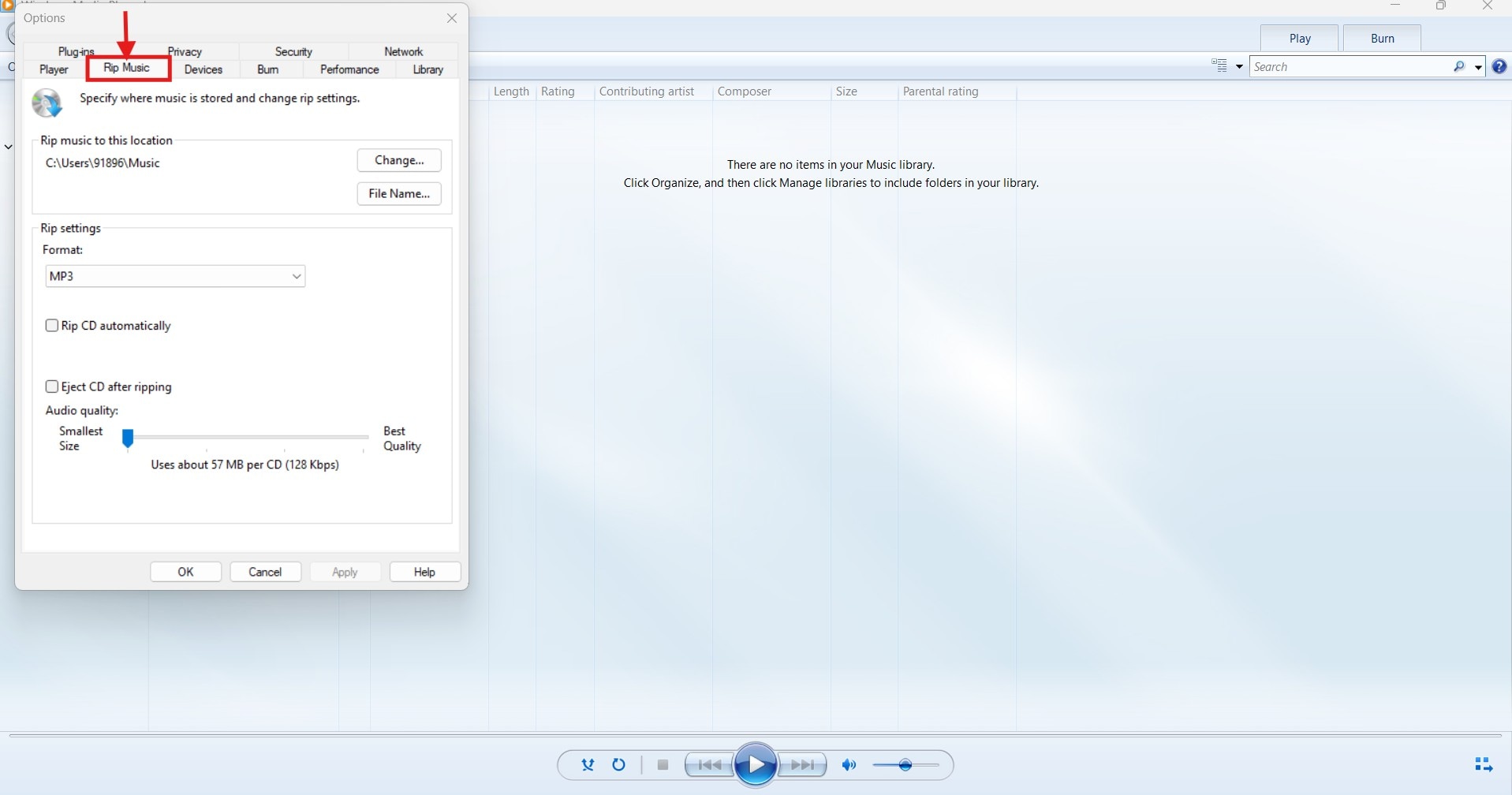
Étape 3: Appuyez sur « Extraire la musique » dans la nouvelle fenêtre flottante pour accéder aux « Paramètres d'extraction ». Ici, vous pouvez définir le format de conversion souhaité, l'emplacement de stockage et le nom de fichier.
Étape 4: Maintenant, insérez le CD contenant le fichier CDA dans votre ordinateur. La plupart des ordinateurs modernes n'ont pas de lecteur CD, vous pouvez donc utiliser un dongle ou un matériel externe pour charger le CD.
Étape 5: Lorsque Windows Media Player lit le CD, appuyez sur le bouton « Extraire le CD » dans l'en-tête et attendez que le programme démarre le processus de conversion. C'est tout. Vos fichiers audio seront automatiquement enregistrés dans l'emplacement défini.
Tarification : Gratuit
Convertisseurs CDA vers MP3 (Outils hors ligne)
Windows Media Player, bien qu'un incontournable sur les PC Windows, présente des limitations par rapport aux lecteurs multimédias modernes et aux solutions logicielles. Dans certains cas, il peut ne pas reconnaître le CD, tandis que dans d'autres, les fichiers MP3 extraits ne se liront pas. Si vous avez eu une expérience similaire, essayez d'utiliser ces convertisseurs de fichiers audio CDA vers MP3.
1. Wondershare UniConverter
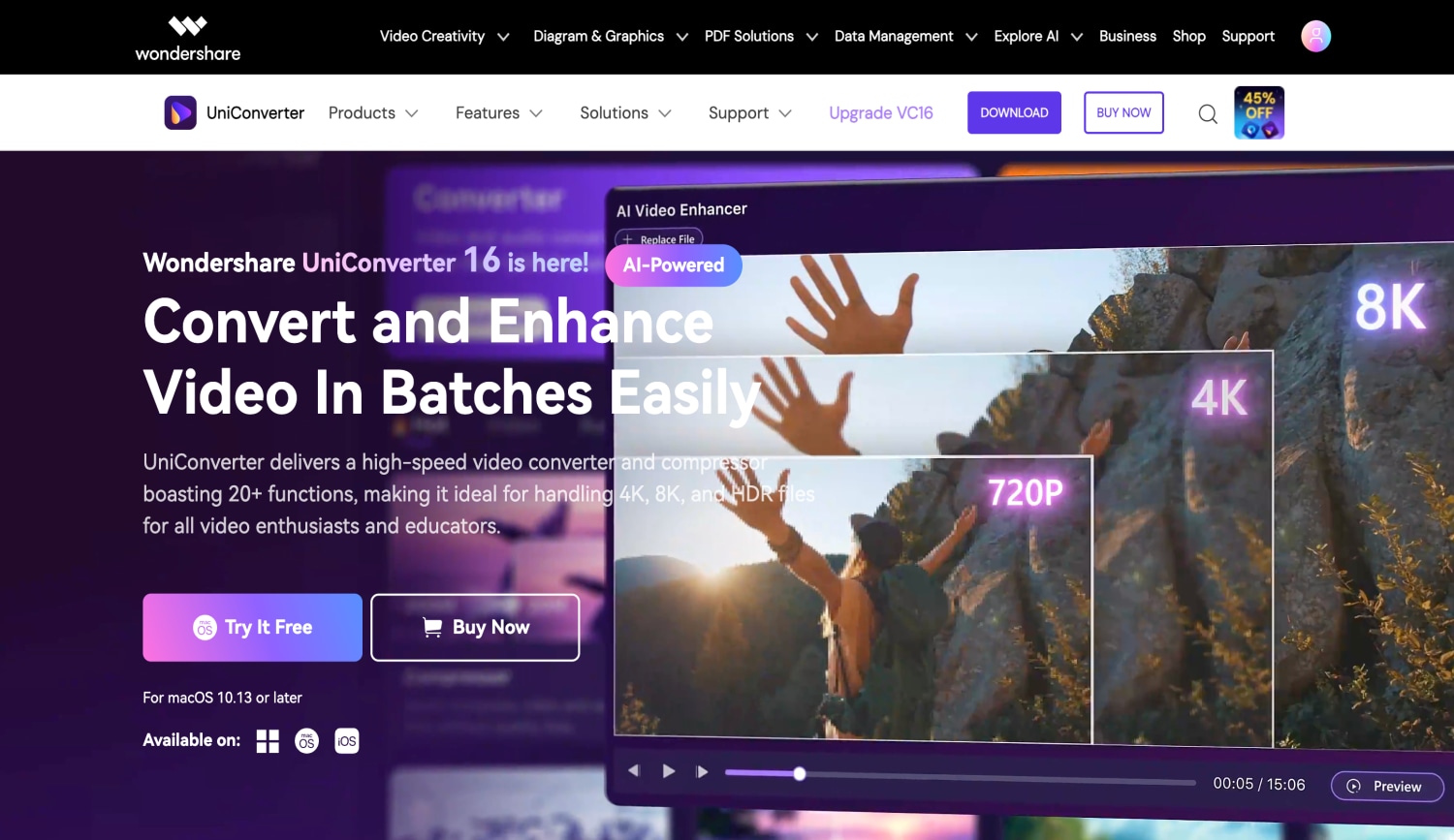
Les convertisseurs audio professionnels sont généralement un meilleur choix que les outils intégrés comme Windows Media Player pour convertir CDA en MP3. Et Wondershare UniConverter est l'un des meilleurs outils de cette catégorie. L'interface est simple, ses fonctionnalités sont facilement accessibles, et vous pouvez convertir tous vos fichiers CDA en MP3 sans aucune perte de qualité. L'outil vous permet également de modifier le taux d'échantillonnage, le débit binaire et le canal des fichiers selon vos besoins.
Caractéristiques principales
- Prend en charge plus de 1 000 formats audio et vidéo, y compris les plus populaires tels que MP3, WAV, AAC et M4A.
- Personnalisez l'audio converti en ajustant son taux d'échantillonnage, son débit binaire et son canal.
- Le nouveau mode de compression de l'outil vous permet de compresser la taille audio à moins que le ratio traditionnel sans perte de qualité.
- Les autres fonctionnalités incluent la correction des métadonnées multimédias, un graveur de DVD, un éditeur vidéo et un améliorateur vidéo.
Meilleur extracteur CDA vers MP3
Comment utiliser UniConverter pour convertir des fichiers CDA en MP3
Étape 1: Lancez UniConverter et accédez à l'option « Convertisseur CD » dans la liste.
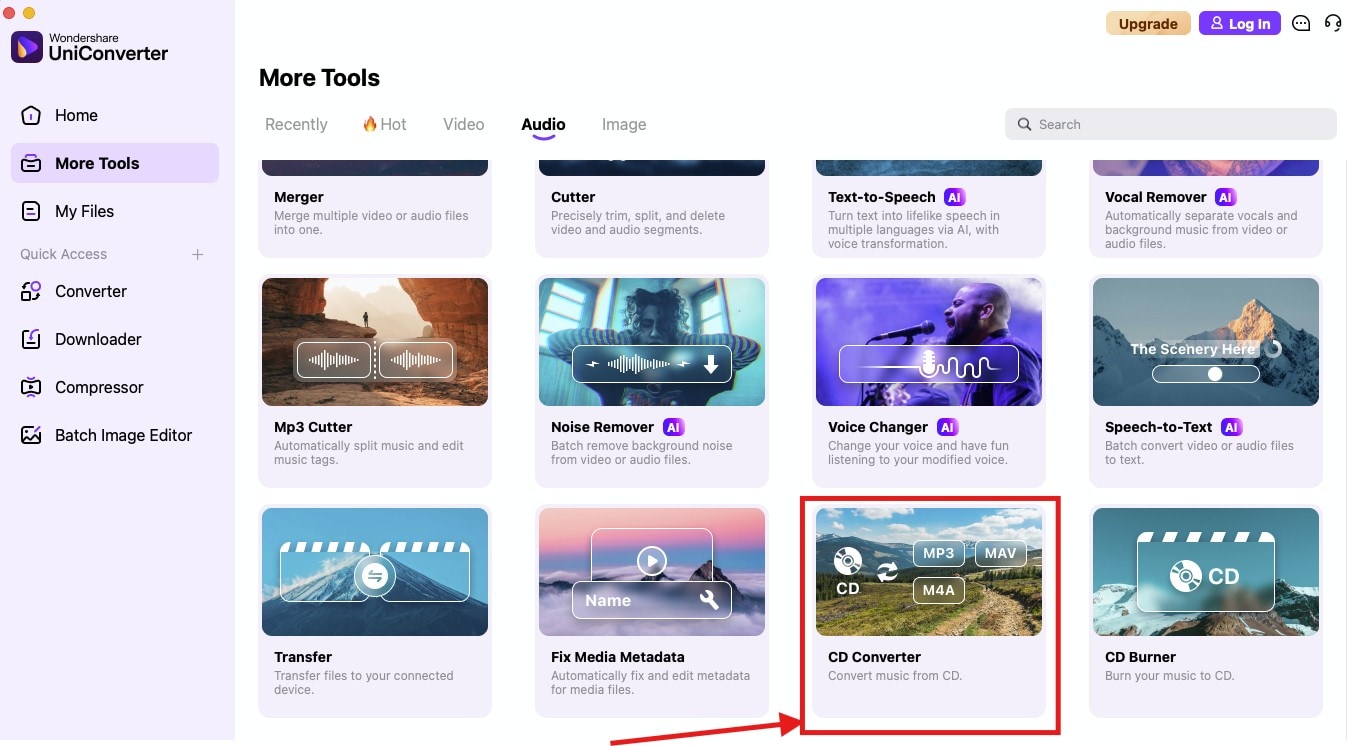
Étape 2: Maintenant, chargez le CD dans votre ordinateur. Une fois que l'outil le détecte, les fichiers .cda seront affichés sur son interface. Ensuite, sélectionnez la case à cocher à côté de chaque piste audio que vous souhaitez convertir ou prévisualisez-les en cliquant sur l'icône « Lire ».
Étape 3: Sélectionnez « MP3 » comme « format de sortie » en bas. Ensuite, cliquez sur le « Paramètres (icône d'engrenage) pour personnaliser les paramètres audio, tels que le taux d'échantillonnage, le débit binaire et le canal.
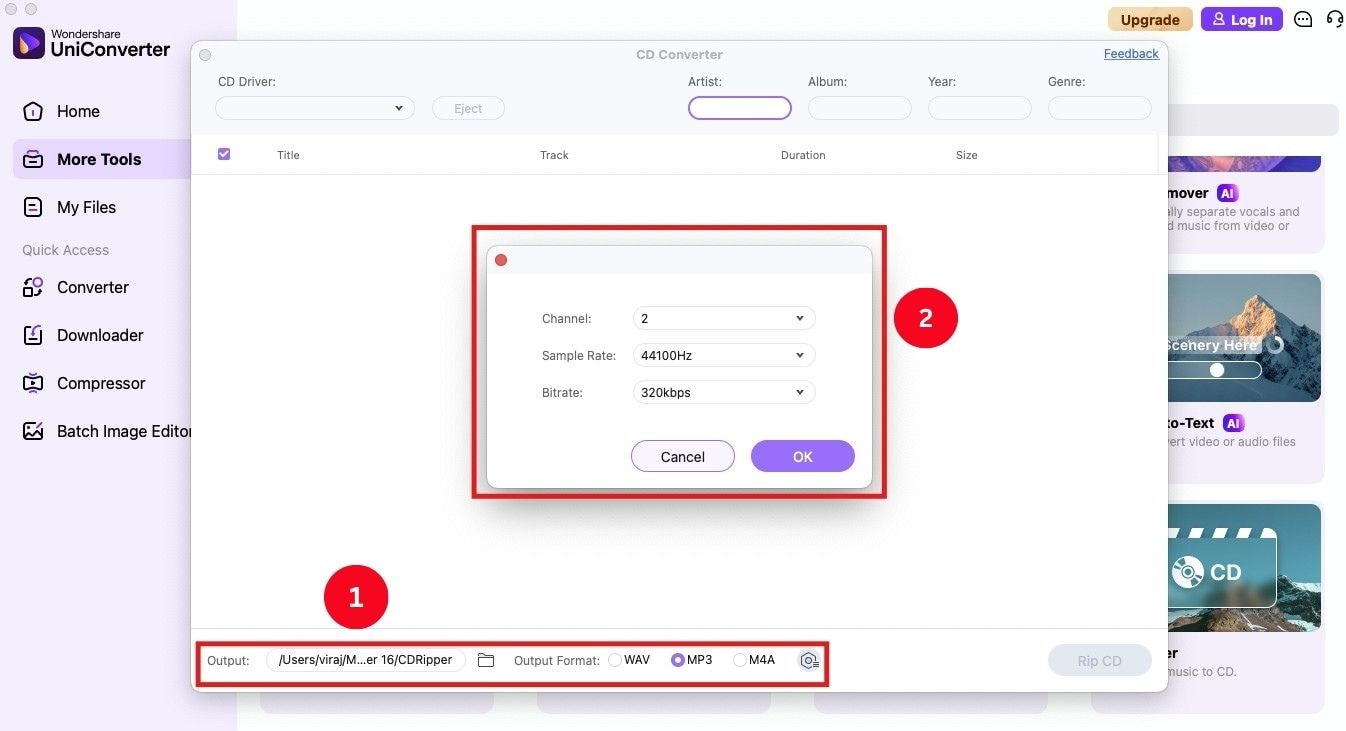
Étape 4: En bas, appuyez sur le menu déroulant à côté de "Emplacement du fichier" et sélectionnez l'emplacement où vous souhaitez enregistrer votre sortie. Ensuite, cliquez sur "Extraire le CD" pour démarrer le processus de conversion.
Tarification: Freemium
2. EaseUS MakeMyAudio
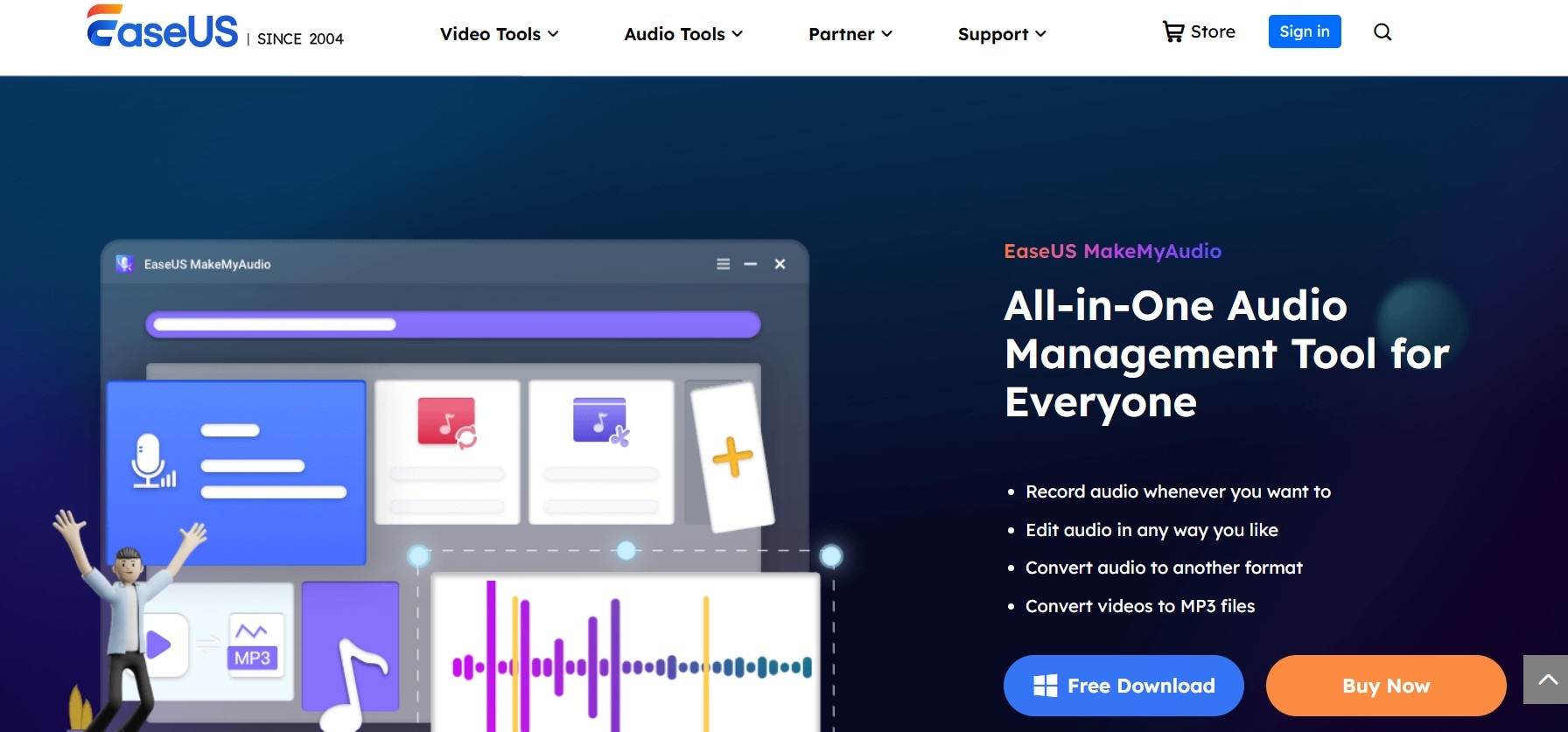
EaseUS MakeMyAudio est un outil fiable pour les utilisateurs pour personnaliser leurs fichiers audio depuis longtemps. Vous pouvez l'utiliser pour enregistrer, éditer et convertir CDA en MP3 et d'autres formats de fichiers. C'est également un éditeur audio complet qui vous permet de rogner, améliorer et ajuster la vitesse audio. De cette façon, vous décidez comment l'audio sonne et le convertissez en sonnerie, si nécessaire.
Caractéristiques principales
- Il vous permet de fusionner plusieurs fichiers audio en un seul fichier.
- Vous pouvez afficher et modifier les métadonnées des fichiers audio à l'aide de la fonction d'éditeur de balises ID3.
- Extrayez l'audio d'un CD, convertissez-le en sonneries et transférez-les directement vers iTunes.
- Enregistrez simultanément les sons de l'ordinateur et du microphone, puis éditez-les.
Comment utiliser EaseUs MakeMyAudio pour la conversion CDA en MP3
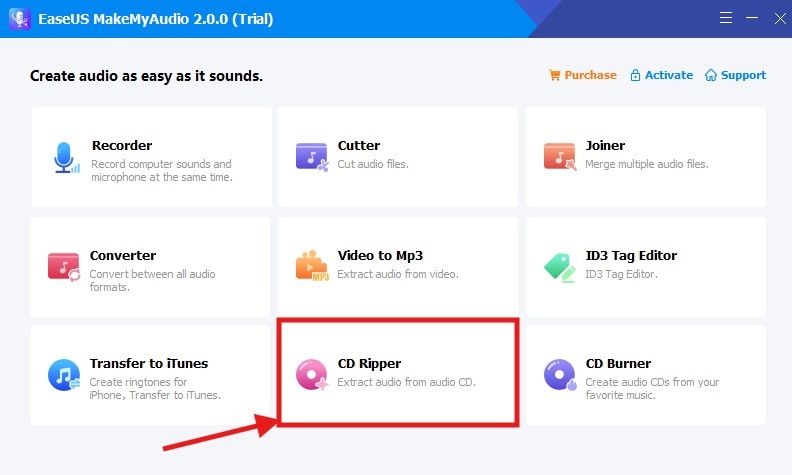
Étape 1: Lancez l'application EaseUS MakeMyAudio et chargez le CD dans votre ordinateur. Ensuite, trouvez et appuyez sur l'option "Extracteur de CD".
Étape 2: Cliquez sur "Ajouter des fichiers" dans le coin supérieur gauche, suivi de "CD Audio". Ensuite, cliquez sur "Ignorer" sur la fenêtre contextuelle qui peut apparaître, et continuez l'extraction de votre CD.
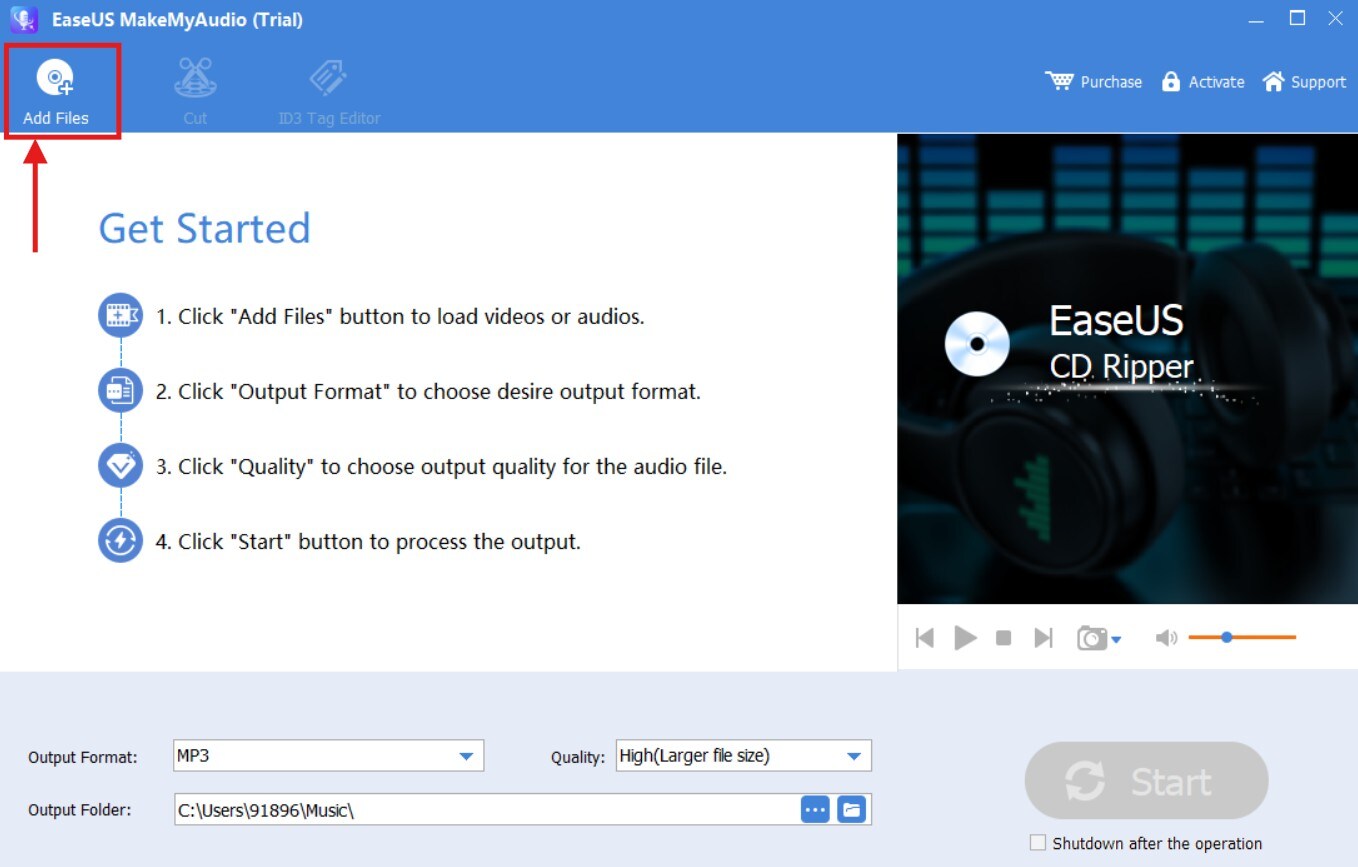
Étape 3: L'outil commence alors à lire le contenu du CD. Ce faisant, sélectionnez les fichiers CDA que vous souhaitez convertir.
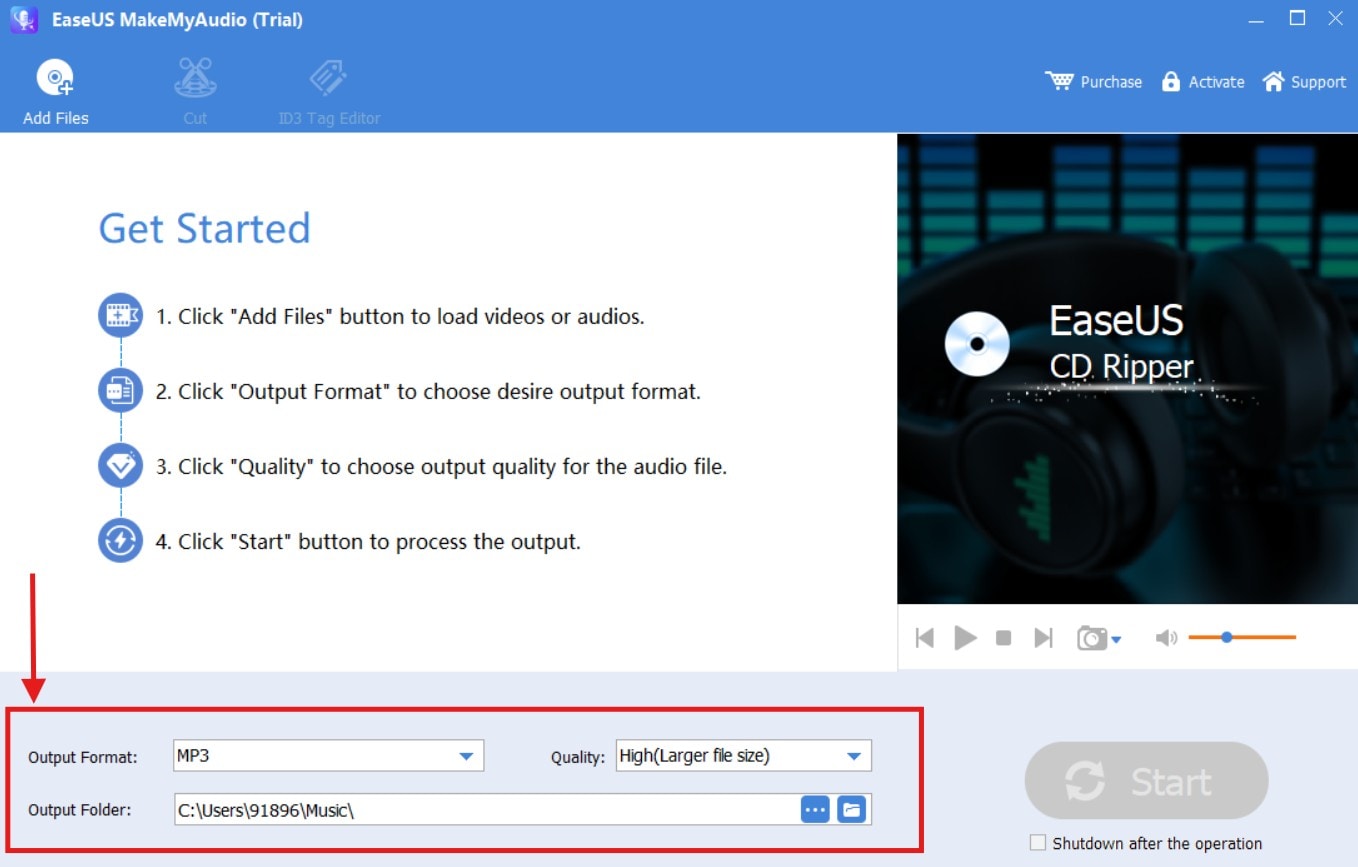
Étape 4: Sélectionnez le "Format de sortie" comme "MP3," ainsi que votre "Qualité" et "Dossier de sortie emplacement" préférés. Une fois que vous êtes prêt, cliquez sur "Démarrer". L'application EaseUS MakeMyAudio convertit vos fichiers CDA et les enregistre à l'emplacement souhaité.
Tarification: Essai gratuit
Version complète:
Mensuel: $39.95
Annuel: $49.95
Mises à niveau à vie: $59.95
3. Lecteur multimédia VLC
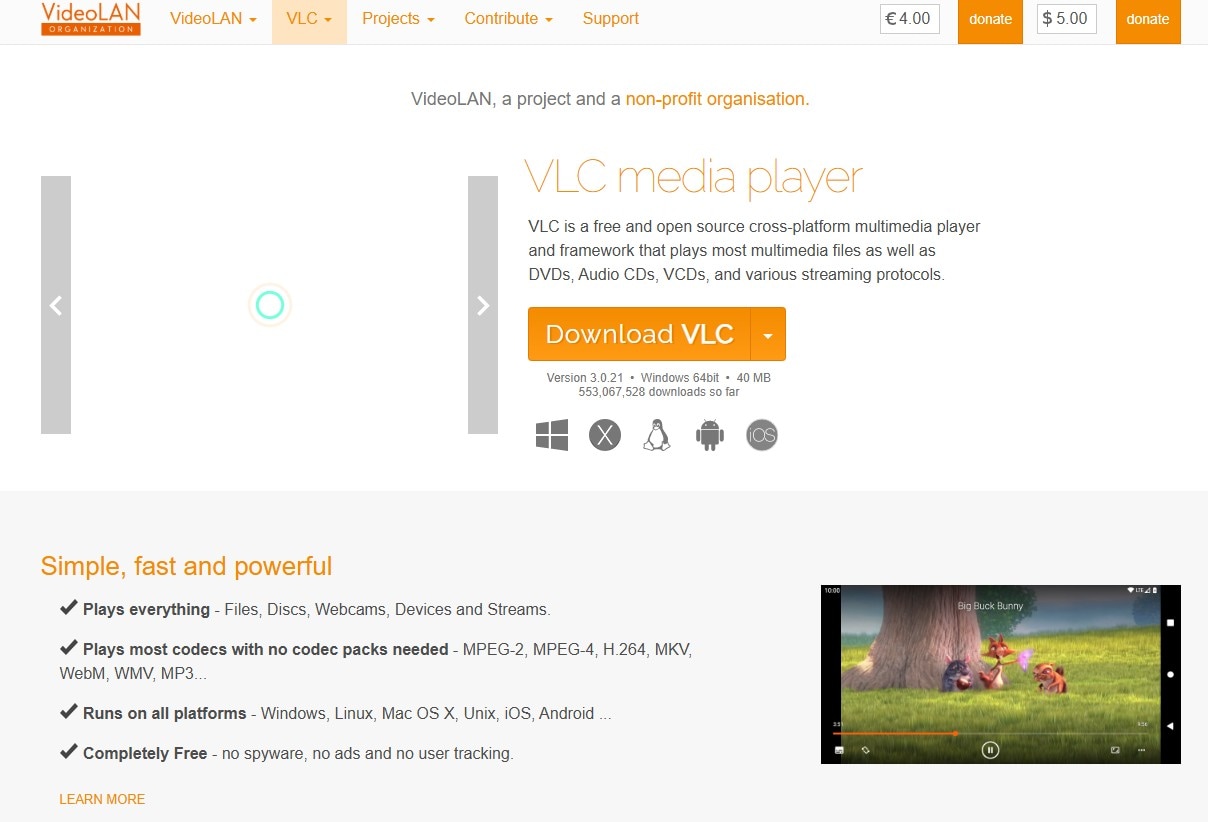
Le lecteur multimédia VLC est un logiciel de lecteur multimédia gratuit et open source qui prend en charge une large gamme de fichiers multimédias, notamment audio, vidéo, DVD et VCD. Sa prise en charge des formats est vaste et peut lire ceux qui pourraient être problématiques pour d'autres lecteurs multimédias. VLC est également un extracteur CDA vers MP3, et il reconnaîtra et convertira les fichiers audio rapidement.
Caractéristiques principales
- VLC peut lire et convertir une large gamme de formats audio et vidéo, y compris les formats populaires tels que MP3, MP4, AAC, WAV, FLAC, MKV, AVI, et plus encore.
- Il offre une gamme de filtres pour améliorer la qualité audio et vidéo, y compris la réduction du bruit et l'égalisation.
- Vous pouvez créer et gérer des listes de lecture pour un accès facile à vos médias préférés.
- VLC utilise le décodage matériel sur la plupart des plateformes pour assurer une lecture plus fluide, en particulier pour le contenu haute résolution.
Convertir le format CDA en MP3 à l'aide du lecteur multimédia VLC:
Étape 1: Insérez le CD dans votre ordinateur et lancez le lecteur multimédia VLC.
Étape 2: Accédez à l'option "Média" dans le ruban du menu supérieur et appuyez sur "Convertir/Enregistrer" dans le menu déroulant.
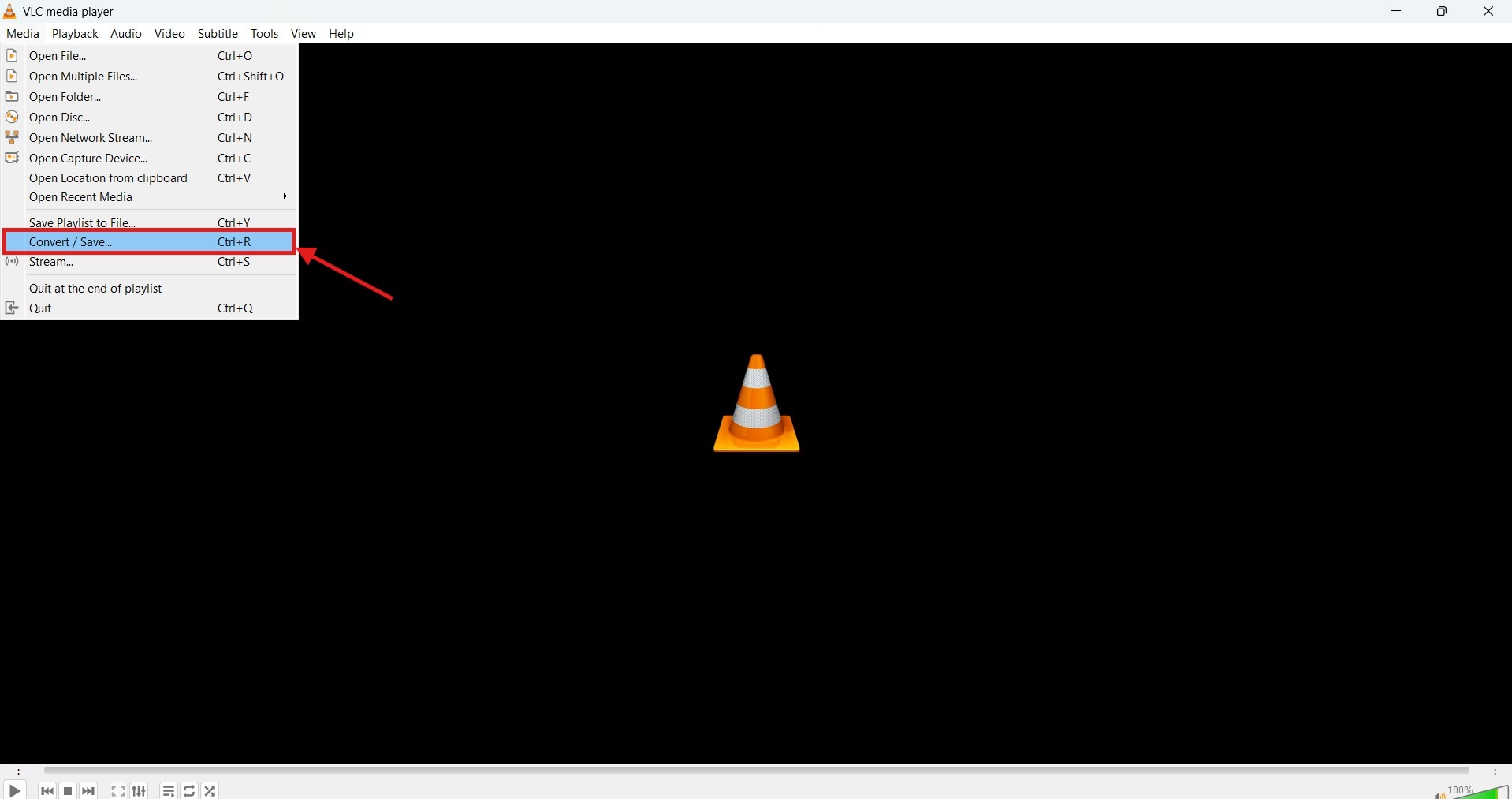
Étape 3: Passez à l'"onglet Disque" et cliquez sur "CD Audio". Sélectionnez les pistes audio que vous souhaitez convertir et cliquez sur "Convertir/Enregistrer », suivi de « Convertir" dans le menu déroulant.
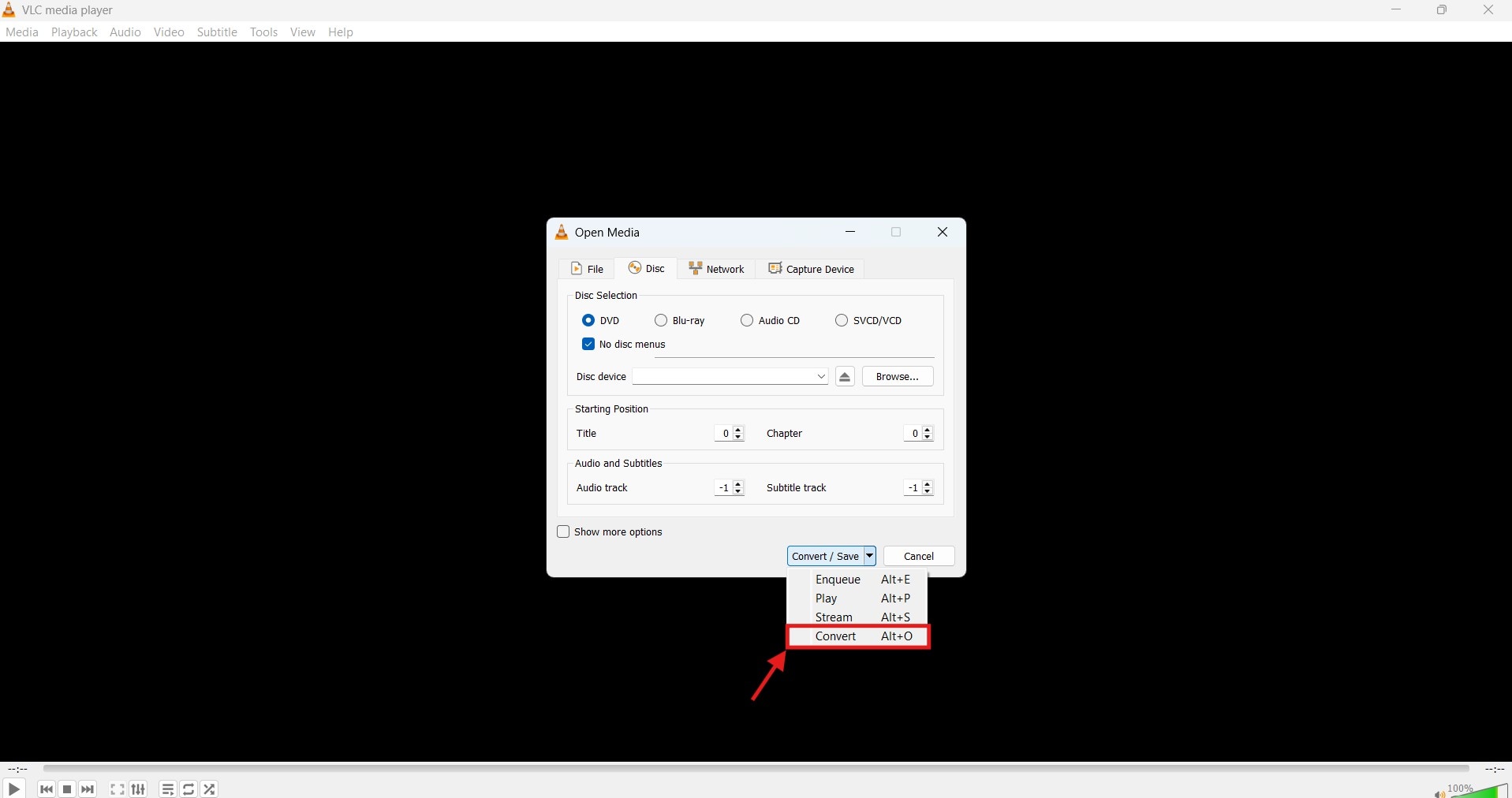
Étape 4: Sélectionnez « MP3" comme format de sortie, et cliquez sur "Démarrer" pour commencer le processus de conversion.
Tarification : Gratuit
Convertisseurs de formats de fichiers CDA en MP3 en ligne
L'extraction de fichiers audio de vos CD n'a pas besoin d'être compliquée. De nombreux convertisseurs CDA vers MP3 en ligne offrent un moyen pratique et fiable d'effectuer ces conversions sans avoir besoin d'installer de logiciel. Voici quelques outils à essayer:
1. Convertio
Convertio est un outil complet, gratuit et basé sur le Web qui peut gérer les conversions de documents, images, vidéos et audio. L'outil est facilement accessible depuis votre navigateur et peut convertir CDA en MP3 en quelques secondes. Il ne nécessite pas de connexion, aucune publicité n'apparaît, offrant ainsi une interface utilisateur propre et un choix efficace pour la plupart des utilisateurs.
Caractéristiques principales
- Convertio prend en charge plus de 3 000 formats audio, y compris MP3, OGG, WMA, WAV, et bien d'autres.
- L'outil est compatible avec la plupart des appareils, y compris Mac, Windows, Linux, Android et iPhone.
- Il prend en charge la conversion de fichiers audio par lots.
- Vous pouvez ajuster les paramètres audio, tels que le débit binaire, les canaux, la fréquence et le volume.
Comment utiliser Convertio pour convertir des fichiers CDA en MP3
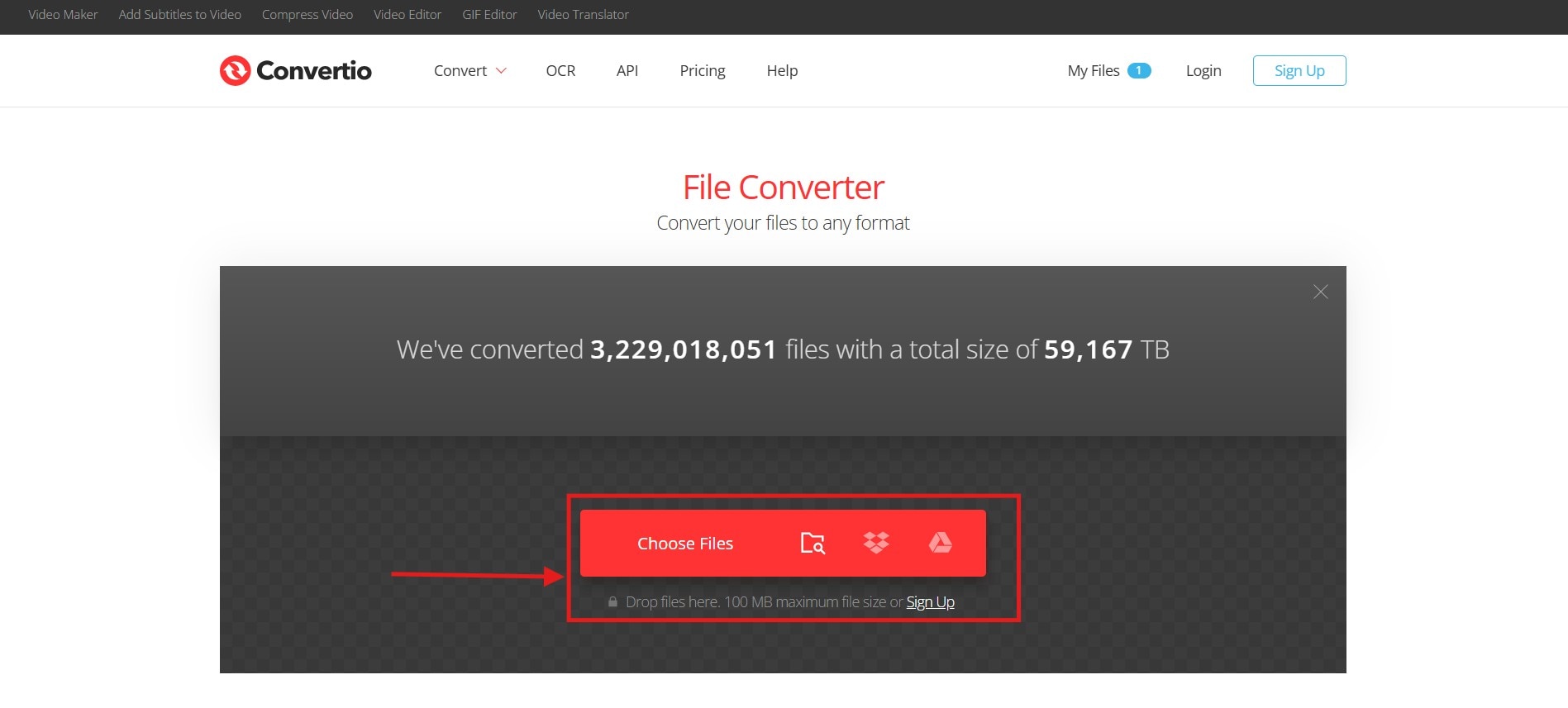
Étape 1: Ouvrez le site Web Convertio dans votre navigateur Web et cliquez sur “Choisir Fichiers” pour télécharger les fichiers CDDA ou CDA depuis votre ordinateur. Vous pouvez également télécharger vos fichiers CDDA directement depuis Google Drive ou Dropbox.
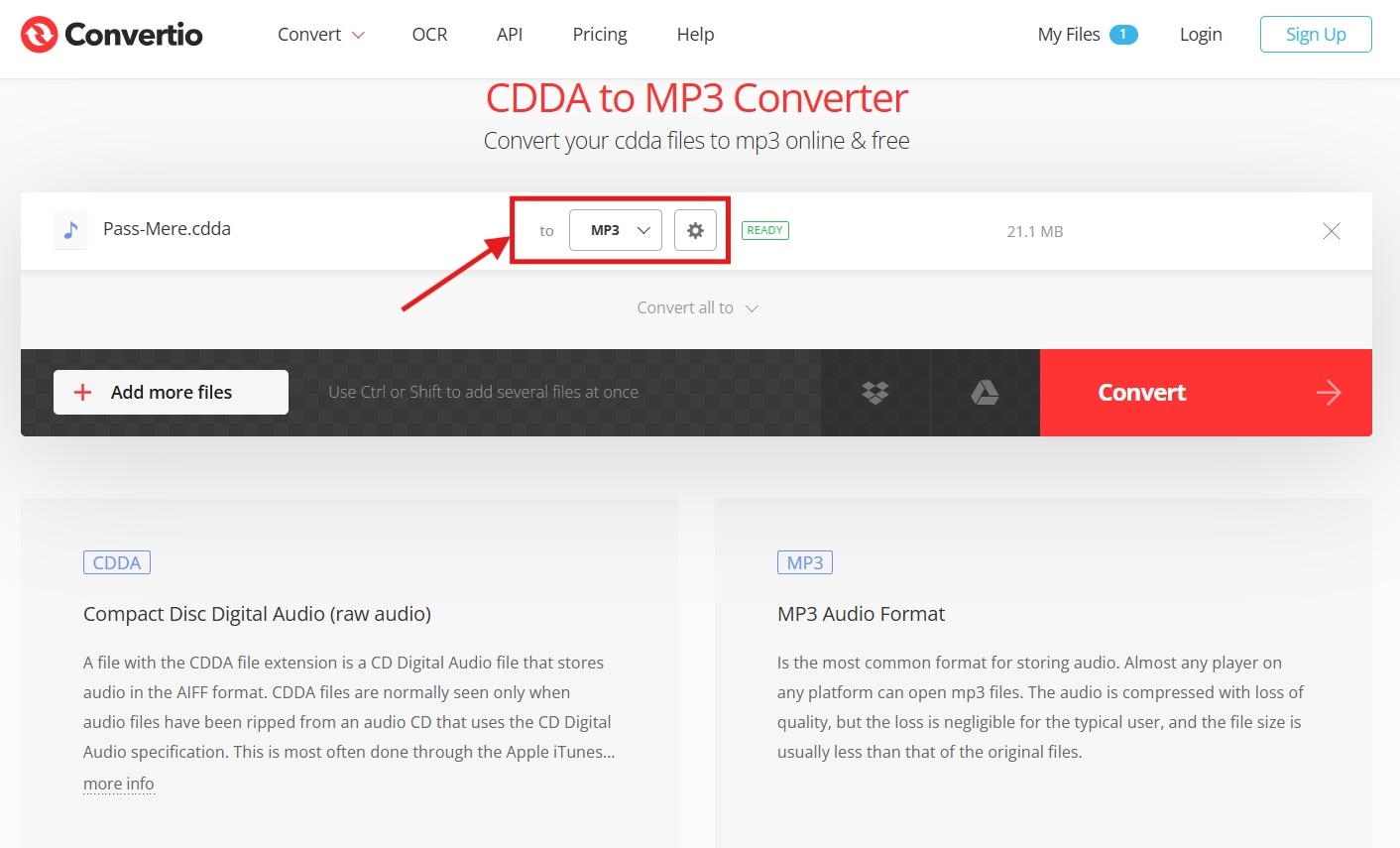
Étape 2: Sélectionnez « MP3 comme format de sortie dans le menu déroulant et appuyez sur le bouton “Paramètres (icône d'engrenage)”. Ici, vous pouvez modifier le débit binaire, les canaux audio, la fréquence et le volume.
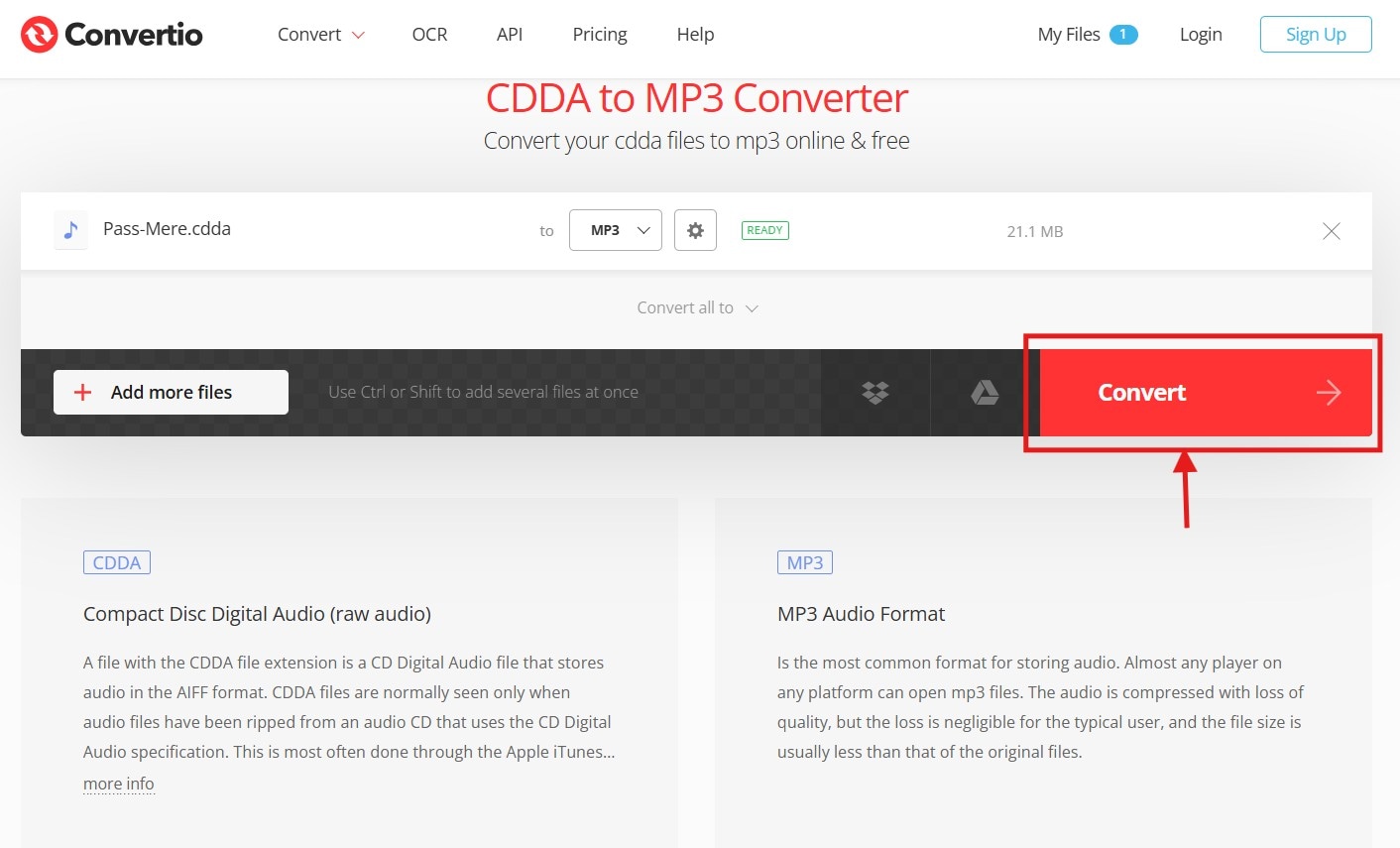
Étape 3: Ensuite, appuyez sur “Convertirpour lancer le processus de conversion à l'aide de l'outil en ligne.
Étape 4: Une fois terminé, cliquez sur “Télécharger” pour enregistrer le fichier MP3 sur votre stockage local.
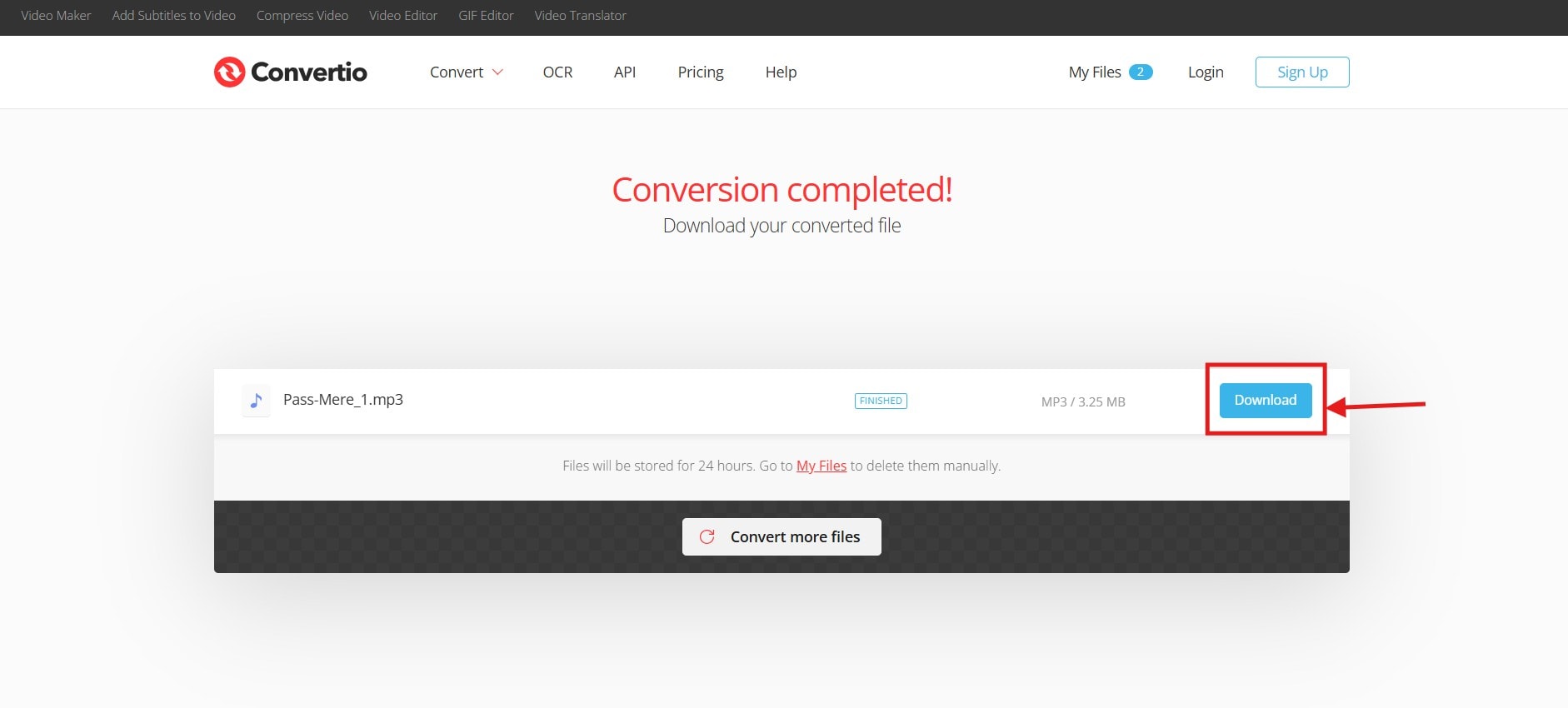
Tarification: Gratuit
Light : 9 $/mois
Basic : 14,99 $/mois
Unlimited : 25,99 $/mois
2. AnyConv
Si vous recherchez un convertisseur de fichiers CDA en MP3 en ligne simple, AnyConv peut être un excellent choix. Comme il s'agit d'un outil en ligne, aucune installation n'est requise et il fonctionne sur n'importe quel appareil. De plus, il prend en charge la conversion directe d'images, de documents, de livres électroniques, d'audio, de vidéo et d'archives. Bien que la taille maximale de téléchargement soit de 100 Go, il est idéal pour les débutants qui souhaitent partager les chansons stockées sur leurs CD avec des amis.
Caractéristiques principales
- AnyConv prend en charge plus de 400 formats de fichiers, notamment DOC, PDF, JPG, MP4, MP3, CDDA, et plus encore.
- Tous les fichiers téléchargés et convertis sont supprimés dans l'heure.
- Il vous permet de télécharger des fichiers jusqu'à 100 Mo.
- L'outil est compatible avec Windows, Mac, Linux, iPhone et Android.
Comment utiliser le convertisseur en ligne AnyConv CDA vers MP3
Étape 1: Ouvrez le site Web AnyConv dans votre navigateur et cliquez sur “Choisir un fichier” pour télécharger votre fichier CDDA.

Étape 2: Choisissez MP3 comme format de fichier de sortie.
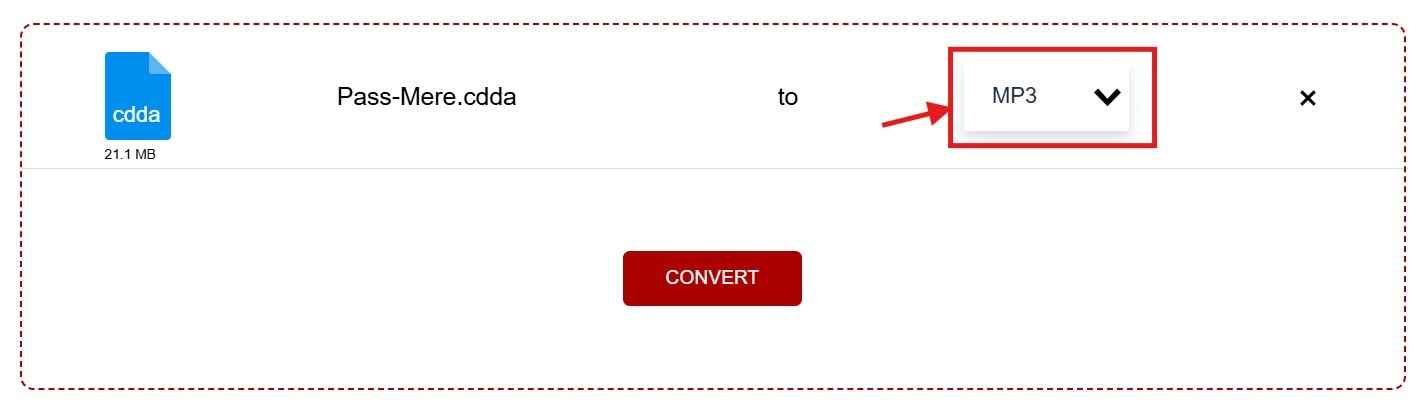
Étape 3: Cliquez sur "Convertirpour démarrer le processus de conversion, puis enregistrez le fichier à l'emplacement souhaité une fois qu'il est terminé.
Tarification: Gratuit
3. Online Convert
La plupart convertisseurs CDA vers MP3 en ligne, comme AnyConv, sont gratuits à utiliser mais offrent un contrôle limité sur la sortie. Mais ce n'est pas le cas avec Online Convert. Il fournit une gamme de personnalisations telles que la modification du débit binaire, de la fréquence audio, des canaux audio et du découpage audio. De plus, son interface simple rend la conversion facile et accessible. Dans l'ensemble, Online Convert est idéal pour les utilisateurs qui souhaitent un outil simple avec des fonctionnalités avancées.
Caractéristiques principales
- Prend en charge plus de 100 formats source, notamment MP3, WMA, WMV, FLAC, et plus encore.
- Vous pouvez extraire l'audio d'une vidéo.
- L'outil convertit les documents, vidéos, logiciels, livres électroniques, appareils, images et services Web.
- Il fonctionne sur Windows, Mac, Linux, iPhone et Android.
Comment faire la conversion du format CDA vers MP3 avec Online Convert :
Étape 1: Accédez au convertisseur de fichiers audio d'Online Convert et cliquez sur “Convertir en MP3.”
Étape 2: Cliquez sur "Choisir un fichier” et sélectionnez votre fichier CDA depuis votre stockage local. Vous pouvez simplement glisser-déposer le fichier.
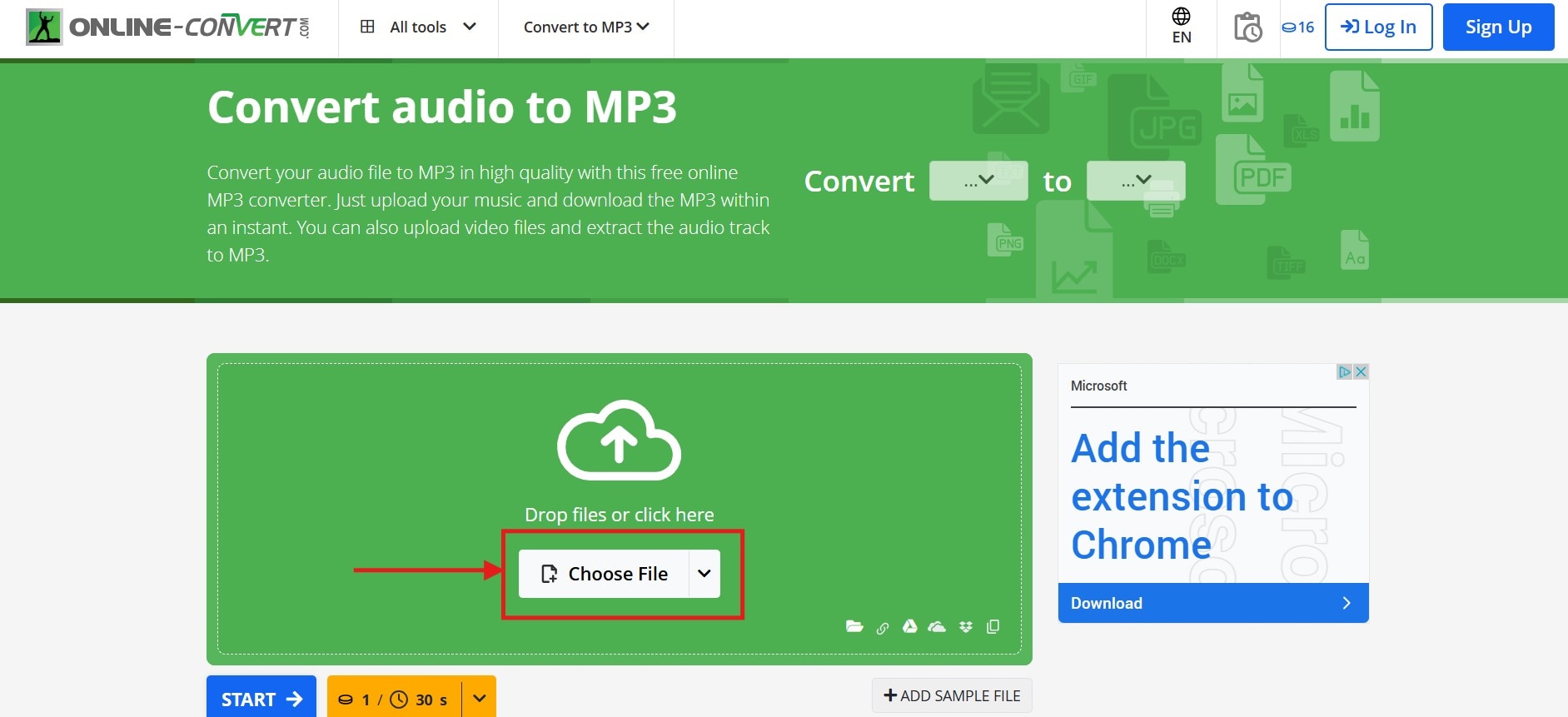
Étape 3: Une fois le téléchargement terminé, appuyez sur “Paramètres” pour ajuster le débit binaire variable et constant, la fréquence audio, les canaux audio ou découper l'audio.
Étape 4: Cliquez sur "Démarrer pour lancer le processus de conversion. Une fois terminé, téléchargez le fichier MP3 sur votre ordinateur.
Tarification: Gratuit
Partie 4. Tableau de comparaison rapide des 7 meilleurs convertisseurs CDA vers MP3
Comment nous avons testé les convertisseurs CDA vers MP3
Nous avons testé divers outils de conversion CDA vers MP3 en utilisant de vrais CD audio, en évaluant la qualité de l'extraction, la vitesse et la facilité d'utilisation.
| Outil | Plateforme | Gratuit/Payant | Support par lots | Vitesse | Facilité d'utilisation |
| Windows Media Player | Windows | Gratuit | Oui | Moyenne | Oui |
| Wondershare UniConverter | Windows, Mac | Freemium | Oui | Rapide | Oui |
| EaseUS MakeMyAudio | Windows, Mac | Payant (essai gratuit disponible) | Oui | Moyenne | No |
| Lecteur multimédia VLC | Windows, Mac | Gratuit | Oui | Lente | No |
| Convertio | Basé sur le Web | Gratuit, Payant | Oui | Moyenne | Oui |
| AnyConv | Basé sur le Web | Gratuit | No | Rapide | Oui |
| Online Convert | Basé sur le Web | Gratuit | Oui | Lente | Oui |
Conclusion
Maintenant que vous avez appris à utiliser les meilleurs convertisseurs de fichiers CDA en MP3, vous pouvez conserver et profiter de votre ancienne collection de CD sur des appareils numériques modernes. Les méthodes mentionnées sont simples et vous permettent de réaliser le processus de conversion quel que soit votre emplacement.
Pour ceux qui recherchent une conversion de haute qualité avec des fonctionnalités supplémentaires d'édition et d'amélioration, envisagez d'utiliser Wondershare UniConverter. En plus de l'audio, il peut fonctionner avec plusieurs types et formats de fichiers tels que la vidéo, l'image et autres. Alors, essayez-le maintenant et plongez-vous dans la nostalgie.

