
- Étape 1. Lancez Wondershare Image Converter et téléchargez la photo iPhone à redimensionner.
- Étape 2. Cliquez sur la fonction Paramètres et personnalisez la hauteur et la largeur de l'image.
- Étape 3. Cliquez sur le bouton Convertir pour terminer le redimensionnement de l'image.
Astuces iPhone
- 1. Astuces de transfert+
- 2. Convertir vidéo en iPhone+
- 3. Autres astuces+
-
- 3.1 Lire des vidéos MP4 sur iPad
- 3.2 Envoyer une Vidéo depuis iPhone
- 3.3 Réduire la taille d'une image sur iPhone
- 3.4 Lire MKV sur iPhone
- 3.5 Accélérer/ralentir vidéo sur iPhone
- 3.6 Convertir vidéo iPhone en Android
- 3.7 Lecteurs vidéo iPad
- 3.8 Connecter iPhone sur Mac
- 3.9 Compresser des photos sur iPhone
- 3.10 Comment utiliser Mail Drop
Réduire la taille des photos sur iPhone : 3 méthodes simples à connaître
by Christine Smith • 2026-09-03 07:01:45 • Des solutions éprouvées
En raison de l'excellente qualité de l'appareil photo de l'iPhone, les utilisateurs prennent constamment des photos pour conserver des moments mémorables. Cependant, certaines photos peuvent être de taille importante et donc occuper beaucoup de stockage sur l'iPhone. Pour pouvoir capturer davantage de moments précieux, il est essentiel de réduire la taille des photos sur iPhone contient. Malheureusement, l'application Photos sur iPhone ne fournit pas de moyen de réduire la taille du fichier photo sur iPhone. Par conséquent, vous devez apprendre les différentes façons de réduire la taille des photos iPhone en Mo. Cet article vous fournit les meilleures et les plus simples façons de réduire la taille des fichiers photo sur iPhone.
- Partie 1. Comment réduire la taille du fichier photo sur iPhone gratuitement dans les réglages de l'iPhone
- Partie 2. Comment réduire la taille du fichier photo sur iPhone par Mail
- Partie 3. Comment réduire la taille du fichier photo sur iPhone 15/14/13/12/11 via WhatsApp
- Partie 4. Comment réduire la taille des photos iPhone avec Wondershare UniConverter
Regardez des vidéos pour apprendre à convertir et redimensionner une image

Partie 1. Comment réduire la taille du fichier photo sur iPhone gratuitement dans les réglages de l'iPhone
HEIC gagne en popularité en tant qu'excellent format d'image pour les appareils iOS les plus récents. À l'origine, il n'était pas reconnu jusqu'à ce qu'Apple décide de l'utiliser comme format photo par défaut. Bien que JPEG soit plus courant, cela ne signifie pas que HEIC soit un mauvais format. Il est en fait recommandé car il offre une meilleure compression par rapport à JPEG. En conséquence, il utilise moins de stockage sur votre iPhone, et c'est donc le format parfait pour réduire la taille des photos iPhone en Mo. Vous pouvez toujours changer le format dans lequel l'iPhone stocke ses photos si vous utilisez iOS 11 et versions ultérieures.
Comment réduire la taille du fichier photo sur iPhone 15/14/13/12/11 gratuitement en changeant le format JPEG en HEIC sur iPhone :
Étape 1 : Ouvrez les réglages de l'iPhone et ouvrez Appareil photo.
Pour changer le format JPEG en format HEIC, allez à l'écran d'accueil de l'iPhone et ouvrez Réglages. Dans les options qui s'ouvrent, faites défiler vers le bas jusqu'à Appareil photo et sélectionnez-le.
Étape 2 : Choisissez Formats.
Dans la plateforme suivante, appuyez sur Formats.

Étape 3 : Choisissez Haute efficacité.
L'iPhone vous permet de prendre des photos dans deux formats ; Haute efficacité et Plus compatible. Haute efficacité garantit que vos photos ont une résolution inférieure, ce qui signifie qu'elle réduit la taille du fichier photo de l'iPhone. Par conséquent, les photos sont enregistrées au format HEIC. D'autre part, l'option Plus compatible donne des photos de meilleure qualité, qui sont au format JPEG. Donc, puisque votre objectif est de réduire la taille des photos que l'iPhone prend, vous devez appuyer sur l'option Haute efficacité pour changer le format JPEG en HEIC.

Partie 2. Comment réduire la taille du fichier photo sur iPhone par Mail
L'un des moyens les plus simples de comment réduire la taille du fichier photo sur iPhone est via Mail. La fonction d'envoi de Mail change la résolution d'une image envoyée depuis votre iPhone. Elle réduit la taille à l'une des diverses options disponibles. Lorsque vous utilisez Mail comme outil de redimensionnement pour modifier la taille des photos iPhone en Mo, rappelez-vous que la limite de redimensionnement est de 5 photos à la fois. De plus, les photos originales n'existeront plus. Utiliser Mail pour savoir comment réduire les photos sur l'iPhone n'est conseillé que lorsque vous n'avez pas accès à des options tierces.
Pour réduire la taille des photos que l'iPhone contient en utilisant Mail, effectuez les étapes faciles suivantes :
- Allez dans l'application Photos et choisissez la photo qui doit être redimensionnée. Appuyez sur l'icône de la flèche connue sous le nom de Partager.
- Sélectionnez Mail et identifiez le destinataire de la photo. Si vous voulez simplement réduire la taille du fichier photo de l'iPhone uniquement, utilisez votre email comme destinataire.
- Sélectionnez Envoyer pour avoir accès aux options de redimensionnement disponibles.
- Appuyez sur l'une des options suivantes de l'appareil photo iPhone 8MP et changez la résolution de la photo.
- Petite- 320*240 - elle peut être trop petite pour être utile.
- Moyenne- 640*480 - elle est essentiellement petite.
- Grande- 1632*1224 - ceci représente la moitié de la taille de l'image.
- Réelle- 3264*2448 - ceci représente la taille complète de l'image prise avec l'appareil photo de l'iPhone. Elle n'a pas encore été compressée ou redimensionnée.
Si vous avez envoyé les images à vous-même, enregistrez les images redimensionnées sur votre iPhone en appuyant dessus et en les maintenant.

Partie 3. Comment réduire la taille du fichier photo sur iPhone 15/14/13/12/11 via WhatsApp
Une autre façon efficace de réduire la taille du fichier photo sur iPhone est d'utiliser WhatsApp, où vous n'avez qu'à choisir la qualité standard lors de l'envoi de photos à d'autres, puis vous pouvez obtenir des photos de qualité inférieure facilement.
Comment réduire la qualité de l'image sur iPhone via WhatsApp :
- Ouvrez WhatsApp et allez dans la conversation où vous voulez envoyer l'image.
- Appuyez sur l'icône "+" dans la zone de saisie du message, et sélectionnez "Bibliothèque de photos et vidéos".
- Choisissez la photo que vous voulez envoyer, et appuyez sur l'icône de la flèche pour passer à l'écran suivant.
- Appuyez sur l'icône "télécharger", et sélectionnez "Document" au lieu de "Photo" pour l'envoyer en tant que document.
- Localisez la photo dans votre bibliothèque et sélectionnez-la. Envoyez le document. Cette méthode réduit la qualité par rapport à l'envoi en tant que photo normale.
Partie 4. Comment réduire la taille des photos iPhone avec Wondershare UniConverter
Wondershare UniConverter est l'outil ultime pour aider à savoir comment réduire la taille de la photo de l'iPhone. Cette solution tout-en-un est livrée avec une boîte à outils contenant de nombreuses fonctions, notamment un convertisseur d'images, un compresseur, un améliorateur d'images/vidéos IA, etc. L'outil de conversion d'images change les formats des images tout en les éditant et en les redimensionnant. Il peut gérer le traitement par lot et n'interfère pas avec la qualité. Il redimensionne les images en changeant la largeur et la hauteur.
 Wondershare UniConverter (anciennement Wondershare Video Converter Ultimate)
Votre boîte à outils complète pour les vidéos et photos

- Réduisez facilement la taille des photos iPhone par lot sans perdre de qualité.
- Compressez la taille des photos en changeant le rapport d'aspect, la qualité, la taille.
- Changez la résolution vidéo, le débit binaire, le format, la taille du fichier et d'autres paramètres pour réduire la taille de la vidéo.
- 120 fois plus rapide que les autres compresseurs courants, grâce à la dernière technologie APEXTRANS.
- Coupez, recadrez, ajoutez des filigranes, appliquez des effets à la vidéo par lot avant la conversion et la compression.
- Téléchargez des vidéos depuis un site Web comme YouTube, Facebook, Twitter et autres en collant l'URL.
- Un assortiment de fonctionnalités IA pour améliorer vos fichiers multimédias, comme l'améliorateur de vidéos, l'agrandisseur d'images et plus encore.
- La boîte à outils polyvalente comprend la correction des métadonnées vidéo, le créateur de GIF, le graveur de DVD et l'enregistreur d'écran.
- Systèmes d'exploitation pris en charge : Windows 10/8/7/XP/Vista, macOS 11 Big Sur, 10.15 (Catalina), 10.14, 10.13, 10.12, 10.11, 10.10, 10.9, 10.8, 10.7, 10.6.
 Sécurité vérifiée, 5,481,347 personnes l'ont téléchargé.
Avec les instructions ci-dessous, vous apprendrez comment réduire la taille du fichier photo sur iPhone en utilisant Wondershare UniConverter.
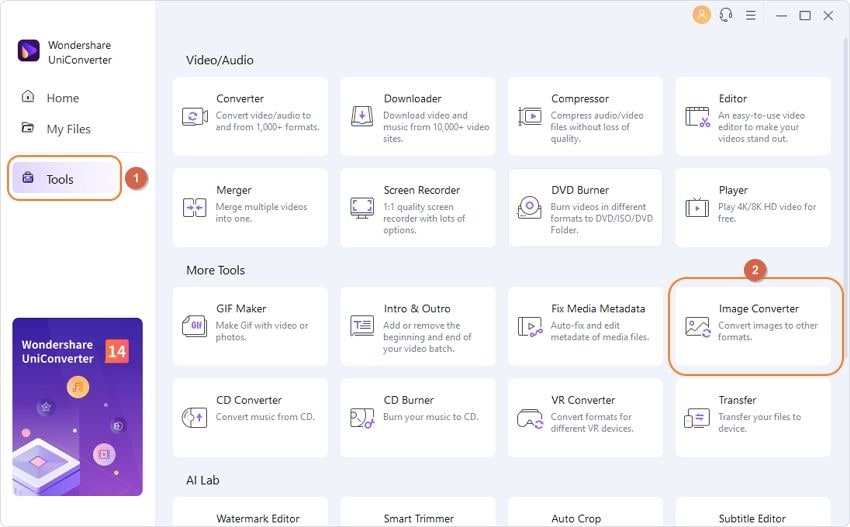
Étape 1 Exécutez Wondershare Image Converter.
Dès que l'installation de Wondershare UniConverter est terminée, accédez à la section Image sur la page d'accueil et sélectionnez la fonction Convertisseur d'images pour réduire la taille de l'image de l'iPhone.
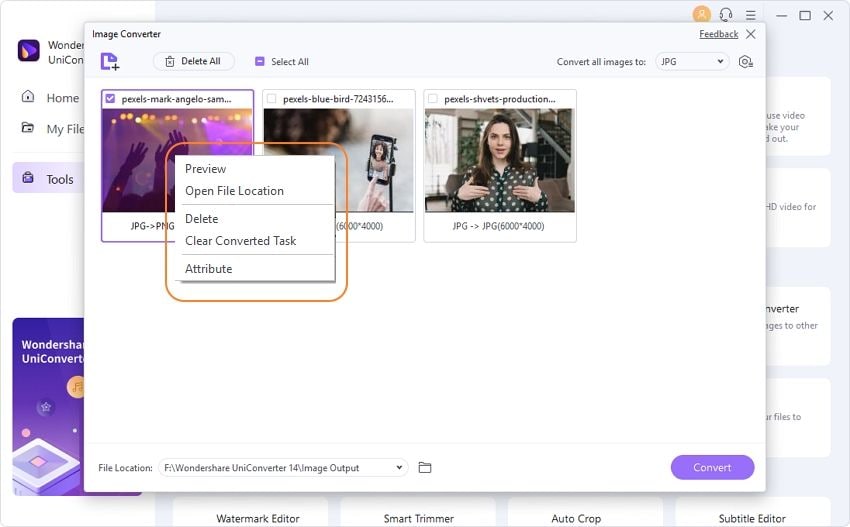
Étape 2 Téléchargez l'image à redimensionner.
Lorsque la fenêtre du Convertisseur d'images s'ouvre, cliquez sur la fonction + Ajouter des images et choisissez les images de l'iPhone à redimensionner. Lorsqu'elles sont ajoutées avec succès, les miniatures des fichiers indiqueront le nom, la taille et le format de l'image.
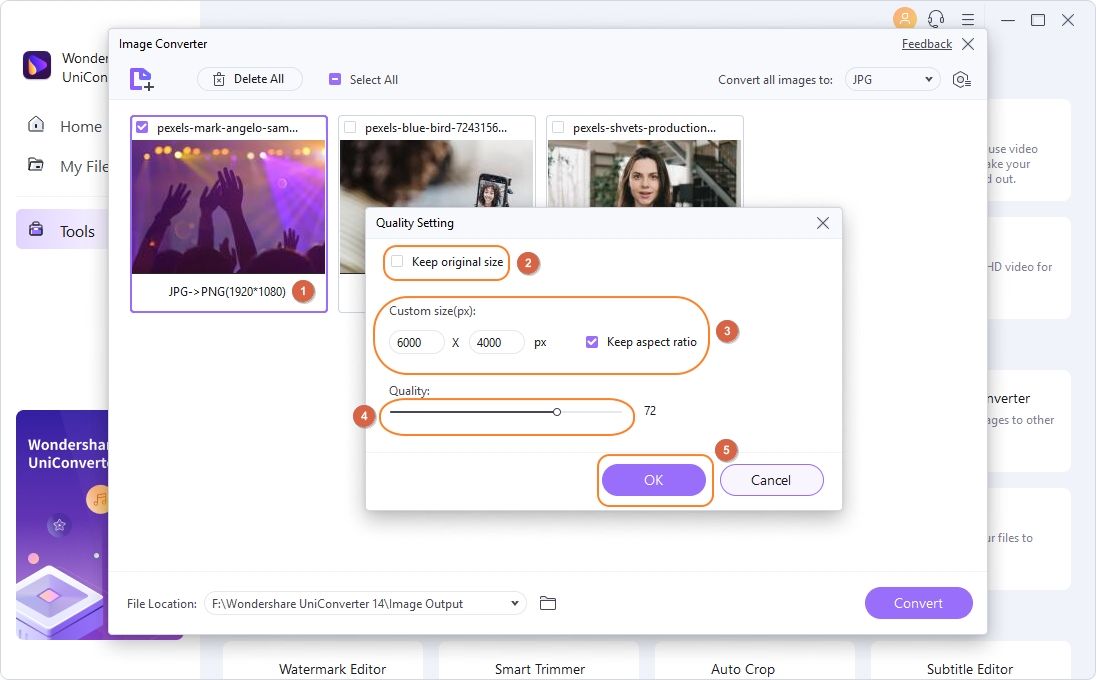
Étape 3 Redimensionnez les images de l'iPhone.
Le redimensionnement est l'une des options d'édition fournies par Wondershare UniConverter. Les autres options d'édition incluent le recadrage et l'ajout d'effets et de filigrane, entre autres. Pour réduire la taille de la photo sur l'iPhone, déplacez le curseur sur l'image pour trouver les boutons de redimensionnement nécessaires. Cliquez sur la fonction Réglage qui ouvrira la fenêtre Réglage de la qualité. Personnalisez la hauteur et la largeur de l'image en déplaçant la barre pour modifier la qualité de l'image. Une fois terminé, sélectionnez OK pour enregistrer les modifications.
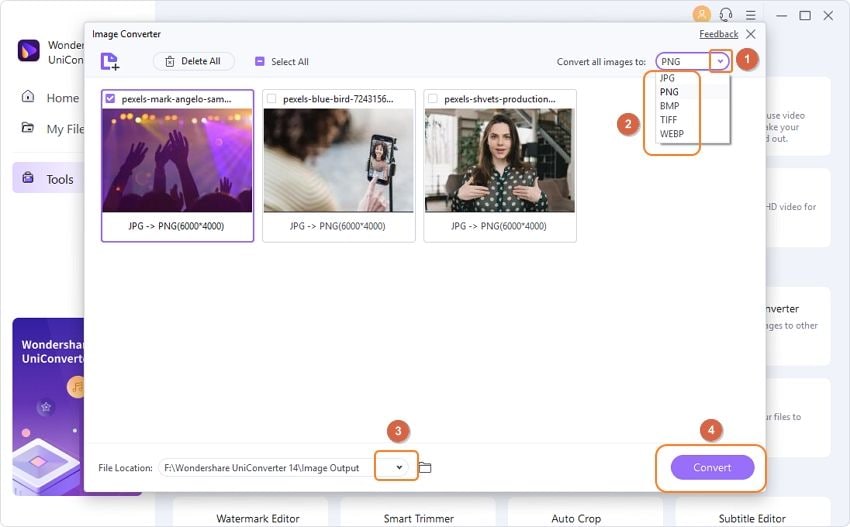
Étape 4 Terminez le redimensionnement de l'image.
Lorsque le redimensionnement est terminé, vous pouvez cliquer sur le bouton Convertir pour terminer le processus.
Conclusion
Vous pouvez acquérir plus de stockage iPhone pour stocker plus de photos si vous réduisez la taille des photos iPhone en Mo. Les 5 façons ci-dessus fournissent les moyens les plus simples de réduire la taille du fichier photo de l'iPhone. La plus recommandable parmi celles-ci est Wondershare UniConverter puisque vous pouvez également l'utiliser pour éditer les photos au-delà du redimensionnement.
- Trouver rapidement les e-mails volumineux dans Gmail [Solutions 100% opérationnelles]
- Comment réduire la taille d'un fichier image sur iPhone ?
- Les 15 meilleurs outils pour réduire la taille de GIF sur PC
- Compresseur de fichier : comment compresser un fichier gratuitement ?
- Comment compresser un dossier en ligne gratuit ? - Zipper un dossier
- Comment compresser des fichiers PDF, image, vidéo, ZIP etc au maximum



Christine Smith
chief Éditeur