


Les sous-titres améliorent l'expérience de visionnage de toute vidéo en fournissant un texte approprié pour les dialogues parlés. Cela facilite grandement le suivi, en particulier lors du visionnage de vidéos en langues étrangères ou dans des environnements bruyants.
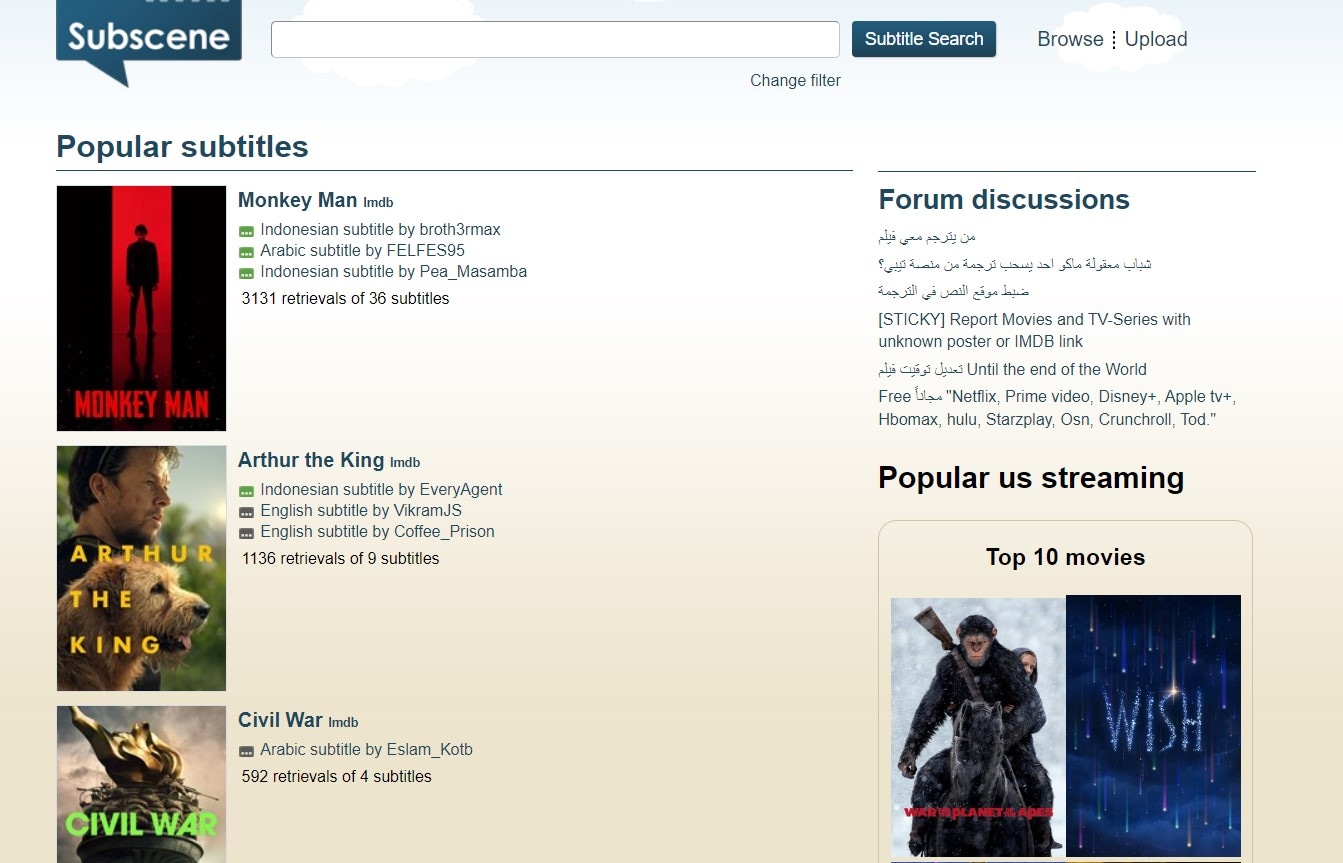
Subscene est une plateforme populaire pour télécharger des sous-titres, car elle offre une vaste collection de fichiers SRT dans différentes langues. Cet article vous guidera à travers le processus de téléchargement de sous-titres depuis Subscene, fournira des options de substitution à subscene disponibles, et présentera une meilleure alternative – UniConverter.
C'est parti !
Dans cet article
- Qu'est-ce que Subscene ?
- Comment télécharger des sous-titres depuis Subscene ?
- Que faire lorsque Subscene ne fonctionne pas ?
- Meilleures alternatives pour télécharger des sous-titres - UniConverter
Guide rapide : Meilleur flux de travail pour les sous-titres selon la disponibilité et le besoin de contrôle
Partie 1 : Qu'est-ce que Subscene ?
Subscene est un site web communautaire qui propose des sous-titres pour des films, séries télévisées, documentaires et clips musicaux dans plusieurs langues. Au fil des années, cette plateforme est devenue populaire grâce à sa vaste collection et à son interface très conviviale.
Les utilisateurs peuvent télécharger des sous-titres dans plusieurs formats tels que .srt et .sub, et le site prend en charge des langues incluant l'anglais, l'espagnol, le français, l'arabe, le hindi, l'italien et bien d'autres. La fonctionnalité de recherche et les options de filtrage de Subscene facilitent la recherche des bons sous-titres pour votre contenu.
Dans la section suivante, nous expliquerons exactement cela.

Partie 2 : Comment télécharger des sous-titres depuis Subscene
Télécharger des sous-titres depuis Subscene est simple. Suivez ces étapes :
- Visitez le site web Subscene : Ouvrez votre navigateur web et accédez à Subscene.
- Recherchez votre contenu : Entrez le nom du film ou de la série télévisée dans la barre de recherche en haut de la page. S'il s'agit d'un titre populaire, vous pourriez le trouver sur la page d'accueil… et dans plusieurs langues différentes.
- Sélectionnez le titre approprié : Parcourez les résultats de recherche et cliquez sur le titre qui correspond le mieux à vos besoins.
- Choisissez votre sous-titre : Faites défiler la liste des sous-titres disponibles, qui sont souvent classés par langue et version. Cliquez sur le sous-titre qui convient à vos besoins.
- Téléchargez le sous-titre : Cliquez sur le bouton « Télécharger » à côté du fichier de sous-titres choisi. Subscene télécharge tous les sous-titres sous forme de fichier ZIP.
- Extrayez le fichier de sous-titres : Décompressez le fichier téléchargé - en utilisant WinRAR ou tout autre extracteur de fichiers approprié - pour obtenir le fichier de sous-titres .srt. Vous pouvez ensuite charger ce fichier dans votre lecteur multimédia.
Partie 3 : Que faire lorsque Subscene ne fonctionne pas ?
Si Subscene est en panne ou n'est pas accessible pour quelque raison que ce soit, vous pouvez essayer les solutions suivantes :
- Vérifiez votre connexion Internet : Assurez-vous d'avoir une connexion Internet stable et fonctionnelle.
- Utilisez un VPN : Subscene pourrait être bloqué dans votre région. L'utilisation d'un VPN tel que NordVPN ou Super VPN peut aider à contourner ces restrictions géographiques.
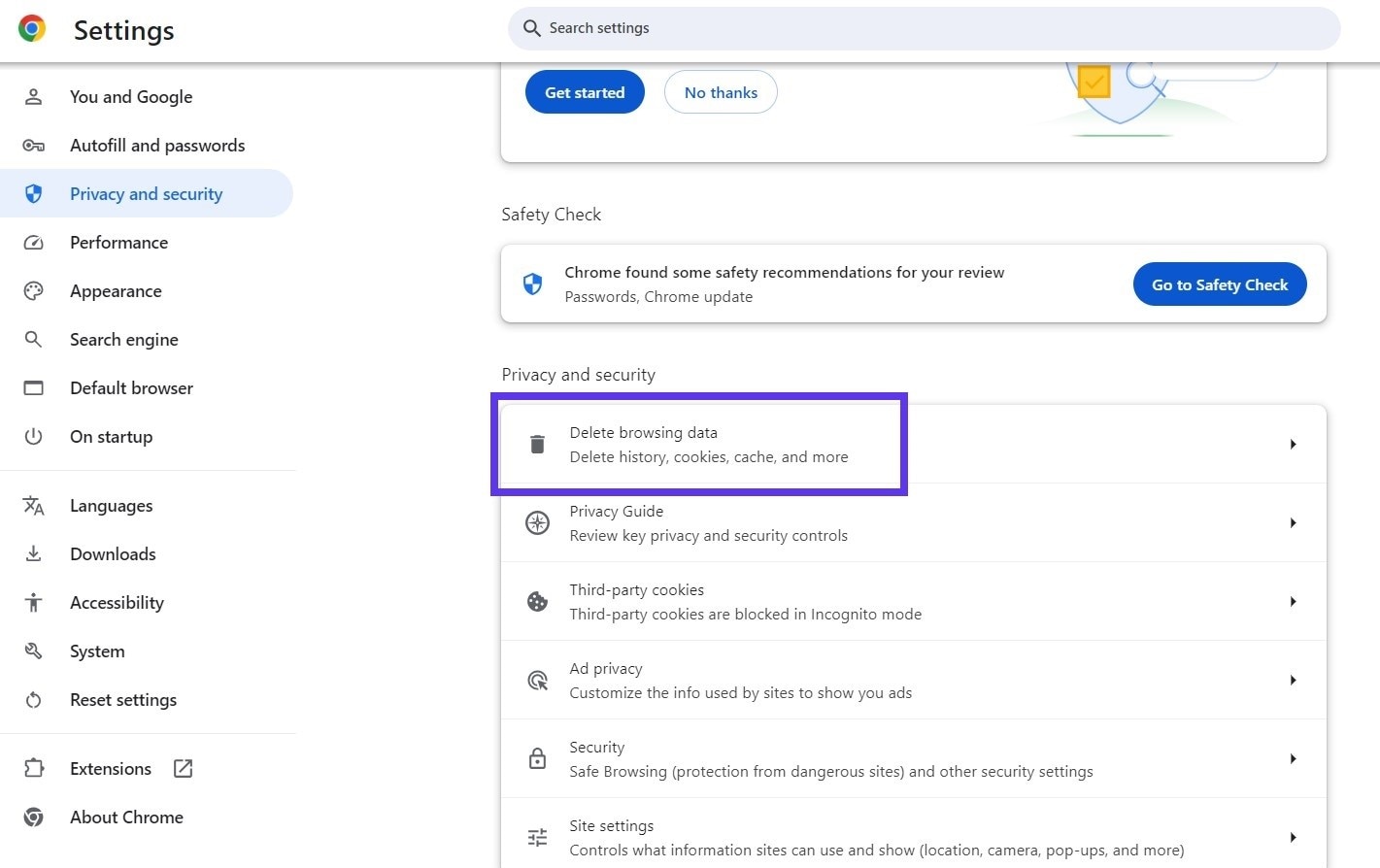
- Effacez le cache du navigateur : Parfois, effacer le cache et les cookies de votre navigateur peut résoudre les problèmes de chargement que vous pourriez rencontrer. Par exemple, si vous utilisez Chrome, vous pouvez effacer les données de navigation comme indiqué ci-dessous.
- Paramètres du navigateur : Assurez-vous que les paramètres de votre navigateur ne bloquent pas le site. Désactivez toutes les extensions qui pourraient interférer avec le chargement.
- Essayez des sites web de substitution à subscene : Si rien ne fonctionne, vous pouvez essayer d'autres sites web de sous-titres comme Wondershare UniConveter où vous pouvez facilement télécharger le fichier de sous-titres et l'ajouter à votre projet.
Partie 4 : Meilleures alternatives pour télécharger des sous-titres - UniConverter
Bien que Subscene soit un choix populaire, il y a des moments où vous pourriez rencontrer des problèmes comme des sous-titres indisponibles (en particulier pour les derniers films/séries) ou des temps d'arrêt du site. Dans de tels cas, vous pouvez vous tourner vers un outil de sous-titrage polyvalent comme Wondershare UniConverter.
UniConverter de Wondershare est un puissant outil multimédia pour gérer les fichiers audio et vidéo, y compris les sous-titres. La raison pour laquelle nous le recommandons à nos lecteurs est sa polyvalence. Il peut non seulement sous-titrer automatiquement une vidéo (dans plus d'un format) mais vous permet également d'ajouter et de modifier les sous-titres dans vos projets de manière transparente. Voyons maintenant comment utiliser UniConverter pour le sous-titrage automatique et l'ajout à vos projets créatifs.
Suivez ces étapes :
Étape 1 Téléchargez et installez UniConverter
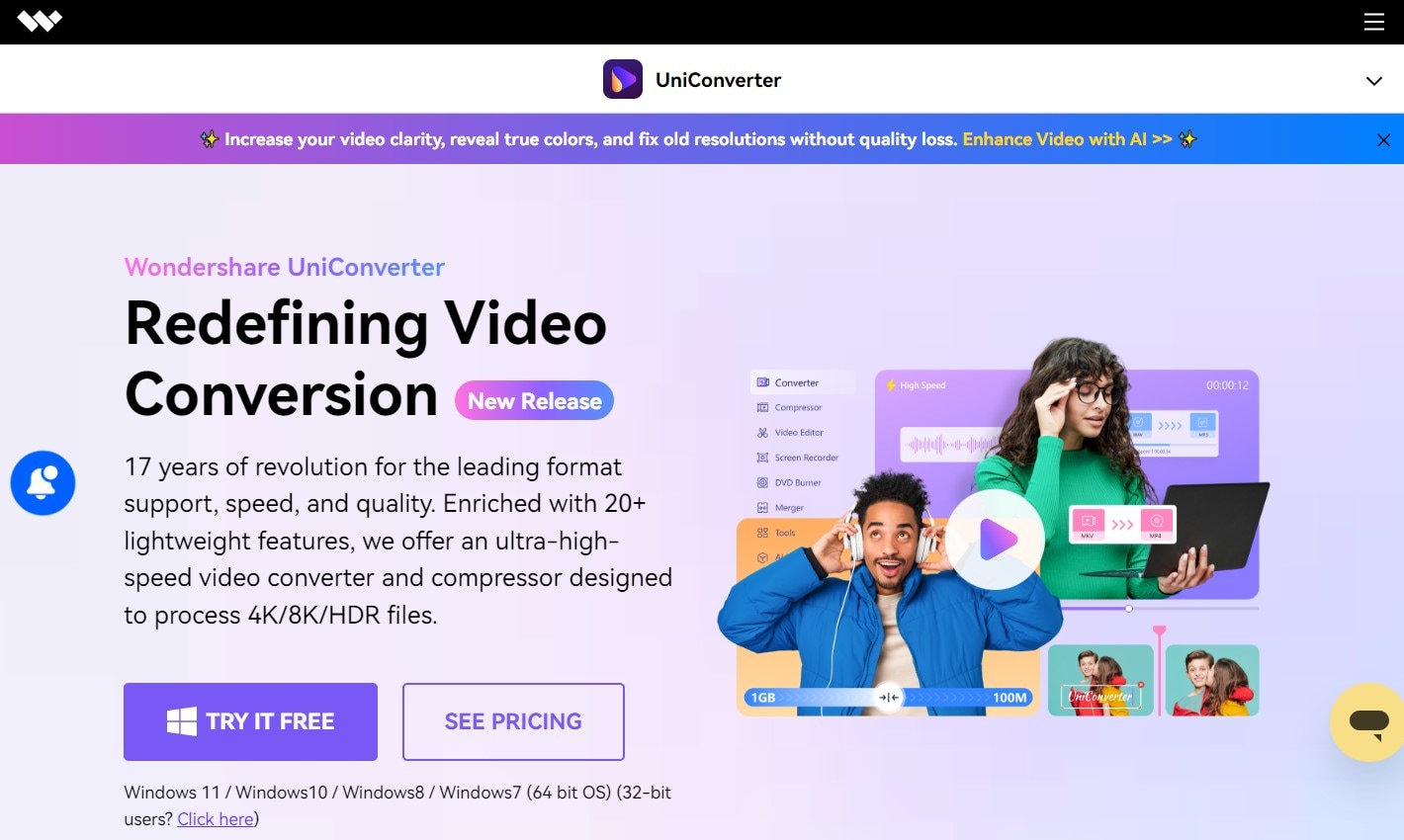
Obtenez UniConverter depuis le site web officiel de Wondershare et installez-le sur votre ordinateur. Ce logiciel est disponible pour les plateformes Windows et MacOS.
Étape 2 Ouvrez UniConverter et chargez votre vidéo
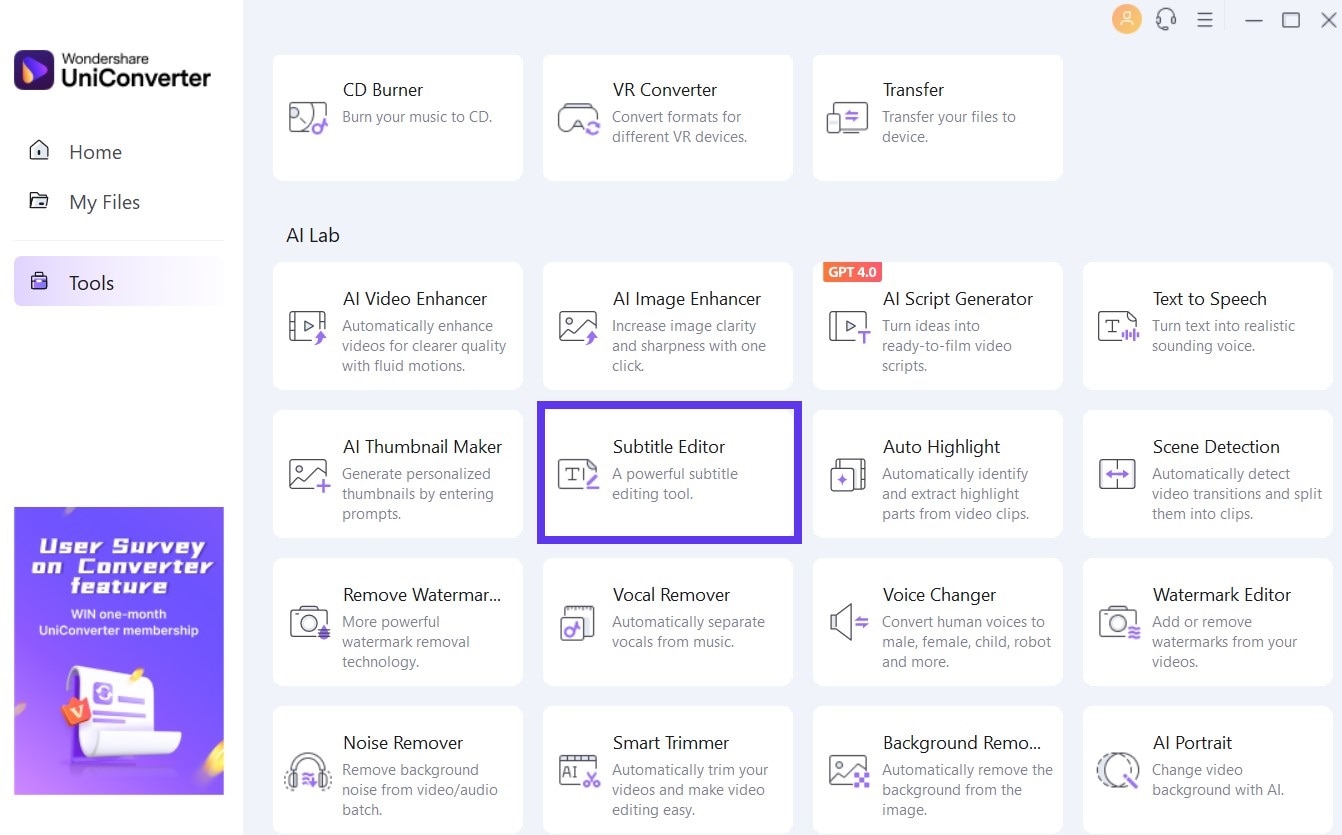
L'étape suivante consiste à lancer le logiciel et à trouver « Éditeur de sous-titres » dans la liste des outils disponibles.
Étape 3 Ajoutez vos fichiers vidéo
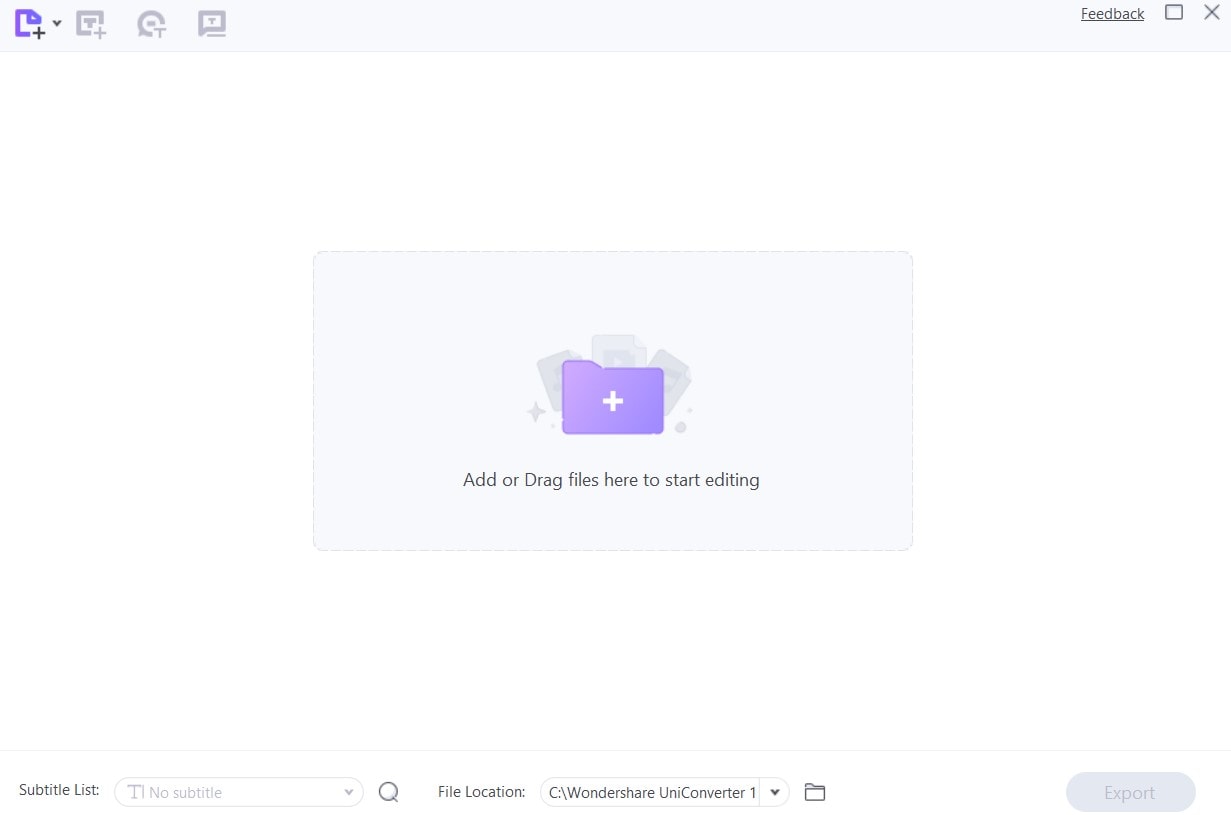
Ajoutez ou faites glisser vos fichiers vidéo depuis l'ordinateur et déposez-les sur l'interface de l'Éditeur de sous-titres. Il prend en charge presque tous les formats vidéo disponibles aujourd'hui.
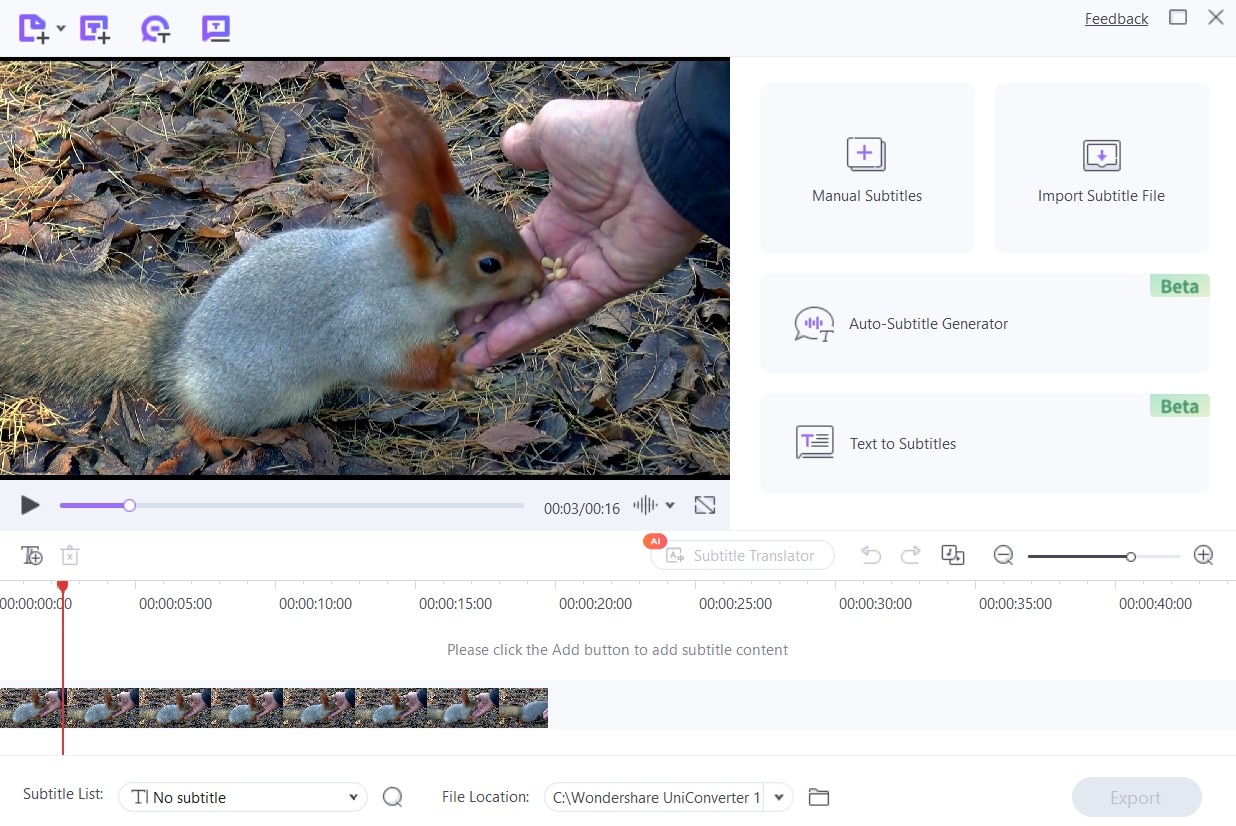
Lorsqu'une vidéo a été ajoutée, voici à quoi ressemble l'interface, montrant différentes options pour éditer et générer des sous-titres. Vous pouvez importer un fichier de sous-titres ou ajouter des sous-titres manuellement. Vous pouvez également utiliser la fonction de générateur automatique de sous-titres pour sous-titrer automatiquement une vidéo.
Fait intéressant, la fonction de sous-titrage automatique d'UniConverter peut remplacer entièrement la fonction de subscene. Besoin de sous-titres pour un épisode de série télévisée ou un film ? Ajoutez simplement le fichier vidéo à UniConverter et il générera automatiquement des sous-titres pour vous.
Ce n'est pas tout. UniConverter dispose d'une fonctionnalité encore meilleure sous la forme de Parole en texte, que vous pouvez utiliser pour transcrire plusieurs langues puis exporter directement les sous-titres de vos vidéos.
Suivez ces étapes ci-dessous si vous souhaitez ajouter des sous-titres à partir de sources en ligne.
Étape 4 Recherchez des sous-titres appropriés en ligne
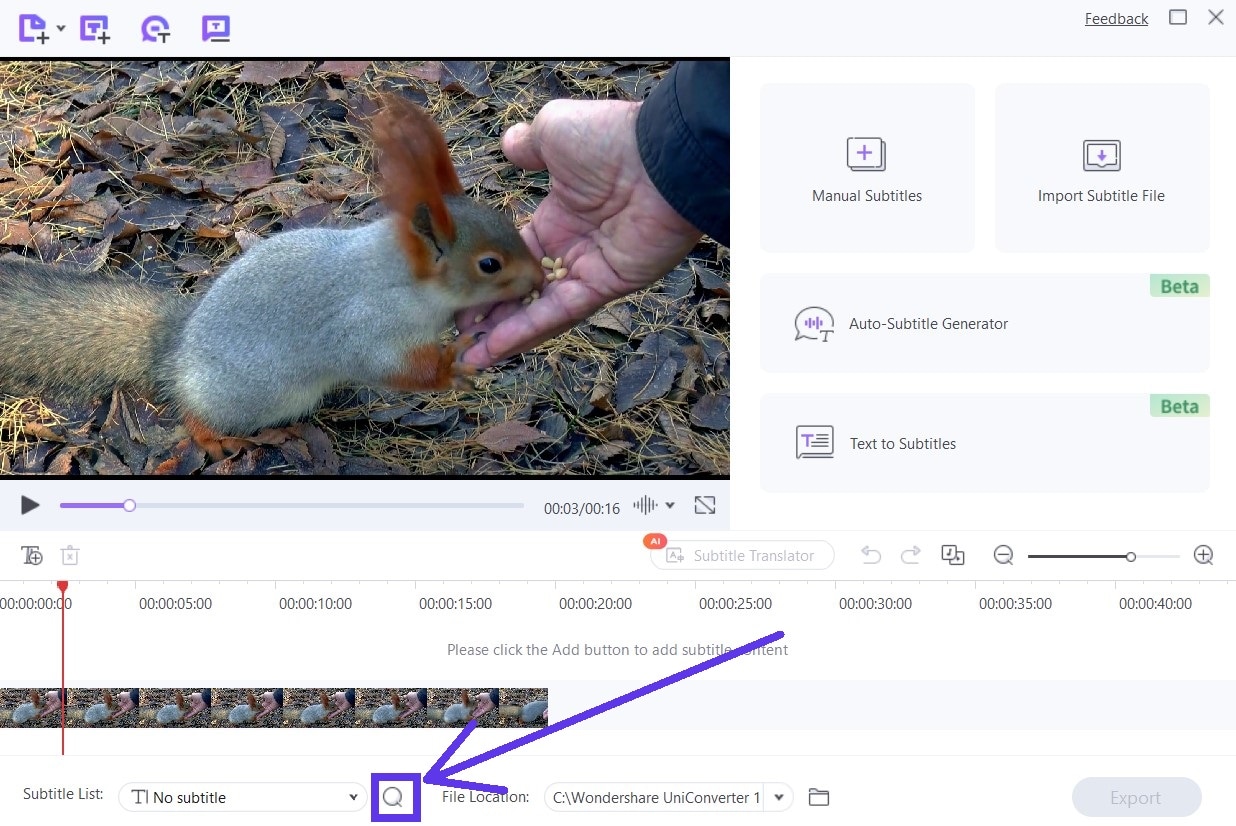
UniConverter vous permet également de rechercher en ligne des sous-titres disponibles avant de les ajouter à votre vidéo. Cliquez sur l'icône de loupe en bas de la page comme indiqué ci-dessous.
Cela ouvrira un site web où vous pourrez rechercher des sous-titres appropriés.
Étape 5 Ajoutez des sous-titres à votre vidéo
Le plus grand avantage d'UniConverter par rapport aux autres alternatives est qu'il ne se limite pas à l'exportation de sous-titres. Vous pouvez également éditer et traduire des sous-titres dans une vidéo en plusieurs langues.
Ainsi, par exemple, si un mot ne semble pas approprié dans un contexte particulier, vous pouvez le modifier facilement.
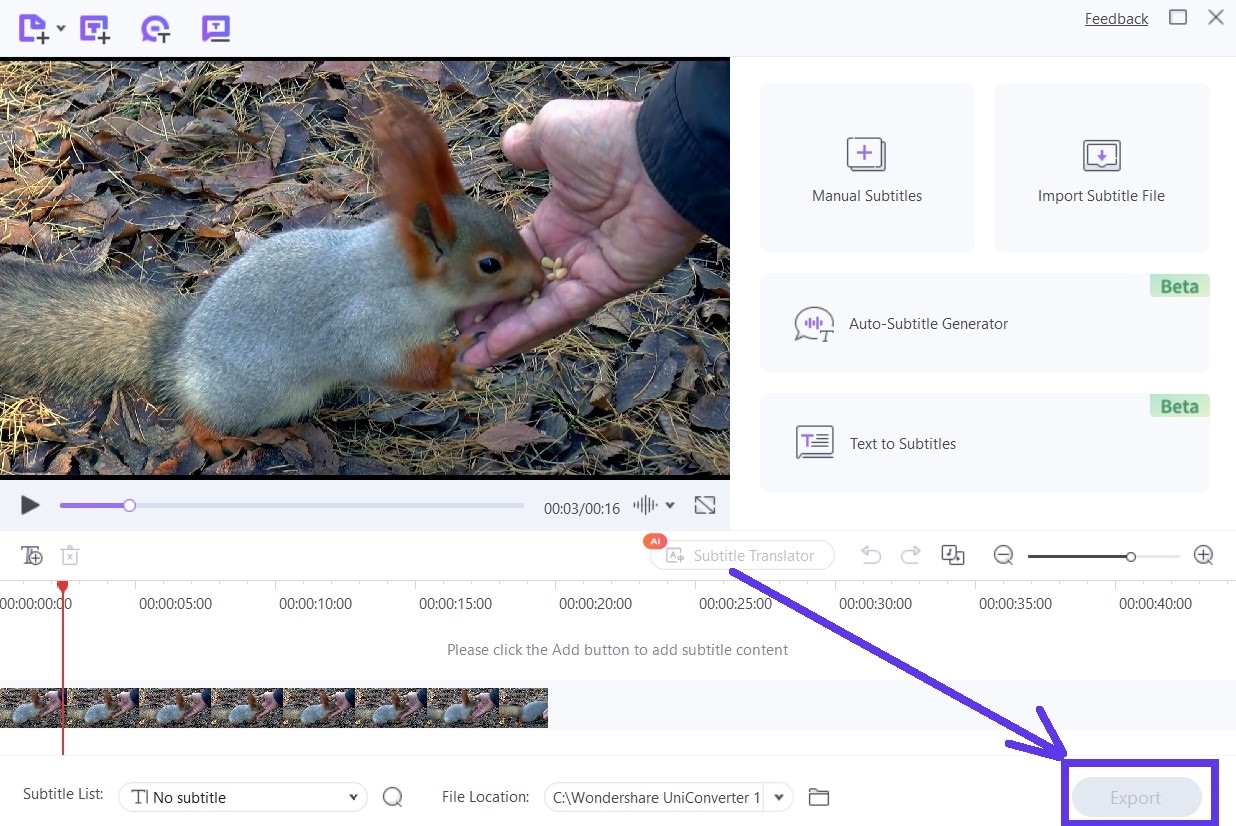
Enfin, si tous les sous-titres sont exactement comme vous le souhaitez, ajoutez-les à votre vidéo et cliquez sur le bouton Exporter comme indiqué ci-dessous pour télécharger votre vidéo sous-titrée.
Conclusion
Subscene était autrefois un premier choix pour télécharger des sous-titres en raison de sa vaste bibliothèque et de son interface conviviale. Ces derniers mois, il y a eu des rapports indiquant que le site web pourrait fermer dans un avenir proche. Bien que le site web fonctionne encore dans certaines régions du monde (et soit fermé dans d'autres), nous ne savons pas quand il cessera de fonctionner partout dans le monde.
Par conséquent, des outils comme UniConverter offrent le meilleur substitut à subscene car ils ne nécessitent pas de connexion Internet fonctionnelle et ne rencontrent aucun problème de maintenance/fermeture. Vous pouvez simplement télécharger le logiciel UniConverter et utiliser ses fonctionnalités améliorées pour sous-titrer automatiquement des vidéos et les gérer, sans vous soucier d'une fermeture de site web dans un avenir proche.
De plus, avec la dernière technologie activée par IA de Wondershare UniConverter, vous pouvez vous assurer de ne jamais manquer une ligne de dialogue dans vos films et séries télévisées préférés. Essayez-le MAINTENANT !

