

Besoin d'un convertisseur DAV en MP4 pour des séquences de vidéosurveillance ou de DVR ? DAV est un format vidéo propriétaire souvent exporté par les caméras de sécurité et les systèmes DVR/NVR. Pour lire, modifier ou partager les séquences sur davantage d'appareils, vous pouvez convertir des fichiers DAV en MP4 en ligne pour les petits clips non sensibles, ou utiliser un convertisseur DAV de bureau sur Windows/Mac pour les fichiers volumineux, la conversion par lots et les vidéos de surveillance privées.
Réponse rapide : Meilleure méthode DAV vers MP4 selon la situation
- Petit fichier DAV non sensible : Utilisez un convertisseur DAV en MP4 en ligne pour une conversion rapide dans le navigateur.
- Grandes séquences CCTV/DVR : Utilisez un logiciel convertisseur DAV de bureau sur Windows ou Mac pour une meilleure stabilité et la gestion des fichiers volumineux.
- Séquences de surveillance privées : Convertissez les fichiers DAV localement plutôt que de télécharger des vidéos sensibles vers un convertisseur en ligne.
- Fichier DAV chiffré ou spécifique à une marque : Essayez d'abord le lecteur DVR/NVR d'origine ou le Smart Player officiel, puis exportez en MP4 si disponible.
- Conversion locale gratuite : Essayez d'abord VLC ; n'utilisez HandBrake que lorsque le fichier DAV peut être ouvert correctement.
- Conversion par lots : Utilisez UniConverter de bureau pour convertir plusieurs fichiers DAV en MP4 plus efficacement.
Dans cet article
- Qu'est-ce qu'un fichier DAV et pourquoi convertit-on DAV en MP4 ?
- Méthodes rapides pour convertir DAV en MP4
- Comparatif des convertisseurs DAV en MP4 : les vraies limites qui comptent
- Essayez d'abord le lecteur DVR officiel pour les fichiers DAV chiffrés
- Meilleurs convertisseurs DAV en MP4 en ligne
- Meilleurs logiciels convertisseurs DAV en MP4 pour Windows/Mac
- Pourquoi mon fichier DAV ne se convertit-il pas en MP4 ?
- FAQ sur la conversion DAV en MP4
Qu'est-ce qu'un fichier DAV et pourquoi convertit-on DAV en MP4 ?
A Fichier DAV est généralement un fichier vidéo propriétaire exporté par des systèmes de sécurité DVR, NVR ou CCTV. Contrairement au MP4, le DAV n'est pas un conteneur vidéo universel, il peut donc échouer à s'ouvrir dans les lecteurs courants tels que QuickTime, Windows Media Player ou les applications de galerie mobile. Si vous avez seulement besoin de prévisualiser les séquences en premier, vous pouvez également essayer un lecteur DAV dédié avant de convertir le fichier.
Certains fichiers DAV contiennent des flux vidéo H.264/H.265 standard, tandis que d'autres peuvent inclure des en-têtes spécifiques à l'appareil, un chiffrement, des horodatages ou des métadonnées. C'est pourquoi certains fichiers DAV se convertissent facilement, tandis que d'autres doivent d'abord être ouverts ou exportés via le logiciel DVR d'origine. Pour faciliter la lecture, l'édition ou le partage des séquences de DVR ou de caméra de sécurité sur différents appareils, la conversion DAV en MP4 est généralement la solution la plus pratique.
Méthodes rapides pour convertir DAV en MP4
Si vous avez besoin d'un moyen rapide de convertir DAV en MP4, la meilleure méthode dépend de la taille de votre fichier, de votre appareil et de vos besoins en matière de confidentialité. Un convertisseur DAV en MP4 en ligne est pratique pour les petits fichiers, tandis que le logiciel de bureau est un meilleur choix pour les grandes séquences CCTV ou DVR, la conversion par lots et des résultats plus stables. Des outils gratuits comme VLC et HandBrake peuvent également convertir certains fichiers DAV localement.
Réponse rapide : Utilisez un convertisseur DAV en MP4 en ligne pour les petits fichiers ponctuels, choisissez VLC or HandBrake pour une conversion locale gratuite, et utilisez un logiciel de bureau pour Windows ou Mac si vous avez besoin d'une vitesse plus rapide, d'une meilleure stabilité ou d'une conversion par lots.
| Si vous avez besoin de... | Meilleure méthode | Pourquoi |
| Convertir rapidement un petit fichier DAV | Convertisseur DAV en MP4 en ligne | Aucune installation requise |
| Convertir de grandes séquences CCTV ou DVR | Convertisseur DAV en MP4 de bureau | Plus rapide, plus stable et mieux adapté aux fichiers volumineux |
| Convertir DAV en MP4 gratuitement | VLC ou HandBrake | Conversion locale gratuite sans coût supplémentaire |
| Convertir plusieurs fichiers DAV à la fois | Logiciel de bureau | Prend en charge la conversion par lots et l'efficacité du flux de travail |
| Éviter de télécharger des séquences de surveillance sensibles | Logiciel de bureau | Meilleur pour la confidentialité et le traitement local |
1. Convertisseur DAV en MP4 en ligne : Idéal pour les petits fichiers et une utilisation rapide sans télécharger de logiciel. Il convient aux utilisateurs qui souhaitent convertir DAV en MP4 en ligne gratuitement en quelques clics seulement.
2. Convertisseur DAV en MP4 de bureau pour Windows/Mac : Idéal pour les utilisateurs qui ont besoin de convertir des fichiers volumineux, de traiter plusieurs vidéos DAV en lots, ou d'obtenir des résultats de conversion plus rapides et plus stables.

Meilleur convertisseur DAV en MP4
Accédez directement à la méthode dont vous avez besoin :
- Meilleurs convertisseurs DAV en MP4 en ligne
- Meilleurs logiciels convertisseurs DAV en MP4 pour Windows/Mac
Meilleur choix selon le cas d'utilisation : Utilisez un convertisseur en ligne pour les petits fichiers ponctuels, choisissez VLC ou HandBrake pour une conversion locale gratuite, et utilisez un logiciel de bureau si vous devez convertir des fichiers DAV volumineux, plusieurs fichiers ou des séquences de surveillance avec une meilleure fiabilité.
Comparatif des convertisseurs DAV en MP4 : les vraies limites qui comptent
Tous les convertisseurs DAV en MP4 ne fonctionnent pas de la même façon. Certains sont mieux adaptés aux petits fichiers et à la conversion rapide en ligne, tandis que d'autres sont plus appropriés pour les grandes séquences CCTV, la conversion par lots ou le traitement local. Le tableau ci-dessous met en évidence les limitations réelles les plus importantes pour vous aider à choisir le bon outil plus rapidement.
Tableau de décision pour la méthode DAV en MP4 : choisissez rapidement le bon flux de travail
Si vous n'êtes pas sûr du convertisseur DAV en MP4 à utiliser, commencez par le tableau ci-dessous. Les convertisseurs en ligne sont pratiques pour les petits fichiers non sensibles, tandis que les outils de bureau sont mieux adaptés aux grandes séquences CCTV/DVR, à la conversion par lots et aux vidéos de surveillance privées. Si votre fichier DAV est chiffré ou spécifique à une marque, essayez d'abord le lecteur DVR/NVR d'origine.
| Méthode | Idéal pour | Confidentialité | Fichiers volumineux | DAV chiffré | Outil recommandé |
| Convertisseur DAV en MP4 en ligne | Petits fichiers DAV non sensibles et conversion ponctuelle rapide | Nécessite un téléchargement, évitez donc les séquences de surveillance sensibles | Pas idéal ; des limites de taille de fichier et de serveur peuvent s'appliquer | Non garanti | Online-Convert, Aconvert, Convertio ou Media.io |
| Convertisseur DAV en MP4 de bureau | Grandes séquences CCTV/DVR, conversion par lots et traitement local stable | La conversion locale est préférable pour les vidéos privées ou de sécurité | Meilleure prise en charge des fichiers vidéo longs ou volumineux | Certains fichiers peuvent fonctionner, mais le DAV chiffré n'est pas garanti | Wondershare UniConverter |
| VLC Media Player | Conversion locale gratuite et test pour vérifier si le fichier DAV peut être ouvert | Traitement local sans téléchargement en ligne | Peut gérer les fichiers locaux, mais la stabilité de la conversion varie | Limité ; les fichiers DAV chiffrés ou propriétaires peuvent échouer | VLC Media Player |
| HandBrake | Conversion gratuite open-source lorsque le fichier DAV est chargé correctement | Traitement local sans téléchargement en ligne | Fonctionne mieux après l'exportation des séquences vers une source vidéo lisible | Non adapté aux fichiers DAV chiffrés | HandBrake |
| Lecteur DVR/NVR officiel | Fichiers DAV chiffrés, spécifiques à une marque ou non reconnus provenant de systèmes de sécurité | Meilleur choix pour les séquences de surveillance sensibles | Dépend des options d'exportation du logiciel DVR/NVR | Meilleure première étape pour les fichiers DAV chiffrés ou propriétaires | Lecteur DVR d'origine ou Smart Player officiel |
Choix rapide : Utilisez un convertisseur DAV vers MP4 en ligne pour les petits fichiers, UniConverter sur bureau pour les grandes conversions ou les conversions par lots de fichiers DAV, VLC pour les tests locaux gratuits, et le lecteur DVR/NVR officiel en premier si le fichier DAV est chiffré ou ne peut pas être reconnu.
Comment nous avons testé les convertisseurs DAV vers MP4
Nous avons évalué les outils DAV vers MP4 selon la prise en charge des grands fichiers, les performances par lots, la compatibilité et les flux de travail locaux sécurisés.
Fichiers volumineux
Gère les séquences DVR/CCTV de manière fiable.
Conversion par lots
Efficace pour plusieurs fichiers DAV.
Compatibilité
Résultats stables selon les sources.
Confidentialité
Flux de travail locaux préférés pour les vidéos sensibles.
| Outil | Taille de fichier maximale | Prise en charge des lots | Fonctionne sur les DAV chiffrés ? | Filigrane ? | Risque de téléchargement / confidentialité | Idéal pour |
| Online-Convert.com | Dépend du plan en ligne ou des limites du serveur | Limité | Non garanti | No | Élevé | Conversion en ligne rapide pour les petits fichiers |
| Aconvert | Jusqu'à 40 Mo par fichier, max 10 fichiers à la fois | Oui, jusqu'à 10 fichiers | Non garanti | No | Élevé | Petits fichiers et tâches en ligne simples |
| Convertio | Jusqu'à 100 Mo sans inscription ; les fichiers plus volumineux nécessitent une mise à niveau | Limité | Non garanti | No | Élevé | Conversions en ligne de petite à moyenne taille |
| Media.io Converter | Dépend du plan en ligne ou des limites du serveur | Non clairement indiqué | Non garanti | No | Élevé | Conversion en ligne rapide avec des paramètres supplémentaires |
| Wondershare UniConverter | Grands fichiers sur bureau ; les limites en ligne peuvent varier | Oui | Certains fichiers DAV fonctionnent, mais les fichiers chiffrés ne sont pas garantis | No | Faible | Grands fichiers, conversion par lots, utilisateurs Windows/Mac |
| Minitool Video Converter | Grands fichiers locaux | Oui | Non garanti | No | Faible | Conversion bureau gratuite pour Windows |
| VLC Media Player | Grands fichiers locaux | Limité | Limité ; certains fichiers DAV chiffrés ou propriétaires peuvent échouer | No | Faible | Conversion locale gratuite, test de lecture et conversion ponctuelle de DAV vers MP4 |
| HandBrake | Grands fichiers locaux | Oui | Limité ; certains fichiers DAV peuvent ne pas se charger correctement | No | Faible | Conversion locale gratuite open-source |
| Any Video Converter | Grands fichiers locaux | Oui | Non garanti | No | Faible | Utilisateurs ayant besoin de conversion et d'édition/téléchargement de base |
| AVS Video Converter | Grands fichiers locaux | Oui | Non garanti | No | Faible | Utilisateurs Windows ayant besoin de sous-titres et d'édition de base |
| Format Factory | Grands fichiers locaux | Oui | Non garanti | No | Faible | Conversion Windows gratuite pour les fichiers locaux |
| Aiseesoft Total Video Converter | Grands fichiers locaux | Non clairement indiqué | Non garanti | No | Faible | Utilisateurs ayant besoin d'options de sous-titres et de pistes audio |
| Movavi Video Converter | Grands fichiers locaux | Oui | Non garanti | No | Faible | Conversion bureau rapide avec des préréglages d'appareils |
Remarque : La prise en charge des fichiers DAV chiffrés peut varier selon la marque du DVR, la méthode d'exportation et le codec utilisé. Les outils en ligne peuvent également modifier leurs limites de taille de fichier, leur politique de filigrane ou leurs fonctionnalités de plan gratuit au fil du temps.
Essayez d'abord le lecteur DVR officiel pour les fichiers DAV chiffrés
Si votre fichier DAV provient d'un système de caméra de sécurité CCTV, DVR, NVR ou basé sur Dahua, essayez d'abord le lecteur DVR d'origine ou le logiciel de lecture officiel. Certains fichiers DAV ne sont pas des fichiers vidéo standard. Ils peuvent inclure des en-têtes spécifiques à l'appareil, un chiffrement, des horodatages ou des métadonnées que les convertisseurs en ligne, VLC, HandBrake ou les convertisseurs vidéo généraux ne peuvent pas lire correctement.
Les lecteurs DVR/NVR officiels sont conçus pour ouvrir les fichiers DAV spécifiques à une marque et peuvent fournir une option d'exportation vers MP4, AVI, ASF ou un autre format vidéo courant. Cela est particulièrement utile lorsque votre fichier DAV ne peut pas être reconnu, affiche un écran noir, n'a pas de son ou échoue lors de la conversion.
| Situation | Quoi essayer en premier | Pourquoi cela aide |
| Le fichier DAV est chiffré | Utilisez le lecteur DVR/NVR d'origine ou le Smart Player officiel | Le logiciel officiel est plus susceptible de lire le chiffrement ou les métadonnées spécifiques à la marque. |
| Les convertisseurs en ligne ne reconnaissent pas le fichier | Ouvrez d'abord le fichier DAV dans le logiciel de lecture d'origine | Le fichier devra peut-être être exporté dans un format standard avant la conversion. |
| VLC ou HandBrake ne parvient pas à charger le fichier DAV | Exportez les séquences depuis le logiciel DVR, puis convertissez le fichier exporté | Les convertisseurs généraux fonctionnent mieux une fois les séquences enregistrées dans un format vidéo plus courant. |
| Vous avez seulement besoin de prévisualiser les séquences | Essayez un lecteur DAV d'abord | Vous n'aurez peut-être pas besoin de conversion si l'objectif est uniquement d'ouvrir et de visionner la vidéo DAV. |
Bonne pratique : Conservez toujours le fichier DAV d'origine avant de convertir. Si les séquences sont importantes à des fins de sécurité, juridiques ou de preuve, exportez d'abord une copie depuis le logiciel DVR/NVR d'origine, puis convertissez le fichier copié en MP4 pour une lecture, une édition ou un partage plus faciles.
Meilleurs convertisseurs DAV en MP4 en ligne
1. Online-Convert.com
Online Convert est un convertisseur DAV vers MP4 en ligne gratuit et facile à utiliser qui prend en charge la conversion du format de fichier DAV vers MP4 et d'autres formats multimédias variés, tels que l'audio, les documents, les ebooks, la CAO, et plus encore.

Fonctionnalités :
- Pas besoin de télécharger ou d'installer un logiciel.
- Prend en charge une large gamme de formats de fichiers.
- Permet aux utilisateurs d'ajuster les paramètres vidéo et audio avant la conversion.
Comment convertir DAV en MP4 gratuitement en ligne :
- Rendez-vous sur le site Online Convert et téléchargez-y votre fichier .dav.
- Choisissez la qualité vidéo et d'autres paramètres personnalisables comme la taille de l'écran, la fréquence d'images et plus encore.
- Sélectionnez "Démarrer la conversion" pour convertir les fichiers DAV au format MP4.
Comparaison avec UniConverter :
Online Convert est un convertisseur en ligne pratique et gratuit. Il convient aux utilisateurs qui ont besoin de convertir occasionnellement des fichiers DAV en MP4, mais sa vitesse de conversion et sa stabilité peuvent ne pas être aussi bonnes que celles d'UniConverter.
2. Aconvert
Aconvert est un convertisseur en ligne simple et gratuit qui permet de convertir .dav en mp4 sans aucune installation de logiciel. Mais il présente certaines limitations concernant la quantité et la taille des fichiers, ce qui signifie que vous ne pouvez traiter qu'un maximum de 10 fichiers à la fois, chacun d'eux devant être inférieur à 40 Mo. De plus, il ne propose aucune option personnalisable pour la vidéo de sortie.

Fonctionnalités :
- Prend en charge une large gamme de formats de fichiers.
- Aucune inscription requise.
- Interface simple et facile à utiliser.
Comment convertir gratuitement des fichiers .DAV en MP4 en ligne :
Instructions : Cliquez sur "Ajouter des fichiers" pour télécharger les fichiers .dav que vous souhaitez convertir, choisissez le format cible, puis appuyez sur "Convertir maintenant", vous pourrez obtenir les vidéos MP4 prêtes à être téléchargées.
Comparaison avec UniConverter :
Aconvert est un convertisseur en ligne simple et gratuit adapté à une utilisation occasionnelle. Cependant, il peut présenter des limitations en termes de vitesse de conversion, de taille de fichier et de stabilité par rapport à UniConverter.
3. Convertio
Convertio est un autre convertisseur de fichiers en ligne fiable et facile à utiliser qui prend en charge la conversion de DAV en MP4. Bien qu'il s'agisse d'un outil en ligne, il ne peut pas effectuer de conversion pour des fichiers de plus de 100 Mo sans inscription et achat.

Comment convertir un fichier dav en mp4 en ligne avec Convertio :
Instructions : Choisissez les fichiers pour importer des fichiers au format .dav, sélectionnez MP4 comme format de sortie, puis effectuez la conversion en cliquant sur "Convertir". Malheureusement, vous n'avez aucune possibilité de personnaliser la vidéo de sortie.
Fonctionnalités :
- Prend en charge une large gamme de formats de fichiers.
- Permet aux utilisateurs d'ajuster les paramètres vidéo et audio.
- Interface simple et intuitive.
- Sécurisé et fiable.
Comparaison avec UniConverter :
Convertio est un convertisseur en ligne fiable avec une interface simple et intuitive. Cependant, sa vitesse de conversion et sa stabilité peuvent ne pas être aussi bonnes que celles d'UniConverter.
4. Media.io Converter
Media.io Converter est un convertisseur en ligne puissant et polyvalent qui peut convertir des fichiers DAV en MP4 et dans de nombreux autres formats de fichiers.
Fonctionnalités :
- Prend en charge une large gamme de formats de fichiers.
- Permet aux utilisateurs de personnaliser les paramètres vidéo et audio.
- Vitesse de conversion rapide.
- Aucune installation de logiciel requise.
Comparaison avec UniConverter :
Media.io Converter est un convertisseur en ligne puissant et polyvalent avec une vitesse de conversion rapide et des fonctionnalités complètes. C'est une excellente alternative à la version de bureau d'UniConverter, en particulier pour les utilisateurs occasionnels.
Meilleurs logiciels convertisseurs DAV en MP4 pour Windows/Mac
5. Wondershare Uniconverter
Wondershare Uniconverter est un puissant logiciel de conversion DAV en MP4, disponible pour les utilisateurs Windows et macOS. UniConverter a désormais lancé un convertisseur en ligne pour une conversion DAV en MP4 sans effort.
De plus, il peut convertir des fichiers DAV en MP4 et dans plus de 1000 formats de fichiers supplémentaires en lot, améliorant ainsi votre efficacité au travail. C'est également un éditeur vidéo par lots, un compresseur et un téléchargeur pratique. Vous pouvez également fusionner plusieurs vidéos rapidement avec UniConverter. En outre, il permet également aux utilisateurs d'améliorer leurs fichiers multimédias à la plus haute qualité, de supprimer les filigranes et bien plus encore.
Meilleur convertisseur DAV en MP4
Fonctionnalités :
- Modifiez les vidéos en lot par rognage, recadrage, ajout d'effets et de sous-titres.
- Convertissez des vidéos dans n'importe quel format à une vitesse 150 fois plus rapide.
- Compressez vos fichiers vidéo ou audio par IA sans perte de qualité.
- Excellent outil de découpe intelligent pour couper et diviser automatiquement les vidéos.
- De bonnes fonctionnalités IA intégrées facilitent le traitement de vos fichiers multimédias.
Tarification :
| Plans payants | Plan annuel | Plan 2 ans | Plan perpétuel |
|---|---|---|---|
| Système d'exploitation pris en charge | Windows, Mac | Windows, Mac | Windows, Mac |
| Prix d'origine | 49,99 USD/an | 69,99 USD | 79,99 USD |
| Éléments |
|
|
|
Comment convertir en lot des fichiers DAV en MP4 avec UniConverter
Téléchargement gratuit Téléchargement gratuit UniConverter sur votre ordinateur et installez-le. Une fois cela fait, veuillez suivre le guide étape par étape ci-dessous.
Étape 1 Lancer Wondershare UniConverter
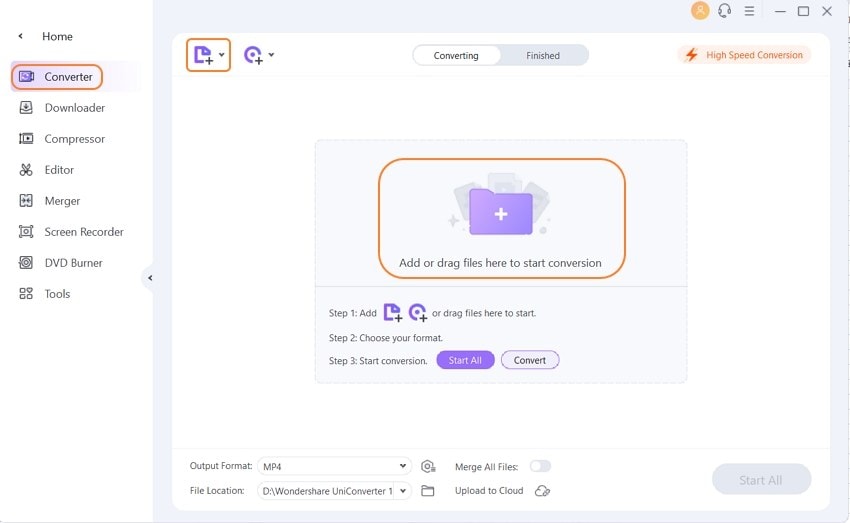
Cliquez sur l'icône d'UniConverter et exécutez-le sur votre système. Dans la section Convertisseur, cliquez sur le bouton +Ajouter des fichiers en haut à gauche pour importer le(s) fichier(s) DAV.
Étape 2 Personnaliser le fichier DAV en MP4
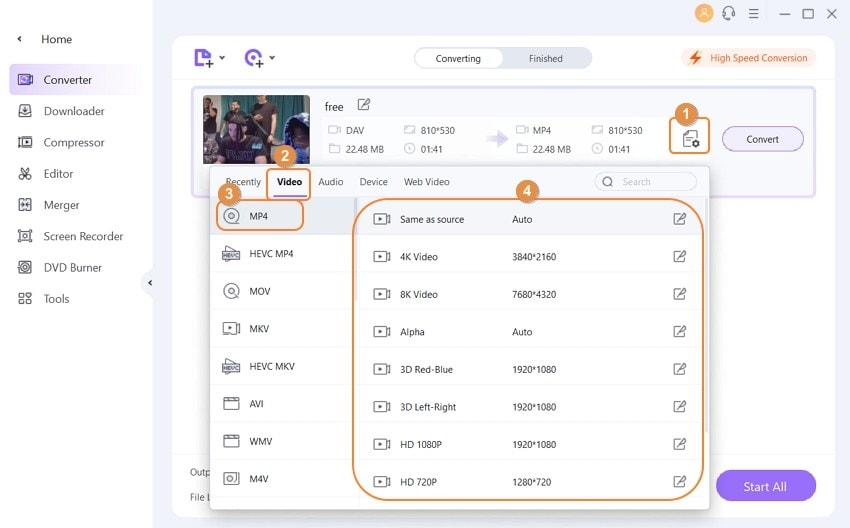
Cliquez sur l'icône d'engrenage pour accéder aux paramètres du fichier. Sous l'onglet Vidéo, sélectionnez MP4 comme format de sortie. Si nécessaire, il est possible de personnaliser la nouvelle résolution vidéo et de gérer le codec audio/vidéo. Cliquez sur Créer pour terminer la personnalisation du fichier.
Étape 3 Démarrer la conversion du fichier DAV en MP4
Sélectionnez le nouvel Emplacement du fichier en naviguant vers la partie inférieure de l'interface. Cliquez sur Convertir or Tout démarrer pour lancer le processus. Le processus ne prendra que quelques minutes. C'est tout.

6. Minitool Video Converter
Minitool Video Converter est un outil facile à utiliser logiciel de conversion DAV en MP4 qui vous permet de convertir rapidement et facilement des fichiers DAV en MP4. Il prend en charge une large gamme de formats vidéo, ce qui en fait un choix idéal pour quiconque souhaite convertir ses fichiers vidéo.
Fonctionnalités :
- Convertir DAV en MP4 et autres formats vidéo populaires
- Modifier les vidéos par rognage, recadrage, ajout d'effets, et plus encore
- Personnaliser les paramètres de la vidéo de sortie, notamment la résolution, le débit binaire et la fréquence d'images
- Vitesses de conversion rapides et sortie de haute qualité
- Prise en charge de la conversion par lots
Comparaison avec UniConverter :
Par rapport à UniConverter, Minitool Video Converter possède une interface plus simple et plus rationalisée, ce qui en fait un excellent choix pour les utilisateurs qui découvrent la conversion vidéo. Cependant, UniConverter offre des fonctionnalités plus avancées et des options de personnalisation plus étendues, ce qui en fait un meilleur choix pour les utilisateurs expérimentés qui nécessitent plus de contrôle sur leurs conversions. De plus, UniConverter offre des vitesses de conversion plus rapides et prend en charge une gamme plus large de formats vidéo que Minitool Video Converter.
7. VLC Media Player
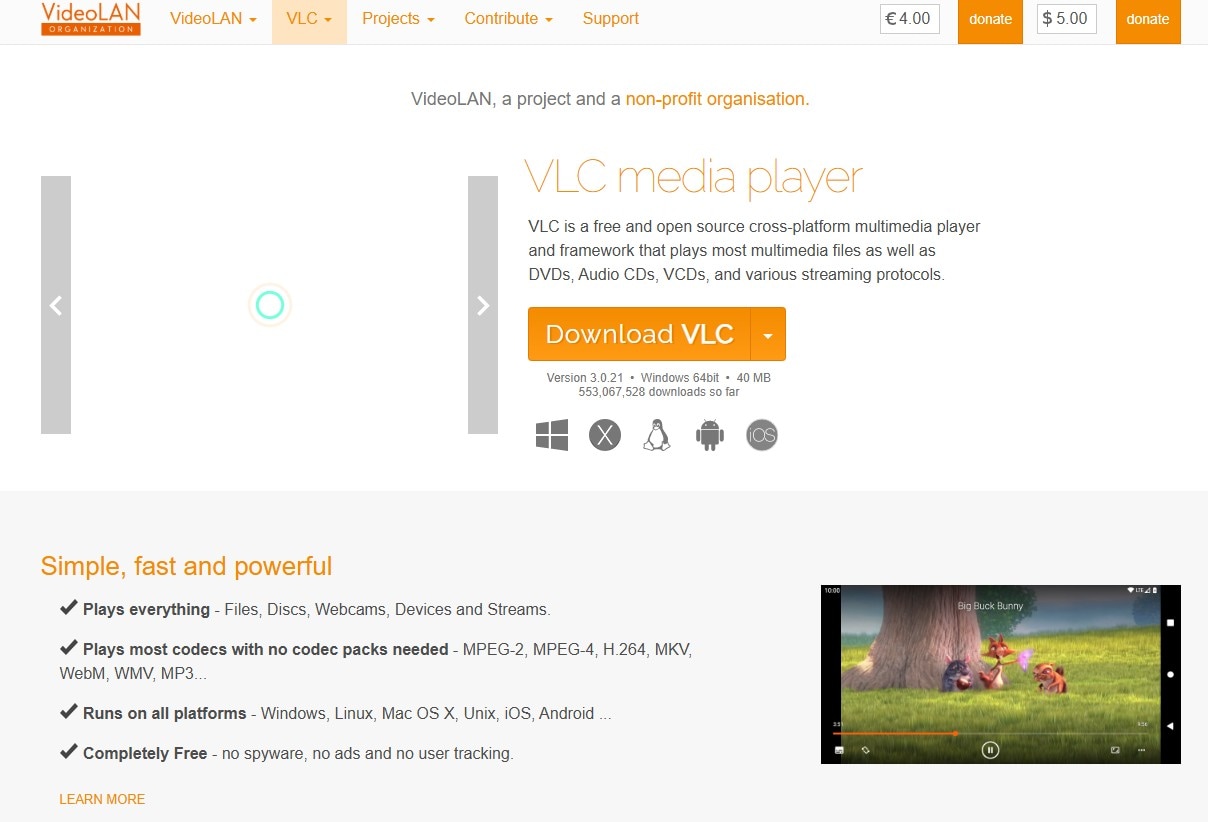
VLC Media Player est un lecteur multimédia gratuit et open-source qui peut également être utilisé comme un outil de conversion basique convertisseur DAV en MP4. Il fonctionne sur Windows, Mac et Linux, et constitue un choix pratique pour les utilisateurs qui souhaitent convertir des fichiers DAV localement sans payer pour un logiciel supplémentaire.
Pour certains fichiers DAV exportés par DVR, VLC peut convertir les séquences en MP4 via sa fonction intégrée Convertir/Sauvegarder. Elle est particulièrement utile pour les conversions ponctuelles lorsque VLC est déjà installé. Cependant, tous les fichiers DAV ne sont pas pris en charge de la même manière. Certains fichiers DAV chiffrés ou propriétaires peuvent ne pas s'ouvrir ou se convertir, et certains fichiers peuvent nécessiter des ajustements manuels de lecture avant que VLC puisse les reconnaître correctement.
Fonctionnalités :
- Gratuit et open-source sans coût supplémentaire.
- Prend en charge la conversion locale de DAV en MP4 sans télécharger de fichiers en ligne.
- Outil intégré Convertir/Sauvegarder pour exporter des vidéos au format MP4.
- Fonctionne sur Windows, Mac et Linux.
- Aucun filigrane ajouté lors d'une conversion locale standard.
- Peut également lire certains fichiers DAV après ajustement des paramètres avancés de codec ou de démuxeur.
Comment convertir DAV en MP4 avec VLC :
- Exportez ou téléchargez d'abord le fichier DAV depuis votre DVR ou votre système de vidéosurveillance vers votre ordinateur.
- Ouvrez VLC Media Player, cliquez sur Média, puis choisissez Convertir / Sauvegarder.
- Cliquez sur Ajouter pour importer votre fichier DAV, puis cliquez sur Convertir / Sauvegarder à nouveau.
- Sous Profil, choisissez un profil de sortie MP4 tel que Vidéo - H.264 + MP3 (MP4). Cliquez ensuite sur Parcourir pour sélectionner le dossier de sortie et le nom du fichier.
- Cliquez sur Démarrer pour lancer la conversion, puis testez le fichier MP4 exporté une fois le processus terminé.
Conseil : Si VLC ne peut pas ouvrir votre fichier DAV directement, vous devrez peut-être accéder à Outils > Préférences > Afficher les paramètres : Tous > Entrée / Codecs > Démultiplexeurs, et changer le module de démultiplexage en Démultiplexeur vidéo H264. Cela peut aider VLC à lire certains fichiers DAV provenant de systèmes DVR, mais cela n'est pas garanti pour tous les fichiers. Certains fichiers DAV chiffrés ne peuvent toujours pas être convertis avec succès dans VLC.
Comparaison avec UniConverter :
VLC est une bonne option gratuite pour la conversion basique de DAV en MP4, surtout si vous n'avez besoin de traiter qu'un petit nombre de fichiers locaux et souhaitez éviter les risques de filigrane ou de téléchargement en ligne. Cependant, comparé à UniConverter, VLC est moins convivial pour les débutants, offre moins de contrôles de conversion et peut nécessiter des ajustements manuels pour ouvrir certains fichiers DAV. UniConverter est un meilleur choix pour les utilisateurs qui ont besoin d'un flux de travail plus stable, d'une utilisation plus facile, d'une conversion par lots et d'options d'édition ou de sortie plus avancées.
8. HandBrake
HandBrake est un transcodeur vidéo gratuit et open source capable de convertir de nombreuses sources vidéo prises en charge en MP4. Cependant, DAV est un format propriétaire DVR/CCTV, de sorte que HandBrake peut ne pas ouvrir tous les fichiers DAV directement. Il est plus adapté lorsque votre fichier DAV contient un flux vidéo lisible ou a déjà été exporté depuis le logiciel DVR d'origine vers un format plus standard. Si HandBrake ne peut pas charger le fichier DAV, essayez VLC, le lecteur DVR officiel ou un convertisseur DAV de bureau à la place.

Comment convertir DAV en MP4 avec HandBrake :
- Ouvrez HandBrake et cliquez sur « Ouvrir la source » pour charger votre fichier DAV.
- Choisissez MP4 comme format sous l'onglet « Résumé » et sélectionnez une destination pour le fichier de sortie.
- Cliquez sur « Démarrer l'encodage » pour lancer le processus de conversion et attendez qu'il se termine.
Fonctionnalités :
- Prise en charge d'une large gamme de formats d'entrée
- Divers codecs vidéo et audio pris en charge
- Conversion par lots de plusieurs fichiers à la fois
- Sortie vidéo de haute qualité
Comparaison avec UniConverter :
Bien que HandBrake soit une excellente option pour les passionnés d'open source, UniConverter offre une interface plus conviviale et une gamme de fonctionnalités plus étendue. UniConverter offre également une vitesse de conversion plus rapide et davantage de formats de sortie.
9. Any Video Converter
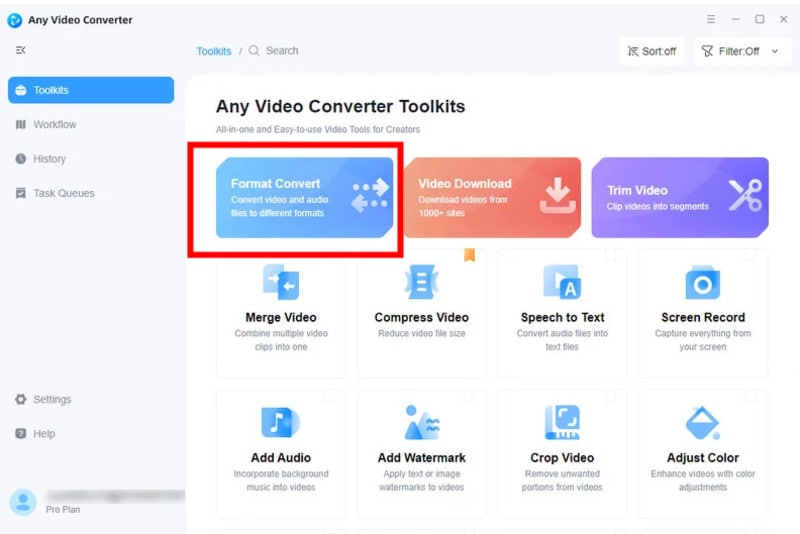
Any Video Converter est un autre logiciel de conversion vidéo polyvalent qui prend en charge la conversion .DAV en MP4. De plus, il prend également en charge la conversion de plusieurs autres formats et le traitement de fichiers multimédias comme le téléchargement, le découpage, la compression, etc.
Fonctionnalités :
- Prise en charge d'une large gamme de formats d'entrée
- Téléchargeur vidéo intégré
- Fonctionnalités de base d'édition vidéo
- Conversion par lots de plusieurs fichiers à la fois
Tarification :
| Plan payant | Windows | Mac |
| Prix d'origine | $59.95 | $59.95 |
Comparaison avec UniConverter :
Bien qu'Any Video Converter offre un téléchargeur vidéo intégré, UniConverter propose des fonctionnalités plus avancées telles que l'enregistrement d'écran et la gravure de DVD. UniConverter offre également une vitesse de conversion plus rapide et davantage de formats de sortie.
10. AVS Video Converter
AVS Video Converter est un outil de conversion vidéo complet qui prend en charge la conversion de .DAV en MP4.
Fonctionnalités :
- Prise en charge d'une large gamme de formats d'entrée
- Fonctionnalités d'édition vidéo intégrées
- Possibilité d'ajouter des sous-titres personnalisés
- Conversion par lots de plusieurs fichiers à la fois
Tarification :
| Plans payants | Abonnement 1 an | Abonnement illimité |
| Prix d'origine | US$149 | US$279 |
Comparaison avec UniConverter :
Bien qu'AVS Video Converter offre la possibilité d'ajouter des sous-titres personnalisés, UniConverter propose des fonctionnalités plus avancées telles que la création de GIF et la compression par lots. UniConverter offre également une vitesse de conversion plus rapide et une meilleure qualité de sortie.
11. Format Factory
Format Factory est un logiciel de conversion gratuit qui prend en charge la conversion de fichiers multimédias, permettant aux utilisateurs d'effectuer la conversion .DAV en MP4.
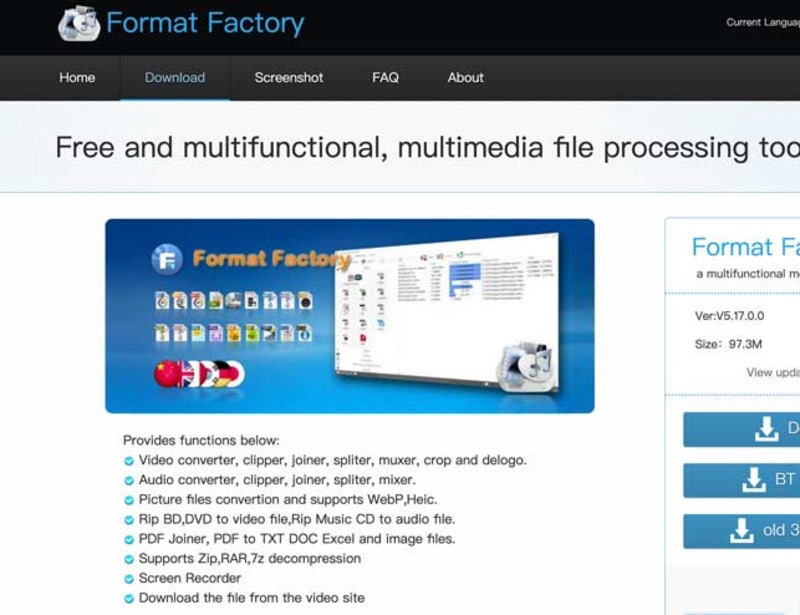
Fonctionnalités :
- Prise en charge d'une large gamme de formats d'entrée
- Lecteur audio et vidéo intégré
- Fonctionnalités de base d'édition vidéo
- Conversion par lots de plusieurs fichiers à la fois
Comparaison avec UniConverter :
Bien que Format Factory soit une option gratuite pour convertir DAV en MP4, UniConverter offre des fonctionnalités plus avancées telles que la gravure de DVD et la création de fichiers ISO. UniConverter offre également une vitesse de conversion plus rapide et une meilleure qualité de sortie.
12. Aiseesoft Total Video Converter
Aiseesoft Total Video Converter est un convertisseur vidéo professionnel qui prend en charge la conversion de fichiers DAV en MP4.
Fonctionnalités :
- Prise en charge d'une large gamme de formats d'entrée
- Fonctionnalités d'édition vidéo intégrées
- Possibilité d'ajouter des sous-titres et des pistes audio personnalisés
- Sortie vidéo de haute qualité
Tarification :
| Plan payant | Plan mensuel | Plan à vie |
| Prix d'origine | $29 | $62.45 |
Comparaison avec UniConverter :
Bien qu'Aiseesoft Total Video Converter offre la possibilité d'ajouter des pistes audio personnalisées, UniConverter propose des fonctionnalités plus avancées telles que l'enregistrement d'écran et la compression par lots. UniConverter offre également une vitesse de conversion plus rapide et davantage de formats de sortie.
13. Movavi Video Converter
Movavi Video Converter est un outil de conversion multimédia tout-en-un qui prend en charge une large gamme de formats, notamment les plus populaires comme MP4, AVI et WMV. Grâce à son interface conviviale et ses vitesses de conversion rapides, c'est un excellent choix pour toute personne souhaitant convertir ses vidéos rapidement et facilement.
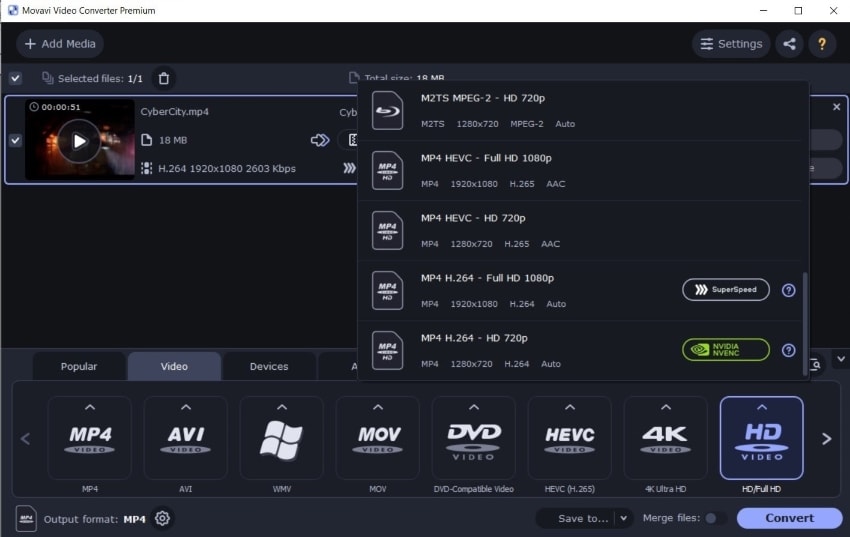
Fonctionnalités :
- Prend en charge plus de 180 formats vidéo, audio et image pour la conversion.
- Inclut des outils d'édition vidéo de base pour rogner, recadrer et faire pivoter les vidéos.
- Offre des capacités de traitement par lots pour convertir plusieurs fichiers à la fois.
- Peut convertir des vidéos spécifiquement pour la lecture sur une gamme d'appareils, notamment les smartphones, tablettes et consoles de jeux.
Tarification :
| Plans payants | Abonnement 1 an | À vie / 1 PC |
| Système d'exploitation pris en charge | Windows, Mac | Windows, Mac |
| Prix d'origine | HK$309 | HK$389 |
| Éléments |
|
|
Comparaison avec UniConverter :
Bien que Movavi Video Converter et UniConverter offrent tous deux une large gamme de formats pris en charge et des vitesses de conversion rapides, Movavi se distingue par son interface conviviale et ses outils d'édition vidéo de base. De plus, Movavi propose des préréglages spécifiques aux appareils, facilitant la conversion de vidéos pour la lecture sur divers appareils.
Pourquoi mon fichier DAV ne se convertit-il pas en MP4 ?
Parfois, une conversion DAV en MP4 peut échouer même si vous utilisez un convertisseur fiable. Cela se produit généralement parce que DAV est un format vidéo propriétaire créé par des systèmes DVR ou des caméras de sécurité, et différents appareils peuvent utiliser des codecs, des paramètres d'exportation ou des méthodes de chiffrement différents.
Voici les raisons les plus courantes pour lesquelles un fichier DAV ne peut pas être converti en MP4 :
- Le fichier DAV est chiffré par le système DVR. Certains appareils de vidéosurveillance ou DVR enregistrent les séquences dans un format DAV chiffré, qui peut ne pas être reconnu par les convertisseurs vidéo standard.
- L'extension du fichier est DAV, mais le codec n'est pas pris en charge. Dans certains cas, le fichier est étiqueté comme .dav, mais le codec vidéo ou audio à l'intérieur n'est pas pris en charge par le convertisseur que vous utilisez.
- Le convertisseur en ligne ne prend pas en charge les grandes séquences de surveillance. De nombreux outils en ligne ont des limitations de taille de fichier, de durée ou de format, en particulier pour les longues enregistrements de vidéosurveillance.
- Le fichier DAV a été endommagé lors de l'exportation depuis le DVR/NVR. Si la séquence n'a pas été exportée correctement, le convertisseur peut ne pas parvenir à lire le fichier ou peut s'arrêter pendant la conversion.
- Le fichier DAV source contient une structure de trames anormale ou des métadonnées manquantes. Certains fichiers de surveillance sont générés de manière non standard, ce qui peut provoquer des erreurs de conversion dans les outils courants.
- Le convertisseur ne prend pas entièrement en charge les fichiers DAV de la marque de votre appareil. Les fichiers DAV exportés depuis différentes marques de DVR peuvent se comporter différemment, de sorte qu'un outil peut fonctionner tandis qu'un autre échoue.
Correctif rapide : Si un convertisseur DAV en MP4 en ligne ne fonctionne pas, essayez plutôt un convertisseur de bureau, VLC ou HandBrake. Pour les séquences de surveillance importantes, il est généralement préférable de traiter le fichier localement sur Windows ou Mac plutôt que de le télécharger en ligne.
Comment résoudre les problèmes de conversion DAV vers MP4 :
- Réexportez le fichier DAV depuis l'appareil DVR ou NVR d'origine si possible.
- Essayez d'abord d'ouvrir le fichier DAV dans VLC pour confirmer si le fichier est lisible.
- Utilisez un convertisseur de fichiers DAV en MP4 de bureau plutôt qu'un outil en ligne pour les fichiers volumineux ou sensibles.
- Convertissez d'abord un court extrait de test pour vérifier la compatibilité avant de traiter l'intégralité des séquences.
- Si un convertisseur échoue, essayez un autre outil car la prise en charge du format DAV varie selon les logiciels.
Si vos séquences DAV sont importantes, notamment pour un usage de sécurité ou de surveillance, conservez toujours le fichier original avant la conversion. Cela permet d'éviter toute perte de données en cas d'échec du processus d'exportation ou de conversion.
FAQ sur la conversion DAV en MP4
1. VLC peut-il convertir des fichiers DAV en MP4 ?
Oui, VLC peut convertir certains fichiers DAV en MP4. Ouvrez VLC, allez dans Média > Convertir / Enregistrer, ajoutez votre fichier DAV, choisissez MP4 comme format de sortie, puis lancez la conversion. Cependant, VLC ne fonctionne pas avec tous les fichiers DAV. Si le fichier provient d'un système DVR utilisant un codec ou une méthode de chiffrement peu courant, VLC peut ne pas parvenir à l'ouvrir ou à le convertir correctement.
2. Existe-t-il un convertisseur DAV vers MP4 en ligne gratuit sans filigrane ?
Certains outils en ligne vous permettent de convertir DAV en MP4 en ligne gratuitement sans ajouter de filigrane, mais la disponibilité dépend de la plateforme, de la taille du fichier et des limites du forfait gratuit. Les convertisseurs en ligne sont généralement plus adaptés aux petits fichiers et aux tâches ponctuelles rapides. Si vous avez besoin d'une meilleure confidentialité, d'une conversion plus stable ou d'une prise en charge de fichiers CCTV plus volumineux, un convertisseur de bureau est généralement le choix le plus sûr.
3. Comment ouvrir un fichier DAV sur Mac ?
Pour ouvrir un fichier DAV sur Mac, vous pouvez d'abord essayer VLC ou un lecteur spécifique au DVR si l'un d'eux est disponible auprès de la marque de l'appareil. Si le fichier ne se lit toujours pas correctement, l'option la plus simple consiste à convertir le fichier DAV en MP4 sur Mac, puis à ouvrir le fichier converti dans QuickTime Player ou un autre lecteur multimédia courant.
4. Quel est le meilleur convertisseur DAV vers MP4 pour les grands fichiers CCTV ?
Pour les grandes séquences CCTV ou DVR, un convertisseur DAV en MP4 de bureau est généralement la meilleure option. Les outils de bureau sont plus adaptés aux fichiers volumineux, aux enregistrements longs, à la conversion par lots et au traitement local, tandis que les convertisseurs en ligne ont souvent des limites de taille de fichier ou de téléchargement. Si vous devez convertir régulièrement des séquences de surveillance, un logiciel de bureau est généralement plus rapide et plus fiable.
5. Pourquoi mon fichier DAV n'est-il pas reconnu par les convertisseurs en ligne ?
Si votre fichier DAV n'est pas reconnu par un convertisseur en ligne, il est possible que le fichier soit chiffré par le système DVR, qu'il utilise un codec non pris en charge, qu'il dépasse la limite de téléchargement de la plateforme, ou qu'il ait été endommagé lors de l'exportation. Certains outils en ligne ne prennent pas non plus entièrement en charge les formats vidéo de surveillance. Dans ce cas, essayez VLC, HandBrake ou un convertisseur DAV de bureau plutôt qu'un outil basé sur navigateur.
6. Puis-je convertir un fichier DAV en MP4 sans perte de qualité ?
Oui, vous pouvez convertir DAV en MP4 avec une perte de qualité minimale si vous choisissez les bons paramètres de sortie. Pour préserver la qualité, conservez la résolution d'origine si possible, évitez une compression excessive et utilisez un convertisseur de bureau stable pour les enregistrements importants. Pour les séquences de sécurité, il est généralement préférable de convertir localement plutôt que d'utiliser un service en ligne qui pourrait compresser le fichier de manière plus agressive.
7. Puis-je lire un fichier DAV sans le convertir au préalable ?
Parfois, oui. Certains fichiers DAV peuvent être ouverts directement dans VLC ou dans le logiciel de lecture de la marque DVR d'origine. Cependant, le format DAV est un format propriétaire, donc la compatibilité de lecture varie beaucoup. Si le fichier ne s'ouvre pas correctement, le convertir en MP4 est généralement le moyen le plus simple de le rendre lisible sur davantage d'appareils.
8. Puis-je convertir un fichier DAV en MP4 sur iPhone ou iPad ?
Dans la plupart des cas, convertir des fichiers DAV directement sur un iPhone ou un iPad n'est pas l'option la plus fiable, surtout pour les séquences CCTV. De nombreux fichiers DAV sont volumineux, propriétaires ou exportés depuis des systèmes DVR, ce qui rend la conversion mobile difficile. Si possible, convertissez d'abord le fichier sur un PC Windows ou Mac, puis transférez le fichier MP4 sur votre appareil mobile pour la lecture ou le partage.
9. Quel programme peut ouvrir des fichiers DAV ?
Vous pouvez essayer le logiciel de lecture DVR/NVR d'origine, un Smart Player officiel de la marque de caméra de sécurité, ou VLC Media Player pour ouvrir certains fichiers DAV. Étant donné que le format DAV est souvent un format vidéo propriétaire CCTV ou DVR, tous les lecteurs multimédias ne peuvent pas le lire correctement. Si le fichier ne peut pas être ouvert, convertir le fichier DAV en MP4 est généralement le moyen le plus simple de le rendre lisible sur davantage d'appareils. Vous pouvez également essayer un lecteur DAV dédié avant la conversion.
10. Un fichier DAV est-il identique à un fichier MP4 ?
Non. Un Fichier DAV est généralement un format vidéo propriétaire exporté par des systèmes DVR, NVR ou des caméras de sécurité CCTV, tandis que MP4 est un conteneur vidéo largement pris en charge qui fonctionne sur la plupart des lecteurs, éditeurs, téléphones et ordinateurs. Les fichiers DAV peuvent inclure des en-têtes spécifiques à l'appareil, du chiffrement, des horodatages ou des métadonnées, ce qui les rend moins compatibles que le MP4. C'est pourquoi de nombreux utilisateurs convertissent les fichiers DAV en MP4 pour faciliter la lecture, le montage et le partage.
11. Comment convertir un fichier DAV Dahua en MP4 ?
Pour convertir un fichier DAV Dahua en MP4, essayez d'abord d'ouvrir le fichier avec le logiciel de lecture officiel de Dahua ou l'outil d'exportation DVR/NVR d'origine. Si le logiciel propose une option d'exportation, enregistrez les séquences au format MP4 ou dans un autre format vidéo standard. Si le fichier DAV n'est pas chiffré et peut être reconnu par des convertisseurs courants, vous pouvez également essayer un convertisseur DAV vers MP4 en ligne, VLC ou un logiciel de conversion de bureau. Pour les séquences de surveillance importantes, conservez toujours le fichier DAV original avant la conversion.
12. Pourquoi mon MP4 converti n'a-t-il pas de vidéo ou pas d'audio ?
Si le MP4 converti n'a pas de vidéo, pas d'audio, un écran noir ou des erreurs de lecture, le fichier DAV source peut utiliser un codec non pris en charge, contenir des données endommagées, inclure des pistes audio non standard ou être chiffré par le système DVR. Le fichier peut également avoir été exporté incorrectement depuis l'appareil d'origine. Essayez de réexporter le fichier DAV depuis le logiciel DVR/NVR, de le tester dans VLC ou le lecteur d'origine, puis de le reconvertir avec un convertisseur DAV vers MP4 de bureau pour une meilleure compatibilité.
Conclusion
Convertir des fichiers DAV en MP4 facilite la lecture, le montage et le partage des séquences DVR et CCTV sur les appareils courants. Pour les petits fichiers non sensibles, un DAV en MP4 convertisseur en ligne est l'option la plus rapide. Pour les vidéos de surveillance volumineuses, les séquences privées ou la conversion par lots, un outil de bureau tel qu'UniConverter est plus stable. Si votre fichier DAV est chiffré ou non reconnu, conservez le fichier original et essayez le lecteur DVR officiel avant de le reconvertir.

