

Centre d'aide
Votre boîte à outils vidéo complète

Comment lire des Blu-ray avec VLC : guide rapide et facile
by Christine Smith • 2026-09-08 10:30:02 • Des solutions éprouvées
Un lecteur DVD peut-il lire des films Blu-ray ? Vous vous posez peut-être la même question : pourquoi les lecteurs DVD ne peuvent pas lire les films Blu-ray et ne trouvez aucune solution, lisez cet article, et vous apprendrez comment lire facilement des films Blu-ray sur votre ordinateur.
Les films Blu-ray deviennent régulièrement populaires aujourd'hui parmi les cinéphiles, et la raison principale réside dans son expérience de visionnage superbe. Les films Blu-ray offrent une qualité très cristalline, et les utilisateurs peuvent profiter de chaque scène de leurs films. Vous pouvez visionner ces films sur votre ordinateur ou portable en utilisant un logiciel de lecteur vidéo. D'autre part, VLC est l'un des lecteurs vidéo les plus célèbres en raison de son interface facile à utiliser et de sa disponibilité pour chaque système d'exploitation. Cependant, VLC ne peut pas lire les films Blu-ray puisque ce dernier est une nouvelle technologie. Pour résoudre le problème, nous partagerons comment utiliser VLC pour lire des films Blu-ray et la méthode la plus facile pour lire des films Blu-ray sur n'importe quel appareil sans problème dans les parties suivantes.
Alternatives VLC Fiables pour Toutes les Plateformes
Trouvez plus d'idées vidéo sur Wondershare Video Community.
- Partie 1. Introduction de VLC et des Films Blu-ray
- Partie 2. Méthode Gratuite pour Lire des Films Blu-ray avec VLC sur Window/Mac
- Partie 3. Conseils Bonus : Convertir un DVD Non Protégé en MP4 ou tout Autre Format Facilement
Partie 1. Introduction de VLC et des Films Blu-ray
Qu'est-ce que VLC
VLC est un logiciel de lecteur multimédia gratuit exceptionnel et disponible pour presque tous les systèmes d'exploitation, Mac, Windows, Android, iOS et Linux. La seule limitation du programme réside dans le fait qu'il ne prend pas en charge tous les formats audio vidéo mais seulement MPEG, Quick Time, 3GP, MP4, MKV et quelques autres formats.
Qu'est-ce qu'un Film Blu-ray
Le Blu-ray est un format vidéo connu sous le nom de Disque Blu-ray (BD) et inventé par l'association Blu-ray. Ce format permet aux utilisateurs de lire des vidéos HD et de stocker plus de données sur un seul disque. Il stocke jusqu'à 50 Go de données sur un disque double couche. Le plus grand avantage de l'utilisation du Blu-ray est qu'il est doté d'une longueur d'onde très courte par rapport au laser rouge. En bref, il peut facilement stocker plus de données dans moins d'espace en compactant les données plus étroitement.
Partie 2. Méthode Gratuite pour Lire des Films Blu-ray avec VLC sur Window/Mac
1. Utiliser VLC pour Lire des Films Blu-ray sur Windows
VLC prend en charge la lecture de films Blu-ray sur votre ordinateur ou portable Windows si vous effectuez quelques opérations supplémentaires. Notez que la version 2.0 ou ultérieure de VLC est indispensable, alors veuillez mettre à jour votre VLC si vous utilisez une ancienne version. Voici la méthode pour utiliser VLC pour lire des films Blu-ray. Elle a été testée sur Windows 7, Windows 8 et Windows 10 également.
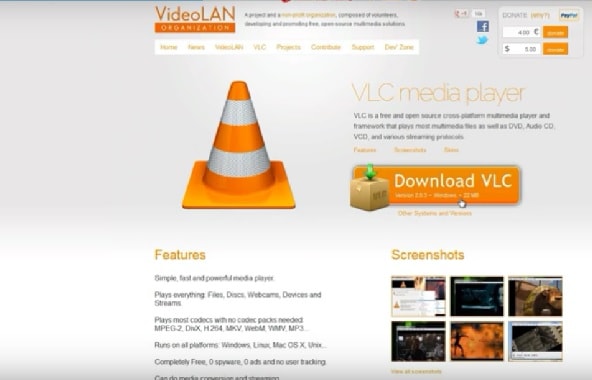
Étape 1 : Tout d'abord, veuillez visiter Videolan.org et télécharger la dernière version du lecteur multimédia VLC.
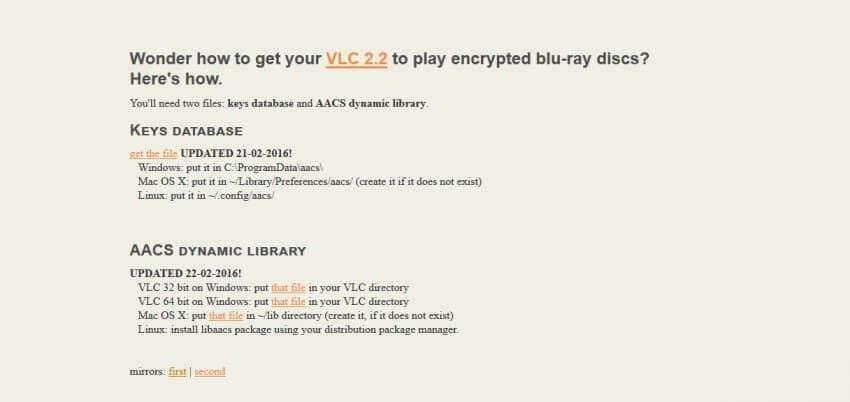
Étape 2 : Maintenant, visitez l'URL ci-dessous http://vlc-bluray.whoknowsmy.name/ et téléchargez la base de données de clés AACS DYNAMIC LIBRARY depuis le site sur votre ordinateur. Assurez-vous de télécharger les fichiers 32 bits pour VLC 32 bits et les fichiers 64 bits pour VLC 64 bits.
Étape 3 : Allez dans "C: Users\votre nom d'utilisateur\AppData" pour les utilisateurs Windows.
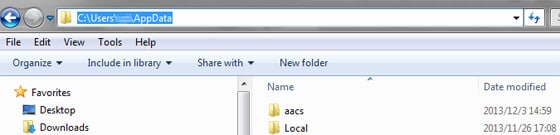
Étape 4 : Activez l'affichage des fichiers cachés. Cliquez sur Options des dossiers puis cliquez sur l'onglet Affichage, dans l'onglet Affichage cochez cette option "Afficher les fichiers et dossiers cachés" et cliquez sur le bouton Ok.
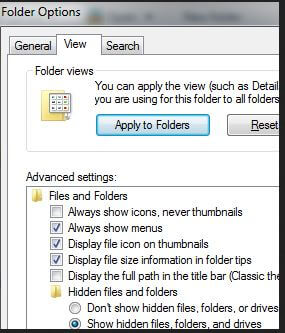
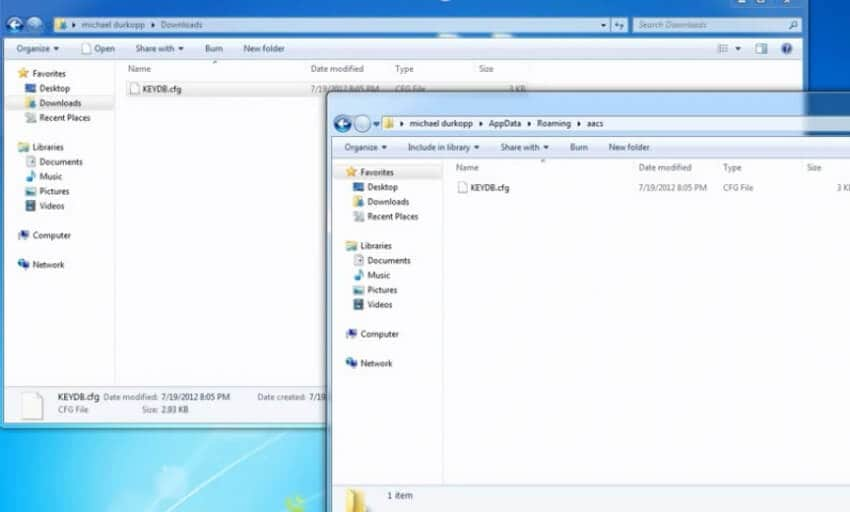
Étape 5 : Créez un nouveau dossier dans App data avec le nom et collez le fichier de clé KEYDB.cfg téléchargé dans ce nouveau dossier.
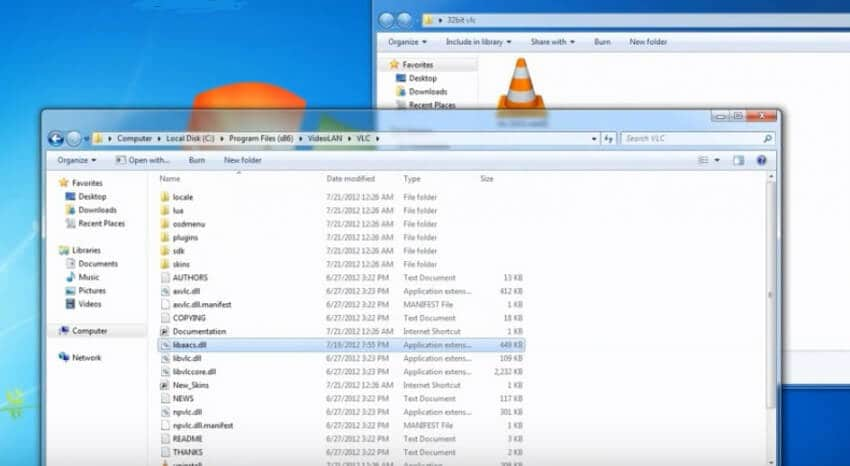
Étape 6 : Installez AACS DYNAMIC LIBRARY sur votre ordinateur. Visitez simplement le lecteur C et trouvez "Video LAN > VLC" dans les fichiers programme de 32 bits. Ensuite, collez ou glissez-déposez le fichier de bibliothèque dynamique AACS dans ce dossier.
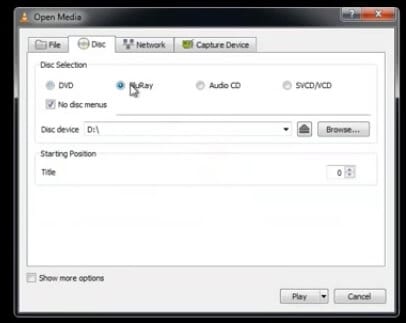
Étape 7 : Exécutez VLC et cliquez sur Média puis cliquez sur l'option Ouvrir un média. Cliquez sur "Disque" et cochez l'option "Blu-ray" dans la fenêtre contextuelle, puis cliquez sur le bouton Lecture. Maintenant votre film Blu-ray commencera à être lu dans VLC.
2. Lire des Films Blu-ray avec VLC sur Mac
Les étapes ci-dessus montrent comment utiliser VLC pour lire des films Blu-ray sur Windows. Nous allons maintenant vous parler de la lecture de films Blu-ray sur les appareils Mac. Rien n'est changé là-bas. Vous devez suivre les étapes ci-dessus et télécharger la version Mac de la base de données de clés AACS DYNAMIC LIBRARY.
Étape 1 : Visitez le site Web VLC et téléchargez la version 2.0 ou ultérieure de VLC pour Mac. Après l'installation, visitez l'URL ci-dessous et téléchargez la base de données de clés AACS DYNAMIC LIBRARY pour Mac.
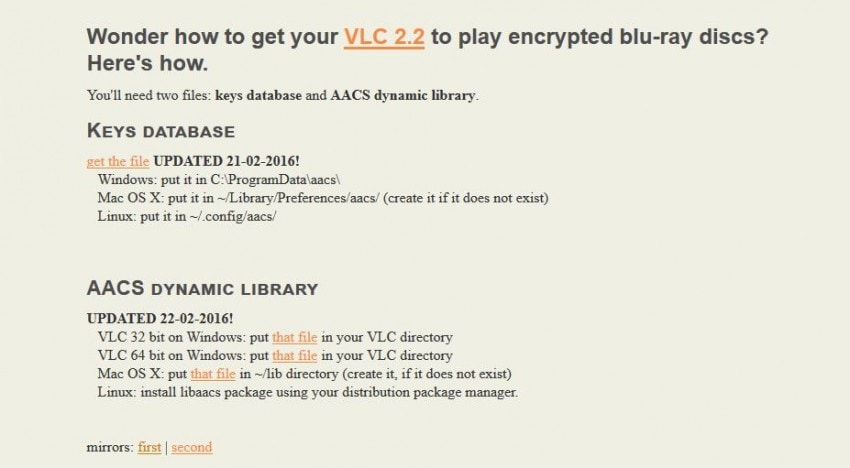
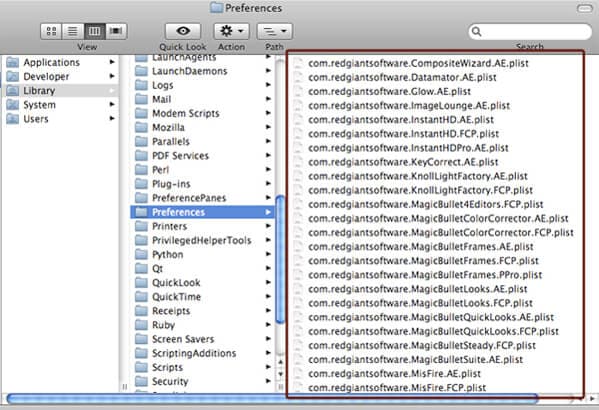
Étape 2 : Après avoir téléchargé la base de données de clés et AACS DYNAMIC LIBRARY depuis le site, glissez et placez la base de données de clés dans le répertoire ci-dessous /Library/Preferences/AACS/ (si ce dossier n'existe pas, créez-le) sur votre Mac, et la bibliothèque dynamique AACS dans le répertoire ~/lib. Maintenant vous pouvez facilement lire des films Blu-ray sur Mac en utilisant le lecteur multimédia VLC.
Partie 3. Conseils Bonus : Convertir un DVD Non Protégé en MP4 ou tout Autre Format Facilement
Il existe peu de lecteurs qui peuvent lire un DVD Blu-ray s'il est protégé. Mais quand il s'agit de lire et de sauvegarder un disque non protégé, Wondershare UniConverter (anciennement Wondershare Video Converter Ultimate) peut être un bon choix. C'est un convertisseur et lecteur vidéo tout-en-un qui peut lire et convertir un DVD dans n'importe quel format souhaité. Il fonctionne sur les systèmes Windows et Mac sans problème afin que vous puissiez facilement connecter votre disque à l'ordinateur et profiter de vos vidéos sans aucun problème. Si vous souhaitez lire vos DVD sur de nombreux autres appareils, vous pouvez convertir DVD en AVI, MP4, MOV et plus de 1000 autres formats vidéo selon vos besoins. Plusieurs outils liés à la vidéo comme l'édition vidéo, la gravure de DVD, la compression vidéo sont également fournis ici. Téléchargez gratuitement et essayez.
 Wondershare UniConverter - Meilleur Convertisseur Vidéo
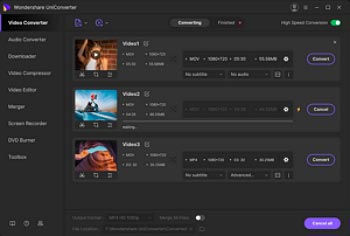
- Lire des DVD et d'autres vidéos dans plus de 1000 formats, comme AVI, MKV, MOV, MP4, etc.
- Convertir des DVD en MP4/MOV et d'autres formats pour une lecture facile sur n'importe quel appareil.
- Vitesse de conversion 120X plus rapide.
- Éditez, améliorez et personnalisez votre fichier vidéo avec le découpage, le recadrage, la rotation, les filigranes, les effets, etc.
- Téléchargez/enregistrez des vidéos depuis plus de 10 000 sites de partage de vidéos comme YouTube.
- Gravez des vidéos sur des disques DVD avec des modèles de menu gratuits sur différents thèmes.
- La technologie APEXTRANS de pointe du secteur convertit les vidéos sans perte de qualité ni compression vidéo.
- La boîte à outils polyvalente combine les métadonnées vidéo fixes, le créateur de GIF, le graveur de CD et l'enregistreur d'écran.
- Systèmes d'exploitation pris en charge : Windows 10/8/7/XP/Vista, macOS 11 Big Sur, 10.15 (Catalina), 10.14, 10.13, 10.12, 10.11, 10.10, 10.9, 10.8, 10.7, 10.6.
Comment convertir et lire facilement un DVD non protégé avec Wondershare UniConverter
Étape 1 Lancez Wondershare DVD Player et Ajoutez des Fichiers
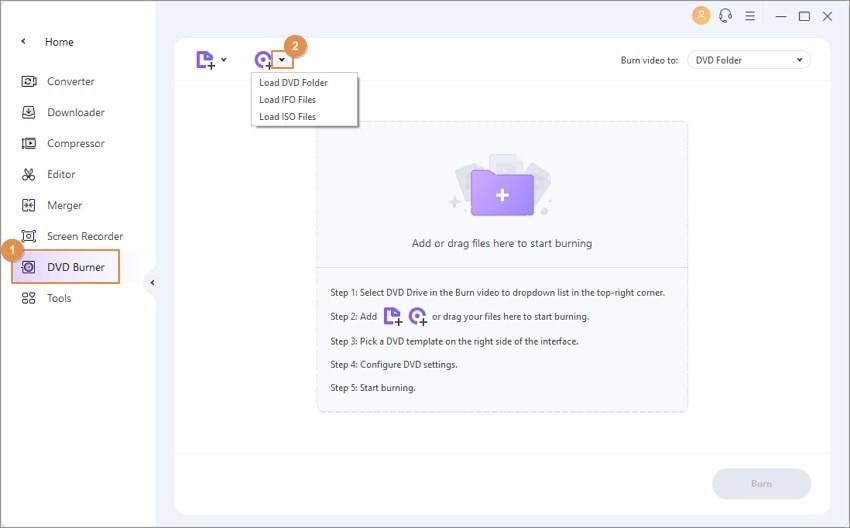
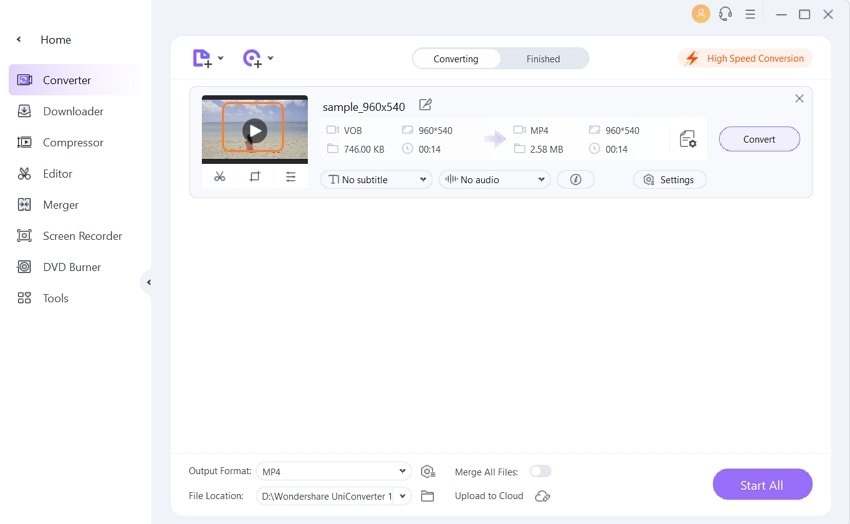
Lancez Wondershare UniConverter en double-cliquant sur l'icône du logiciel après l'avoir téléchargé et installé via le bouton de téléchargement ci-dessus. Vous serez sous l'onglet Accueil par défaut. Ajoutez votre DVD en le faisant glisser-déposer directement sur l'interface ou en cliquant sur le bouton Charger DVD pour parcourir.
Étape 2 Lire le DVD Directement
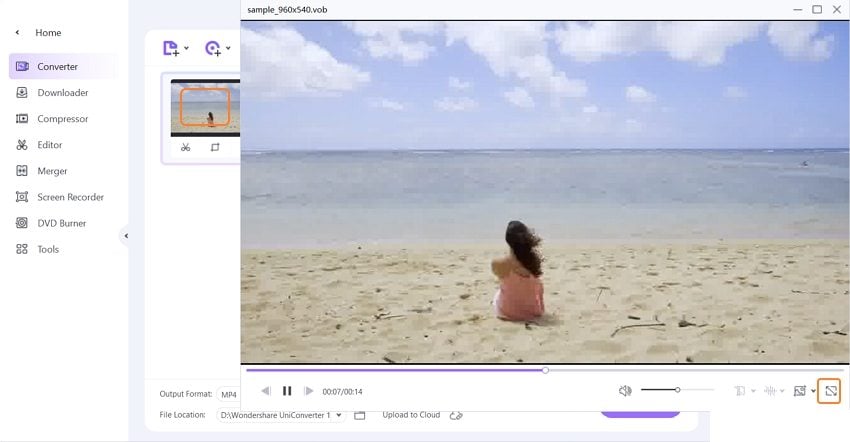
Ensuite, vous verrez la vidéo chargée affichée sous forme de vignette vidéo. Cliquez sur l'icône Lecture au milieu de l'aperçu vidéo, et votre vidéo DVD commencera à être lue.
Votre vidéo DVD sera lue comme l'image ci-dessous devant vous. Vous pouvez afficher la vidéo en plein écran en cliquant sur l'icône Plein Écran.
Étape 3 Choisissez MP4 ou d'Autres Formats comme Sortie
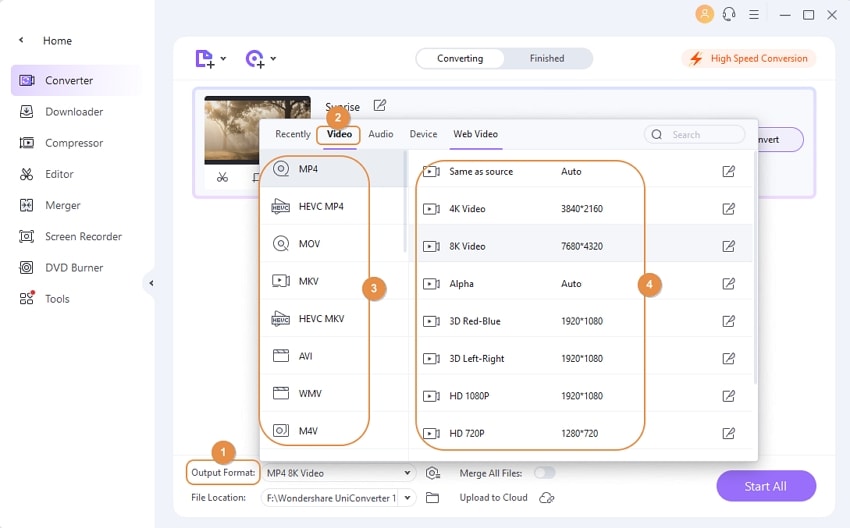
Vous pouvez également convertir un DVD en MP4 ou d'autres formats largement utilisés. Cliquez sur l'option déroulante Format de Sortie et choisissez MP4 dans l'onglet Vidéo. Vous pouvez également choisir d'autres formats selon vos besoins.
Étape 4 Convertir le DVD en MP4 Facilement
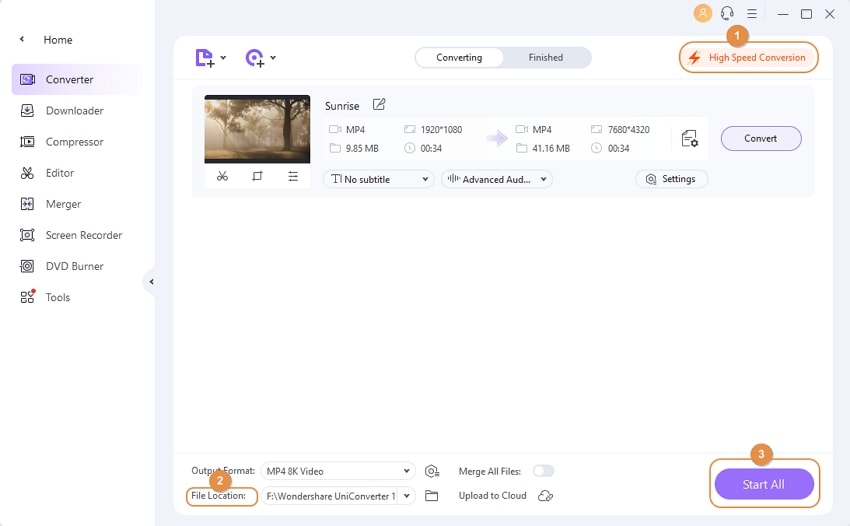
Enfin, cliquez sur le bouton Démarrer Tout pour commencer à convertir le DVD en MP4 et d'autres formats rapidement sans perte de qualité. Vous pouvez obtenir les vidéos converties dans l'onglet Terminé, et vous pouvez maintenant les lire sur n'importe quel appareil compatible.
- Comment lire des Blu-ray avec VLC : guide rapide et facile
- Différentes solutions du problème de VLC qui ne lit pas un DVD
- Comment lire un fichier MKV sur VLC facilement ?
- Comment Convertir un MOV en MP4 avec VLC sur Mac et Windows ?
- Emission et conversion des fichiers AVCHD avec VLC
- Comment résoudre les problèmes de lecture de fichiers .flv avec VLC Media Player
- 3 astuces à connaître pour lire fichier DLNA avec VLC
- 3 solutions pour extraire l'audio de CD à l'aide VLC
- Recommander 10 Skins VLC. Vous bénéficiez à les connaître !
Christine Smith
chief Éditeur