

Centre d'aide
Votre boîte à outils vidéo complète

Régler la vitesse de lecture dans VLC : raccourcis clavier pour accélérer ou ralentir
by Christine Smith • 2026-09-08 10:30:02 • Des solutions éprouvées
Contrôler la vitesse de vos vidéos peut être une tâche frustrante sur les lecteurs multimédias disponibles. Si vous êtes un cinéphile ou un amateur de sport, vous aimerez regarder vos clips préférés en détail. Cependant, tous les programmes ne vous offrent pas un bon contrôle de la vitesse. Heureusement, le lecteur multimédia VLC open source est un excellent logiciel pour contrôler la vitesse de lecture de tous les formats vidéo. Le contrôle de la vitesse est également facile et ne nécessite que quelques clics ou frappes de touches.
- Partie 1. Comment utiliser VLC Media Player pour contrôler la vitesse sur Windows
- Partie 2. Comment contrôler la vitesse avec VLC sur Mac
- Partie 3. Utilisation du raccourci clavier pour le ralenti
Partie 1. Comment utiliser VLC Media Player pour contrôler la vitesse sur Windows
Comme il s'agit d'un logiciel open source, vous pouvez télécharger VLC depuis videolan.org ou depuis des sources fiables comme cnet.com or softonic.com. Téléchargez la version Mac. Suivez ces étapes pour contrôler la vitesse de la vidéo avec VLC.
1. Lancez le lecteur multimédia VLC et ouvrez le fichier vidéo depuis l'onglet média ou simplement en double-cliquant sur le fichier.

2. Maintenant, allez dans Lecture et naviguez vers vitesse. Il y a quatre options : plus rapide, plus rapide (fin), vitesse normale, plus lent et plus lent (fin). Choisissez la vitesse plus lent ou plus lent fin selon votre convenance.

Maintenant, lisez la vidéo en appuyant sur la barre d'espace ou en cliquant sur le bouton de lecture. Il ne faut que deux étapes pour contrôler la vitesse. Utilisez les mêmes étapes pour retrouver la vitesse normale mais sélectionnez l'option vitesse normale dans le menu vitesse.
Partie 2. Comment contrôler la vitesse avec VLC sur Mac
Vous pouvez contrôler la vitesse de lecture de votre vidéo dans VLC. Si vous pouvez contrôler la vitesse de lecture, cela signifie que vous pouvez soit regarder la vidéo au ralenti, soit la faire jouer rapidement, selon vos besoins.
Le site videolan.org est une bonne source pour télécharger le lecteur multimédia VLC. Téléchargez la version Mac de VLC depuis le site web. Cependant, vous pouvez également télécharger depuis des sources comme download.cnet.com et softonic.com. Suivez les étapes suivantes pour contrôler la vitesse de votre vidéo.
1. Lancez la vidéo en utilisant le lecteur multimédia VLC ou vous pouvez l'ouvrir depuis le menu Média en utilisant les options Ouvrir un fichier.
2. Maintenant, naviguez vers Lecture et ouvrez les options de vitesse. Vous aurez deux variations de vitesses : plus lent et plus rapide. Utilisez celle que vous aimez et lisez la vidéo.
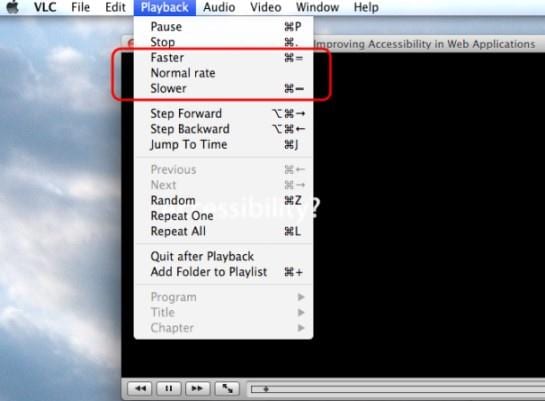
Vous pouvez rencontrer quelques perturbations si vous lisez des vidéos de format lourd dont la taille de fichier est en Go. Vous pouvez toujours la lire normalement en allant dans l'option vitesse et en sélectionnant la vitesse normale.
Partie 3. Utilisation du raccourci clavier pour le ralenti
Si vous ne voulez pas mettre en pause et aller dans les menus pour ralentir la vidéo, vous pouvez utiliser les raccourcis clavier pour ralentir les vidéos facilement. Les raccourcis clavier offrent un bien meilleur contrôle sur la vitesse car ils ont de nombreuses variations en ce qui concerne le ralentissement de la vitesse. Vous pouvez ralentir la vidéo de la normale 1.0x jusqu'à 0.03x et il y a 10 variations de vitesses.
Utilisez « [ » pour ralentir la vidéo. En appuyant une fois, elle descendra à 0.9x, la deuxième fois elle ira à 0.8x et ainsi de suite. Pour atteindre la vitesse normale, appuyez simplement sur « = » et la vidéo jouera à vitesse normale.
 Wondershare UniConverter
Votre boîte à outils complète pour la vidéo et l'audio

- Convertir la vidéo dans plus de 1000 formats, tels que MP4, AVI, WMV, MP3, etc.
- Boîte à outils polyvalente combinant créateur de GIF, diffusion de vidéo vers TV, convertisseur VR et enregistreur d'écran
- Vitesse de conversion 120 fois plus rapide que n'importe quel convertisseur conventionnel
- Éditez, améliorez et personnalisez vos fichiers vidéo
- Gravez et personnalisez votre vidéo sur DVD avec des modèles de menu DVD gratuits
- Téléchargez ou enregistrez des vidéos depuis plus de 10 000 sites de partage de vidéos
- Systèmes d'exploitation pris en charge : Windows 10/8/7/XP/Vista, Mac OS 10.15 (Catalina), 10.14, 10.13, 10.12, 10.11, 10.10, 10.9, 10.8, 10.7, 10.6
 Sécurité vérifiée, 5,942,222 personnes l'ont téléchargé
Conseils
Avec Wondershare UniConverter, vous pouvez convertir des vidéos en iPod en ligne facilement. Accédez à Comment convertir des vidéos en iPod en ligne et gratuitement >> pour en savoir plus.
- Comment lire des Blu-ray avec VLC : guide rapide et facile
- Différentes solutions du problème de VLC qui ne lit pas un DVD
- Comment lire un fichier MKV sur VLC facilement ?
- [Résolu] Comment mettre des vidéos en boucle avec VLC sur Windows et Mac ?
- Convertir FLAC en MP3 avec VLC facilement et rapidement
- Conseils : comment utiliser le VLC pour le périphérique iOS
- Comment lire des fichiers ISO avec VLC Media Player : Top 3 des solutions
- L'émission des vidéos .avi VLC Media Player
- Recommander 10 Skins VLC. Vous bénéficiez à les connaître !
Christine Smith
chief Éditeur