


CapCut a révolutionné le montage vidéo sur mobile et ordinateur, offrant des fonctionnalités puissantes qui étaient autrefois réservées aux logiciels coûteux et haut de gamme. Mais juste au moment où vous apportez les touches finales à votre chef-d'œuvre, vous l’exportez et vous découvrez un logo gênant à la fin ou même superposé sur votre modèle. Un filigrane peut instantanément rendre une vidéo soignée moins professionnelle.
Si vous vous demandez comment supprimer le filigrane CapCut, vous êtes au bon endroit. Ce guide explore quatre méthodes infaillibles, allant des astuces gratuites directement dans l’application à des logiciels performants basés sur l’IA. Nous vous fournirons un guide étape par étape pour chaque technique de suppression du logo CapCut, afin de vous aider à créer un contenu propre et professionnel pour 2025 et au-delà.
Table des matières
Partie 1. CapCut ajoute-t-il un filigrane lors de l’exportation des vidéos ?
Cela dépend de votre version et de la façon dont vous utilisez l’application. Beaucoup d’utilisateurs demandent comment supprimer le filigrane dans CapCut, et la bonne nouvelle, c’est que c’est souvent optionnel et étonnamment facile à retirer gratuitement.
Voici comment CapCut gère les filigranes en 2025 :
- Version gratuite (Mobile & Desktop) : CapCut peut ajouter des filigranes aux vidéos exportées, mais le plus souvent, c’est optionnel et entièrement amovible sans paiement.
- Deux types de filigranes :
- Filigrane de fin : C’est le plus courant. Il ne s’agit pas d’un logo permanent sur toute la vidéo, mais d’un clip séparé de 3 à 5 secondes avec le logo CapCut qui se greffe à la fin du projet.
- Filigrane de modèle : Ce filigrane apparaît superposé sur votre vidéo. Il survient généralement lorsque vous utilisez un des modèles pré-conçus, premium ou tendance de CapCut. Le créateur du modèle ou CapCut peuvent exiger l’option « Exporter sans filigrane » (ce qui peut vous obliger à regarder une publicité) ou à passer à la version Pro.
Comment exporter des vidéos SANS filigrane (la méthode officielle gratuite)
Il n’est pas nécessaire d’utiliser un outil tiers pour supprimer le filigrane CapCut du clip final. Voici la réponse la plus simple pour retirer le filigrane sur CapCut : faites-le directement dans l’application avant d’exporter.
Supprimer le clip de fin : Une fois le montage terminé, faites défiler jusqu’à la fin de la timeline. Vous verrez un clip noir distinct avec le logo CapCut. Touchez ce clip pour le sélectionner, puis cliquez sur l’icône « Supprimer » (poubelle). C’est aussi simple que cela. Lors de l’exportation, la vidéo se termine sur votre dernier clip.
Utiliser le bouton « Exporter sans filigrane » : Lorsque vous utilisez certains modèles mobiles, une option d’export apparaît indiquant « Exporter sans filigrane ». En appuyant dessus, vous devrez souvent visionner une courte pub, mais la vidéo sera enregistrée sur votre appareil sans logo.
Mises à jour importantes (2024-2025)
Selon des rapports d’usagers et des mises à jour récentes, les politiques de CapCut évoluent :
Certains utilisateurs signalent que les versions récentes ajoutent par défaut le clip de fin filigrané, et la suppression du filigrane CapCut devient alors une étape supplémentaire à retenir à chaque exportation.
Dans certaines régions, CapCut a testé une limitation où les utilisateurs gratuits peuvent exporter sans filigrane un certain nombre de fois (par exemple 7 par mois) avant d’être incités à passer à l’abonnement.
L’abonnement CapCut Pro reste la méthode officielle la plus simple, offrant des exports illimités sans filigrane et l’accès à toutes les fonctionnalités, modèles et effets premium.
Mais si vous avez utilisé un modèle et qu’il y a toujours un filigrane, ou si vous avez déjà exporté la vidéo, les méthodes suivantes vous montreront comment supprimer le filigrane CapCut après sauvegarde.
Partie 2. Méthode 1 : Utiliser une ancienne version de CapCut (Méthode APK)
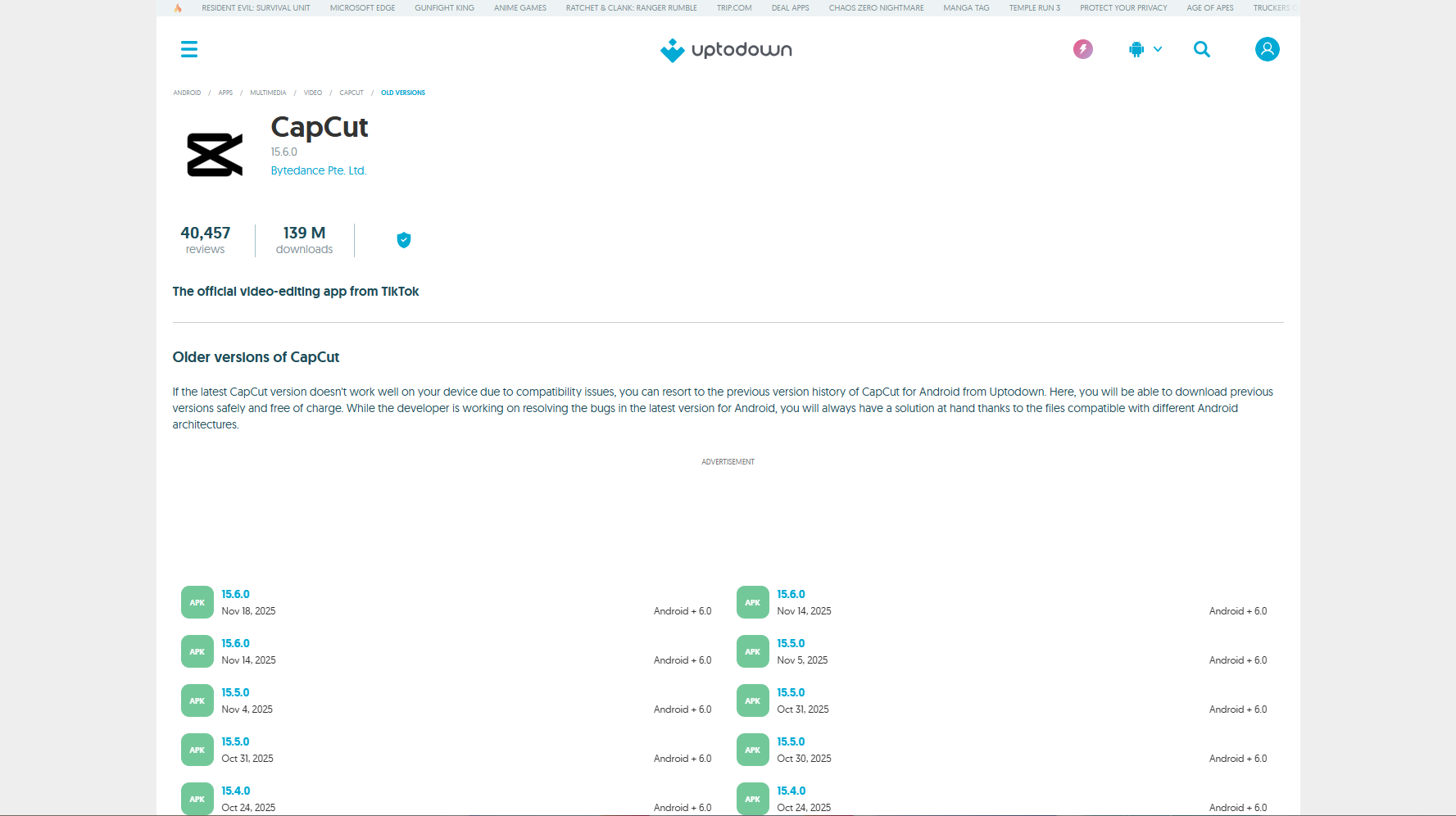
Cette méthode, pour enlever le logo CapCut d’une vidéo, s’adresse uniquement aux utilisateurs Android et consiste à installer en dehors du Play Store un ancien fichier « APK » de CapCut datant d’avant l’application stricte des politiques de filigrane.
Comment cela fonctionne : Vous trouvez une source fiable de versions anciennes, téléchargez le fichier d’installation d’une version antérieure de CapCut (par exemple fin 2022 ou début 2023), et l’installez sur votre appareil Android. Cette version pourrait ne pas comporter les modèles Pro ni le clip de fin par défaut, permettant un export propre.
Guide étape par étape :
Étape 1 : Préparez votre appareil
Tout d’abord, désinstallez la version officielle de CapCut sur votre téléphone Android. Ensuite, allez dans Paramètres > Sécurité et trouvez l’autorisation « Installer des applications inconnues » pour votre navigateur. Activez-la pour autoriser l’installation, mais sachez que cela représente un risque de sécurité.
Étape 2 : Téléchargez l’ancien APK
Utilisez votre navigateur pour aller sur un dépôt APK fiable comme APKMirror. Recherchez « CapCut » et parcourez l’historique des versions pour trouver une version antérieure à la politique stricte de filigrane. Téléchargez le fichier .apk dans le dossier « Téléchargements » de votre téléphone.
Étape 3 : Installez et modifiez
Ouvrez votre dossier « Téléchargements » et touchez le fichier .apk sauvegardé pour commencer l’installation. Accordez les autorisations demandées et lancez la version ancienne de CapCut. Vous pourrez alors éditer votre vidéo, et normalement le filigrane ne sera pas automatiquement ajouté à l’export.
Avantages & inconvénients :

Outil simple pour supprimer le filigrane CapCut
Partie 3. Méthode 2 : Recadrer la vidéo pour supprimer le filigrane
C’est la solution la plus courante et la plus simple pour supprimer le filigrane CapCut après exportation. Si le filigrane CapCut est petit et placé dans un coin (cas fréquent avec les filigranes de modèles), vous pouvez simplement couper cette partie du cadre vidéo.
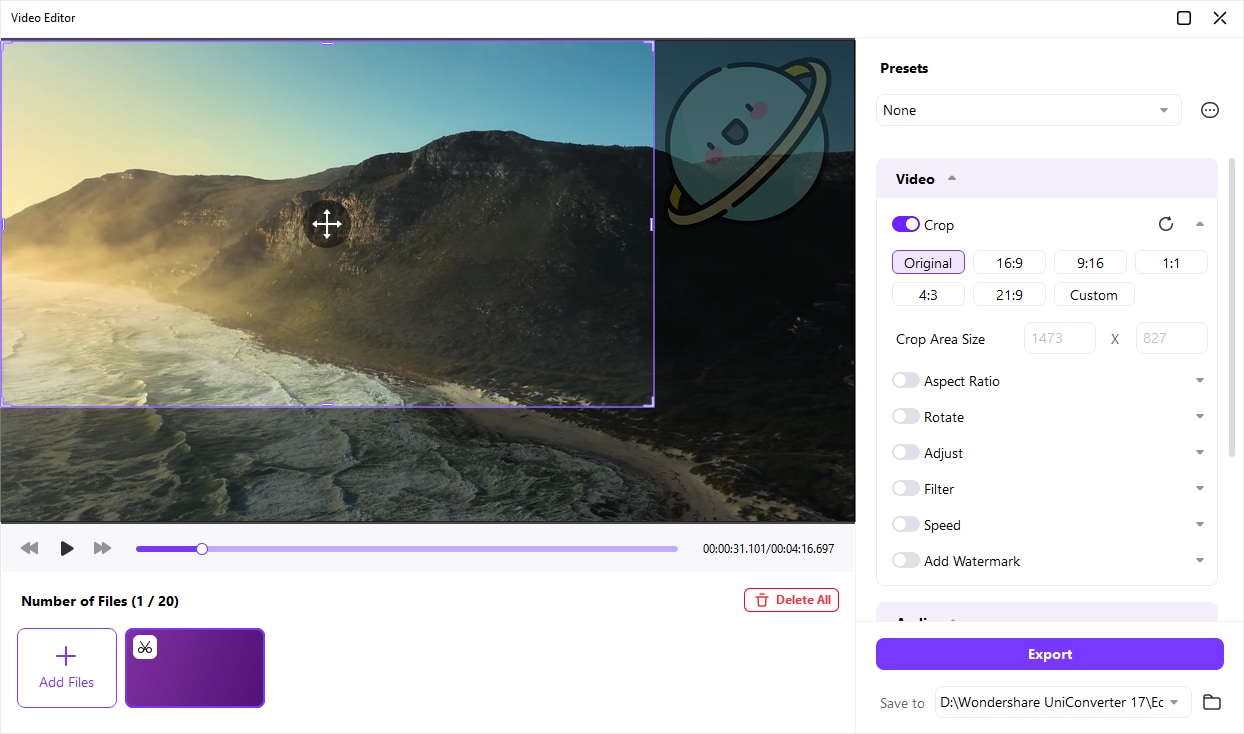
Comment cela fonctionne : Vous exportez votre vidéo avec le filigrane, puis vous la réimportez dans un nouveau projet (soit dans CapCut, soit dans la galerie par défaut de votre téléphone ou tout autre éditeur vidéo) et utilisez l’outil « Recadrer » pour zoomer physiquement et modifier le cadre de la vidéo, laissant ainsi le filigrane « sur la table de montage ».
Guide étape par étape :
Étape 1 : Importez la vidéo filigranée
Ouvrez votre éditeur vidéo préféré – CapCut ou l’application Galerie/Photos par défaut de votre téléphone. Commencez un nouveau projet et importez la vidéo déjà sauvegardée qui contient le filigrane CapCut. Le clip apparaît dans la timeline, prêt à être modifié.
Étape 2 : Trouvez et utilisez l’outil de recadrage
Touchez le clip vidéo sur la timeline pour le sélectionner et ouvrir les options d’édition. Trouvez le menu « Modifier » (il ressemble souvent à une icône de recadrage), puis sélectionnez la fonction « Recadrer ». Une boîte de délimitation redimensionnable apparaît sur l’aperçu vidéo, montrant le cadre actuel.
Étape 3 : Ajustez le cadre et exportez
Cliquez et faites glisser les coins ou les côtés de la boîte de recadrage vers l’intérieur pour recadrer la vidéo de façon à ce que le filigrane soit exclu de la nouvelle zone. Une fois satisfait, validez le recadrage. Exportez cette nouvelle version (légèrement agrandie) sur votre appareil, sans filigrane.
Avantages & inconvénients :
Partie 4. Méthode 3 : Utiliser un outil gratuit de suppression de filigrane en ligne
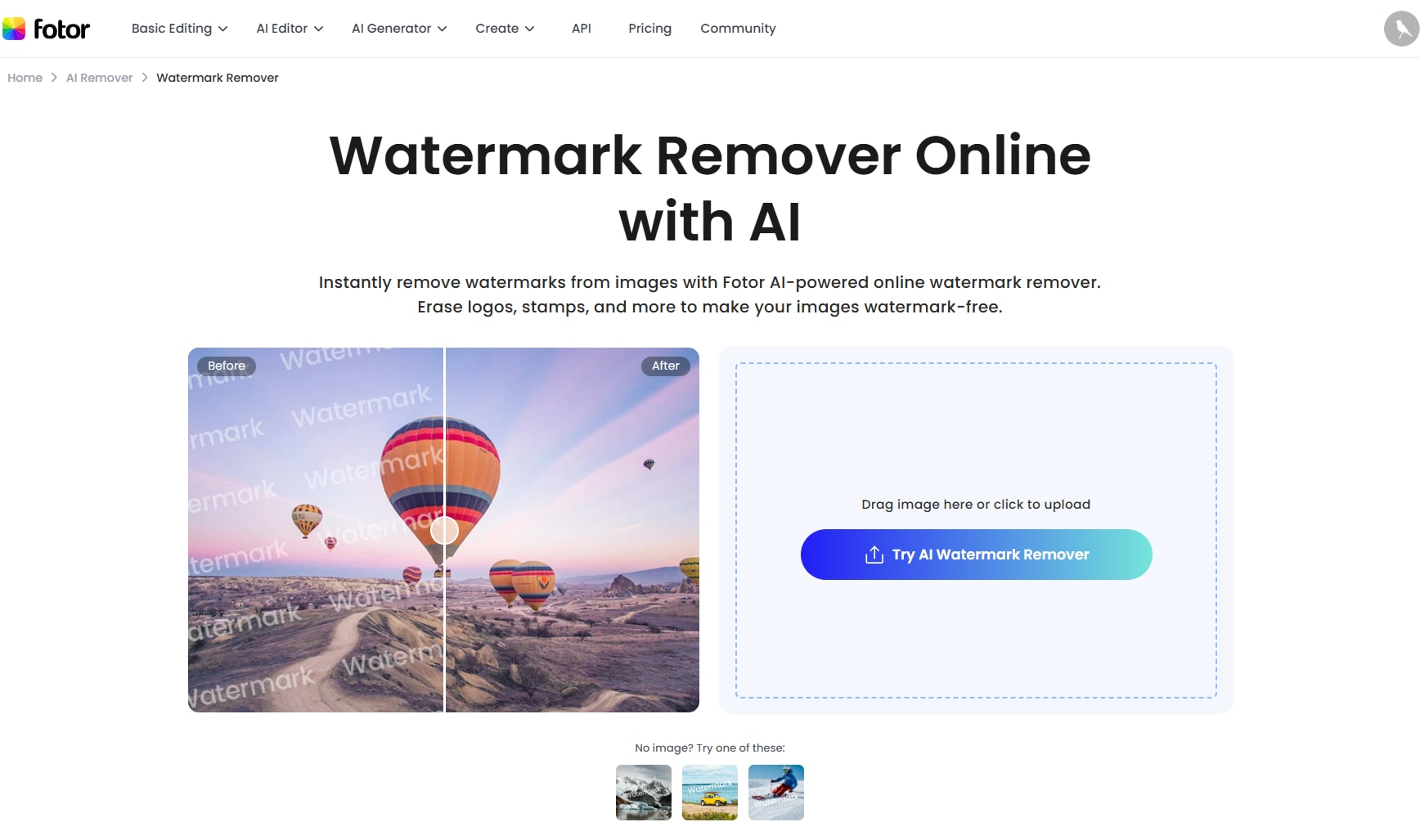
Comment cela fonctionne : Si le recadrage est impossible, votre prochaine solution pour retirer le filigrane CapCut sera probablement un outil en ligne dédié. Ces outils, accessibles via votre navigateur, permettent d’uploader une vidéo et de tenter de retirer un logo sans installer de logiciel. Un exemple populaire est Fotor de la suppression gratuite de filigrane vidéo en ligne, qui utilise l’IA pour analyser et effacer la zone sélectionnée.
Guide étape par étape :
Étape 1 : Importez votre vidéo
Rendez-vous sur le site Fotor Video Watermark Remover avec votre navigateur. Glissez/déposez votre vidéo CapCut exportée sur la page web ou cliquez sur « Télécharger la vidéo » pour choisir le fichier depuis votre ordinateur. La vidéo est alors chargée dans l’éditeur en ligne.
Étape 2 : Sélectionnez la zone du filigrane
Dès l’aperçu vidéo, utilisez l’outil « pinceau ». Cliquez et faites glisser sur le filigrane CapCut pour surligner la zone à retirer. Vérifiez que le masque rouge recouvre entièrement le logo.
Étape 3 : Traitez et téléchargez
Une fois la zone sélectionnée, cliquez sur « Appliquer » ou « Supprimer ». L’outil utilise son IA pour « remplir » l’espace où se trouvait le logo. Une fois terminé, un bouton « Télécharger » apparaît pour sauvegarder la nouvelle vidéo, qui peut présenter une légère zone floue là où le logo a été enlevé.
Avantages & inconvénients :
Partie 5. Méthode 4 – Utilisez un outil dédié (Wondershare UniConverter)
C'est la méthode professionnelle. Au lieu de se fier à un APK risqué, d'altérer votre vidéo par un recadrage ou d'utiliser un outil en ligne de mauvaise qualité, vous utilisez une application de bureau puissante, spécialement conçue pour cette tâche précise. Notre recommandation principale est Wondershare UniConverter.
Comment cela fonctionne :UniConverter est une boîte à outils vidéo complète pour Windows et Mac. Ce n'est pas seulement un outil de suppression de filigraneCapCut; c'est aussi un convertisseur, un compresseur, un éditeur, et bien plus encore. Son "Éditeur de filigrane" utilise des algorithmes avancés alimentés par l’IA. Au lieu de simplement flouter la zone, il analyse les images et pixels environnants pour reconstituer intelligemment l’arrière-plan derrière le logo, offrant ainsi une suppression quasiment invisible et parfaite.
Guide étape par étape :
Étape 1 : Accédez à l’outil de suppression de filigrane
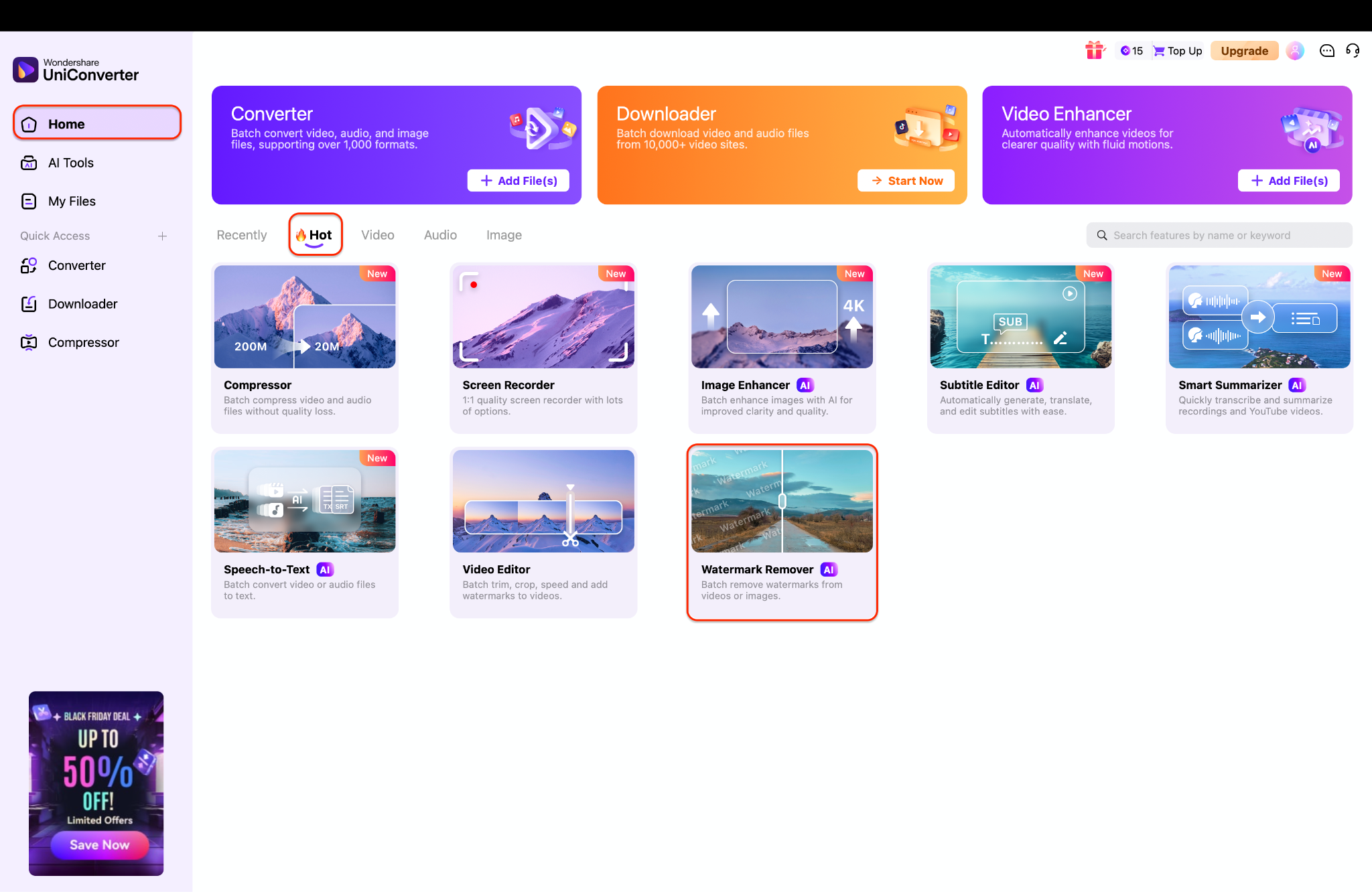
Après avoir téléchargé et installé Wondershare UniConverter, lancez l'application sur votre Mac ou PC Windows. Depuis le menu principal, allez dans la section "Outils populaires". Cliquez sur l’outil de Suppression de filigrane pour ouvrir la fenêtre dédiée.
Étape 2 : Importez la vidéo et sélectionnez le filigrane
Cliquez sur "+ Ajouter un fichier" (ou faites glisser et déposez) pour importer votre vidéo CapCut enregistrée. Cliquez sur le bouton "Sélectionner la zone", qui placera une boîte sur votre vidéo ; faites glisser cette boîte au-dessus du logo CapCut et redimensionnez-la pour un ajustement parfait. Sur le panneau de droite, sélectionnez un "modèle IA"(tel que "Basique" ou "Qualité") pour la suppression.
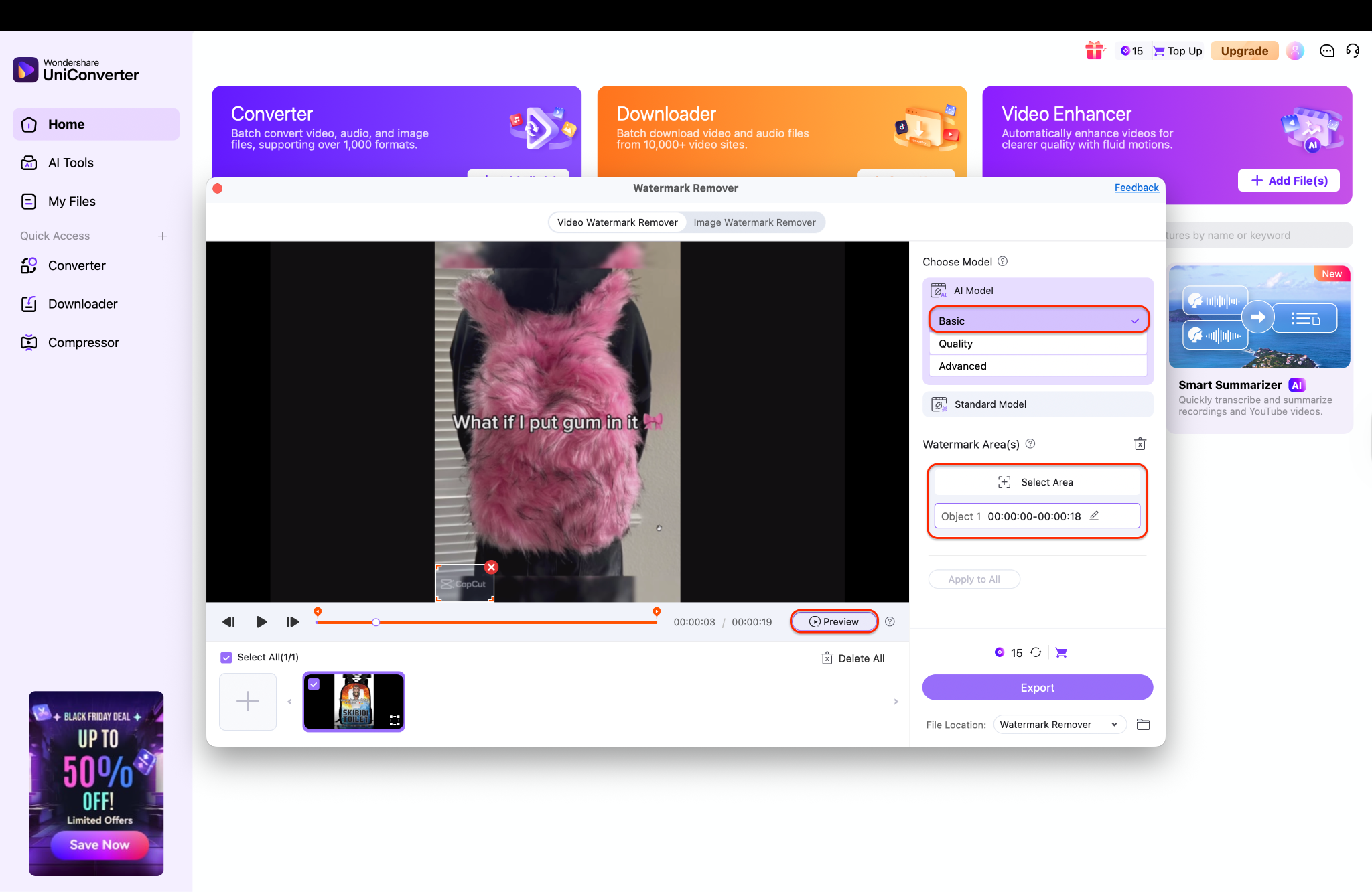
Conseil de pro pour choisir votre modèle IA :
Basique :Choisissez ceci pour un traitement le plus rapide. Très efficace pour les petits filigranes simples sur des fonds peu complexes.
Qualité :C’est l’option recommandée. Elle équilibre intelligence, rapidité de traitement et suppression de haute qualité, idéale pour les plus grands filigranes ou ceux bien visibles.
Avancé :Sélectionnez cette option pour les tâches les plus complexes. Si le filigrane est grand, semi-transparent ou placé sur un arrière-plan complexe, ce modèle garantit la suppression la plus discrète et de la plus haute qualité.
Étape 3 : Prévisualisez et exportez votre vidéo propre
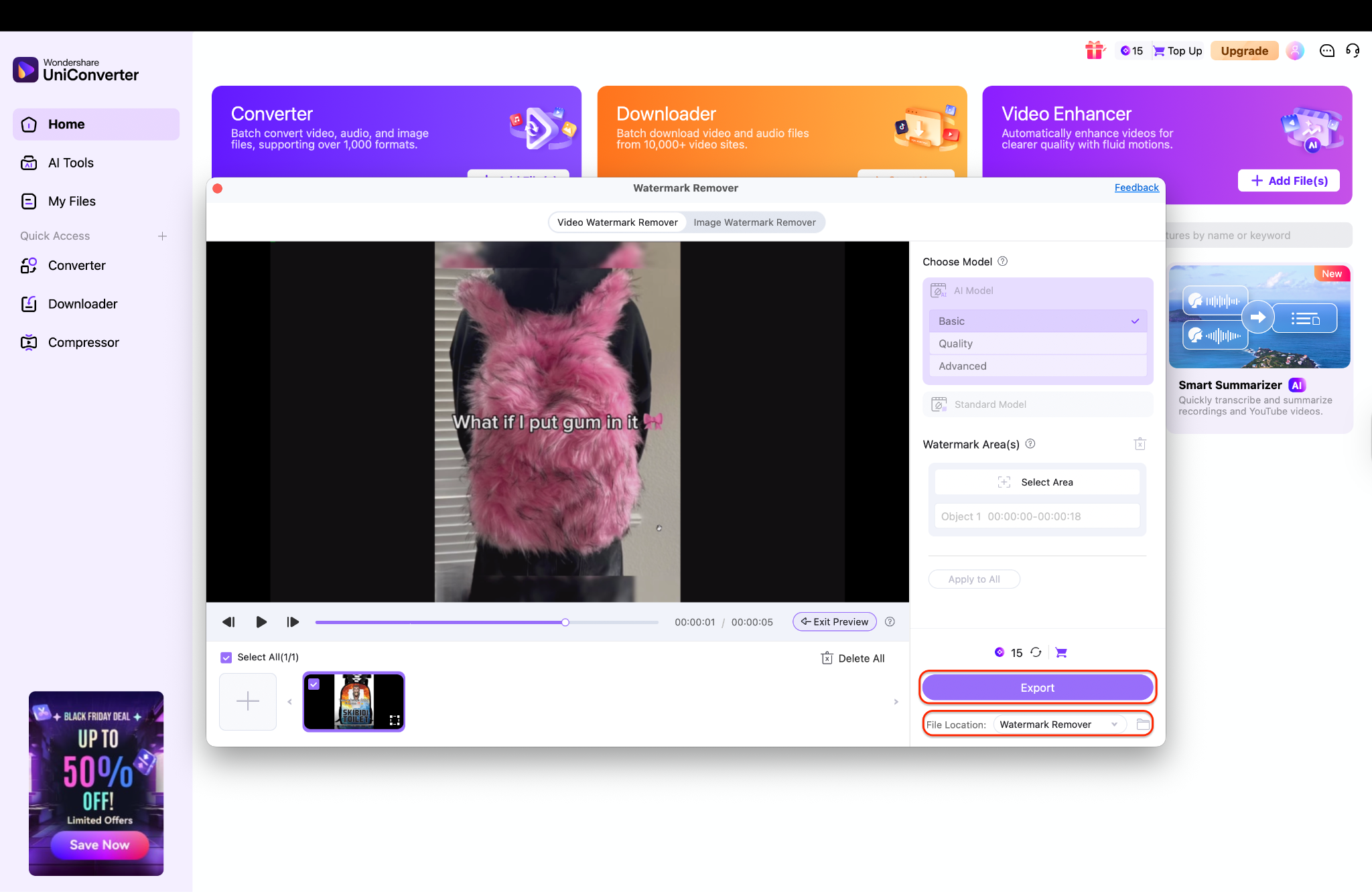
Cliquez sur le bouton "Aperçu" pour laisser l’IA traiter la sélection et vous montrer un aperçu du résultat final. Une fois satisfait de la suppression, définissez l’emplacement du "fichier" en bas pour choisir où enregistrer la nouvelle vidéo. Cliquez sur le bouton violet "Exporter"pour traiter et sauvegarder la version finale de votre vidéo, sans filigrane et en haute qualité, sur votre ordinateur.
Avantages & inconvénients :
Outil simple pour supprimer le filigrane CapCut
Conclusion
Même si CapCut est un éditeur fantastique, son filigrane est un inconvénient professionnel. Le moyen gratuit le plus simple est de supprimer le clip de fin, mais cela ne fonctionne pas pour les modèles. Le recadrage détériore l’image, et les outils en ligne sont souvent de mauvaise qualité et peu sécurisés.
Si vous tenez vraiment à votre contenu et que vous recherchez une solution fiable pour enlever proprement le filigrane CapCut à chaque fois, un outil dédié est la seule vraie réponse. Nous recommandons vivement Wondershare UniConverter pour sa suppression rapide, alimentée par l’IA et de haute qualité.
FAQ
-
1. Comment puis-je supprimer gratuitement le filigrane CapCut ?
La méthode 100% gratuite et officielle consiste à localiser le "clip de fin" avec le logo CapCut à la toute fin de votre chronologie de vidéo. Touchez ce clip pour le sélectionner, puis appuyez sur "Supprimer". Lors de l’export, le logo aura disparu. -
2. Pourquoi CapCut ajoute-t-il toujours un filigrane même si je supprime le clip de fin ?
Vous utilisez probablement un modèle "Pro" ou une fonctionnalité/effet premium. Ces modèles sont conçus pour ajouter un filigrane permanent sur la vidéo elle-même. Pour le retirer, vous devez soit vous abonner à CapCut Pro, soit utiliser l’une des méthodes de suppression (comme le recadrage ou UniConverter) après l’export. -
3. Puis-je supprimer le filigrane CapCut sur un iPhone ?
Oui. Vous pouvez supprimer le clip de fin (Méthode 1), recadrer la vidéo exportée dans votre application Photos (Méthode 2), ou utiliser un outil comme UniConverter sur votre Mac (Méthode 4) en transférant la vidéo. La seule méthode qui ne fonctionne pas sur iPhone est celle via APK. -
4. Est-il sûr d’utiliser un "outil de suppression de filigrane CapCut en ligne" ?
Cela peut être très risqué. Les sites gratuits en ligne soulèvent souvent des problèmes majeurs de confidentialité (ils gardent vos vidéos), imposent des limites strictes de taille de fichier et produisent un résultat de très mauvaise qualité (une tache floue). Un outil de bureau sécurisé et fiable est toujours une meilleure option. -
5. Quelle est la meilleure façon d’enlever un filigrane de modèle CapCut ?
La meilleure façon est d’utiliser un outil de suppression alimenté par l’IA, comme Wondershare UniConverter. Le recadrage (Méthode 2) va nuire au cadrage et à l’apparence du modèle. L’Éditeur de filigrane d’UniConverter (Méthode 4) peut retirer le logo tout en conservant l’intégralité de la vidéo et de sa qualité. -
6. Comment enlever le filigrane TikTok dans CapCut ?
Bien que CapCut soit un éditeur puissant, sa fonction principale de "suppression de filigrane" concerne surtout son propre logo de fin. Pour retirer le filigrane TikTok dans CapCut, il faut utiliser la Méthode 2 (Recadrage) pour couper le logo de l’image. Une solution plus efficace consiste souvent à utiliser un outil dédié pour TikTok avant même d’importer la vidéo dans CapCut.

