


Créer du contenu vidéo professionnel sur un appareil mobile n’a jamais été aussi facile, mais rien ne gâche plus la beauté d’un beau clip qu’un logo de marque flottant dans un coin et distrayant. Si vous êtes un créateur de contenu, un blog de vidéo ou un passionné des médias sociaux, vous avez probablement cherché comment supprimer InShot Waterfiligrane pour faire que vos vidéos semblent plus propres et plus cinématographiques. Bien que InShot soit la puissance de l'édition mobile, sa marque par défaut donnera à votre travail un aspect amateur.
Dans ce guide approfondi, nous explorerons les moyens les plus efficaces de supprimer le filigrane InShot des vidéos, des solutions officielles in-application aux logiciels de bureau avancés à intelligence artificielle. Nous couvrirons les outils en ligne de suppression de filigrane inshot, les applications mobiles et les conseils d'édition manuels pour vous assurer de trouver le flux de travail idéal pour votre projet 2025.
Table des matières
Partie 1. Est-il légal de supprimer le filigrane InShot? Avis de non-responsabilité crucial
Position officielle (Conditions d'utilisation d'InShot)
Comme la plupart des développeurs de logiciels, InShot inclut un filigrane dans sa version gratuite comme une forme de marque et d'attribution. En utilisant la version gratuite de l'application, vous acceptez généralement leurs conditions d'utilisation, ce qui signifie que l'échange d'une utilisation gratuite est la présence de leur logo. Modifier le code du logiciel pour contourner cela constitue une violation des présentes conditions.
Considérations éthiques et utilisation raisonnable
D’un point de vue éthique, les développeurs devraient être compensés pour leur travail. Cependant, supprimer le filigrane InShot pour un usage personnel (par exemple, partager une vidéo ou une petite présentation avec votre famille) n'est généralement pas la même chose que supprimer le filigrane d'une publicité diffusée sur votre télévision. Si vous éditez une vidéo pour un client payant ou une entité commerciale, utiliser un outil gratuit avec un filigrane et enlever le logo est professionnellement indésirable et assume une responsabilité plus élevée.
Conclusions et recommandations claires
"Le moyen le plus sûr, le plus éthique et 100% légal de supprimer un filigrane est d'acheter InShot Pro."Toutefois, si vous possédez les droits sur les clips vidéo et souhaitez nettoyer le désordre visuel à l'aide d'outils externes pour des raisons esthétiques, les méthodes suivantes (telles que la suppression par intelligence artificielle) sont techniquement faisables, à condition que vous ne revendiquez pas la propriété du logiciel InShot lui-même.
Partie 2. Méthode 1-La méthode officielle et la plus simple: InShot Pro

Qu'est-ce qu'InShot Pro?
InShot Pro est une version illimitée de l'éditeur. Lorsque vous passez à la version supérieure, vous ne payez pas seulement pour un outil de suppression de filigrane InShot; Vous débloquez un kit complet de créativité. Le principal avantage est la suppression immédiate et définitive du logo et de toutes les publicités. De plus, les utilisateurs professionnels peuvent accéder à une vaste bibliothèque de transitions avancées, d'effets, d'autocollants et de polices verrouillées dans la version gratuite.
Structure des prix (estimation 2025):
Plan mensuel:~ $4.99/mois
Programme annuel:~ 19,99 $/an (essai inclus)
Achat unique:~ 49.99 $(à vie)
Partie 3. Méthode 2-Supprimeur de filigrane basé sur l'intelligence artificielle (sûr et simple)
Pour les utilisateurs qui éditent sur le bureau ou qui ont besoin d'une solution pour travailler sur une variété de sources vidéo (pas seulement l'exportation InShot), nous recommandons une solution de bureau dédiée.
Recommandations: UniConverter
Avis de non-responsabilité: Assurez-vous que vous avez le droit de modifier le contenu de la vidéo. Cet outil est conçu pour nettoyer vos propres images.
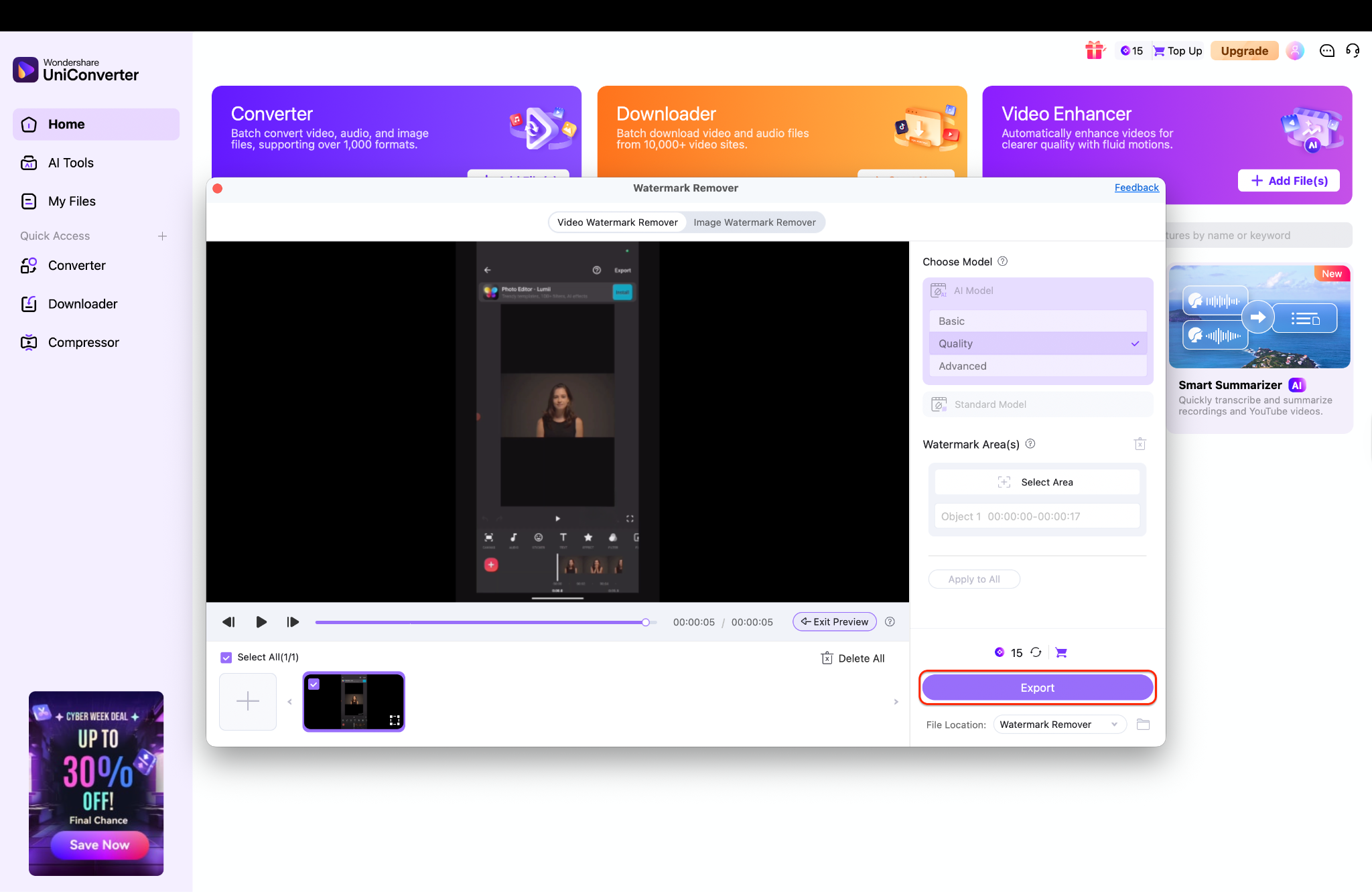
Wondershare UniConverter n'est pas qu'un simple outil de suppression de filigrane ; c'est une véritable boîte à outils vidéo basée sur l'IA. Si InShot est idéal pour les smartphones, UniConverter met le traitement IA de qualité professionnelle à votre disposition sur ordinateur. Sa fonction de suppression de filigrane utilise l'intelligence artificielle pour analyser les pixels autour du logo et remplir l'arrière-plan de manière invisible, offrant souvent des résultats supérieurs aux simples outils de flou.
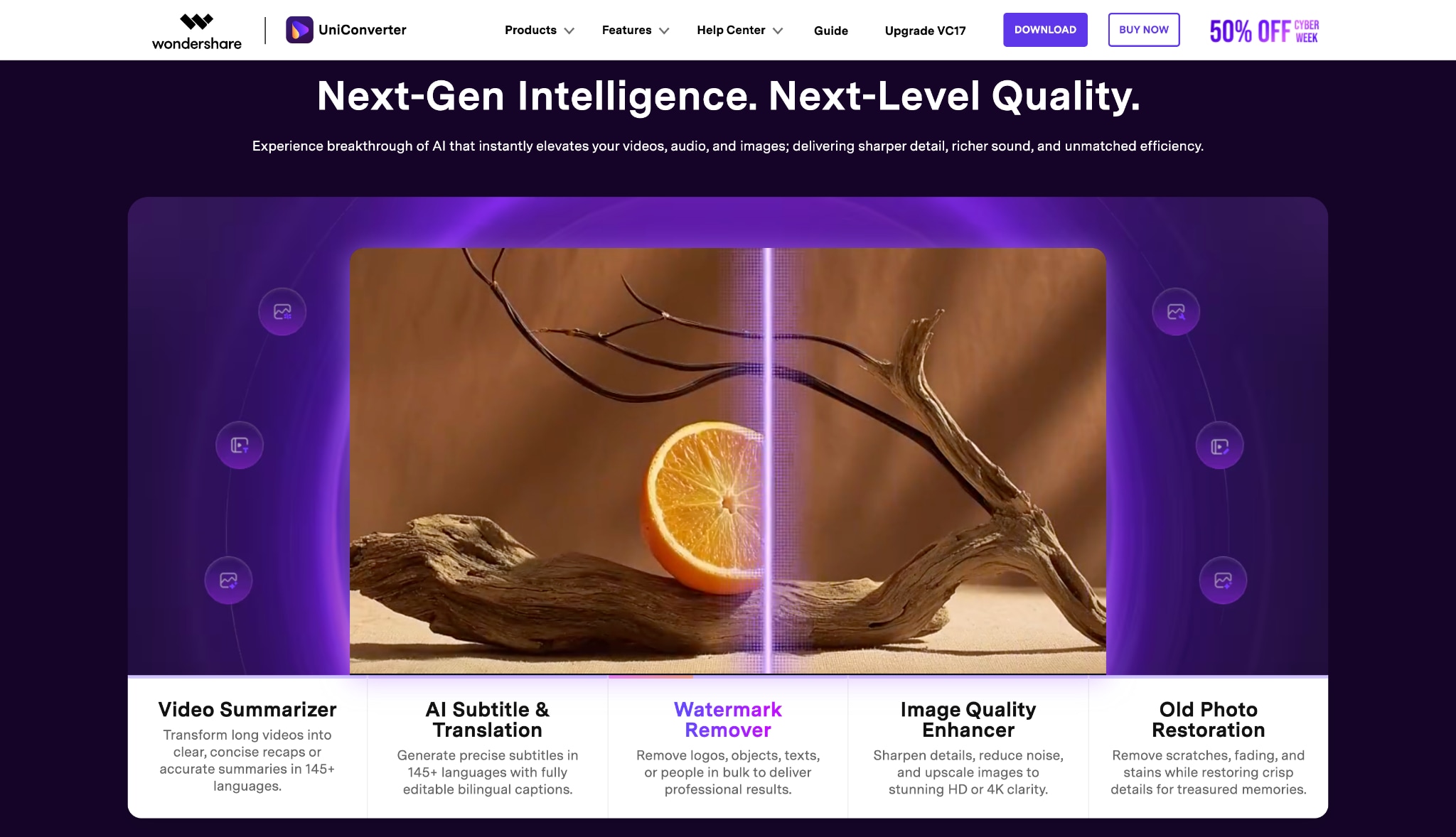
Guide étape par étape: Supprimer le filigrane InShot avec UniConverter
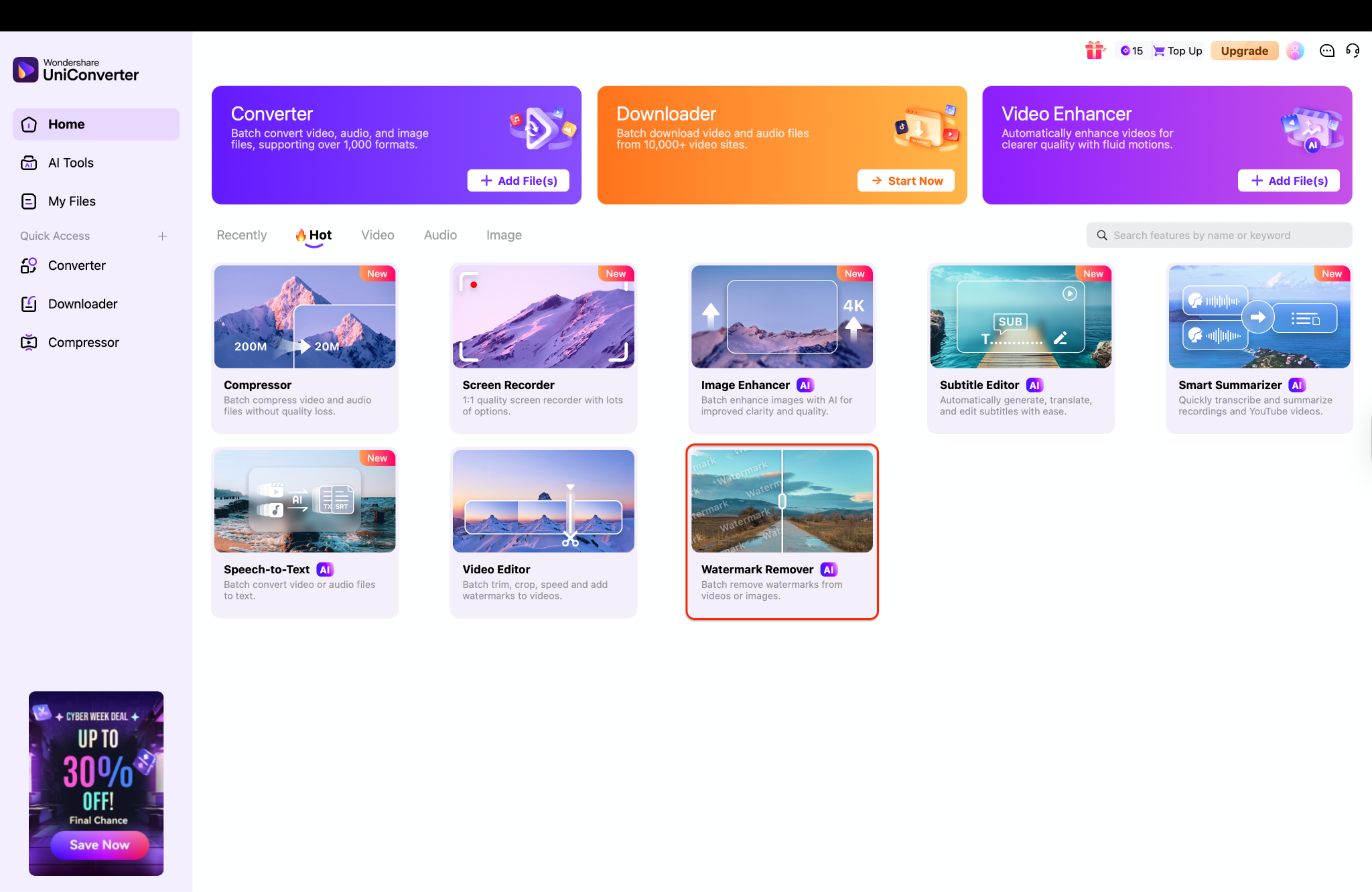
Étape 1: Ouvrez l'outil de suppression de filigrane
Étape 2: Téléchargez le fichier et sélectionnez la région
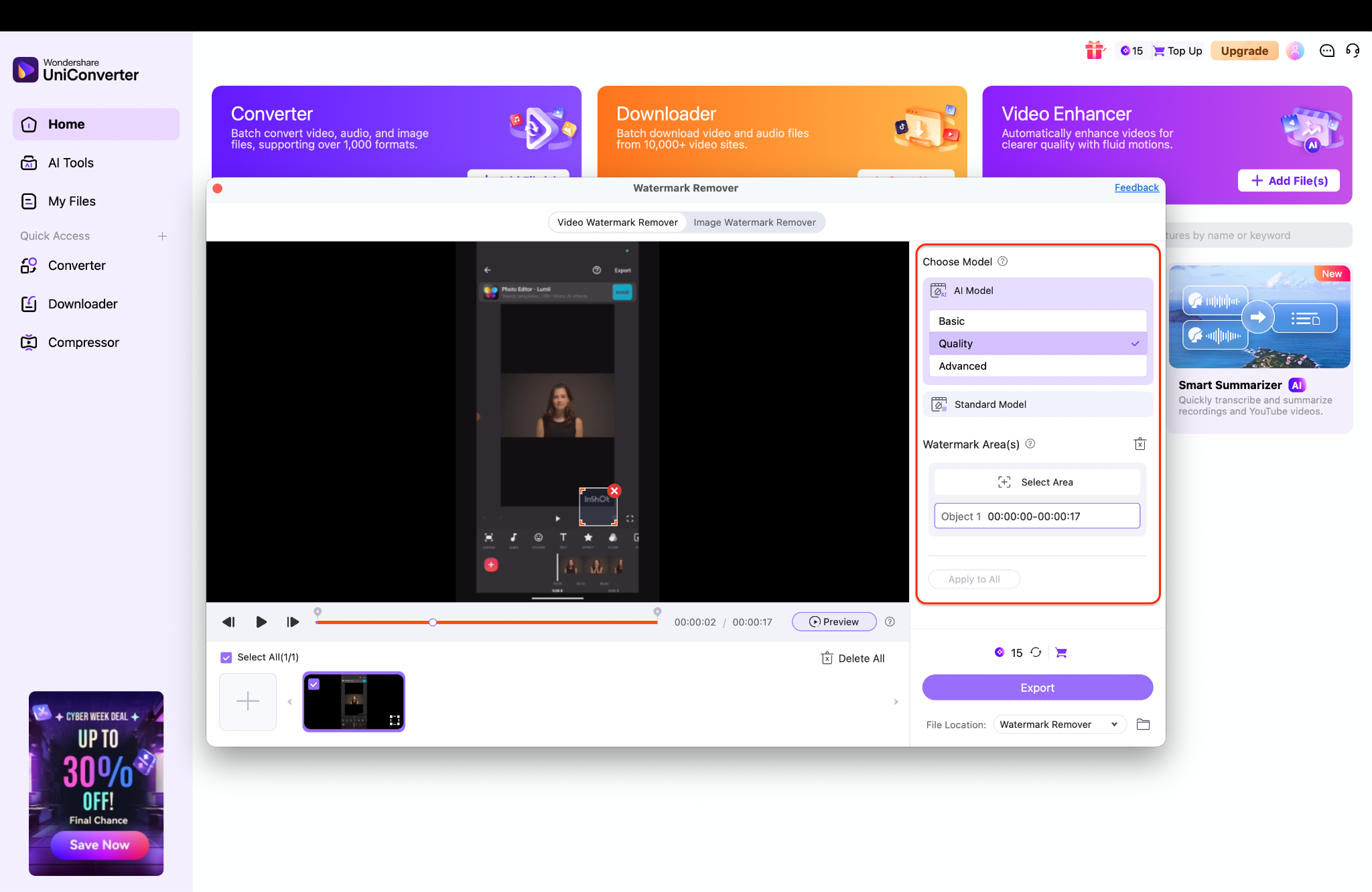
Conseils professionnels:Gardez votre boîte de sélection aussi près que possible du texte; Des zones de sélection plus petites et plus précises aident l'IA à analyser avec précision les pixels environnants, éliminant ainsi un flou plus propre et moins épuré.
Étape 3: Prévisualiser et exporter le fichier final
Cliquez sur le commutateur Aperçu pour regarder un court segment de la vidéo et vérifier que le filigrane a été effacé. Si vous êtes satisfait de la façon dont l'arrière-plan est mélangé, sélectionnez votre dossier de sortie préféré en bas de la fenêtre. Enfin, cliquez sur le bouton "Exporter" pour gérer l'édition et enregistrer votre vidéo professionnelle sans filigrane sur votre bureau.

Facile à utiliser InShot Filigrane Remover
Partie 4. Méthode 3-Supprimer filigrane en ligne
Si vous ne pouvez pas installer de logiciel et recherchez un outil en ligne pour supprimer le filigrane InShot, les outils en ligne constituent une alternative intéressante. Ces outils vous permettent d'importer une vidéo, de supprimer le logo et de la télécharger, le tout depuis un navigateur web.
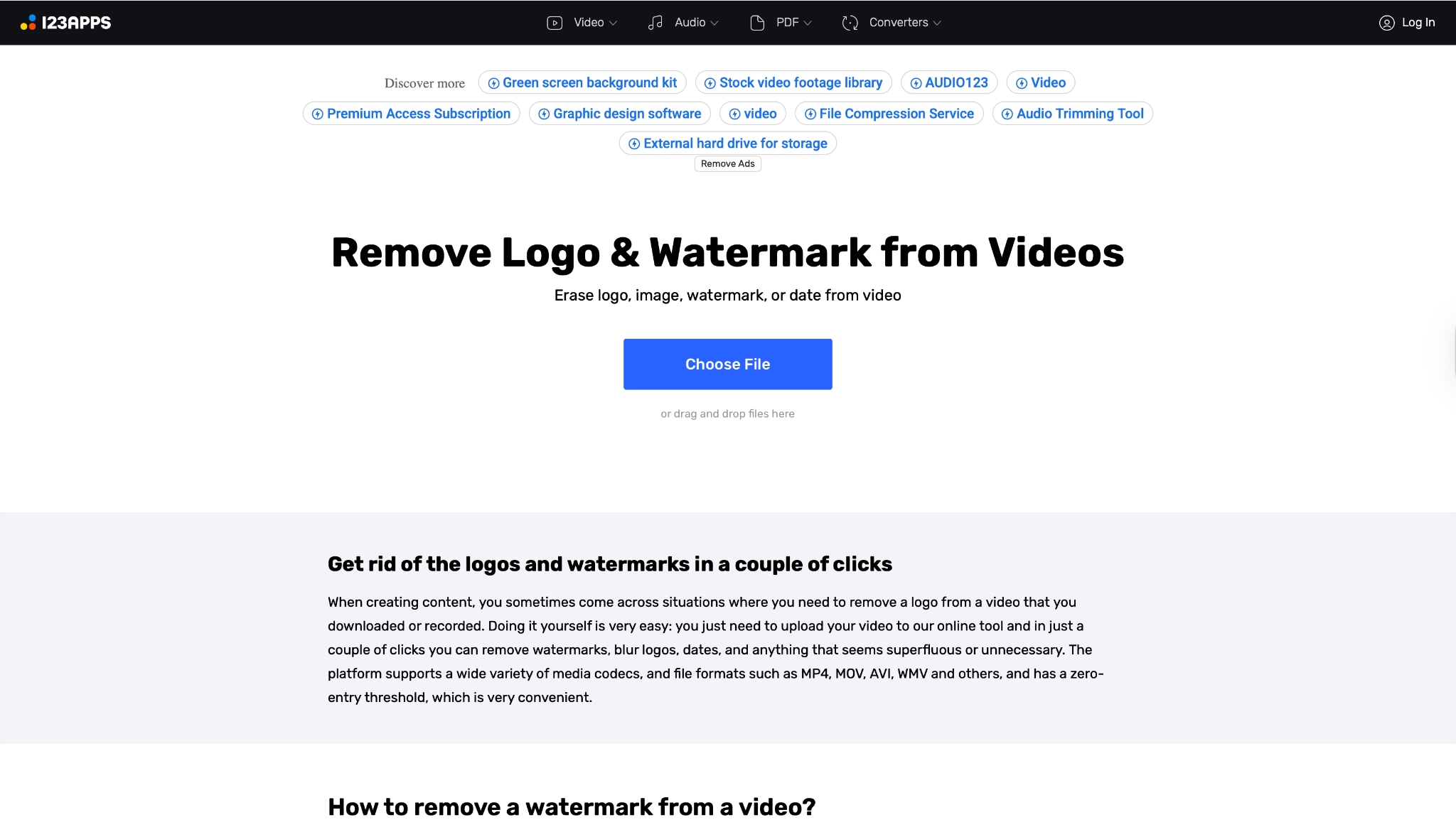
Recommandations:123Apps
Guide étape par étape
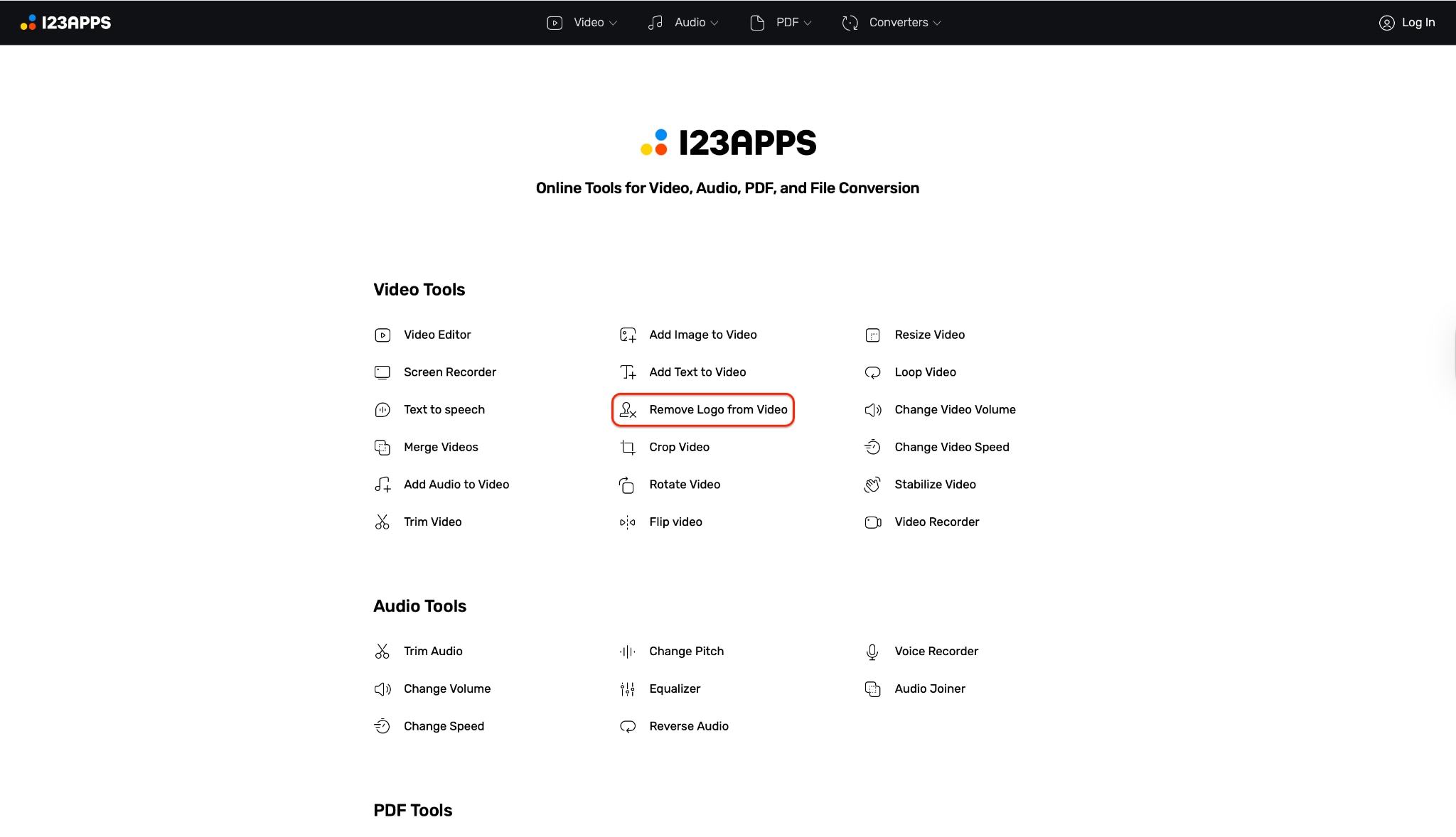
Étape 1: Accédez à l'outil de suppression
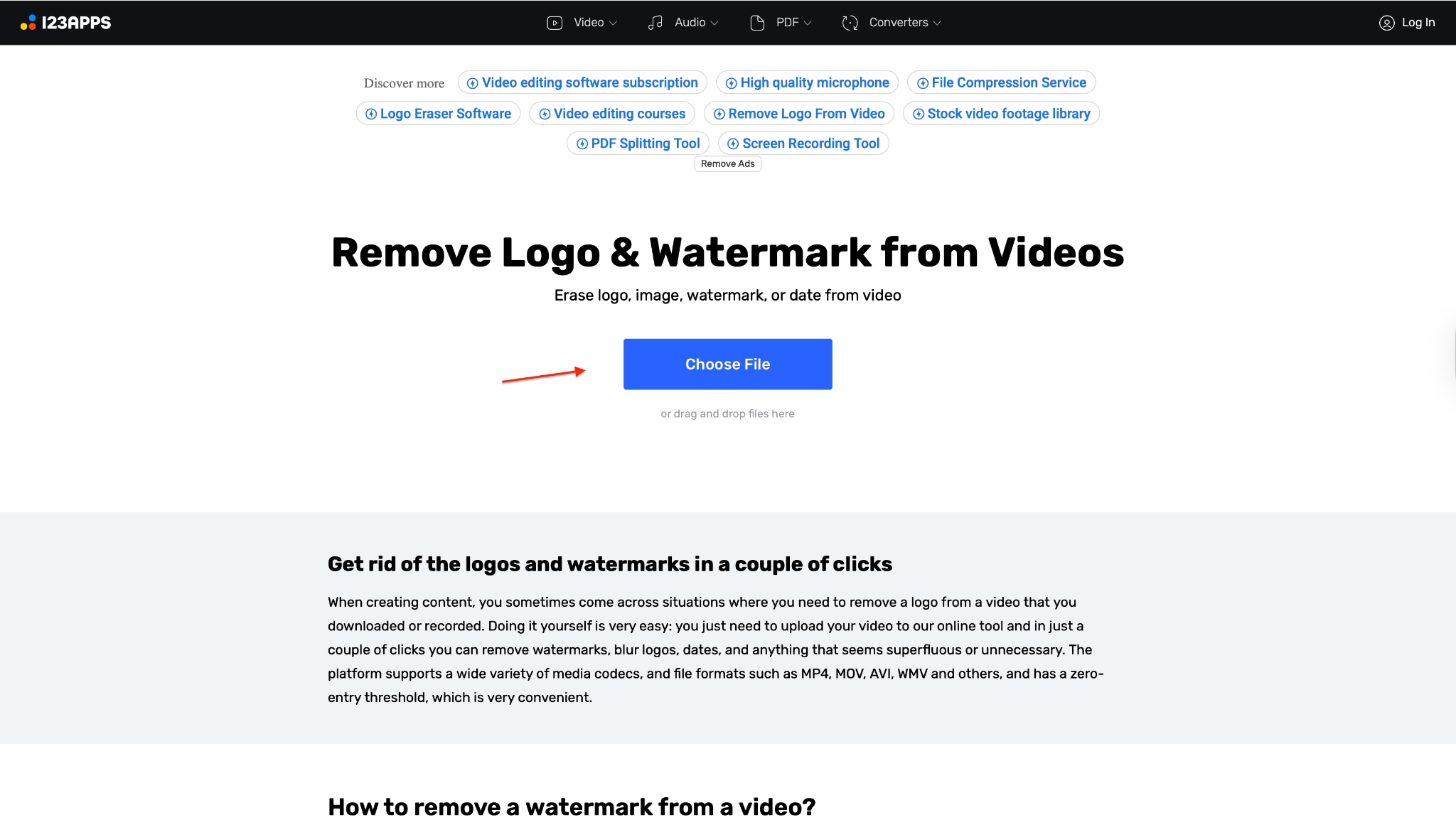
Étape 2: Téléchargez votre vidéo InShot
Étape 3: Mettez en évidence la zone du filigrane
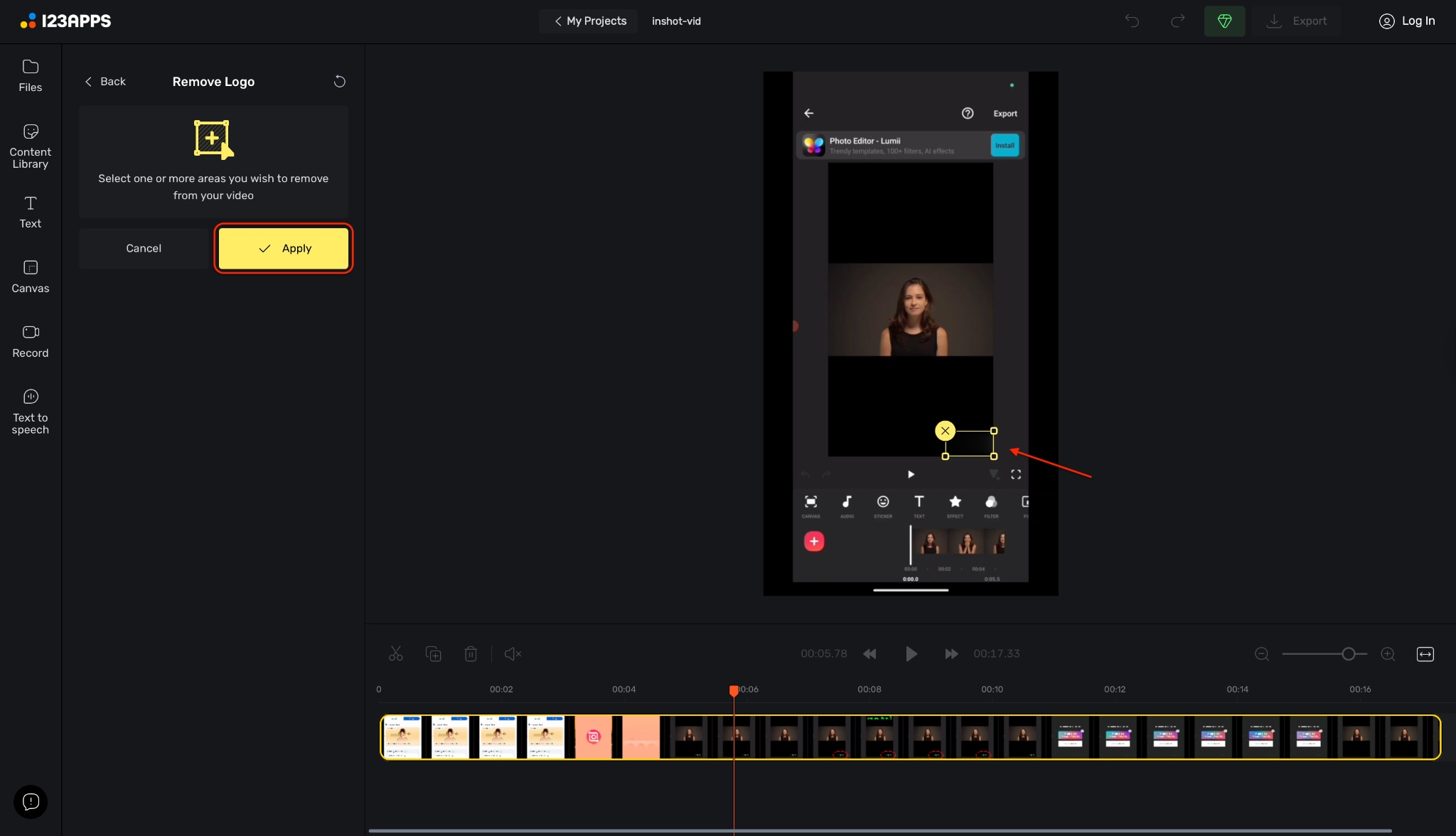
Étape 4: Exportez une vidéo propre
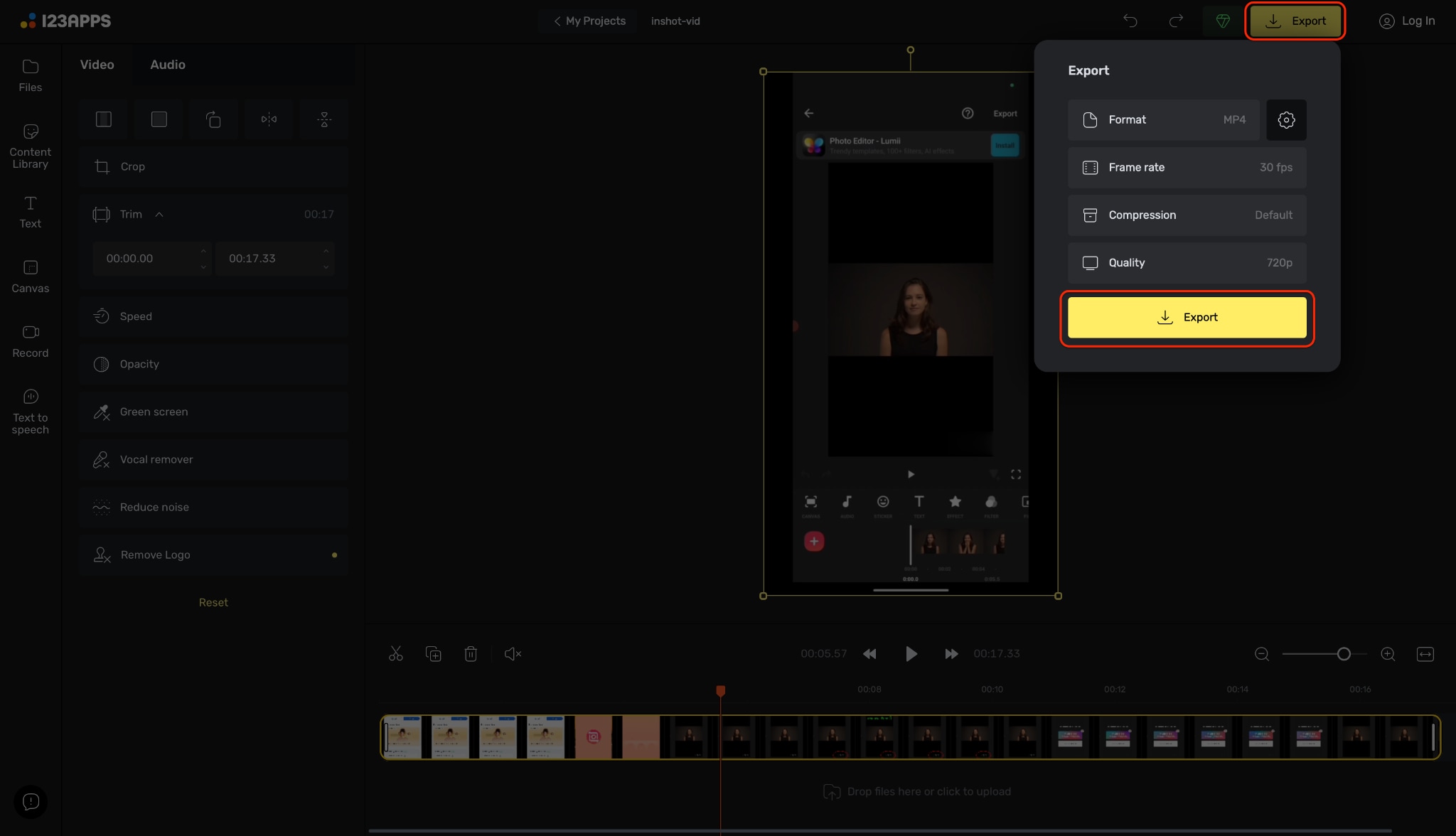
Après avoir supprimé le filigrane, cliquez sur le bouton "Exporter" dans le coin supérieur droit de l'écran pour préparer le fichier final. Un menu apparaîtra vous permettant de sélectionner les paramètres préférés tels que le format (MP4), la fréquence d'images et la qualité vidéo. Enfin, cliquez sur le bouton "Exporter" dans le menu pour enregistrer la vidéo fraîchement polie sans filigrane directement sur votre appareil.
Partie 5. Méthode 4-Déplacer le supprimeur de filigrane
InShot étant une application mobile, de nombreux utilisateurs préfèrent utiliser leur téléphone pour supprimer le filigrane. Il existe des applications spécifiques pour Android et iOS permettant de supprimer les logos.
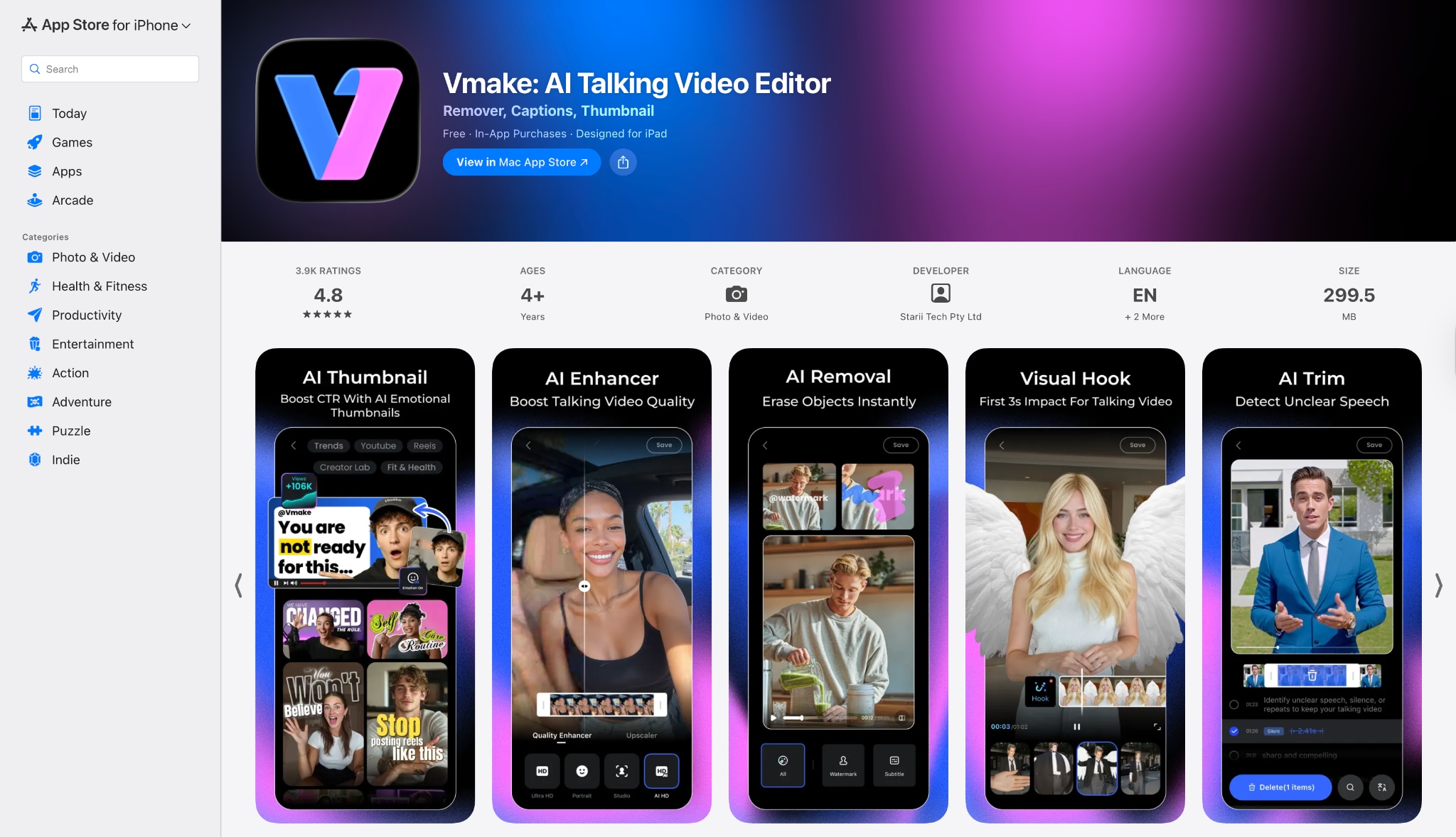
Recommandations:Vmake-Video Eraser(iOS/Android)
Guide étape par étape
Étape 1: Installez Vmaker et chargez la vidéo
Commencez par télécharger l'application Vmaker sur votre appareil Android ou iOS et accordez-lui les autorisations nécessaires pour accéder à vos photos. Ouvrez l'application et appuyez sur l'option "AI Remover", ce qui affichera votre galerie pour la sélection des fichiers. Parcourez votre galerie et sélectionnez la vidéo exportée depuis InShot dont vous souhaitez supprimer le filigrane.
Étape 2 : Surlignez le logo InShot
Sélectionnez le mode Pinceau manuel et ajustez la taille du pinceau afin qu'il soit assez petit pour être précis, mais suffisamment grand pour couvrir le texte. Faites glisser délicatement votre doigt sur le filigrane InShot, généralement situé en bas à droite, jusqu'à ce que le logo soit entièrement surligné. Une fois la zone correctement sélectionnée, appuyez sur le bouton "Supprimer maintenant" pour lancer le processus de suppression.
Étape 3 : Vérifiez et enregistrez votre extrait nettoyé
Laissez à l’application quelques instants pour traiter la modification et fusionner les pixels de l’arrière-plan là où se trouvait le filigrane. Regardez l’aperçu afin de vérifier que le logo InShot a bien été effacé et que la vidéo semble naturelle, sans flou visible. Une fois satisfait du résultat, appuyez sur le bouton "Enregistrer" pour sauvegarder la vidéo sans filigrane directement dans la galerie de votre téléphone.
Facile à utiliser InShot Filigrane Remover
Partie 6. Méthode 5 – Édition manuelle (rognage)
Si vous souhaitez savoir comment retirer le filigrane InShot d'une vidéo sans utiliser d'outils de suppression, vous pouvez employer une astuce simple : le rognage. Étant donné que le logo InShot est généralement placé dans le coin inférieur droit, vous pouvez couper cette partie de l’image.
Comment ça fonctionne
Vous utilisez un éditeur secondaire (ou l’éditeur de la galerie de votre téléphone) pour zoomer légèrement sur la vidéo ou changer le format d’image jusqu’à ce que le filigrane soit en dehors du cadre visible.
Conclusions
Dans cet article, vous avez découvert différentes méthodes pour retirer facilement le filigrane InShot de vos vidéos. Que ce soit via des logiciels complets comme Wondershare UniConverter, des outils de suppression rapide en ligne, ou encore des applications mobiles, il existe une solution pour chaque créateur. Chaque option a ses points forts — InShot Pro est idéal pour la fidélité, les outils en ligne pour la rapidité, et le rognage pour la simplicité.
Cependant, si vous recherchez une solution efficace, de haute qualité et facile à utiliser, UniConverter se démarque comme un excellent choix pour les flux de travail de 2025. Ses fonctionnalités avancées d’IA vous permettent de monter vos vidéos sans tracas liés au filigrane tout en préservant une grande fidélité. Vous pouvez profiter de vos moments vidéo tels qu’ils ont été pensés — sans distraction. Commencez à utiliser un suppresseur professionnel de filigrane vidéo dès aujourd’hui et valorisez vos contenus ! Vous pouvez également essayer nos fonctions avancées comme le changement de voix, l'amélioration vidéo et la génération de scripts par IA pour booster davantage votre créativité.
Questions Foire aux Questions
-
1. Existe-t-il un moyen de supprimer légalement et gratuitement le filigrane InShot ?
Oui, dans l’application InShot, il est parfois possible de regarder une courte publicité pour retirer le filigrane lors d'une session d’édition spécifique. C’est une fonctionnalité gratuite et légale proposée par les développeurs, bien qu’elle ne soit pas toujours disponible. -
2. La suppression du filigrane affecte-t-elle la qualité vidéo ?
Si vous utilisez le rognage, vous perdrez en résolution à mesure que vous zoomez. En utilisant un outil en ligne de mauvaise qualité, il peut y avoir une compression. Cependant, avec des outils d’IA performants comme UniConverter, la qualité vidéo reste nette car seuls les pixels du logo sont affectés. -
3. Puis-je supprimer le filigrane d’une vidéo que je n’ai pas créée ?
Techniquement oui, mais légalement et éthiquement, non. Vous ne devez retirer le filigrane InShot que des contenus que vous avez réalisés vous-même. Enlever le filigrane sur la vidéo d’un autre créateur pour se l’approprier constitue une violation du droit d’auteur. -
4. Pourquoi le filigrane InShot réapparaît-il ?
Si vous utilisez la version gratuite d’InShot, le filigrane s’applique par défaut à chaque nouveau projet. Même si vous l’enlevez pour une vidéo en regardant une pub, il sera de retour sur le projet suivant, à moins de passer à la version Pro. -
5. Quel est le meilleur outil pour supprimer le filigrane InShot sur PC ?
Pour les utilisateurs PC ou Mac, Wondershare UniConverterest la meilleure recommandation pour 2025. Il propose un traitement par lots, une précision accrue par l’IA et une suite d’outils d’édition allant bien au-delà de la simple suppression de filigrane.

