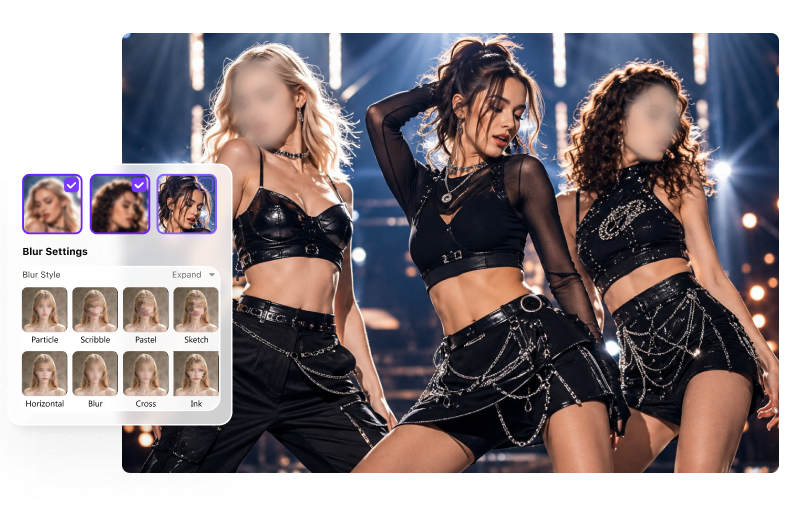
Rendre une personne méconnaissable
Couvrez les traits du visage de manière cohérente depuis la première image visible jusqu'à la dernière. Pour un flux de travail dédié, consultez comment flouter un visage dans une vidéo.
La meilleure configuration dépend de si vous avez besoin de confidentialité, de rédaction d'informations, de mise en valeur visuelle ou d'un effet de censure créatif. Définissez le résultat souhaité avant de choisir le style et l'intensité.
Couvrez les traits du visage de manière cohérente depuis la première image visible jusqu'à la dernière. Pour un flux de travail dédié, consultez comment flouter un visage dans une vidéo.
Pour flouter une zone précise, couvrez le texte, les adresses, les identifiants, les informations de compte, les écrans ou les documents avec une intensité suffisante pour que les spectateurs ne puissent pas reconstituer le contenu.
Adoucissez les environnements distrayants tout en conservant un sujet net. Consultez le guide spécialisé pour flouter l'arrière-plan dans une vidéo.
Floutez une plaque d'immatriculation, un badge, un logo, une étiquette ou un écran d'appareil, puis utilisez le suivi d'objet en mouvement pour maintenir la zone couverte alignée lorsque la caméra ou la cible se déplace.
Utilisez la pixellisation, la mosaïque ou un autocollant lorsque la modification doit sembler intentionnellement censurée plutôt que naturellement adoucie.
Utilisez un flux de travail de bureau lorsque le clip non modifié contient des enfants, des clients, des écrans internes, des preuves ou des informations commerciales confidentielles.
Le flux de travail pratique consiste à sélectionner, ajuster et vérifier — et non simplement activer un filtre de floutage vidéo.
Vous préférez suivre un tutoriel détaillé ? Choisissez le guide correspondant à votre système.
Windows Flouter une vidéo par IA sur PC Mac Flouter une vidéo par IA sur macOS
Ouvrez floutage vidéo IA, ajoutez le clip et décidez si la cible est un visage détecté, un objet sélectionné manuellement ou la zone en dehors du sujet.

Choisissez un flou doux, une mosaïque, une pixellisation ou un autocollant. Ajustez l'intensité, l'opacité et le contour progressif pour que l'effet masque suffisamment sans couvrir les parties inutiles de l'image.

Regardez le clip à vitesse normale et inspectez les moments difficiles tels que les rotations, les chevauchements, les mouvements rapides et les transitions de scène. N'exportez qu'après vous être assuré que la cible reste couverte.



Lorsque vous floutez une vidéo, l'effet doit correspondre à l'objectif de dissimulation et au ton visuel. Le flou doux, la mosaïque, la pixellisation et les autocollants communiquent des choses différentes ; testez donc l'image exportée plutôt que de vous fier uniquement au nom de l'effet.
| Effet | Idéal pour | Résultat visuel | Ce qu'il faut vérifier |
|---|---|---|---|
| Flou doux | Modifications de confidentialité naturelles, arrière-plans, mise en valeur visuelle | Les bords et les détails se fondent harmonieusement dans la scène | Une faible intensité peut laisser la structure du visage ou le texte lisible |
| Mosaïque | Visages, plaques, identifiants, censure de style documentaire | De grands blocs rendent la suppression évidente | Utilisez des blocs suffisamment grands pour supprimer les détails d'identification |
| Pixellisation | Écrans numériques, noms d'utilisateur, étiquettes, style de censure intentionnel | Les détails fins deviennent une grille de pixels visible | Le texte de petite taille peut rester devinable si la taille des pixels est trop fine |
| Autocollant | Vidéos décontractées, contenu pour enfants, publications sociales ludiques | La cible est couverte plutôt que floutée optiquement | Vérifiez que l'autocollant reste suffisamment grand lors des rotations de tête ou des changements d'échelle |
Aucun effet visuel ne garantit à lui seul l'anonymat. Le résultat dépend de la couverture, de l'intensité, du suivi des mouvements, du contexte environnant et de la visibilité éventuelle d'autres détails d'identification.
Passez du flou doux à la mosaïque, à la pixellisation et aux autocollants sans reconstruire le projet dans différents outils. Affinez l'intensité, le contour progressif et l'opacité, puis prévisualisez le résultat avant l'exportation.
UniConverter combine un flux de traitement par lot de floutage vidéo avec un traitement local sur le bureau — utile lorsqu'un projet contient plusieurs clips ou des séquences qui ne devraient pas être envoyées via un éditeur en ligne inconnu.
Ajoutez plusieurs clips, naviguez entre les fichiers pour sélectionner les cibles et ajuster les effets, puis traitez et exportez la file d'attente ensemble. Cela réduit les importations et exportations répétées pour les séries de vlogs, les cours, les interviews, les clips de tableau de bord, les séquences de surveillance et les vidéos clients.
Traitez les clips originaux dans UniConverter sur Windows ou macOS plutôt que de les télécharger sur un site de flou basé sur un navigateur. Cela est particulièrement pertinent pour les séquences impliquant des enfants, des clients, des employés, des écrans internes, des enregistrements d'incidents ou des interviews confidentielles.
Un flou peut sembler correct sur une image mise en pause et néanmoins échouer lors du mouvement. Vérifiez ces quatre points avant de publier des séquences sensibles à la vie privée.
La zone floutée doit inclure l'intégralité de la zone d'identification, y compris les bords qui deviennent visibles lorsqu'une tête tourne, qu'une plaque s'incline ou qu'un objet change de taille.
Vérifiez les images d'entrée et de sortie, les mouvements rapides, les coupes de caméra, les chevauchements et l'occlusion temporaire. Ce sont les moments où une région suivie est la plus susceptible de se décaler.
Mettez en pause sur plusieurs images et demandez-vous si un spectateur peut encore reconnaître un visage, lire du texte, déduire un numéro de plaque ou identifier un logo à partir de sa forme et de son contexte.
Vérifiez le fichier exporté — pas seulement l'aperçu de l'éditeur. La compression, le redimensionnement et le traitement de la plateforme peuvent modifier l'intensité ou la visibilité du flou.
Le meilleur logiciel de floutage vidéo dépend de la sensibilité des séquences, du mouvement de la cible, du contrôle souhaité, de l'appareil, de la durée du clip et de la quantité de montage prévue par la suite.
| Facteur de décision | UniConverter Desktop AI | Éditeur de flou en ligne | Éditeur de timeline professionnel | Application de montage mobile |
|---|---|---|---|---|
| Utilisation idéale | Séquences sensibles, cibles suivies, travail de bureau répétable | Clips courts et peu sensibles avec accès rapide | Compositing complexe et contrôle manuel précis | Montages sociaux rapides capturés sur téléphone |
| Gestion des séquences sources | Flux de travail sur bureau ; aucun téléchargement via navigateur requis | Généralement téléchargé vers un navigateur ou un service cloud | Généralement traité sur le bureau | Traité dans l'application ; le comportement cloud varie |
| Démarrage d'un flou sélectif | Choisir les visages détectés ou dessiner autour d'une autre cible | Télécharger, sélectionner une région, un calque ou une option IA | Créer un masque et configurer l'effet | Appuyer sur un filtre, une forme, une image clé ou une option de suivi |
| suivi d'objet en mouvement | L'IA suit le visage ou l'objet sélectionné | Suivi automatique dans certains outils ; les limites varient | Suivi ou images clés, souvent avec correction manuelle | Suivi de base ou images clés manuelles dans les applications compatibles |
| Détection de plusieurs visages | Détection automatique des visages avec résultats sélectionnables | Disponible dans certains services axés sur l'IA | Dépend de la fonctionnalité, du plugin ou du masque manuel | Souvent limité ou dépendant de l'application |
| Choix d'effets | Flou doux, mosaïque, pixel et autocollant | Souvent flou et pixelisation ; varie selon le service | Larges bibliothèques d'effets et de compositing | Filtres sociaux courants et incrustations |
| Contrôle fin | Contrôles de l'intensité, du contour progressif, de l'opacité et du style | Contrôles basiques à modérés selon l'éditeur | Contrôle maximal sur les masques, les images clés et les calques | Optimisé pour le tactile ; les contrôles avancés peuvent être limités |
| Séquences longues ou en haute résolution | Conçu pour un flux de travail vidéo sur bureau | Peut être soumis à des limites de téléchargement, de taille de fichier, de durée ou de forfait | Bon choix avec du matériel et un stockage adaptés | Limité par le stockage du téléphone, la chaleur et le temps de traitement |
| Flux de travail multi-vidéos | Ajouter, configurer et exporter plusieurs clips en lot | Le nombre de fichiers et la prise en charge des files d'attente varient | Possible via des projets, des files d'attente ou l'automatisation | Généralement géré un projet à la fois |
| Montage après le flou | Continuer à rogner, convertir, compresser ou améliorer | Modifications de base pratiques ; la portée varie | Environnement de post-production professionnel complet | Idéal pour les sous-titres rapides, la musique et le formatage pour les réseaux sociaux |
| Courbe d'apprentissage | Faible : sélectionner, ajuster, prévisualiser, exporter | Faible pour les effets de base | Moyenne à élevée | Faible pour les modifications de base |
| Signification de « gratuit » | Téléchargement et essai gratuits ; le traitement IA peut utiliser des crédits | Les niveaux gratuits peuvent limiter la résolution, la durée, le filigrane ou l'utilisation de l'IA | Les versions d'essai ou les produits gratuits varient considérablement | Les exportations gratuites peuvent inclure des publicités, des filigranes ou des limitations de fonctionnalités |
Les capacités en ligne et mobiles varient selon le fournisseur et le forfait. Vérifiez la gestion des téléchargements, les limites d'exportation, les règles relatives aux filigranes et la prise en charge du suivi avant d'utiliser un outil pour des séquences confidentielles.
Il offre un chemin plus rapide que les masques manuels pour les visages et objets suivis, un meilleur contrôle de la confidentialité que le téléchargement de séquences brutes vers un éditeur en ligne, et un flux de travail plus pratique lorsque plusieurs vidéos nécessitent le même type de préparation.
Conservez un original intact, créez une copie de travail séparée, appliquez le flou et vérifiez le résultat exporté avant de le distribuer.
AI Video Blur fonctionne avec les formats couramment utilisés, notamment MP4, MOV, AVI, MKV, M4V, WMV, FLV, MTS, TS et 3GP.
Préservez la source, effectuez les modifications de confidentialité sur une copie, vérifiez la couverture et exportez une version partageable séparée. Vous pouvez ensuite poursuivre d'autres tâches de post-production dans UniConverter.
Pour les spécifications complètes des fonctionnalités, visitez Floutage vidéo par IA d'UniConverter.
Conseils pratiques sur les zones locales, l'intensité des effets, la confidentialité, l'accès gratuit, le mouvement et le rendu final.
Sélectionnez le mode Visage pour une personne détectée, ou utilisez le mode Objet pour délimiter une autre zone. Le reste de l'image reste net, sauf si vous inversez la sélection pour flouter l'environnement.
Cela dépend de l'intensité et de la couverture. La mosaïque et la pixelisation grossière rendent la censure plus évidente, tandis que le flou doux se fond naturellement. N'importe quel effet peut être trop faible, alors vérifiez si la structure du visage, le texte ou les chiffres restent identifiables.
Aucun flou ne doit être considéré comme une garantie absolue. Un flou faible peut laisser des motifs reconnaissables, et des indices contextuels peuvent révéler l'identité. Utilisez une couverture plus forte, vérifiez l'exportation finale et supprimez les autres éléments d'identification lorsque la confidentialité est importante.
Sélectionnez le visage détecté ou dessinez un cadre autour de l'objet. L'IA suit la cible tout au long du clip, mais vous devez tout de même vérifier les mouvements rapides, les chevauchements, les rotations et les images d'entrée ou de sortie avant l'exportation.
Oui. Inversez la zone sélectionnée afin que le sujet choisi reste net tandis que l'arrière-plan environnant reçoit l'effet de flou.
Vous pouvez télécharger UniConverter et commencer à flouter des vidéos gratuitement. Le flou vidéo IA peut utiliser des crédits IA, et le montant estimé apparaît avant le traitement. La disponibilité et les limites d'exportation peuvent varier selon la version ou le forfait.
Oui. Ajoutez plusieurs clips, vérifiez les paramètres de cible et d'effet pour chaque fichier, puis traitez-les et exportez-les dans le cadre du même flux de traitement par lot.
La zone choisie perd intentionnellement en détail. La qualité globale du rendu dépend également de la résolution d'exportation, du débit binaire, du format et de la compression ultérieure par la plateforme. Vérifiez la copie exportée à la taille à laquelle elle sera visionnée.
Non. UniConverter utilise un flux de travail de bureau Windows et macOS, ce qui vous permet d'appliquer le flou sans envoyer le clip source non modifié via un site web de floutage dans le navigateur.

Choisissez la cible, adaptez l'effet à votre objectif, laissez l'IA suivre le mouvement et vérifiez le résultat exporté avant de le publier ou de le partager.