Vous cliquez sur le bouton de lecture, mais le message « Cette vidéo ne peut pas être lue » s’affiche. La situation devient encore plus frustrante lorsque le fichier fonctionnait correctement auparavant. Vous restez bloqué, à vous demander ce qui a bien pu se passer : est-ce le fichier, l’appareil ou le lecteur ? Chaque problème a pourtant une cause claire et une solution possible.
Il est important de comprendre les détails techniques à l’origine de ce problème. Inutile de paniquer : ces erreurs peuvent être corrigées facilement. Les causes courantes incluent des formats non pris en charge, des fichiers incomplets ou des codecs manquants. La première étape consiste à identifier l’origine du problème et à connaître les solutions adaptées. Dans ce guide, vous découvrirez une méthode détaillée pour résoudre ce souci.
Dans cet article
Partie 1. Pourquoi mon vidéo affiche « Video Cannot Play » ou « This Video File Cannot Be Played » ?
Le message d’erreur « Video Cannot Play » ou « This Video File Cannot Be Played » apparaît généralement lorsque votre appareil ne parvient pas à décoder correctement la vidéo. Il est possible que votre appareil ne lise pas le fichier vidéo comme il le devrait. Ce problème peut être lié au format, au codec ou à la structure des données.
- Voici quelques situations courantes dans lesquelles ce problème peut apparaître :
- Une vidéo reçue sur WhatsApp
- Un fichier vidéo téléchargé et ouvert sur un PC Windows ou un Mac
- La lecture de contenu en streaming dans un navigateur
- Un format vidéo non pris en charge par un lecteur multimédia ou une Smart TV
Comme il s’agit d’un problème de compatibilité, la vidéo reste exploitable. Les causes principales sont souvent une incompatibilité de format ou un téléchargement incomplet. Une fois que vous avez compris pourquoi cette erreur s’est produite, vous pourrez la résoudre sans compétences techniques particulières.
Partie 2. Quelles sont les raisons les plus courantes pour lesquelles un fichier vidéo ne peut pas être lu ?
- Format vidéo non pris en charge : Les fichiers vidéo existent dans de nombreux formats, tels que MP4, MOV, MKV, etc. Chaque lecteur ou appareil ne prend en charge que certains formats et codecs. Si le format requis n’est pas compatible, la vidéo ne peut pas être lue. Ce problème est fréquent avec les fichiers enregistrés via des caméras professionnelles ou exportés dans des formats non standards.
- Codec non pris en charge (H.265 / HEVC, AV1, etc.) : Un codec sert à compresser ou décoder les fichiers vidéo. Bien que des formats efficaces comme H.265 offrent une meilleure qualité pour une taille réduite, ils ne sont pas pris en charge par tous les appareils ou lecteurs multimédias. Si le codec est incompatible, la vidéo ne s’ouvrira pas.
- Fichier corrompu ou téléchargement incomplet : Les vidéos peuvent être endommagées lors du téléchargement à cause d’interruptions réseau, en particulier pour les fichiers volumineux. Un fichier corrompu ou incomplet déclenche souvent l’erreur « video cannot play ».
- Mauvaise extension de fichier : Parfois, les données vidéo sont valides, mais l’extension du fichier est incorrecte. Cette incohérence perturbe le lecteur multimédia et empêche la lecture. Renommer le fichier peut parfois résoudre le problème.
- Limites de compatibilité du lecteur : Les anciens lecteurs multimédias ne prennent généralement pas en charge les normes vidéo récentes. Ils peuvent donc afficher des erreurs même si le fichier vidéo n’est pas endommagé.
- Résolution ou débit binaire trop élevés pour l’appareil : Les vidéos en haute résolution nécessitent plus de ressources en raison d’un débit plus élevé. Si l’appareil ne peut pas gérer cette charge, la vidéo peut ne pas se lire.
Partie 3. Quelles sont les solutions possibles lorsqu’une vidéo ne peut pas être lue ?
- Mettre à jour les pilotes graphiques : Des pilotes graphiques obsolètes peuvent perturber la lecture vidéo sur un ordinateur. Utilisez le Gestionnaire de périphériques sous Windows pour mettre à jour le pilote graphique, ou vérifiez les paramètres système sur macOS.
- Vider le cache : Les lecteurs multimédias comme QuickTime ou Windows Media Player peuvent accumuler du cache et des données inutiles. Accédez aux paramètres de l’application et supprimez le cache pour résoudre les problèmes de lecture.
- Redémarrer l’appareil : Cela peut sembler simple, mais un redémarrage permet souvent de corriger des bugs temporaires ou des erreurs mineures.
- Mettre à jour le lecteur multimédia : Des lecteurs comme VLC ou QuickTime prennent en charge de nombreux codecs, mais nécessitent des mises à jour régulières pour les formats récents. Vérifiez les mises à jour dans le Microsoft Store ou l’App Store correspondant à votre appareil.
- Tester avec un autre lecteur : Si la mise à jour du lecteur ne résout pas le problème, essayez un autre lecteur, comme MPC-HC ou PotPlayer.
Partie 4. Comment vérifier si le format ou le codec vidéo n’est pas pris en charge ?
Vérifier le format ou le codec vidéo est essentiel pour comprendre la cause du problème de lecture. Les méthodes suivantes vous aideront à identifier rapidement les formats ou codecs non compatibles.
Méthode 1 : Essayer un autre lecteur multimédia (la plus simple)
Ouvrez le fichier vidéo dans un autre lecteur multimédia. Par exemple, si la vidéo ne s’ouvre pas dans Windows Media Player, essayez VLC. Chaque lecteur prend en charge différents formats. Si la vidéo fonctionne dans un autre lecteur, il s’agit d’un problème de compatibilité du lecteur. Cette méthode permet également de vérifier l’intégrité du fichier.
Méthode 2 : Vérifier avec Windows Media Player (Windows)
Ouvrez le fichier vidéo avec Windows Media Player et observez attentivement le message d’erreur. Ce lecteur indique souvent les codecs manquants ou les formats non pris en charge. Connaître le message exact facilite la résolution du problème.
Méthode 3 : Utiliser un outil d’informations sur les codecs
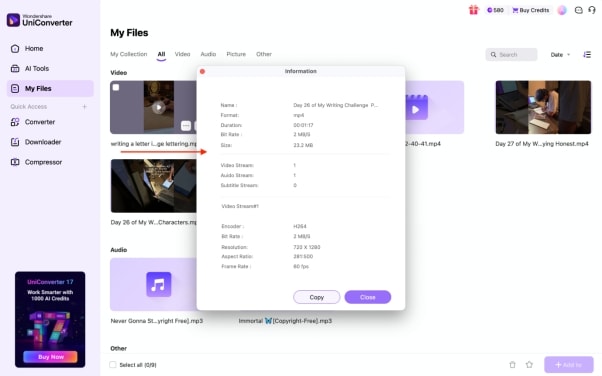
Vous pouvez utiliser Wondershare UniConverter ou un outil similaire pour consulter les informations sur les codecs. UniConverter affiche le format vidéo, le codec, le débit binaire et d’autres détails au même endroit. Cela vous aide à identifier rapidement la cause du problème. De plus, UniConverter permet de convertir des fichiers vidéo vers des formats compatibles, simplement et rapidement.
Pour vérifier les détails d’un fichier vidéo, accédez à « My Files » afin d’afficher les vidéos disponibles. Survolez la vidéo concernée, cliquez sur l’icône « trois points », puis sélectionnez « Media Information » pour afficher les informations détaillées.
Méthode 4 : Vérifier les propriétés du fichier (Windows/Mac)
Sur un PC Windows, faites un clic droit sur le fichier vidéo et sélectionnez « Propriétés ». Sur Mac, cliquez sur « Lire les informations ». Vous pourrez ainsi consulter des détails tels que la taille et le format du fichier. Même si les informations sont limitées, elles permettent de vérifier l’extension et le poids de la vidéo.
Partie 5. Comment corriger l’erreur « This Video File Cannot Be Played » en convertissant la vidéo ?
Pour corriger l’erreur « this video file cannot be played », convertir la vidéo dans un format pris en charge est la meilleure solution. Lors de la conversion, le format et le codec sont ajustés afin que votre appareil puisse lire correctement le fichier. Vous pouvez utiliser l’une des deux méthodes suivantes pour effectuer la conversion.
Méthode 1 : Convertisseur de bureau

Un convertisseur de bureau vous offre un contrôle total sur le processus de conversion. Wondershare UniConverter est l’un des moyens les plus simples pour convertir des fichiers vidéo sur ordinateur. Cet outil vous permet de convertir des fichiers sans compromettre la qualité vidéo d’origine.
Cette méthode est particulièrement efficace lorsque le problème provient du format ou du codec du fichier vidéo. UniConverter prend en charge de nombreux formats compatibles avec la plupart des appareils. Vous pouvez également convertir plusieurs fichiers en même temps grâce au traitement par lots. Les erreurs liées aux codecs et aux formats peuvent ainsi être résolues facilement hors ligne avec Wondershare UniConverter.

Outil tout-en-un de traitement multimédia

Méthode 2 : Convertisseur en ligne
Si vous préférez ne pas installer de logiciel sur votre PC, vous pouvez utiliser Wondershare UniConverter en ligne pour convertir de petits fichiers vidéo. La version en ligne est idéale pour les fichiers uniques, avec une taille maximale de 100 Mo. Voici le guide étape par étape pour convertir un format non pris en charge en un format compatible en ligne :
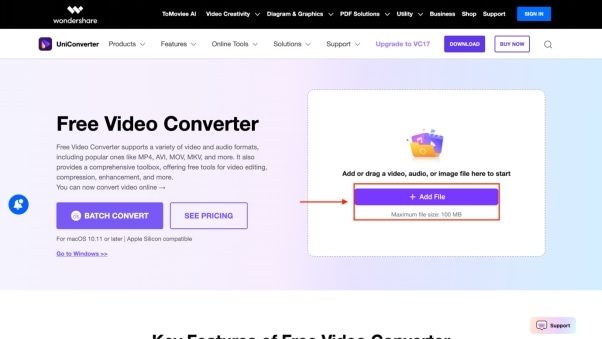
Étape 1 : Ouvrez Wondershare Online Free Video Converter dans votre navigateur et cliquez sur « Add File » pour importer la vidéo.
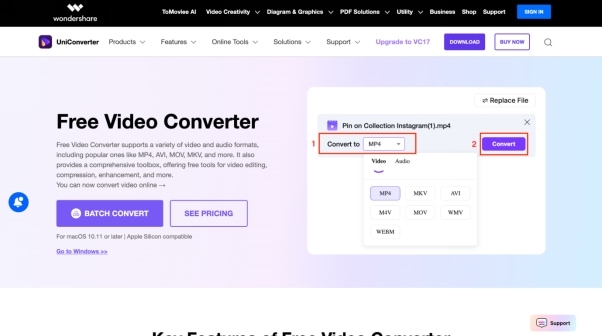
Étape 2 : Cliquez sur « Convert to », choisissez le format souhaité, puis cliquez sur « Convert ».
Étape 3 : Cliquez sur le bouton « Download » pour enregistrer la vidéo et la lire correctement sur votre appareil.
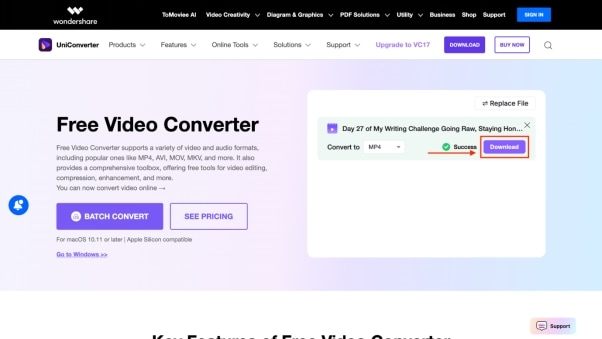
Bien que cette méthode soit simple, elle n’est efficace que pour les petits fichiers vidéo. Les vidéos en haute résolution et l’instabilité du réseau peuvent également limiter son efficacité. Pour une conversion plus fiable et cohérente, l’utilisation d’un convertisseur de bureau hors ligne reste la meilleure option.
Partie 6. Comment convertir une vidéo illisible en un format lisible avec UniConverter ?
Utiliser UniConverter pour convertir une vidéo illisible est une solution pratique. Cet outil fonctionne hors ligne sur Windows et macOS, sans nécessiter de compétences techniques particulières. Voici les étapes à suivre pour convertir un fichier vidéo avec UniConverter.
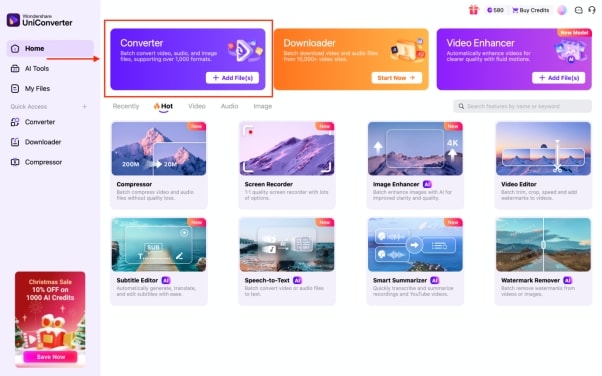
Étape 1 : Dans UniConverter Desktop, cliquez sur l’option « Converter ».
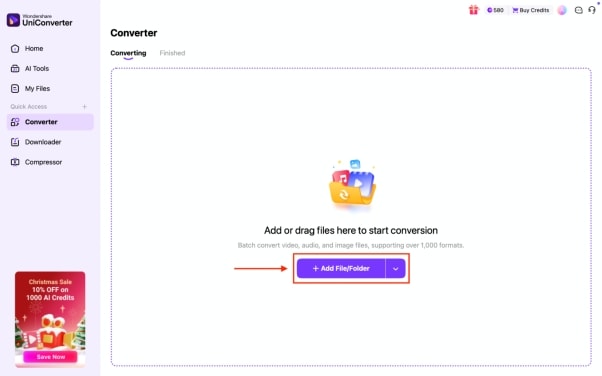
Étape 2 : Cliquez sur « Add Files » pour sélectionner le fichier à convertir.
Étape 3 : Choisissez le format de sortie via le menu déroulant.
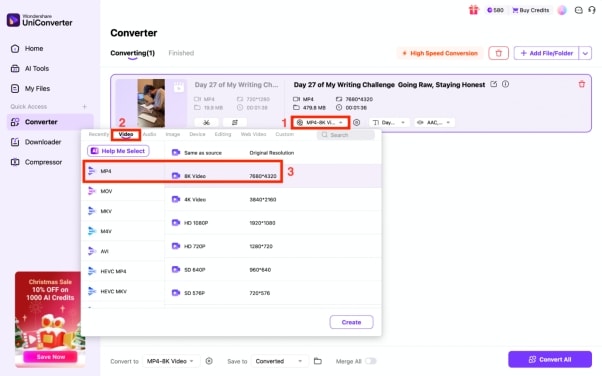
Étape 4 : Vous pouvez également cliquer sur l’option « AI Help Me Select » afin d’obtenir une recommandation automatique du format.
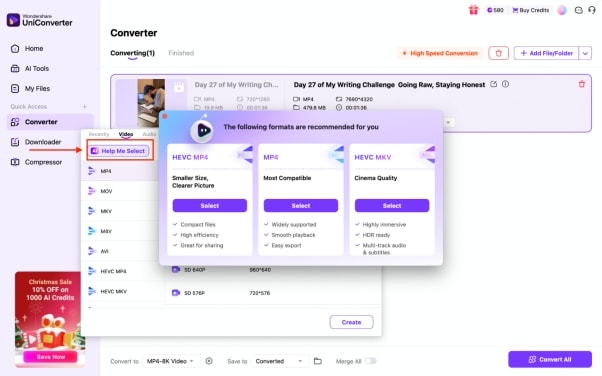
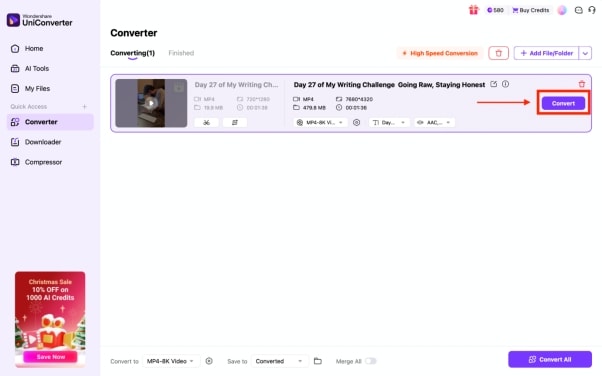
Étape 5 : Une fois les paramètres définis, cliquez sur le bouton « Convert » pour enregistrer la vidéo sur votre appareil.
Partie 7. Quels conseils permettent d’éviter les erreurs « Video Cannot Play » à l’avenir ?
Adopter quelques bonnes habitudes simples vous aidera à éviter les erreurs de type « video cannot play » à l’avenir. Les conseils suivants vous permettront de gagner du temps et d’éviter ces messages d’erreur :
☆Utiliser des formats largement pris en charge : exportez toujours vos fichiers vidéo dans des formats courants comme le MP4 avec le codec H.264. Ce format est compatible avec la majorité des appareils et des lecteurs. En choisissant ce format dès l’exportation, vous évitez les problèmes de compatibilité avant qu’ils ne surviennent.
☆Télécharger les fichiers sur une connexion réseau stable : téléchargez toujours les fichiers vidéo via une connexion stable. Attendez que le téléchargement soit complètement terminé avant de déplacer le fichier ou de le transférer vers un autre appareil. Évitez également de déconnecter un périphérique de stockage pendant le téléchargement.
☆Mettre à jour votre lecteur multimédia : maintenez vos lecteurs multimédias et votre système d’exploitation à jour. Les mises à jour ajoutent la prise en charge de nouveaux formats et codecs, ce qui réduit les risques de lecture impossible liés à des logiciels obsolètes.
☆Éviter de renommer manuellement les extensions de fichiers : changer manuellement une extension de fichier, par exemple de MKV à MP4, ne convertit pas réellement la vidéo. Cela entraîne souvent des erreurs, car les lecteurs multimédias ne reconnaissent pas correctement le fichier. Utilisez toujours un convertisseur adapté pour modifier le format vidéo.
☆Vérifier la résolution et le débit binaire : les vidéos en haute résolution peuvent ne pas fonctionner sur des appareils plus anciens. Dans ce cas, réduisez la résolution et le débit binaire avant de partager le fichier. Vérifier ces paramètres à l’avance améliore la fiabilité de la lecture.
Conclusion
Un message d’erreur tel que « Video cannot play » ne signifie pas nécessairement que votre fichier est perdu. Ces erreurs sont souvent dues à des formats ou codecs non pris en charge, ou à des téléchargements incomplets. Identifier la cause du problème et convertir la vidéo dans un format compatible permet généralement de résoudre l’erreur.
Grâce à un outil multimédia intelligent basé sur l’IA, vous pouvez corriger ce type de problème facilement, sans expertise technique particulière. En suivant quelques étapes simples, vous éviterez définitivement le message « video file cannot be played ».
Si vous souhaitez effectuer des conversions par lots sans compromettre la qualité vidéo, téléchargez Wondershare UniConverter dès maintenant.