Créer du contenu exceptionnel sur Instagram est gratifiant, mais le filigrane persistant peut poser problème lorsque vous souhaitez réutiliser votre travail. Que vous soyez un créateur recherchant un rendu épuré sur TikTok ou YouTube Shorts, ou que vous souhaitiez simplement sauvegarder un souvenir personnel sans logo, supprimer le filigrane Instagram est un défi courant.
Ce guide présente les 5 meilleures méthodes pour supprimer le filigrane Instagram de vos vidéos, des logiciels professionnels pour ordinateur aux meilleurs outils en ligne gratuits. Nous vous aiderons à trouver l'outil idéal pour vos besoins, en tenant compte de la qualité, de la rapidité et du prix.
Table des matières
Partie 1. Pourquoi avez-vous besoin d’un supprimeur de filigrane Instagram?
Ce guide s’adresse aux créateurs qui souhaitent gérer leur propre contenu. Avec cette clause de non-responsabilité, voici des raisons légitimes pour lesquelles vous pourriez avoir besoin d'un supprimeur de filigrane Instagram:
- Partage multiplateforme : Vous avez créé une superbe vidéo sur Instagram que vous souhaitez partager sur TikTok, YouTube Shorts ou Twitter, mais sans le logo Instagram ni le nom d'utilisateur. Une vidéo propre semble plus professionnelle et mieux adaptée à chaque plateforme.
- Contenu du rebranding : Les créateurs et les entreprises souhaitent souvent ajouter leur propre logo ou marque plutôt que le filigrane Instagram lorsqu'ils publient sur leurs sites Web ou d'autres canaux sociaux.
- Esthétique et professionnelle : Les vidéos sans filigrane offrent un aspect plus propre et parfait, en particulier pour les compilations, les portfolios ou les projets vidéo édités.
- Sauvegarder des souvenirs : Parfois, on souhaite simplement sauvegarder une vidéo publiée – un moment personnel important ou un instant en famille – sans que la marque de la plateforme ne vienne l’encombrer.
⚠ Avis juridique important concernant les filigranes Instagram
La suppression du filigrane Instagram (le logo Instagram et le nom d'utilisateur dans les bobines/stories) peut violer:
- Conditions d'utilisation d'Instagram : Les politiques d’Instagram interdisent expressément la modification ou la suppression de leurs droits de propriété intellectuelle, y compris les filigranes. Cela peut entraîner la suppression du contenu, la restriction du compte ou l'interdiction permanente.
- Droit d'auteur : Le filigrane est l'identifiant clé de la source de contenu. Si vous ne possédez pas le contenu original ou si vous n'avez pas l'autorisation expresse du titulaire du droit d'auteur (le créateur original), le supprimer peut constituer une violation du droit d'auteur.
Vous êtes seul responsable de vous assurer que vous disposez des droits nécessaires pour utiliser et modifier le Contenu. En poursuivant, vous reconnaissez et acceptez tous les risques potentiels, y compris les poursuites judiciaires par Instagram ou le créateur original.
Partie 2. Méthode 1: Utilisez un logiciel de suppression de filigrane dédié
Pour la plus haute qualité et les résultats les plus fiables, les logiciels de bureau dédiés sont les gagnants évidents. Ces outils font partie d'une suite vidéo plus vaste offrant de puissantes fonctionnalités d'intelligence artificielle qui vont bien au-delà du simple flou. Notre meilleure recommandation dans cette catégorie est Wondershare UniConverter.
Principe de fonctionnement:
UniConverter n'est pas qu'un simple convertisseur ; c'est une véritable boîte à outils vidéo. Il intègre un outil dédié à la suppression des filigranes, qui utilise l'IA pour analyser les pixels à l'origine du filigrane et reconstruire intelligemment la vidéo. Fini les flous et les traces laissés par les anciens outils : la vidéo est d'une netteté remarquable.
Guide étape par étape:
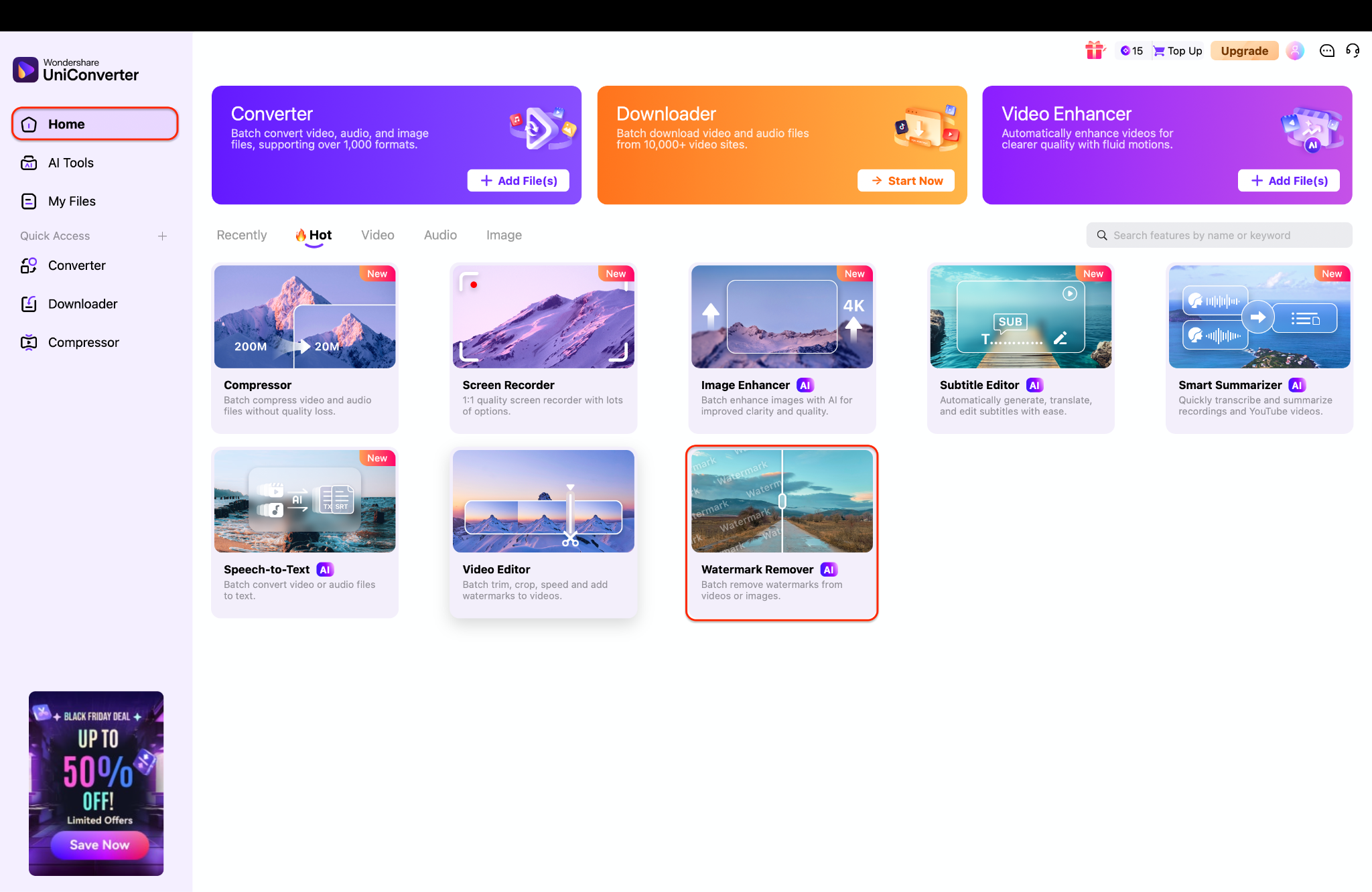
Étape 1: Accédez à Filigrane Remover
Obtenez Wondershare UniConverter Mac ou PC Windows. Démarrez UniConverter. Depuis le tableau de bord principal, accédez à l'outil de suppression de filigrane.
Étape 2: Importez la vidéo et marquez le filigrane
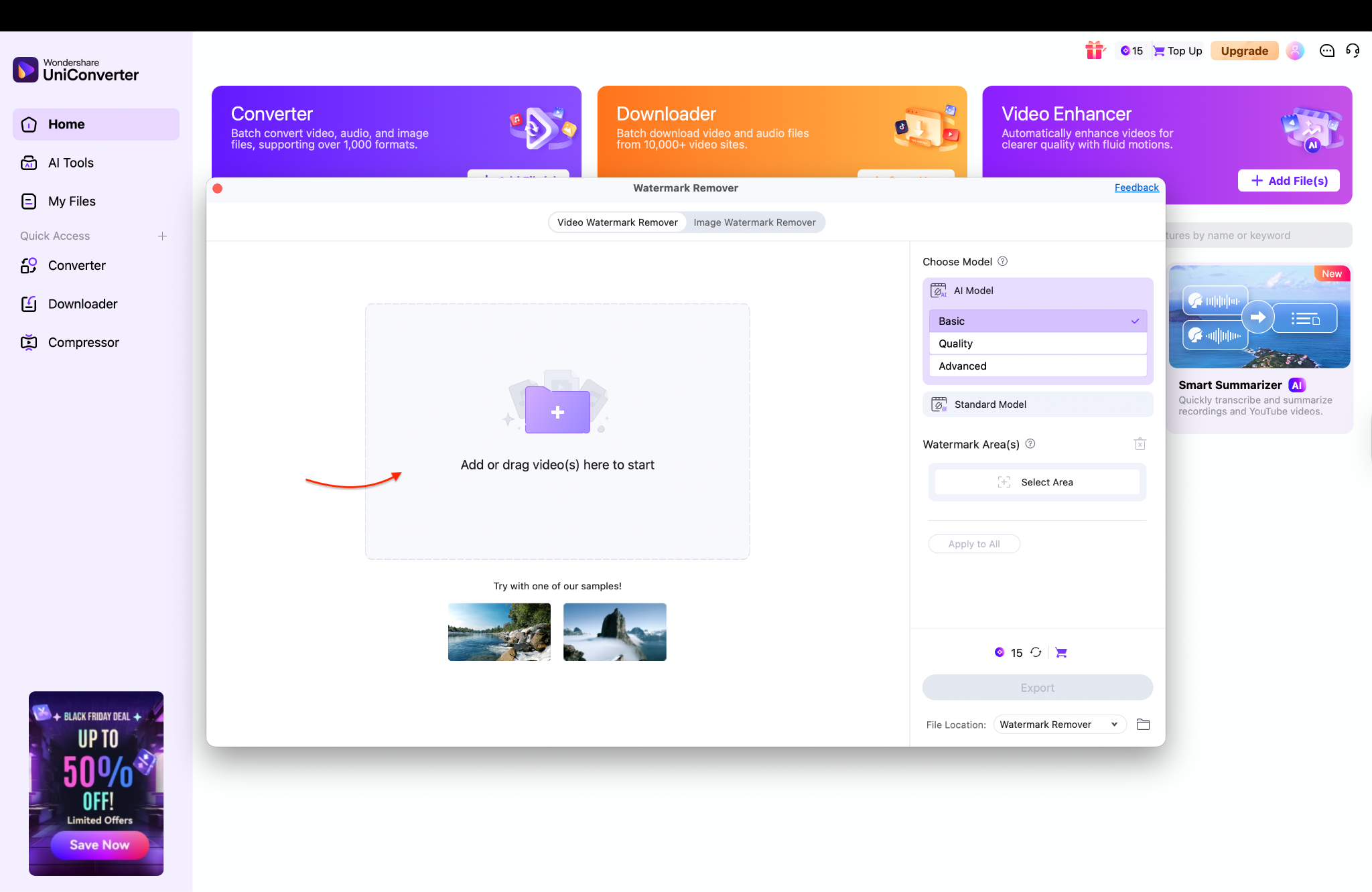
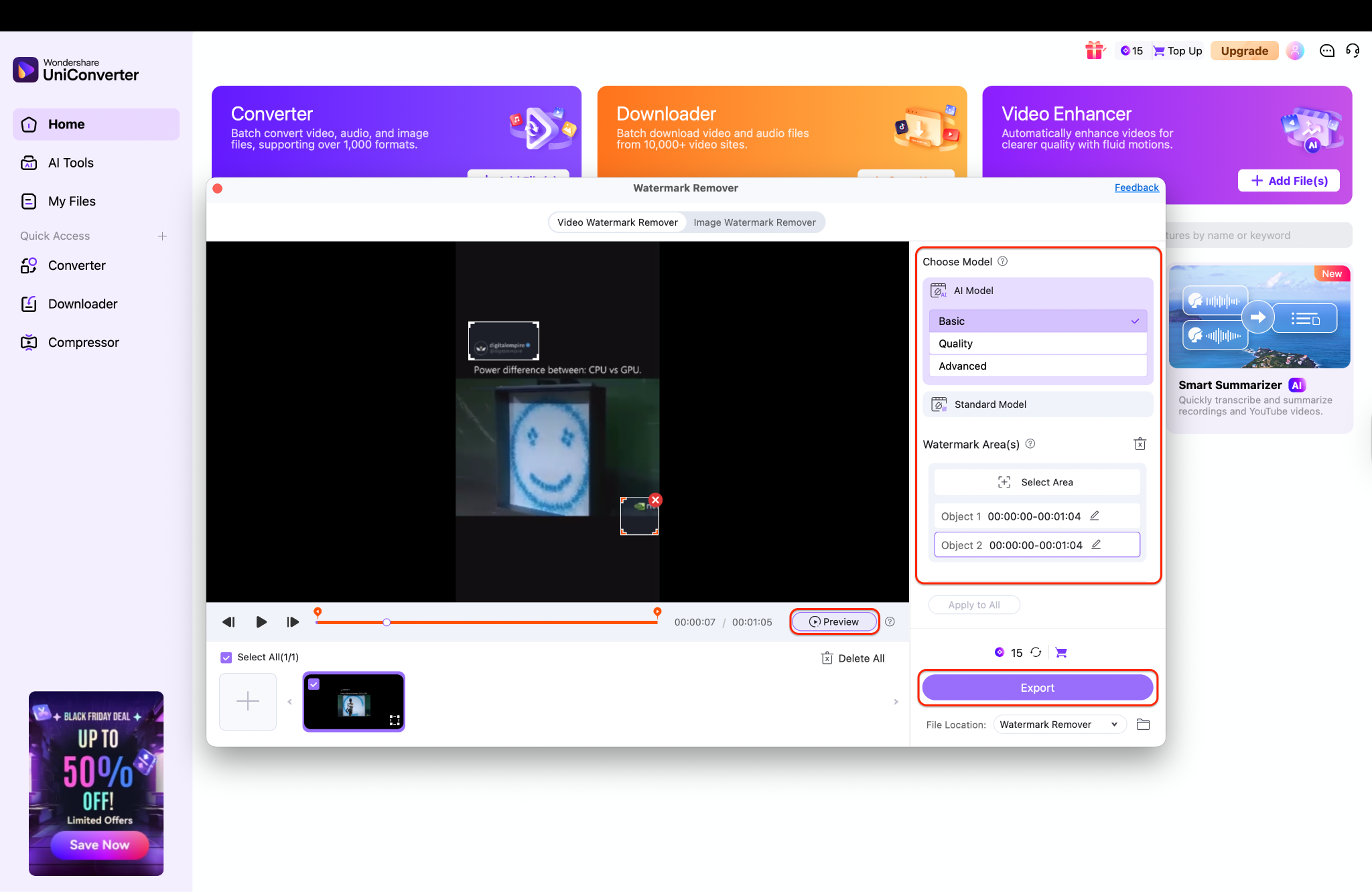
Étape 3: Sélectionnez la zone, prévisualisez-la et enregistrez-la
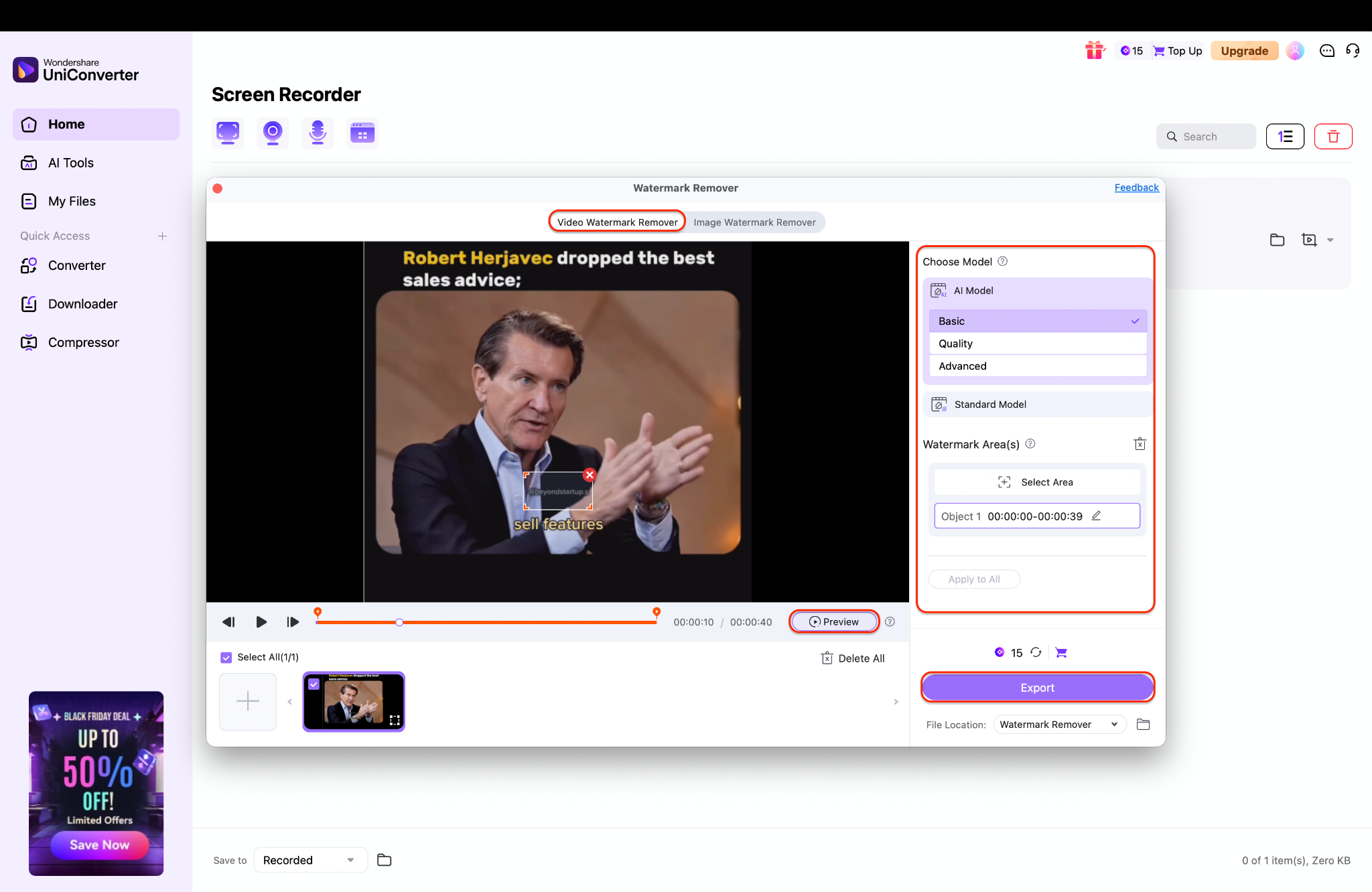
Sélectionnez le modèle dans le panneau de droite (Modèle AI → Basic/Quality/Advanced) et cliquez sur Aperçu pour laisser l'outil travailler sur la zone sélectionnée et afficher le résultat nettoyé. Consultez la chronologie de l'aperçu pour vérifier que le filigrane a été supprimé dans toutes les images et ajustez la sélection ou le modèle si vous remarquez des artefacts. Quand vous êtes heureux, cliquez sur Exporter, sélectionnez l'emplacement du fichier et enregistrez la vidéo nettoyée.
Avantages et inconvénients

Facile à utiliser Instagram Filigrane Remover
Partie 3. Méthode 2: La façon la plus simple et gratuite-Enregistrement d'écran
Si vous recherchez un moyen gratuit de supprimer le filigrane Instagram sans compter sur le téléchargement d'applications tierces méthodes gratuites, l'enregistrement d'écran est une très bonne alternative sûre. Vous pouvez utiliser les enregistreurs intégrés de votre ordinateur (comme QuickTime sur Mac ou Xbox Game Bar sur Windows), mais des outils spéciaux vous donnent un meilleur contrôle.
Encore une fois, Wondershare UniConverter brille ici, car il comprend un enregistreur d'écran de haute qualité et plein de fonctions.
Principe de fonctionnement:
Au lieu de télécharger le fichier vidéo (c'est ainsi que vous ajoutez le filigrane), vous pouvez simplement lire la vidéo sur l'écran et enregistrer cette partie de l'écran. Cela capturera la vidéo dans son état original, avant téléchargement.
Guide étape par étape (avec UniConverter):
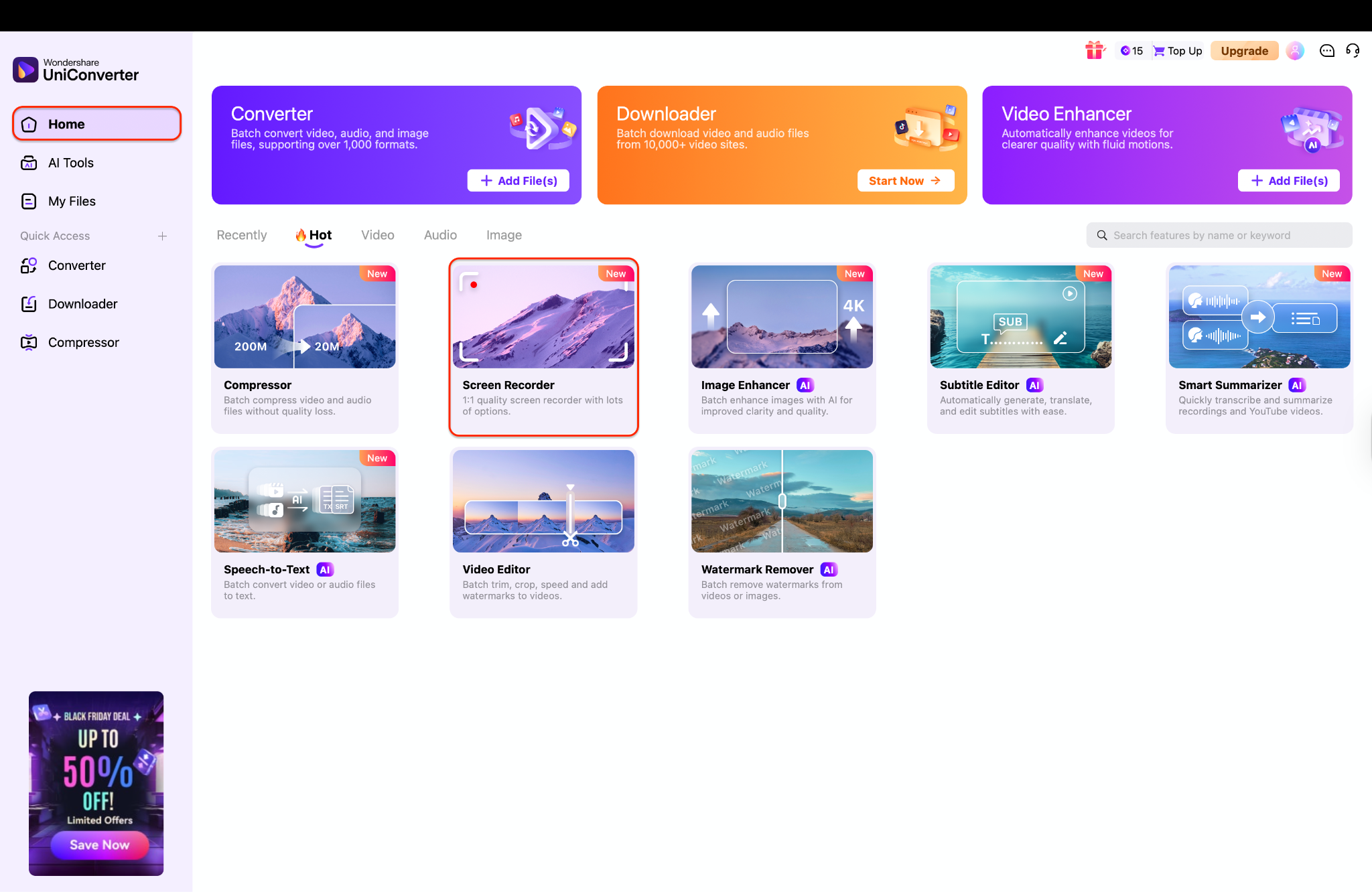
Étape 1: Ouvrez l'enregistreur d'écran et sélectionnez la zone d'enregistrement
Lancez UniConverter depuis la page d'accueil et sélectionnez « Enregistreur d'écran ». Ouvrez votre vidéo Instagram dans votre navigateur web. Dans les commandes de l'Enregistreur d'écran, choisissez « Personnalisé » et ajustez le cadre d'enregistrement pour qu'il ne couvre que la partie vidéo de la Reel, en excluant l'interface, le logo et le nom d'utilisateur d'Instagram.
Étape 2: Enregistrer, arrêter et accéder à Watermark Remover
Appuyez sur le bouton « Enregistrer » pour passer rapidement au navigateur et lire la vidéo Instagram depuis le début. Une fois la vidéo terminée, arrêtez l’enregistrement à l’aide d’un widget flottant ou d’une touche de raccourci (par exemple Cmd+F6 sur Mac). L'enregistrement sera automatiquement enregistré sur votre ordinateur, vous permettant de télécharger la vidéo.
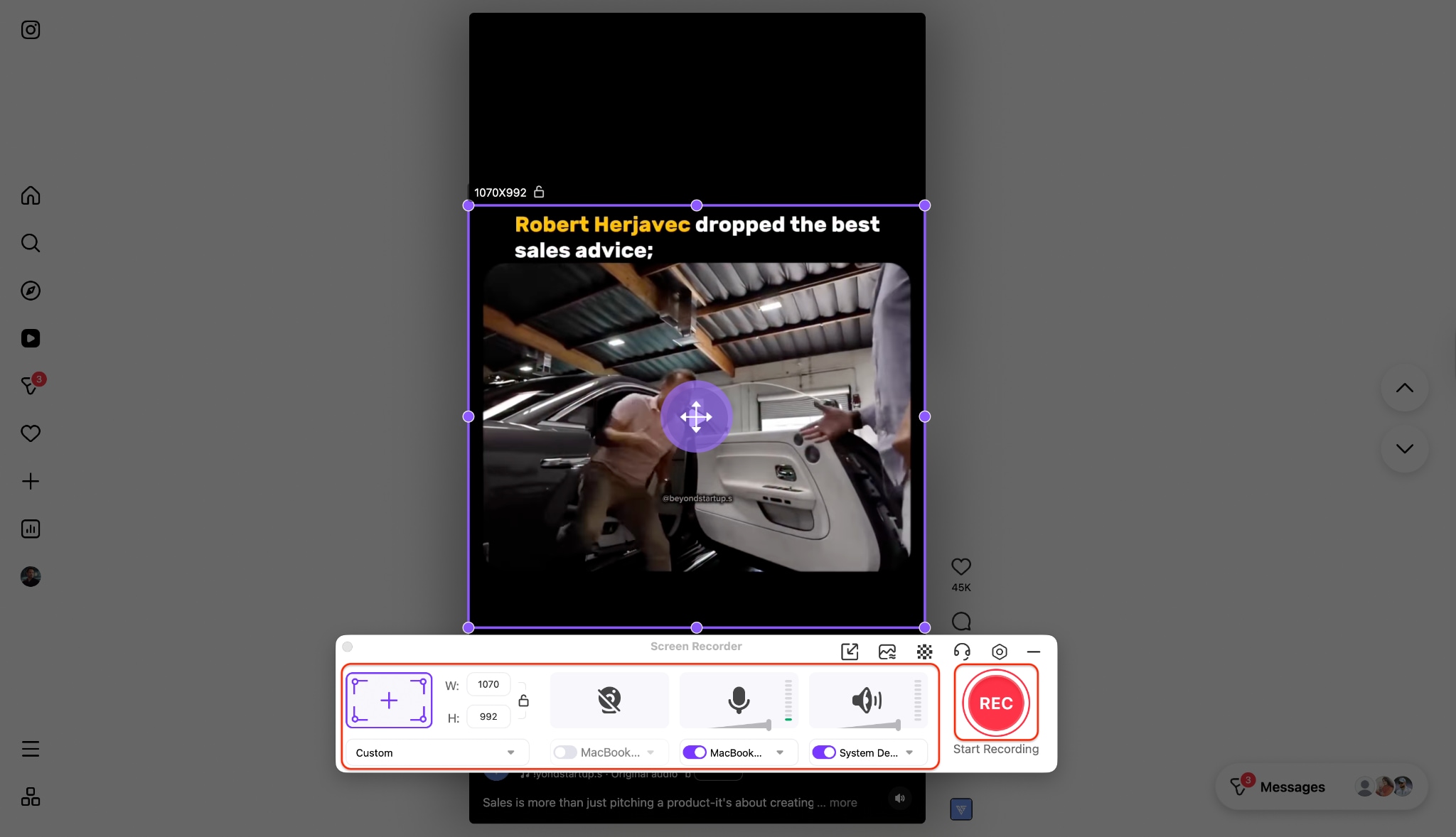
NOTE : Assurez-vous que l'audio système est activé afin qu'il capture le son de la vidéo, mais désactivez votre microphone afin qu'il n'enregistre pas le bruit de la pièce.
Étape 3: Ouvrez UniConverter pour commencer à supprimer le filigrane
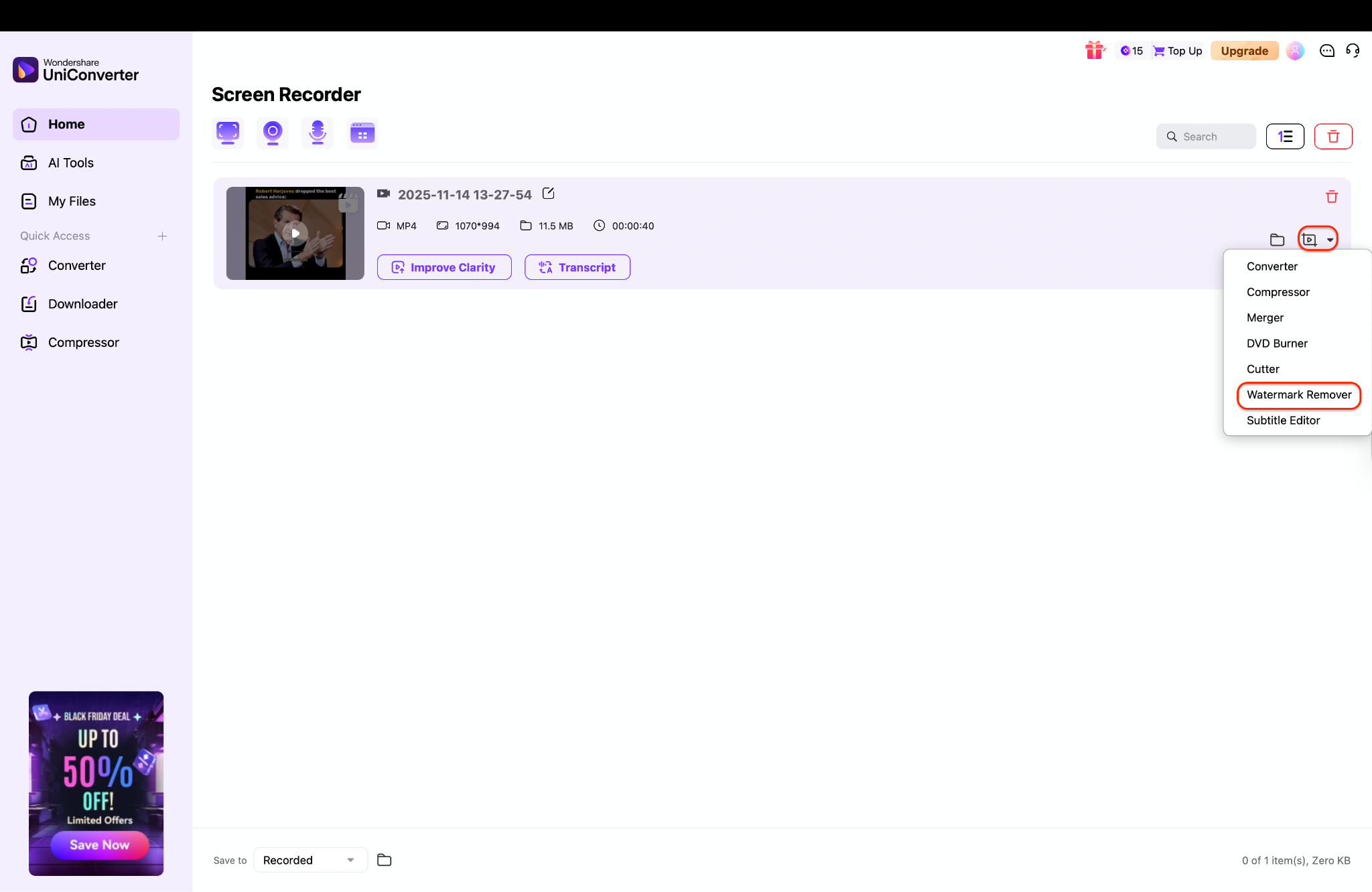
Étape 4: Sélectionnez la zone du filigrane, prévisualiser, exporter
Sélectionnez le modèle et choisissez une ou plusieurs zones de filigrane à supprimer de votre vidéo Instagram. Cliquez ensuite sur « Aperçu » pour vérifier que le filigrane a bien été supprimé. Une fois satisfait(e), cliquez sur « Exporter » pour exporter votre vidéo Instagram sans filigrane.
Avantages et inconvénients
Partie 4. Méthode 3: Utilisez une application dédiée de suppression de filigrane (pour les téléphones mobiles)
Les applications mobiles de suppression de filigrane offrent une solution rapide et pratique pour supprimer les filigranes de vos Reels Instagram, sans avoir besoin d'un ordinateur ni d'un navigateur. Ces applications utilisent la reconstruction de textures par intelligence artificielle pour effacer les noms d'utilisateur, les logos ou les superpositions de texte directement depuis votre téléphone. C'est une option idéale pour les créateurs qui préfèrent tout éditer, télécharger et publier directement depuis leur appareil.
Comment ça fonctionne
Vmake utilise l'IA pour détecter la texture autour du filigrane, puis fusionne la zone sélectionnée avec l'arrière-plan de manière invisible. Importez votre lien Reel ou votre fichier vidéo, sélectionnez le filigrane et laissez l'outil traiter l'image. La vidéo finale est enregistrée dans votre galerie, prête à être publiée sans aucun filigrane visible.
Guide étape par étape (avec Vmake Watermark Remover pour iOS et Android)
Étape 1: Installez Vmake et importez votre lien Reel
Télécharger l'application Vmake Watermark Remover à partir de App Store ou Google Play et lui permettez d'accéder à vos fichiers multimédia. Une fois connecté(e), appuyez sur l'option AI Remover sur l'écran d'accueil. Vous pouvez alors coller le lien de votre Reel Instagram ou importer un fichier téléchargé directement depuis votre galerie.
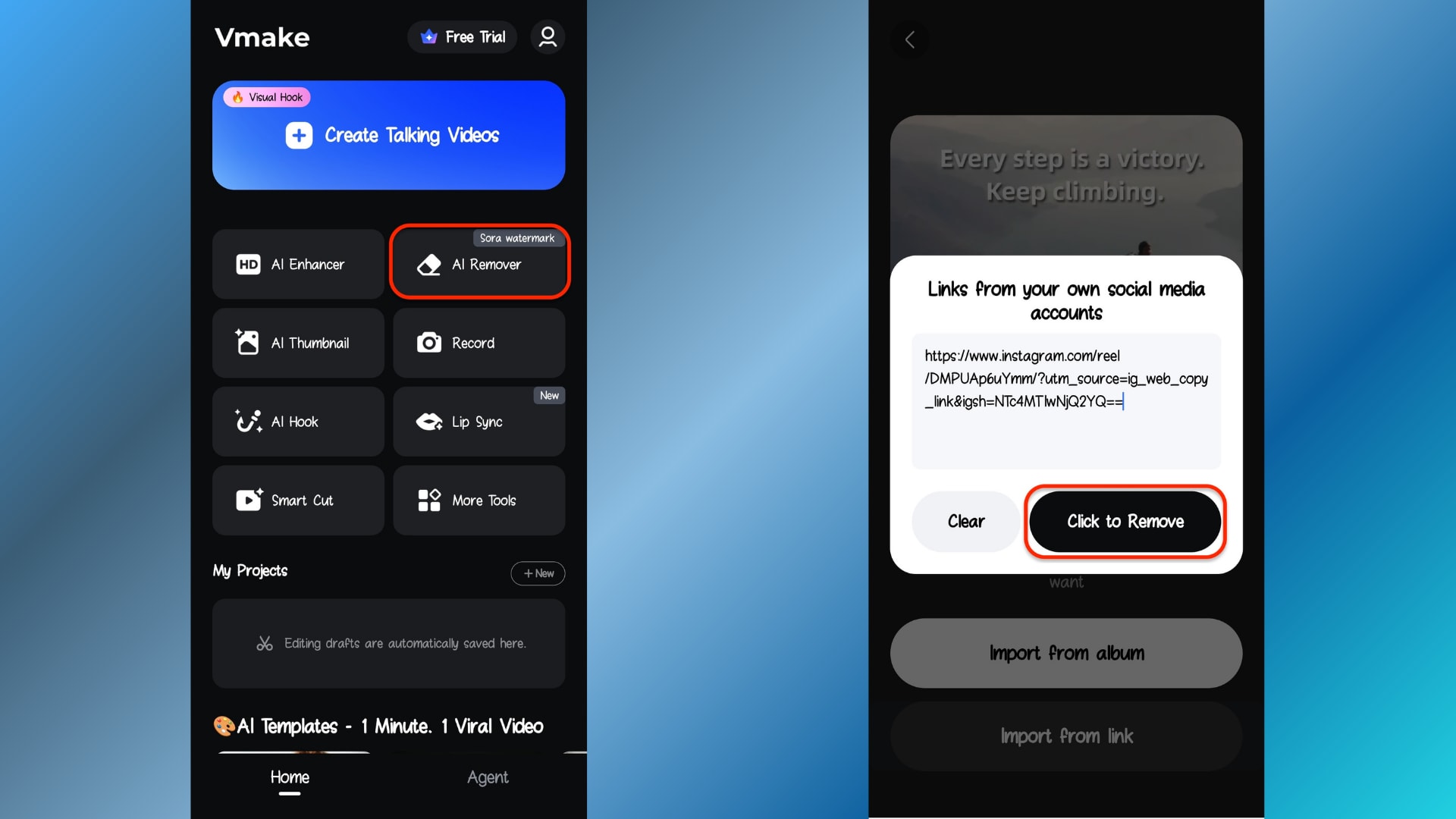
Étape 2: Utilisez un pinceau manuel pour marquer la zone du filigrane
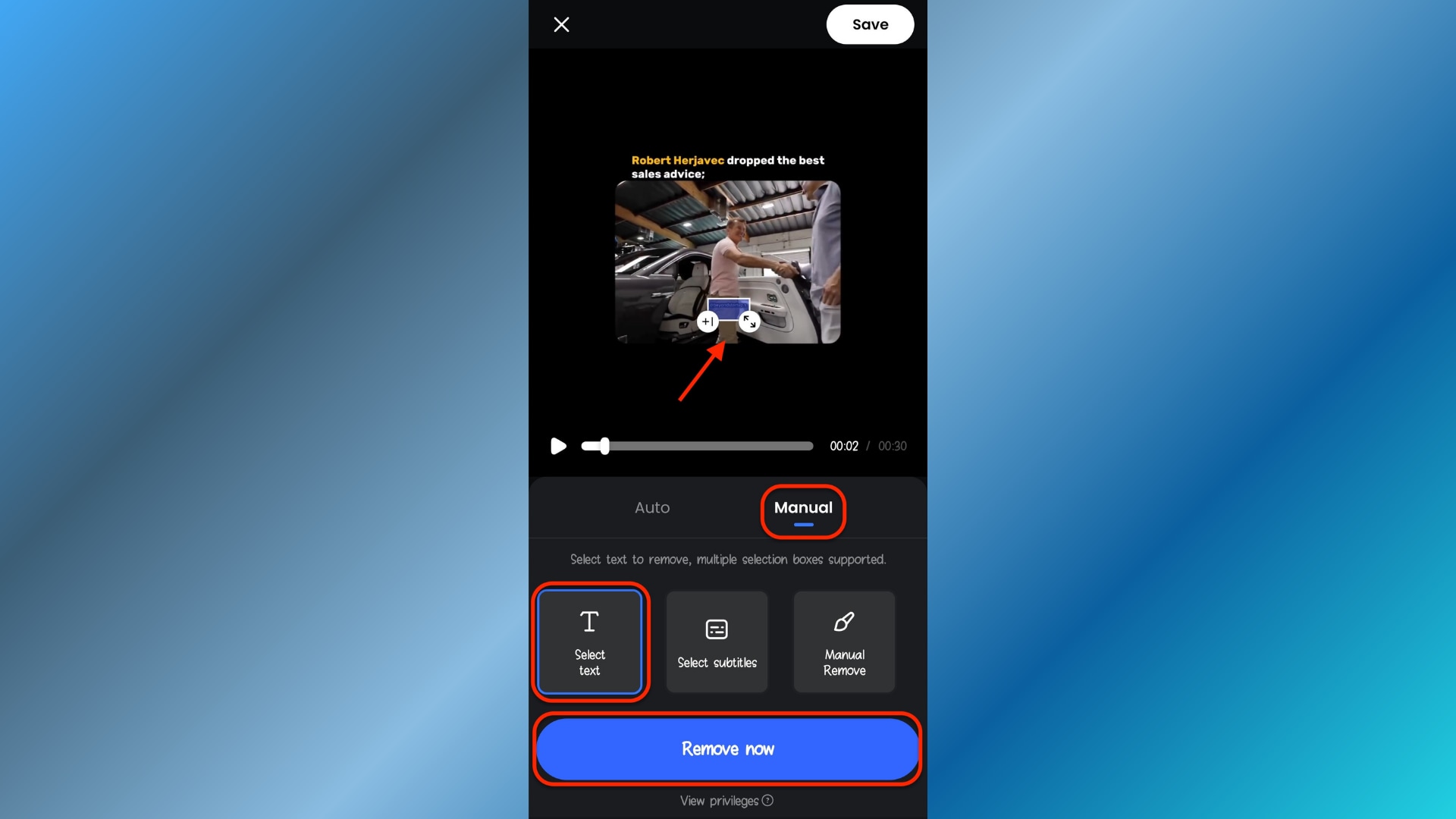
Passez en mode manuel en bas de l'écran, puis appuyez sur « Sélectionner du texte » pour mettre en surbrillance le nom d'utilisateur Instagram ou le filigrane. Ajustez la taille du cadre de sélection jusqu'à ce qu'il recouvre parfaitement la zone marquée, en utilisant les poignées à l'écran pour plus de précision. Une fois votre sélection correcte, appuyez sur « Supprimer maintenant » pour que Vmake traite et nettoie l'image.
Étape 3: Prévisualiser et enregistrer la vidéo propre
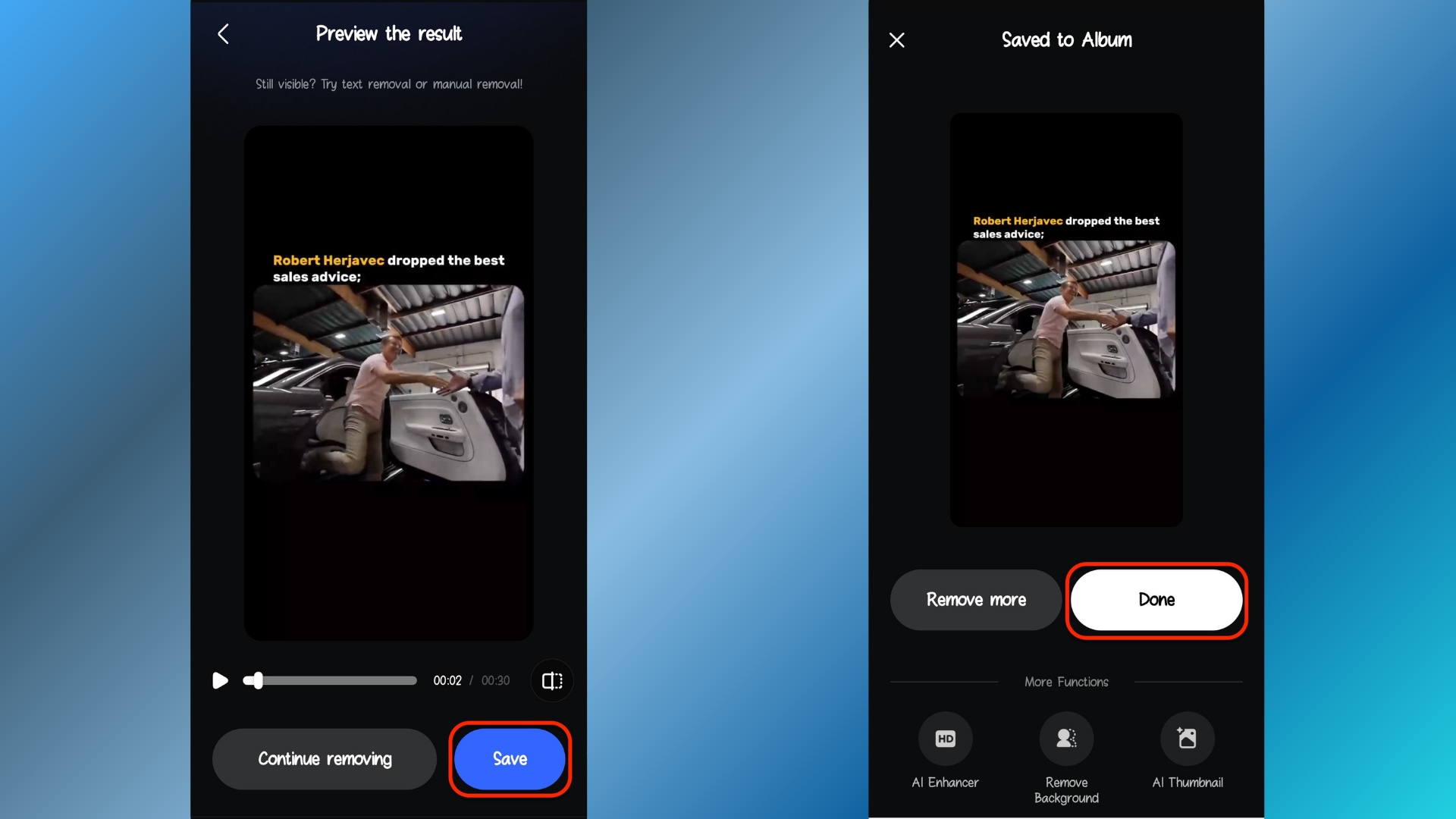
Une fois le traitement par Vmake terminé, un écran de prévisualisation s'affiche. Vous pouvez alors parcourir la vidéo pour vérifier que le filigrane a bien été supprimé. Si tout est correct, appuyez sur le bouton « Enregistrer » en bas de l'écran pour exporter la vidéo nettoyée. Une fois l'enregistrement terminé, vous accédez à l'écran final : appuyez sur « Terminé » pour finaliser votre Reel sans filigrane, qui sera alors enregistré dans l'album de votre téléphone.
Avantages et inconvénients
Facile à utiliser Instagram Filigrane Remover
Partie 5. Méthode 4: Outil d'édition d'images IA en ligne (rapide et facile)
Les éditeurs de photos intelligents artificiels en ligne sont devenus le sauveur des créateurs qui ont besoin de nettoyer des couvertures de bobines filigranées ou des images fixes sans avoir à télécharger un logiciel lourd. Ces outils basés sur navigateur utilisent une reconstruction intelligente de pixels pour effacer en toute transparence les noms d'utilisateur, les logos ou les écrasements de texte en quelques clics.
Vous trouverez ci-dessous une présentation simple de l'utilisation d'UniConverter Online Watermark Remover, l'un des outils les plus accessibles pour un nettoyage rapide.
Comment ça fonctionne
Ces éditeurs scannent les pixels autour du filigrane et reconstruisent la zone affectée avec des détails naturels. Vous téléchargez vos images, marquez le filigrane et laissez l'intelligence artificielle gérer la reconstruction.
Guide étape par étape (avec UniConverter Online Watermark Remover)
Étape 1: Téléchargez votre image ou vignette de Reel
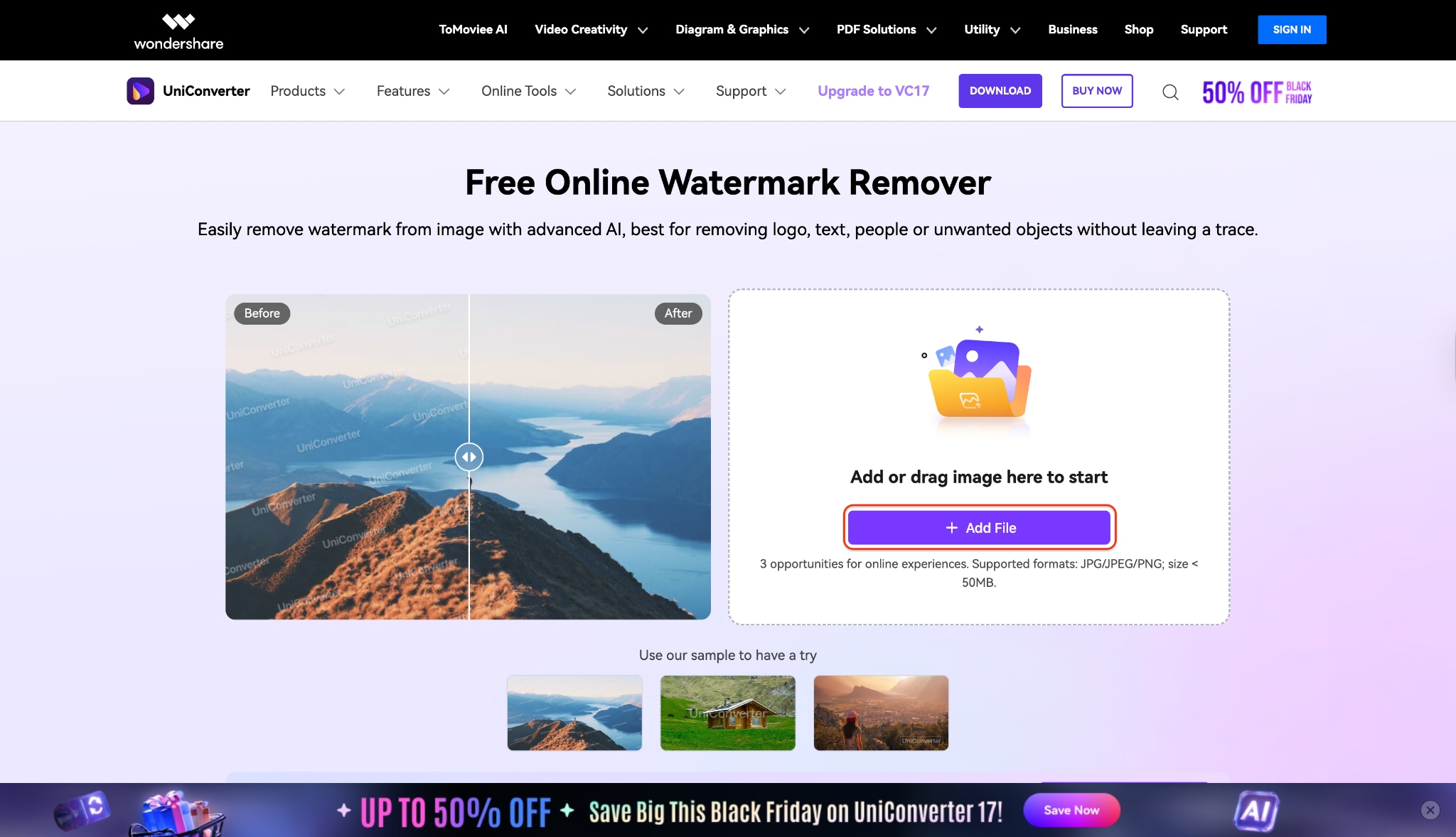
Ouvrez Online Watermark Remover pour UniConverter dans votre navigateur et cliquez sur + Ajouter un fichier. Sélectionnez votre capture d'écran ou le cadre de la bobine extraite. Essayez de télécharger une image de haute qualité afin que l'IA dispose de suffisamment de données pour reconstruire nettement l'arrière-plan. Une fois chargé, vous verrez une fenêtre d'aperçu à l'écran.
Étape 2: Mettez en évidence et supprimez le filigrane
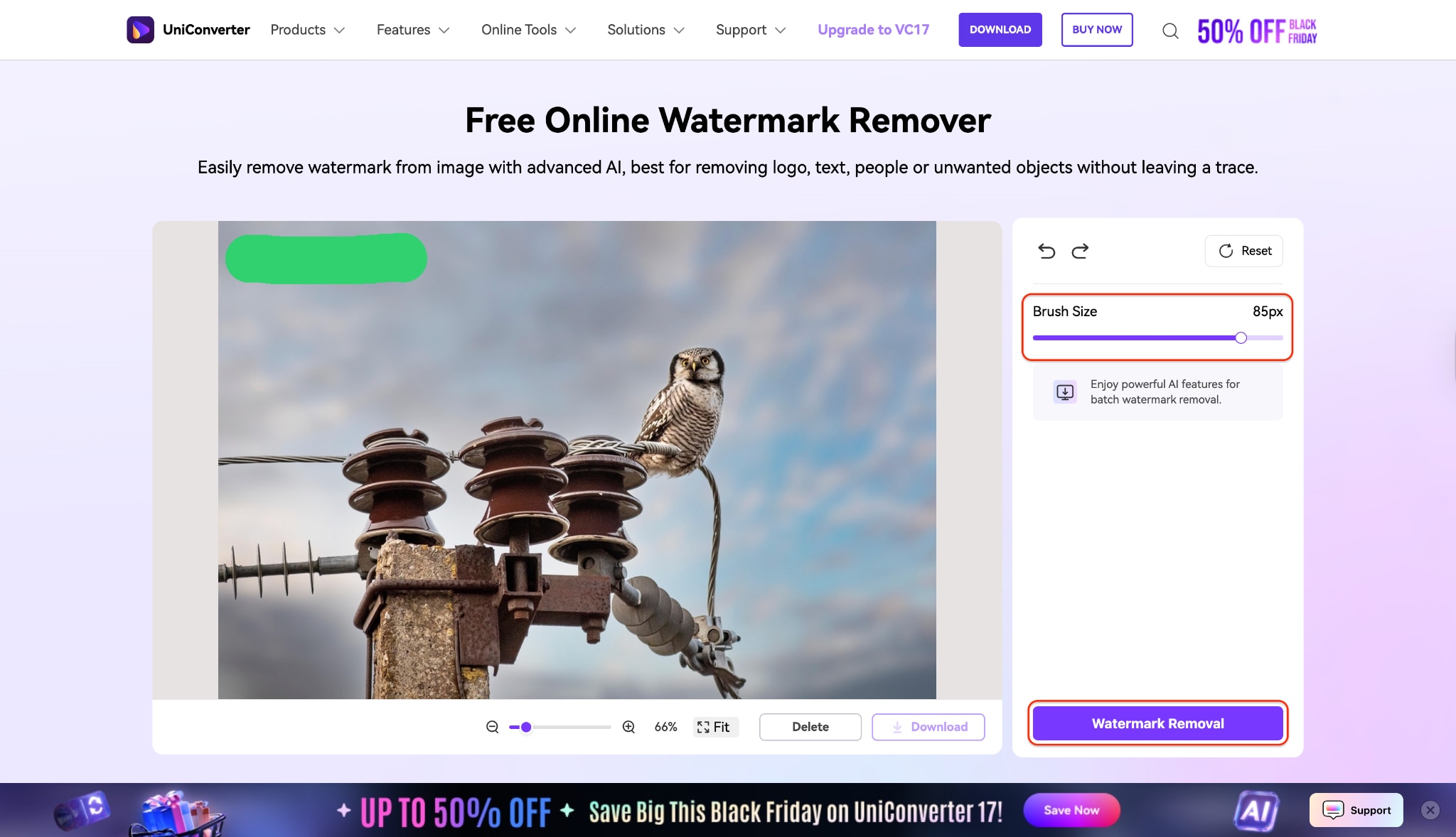
Définissez la taille de votre pinceau et peignez directement sur le nom d'utilisateur ou le filigrane. Assurez-vous que la totalité du texte est recouverte, puis cliquez sur « Suppression du filigrane ». L'outil analysera les pixels environnants et remplira automatiquement la zone peinte. Si de petits défauts persistent, repassez légèrement sur ces zones pour un résultat plus uniforme.
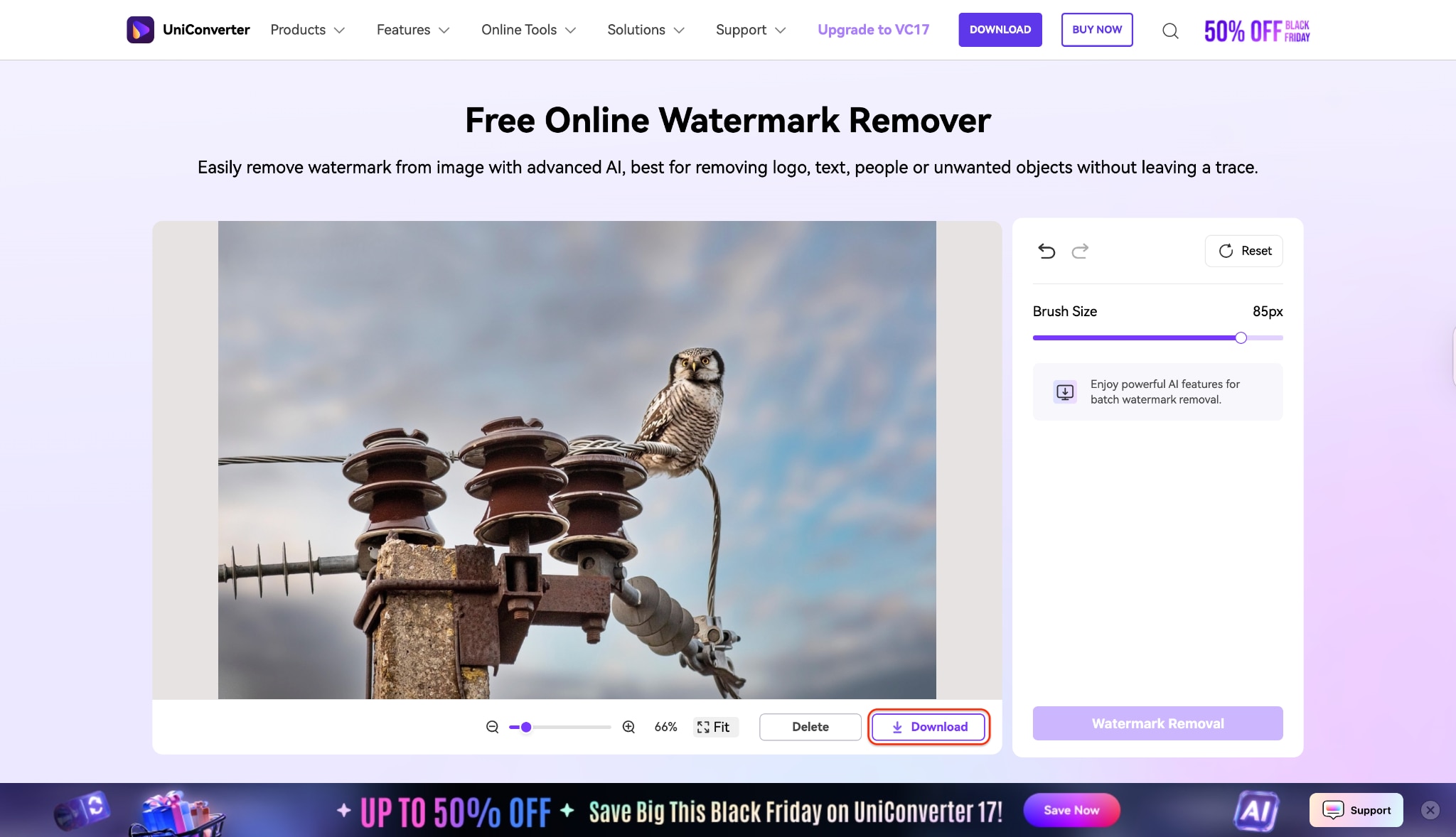
Étape 3: Aperçu, affinement et téléchargement
Avantages et inconvénients
Conclusion: la meilleure méthode pour une vidéo propre et professionnelle
Supprimer un filigrane Instagram n’est pas nécessairement une lutte – surtout lorsque vous travaillez avec votre propre contenu. Que vous préférez un supprimeur de filigrane Instagram mobile, un supprimeur de filigrane ig en ligne ou un remède rapide pour supprimer un filigrane Instagram gratuitement, le bon outil dépend de votre flux de travail.
Mais si vous voulez les résultats les plus propres, un contrôle total et une suppression fiable du filigrane Instagram, Wondershare UniConverter se démarque. Il peut vous aider à supprimer le filigrane Instagram de vos vidéos, à exporter sans perte et à sauter les applications peu fiables.
Prêt à rationaliser vos processus? Essayer UniConverter aujourd'hui, mettez chaque enlèvement de filigrane Instagram tâche à la peine.
FAQ sur la suppression du filigrane Instagram
-
1. Est-il légal de supprimer le filigrane Instagram?
Ceci n'est légal que si vous supprimez le filigrane d'une vidéo que vous avez créée et dont vous avez les droits. Supprimer un filigrane du contenu de quelqu'un d'autre viole la loi sur le droit d'auteur et les conditions d'utilisation d'Instagram. -
2. Quel est le meilleur supprimeur de filigrane Instagram gratuit?
La meilleure et la plus sûre méthode gratuite est l'enregistreur d'écran pour UniConverter (méthode 2). Il ne dépend pas d'outils tiers pour traiter vos fichiers et produit une copie parfaite et sans filigrane. De nombreux outils en ligne offrent également des couches gratuites, mais souvent avec des limites de taille de fichier ou de qualité. -
3. Puis-je supprimer le filigrane Instagram sans qu'il devienne floue?
Oui. Évitez d’utiliser les outils « flous ». Utilisez un supprimeur de filigrane AI moderne, tel que Wondershare UniConverter (méthode 1), qui fonctionne sur Mac et Windows, ou une application mobile telle que Vmake AI Remover (méthode 3), qui fonctionne sur iOS et Android. Ces outils utilisent l'intelligence artificielle pour reconstruire l'arrière-plan et pas seulement brouiller le logo. -
4. Comment supprimer le filigrane Instagram d'une vidéo sur iPhone?
Vous pouvez utiliser une application mobile dédiée dans l'App Store (méthode 3). Téléchargez une application comme "Vmaker" Importez la bobine ou le lien de bobine que vous avez téléchargé, sélectionnez le filigrane et laissez l'application s'en occuper. Alternativement, vous pouvez également choisir l'enregistreur d'écran intégré pour iOS. -
5. Instagram sait-il si vous avez supprimé le filigrane?
Non. Une fois que vous avez téléchargé la vidéo et que vous l'avez modifiée sur votre propre appareil ou sur un site Web tiers, Instagram n'a aucun moyen de savoir que vous avez modifié le fichier. Les fichiers édités sont complètement séparés des fichiers sur leur plateforme.