Avouons-le : un YouTube qui rame peut transformer une simple pause vidéo en une expérience frustrante. Et cela peut être très déroutant lorsque l’on ne connaît pas la cause. Est-ce votre connexion Internet, votre appareil, les serveurs de YouTube ou tout autre chose ?
De nombreux utilisateurs se demandent : « Pourquoi YouTube est lent ? », mais la réponse n’est pas si simple, car plusieurs facteurs peuvent provoquer des vidéos YouTube saccadées.
Pour vous aider, nous avons expliqué dans cet article les causes les plus courantes des ralentissements sur YouTube ainsi que les meilleures solutions pour les corriger, sans nécessiter de compétences techniques. Poursuivez votre lecture !
- Les problèmes de connexion Internet sont la cause la plus fréquente, notamment le Wi-Fi instable, une bande passante insuffisante ou la congestion du réseau.
- Des paramètres de qualité vidéo trop élevés par rapport aux capacités de votre appareil ou de votre connexion peuvent entraîner des mises en mémoire tampon et des saccades.
- Sur ordinateur, les problèmes liés au navigateur (versions obsolètes, extensions, cache surchargé) affectent souvent la lecture.
- Les limites de performance de l’appareil, les bugs d’application ou les interférences causées par un VPN ou les paramètres DNS peuvent encore dégrader le streaming.
- Lorsque le streaming reste instable, enregistrer les vidéos pour un visionnage hors ligne peut être une solution. Wondershare UniConverter fonctionne comme un téléchargeur de vidéos YouTube et permet une lecture fluide sans mise en mémoire tampon liée au streaming en temps réel.
Dans cet article
- Problèmes de connexion Internet (cause la plus courante)
- Problèmes de qualité vidéo et de paramètres de lecture
- Problèmes liés au navigateur (utilisateurs desktop)
- Limites de performance de l’appareil
- Problèmes d’application (téléphones mobiles et Smart TV)
- VPN, DNS et interférences réseau
- Conclusion
- FAQ
Cause 1 : Problèmes de connexion Internet (cause la plus courante)
Les problèmes de connexion Internet sont l’une des principales causes des vidéos YouTube saccadées. Cela peut notamment être dû aux éléments suivants :
Vitesse Internet insuffisante
YouTube nécessite des vitesses minimales différentes selon la qualité vidéo :
720p (HD) : ~5 Mbps
1080p (Full HD) : ~10 Mbps
4K (Ultra HD) : 20–25 Mbps
Ainsi, si votre vitesse Internet descend en dessous de ces seuils, les vidéos peuvent se mettre en mémoire tampon, voir leur qualité réduite ou devenir saccadées.
Signal Wi-Fi instable
Un Wi-Fi faible, causé par une grande distance par rapport au routeur, des murs épais ou des interférences avec d’autres appareils électroniques, peut entraîner des vitesses irrégulières et des interruptions.
Congestion du réseau
Lorsque plusieurs appareils regardent des vidéos, jouent en ligne ou téléchargent des fichiers sur le même réseau, la bande passante est partagée, ce qui provoque souvent des ralentissements sur YouTube.
Solutions
Solution 1 : Passer à une connexion Ethernet
Passer à une connexion Ethernet filaire est l’une des solutions les plus efficaces lorsque YouTube est lent, car elle offre une connexion plus stable, plus rapide et plus fiable que le Wi-Fi.
Solution 2 : Remplacer le routeur
Si vous utilisez un routeur ancien, le remplacer peut améliorer considérablement vos performances sur YouTube.
La plupart des routeurs obsolètes ont du mal à répondre aux exigences actuelles du streaming et à gérer plusieurs appareils. Il est donc recommandé de passer à un routeur compatible Wi-Fi 5 ou Wi-Fi 6, offrant des vitesses plus élevées, une meilleure portée et une gestion optimisée des appareils.
Solution 3 : Télécharger les vidéos YouTube hors ligne
Si les solutions ci-dessus ne résolvent pas le problème, téléchargez les vidéos YouTube pour un visionnage hors ligne avec Wondershare UniConverter.
Des outils comme UniConverter vous permettent de télécharger des vidéos en ligne en haute résolution jusqu’à la qualité 4K. Grâce à son interface simple, vous pouvez facilement utiliser ses fonctionnalités et télécharger autant de vidéos que vous le souhaitez hors ligne, sans compromettre leur qualité d’origine.
Cet outil prend également en charge de nombreux formats vidéo, ce qui vous permet de convertir des vidéos YouTube en MP4 ou dans d’autres formats, et de les regarder sur n’importe quel appareil sans perte de qualité. L’extraction audio de vidéos YouTube est également facile à réaliser avec UniConverter.
Fonctionnalités clés
Téléchargement en masse de vidéos YouTube en quelques clics grâce au téléchargement par lots.
Upscaling des vidéos en résolution 4K/8K avec l’outil d’amélioration vidéo intégré.
Compression de plusieurs vidéos tout en conservant leur qualité grâce à un compresseur par lots avancé.
Création de résumés vidéo dans plus de 145 langues.
Comment utiliser UniConverter pour télécharger des vidéos YouTube
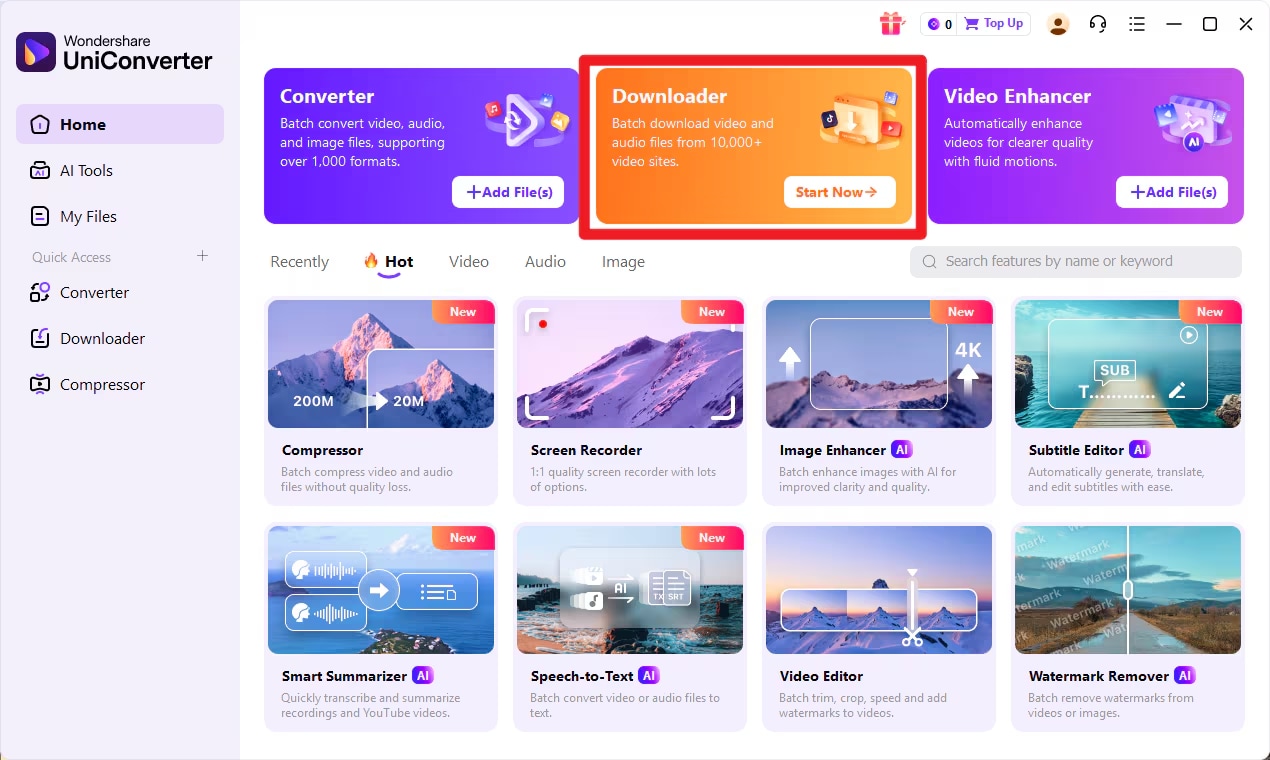
Étape 1 : Lancez le logiciel « UniConverter » sur votre Mac ou PC et sélectionnez « Downloader ».
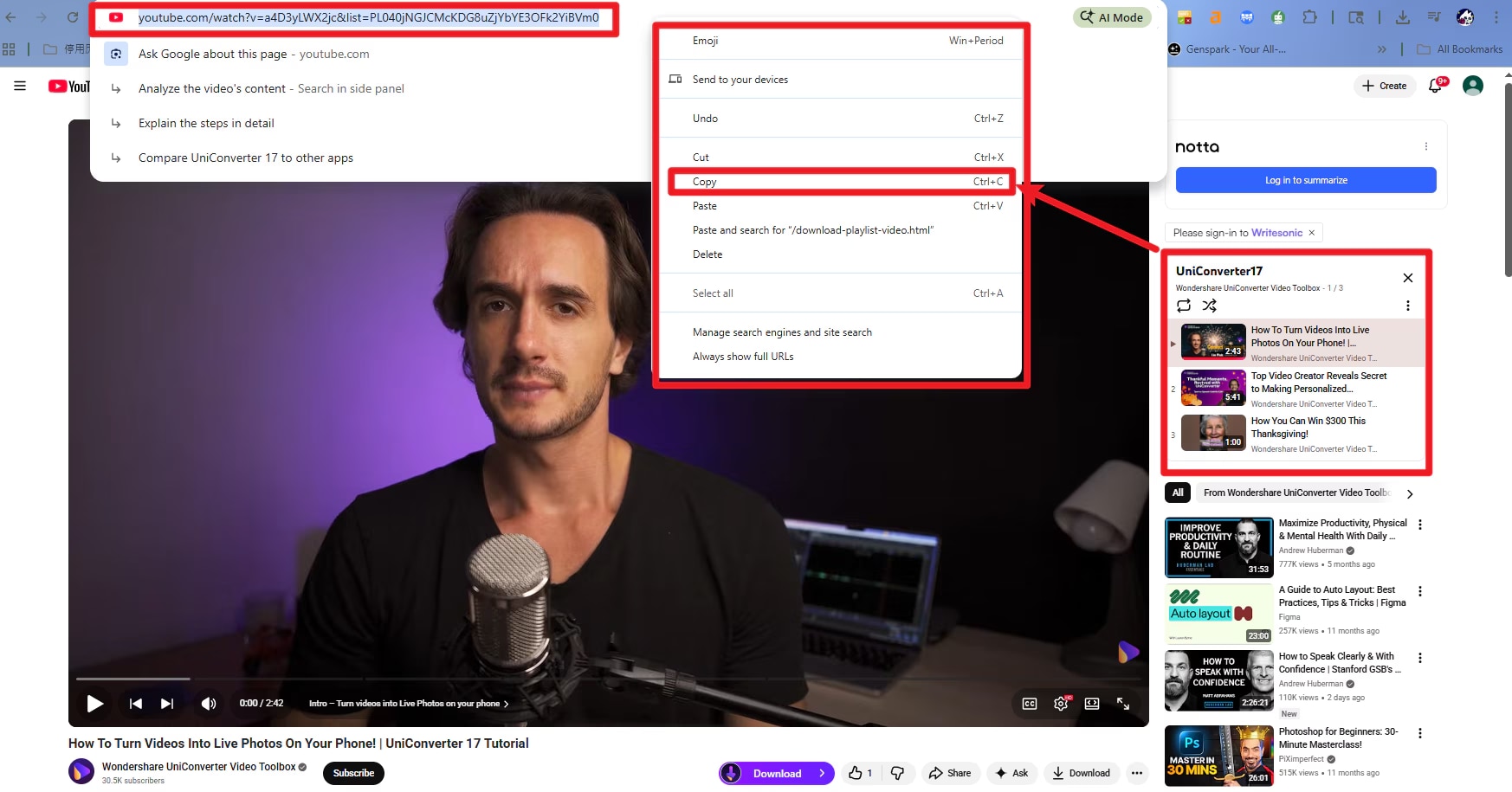
Étape 2 : Ouvrez votre navigateur et copiez l’URL de la vidéo YouTube que vous souhaitez télécharger hors ligne.
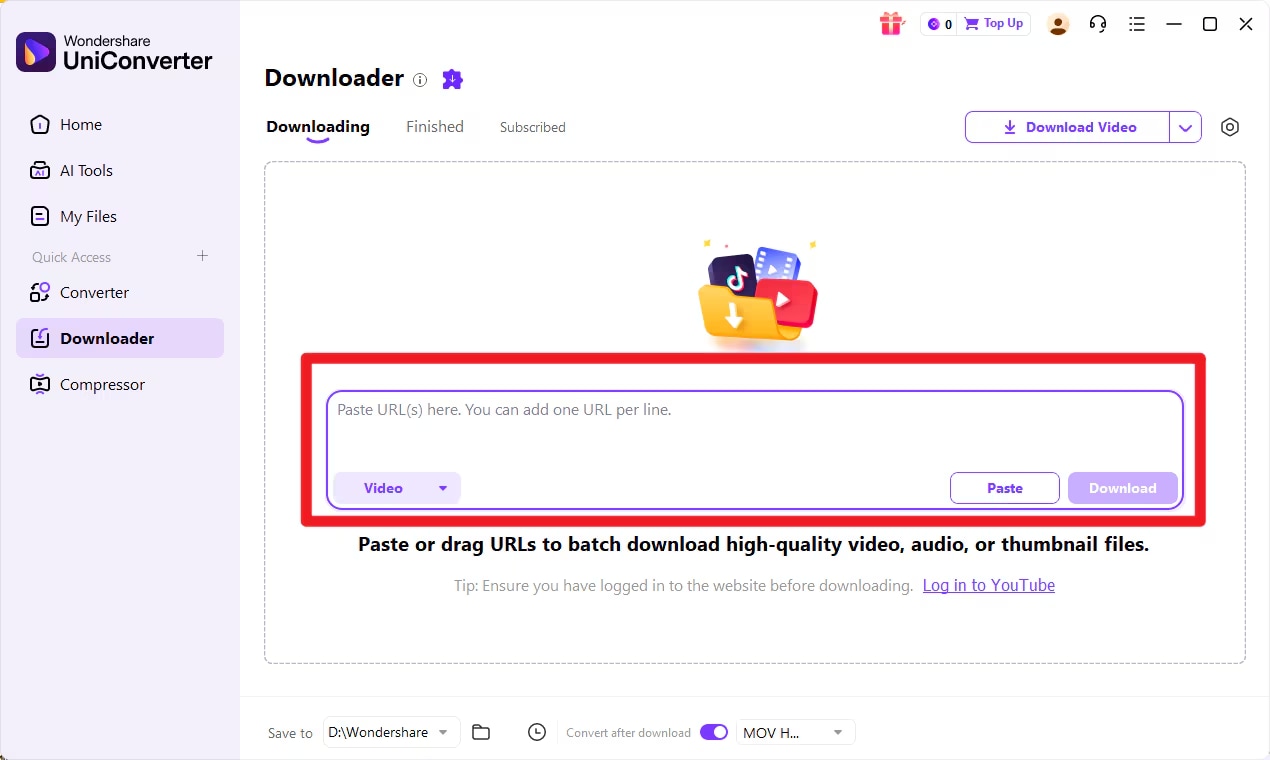
Étape 3 : Revenez dans « UniConverter » et collez l’URL copiée dans le champ d’action.
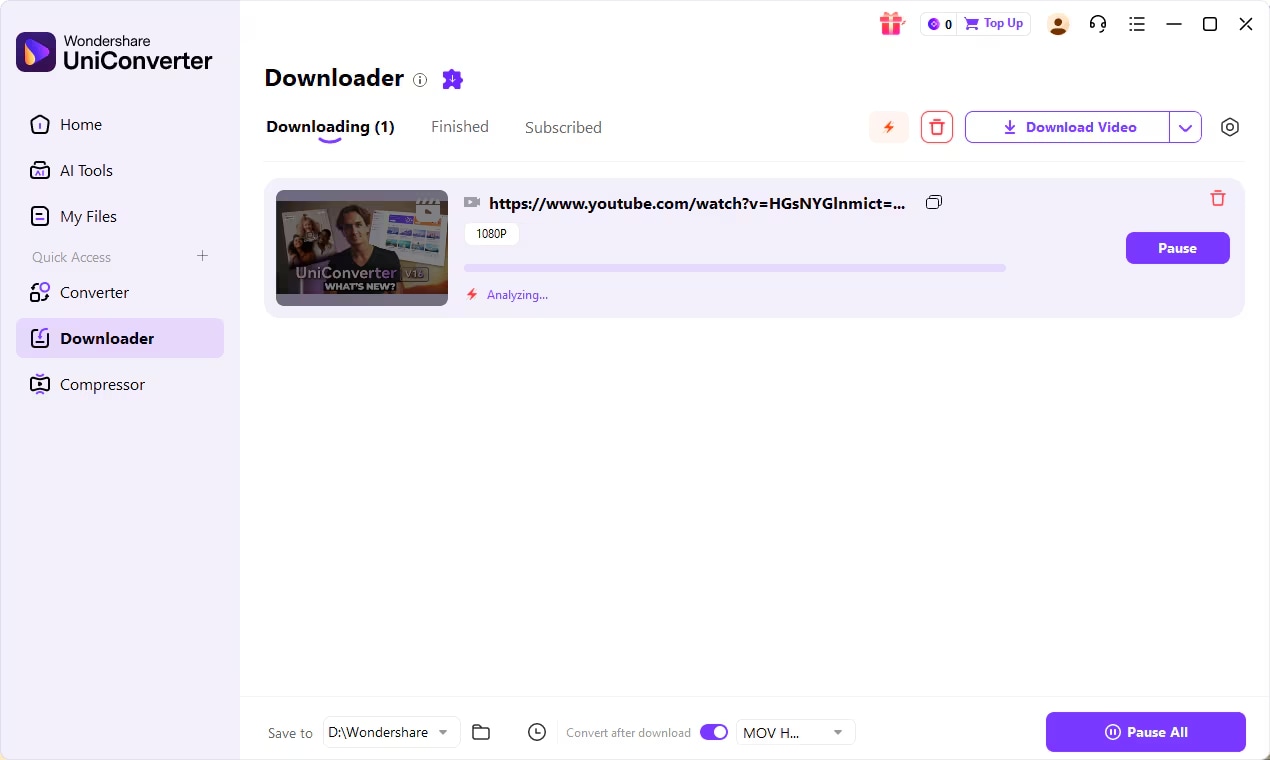
Étape 4 : Cliquez sur le bouton « Download » pour lancer le téléchargement de la vidéo.
Étape 5 : Une fois le téléchargement terminé, accédez à l’onglet « Finished » et enregistrez la vidéo dans vos fichiers locaux.
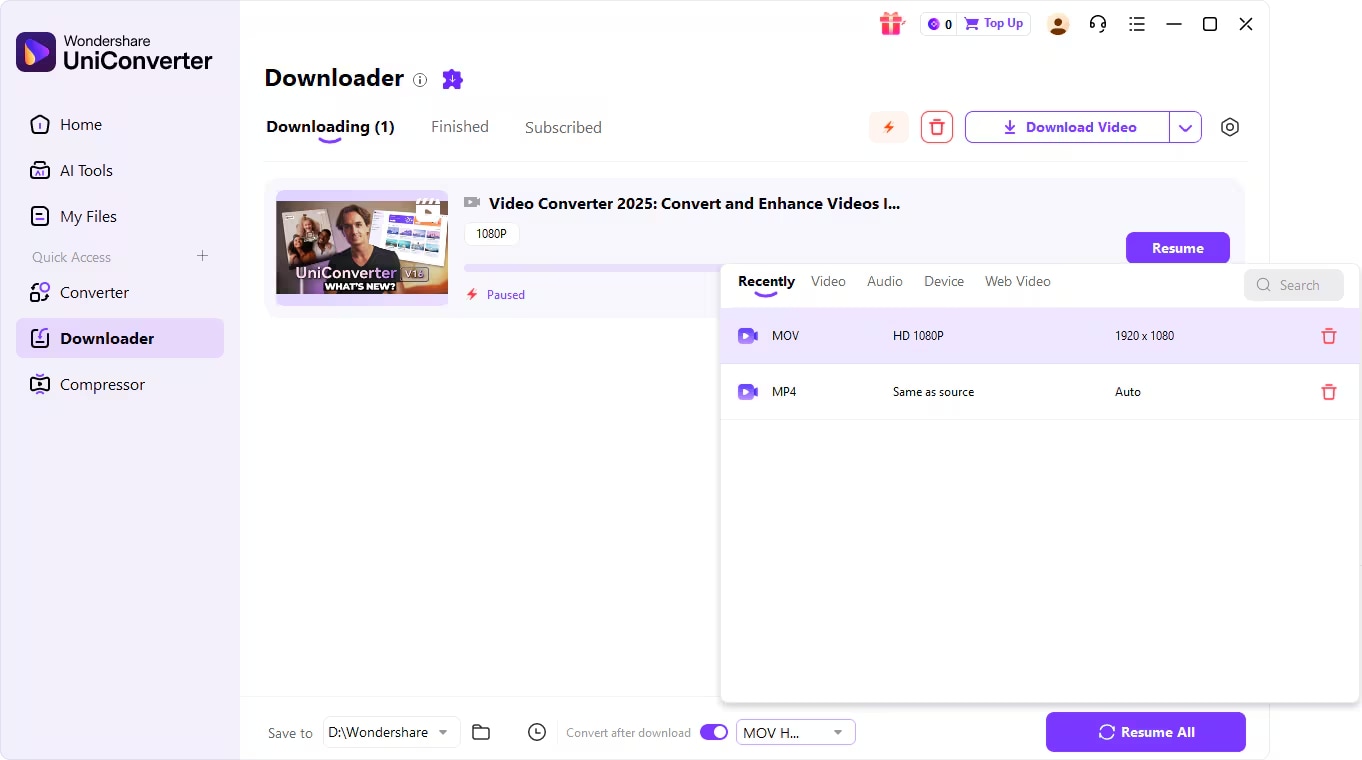

Enregistrez des vidéos YouTube pour éviter les mises en mémoire tampon et les blocages
Cause 2 : Problèmes de qualité vidéo et de paramètres de lecture
Dans de nombreux cas, la qualité vidéo et les paramètres de lecture de YouTube peuvent surcharger votre appareil ou votre réseau, entraînant des ralentissements, des mises en mémoire tampon ou des pertes d’images.
Sélection automatique d’une qualité trop élevée
La fonction Qualité automatique de YouTube est conçue pour ajuster automatiquement la résolution vidéo en fonction de la vitesse de connexion. Cependant, dans la pratique, elle ne fonctionne pas toujours parfaitement. Il arrive que le mode Auto sélectionne une résolution élevée comme le 1440p ou la 4K, même lorsque votre connexion ou votre appareil ne peut pas la supporter. Cela provoque généralement des mises en mémoire tampon fréquentes et des saccades lors de la lecture.
Solution : régler manuellement la résolution
Nous vous recommandons de modifier les paramètres vidéo YouTube en passant de « Auto » à 720p ou 1080p. Voici comment procéder :
Étape 1 : Cliquez sur l’icône en forme d’engrenage en bas à gauche de l’écran de la vidéo et sélectionnez « Qualité ».
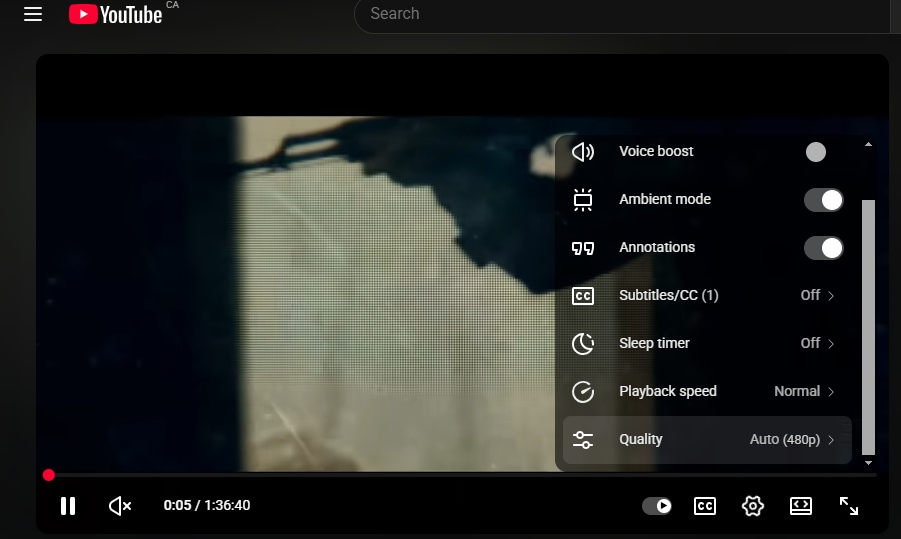
Étape 2 : Modifiez la qualité vidéo de « Auto » vers la résolution souhaitée.
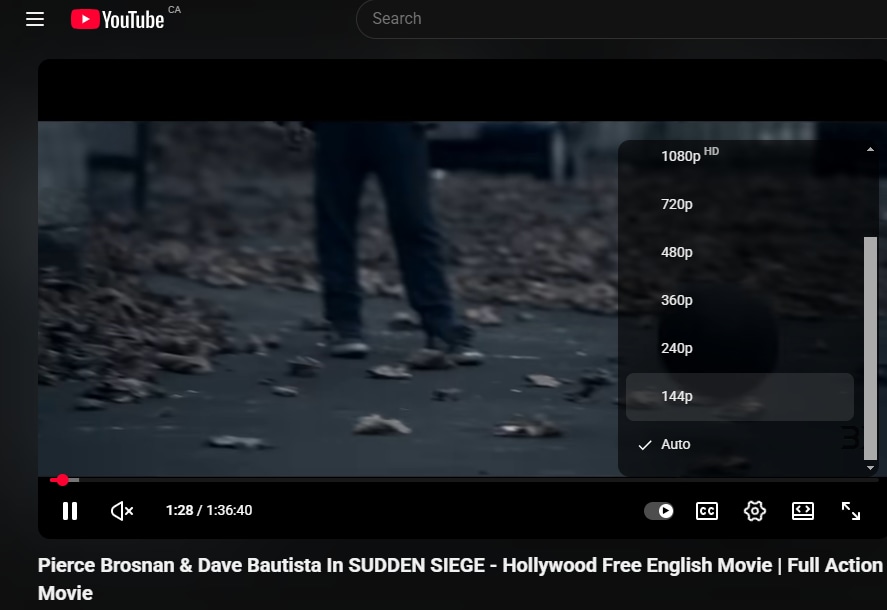
Surcharge liée à la 4K / HDR / 60 FPS
Les formats avancés comme la 4K, le HDR et le 60 FPS nécessitent beaucoup plus de puissance de calcul et de bande passante. Malheureusement, de nombreux appareils (en particulier les téléphones, ordinateurs portables ou Smart TV plus anciens) ont des limites de décodage matériel, ce qui peut entraîner des ralentissements sur YouTube même avec une connexion Internet rapide.
Solution : Dans ce type de situation, la meilleure solution consiste à réduire la résolution, désactiver le HDR ou passer du 60 FPS à une lecture standard. Ces ajustements réduisent la charge de traitement et permettent généralement une lecture YouTube beaucoup plus fluide.
Cause 3 : Problèmes liés au navigateur (utilisateurs desktop)
Si vous regardez YouTube sur un ordinateur, le navigateur peut être à l’origine du problème.
Les problèmes de navigateur sont l’une des principales raisons pour lesquelles YouTube est lent sur Chrome et d’autres navigateurs. Même avec une connexion Internet rapide, une surcharge du navigateur ou des paramètres mal configurés peuvent provoquer des saccades, des pertes d’images et des mises en mémoire tampon constantes.
Si vous rencontrez des problèmes de buffering sur YouTube via votre navigateur, les causes ci-dessous figurent parmi les plus courantes.
Trop d’onglets ou d’extensions
Ouvrir trop d’onglets simultanément exerce une forte pression sur la RAM et le processeur, surtout si ces onglets incluent des flux vidéo, des applications web ou des réseaux sociaux.
Lorsque les ressources système sont fortement sollicitées, la lecture YouTube est souvent la première à en souffrir. De plus, les extensions de navigateur qui analysent ou modifient le contenu web en temps réel, comme les bloqueurs de publicités, les VPN, les gestionnaires de mots de passe ou les injecteurs de scripts, peuvent aggraver la situation.
Solution :
Fermez les onglets inutilisés lorsque vous regardez YouTube.
Désactivez ou supprimez les extensions inutiles (vous pouvez utiliser des outils intégrés comme le gestionnaire des tâches de Chrome (Shift + Esc) pour identifier les onglets et extensions les plus gourmands en ressources).
Désactivez temporairement les bloqueurs de publicités pour tester les performances.
Redémarrez votre navigateur après avoir fermé les processus en arrière-plan.
Conflits liés à l’accélération matérielle
L’accélération matérielle permet au navigateur de confier le décodage vidéo au GPU afin d’améliorer les performances. Toutefois, sur certains systèmes (notamment ceux avec des pilotes graphiques obsolètes), cette fonctionnalité peut provoquer des saccades, des déchirures d’image ou des problèmes de mise en mémoire tampon.
Solution : désactiver l’accélération matérielle
Étape 1 : Accédez aux « Paramètres » de votre navigateur.
Étape 2 : Cliquez sur « Système » dans le menu latéral.
Étape 3 : Désactivez l’option « Utiliser l’accélération graphique/matérielle si disponible ».
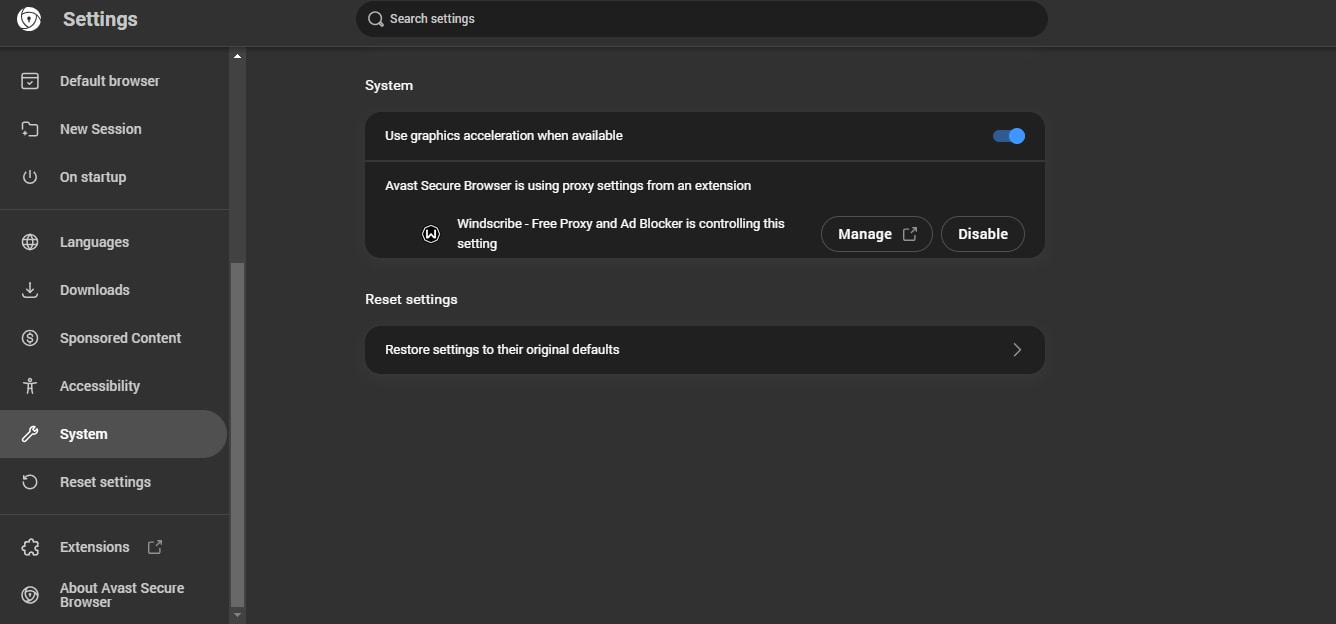
Cause 4 : Limites de performance de l’appareil
Parfois, les performances de votre appareil constituent le véritable goulot d’étranglement des vidéos YouTube saccadées. Voici pourquoi :
Utilisation élevée du CPU ou de la RAM
Lorsque le processeur ou la mémoire vive est fortement sollicité, YouTube peut avoir du mal à décoder et afficher les vidéos de manière fluide. Des applications en arrière-plan comme des navigateurs avec de nombreux onglets, des logiciels de montage vidéo, des jeux, des outils de synchronisation cloud ou des analyses antivirus peuvent consommer beaucoup de ressources système, entraînant des chutes d’images, des saccades et des ralentissements pendant la lecture.
Il faut également tenir compte du throttling thermique (lorsque l’ordinateur portable surchauffe et réduit automatiquement ses performances pour éviter les dommages), ce qui peut provoquer des baisses soudaines de performances, des saccades et des ralentissements.
Solution :
Fermez les applications inutiles en arrière-plan, redémarrez votre système et assurez une bonne ventilation. Nettoyer la poussière des ventilateurs et utiliser un support de refroidissement peut également aider à réduire le throttling thermique.
Matériel ancien ou peu performant
Un autre facteur limitant peut être un matériel peu puissant. Les appareils anciens ou d’entrée de gamme ont souvent du mal à gérer les formats vidéo modernes de YouTube, tels que VP9 et AV1, qui nécessitent davantage de puissance de calcul lorsque le décodage matériel n’est pas pris en charge. Lorsque la lecture bascule vers le décodage logiciel, l’utilisation du CPU augmente fortement, provoquant des ralentissements même en 1080p.
Solution : Réduisez la qualité vidéo à 720p ou 1080p. Vous pouvez également forcer YouTube à utiliser le codec H.264, moins exigeant, à l’aide d’extensions de navigateur comme h264ify (sur Chrome/Firefox). Le H.264 est largement pris en charge par les anciens matériels et offre généralement une lecture beaucoup plus fluide sur les systèmes peu performants.
Cause 5 : Problèmes d’application (téléphones mobiles et Smart TV)
Si YouTube fonctionne correctement dans un navigateur mais rame sur votre téléphone ou votre télévision, le problème est souvent lié à l’application. Les ralentissements de l’application YouTube et le buffering sur TV sont des problèmes courants causés par des logiciels obsolètes, des fichiers de cache corrompus ou des limites matérielles.
Application YouTube obsolète
Une application YouTube non mise à jour peut entraîner des problèmes de compatibilité avec les nouveaux formats vidéo, les publicités ou les mises à jour du backend. Cela peut provoquer des temps de chargement lents, des blocages ou des mises en mémoire tampon soudaines, même avec une connexion Internet performante.
Solution : Mettez à jour l’application YouTube depuis l’App Store ou Google Play. Sur les Smart TV, vérifiez la boutique d’applications ou le menu de mise à jour du système afin de vous assurer que l’application et le firmware du téléviseur sont à jour.
Problèmes de cache ou de stockage de l’application
Sur les appareils Android, les données mises en cache peuvent devenir volumineuses ou corrompues avec le temps, entraînant de mauvaises performances et des ralentissements.
Solution :
Étape 1 : Ouvrez l’application « Paramètres » sur votre téléphone et sélectionnez « Applications ».
Étape 2 : Sélectionnez l’application « YouTube ».
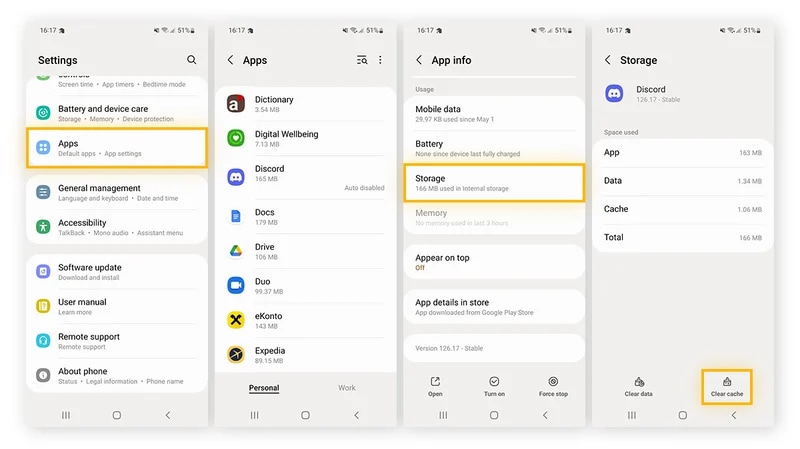
Étape 3 : Appuyez sur « Stockage », puis sélectionnez « Vider le cache » pour supprimer les données mises en cache.
Matériel faible sur les Smart TV
Si votre Smart TV dispose d’un processeur peu puissant et d’une faible quantité de RAM, elle peut avoir du mal à gérer le décodage de vidéos haute définition à haut débit. Cela peut entraîner des ralentissements lors de la lecture de vidéos YouTube.
Solution :
Dans ce cas, la meilleure solution consiste à réduire la qualité vidéo sur YouTube ou à utiliser un appareil de streaming externe comme Chromecast, Fire TV Stick ou Apple TV afin d’obtenir une lecture plus fluide.
Cause 6 : VPN, DNS et interférences réseau
Si aucune des solutions ci-dessus n’a résolu les problèmes de lenteur sur YouTube, le souci peut provenir de couches réseau moins visibles, comme les VPN ou les paramètres DNS. De nombreux utilisateurs confrontés à un YouTube lent avec un VPN ou à des problèmes de buffering liés au DNS sous-estiment l’impact du routage et de la résolution sur la diffusion des vidéos.
Bridage ou mauvais routage via VPN
Les VPN redirigent votre trafic via des serveurs chiffrés, ce qui peut perturber la manière dont YouTube diffuse son contenu.
YouTube utilise des réseaux de diffusion de contenu (CDN) pour diffuser les vidéos depuis le serveur le plus proche possible. Lorsqu’un VPN est actif, votre localisation peut être détectée de manière incorrecte et les données vidéo peuvent être acheminées depuis un serveur éloigné ou saturé.
Solution : Désactivez le VPN et testez la lecture sur YouTube. Si les performances s’améliorent, choisissez un serveur VPN plus proche de votre emplacement réel ou optez pour un VPN optimisé pour le streaming. Les VPN premium offrent généralement un meilleur routage et moins de congestion. Évitez les serveurs VPN gratuits ou surchargés, qui provoquent souvent du buffering et des ralentissements.
Délais de résolution DNS
Les serveurs DNS (Domain Name System) traduisent les noms de sites web en adresses IP. Toutefois, une résolution DNS lente ou instable peut retarder la connexion de YouTube à ses serveurs vidéo, entraînant des mises en mémoire tampon ou des temps de chargement prolongés, même avec une vitesse de téléchargement élevée.
Solution :
Nous vous recommandons de passer à des DNS publics plus rapides comme Google DNS (8.8.8.8 / 8.8.4.4) ou Cloudflare DNS (1.1.1.1 / 1.0.0.1). Ces services sont plus rapides et plus fiables, et améliorent souvent la vitesse de chargement et la stabilité de lecture sur YouTube. Après avoir modifié les paramètres DNS, redémarrez votre appareil et votre routeur pour de meilleurs résultats.
Conclusion
Les vidéos YouTube saccadées peuvent être frustrantes, mais elles ne doivent pas gâcher votre expérience. Dans cet article, nous avons analysé les causes les plus courantes des ralentissements sur YouTube et partagé des solutions pratiques pour comprendre pourquoi les vidéos YouTube sont lentes et corriger le problème rapidement. Dans la plupart des cas, quelques ajustements simples de votre réseau, de votre appareil ou de vos paramètres suffisent à rétablir une lecture fluide.
Si vous souhaitez éviter totalement le buffering à l’avenir, télécharger les vidéos pour un visionnage hors ligne peut être une alternative fiable. L’utilisation d’un logiciel de confiance comme Wondershare UniConverter vous permet d’enregistrer directement des vidéos YouTube sur votre ordinateur et de profiter d’une lecture fluide et ininterrompue à tout moment, sans dépendre de la stabilité de la connexion Internet.
FAQ
-
1. Comment rendre YouTube plus fluide ?
Pour rendre YouTube plus fluide, réduisez la qualité vidéo à 720p ou 1080p au lieu d’utiliser Auto ou la 4K. Utilisez une connexion Ethernet filaire ou rapprochez-vous de votre routeur Wi-Fi. Fermez les onglets inutiles et les applications en arrière-plan, mettez à jour votre navigateur ou l’application YouTube, et désactivez les extensions gourmandes comme les VPN ou les bloqueurs de publicités agressifs. -
2. Pourquoi YouTube est-il lent même avec une connexion Internet rapide ?
Même avec une connexion rapide, YouTube peut être lent en raison des limites de l’appareil, de navigateurs obsolètes, d’un Wi-Fi instable ou d’applications en arrière-plan consommant des ressources. La qualité automatique de YouTube peut également sélectionner une résolution que votre appareil ou votre GPU ne peut pas gérer correctement. -
3. Pourquoi les vidéos YouTube rament-elles le soir ?
YouTube est souvent plus lent le soir à cause de la congestion du réseau. Pendant les heures de pointe, de nombreux utilisateurs regardent des vidéos, jouent en ligne ou téléchargent du contenu simultanément, ce qui réduit la bande passante disponible. Les FAI peuvent également limiter les débits. Réduire la qualité vidéo, utiliser une connexion filaire ou regarder des vidéos téléchargées hors ligne peut aider. -
4. La qualité vidéo influence-t-elle les ralentissements sur YouTube ?
Oui. Les résolutions élevées comme le 1440p ou la 4K nécessitent plus de bande passante et un décodage matériel plus puissant. Si votre vitesse Internet ou les performances de votre appareil ne suivent pas, les vidéos peuvent se mettre en mémoire tampon, saccader ou perdre des images. -
5. Les ralentissements sur YouTube peuvent-ils être causés par les serveurs ?
Oui. Les ralentissements sur YouTube peuvent parfois être dus à des problèmes de serveurs ou de CDN, notamment lors de pics de trafic, de pannes régionales ou de grands événements en direct. Cela peut entraîner du buffering ou une baisse de qualité, même si votre connexion et votre appareil fonctionnent correctement.