Rien n'est plus frustrant que d'attendre pour regarder votre vidéo préférée, pour ensuite rencontrer un problème de son lors du téléchargement d'une vidéo YouTube. La frustration s'accentue lorsque l'audio fonctionne parfaitement en ligne. Parmi les causes possibles : l'absence de codecs audio ou un téléchargement échoué. Dans tous les cas, il vous faut un convertisseur et téléchargeur YouTube fiable.
Ce guide vous explique en détail les raisons des problèmes audio lors du téléchargement de vidéos YouTube et les étapes pour les résoudre grâce à un puissant convertisseur et téléchargeur. Le meilleur, c’est que vous n’avez besoin d’aucune compétence technique pour appliquer ces solutions. Alors, commencez à télécharger sans attendre.
Dans cet article
Partie 1. Pourquoi les vidéos YouTube téléchargées n'ont-elles pas de son ?
Si votre vidéo YouTube téléchargée n’a pas de son, le téléchargeur est souvent en cause. Il se peut qu’il ne télécharge pas le flux audio séparé, n’inclue pas les codecs nécessaires ou ne termine pas le téléchargement. Voici plus de détails :
★ YouTube utilise des flux audio et vidéo séparés
YouTube utilise la technologie DASH (Dynamic Adaptive Streaming over HTTP) pour ses vidéos. DASH est une technologie de streaming adaptatif qui divise un fichier multimédia en petits segments séquentiels, avec plusieurs versions de chaque segment à différents débits et résolutions (de 144p à 4K). Lors de la lecture, selon la vitesse de votre connexion Internet et l’utilisation CPU, le lecteur passe d’une qualité à une autre pour assurer un streaming fluide.
De plus, les éléments vidéo et audio sont stockés et transmis en flux séparés. Les téléchargeurs de base échouent souvent à télécharger le segment audio associé à la vidéo, ou à fusionner les deux, laissant uniquement l’image.
★ Codec ou format audio inadapté
Si le codec audio requis n’est pas disponible ou ne fonctionne pas correctement, le lecteur multimédia ne pourra pas lire le son. Cela peut provoquer des distorsions vidéo, des anomalies audio ou l’absence totale de son. Ce problème est courant avec le format WEBM, qui utilise le codec audio Opus non pris en charge nativement par la plupart des lecteurs classiques.
★ Téléchargement incomplet ou échoué
Beaucoup de vidéos téléchargées sur YouTube semblent complètes, mais lors de leur lecture, aucun son ne se fait entendre. Cela peut également découler d’un fichier vidéo corrompu. Un logiciel défectueux, un téléchargement interrompu ou une coupure inattendue lors du transfert de fichier sont souvent à l’origine du problème.
Lorsque le fichier vidéo YouTube est corrompu, des données essentielles, y compris l’audio, peuvent être perdues ou déplacées. En conséquence, la vidéo téléchargée sera sans son.
Partie 2. Raisons courantes pour lesquelles un problème audio apparaît lors du téléchargement d’une vidéo YouTube
Avant de corriger le problème de son, il est important de comprendre pourquoi il se produit. Voici les facteurs à considérer :
Utilisation d’outils en ligne gratuits: YouTube sépare l’audio et la vidéo pour garantir une diffusion de qualité. Les téléchargeurs en ligne récupèrent souvent uniquement la vidéo, vous laissant avec une vidéo sans son.
Téléchargement de vidéos de haute qualité (1080p/4K): YouTube utilise DASH pour les vidéos 1080p+ et sépare l’audio de la vidéo. Certains téléchargeurs ne prennent que le flux vidéo, ce qui explique l’absence de son.
Téléchargement avec un logiciel obsolète: Un logiciel obsolète sous Windows ou macOS peut mal gérer les connexions réseau ou les vérifications d’intégrité, ce qui aboutit à un téléchargement corrompu et souvent sans les composants audio requis, d’où le silence total à la lecture.
Lecteur multimédia obsolète ou appareil: Les fichiers modernes utilisent divers codecs audio et vidéo compressés. Un lecteur ancien peut manquer des codecs nécessaires pour décoder et lire le fichier, d’où l’absence de son lors de la lecture, même si l’audio est présent dans le fichier multimédia.
Partie 3. Comment réparer une vidéo YouTube téléchargée sans son
Il existe des solutions simples à ce problème, comme convertir la vidéo vers un format compatible, la retélécharger ou vérifier la piste audio dans le lecteur multimédia. Les solutions sont détaillées ci-dessous :
Méthode 1 – Convertir la vidéo dans un format compatible (recommandé)
Si votre lecteur multimédia ne prend pas en charge le codec ou le format audio, vous pouvez réencoder la vidéo avec une bonne piste audio et vous assurer qu’elle est incluse lors de la conversion. De nombreux convertisseurs en ligne existent, mais la plupart offrent peu de contrôle sur les codecs audio, avec en plus le risque de lenteur ou d’échec de conversion.
Il est donc préférable d’utiliser des outils puissants mais simples comme UniConverter. Il convertit vos médias dans le format voulu et réencode la vidéo avec le bon audio. Il suffit d’uploader la vidéo et d’ajouter la piste audio de votre choix. En plus, UniConverter vous permet de vérifier si l’audio est bien inclus pendant la conversion. Voici les étapes pour convertir la vidéo YouTube téléchargée avec UniConverter :

Outil tout-en-un de traitement multimédia

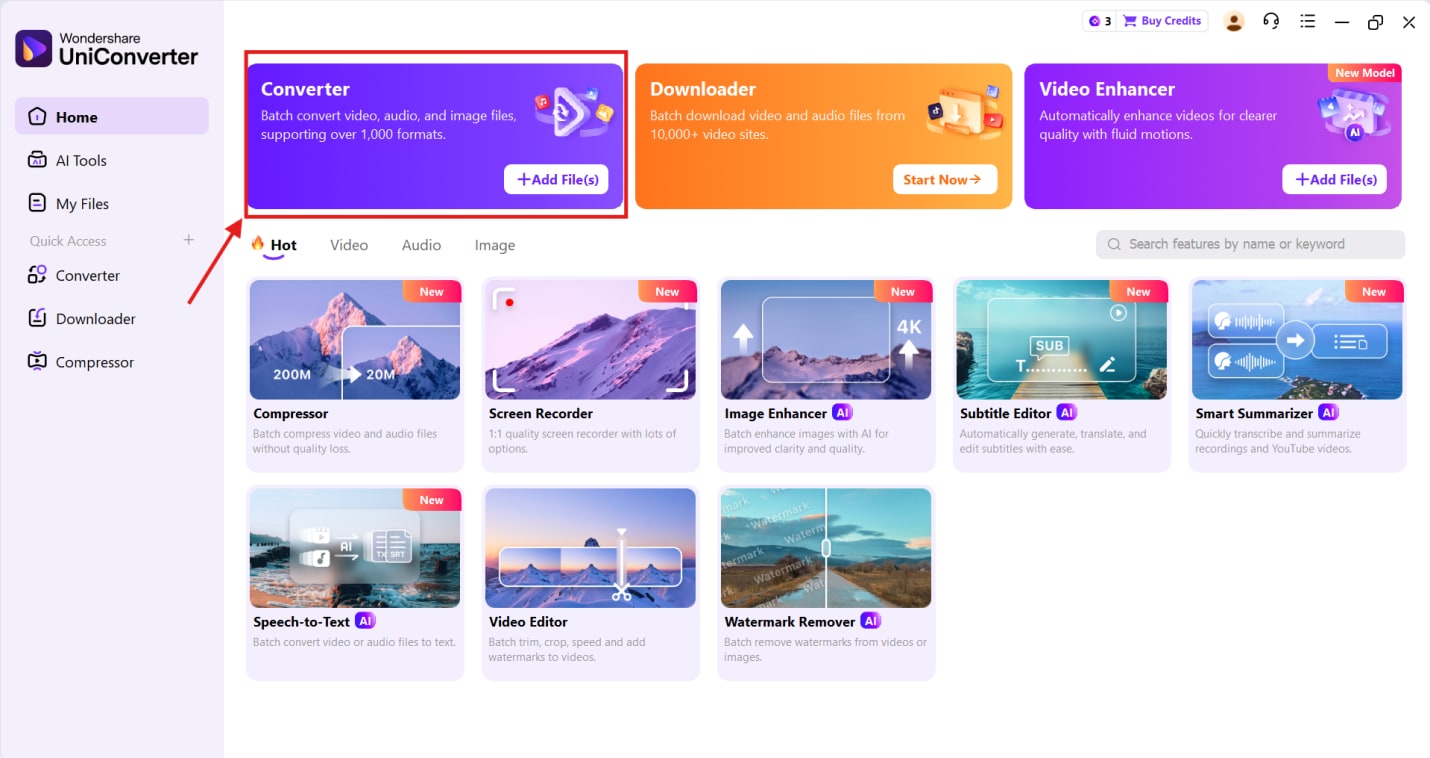
Étape 1: Lancez UniConverter sur votre appareil et rendez-vous dans la section Convertisseur en haut.
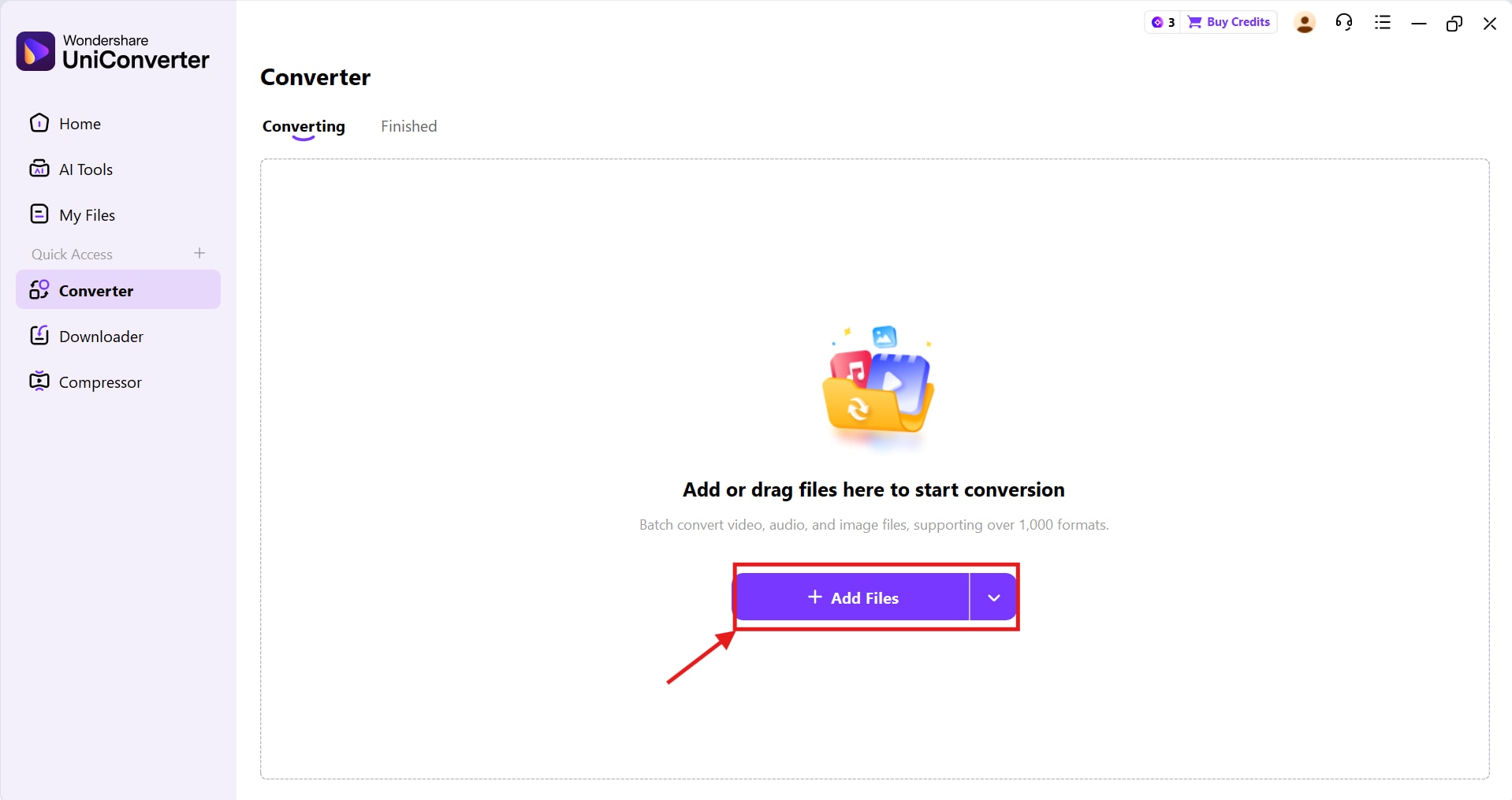
Étape 2: Cliquez sur Ajouter Fichiers pour télécharger votre vidéo sans son. UniConverter prend en charge la conversion par lots, vous pouvez donc en envoyer plusieurs d’un coup.
Étape 3 : Une fois l’upload terminé, cliquez sur la liste déroulante audio puis sur l’icône + pour ajouter la piste audio souhaitée.
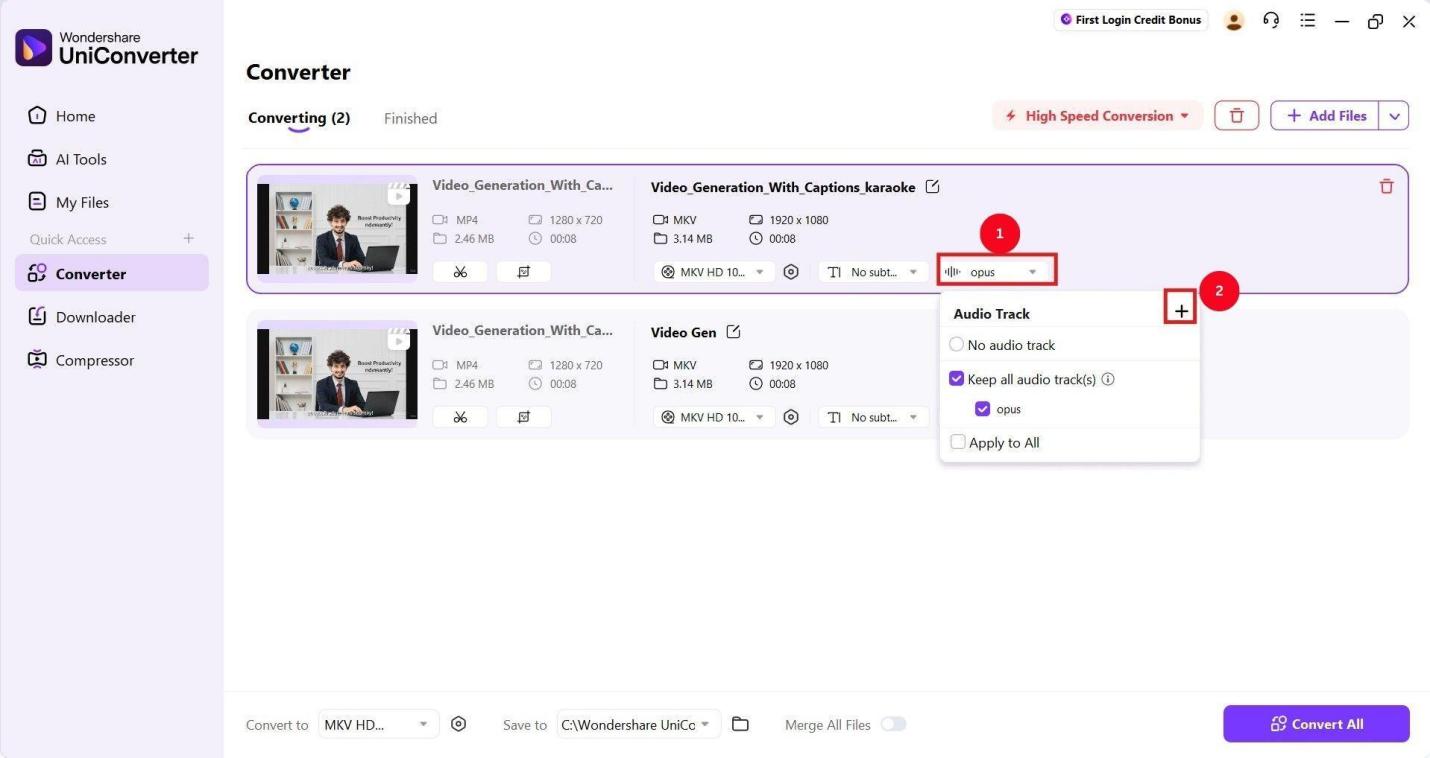
Étape 4: Cliquez à nouveau sur le menu déroulant pour vérifier que l’audio a bien été ajouté à votre vidéo téléchargée. Puis cliquez sur Convertir Tout.
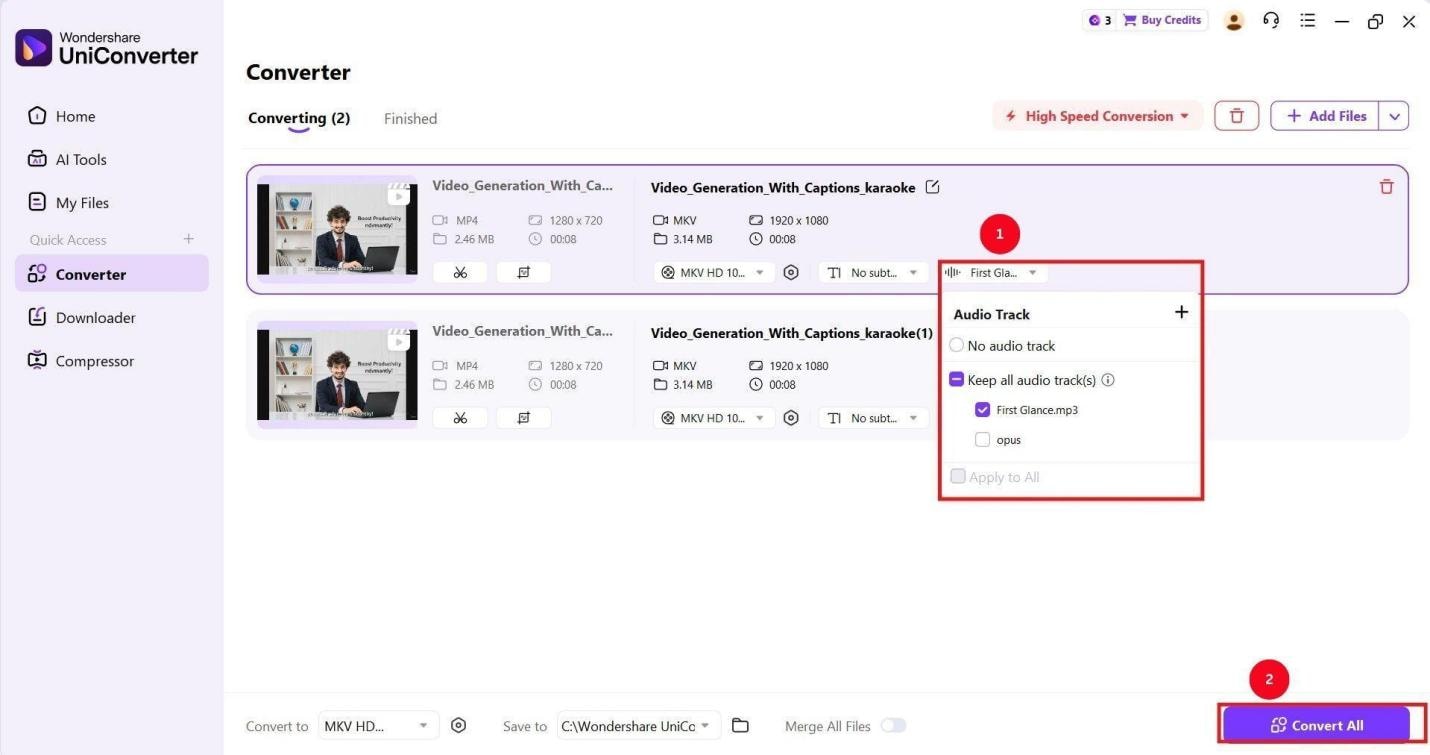
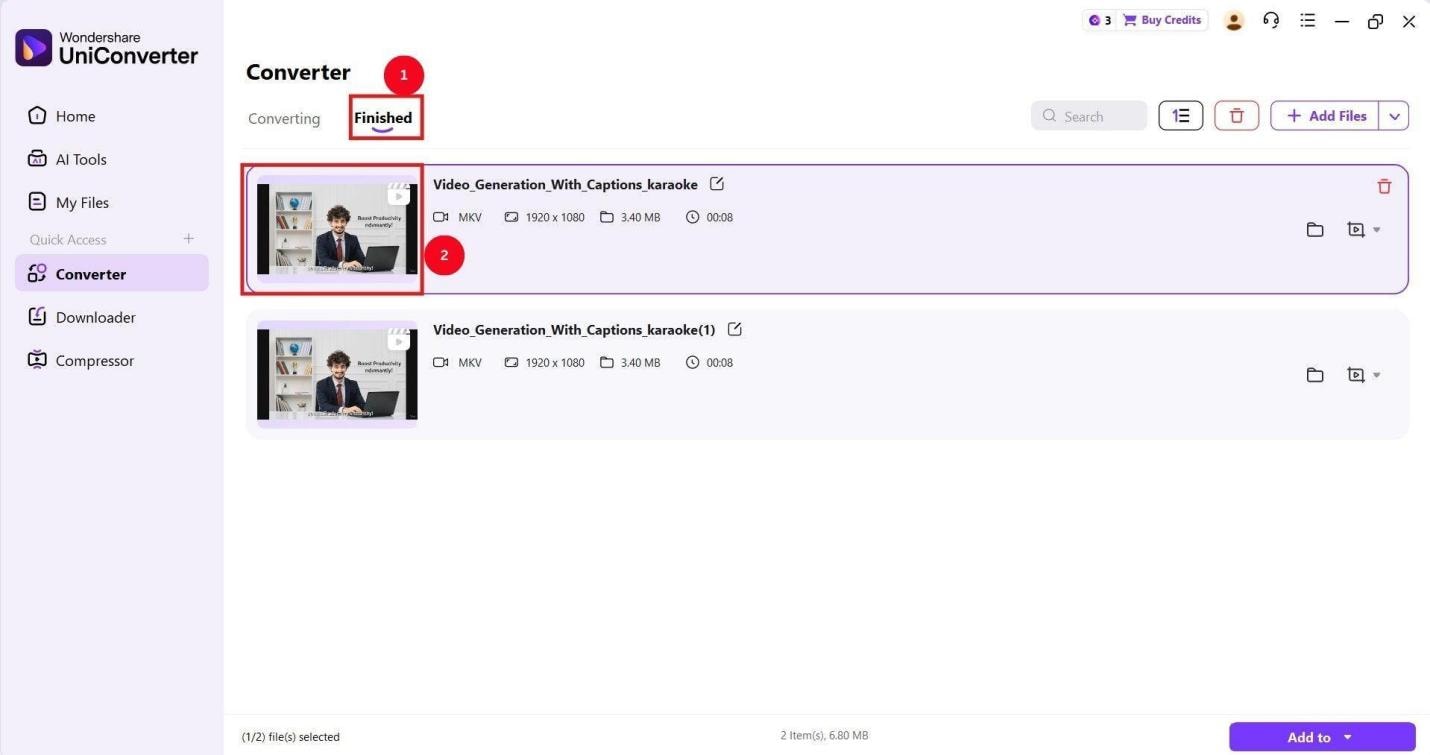
Étape 5: En quelques secondes, UniConverter réencode la vidéo. Une fois fait, les vidéos apparaissent dans l'onglet Terminé, où vous pouvez les prévisualiser.
Méthode 2 – Retélécharger la vidéo avec le son activé
Si vous ne disposez pas du fichier audio séparé à intégrer dans la vidéo, il est préférable de la retélécharger. Les téléchargeurs en ligne peuvent être une option, mais privilégiez ceux qui fusionnent audio et vidéo. Cependant, les applications de bureau telles que UniConverter sont plus sûres pour télécharger vos vidéos YouTube. Cela vous permet de coller le lien YouTube, de fusionner la vidéo et l’audio, ou d’obtenir uniquement l’audio. UniConverter utilise également une technologie haut débit pour télécharger sans publicité.
Méthode 3 – Vérifier la piste audio dans le lecteur multimédia
Si vous n’entendez toujours pas le son après avoir ré-encodé ou retéléchargé la vidéo, il se peut que l’audio soit désactivé dans le lecteur multimédia. Si vous utilisez VLC pour lire vos vidéos, les étapes à suivre sont simples :
Étape 1 : Lancez le lecteur VLC et lisez la vidéo.
Étape 2 : Dans la barre supérieure, allez sur « Audio » puis cliquez sur « Piste audio » dans le menu déroulant.
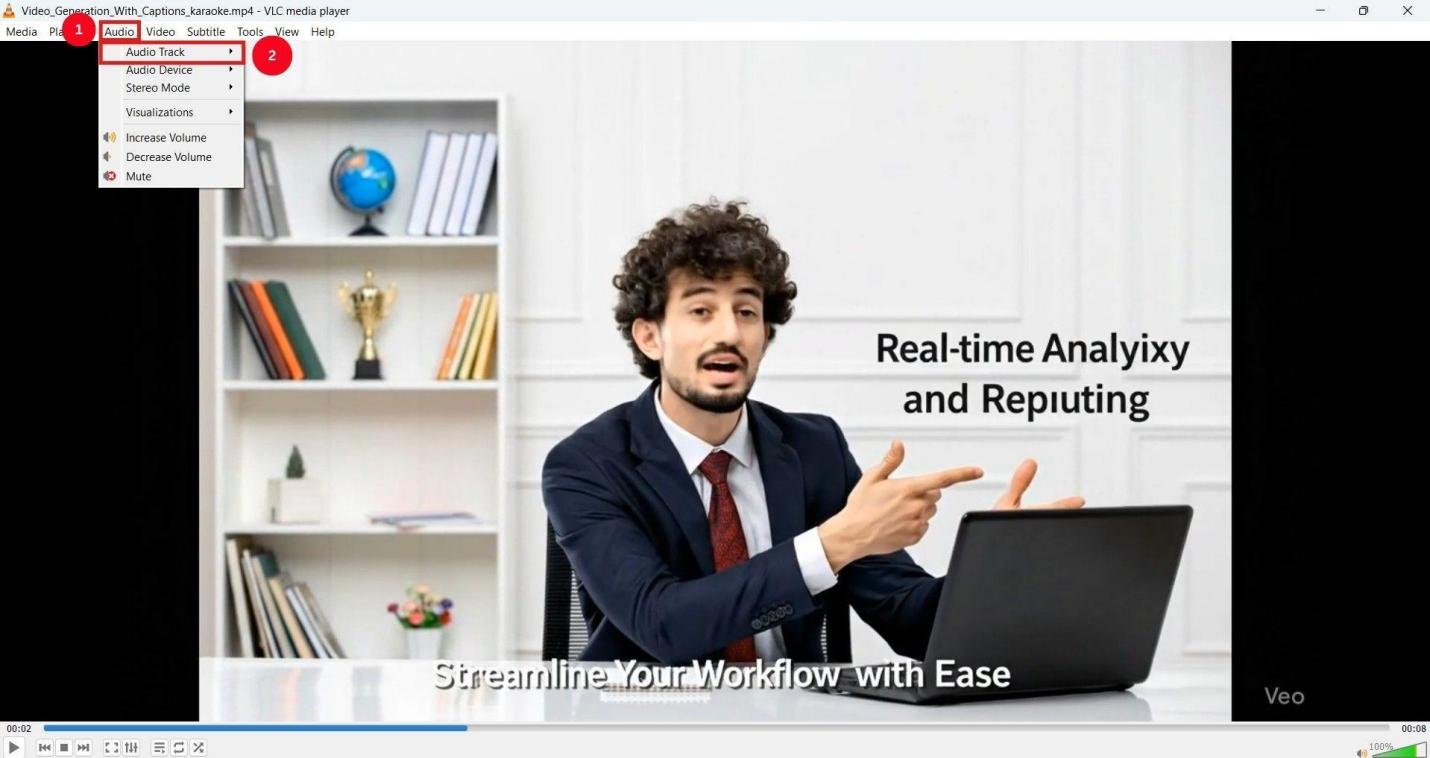
Étape 3: Si l’audio est sur « Désactiver », changez-le pour la piste disponible. Relancez la vidéo : le son devrait fonctionner normalement.
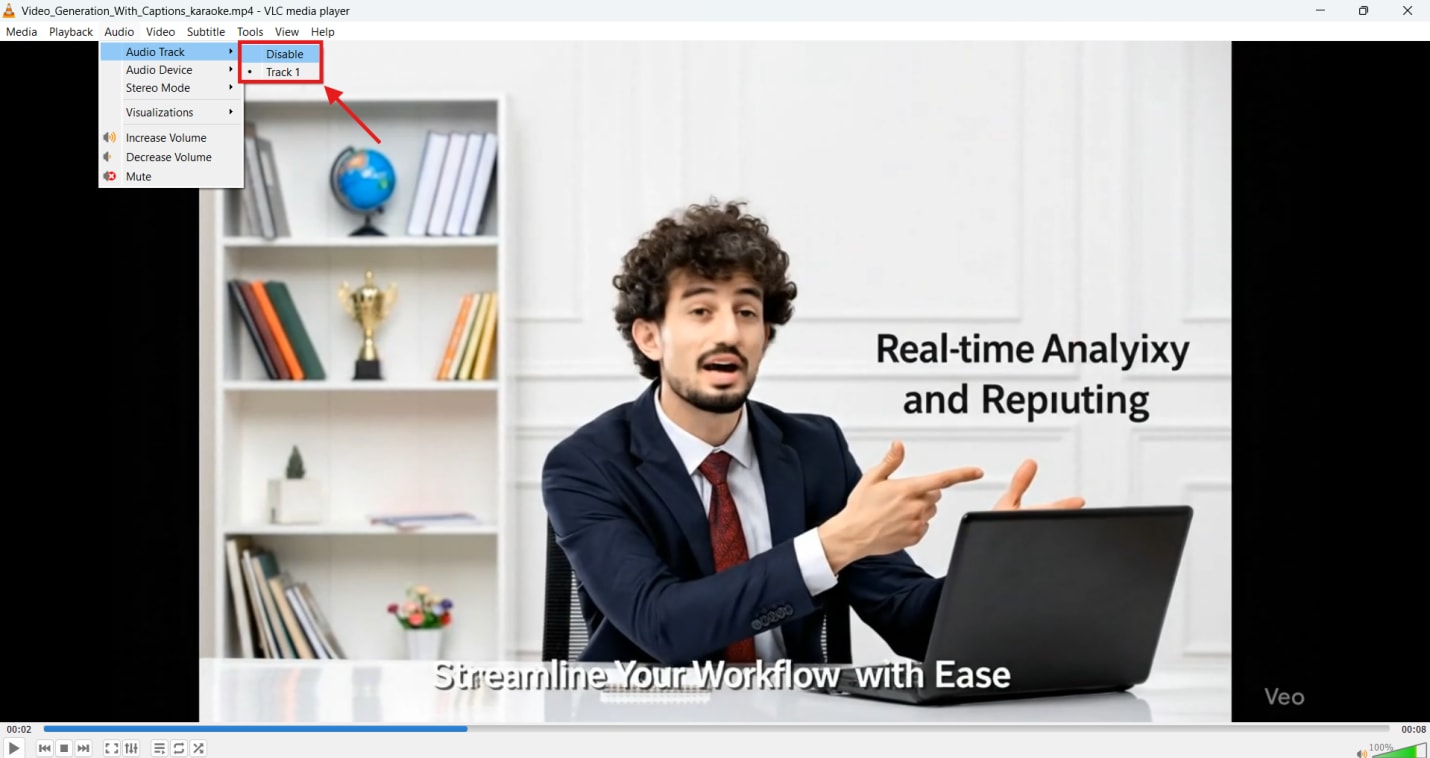
Si l’audio ne fonctionne toujours pas, essayez un autre lecteur tel que QuickTime, RealPlayer ou KMPlayer. Pour QuickTime, par exemple, vous aurez besoin d’un convertisseur fiable comme UniConverter pour convertir le MP4 dans un format compatible.
Partie 4. Résoudre les problèmes audio de téléchargement YouTube avec UniConverter
Wondershare UniConverter est un outil complet de téléchargement et de conversion pour Windows et macOS doté de solides capacités d’encodage. Il fusionne l’audio et la vidéo au téléchargement et vous permet d’obtenir un aperçu avant de sauvegarder le fichier sur votre ordinateur. Ainsi, vous pouvez retélécharger le fichier en cas de problème de son et éviter une vidéo YouTube muette.
UniConverter prend en charge la plupart des formats vidéo comme MP4, HEVC MP4, MKV, M4A, AVI et plus encore avec les codecs audio adéquats. Vous pouvez l’utiliser pour convertir vos vidéos dans le format de votre choix afin d’assurer une lecture optimale sur n’importe quel lecteur.
Si vous souhaitez essayer avant d’acheter, UniConverter propose une version d’essai gratuite pour télécharger, convertir et éditer les vidéos. Idéal pour tester la compatibilité, vérifier rapidement un format ou effectuer des conversions occasionnelles.
Partie 5. Comment télécharger des vidéos YouTube avec le son (étape par étape)
UniConverter fusionne l’audio et la vidéo lors du téléchargement de vidéos YouTube pour offrir un streaming sans coupure. Le processus est simple : suivez les étapes ci-dessous :
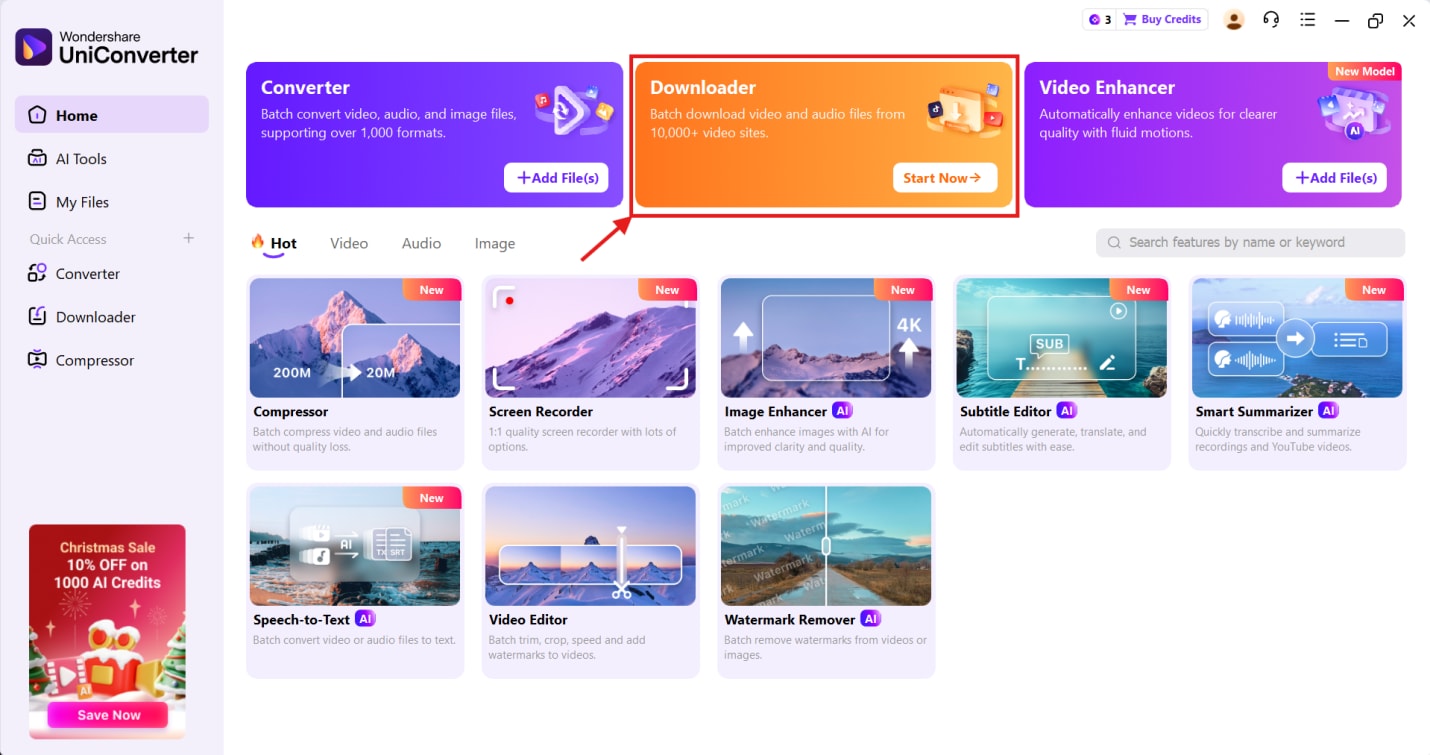
Étape 1 : Lancez UniConverter sur votre appareil, puis accédez à l’onglet « Téléchargeur » en haut.
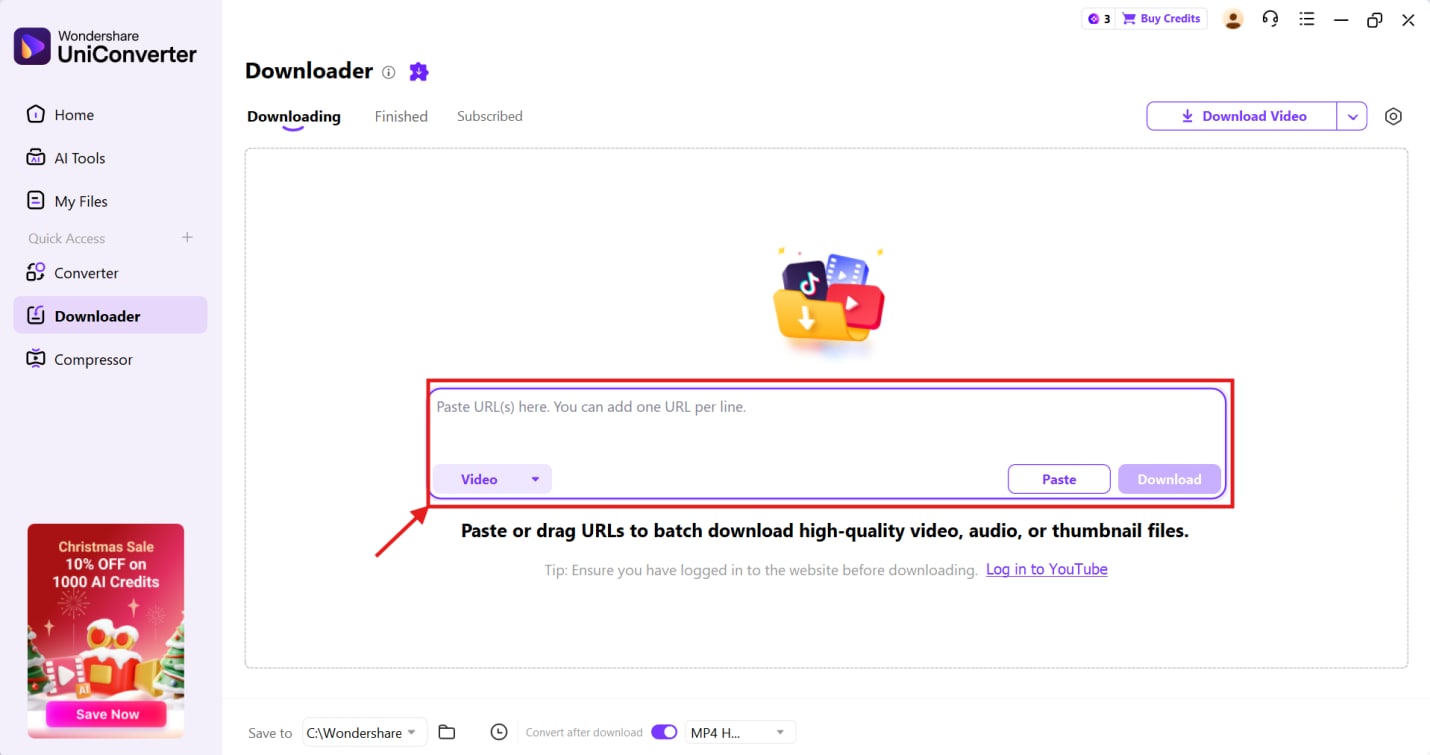
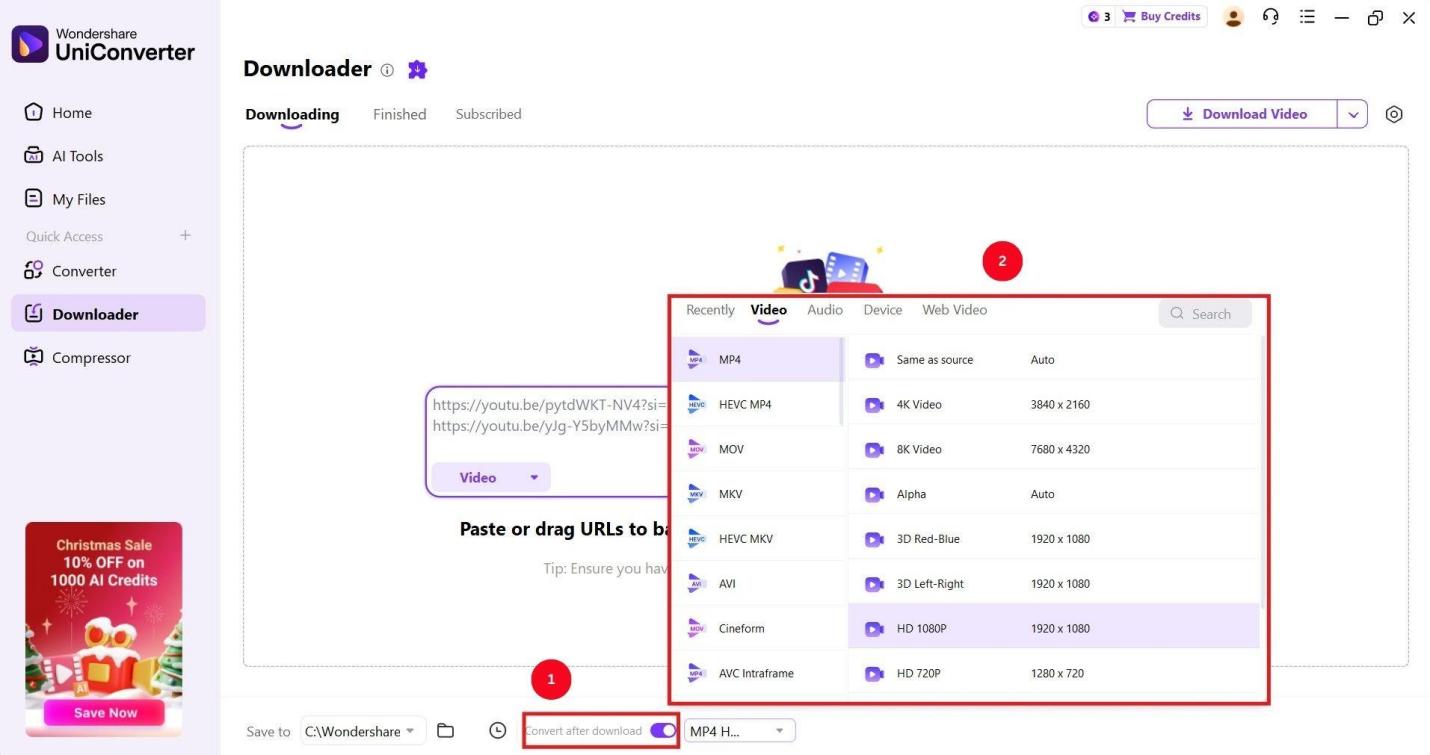
Étape 2: Collez les URL dans l’espace prévu puis sélectionnez Vidéo ou Audio dans la liste de choix. UniConverter gère le téléchargement par lots, collez donc plusieurs liens YouTube si besoin.
Étape 3 : Activez l’option Convertir après le téléchargement, puis cliquez sur le menu déroulant à côté et choisissez les formats vidéo et audio.
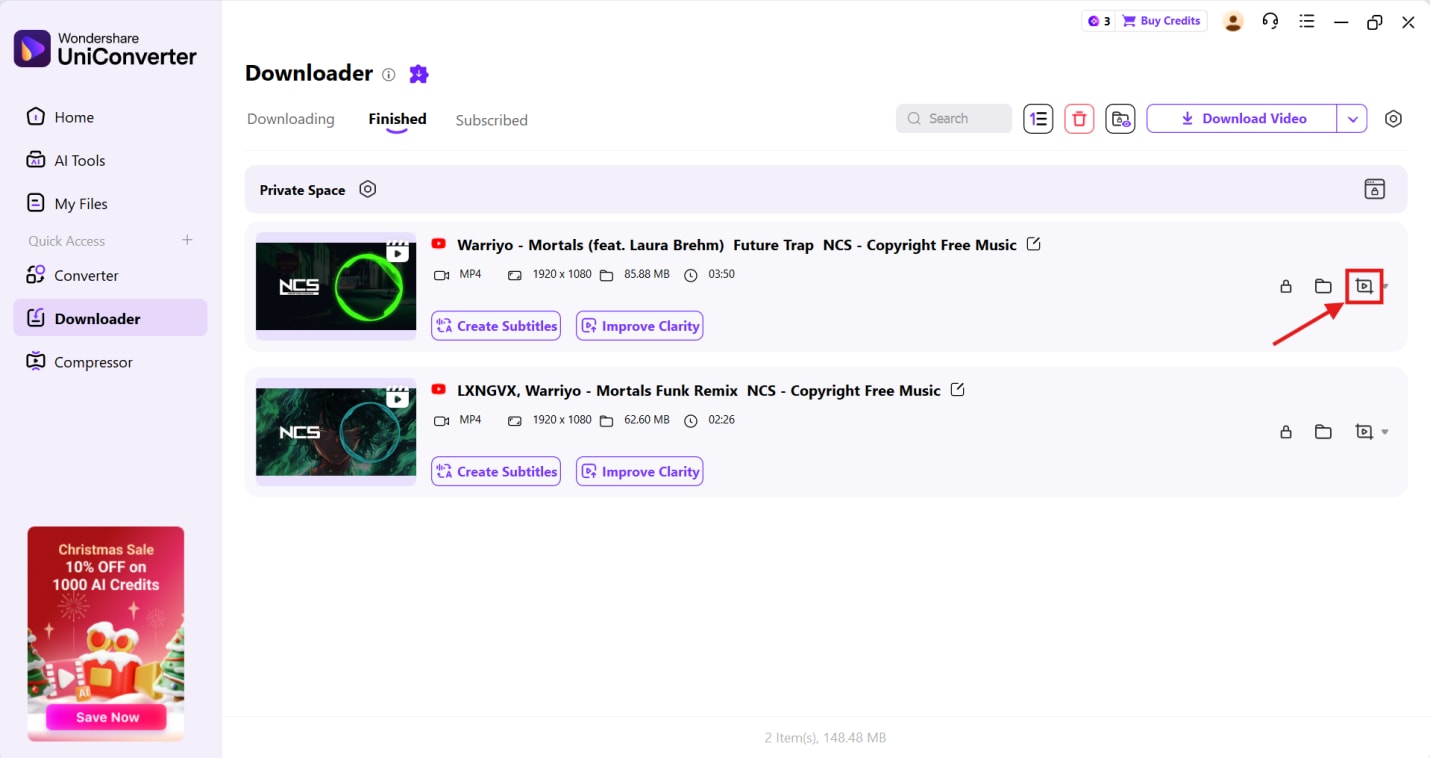
Étape 4 : Cliquez sur Télécharger, puis vous serez redirigé vers l’onglet Terminé. Ici, cliquez sur l’icône couper pour convertir, compresser, découper ou fusionner le fichier média.
Conclusion
Le problème de son lors du téléchargement d'une vidéo YouTube est beaucoup plus fréquent qu’il n’y paraît – et facile à régler. Reconvertir le fichier avec les bons codecs, retélécharger la vidéo ou activer l’audio dans le lecteur permettent de restaurer le son.
Même si les solutions sont simples, il est essentiel d’utiliser un outil fiable. La meilleure solution est un programme comme Wondershare UniConverter qui fusionne correctement audio et vidéo pour garantir une lecture parfaite. UniConverter n’est pas seulement un excellent téléchargeur, c’est aussi un convertisseur doté de nombreux outils d’édition vidéo et audio. Téléchargez UniConverter dès aujourd’hui pour éviter tout souci multimédia à l’avenir !