Imaginez essayer de lire un panneau de signalisation à travers une fenêtre embuée, puis à travers une vitre parfaitement propre. C’est l’écart visuel fondamental lorsqu’on compare une vidéo HD vs SD. Dans le monde en constante évolution des médias numériques, comprendre la différence entre SD et HD ne se résume pas à compter les pixels : il s’agit aussi de l’expérience visuelle, de l’efficacité du stockage et de la compatibilité. Que vous archiviez d’anciens souvenirs familiaux enregistrés en vidéo SD ou que vous regardiez le dernier blockbuster en haute définition, connaître les subtilités entre HD et SD vous garantit la meilleure qualité de visionnage.
Ce guide complet analyse en profondeur la différence HD SD, vous aide à choisir le format adapté et révèle les meilleurs outils de conversion vidéo SD vers HD pour redonner vie à vos séquences.
- La vidéo SD convient aux environnements à faible bande passante, au partage rapide ou aux appareils anciens, tandis que la vidéo HD offre des images plus nettes pour les écrans et plateformes modernes.
- La conversion entre SD et HD implique des compromis en matière de qualité, de résolution et de temps de traitement.
- Pour les utilisateurs travaillant avec de nombreux fichiers, la conversion par lots est essentielle. Wondershare UniConverter fonctionne comme un convertisseur vidéo SD et HD par lots, permettant de convertir efficacement des vidéos SD en HD, d’optimiser les paramètres vidéo et de conserver une qualité de sortie homogène sur de grandes bibliothèques vidéo.
Dans cet article
- Que sont les vidéos SD et HD
- Vidéo HD vs SD : principales différences expliquées
- Quand utiliser la vidéo SD ou HD ?
- Meilleurs convertisseurs vidéo SD et HD 2026
- Guide bonus : comment convertir facilement des vidéos SD en HD par lots
- Astuces et dépannage pour la vidéo SD vs HD et la conversion SD vers HD
- Conclusion
- FAQ
Partie 1. Que sont les vidéos SD et HD
Vidéo SD
Définition de la vidéo SD
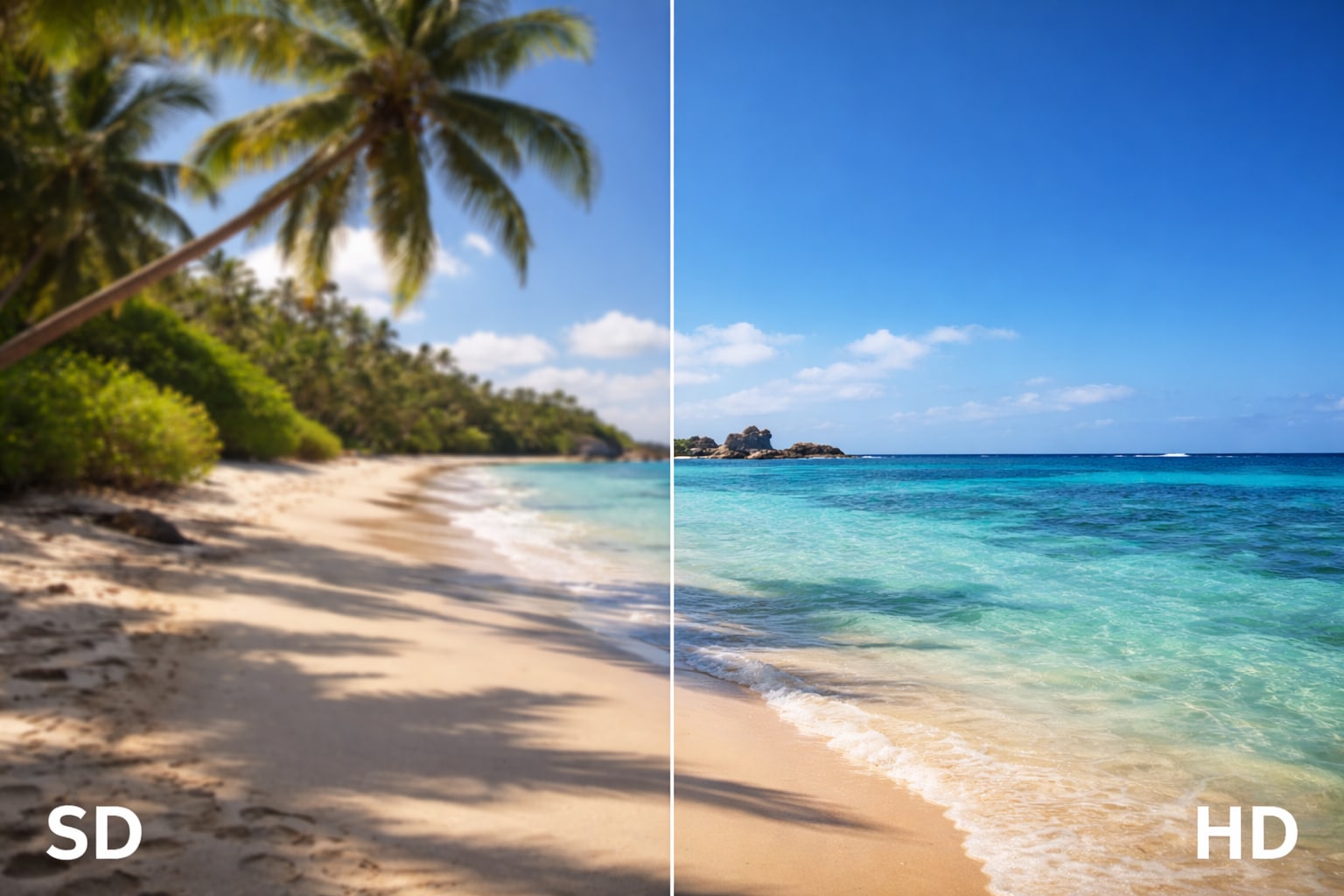
SD signifie « Standard Definition ». Pendant des décennies, il s’agissait de la norme de l’industrie pour la télévision diffusée et les premiers enregistrements vidéo numériques. On peut comparer la vidéo SD au « livre de poche » du monde de la vidéo : fiable, accessible et fonctionnel, même s’il lui manque la finition brillante d’une édition premium. Elle repose sur un nombre de pixels plus faible pour afficher les images, ce qui était suffisant pour les téléviseurs CRT (à tube cathodique) d’autrefois.
Résolutions SD courantes (480p, 576p)
La résolution d’une vidéo est définie par le nombre de pixels affichés à l’écran. La vidéo SD fait généralement référence aux résolutions suivantes :
- 576p (PAL) : 720 × 576 pixels, la norme en Europe, en Australie et dans certaines régions d’Afrique et d’Asie.
Cas d’utilisation typiques de la vidéo SD
Bien qu’elle puisse sembler dépassée, la vidéo SD reste largement utilisée dans certains contextes :
- DVD : les DVD standard sont nativement en 480p ou 576p.
- Streaming à faible bande passante : lorsque la connexion Internet est mauvaise, des plateformes comme YouTube basculent automatiquement en SD (360p ou 480p) pour éviter la mise en mémoire tampon.
- Diffusions héritées : anciennes émissions de télévision et archives d’actualités.
Avantages :
- Tailles de fichiers nettement plus petites
- Streaming plus rapide sur les réseaux lents
- Compatible avec pratiquement tous les appareils existants
Inconvénients :
- Faible fidélité visuelle
- Aspect flou ou « pixellisé » sur les grands écrans 4K modernes
- Manque de détails fins
Vidéo HD
Définition de la vidéo HD
HD, ou « High Definition », est la norme moderne qui a remplacé la SD. Si la SD est une fenêtre embuée, la HD est une vitre fraîchement nettoyée. Elle offre une densité de pixels nettement plus élevée, permettant des images plus nettes, une meilleure précision des couleurs et un format d’image panoramique 16:9 parfaitement adapté aux écrans et téléviseurs modernes.
Résolutions HD courantes (720p, 1080p)
HD et SD diffèrent principalement sur ce point. La HD commence généralement à :
- 720p (HD Ready) : 1280 × 720 pixels, le point d’entrée de la haute définition.
- 1080p (Full HD) : 1920 × 1080 pixels, le « juste milieu » actuel pour la plupart des contenus web, des Blu-ray et des services de streaming.
Avantages de la qualité vidéo HD
- Détails nets : le texte est lisible, les textures sont visibles et les visages bien distincts.
- Couleurs éclatantes : les normes HD prennent souvent en charge des gammes de couleurs plus larges que la SD.
- Format panoramique : le format natif 16:9 élimine les bandes noires fréquemment visibles avec les anciens contenus SD en 4:3.
Quand privilégier la vidéo HD
La HD est aujourd’hui le choix par défaut pour presque tout : vidéos YouTube, films en streaming (Netflix, Hulu), présentations professionnelles et contenus pour les réseaux sociaux (TikTok et Instagram Reels privilégient souvent le 1080p).
Avantages :
- Qualité d’image nettement supérieure
- Expérience visuelle optimale sur les écrans modernes
- Idéal pour le streaming, le partage et l’archivage de contenus récents
Inconvénients :
- Tailles de fichiers plus importantes que la SD
- Exige davantage de bande passante et de stockage
- Peut nécessiter du matériel plus récent pour une lecture fluide
Partie 2. Vidéo HD vs SD : principales différences expliquées
Pour bien comprendre la différence entre HD et SD, il est essentiel d’analyser les critères techniques qui les distinguent.
Comparaison des résolutions (SD vs HD)
Dimensions en pixels : La différence la plus évidente entre la SD et la HD réside dans le nombre total de pixels. Une image SD en 480p contient environ 345 600 pixels. À l’inverse, une image HD en 1080p en contient plus de 2 millions. Cela représente environ six fois plus d’informations visuelles dans une seule image.
Différences de netteté visuelle : Cette densité de pixels se traduit directement par la netteté de l’image. Sur un petit écran de smartphone, une vidéo SD peut sembler acceptable. Mais affichée sur un téléviseur de 55 pouces, l’image se dégrade : les contours deviennent irréguliers (aliasing) et l’image paraît floue. La HD conserve sa qualité sur les grands écrans, avec des contours nets et des détails bien définis.
Qualité et clarté vidéo
Niveau de détail : Lors d’une comparaison vidéo HD vs SD, la HD capture des nuances que la SD ne peut tout simplement pas restituer : mèches de cheveux individuelles, texture des tissus ou feuilles sur un arbre éloigné. La SD a tendance à « lisser » ces détails fins.
Expérience de visionnage sur les écrans modernes : Les écrans actuels sont optimisés pour la HD ou la 4K. Lire une vidéo SD sur ces écrans oblige l’appareil à effectuer une mise à l’échelle (upscaling), ce qui donne souvent une image terne et imprécise. Le contenu HD correspond beaucoup mieux aux écrans modernes, offrant une expérience immersive.
Taille des fichiers et stockage
Besoins en stockage : C’est ici que la SD a l’avantage. Comme elle contient moins de données, elle occupe moins d’espace. Un film d’une heure en SD peut peser entre 700 Mo et 1 Go. Le même film en Full HD (1080p) peut atteindre entre 3 Go et 6 Go, selon le niveau de compression.
Impact de la compression : Les outils de conversion SD vers HD doivent souvent gérer des artefacts de compression. Les vidéos SD sont fréquemment très compressées (avec des codecs plus anciens comme MPEG-2), ce qui peut provoquer un effet de « blocs » dans les scènes rapides. La HD utilise des codecs plus récents (comme H.264 ou H.265), plus efficaces pour préserver la qualité même avec des tailles de fichiers réduites.
Streaming et performances de lecture
Exigences en matière de débit Internet : Le streaming en HD et en SD nécessite des bandes passantes différentes. La SD peut être diffusée de manière fluide avec une connexion de 1 à 3 Mbps. La HD (1080p) requiert généralement une connexion stable de 5 à 10 Mbps pour éviter les mises en mémoire tampon.
Compatibilité avec les appareils : Si tous les appareils peuvent lire la SD, les appareils plus anciens ne gèrent pas toujours la HD à haut débit. Cependant, en 2026, presque tous les smartphones, tablettes et ordinateurs sortis au cours de la dernière décennie prennent en charge la HD sans difficulté.
Tableau comparatif vidéo HD vs SD
| Caractéristique | Vidéo SD (Standard Definition) | Vidéo HD (High Definition) |
| Résolution | 480p (720×480), 576p (720×576) | 720p (1280×720), 1080p (1920×1080) |
| Nombre de pixels | ~340 000 à ~400 000 pixels | ~920 000 à plus de 2 000 000 pixels |
| Format d’image | Généralement 4:3 (quasi carré) | Généralement 16:9 (panoramique) |
| Taille du fichier | Faible (peu encombrant) | Élevée (plus volumineux) |
| Bande passante | Faible (1–3 Mbps) | Moyenne / élevée (5–15 Mbps) |
| Idéal pour | Données mobiles, anciens DVD, archivage | Streaming, Blu-ray, grands écrans |
| Qualité visuelle | Basique, image plus douce | Nette, détaillée et réaliste |
Partie 3. Quand utiliser la vidéo SD ou HD ?
Le choix entre la vidéo HD et la vidéo SD dépend entièrement de votre objectif final.
Meilleurs cas d’utilisation de la vidéo SD
Pièces jointes par e-mail : La plupart des serveurs de messagerie imposent une limite de 25 Mo. La SD est idéale pour envoyer rapidement de courts clips sans recourir au cloud.
Zones à connexion Internet lente : Si votre public cible se trouve dans des régions à faible connectivité, la SD garantit que votre contenu reste accessible.
Aperçus internes : Les monteurs vidéo utilisent souvent des « proxies » SD basse résolution pour accélérer le montage, avant de repasser en HD pour le rendu final.
Meilleurs cas d’utilisation de la vidéo HD
Réseaux sociaux et image de marque : TikTok, YouTube et Instagram privilégient les contenus de haute qualité. Les vidéos SD peuvent paraître peu professionnelles et réduire l’engagement.
Présentations professionnelles : Diffuser un contenu sur un projecteur ou un grand écran nécessite la clarté de la HD.
Archivage des souvenirs : Si vous numérisez d’anciennes cassettes, les convertir en HD permet de les préserver dans un format adapté aux téléviseurs du futur.
Partie 4. Meilleurs convertisseurs vidéo SD et HD en 2026
Si vous disposez d’anciennes séquences en SD à améliorer ou de vidéos HD à réduire, vous avez besoin d’un convertisseur vidéo SD vers HD fiable. Voici les meilleurs outils pour 2026.
Wondershare UniConverter (Idéal pour PC/Mac)
Wondershare UniConverter est le couteau suisse des outils vidéo. Ce n’est pas qu’un simple convertisseur vidéo SD vers HD : il exploite une IA avancée pour la mise à l’échelle vidéo. Contrairement aux convertisseurs basiques qui se contentent d’étirer les pixels (au détriment de la netteté), l’AI Video Enhancer de UniConverter analyse les séquences afin d’ajouter des détails, de réduire le bruit et de corriger l’équilibre des couleurs pendant la conversion. Il prend en charge plus de 1 000 formats et utilise l’accélération GPU pour des vitesses ultra-rapides. Au-delà de la conversion, ce logiciel de bureau complet fait office de véritable suite multimédia : compression de fichiers 8K volumineux, enregistrement d’écran, gravure de DVD et montage vidéo simplifié. Pour les créateurs recherchant un équilibre entre puissance professionnelle et simplicité du glisser-déposer, UniConverter offre les performances les plus fiables en 2025.
Idéal pour : Les professionnels et passionnés ayant besoin d’un upscaling IA de haute qualité, de réduction du bruit et d’un traitement par lots ultra-rapide.
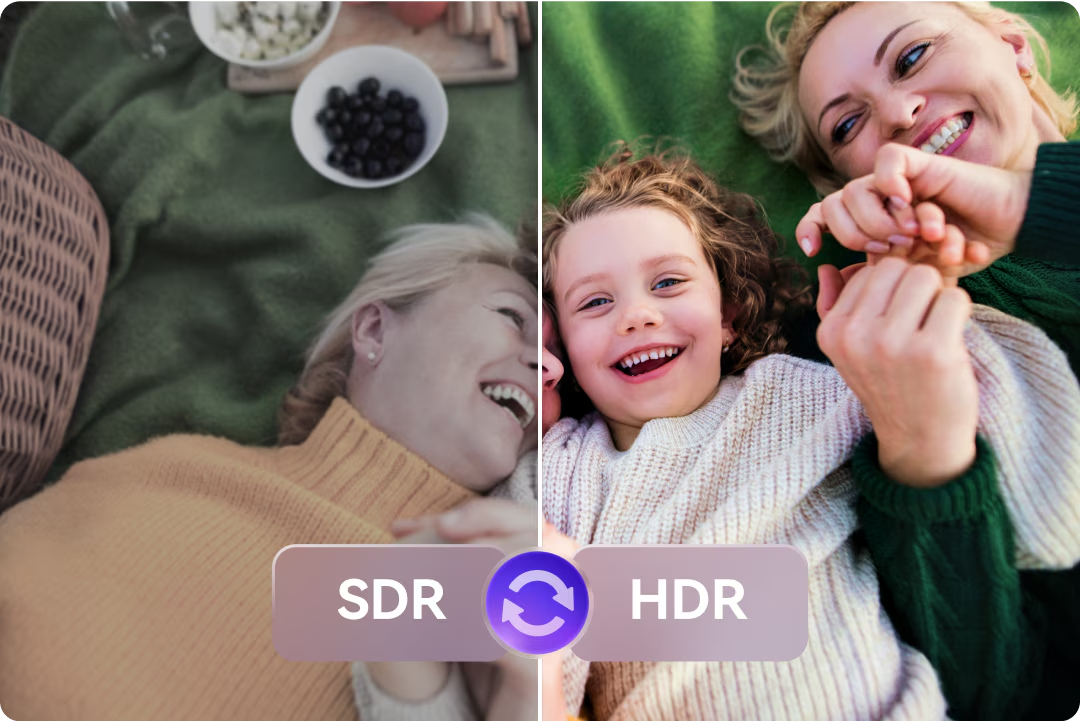

Convertisseur vidéo SD & HD pour un contrôle flexible de la qualité
Avantages :
- Upscaling IA : Convertit la SD en HD en améliorant réellement la qualité visuelle.
- Vitesse fulgurante : L’accélération GPU en fait l’un des convertisseurs par lots les plus rapides du marché.
- Tout-en-un : Inclut éditeur, compresseur, graveur et téléchargeur.
- Large compatibilité : Prend en charge plus de 1 000 formats pour fonctionner avec n’importe quel appareil.
Inconvénients :
- Les fonctionnalités IA avancées nécessitent la version complète.
- Installation du logiciel requise (pas de version web).
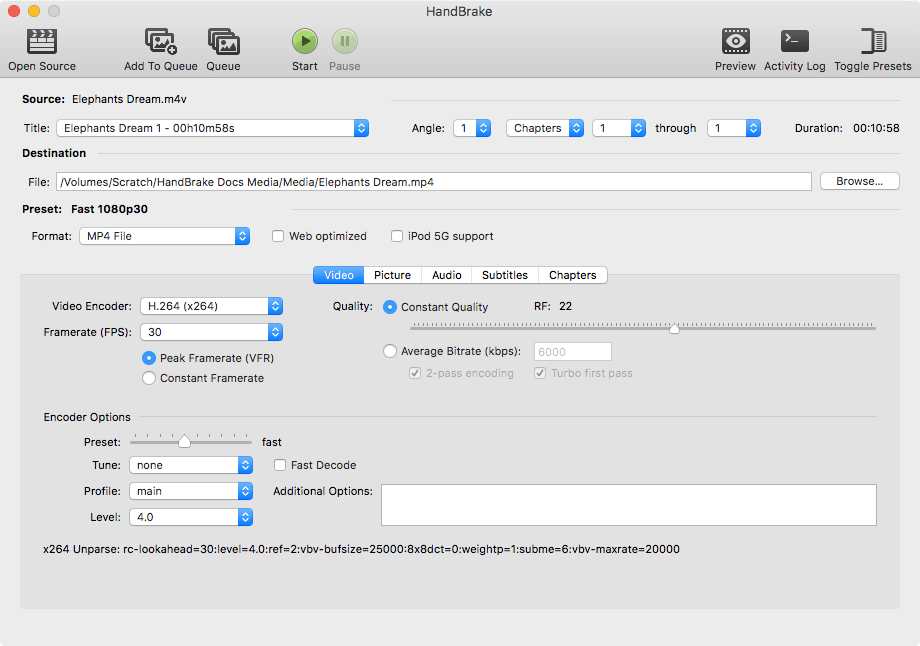
HandBrake (Outil de bureau open source)
HandBrake reste la référence en matière de transcodage vidéo open source, apprécié des utilisateurs techniques pour sa fiabilité et son contrôle granulaire. Entièrement gratuit, il excelle dans la conversion de fichiers HD à haut débit en SD plus légère ou dans l’utilisation de codecs modernes comme H.265 (HEVC) afin d’économiser de l’espace sans perte notable de qualité. Bien qu’il ne propose pas d’upscaling basé sur l’IA comme les solutions premium, il compense par de vastes options de personnalisation : fréquence d’images, pistes audio, préréglages d’encodage, etc. C’est l’outil idéal pour les utilisateurs maîtrisant les aspects techniques et recherchant une solution robuste et gratuite pour le traitement par lots et la compression sur Windows, Mac ou Linux.
Avantages :
- Entièrement gratuit : Open source, sans filigrane ni coûts cachés.
- Contrôle avancé : Réglage précis du débit, de la fréquence d’images et des pistes audio.
- Efficace : Idéal pour réduire la taille des fichiers (HD vers SD) sans perte visible de qualité.
Inconvénients :
- Pas d’upscaling IA : La conversion de SD vers HD se limite à un simple étirement de l’image.
- Interface complexe : Peut intimider les débutants à cause du jargon technique.
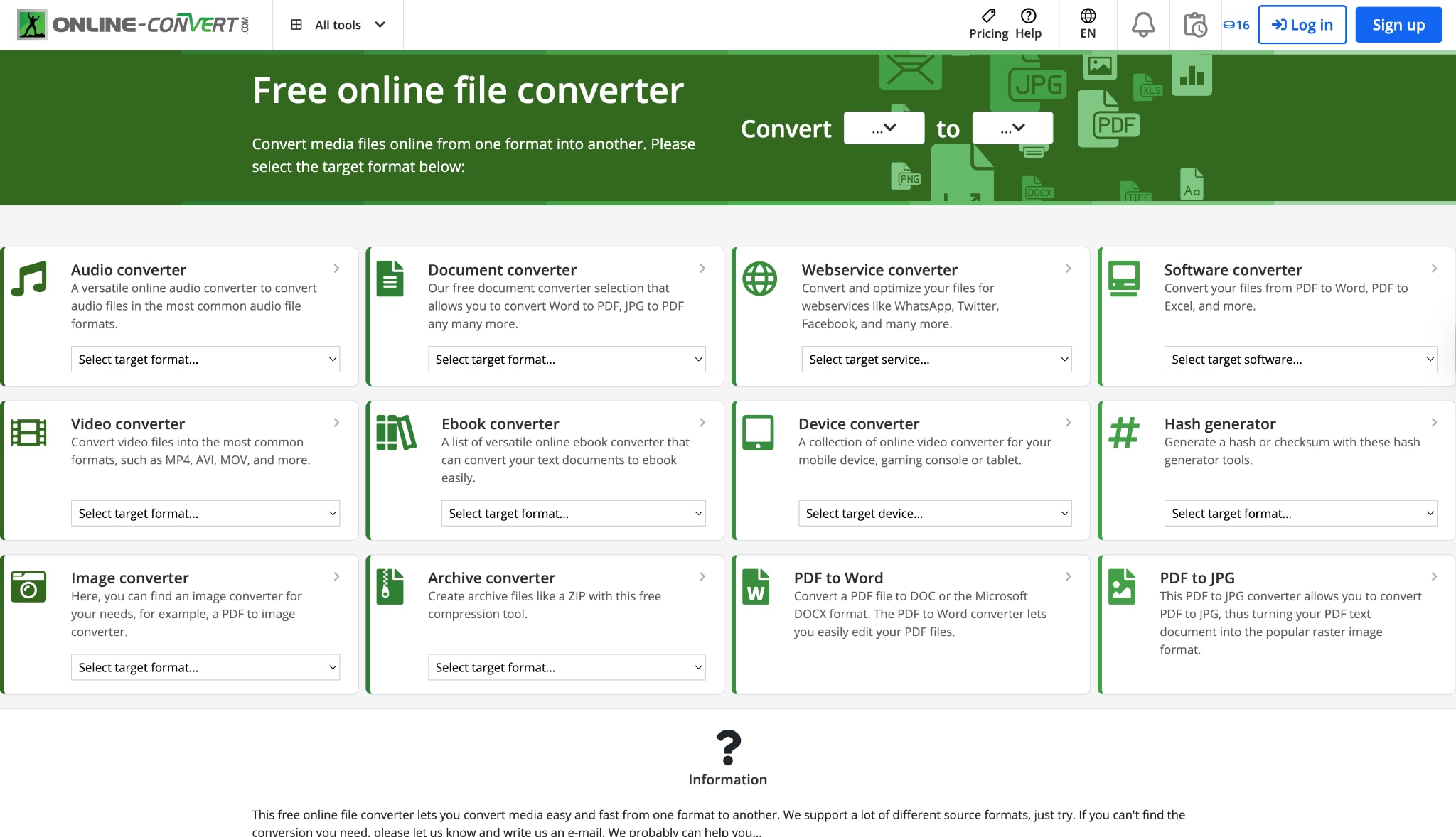
Online-Convert (Solution en ligne)
Pour ceux qui ont besoin d’une solution rapide sans installer de logiciel, Online-Convert.com est une excellente option web. Il se distingue par sa polyvalence, prenant en charge la conversion entre des centaines de formats, y compris des formats rares parfois absents des outils de bureau. En 2025, il propose toujours une expérience simple par glisser-déposer : téléversez une vidéo SD, choisissez une résolution HD cible (comme le 1080p) et laissez les serveurs cloud effectuer le traitement. C’est un choix pratique pour des tâches ponctuelles sur des ordinateurs partagés ou des Chromebooks. Bien qu’il ne dispose pas de restauration IA avancée, son engagement en matière de confidentialité — suppression automatique des fichiers après 24 heures — en fait un outil fiable pour des conversions rapides.
Avantages :
- Aucune installation : Fonctionne entièrement dans le navigateur sur tous les systèmes (Windows, Mac, ChromeOS).
- Large prise en charge des formats : Convertit presque tous les types de fichiers.
- Confidentialité : Suppression automatique des fichiers après 24 heures.
Inconvénients :
- Dépendant d’Internet : Les vitesses de téléversement et de téléchargement dépendent entièrement de la connexion.
- Taille de fichier limitée : La version gratuite impose des restrictions strictes.
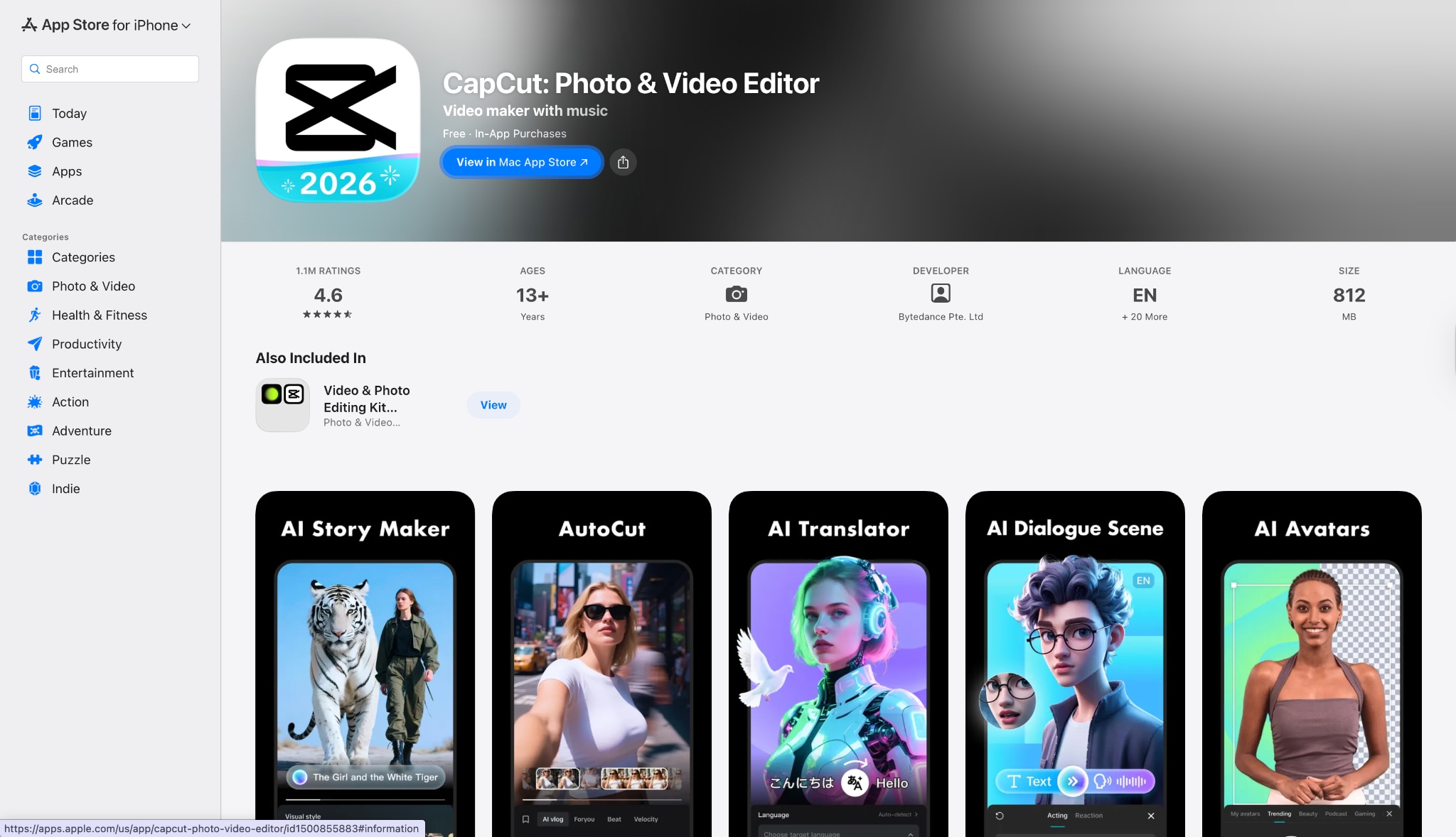
CapCut (Application mobile)
CapCut a révolutionné le montage vidéo mobile, et ce n’est pas un hasard : il met des outils de niveau professionnel directement dans votre poche. Bien qu’il s’agisse avant tout d’un éditeur vidéo, ses options d’exportation agissent comme un convertisseur, permettant de transformer des clips en 480p en fichiers 1080p ou 4K optimisés pour les algorithmes des réseaux sociaux. En 2025, ses fonctions « Smart Sharpen » et « Reduce Noise » utilisent une IA légère pour améliorer instantanément les vidéos granuleuses. C’est le choix idéal pour les influenceurs et community managers qui souhaitent filmer, éditer, améliorer et publier du contenu directement depuis leur smartphone, sans passer par un ordinateur.
Avantages :
- Praticité mobile : Montage et conversion directement sur smartphone.
- Améliorations intelligentes : Filtres intégrés et outils IA de base pour améliorer instantanément la netteté.
- Partage direct : Exportation directe vers des plateformes comme TikTok avec le bon format.
Inconvénients :
- Gourmand en ressources : Peut ralentir ou planter sur les smartphones plus anciens.
- Contrôle limité : Moins de réglages techniques (débit, codec) que les convertisseurs de bureau.
Partie 5. Guide bonus : comment convertir facilement des vidéos SD en HD par lots
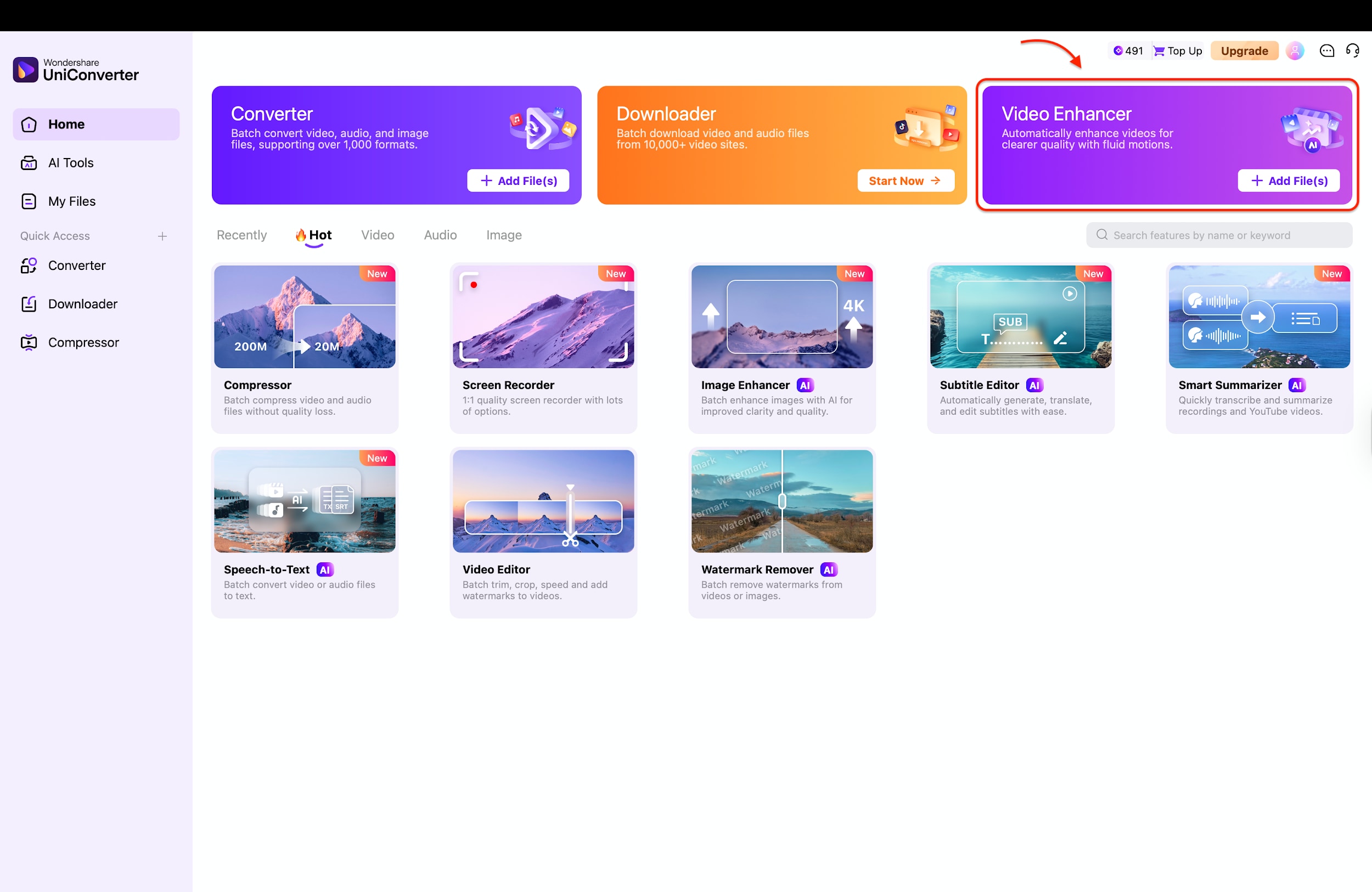
Changer simplement la résolution de 480p à 1080p aboutit souvent à une image floue. Pour réellement convertir une vidéo SD en qualité HD, il faut un outil capable d’améliorer les séquences. Voici comment utiliser Wondershare UniConverter pour obtenir des résultats professionnels.
Scénario A : conversion de la SD vers la HD avec amélioration de la qualité (IA)
Étape 1 : accéder à l’AI Video Enhancer
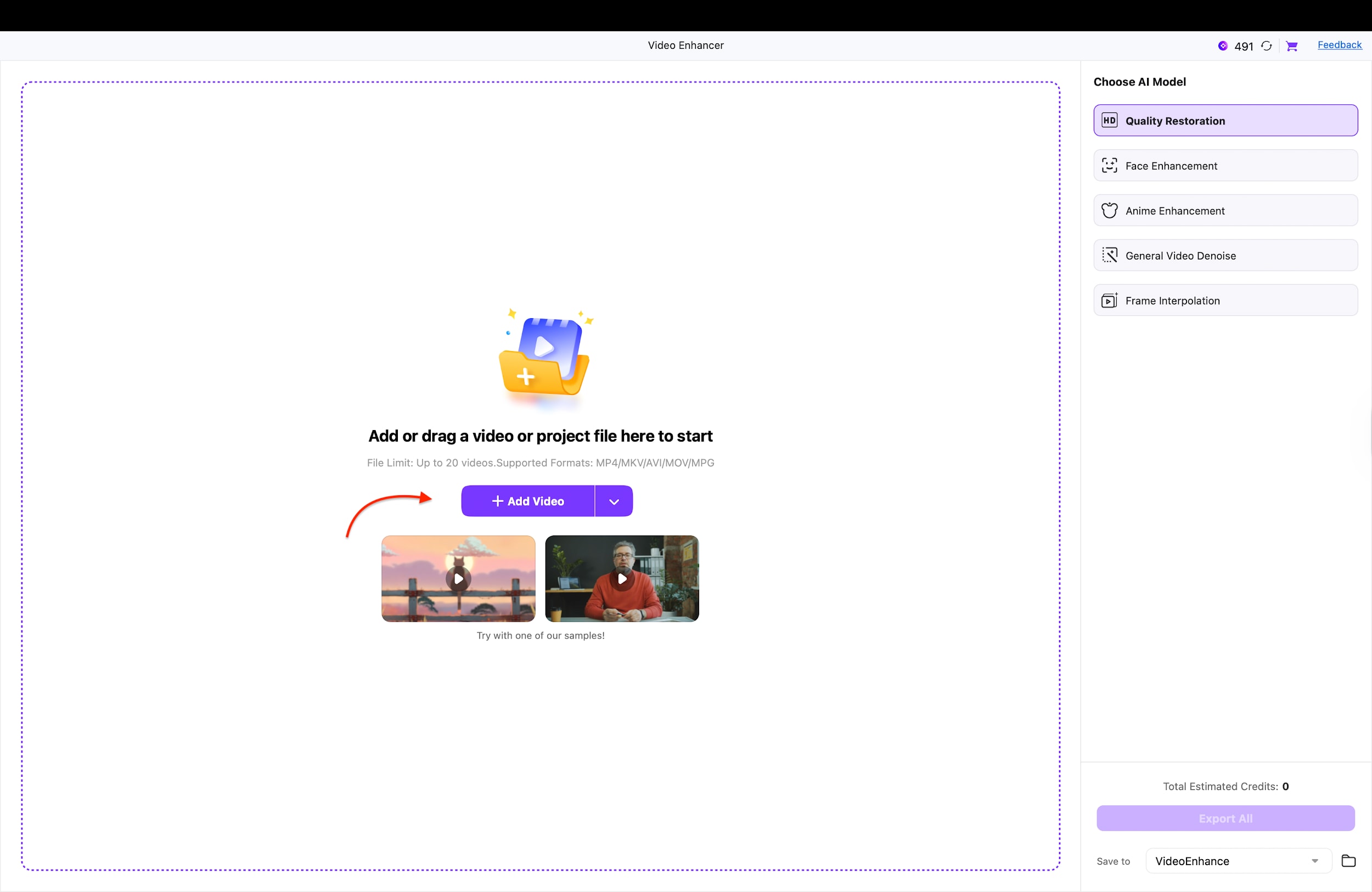
Étape 2 : importer vos séquences SD
Une fois la fenêtre Video Enhancer ouverte, vous verrez une zone centrale dédiée à l’importation de médias basse résolution. Cliquez sur le bouton violet « + Ajouter une vidéo » au centre ou glissez-déposez directement vos fichiers vidéo SD dans l’interface. Vous pouvez ajouter plusieurs clips afin d’effectuer un traitement par lots sur plusieurs vidéos simultanément.
Étape 3 : sélectionner le modèle IA et la résolution
Accédez au panneau latéral droit « Choisir le modèle IA » et sélectionnez l’option la plus adaptée à votre clip, comme « Amélioration du visage » ou « Restauration de la qualité ». Une fois le modèle choisi, définissez le facteur de mise à l’échelle souhaité, par exemple « 4X (5120 × 2880) », afin d’augmenter significativement la résolution.
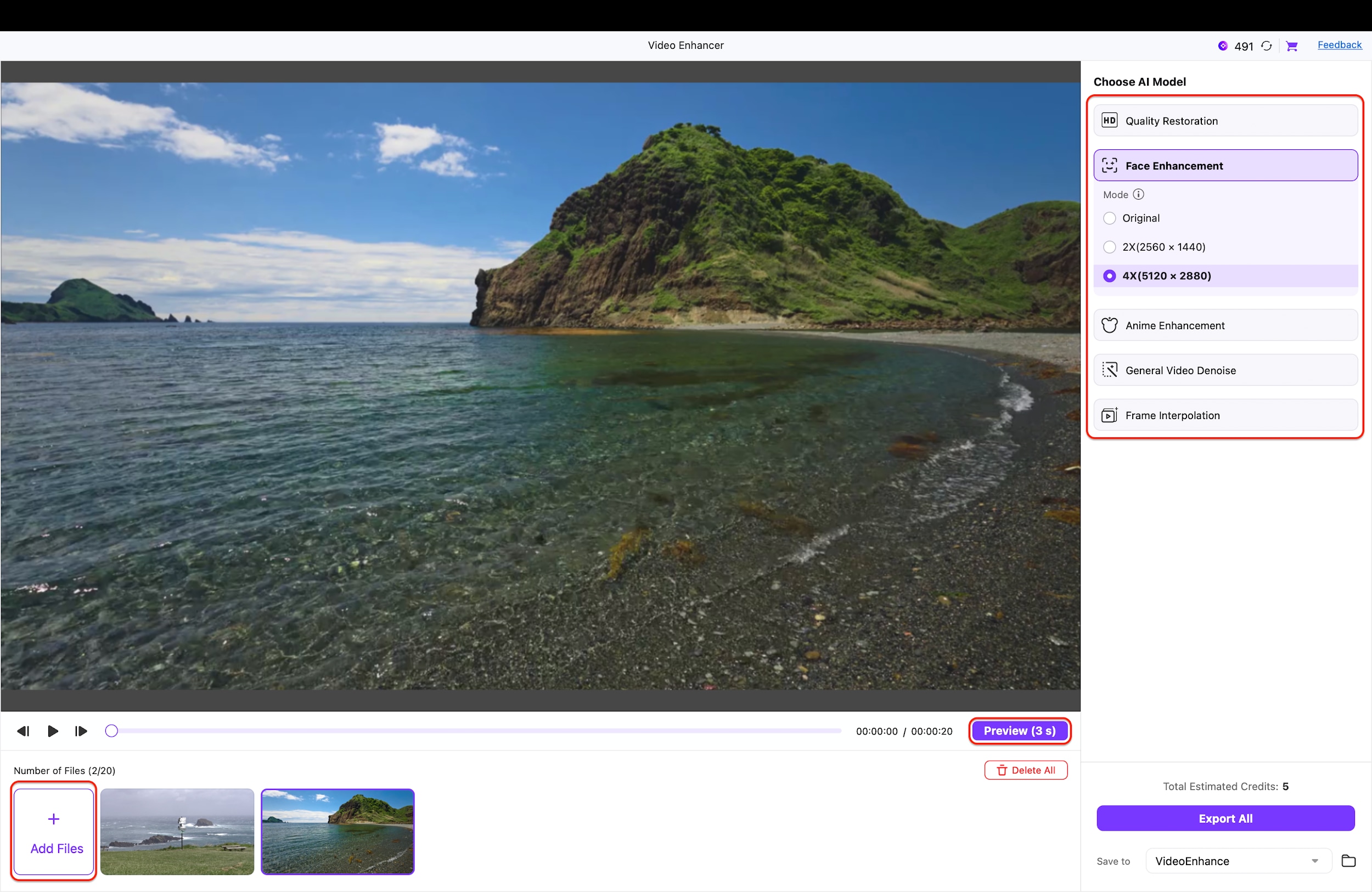
Astuce pro : Si vos séquences contiennent des sujets humains (ou si vous souhaitez un agrandissement en 2x ou 4x), choisissez le modèle « Amélioration du visage » pour accentuer spécifiquement les traits tout en améliorant le reste de l’image.
Étape 4 : prévisualiser et exporter
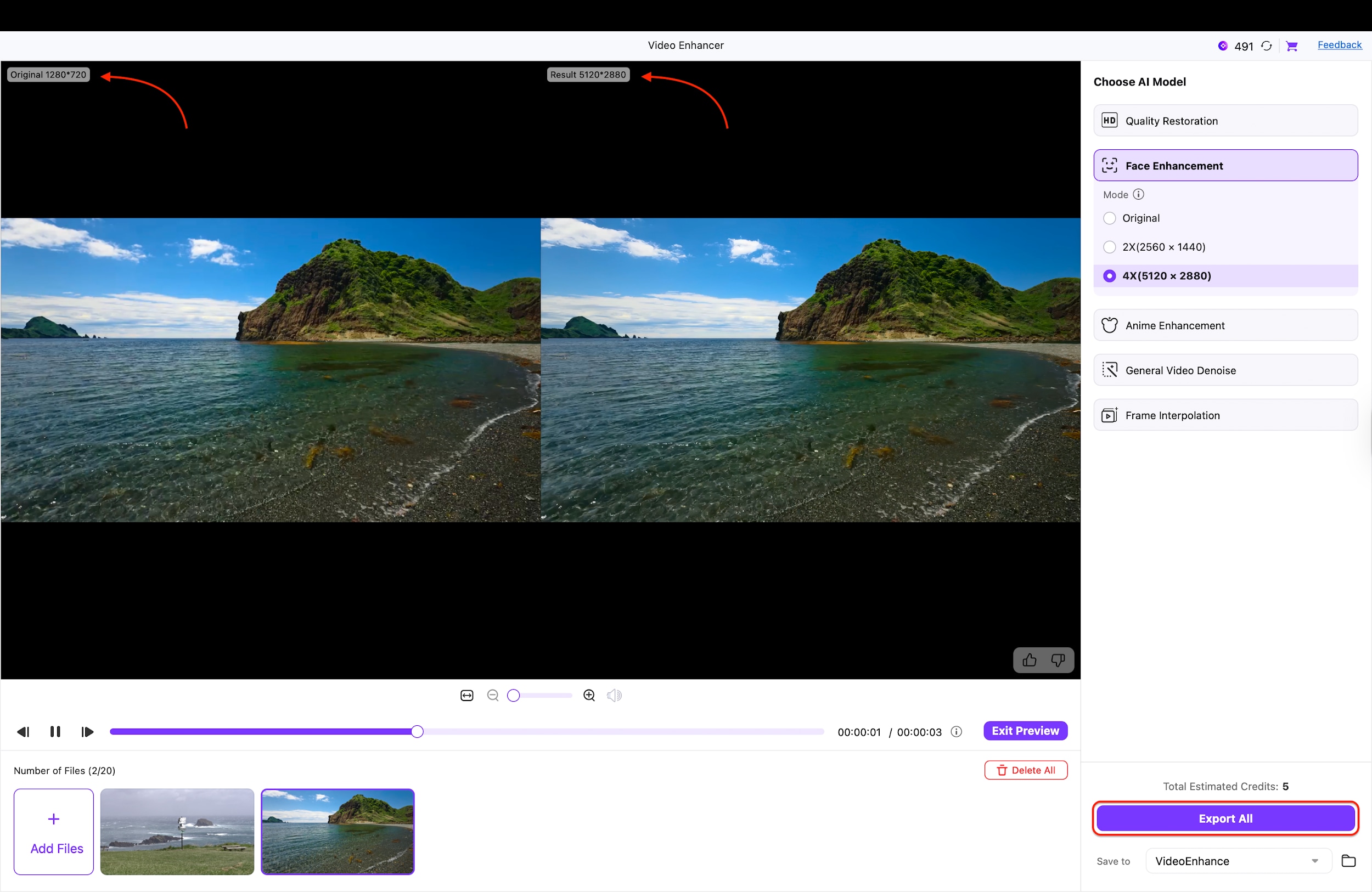
Cliquez sur le bouton « Aperçu » pour générer une comparaison affichant la qualité SD « Originale » à côté du « Résultat » amélioré. Examinez l’affichage en écran partagé afin de vérifier que la netteté et les détails correspondent à vos attentes avant de finaliser. Enfin, cliquez sur « Exporter tout » en bas à droite pour enregistrer vos nouvelles vidéos en haute définition.
Scénario B : conversion de la HD vers la SD (pour économiser de l’espace)
Étape 1 : ouvrir l’outil Video Converter
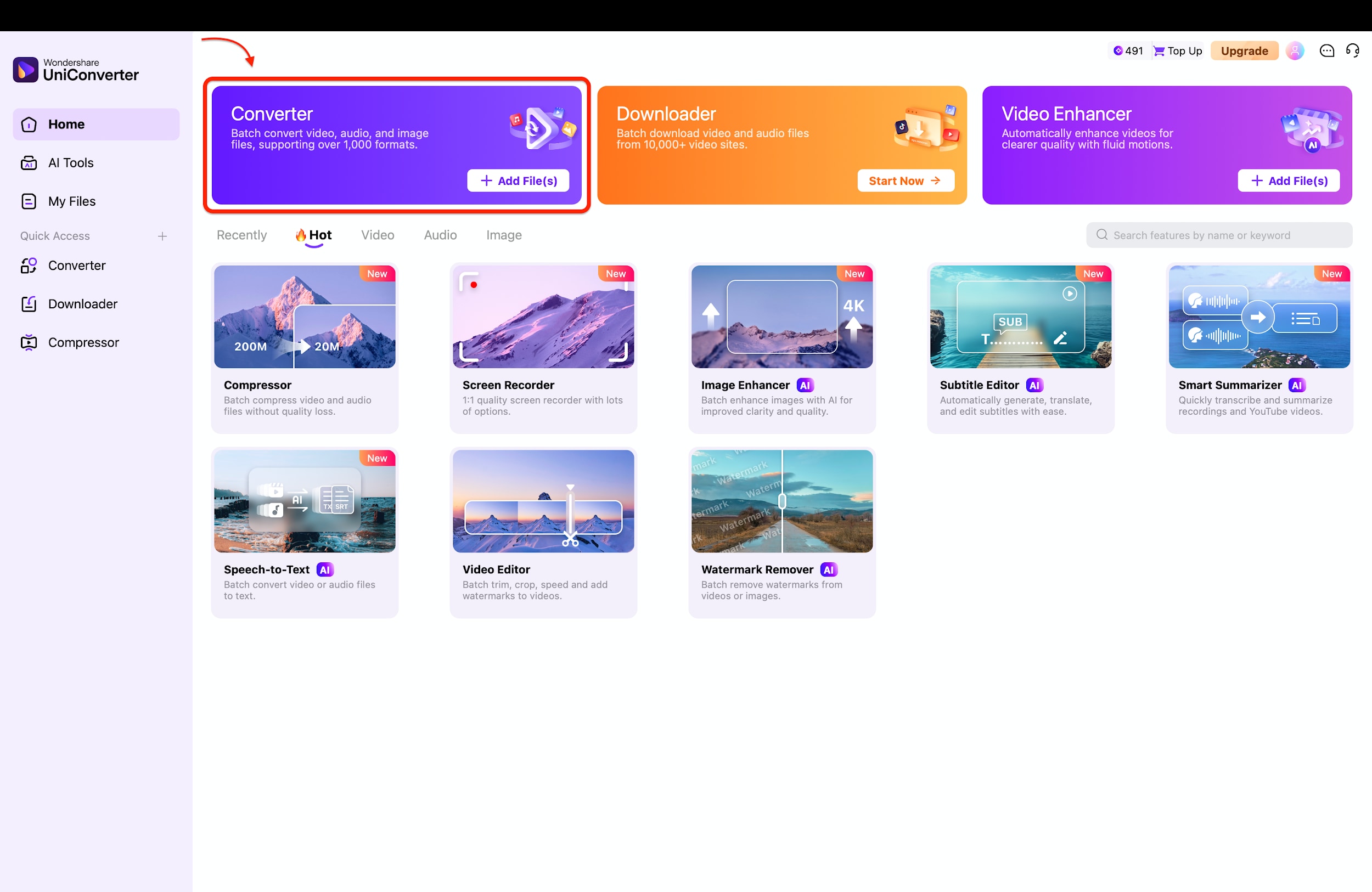
Lancez Wondershare UniConverter et repérez la carte « Converter » sur l’écran d’accueil principal, qui correspond à l’outil dédié au changement de formats et de résolutions. Cliquez dessus pour accéder à l’interface de conversion, conçue pour gérer efficacement le traitement par lots de plusieurs fichiers. Cet outil est distinct de l’AI Enhancer et convient parfaitement lorsque vous souhaitez simplement changer de type de fichier ou réduire la résolution.
Étape 2 : importer vos vidéos HD
Dans la fenêtre Converter, vous pouvez glisser-déposer vos fichiers vidéo HD volumineux directement dans l’espace de travail central. Vous pouvez aussi cliquer sur le bouton violet « + Ajouter un fichier/dossier » pour parcourir le stockage de votre ordinateur et sélectionner des vidéos spécifiques ou des dossiers entiers. Ce système d’importation flexible permet de mettre en file d’attente des dizaines de vidéos pour une conversion simultanée.
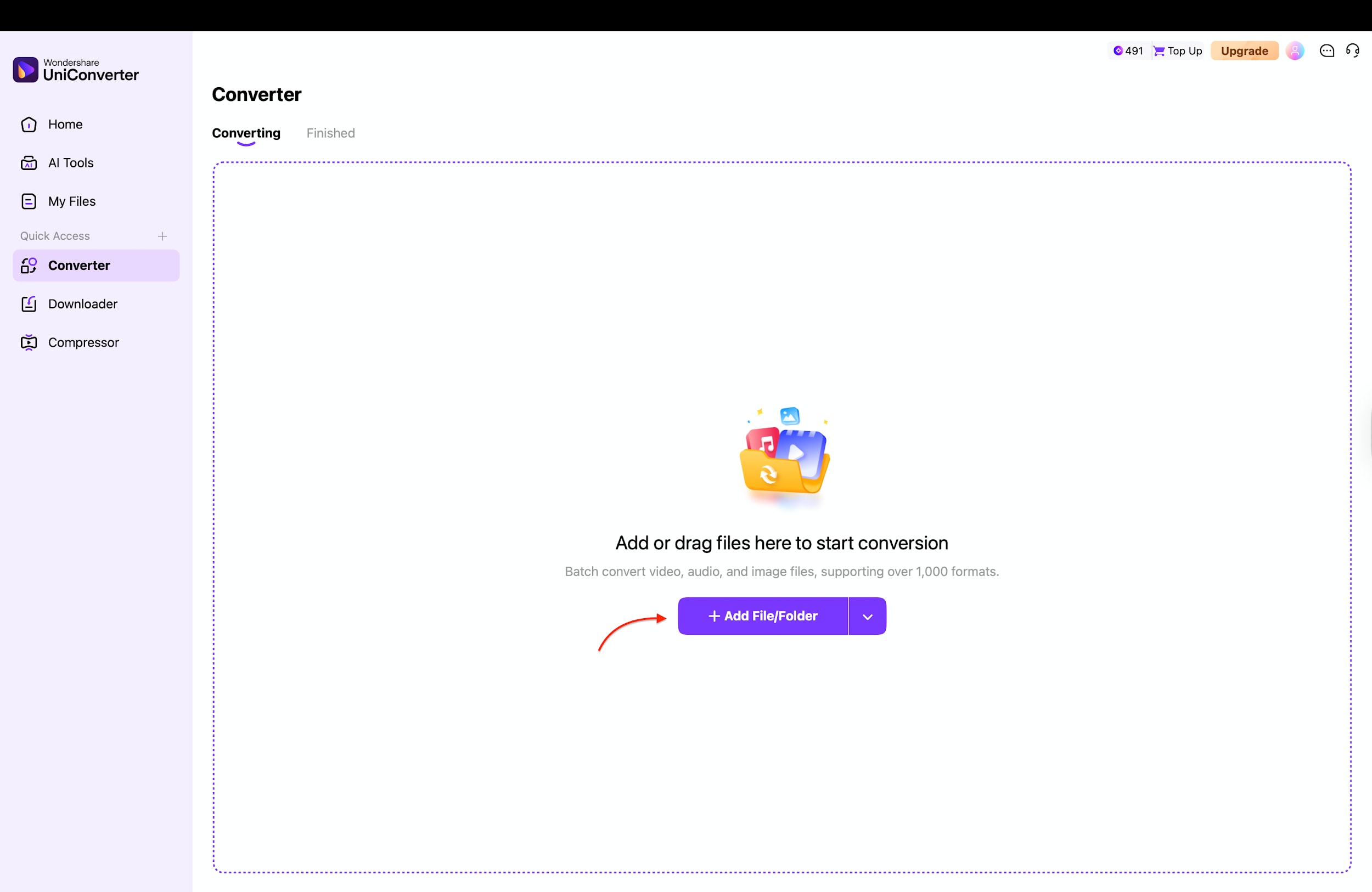
Étape 3 : choisir les paramètres de sortie SD
Cliquez sur le menu de format de sortie en bas à gauche intitulé « Convertir en » pour afficher la liste complète des options vidéo. Sous l’onglet « Vidéo », sélectionnez « MP4 », puis choisissez une résolution en définition standard comme « SD 640P » ou « SD 576P ».
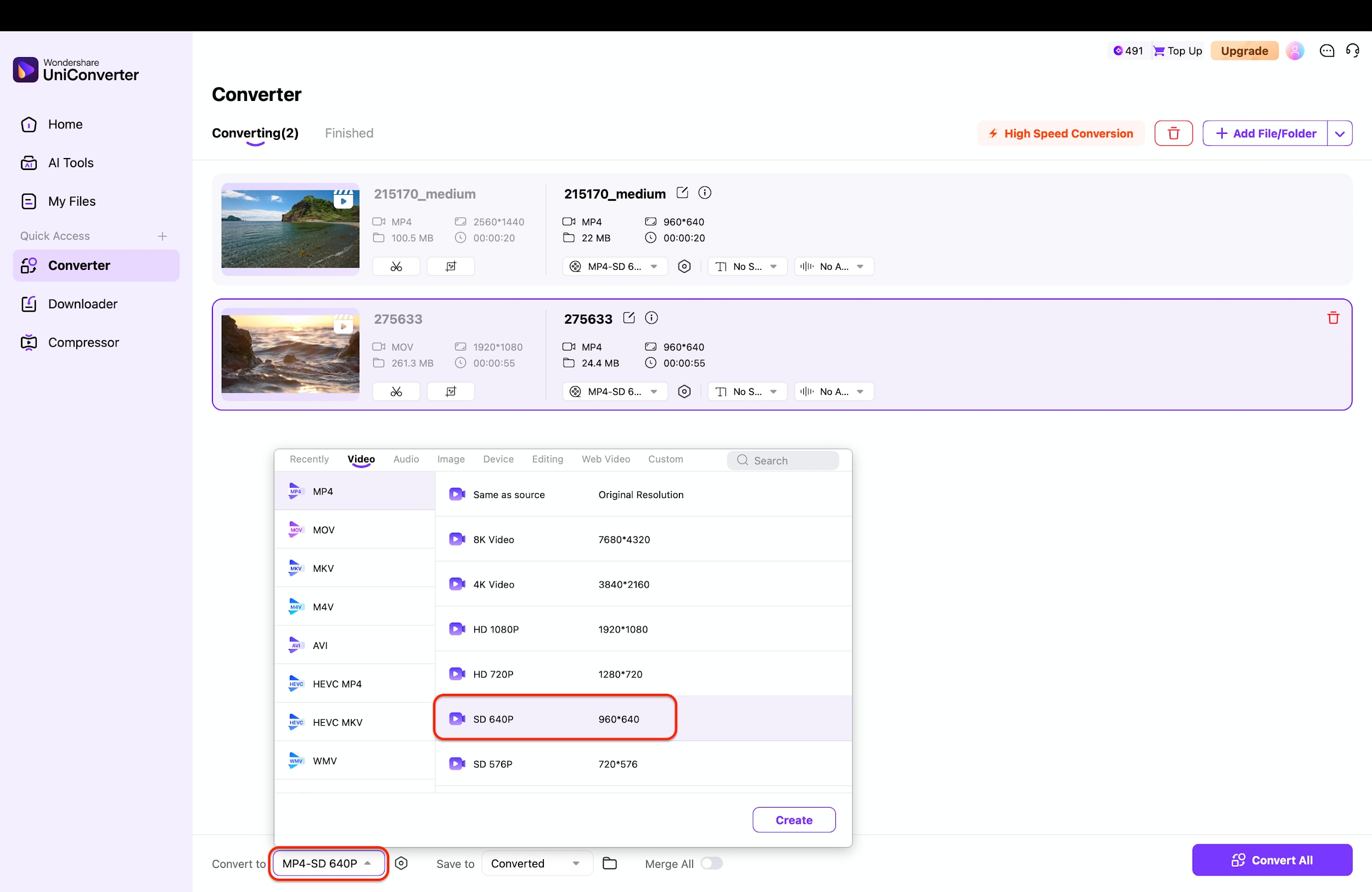
Astuce pro : Le réglage « SD 640P » représente souvent le meilleur compromis, car il réduit fortement la taille du fichier tout en conservant une qualité suffisante pour un visionnage sur smartphone ou tablette.
Étape 4 : lancer la conversion par lots
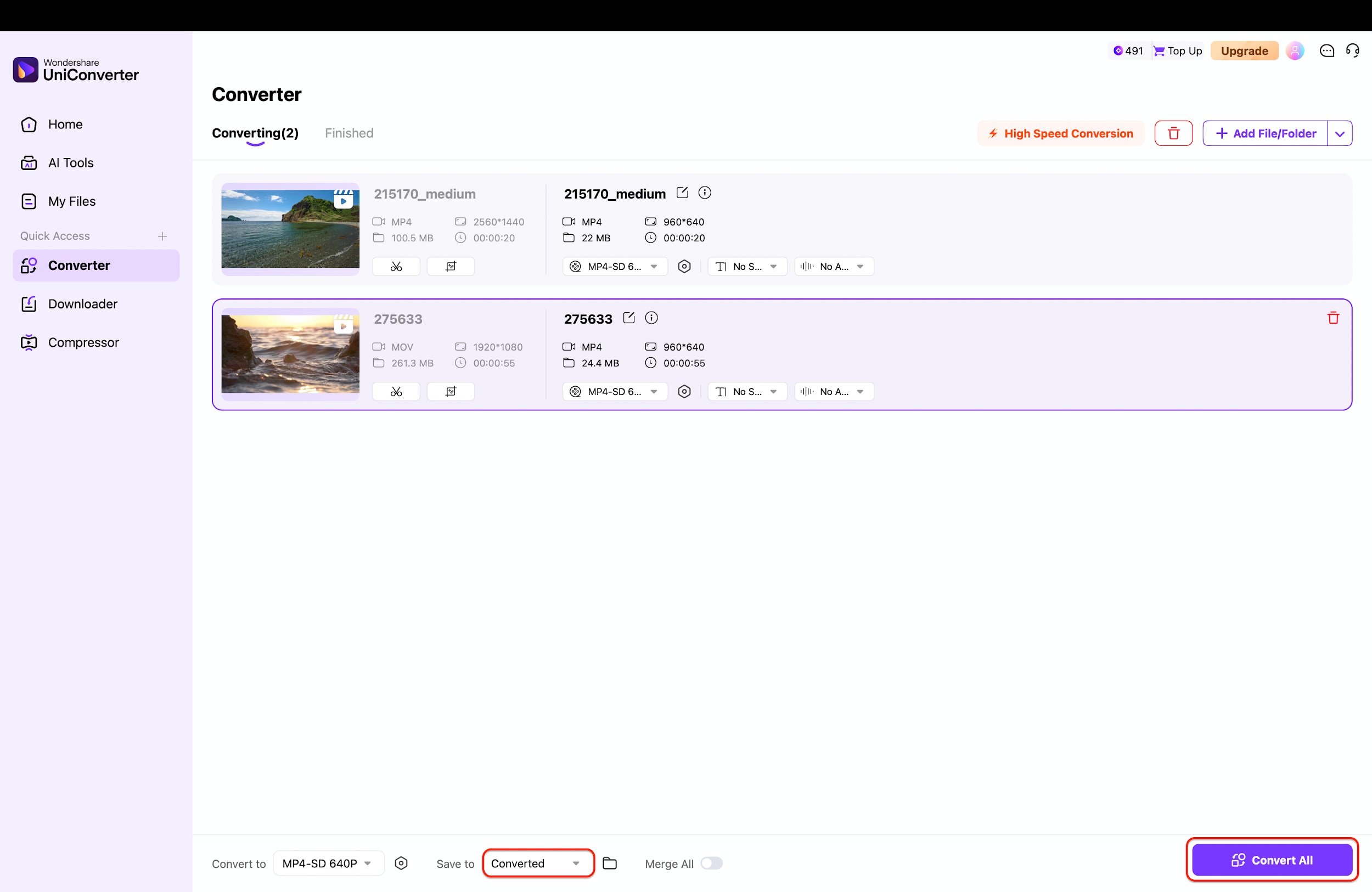
Une fois les paramètres définis, vérifiez que l’icône « Conversion haute vitesse » en haut à droite est activée afin d’utiliser l’accélération matérielle. Cliquez ensuite sur le bouton violet « Convertir tout » en bas à droite pour démarrer la conversion de vos vidéos HD vers la SD. Le logiciel traitera rapidement la file d’attente et enregistrera les fichiers plus légers dans le dossier choisi.
Partie 6. Astuces et dépannage pour la vidéo SD vs HD et la conversion SD vers HD
La conversion de formats vidéo peut parfois être délicate. Voici quelques conseils pour assurer un flux de travail fluide avec votre convertisseur SD vers HD.
Pourquoi la conversion SD vers HD reste-t-elle floue ?
Lorsque l’on étire une petite image, elle devient floue. C’est le principal écueil des convertisseurs gratuits.
- Utiliser l’IA : Privilégiez toujours un outil avec upscaling IA (comme UniConverter) plutôt qu’un simple étirement de résolution.
- Accentuation : Si votre outil ne dispose pas d’IA, appliquez un léger filtre de netteté pour mieux définir les contours.
- Éviter les excès : Passer directement de 240p à la 4K donnera presque toujours un mauvais résultat. Essayez d’abord le 720p.
La taille du fichier HD converti est trop grande
Les fichiers HD sont naturellement plus volumineux, mais ils ne devraient pas être excessifs.
- Le codec compte : Assurez-vous d’utiliser H.264 (standard) ou H.265 (HEVC). Le H.265 offre une qualité équivalente au H.264 pour environ deux fois moins d’espace.
- Contrôle du débit : Un débit de 50 000 kbps est inutile pour une vidéo SD convertie. Réglez-le autour de 2 000 à 4 000 kbps pour des conversions en 720p/1080p.
La conversion SD vers HD prend trop de temps
L’upscaling, en particulier avec l’IA, est gourmand en ressources.
- Accélération GPU : Activez l’accélération matérielle (NVIDIA/AMD/Intel) afin de délester le CPU.
- Traitement par lots raisonné : Évitez de convertir 50 vidéos d’un coup sur un PC ancien. Procédez par lots de 5.
Erreurs courantes à éviter entre SD et HD
- Le mythe du « HD est toujours meilleur » : Une vidéo HD mal filmée sera moins agréable qu’une vidéo SD bien éclairée et stable.
- Négliger le format d’image : Convertir une SD 4:3 en HD 16:9 étire souvent l’image. Utilisez « Ajuster à l’écran » ou ajoutez des bandes noires pour conserver les proportions.
Conclusion
Dans ce guide, vous avez exploré l’univers technique de la vidéo HD vs SD et compris que la différence ne tient pas seulement au nombre de pixels, mais aussi à la clarté, au stockage et à l’expérience de visionnage. Si la vidéo SD conserve son utilité pour l’archivage et les situations à faible bande passante, la norme moderne reste incontestablement la haute définition.
Cela dit, posséder d’anciennes vidéos SD ne signifie pas être condamné à une faible qualité. Des outils comme Wondershare UniConverter comblent l’écart en redonnant vie aux images granuleuses grâce à l’upscaling IA avancé. Que vous soyez créateur de contenu ou archiviste familial, le bon convertisseur vidéo SD vers HD fait toute la différence. Prêt à transformer votre bibliothèque ? Essayez UniConverter dès aujourd’hui et constatez la différence par vous-même !
FAQ
-
1. La SD ou la HD est-elle meilleure pour YouTube ?
La HD (1080p ou même 4K) est nettement préférable pour YouTube. Les vidéos en haute résolution sont plus nettes sur les appareils modernes, et l’algorithme de YouTube favorise généralement les contenus de meilleure qualité. -
2. Quelle est la principale différence entre la SD et la HD ?
La différence principale réside dans la résolution. La SD est généralement en 480p avec moins de pixels et de détails, tandis que la HD commence à 720p et peut atteindre 1080p, offrant une image beaucoup plus nette. -
3. Peut-on convertir une vidéo SD en HD sans perte de qualité ?
Il est impossible d’ajouter de vrais détails absents de la vidéo SD d’origine. Cependant, les outils d’upscaling IA peuvent améliorer la qualité perçue en accentuant les contours, en réduisant le bruit et en optimisant le contraste. -
4. La conversion de la HD vers la SD réduit-elle la taille du fichier ?
Oui. Convertir une vidéo HD en SD réduit fortement la résolution et le débit, diminuant souvent la taille des fichiers de 70 à 80 %, ce qui est idéal pour l’envoi par e-mail ou l’économie d’espace de stockage. -
5. Pourquoi l’audio de ma vidéo convertie est-il désynchronisé ?
Les problèmes de synchronisation audio sont généralement dus à des fréquences d’images incompatibles lors de la conversion (par exemple, passer incorrectement de 30 fps à 24 fps). Pour les éviter, assurez-vous que la fréquence d’images de sortie correspond à celle de la vidéo source.