Pour un éditeur vidéo, il n'y a rien de plus frustrant que de passer des heures à perfectionner les clips, à synchroniser l'audio et à évaluer les couleurs des plans, seulement pour découvrir un énorme logo « Made with KineMaster » flottant dans un coin. Bien que KineMaster soit sans aucun doute l'une des suites d'édition mobiles les plus puissantes, un filigrane sur la version gratuite peut donner à votre contenu un aspect peu professionnel, surtout si vous créez ou essayez de développer une chaîne YouTube sérieuse pour un client.
Que vous souhaitez supprimer un filigrane de KineMaster en utilisant une méthode officielle, que vous essayiez de trouver une application de suppression de filigrane KineMaster ou que vous recherchiez un logiciel de bureau avancé pour retoucher vos objectifs, ce guide couvre tout. Nous explorerons les implications juridiques, les dangers des applications « piratées » et cinq façons éprouvées de nettoyer les images vidéo-du simple recadrage aux solutions avancées d'intelligence artificielle.
Table des matières
Partie 1. Est-il légal et sûr de supprimer le filigrane KineMaster?
IMPORTANT: Connaître les conditions d'utilisation
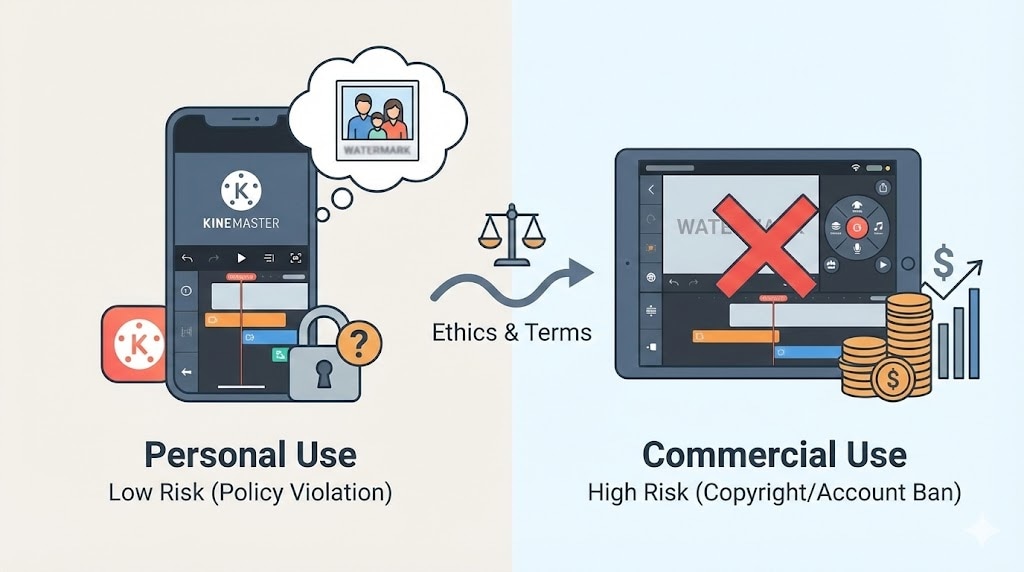
Techniquement, lorsque vous utilisez la version gratuite de KineMaster, vous acceptez leurs conditions d'utilisation, qui stipulent que le filigrane est le « prix » que vous payez pour utiliser leurs ressources de serveur et leurs technologies de développement sans frais monétaires.
Pour un usage personnel: Le risque est généralement faible si vous supprimez le logo d'une vidéo que vous avez enregistrée et éditée pour une visualisation privée ou un petit projet personnel, bien que cela soit néanmoins contraire à la politique d'utilisation prévue de l'application.
Utilisation commerciale: Si vous supprimez le filigrane pour vendre une vidéo, l'utilisez dans une chaîne YouTube monétisée ou le livrez à un client, vous êtes sur un terrain dangereux. L’utilisation de logiciels pour contourner les frais de licence à des fins commerciales peut entraîner des grèves de droits d’auteur ou des interdictions de compte.
Considérations éthiques: Pour tout créateur qui s’appuie régulièrement sur l’application, la voie la plus « bonne » consiste à soutenir le développeur par un abonnement. Cependant, pour les étudiants ou les passionnés de budget zéro, savoir comment utiliser des outils externes pour supprimer le filigrane KineMaster sur leur propre enregistrement brut est une nécessité courante.
Partie 2. Les risques de "KineMaster Mod APK"
Une simple recherche Google pour « Supprimer le filigrane KineMaster Téléchargement » amène souvent les utilisateurs à « Mod APK » (packages Android modifiés). Ce sont des versions piratées de l'application KineMaster qui promettent des fonctionnalités premium gratuitement. Nous recommandons fortement de ne pas utiliser cette méthode.
Voici les raisons pour lesquelles vous devriez éviter MOD APK:
Violation illégale des Conditions d'utilisation: Ce sont des copies piratées du logiciel. Leur utilisation constitue une violation directe des droits de propriété intellectuelle et des conditions d'utilisation de KineMaster.
Risques de sécurité: Les applications « crackées » sont le vecteur numéro un de logiciels malveillants mobile. Les hackers injectent souvent des logiciels espions, des enregistreurs de keyboard ou des mineurs de crypto dans ces apk. Leur installation pourrait compromettre vos mots de passe, vos applications bancaires et vos photos personnelles.
Performance peu fiable: Les applications modifiées sont connues pour être pleines de failles. Ils tombent souvent en panne pendant le rendu, ne parviennent pas à exporter des vidéos 4K ou cessent complètement de fonctionner lorsque KineMaster met à jour son protocole côté serveur.
Au lieu de risquer la sécurité de votre appareil, considérez les méthodes légales ci-dessous. Il est généralement plus sûr d'utiliser un outil de sécurité séparé pour nettoyer les vidéos que vous avez créées plutôt que d'installer un logiciel compromis.
Partie 3. Méthode 1-La méthode officielle et la plus simple: KineMaster Premium
Qu'est-ce que KineMaster Premium?
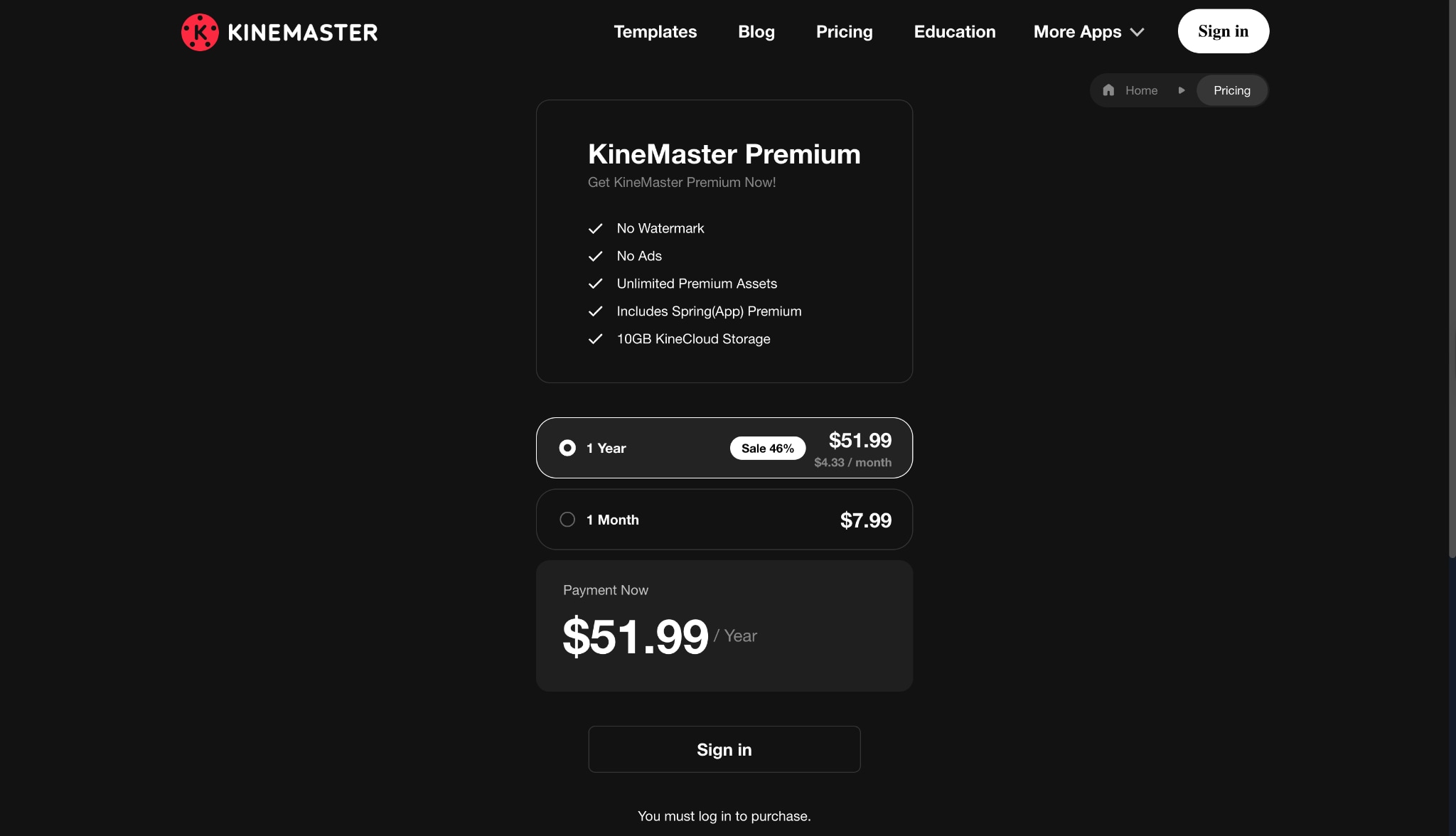
L'abonnement Premium supprime automatiquement le filigrane de toutes vos exportations. Ce n'est pas seulement une solution d'élimination de l'eau KineMaster, il débloque également un énorme stockage d'actifs.
Pas de filigrane:Supprimer instantanément tous les éléments passés et futurs.
Aucune publicité:Interface d'édition plus propre sans fenêtres pop-up.
Actifs primés:Accédez aux transitions professionnelles, aux autocollants, aux filtres musicaux et aux films verrouillés dans la version gratuite.
Exportation de haute qualité:Débloquez des débits et des résolutions plus élevés en fonction de votre appareil (jusqu'à 4K 60FPS).
Bien que les coûts d’abonnement soient raisonnables pour les professionnels, ils peuvent constituer un obstacle pour les utilisateurs occasionnels qui n’ont besoin que d’éditer une ou deux vidéos par an.
Partie 4. Méthode 2-Crop pour supprimer le filigrane KineMaster gratuitement
Si vous cherchez un moyen totalement gratuit de le faire et que vous ne vous dérangez pas de changer légèrement les cadres de votre vidéo, le recadrage est la technique la plus ancienne du livre. Cela ne nécessite pas une application dédiée de suppression de filigrane KineMaster; Vous pouvez le faire avec presque n'importe quel éditeur vidéo de base.
Comment recadrer un filigrane
Étape 1: Ouvrez l'éditeur vidéo et importez les images
Tout d'abord, ouvrez l'application de galerie native de votre téléphone ou un simple outil d'édition vidéo tel que Google Photos et sélectionnez la vidéo exportée à partir de KineMaster. Accédez aux outils de réglage disponibles sur votre appareil en cliquant sur le bouton « Modifier », habituellement situé en bas de l'écran. Cela affichera un menu d'options, y compris les filtres et les ajustements, mais vous devriez particulièrement rechercher les icônes "Recadrer" ou "Rotater" pour commencer à redimensionner votre cadre.
Étape 2: Ajustez le cadre pour exclure le filigrane
Sélectionnez l'outil de recadrage et faites glisser manuellement les coins de la trame vidéo vers l'intérieur jusqu'à ce que le logo "Made with KineMaster" dans le coin supérieur droit soit complètement au-delà de la zone visible. Veillez à maintenir un rapport d'aspect standard, tel que 16:9 ou 4:3, afin que vos vidéos ne semblent pas étirées ou bizarrement formées lorsque vous téléchargez sur les réseaux sociaux. Vous devrez peut-être ajuster le point central de mise au point de la vidéo pour vous assurer que votre sujet reste au milieu de la nouvelle image plus serrée.
Conseils professionnels:Si vous prévoyez de recadrer plus tard, filmez toujours la vidéo à une distance légèrement éloignée ou laissez un « espace de dégagement » supplémentaire au-dessus du sujet lors du tournage; Cela garantit que vous ne coupez pas accidentellement la tête ou les détails importants lorsque vous recadrez votre logo.
Étape 3: Enregistrer ou exporter une nouvelle version
Une fois que vous êtes sûr que le filigrane a disparu et que votre thème est toujours visible, cliquez sur « Enregistrer une copie » ou « Exporter » pour terminer les modifications. L'application traitera la vidéo et enregistrera un nouveau fichier dans le stockage de votre appareil, en gardant votre fichier KineMaster original au cas où vous en auriez besoin plus tard. Maintenant, vous pouvez télécharger cette version propre sur la plateforme de votre choix sans avoir besoin de marques distraites.
Partie 5. Méthode 3-Supprimeur de filigrane piloté par l'IA (sûr et simple)
Si le recadrage gâche vos images vidéo et que vous ne voulez pas payer des frais mensuels pour une application que vous utilisez rarement, la meilleure alternative professionnelle est UniConverter.
UniConverter est une boîte à outils vidéo complète qui va bien au-delà du simple outil de suppression de filigrane KineMaster. Il utilise une intelligence artificielle avancée pour détecter les logos statiques (tels que le texte KineMaster) et remplir intelligemment l'arrière-plan avec des pixels correspondants, rendant votre vidéo propre sans perdre aucune zone d'image.
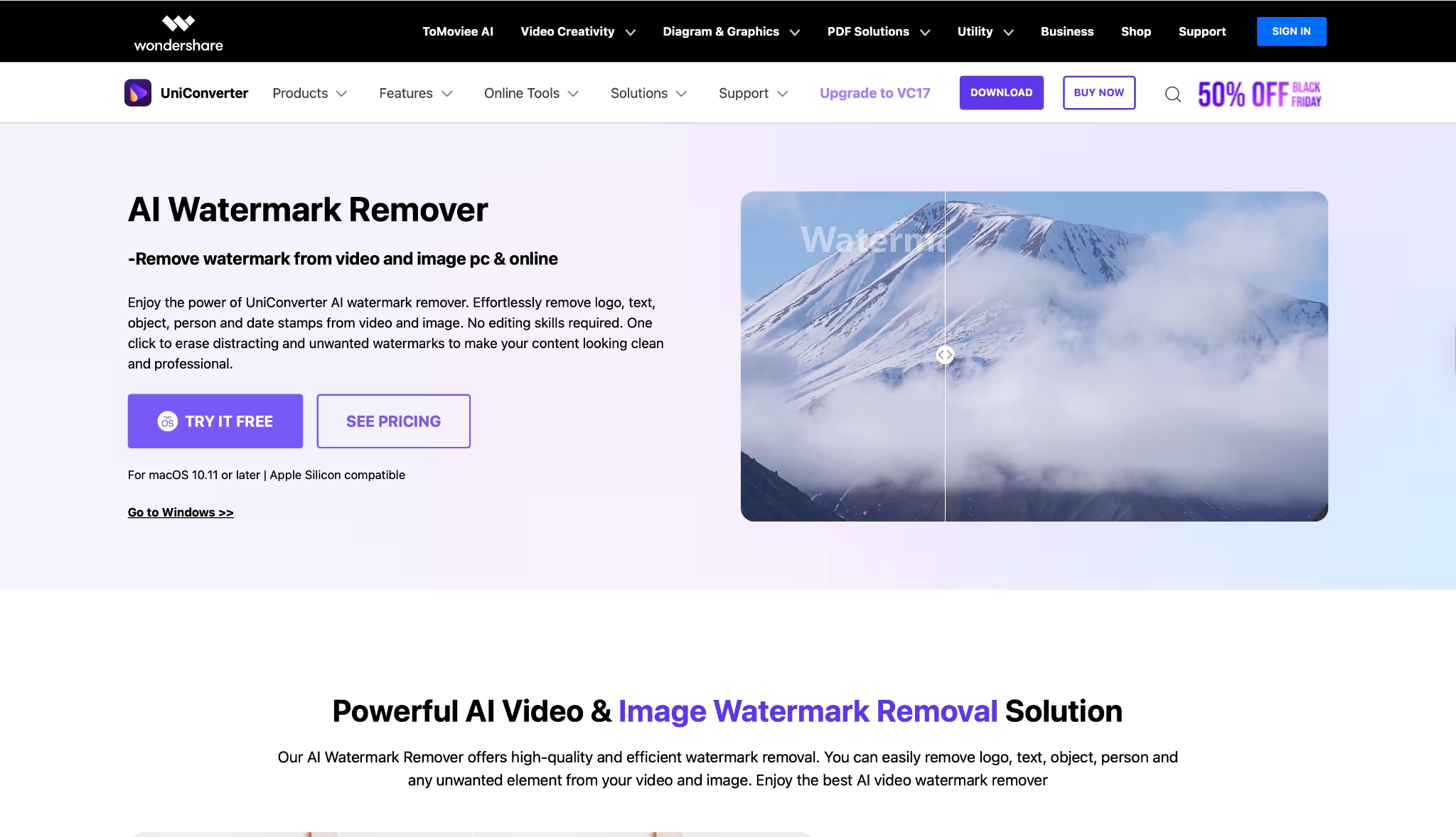
Pourquoi Youlian Converter est le meilleur choix pour les créateurs
Contrairement aux Mod APK risqués, UniConverter est un logiciel de bureau légitime et sûr. Il est idéal pour les créateurs qui ont besoin de traiter des vidéos par lots ou d'améliorer la qualité des téléchargements mobiles.
- AI Filigrane Remover : Mettez en surbrillance et supprimez automatiquement les logos, le texte et les timbres des vidéos sans flou ou artefacts.
- Amélioration vidéo : Si votre exportation KineMaster semble granuleuse, l’IA d’UniConverter peut la mettre à l’échelle en 4K et réduire le bruit.
- Traitement par lot : Supprimez les filigranes de plusieurs clips KineMaster à la fois.
Guide étape par étape pour supprimer le filigrane KineMaster avec UniConverter
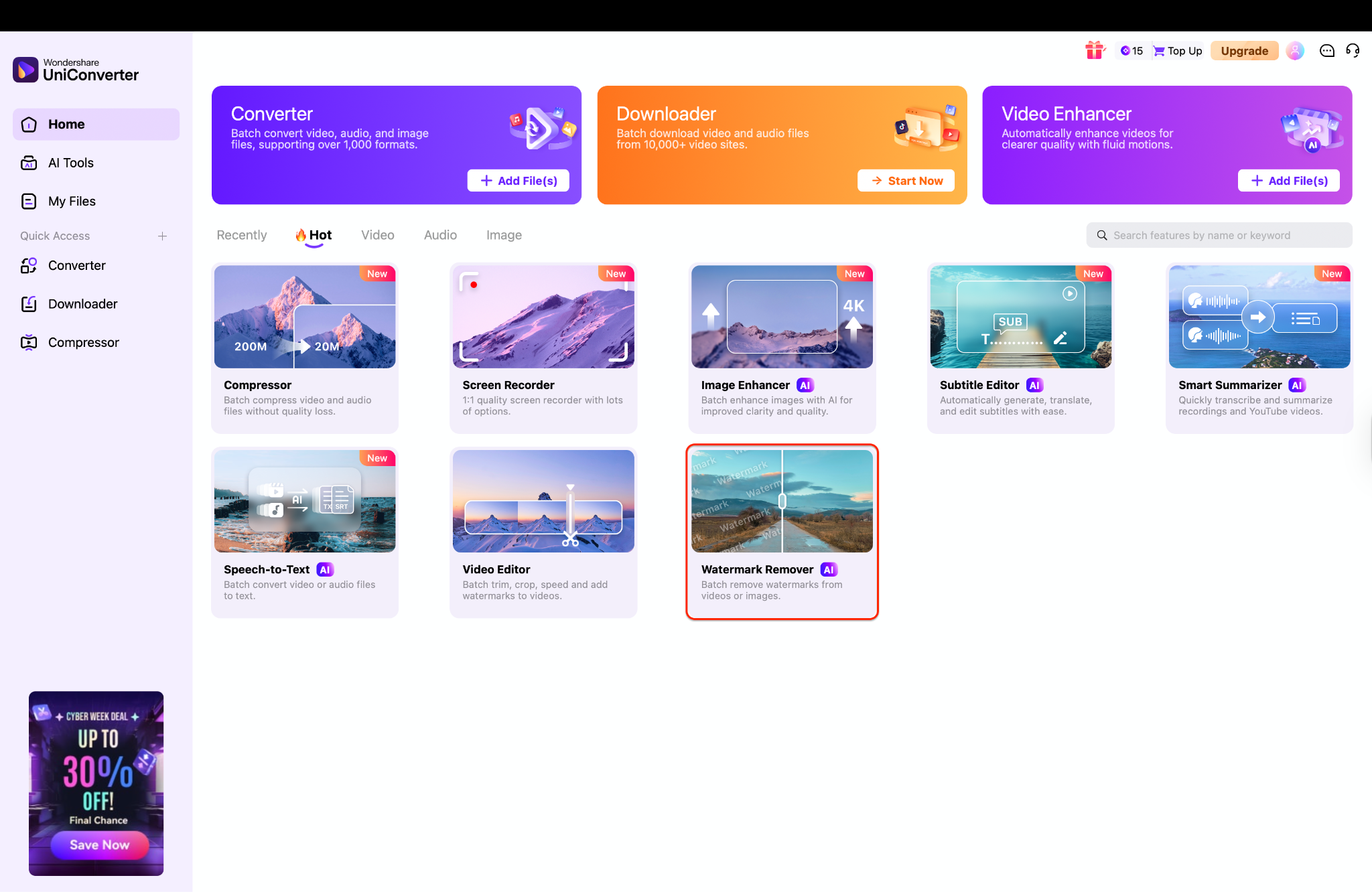
Étape 1: Accédez à Filigrane Remover depuis votre domicile
Commencez par lancer Wondershare UniConverter sur votre ordinateur et assurez-vous que l'onglet "Accueil" est sélectionné dans la barre latérale gauche. Parcourez la grille des fonctionnalités « Top » et trouvez la carte « Filigrane Remover », qui est mise en évidence avec un badge AI et conçue pour le traitement par lots. Cliquez sur cette tuile spécifique pour ouvrir l'interface de suppression où vous pouvez commencer à télécharger votre vidéo de marque.
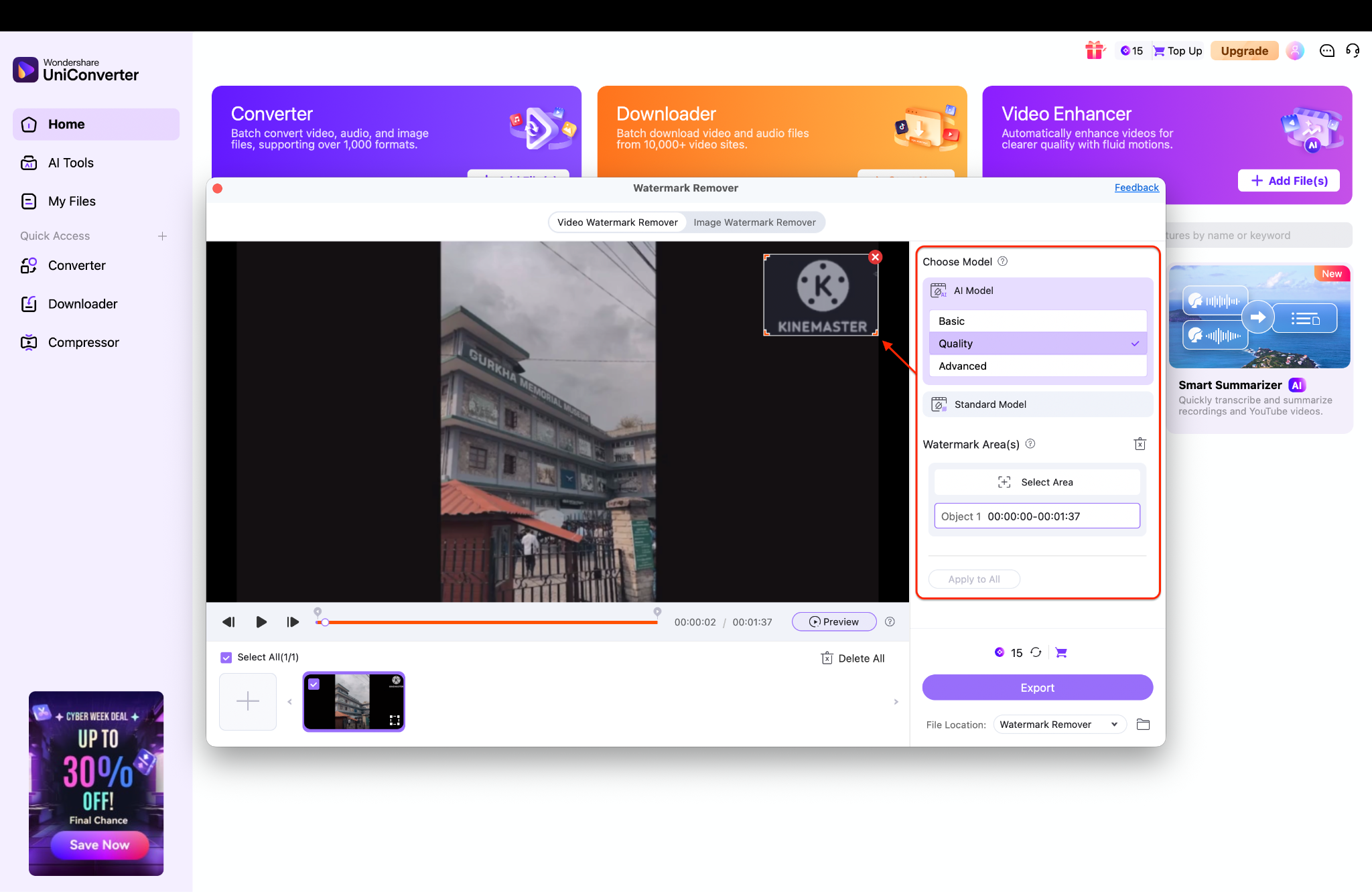
Étape 2: Chargez la vidéo et marquez le logo
Après avoir ajouté la vidéo, regardez le panneau à droite, sélectionnez le modèle AI et sélectionnez l'option Qualité pour obtenir les meilleurs résultats. Cliquez sur le bouton Sélectionner une zone, puis dessinez une case autour du logo KineMaster dans le coin supérieur droit pour le mettre en évidence. Assurez-vous que la case orange couvre l'ensemble du logo, comme dans la fenêtre d'aperçu.
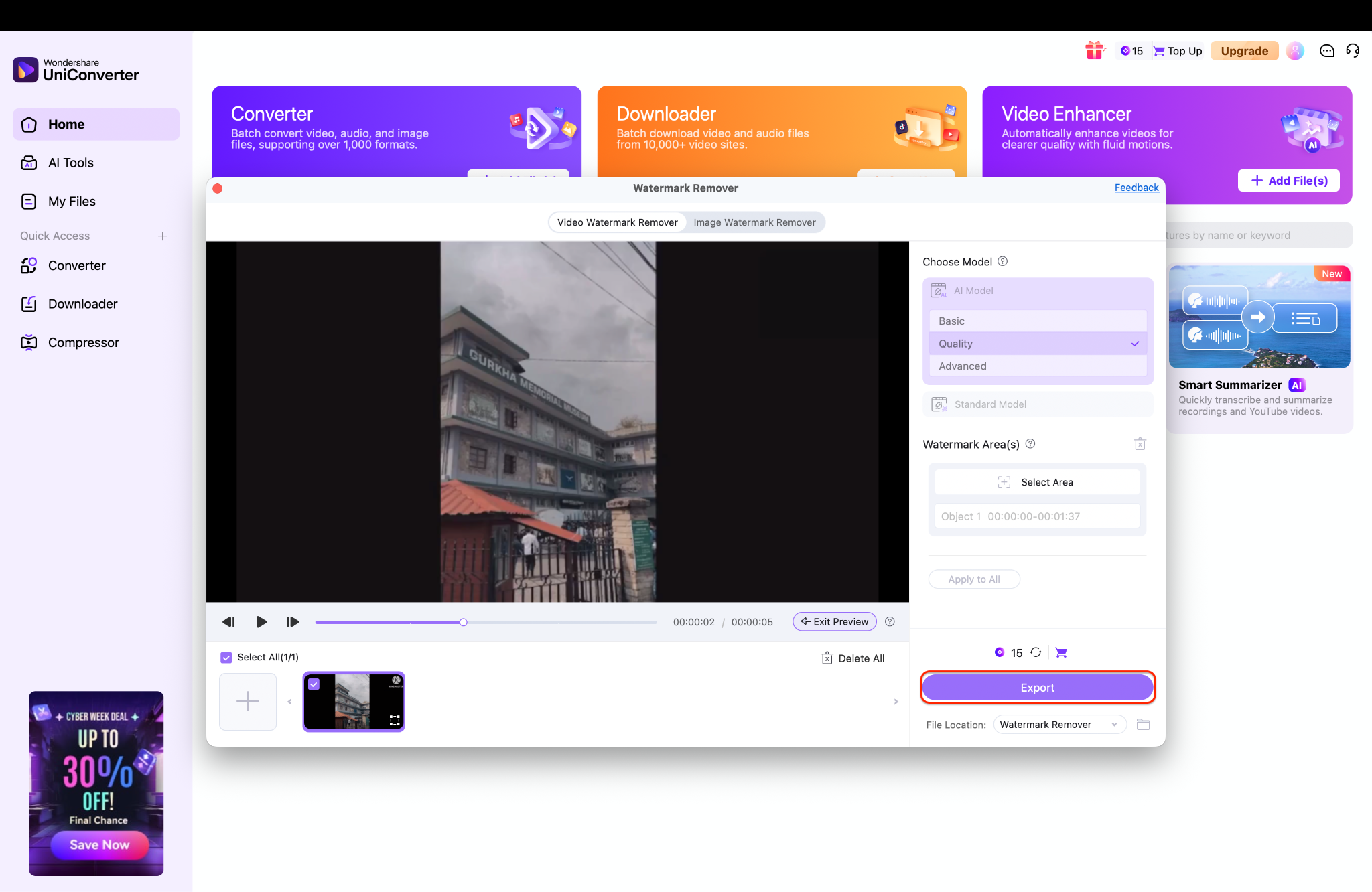
Étape 3: Vérifier et sauvegarder
Avant de terminer, cliquez sur le bouton Aperçu pour voir à quoi ressemblera la vidéo après avoir supprimé le logo. Si la vidéo semble propre et claire, sélectionnez un dossier sur votre ordinateur pour l'enregistrer. Enfin, cliquez sur "Exporter" pour sauvegarder votre nouvelle vidéo et elle sera prête à regarder en quelques secondes.
Astuce rapide:Si la suppression du filigrane semble floue, essayez de réduire légèrement la boîte de sélection afin qu'elle ne touche pas les bords du texte.

Facile à utiliser KineMaster Filigrane Remover
Partie 4. Méthode 4-Supprimer filigrane en ligne
Pour les utilisateurs qui ne peuvent pas installer le logiciel et ont seulement besoin de réparer rapidement un seul court métrage, KineMaster Watermark Remover en ligne est une option viable. Outils tels que Media.io ou 123Apps fonctionnent entièrement dans votre navigateur web.
Comment utiliser les outils en ligne
Étape 1: Sélectionnez l'outil de suppression de logo
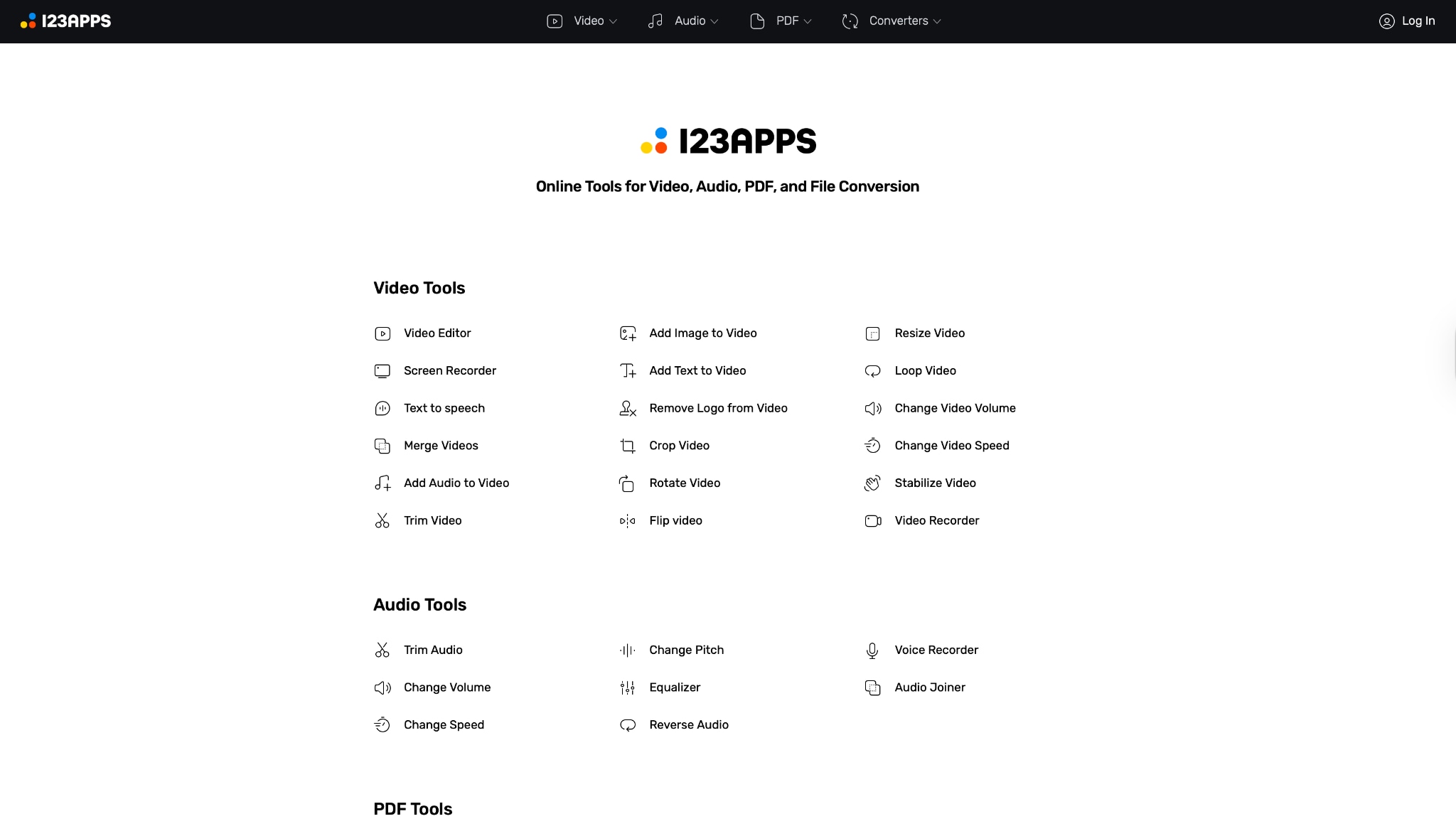
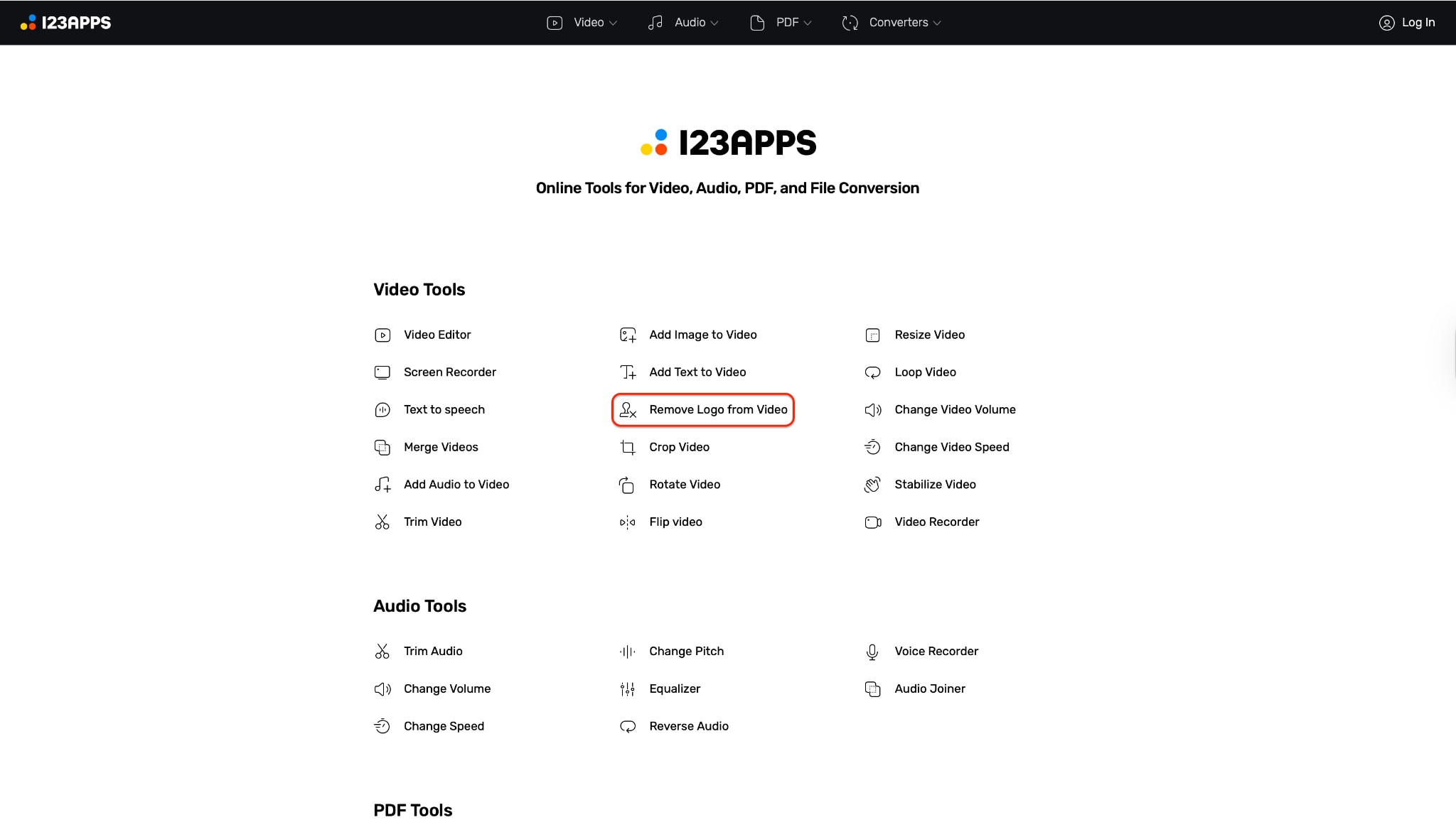
Visitez 123Apps et son tableau de bord principal et défilez à travers la section "Outils vidéo" pour trouver les utilitaires nécessaires. Recherchez et cliquez sur le lien "Supprimer le logo de la vidéo", qui est conçu pour supprimer les superpositions indésirables de votre séquence. Cela vous redirigera immédiatement vers l'interface spécifique de l'outil où vous pouvez commencer la tâche de suppression du filigrane.
Étape 2: Téléchargez votre vidéo KineMaster
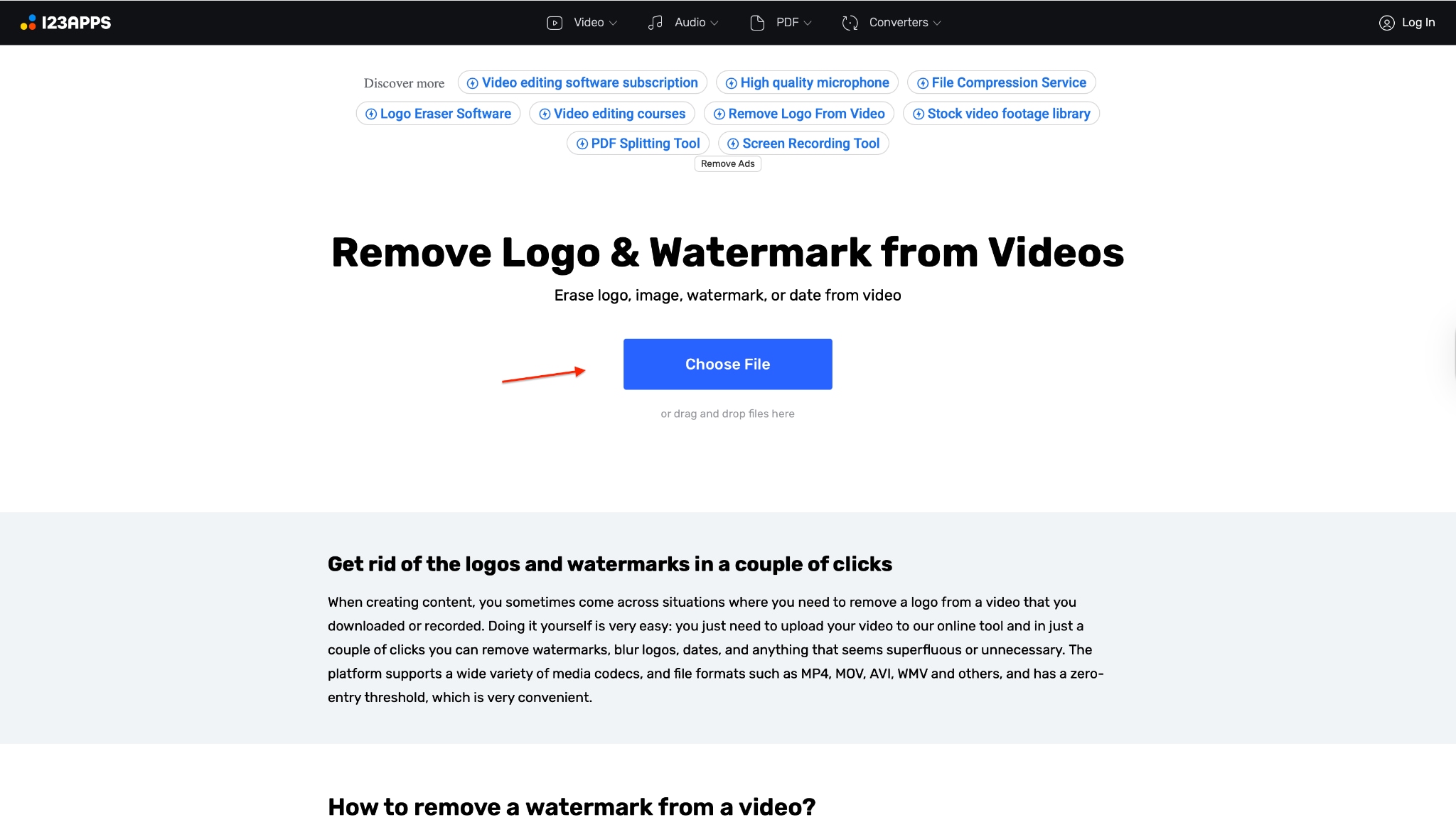
Sur l'écran de démarrage de l'outil, cliquez sur le bouton bleu visible "Sélectionner un fichier" pour parcourir les vidéos contenant la marque KineMaster sur votre ordinateur. Si vous préférez un flux de travail plus rapide, vous pouvez simplement glisser et déposer des fichiers vidéo depuis votre bureau dans la fenêtre du navigateur. Le site traitera ensuite votre vidéo et la chargera dans un éditeur en ligne pour la modification.
Étape 3: Recouvrir le logo KineMaster
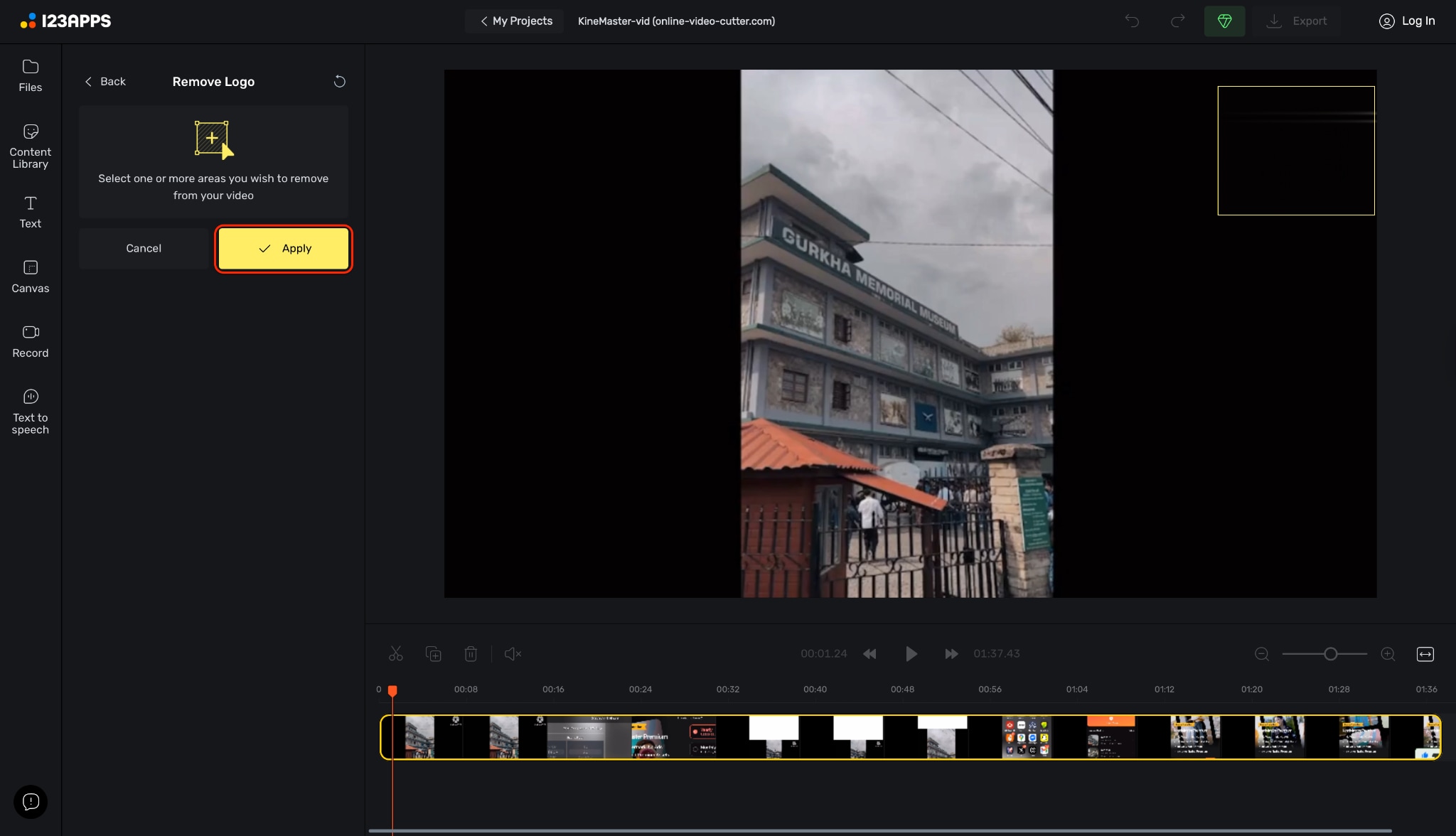
Une fois l'éditeur ouvert, utilisez le curseur de la souris pour dessiner une boîte autour du filigrane KineMaster, qui se trouve généralement dans le coin supérieur droit de la vidéo. Redimensionnez soigneusement cette zone de sélection pour vous assurer que l'ensemble du logo est couvert sans brouiller le contenu environnant. Après avoir parfaitement isolé le filigrane, cliquez sur le bouton "Appliquer" et laissez le logiciel masquer les images indésirables.
Étape 4: Enregistrer le fichier sans filigrane
Après avoir appliqué le processus de suppression, accédez au bouton Exporter situé dans le coin supérieur droit de l'écran pour lancer le processus d'enregistrement. Une boîte de dialogue apparaîtra dans laquelle vous pouvez personnaliser les paramètres vidéo finaux, y compris la résolution souhaitée et le format de fichier. Enfin, cliquez sur le bouton « Exporter » dans ce menu pour télécharger une vidéo propre et professionnelle sans le logo KineMaster.
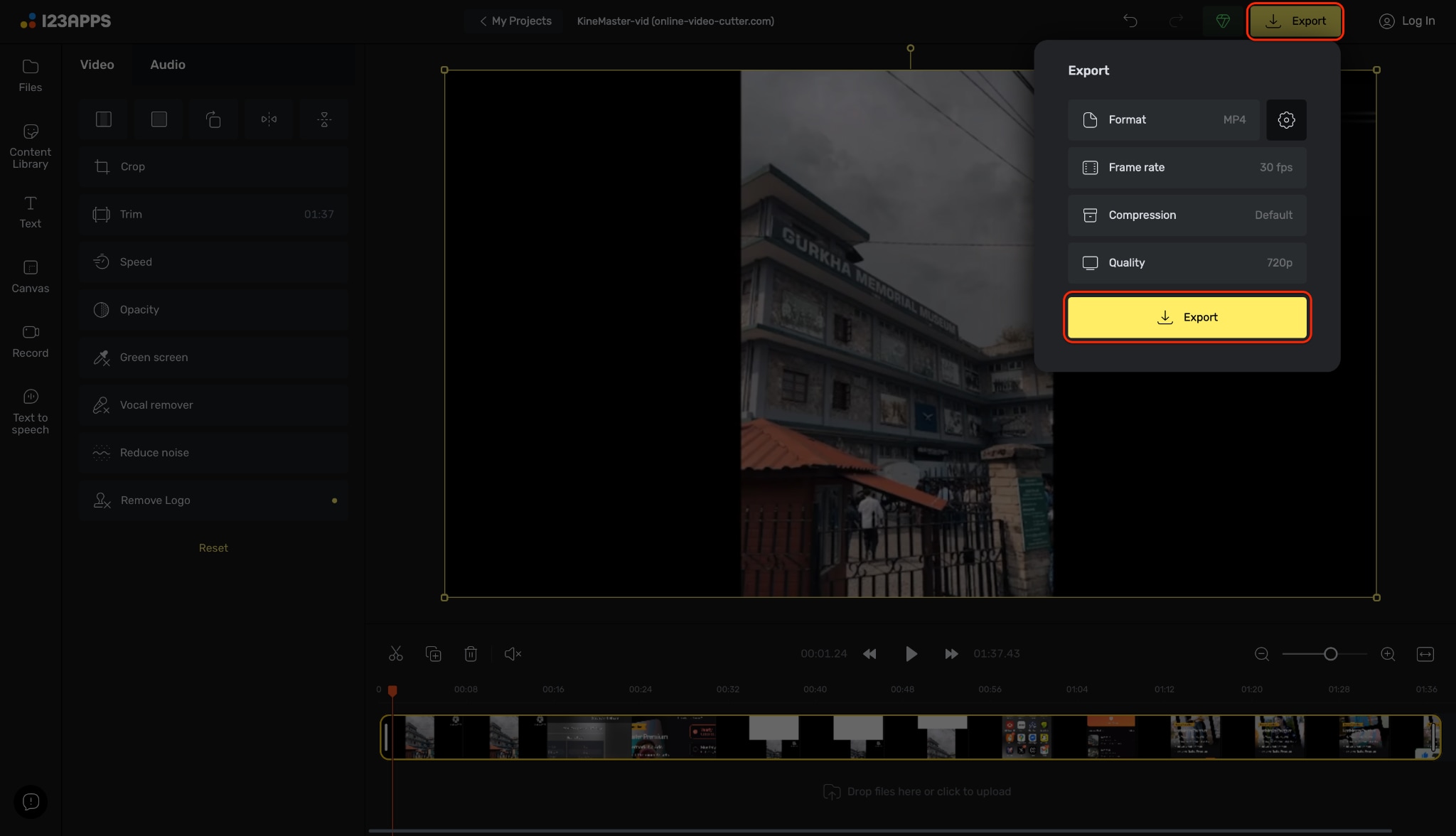
Facile à utiliser KineMaster Filigrane Remover
Partie 7. Méthode 5-Déplacer le supprimeur de filigrane
Si vous n'avez pas un PC et refusez de recadrer, vous pouvez utiliser l'application mobile dédiée KineMaster Watermark Remover. Des applications telles que Vmaker Video Eraser(iOS/Android) ou Remove & Add Watermark (Android) est un choix populaire.

Étapes pour utiliser Mobile Remover
Étape 1: Installez Vmaker et importez la vidéo
Tout d'abord, téléchargez l'application Vmaker (gomme vidéo) sur votre appareil iOS ou Android et lui permettez d'accéder à votre bibliothèque multimédia. Après avoir lancé l'application, cliquez sur l'outil "AI Remover" pour commencer à importer vos images. À partir d'ici, sélectionnez la vidéo contenant le filigrane KineMaster dans la galerie pour la charger dans l'éditeur.
Étape 2: Faites glisser le filigrane KineMaster
Comme le logo KineMaster est différent, sélectionnez le mode de sélection manuelle et redimensionnez le pinceau pour une meilleure précision. Utilisez votre doigt pour peindre soigneusement sur la zone du filigrane dans les coins jusqu'à ce que tout le logo soit mis en surbrillance en rouge. Une fois que vous avez précisément masqué la marque, cliquez sur le bouton "Supprimer maintenant" et laissez l'intelligence artificielle supprimer l'objet.
Étape 3: Prévisualiser et enregistrer la vidéo propre
Attendez que l'application analyse la scène et remplit automatiquement l'arrière-plan où se trouvait le filigrane. Lire un aperçu pour vérifier que le logo KineMaster a été complètement supprimé et que la qualité vidéo reste inchangée. Enfin, cliquez sur le bouton "Enregistrer" pour exporter la vidéo nouvellement retouchée sans filigrane directement dans la galerie de votre appareil.
Conclusions
Dans cet article, vous avez découvert différentes façons de supprimer le filigrane KineMaster de la vidéo sans effort. Des logiciels complets comme Wondershare UniConverter aux outils en ligne rapides, il y a quelque chose pour tout le monde. Chaque option a ses avantages et ses inconvénients, mais un facteur cohérent est l'importance de choisir l'outil qui convient à vos besoins.
Si vous souhaitez une solution efficace et conviviale, UniConverterC'est un bon choix. Ses fonctionnalités avancées vous permettent de modifier vos vidéos sans les tracas du filigrane. Vous pouvez profiter de vos éditions KineMaster comme elles devraient être vues-sans distractions. Commencer à utiliser Suppresseur de filigrane KineMaster pour améliorer votre contenu dès aujourd'hui! Vous pouvez également essayer nos fonctionnalités avancées telles que le changeur de voix, l'amplificateur vidéo et bien plus encore.
Questions fréquentes
-
1. Est-il illégal d'utiliser KineMaster Watermark Remover?
Il n’est pas illégal de supprimer un filigrane de votre propre contenu original pour un usage personnel. Cependant, il est illégal et contraire à l’éthique de supprimer le filigrane des vidéos protégées par les droits d’autrui ou d’utiliser des logiciels de craquage (Mod APK) pour contourner les paiements. -
2. Quelle est la meilleure application pour supprimer le filigrane KineMaster?
Pour le bureau, Wondershare UniConverter est le meilleur en raison de sa précision IA et de sa sécurité. Pour les téléphones mobiles, "Video Eraser" est une bonne option gratuite, même s'il utilise le flou plutôt que la vraie suppression. -
3. Puis-je supprimer le filigrane sans payer?
Oui. Vous pouvez utiliser la méthode "Crop" (méthode 2) pour recadrer gratuitement le filigrane du cadre. Alternativement, certains outils en ligne offrent des essais gratuits pour supprimer les filigranes, bien qu'ils puissent avoir des limites de taille de fichier. -
4. KineMaster Mod Apks est-il sûr à utiliser?
Généralement non. MOD APK est modifié par des tiers non autorisés et contient souvent des logiciels malveillants ou des logiciels espions. Ils sont également instables et enfreignent les conditions d'utilisation de KineMaster, compromettant la sécurité de votre compte et de vos données. -
5. UniConverter réduit-il la qualité vidéo?
Non. UniConverter est conçu pour conserver la qualité d'origine. En effet, il comprend un « AI Video Enhancer » qui améliore la résolution et la clarté de la vidéo après la suppression du filigrane.