Vous avez du mal à supprimer l’arrière-plan de fichiers SVG sans perdre en qualité ou en netteté des contours ? De nombreux designers, marketeurs et créateurs de contenu rencontrent des problèmes courants tels que des découpes irrégulières, une détection imprécise des bords, des retouches manuelles chronophages ou encore des exports de faible qualité lorsqu’ils utilisent des outils peu fiables. Un svg background remover ou svg bg remover performant peut résoudre ces problèmes en offrant des résultats précis, rapides et de qualité professionnelle.
Dans ce guide, nous explorons les meilleurs outils de suppression d’arrière-plan SVG en 2026, comparons leurs fonctionnalités et vous montrons comment obtenir facilement des découpes SVG impeccables et de haute qualité. Que vous travailliez sur des logos, des images de produits, des visuels web ou des créations marketing, choisir le bon outil peut vous faire gagner des heures de travail. Cet article inclut également des conseils d’experts, des comparaisons et des instructions étape par étape pour vous aider à obtenir les meilleurs résultats possibles.
Dans cet article
- Fonctionnalités clés à rechercher dans un SVG Background Remover
- Les 10 meilleurs outils de suppression d’arrière-plan SVG en 2026
- Tableau comparatif des meilleurs SVG Background Removers
- Comment supprimer l’arrière-plan SVG avec Wondershare UniConverter
- Conseils pour obtenir des découpes SVG parfaitement nettes
- Conclusion
- FAQ
Partie 1 : Fonctionnalités clés à rechercher dans un SVG Background Remover
Choisir le bon outil de suppression d’arrière-plan SVG peut faire une grande différence en termes de qualité d’image, de rapidité de travail et de productivité globale. Avant de sélectionner un outil, il est essentiel de comprendre les fonctionnalités clés qui garantissent des résultats propres, précis et professionnels :
Fonctionnalités d’un SVG Background Remover performant
Précision et détection des contours
Un outil de suppression d’arrière-plan SVG de haute qualité doit offrir une détection des bords nette et précise afin de préserver les détails fins tels que les courbes, les lignes fines et les zones transparentes. Une grande précision permet d’éviter les bords dentelés, les halos ou les artefacts indésirables, garantissant des découpes fluides et naturelles adaptées à un usage professionnel.
Automatisation basée sur l’IA
L’automatisation par intelligence artificielle permet aux outils de détecter intelligemment les sujets et de supprimer l’arrière-plan avec un minimum d’intervention manuelle. Les algorithmes intelligents améliorent la précision au fil du temps, rendant le processus plus rapide, plus cohérent et idéal pour traiter des images complexes ou de grands volumes sans ajustements constants.
Qualité d’exportation (SVG, PNG, formats transparents)
La flexibilité d’exportation est essentielle pour conserver une qualité élevée sur plusieurs formats, notamment SVG, PNG et fichiers avec fond transparent. Les meilleurs outils préservent l’intégrité vectorielle, la fidélité des couleurs et la résolution, garantissant des images nettes et évolutives pour une utilisation numérique et imprimée.
Vitesse et traitement par lots
Un traitement rapide permet de gagner un temps précieux, en particulier pour les professionnels qui gèrent plusieurs fichiers. Les fonctionnalités de traitement par lots permettent de supprimer l’arrière-plan de plusieurs fichiers SVG simultanément, améliorant l’efficacité du flux de travail et rendant les projets à grande échelle plus simples à gérer.
Facilité d’utilisation
Une interface conviviale garantit que les débutants comme les designers expérimentés peuvent supprimer les arrière-plans sans effort. Des commandes intuitives, des options de prévisualisation et une configuration minimale réduisent le temps d’apprentissage et rendent le processus d’édition plus fluide et plus productif.
Tarification et compatibilité des plateformes
L’outil idéal doit offrir un bon rapport qualité-prix tout en prenant en charge plusieurs plateformes telles que Windows, Mac et les solutions web. Des plans tarifaires flexibles et une large compatibilité assurent une accessibilité optimale pour les freelances, les entreprises et les équipes créatives disposant de budgets et de préférences matérielles variés.
Partie 2 : Les 10 meilleurs outils de suppression d’arrière-plan SVG en 2026
1. Wondershare UniConverter — SVG Background Remover avec traitement par lots
Wondershare UniConverter est un outil multimédia tout-en-un puissant qui intègre un background remover avancé, conçu pour offrir rapidité, précision et résultats de qualité professionnelle. Grâce à l’IA, il détecte automatiquement les sujets, supprime l’arrière-plan avec une grande précision et exporte des images SVG et transparentes en haute qualité. Au-delà de la suppression d’arrière-plan, UniConverter propose également la conversion d’images en SVG, la compression, l’édition et des outils d’image enhancement, ce qui en fait une solution polyvalente pour les créateurs et les professionnels. Son interface intuitive le rend accessible aux débutants, tandis que le traitement par lots et les options de personnalisation répondent aux besoins des utilisateurs avancés. Si vous recherchez un svg bg remover rapide, fiable et riche en fonctionnalités, UniConverter fait partie des meilleurs choix en 2026.
Fonctionnalités clés :
Suppression d’arrière-plan basée sur l’IA avec détection précise des contours
Prise en charge des exports SVG, PNG, JPG et transparents
Traitement par lots pour plusieurs fichiers
Sortie haute qualité sans perte
Compatibilité multiplateforme (Windows et Mac)
Suite complète d’édition et de conversion multimédia

Suppression précise de l’arrière-plan SVG sans perte de qualité
2. Remove.bg — Idéal pour une suppression d’arrière-plan IA rapide
Remove.bg est un outil de suppression d’arrière-plan basé sur l’IA largement reconnu pour sa rapidité, sa simplicité et ses résultats instantanés. Il détecte automatiquement les sujets au premier plan et supprime l’arrière-plan en quelques secondes, ce qui le rend idéal pour des découpes rapides de SVG et d’images. L’outil est particulièrement efficace pour les portraits, les images de produits, les logos et les graphiques vectoriels simples, avec très peu d’intervention manuelle. Grâce à ses intégrations avec Photoshop, Canva, Figma et à son API pour les développeurs, Remove.bg s’intègre facilement aux flux de travail créatifs et techniques. En revanche, il peut être moins performant sur des contours complexes ou des fichiers SVG très détaillés.
Fonctionnalités clés :
Suppression d’arrière-plan IA en un clic
Exports PNG et SVG transparents
Intégration API pour les développeurs
Plugins pour Photoshop, Canva et Figma
Traitement cloud ultra-rapide
Détection automatique du sujet
Prise en charge de l’importation d’images en masse
3. Adobe Photoshop — Le meilleur choix pour un contrôle manuel avancé
Adobe Photoshop est un logiciel professionnel de référence qui propose des outils avancés de suppression d’arrière-plan, à la fois basés sur l’IA et manuels, ce qui en fait une solution puissante pour supprimer l’arrière-plan des fichiers SVG avec une grande précision. Il est idéal pour les designers recherchant une exactitude au pixel près, des masques affinés et un contrôle créatif approfondi. Photoshop permet d’ajuster finement la transparence, de préserver les détails complexes et de garantir une qualité d’export optimale pour les formats SVG et raster. Ses outils de sélection assistés par IA accélèrent les flux de travail, tandis que les calques et masques avancés offrent une flexibilité inégalée. Bien qu’il nécessite de l’expérience et un abonnement, il reste un choix premium pour l’édition haut de gamme et la suppression d’arrière-plan SVG professionnelle.

Fonctionnalités clés :
Sélection du sujet assistée par IA
Masquage avancé et affinage des contours
Édition de la transparence basée sur les calques
Exports SVG et PNG en haute résolution
Outils de retouche et de nettoyage manuels
Flux de travail non destructif
Outils professionnels de correction colorimétrique
4. Canva Background Remover — Idéal pour les débutants
L’outil de suppression d’arrière-plan de Canva est conçu pour les débutants, les marketeurs et les petites entreprises qui souhaitent obtenir rapidement des découpes SVG et d’images propres, sans compétences en design. Son outil IA en un clic supprime instantanément l’arrière-plan, permettant aux utilisateurs de poursuivre l’édition directement dans l’interface de design intuitive de Canva. Il est parfaitement adapté aux visuels pour les réseaux sociaux, aux créations marketing, aux logos et aux présentations. Le workflow cloud de Canva garantit un accès facile sur tous les appareils, tandis que sa vaste bibliothèque de modèles accélère la création de contenu. Bien que les contrôles manuels avancés soient limités, Canva reste l’un des outils les plus simples pour les non-designers à la recherche d’un SVG background remover rapide et professionnel.
Fonctionnalités clés :
Suppression d’arrière-plan IA en un clic
Éditeur glisser-déposer adapté aux débutants
Accès basé sur le cloud
Modèles de design intégrés
Prise en charge des exports SVG et PNG
Outils rapides de redimensionnement et d’édition
Intégration du Brand Kit
5. Figma — Le meilleur choix pour les designers UI et vectoriels
Figma est une plateforme de design collaboratif conçue pour les designers UI/UX et les professionnels orientés vectoriel. Bien qu’il ne s’agisse pas d’un outil de suppression d’arrière-plan dédié, Figma prend en charge des plugins permettant de supprimer l’arrière-plan des fichiers SVG tout en préservant l’intégrité vectorielle. Figma excelle dans l’édition SVG, l’affinage des tracés et l’optimisation vectorielle, ce qui en fait un outil idéal pour les assets web, le branding et le design d’interfaces. Ses fonctionnalités de collaboration en temps réel en font une solution parfaite pour les équipes travaillant sur des projets créatifs partagés. Pour les utilisateurs qui privilégient la précision vectorielle à l’automatisation, Figma offre un excellent workflow. Il permet également d’ajuster finement les calques SVG et de conserver des sorties vectorielles propres et évolutives, ce qui en fait un choix solide pour les professionnels recherchant un contrôle détaillé et un nettoyage SVG de haute qualité.
Fonctionnalités clés :
Édition avancée des SVG et des vecteurs
Suppression d’arrière-plan via plugins
Collaboration d’équipe en temps réel
Environnement de design basé sur le cloud
Optimisation des exports SVG
Outils d’édition de tracés et de nœuds
Historique des versions et partage
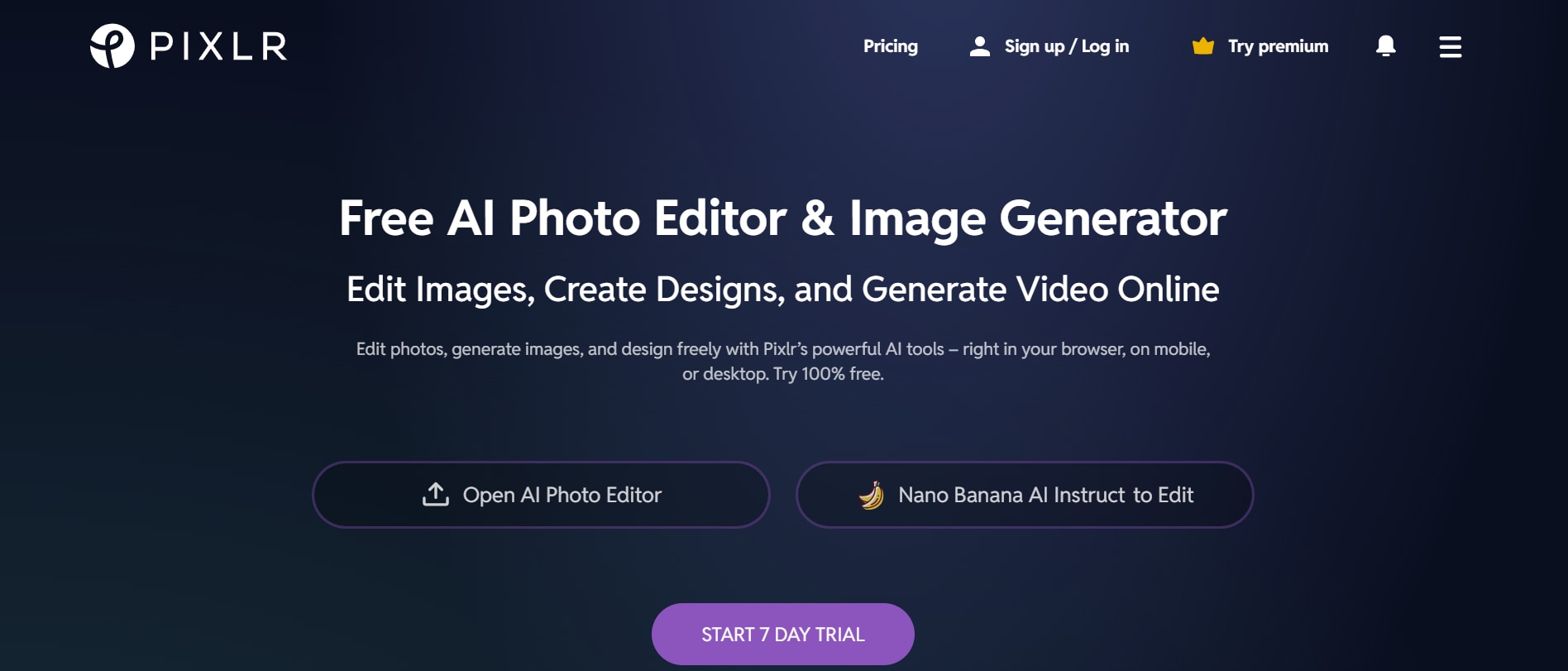
6. Pixlr — Meilleure option gratuite en ligne
Pixlr est un outil de suppression d’arrière-plan léger et accessible via le navigateur, offrant des découpes rapides assistées par l’IA sans installation de logiciel. Il est idéal pour les utilisateurs occasionnels, les étudiants et les petits créateurs qui souhaitent supprimer rapidement l’arrière-plan de fichiers SVG ou d’autres formats d’image. Pixlr combine la détection automatique avec des outils manuels basiques pour les retouches. Son interface simple le rend facile à utiliser sur n’importe quel appareil. Bien qu’il n’offre pas une précision de niveau premium, il représente une excellente solution gratuite. De plus, les utilisateurs peuvent affiner les contours et conserver des exports SVG transparents pour des résultats d’aspect professionnel. Cela fait de Pixlr un choix pratique pour ceux qui recherchent un SVG background remover en ligne rapide, accessible et efficace.
Fonctionnalités clés :
Suppression d’arrière-plan assistée par l’IA
Éditeur basé sur le navigateur
Prise en charge des exports transparents
Outils de retouche manuelle
Filtres et effets rapides
Options d’édition basées sur les calques
Accès optimisé pour mobile
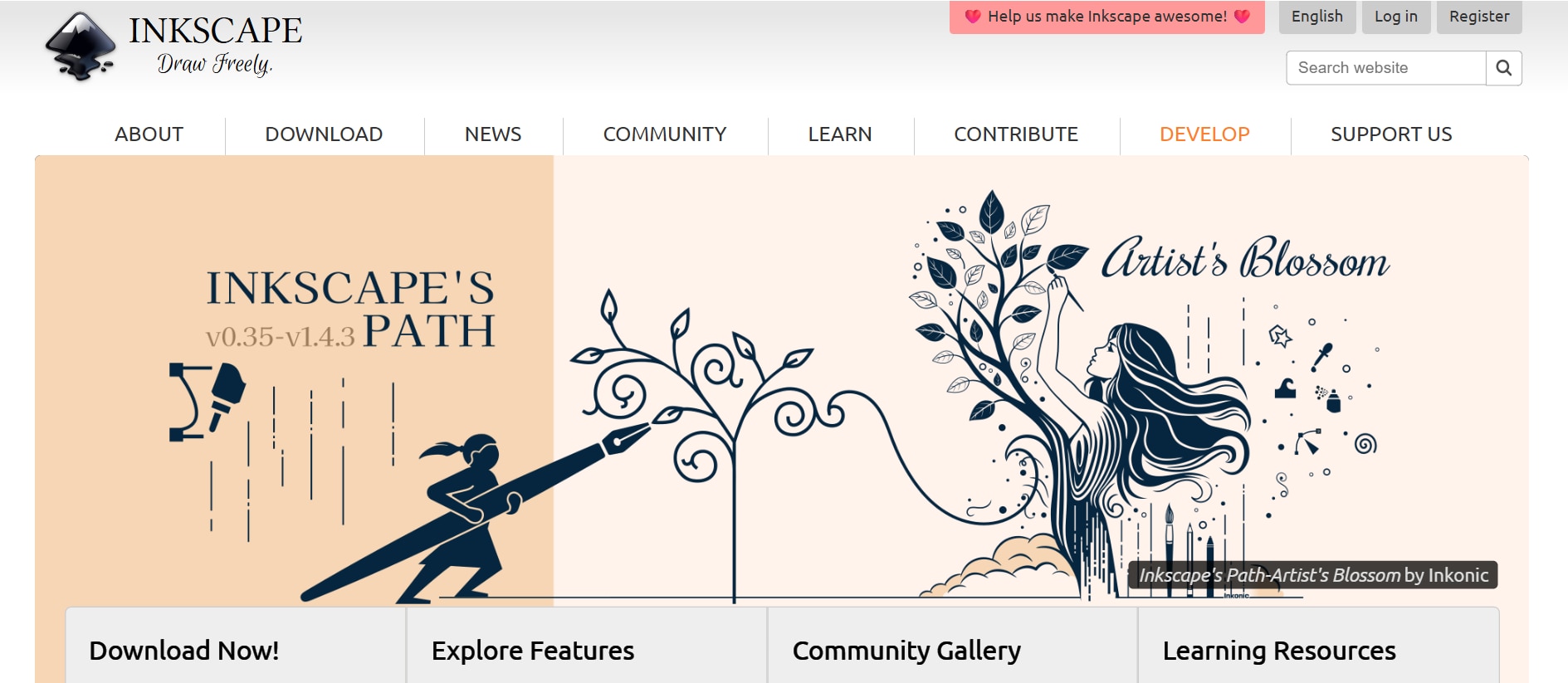
7. Inkscape — Meilleur éditeur SVG open source gratuit
Inkscape est un éditeur vectoriel gratuit et open source, idéal pour les designers qui souhaitent un contrôle total afin de supprimer l’arrière-plan des fichiers SVG. Contrairement aux outils basés sur l’IA, il permet d’affiner manuellement les tracés, les nœuds et les formes pour une précision maximale. Il est particulièrement adapté aux logos, icônes et graphiques vectoriels techniques, où l’intégrité du SVG est primordiale. Bien qu’il demande plus d’efforts et un temps d’apprentissage plus long, il offre une flexibilité inégalée pour un logiciel gratuit. Les utilisateurs peuvent obtenir des découpes SVG parfaitement nettes en modifiant soigneusement les nœuds et les chemins, garantissant des résultats de qualité professionnelle. Ses puissantes capacités d’édition vectorielle font d’Inkscape un choix de premier plan pour les créateurs qui privilégient la précision et la personnalisation dans la suppression d’arrière-plan SVG.
Fonctionnalités clés :
Édition complète des vecteurs et des tracés
Contrôle précis des nœuds et des formes
Outils d’optimisation SVG
Suppression manuelle de l’arrière-plan
Compatibilité multiplateforme
Outils de transformation avancés
Open source avec le soutien de la communauté
8. PhotoRoom — Idéal pour les images produit et l’e-commerce
PhotoRoom est conçu pour les vendeurs e-commerce, les marketeurs et les photographes produit qui ont besoin d’un SVG background remover professionnel et efficace. Il se spécialise dans les images de produits en proposant des découpes IA, le remplacement d’arrière-plan et des effets d’ombre afin d’améliorer l’attrait visuel. Disponible sur mobile et sur le web, il permet des retouches rapides où que vous soyez. Bien qu’il soit davantage orienté vers les images matricielles que les SVG, il reste très performant pour les visuels commerciaux. Les utilisateurs peuvent créer des découpes SVG propres et professionnelles pour les catalogues produits et les supports marketing avec un minimum d’effort. Son interface intuitive et ses outils basés sur l’IA en font un excellent choix pour une suppression d’arrière-plan rapide et de haute qualité sur les fichiers SVG et les images.

Fonctionnalités clés :
Suppression d’arrière-plan basée sur l’IA
Optimisation des découpes orientée produit
Outils de traitement par lots
Options de remplacement d’arrière-plan
Effets d’ombre et d’éclairage
Prise en charge mobile et web
Formats d’export transparents
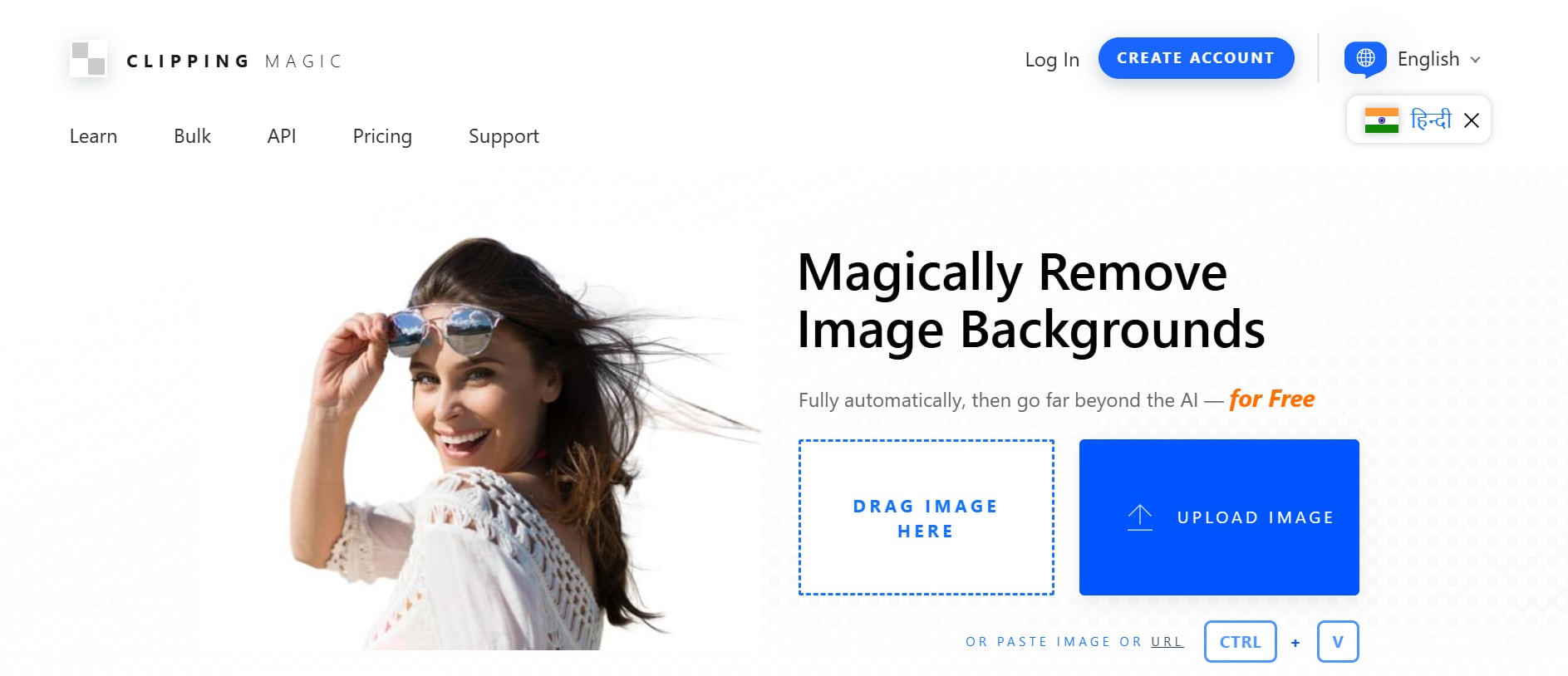
9. Clipping Magic — Le meilleur pour l’affinage des contours
Clipping Magic combine l’automatisation par IA avec des outils de retouche manuelle, ce qui le rend idéal pour les utilisateurs souhaitant supprimer l’arrière-plan des fichiers SVG tout en obtenant des découpes nettes et précises. Il propose des pinceaux intelligents, des outils de correction des bords et des aperçus en temps réel pour affiner les résultats. L’outil est particulièrement performant sur les bordures complexes, les formes courbes et les détails fins. Bien qu’il ne soit pas optimisé pour les traitements en masse, il excelle dans les projets axés sur la qualité. Les utilisateurs peuvent ajuster manuellement les cheveux, les courbes complexes et les petits détails afin de garantir des sorties SVG de qualité professionnelle. Sa combinaison de rapidité IA et de contrôle manuel permet une suppression d’arrière-plan très précise, faisant de Clipping Magic un choix fiable pour les logos, graphiques et illustrations vectorielles détaillées.
Fonctionnalités clés :
Détection intelligente des contours
Pinceaux de retouche manuelle
Édition avec aperçu en temps réel
Prise en charge des exports transparents
Optimisation des cheveux et des détails fins
Outils de correction des couleurs
Fonctions d’annulation et d’historique
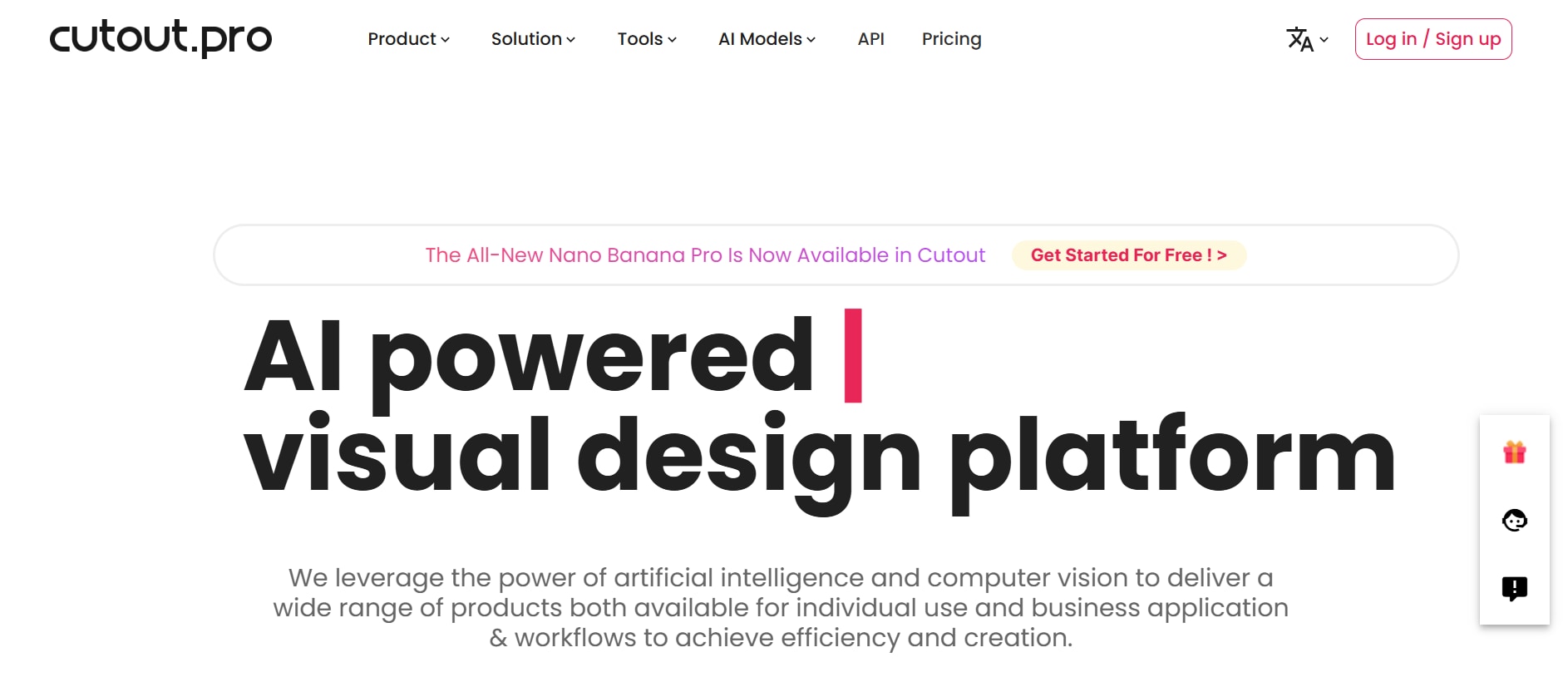
10. Cutout.pro — Le meilleur pour le traitement par lots basé sur l’IA
Cutout.pro est conçu pour l’automatisation, la montée en charge et la suppression d’arrière-plan à grande échelle, ce qui en fait une solution performante pour tous ceux qui recherchent un SVG background remover efficace. Il prend en charge le traitement par lots, l’automatisation via API et l’édition basée sur le cloud, ce qui le rend idéal pour les agences, les entreprises et les équipes de contenu. La plateforme traite les images rapidement et prend en charge les exports SVG et transparents. Bien que les détails complexes puissent nécessiter des ajustements supplémentaires, sa rapidité en fait un excellent choix pour les tâches en volume. Cutout.pro propose également une utilisation limitée en tant que SVG background remover free, permettant de tester ou de gérer de petits projets sans coût immédiat. Son système basé sur l’IA garantit des découpes cohérentes et propres sur de nombreux fichiers. Pour les équipes et les professionnels à la recherche d’un outil de suppression d’arrière-plan SVG fiable, rapide et évolutif, Cutout.pro offre une solution tout-en-un.
Fonctionnalités clés :
Suppression d’arrière-plan par IA
Traitement d’images en masse
Outils d’automatisation via API
Flux de travail basé sur le cloud
Prise en charge de plusieurs formats d’export
Optimisation pour portraits et produits
Moteur de traitement haute vitesse
Partie 3 : Tableau comparatif des meilleurs outils de suppression d’arrière-plan SVG
| Meilleur outil | Fonctionnalités principales | Tarification | Plateformes | Idéal pour |
| Wondershare UniConverter | Suppression d’arrière-plan SVG et image par IA, traitement par lots, exports haute qualité, édition multimédia | Payant (essai gratuit disponible) | Windows, Mac | Designers, marketeurs, créateurs de contenu |
| Remove.bg | Suppression IA en un clic, intégrations API et plugins, export SVG/PNG, traitement rapide | Gratuit limité, formules payantes | Web, plugins Photoshop, Canva et Figma | Retouches rapides pour logos, portraits et SVG simples |
| Adobe Photoshop | Suppression d’arrière-plan manuelle et IA, masquage avancé, export SVG haute résolution, édition par calques | Payant | Windows, Mac | Professionnels ayant besoin d’une suppression SVG détaillée |
| Canva | Background remover IA, éditeur glisser-déposer, modèles intégrés, export SVG | Gratuit limité, version Pro payante | Web, iOS, Android | Visuels pour réseaux sociaux, usage petites entreprises |
| Figma | Édition vectorielle, suppression d’arrière-plan via plugins, collaboration en temps réel | Gratuit limité, formules payantes | Web, Windows, Mac | Designers UI/UX, workflows basés sur le vectoriel |
| Pixlr | Suppression d’arrière-plan IA via navigateur, export transparent, outils d’édition basiques | Gratuit, Pixlr X/Premium payant | Web, Windows, Mac | Utilisateurs occasionnels, étudiants, petits créateurs |
| Inkscape | Édition vectorielle manuelle, contrôle des tracés et nœuds SVG, optimisation | Gratuit | Windows, Mac, Linux | Designers nécessitant un contrôle total des SVG |
| PhotoRoom | Découpes IA, édition par lots, remplacement d’arrière-plan, effets d’ombre | Gratuit limité, formules payantes | Web, iOS, Android | Vendeurs e-commerce, marketeurs |
| Clipping Magic | Affinage des contours par IA et manuel, aperçu en temps réel, nettoyage SVG précis | Payant | Web | Designers recherchant une édition SVG de haute précision |
| Cutout.pro | Suppression d’arrière-plan par IA, automatisation par lots et API, cloud-based, svg background remover free | Gratuit limité, formules payantes | Web | Agences, entreprises, équipes de contenu |
Partie 4 : Comment supprimer l’arrière-plan d’un SVG avec Wondershare UniConverter
Voici un guide rapide étape par étape pour utiliser UniConverter afin de supprimer l’arrière-plan d’un SVG :
Guide étape par étape pour supprimer l’arrière-plan d’un SVG avec UniConverter
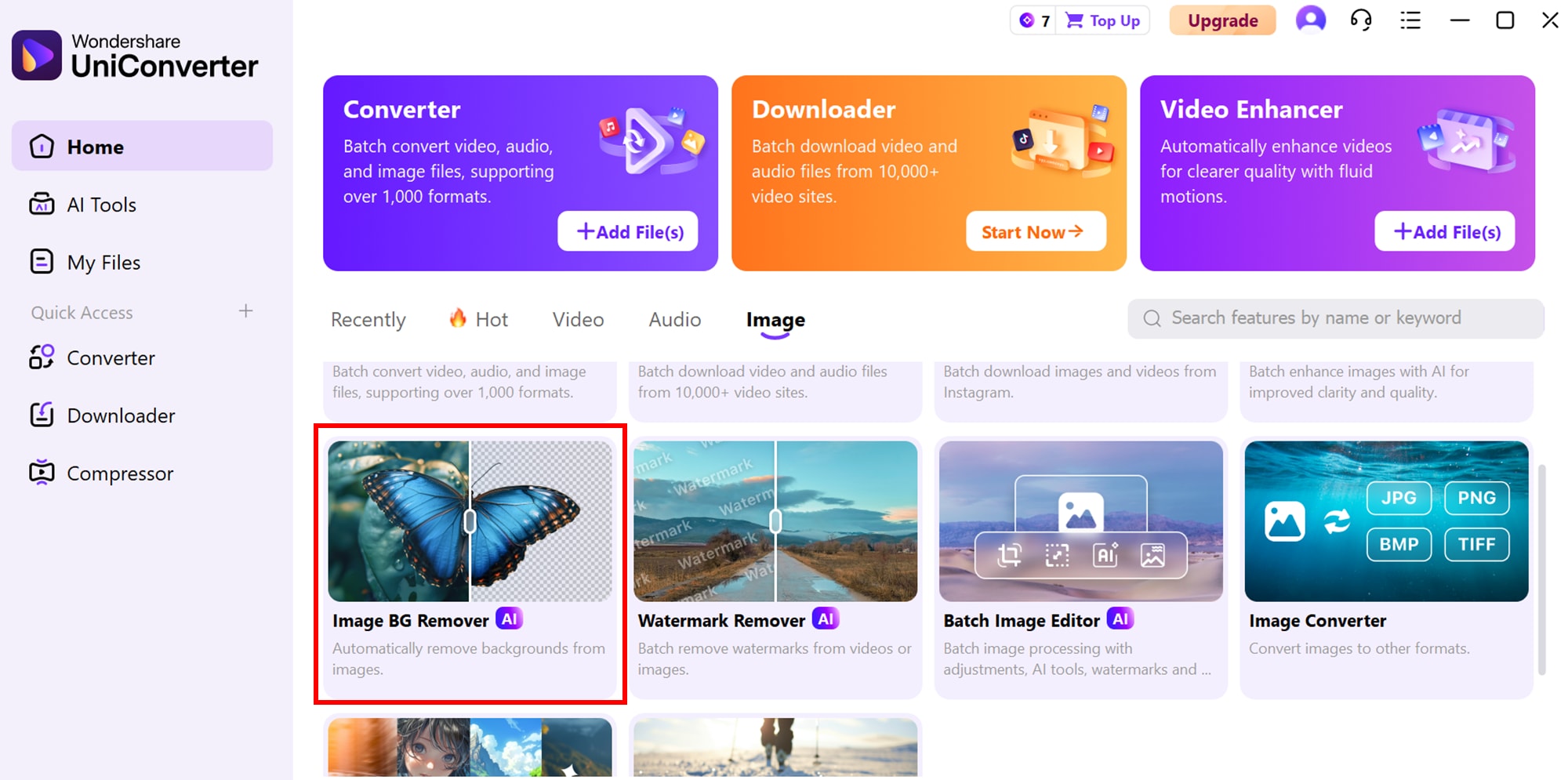
Étape 1 : Ouvrir l’outil de suppression d’arrière-plan
Lancez Wondershare UniConverter sur votre ordinateur. Depuis l’écran d’accueil, accédez à la section Image > Background Remover pour ouvrir l’interface de suppression d’arrière-plan.
Étape 2 : Importer vos fichiers SVG
Cliquez sur l’icône « + » située au centre pour ajouter les fichiers SVG ou les images que vous souhaitez modifier. Vous pouvez importer plusieurs fichiers en même temps afin d’utiliser le traitement par lots.
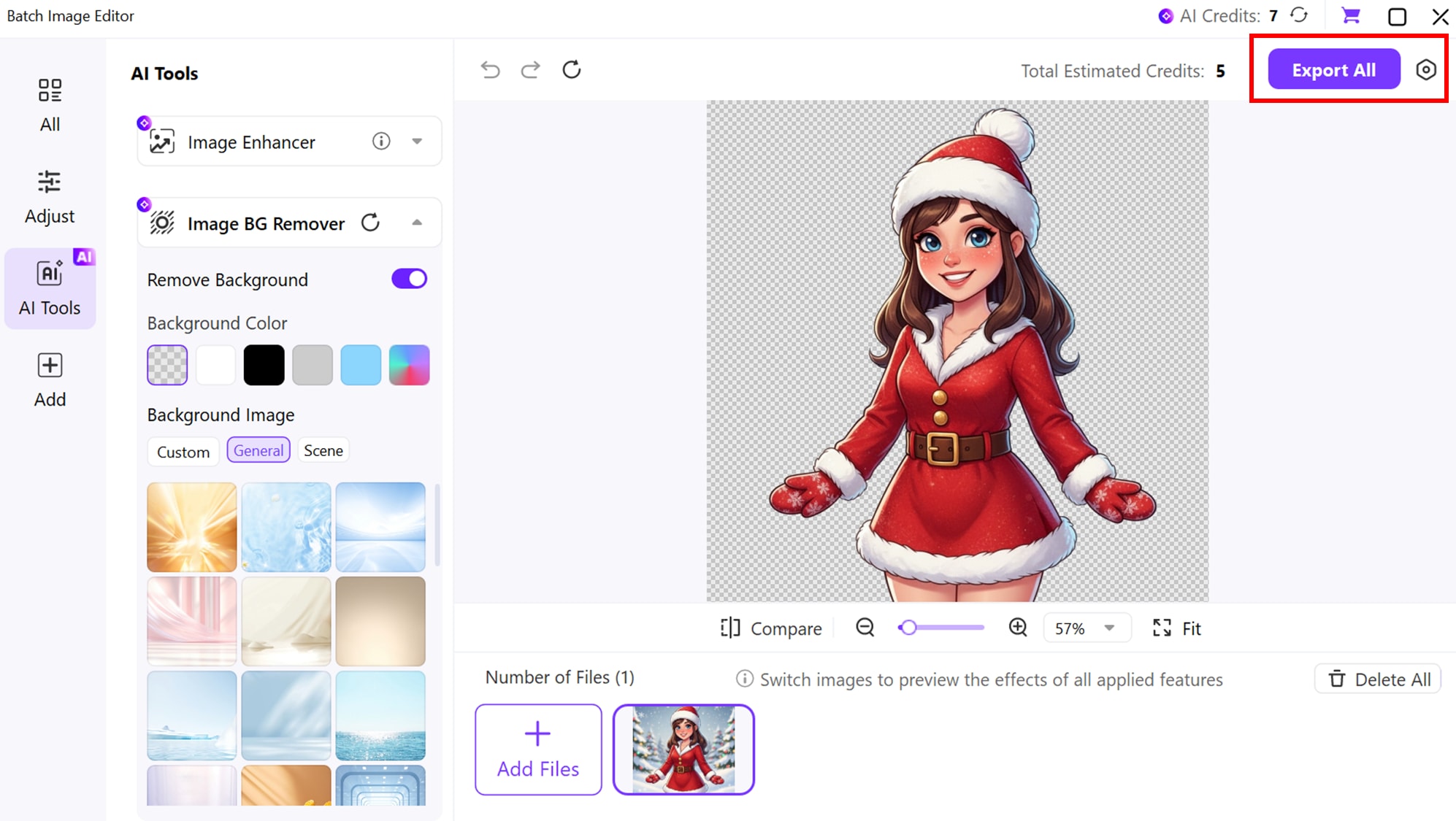
Étape 3 : Lancer la suppression de l’arrière-plan
Sélectionnez le fichier SVG ou l’image à traiter, puis cliquez sur le bouton Remove Background. L’outil basé sur l’IA supprimera automatiquement l’arrière-plan tout en préservant la qualité et les contours de votre fichier SVG.
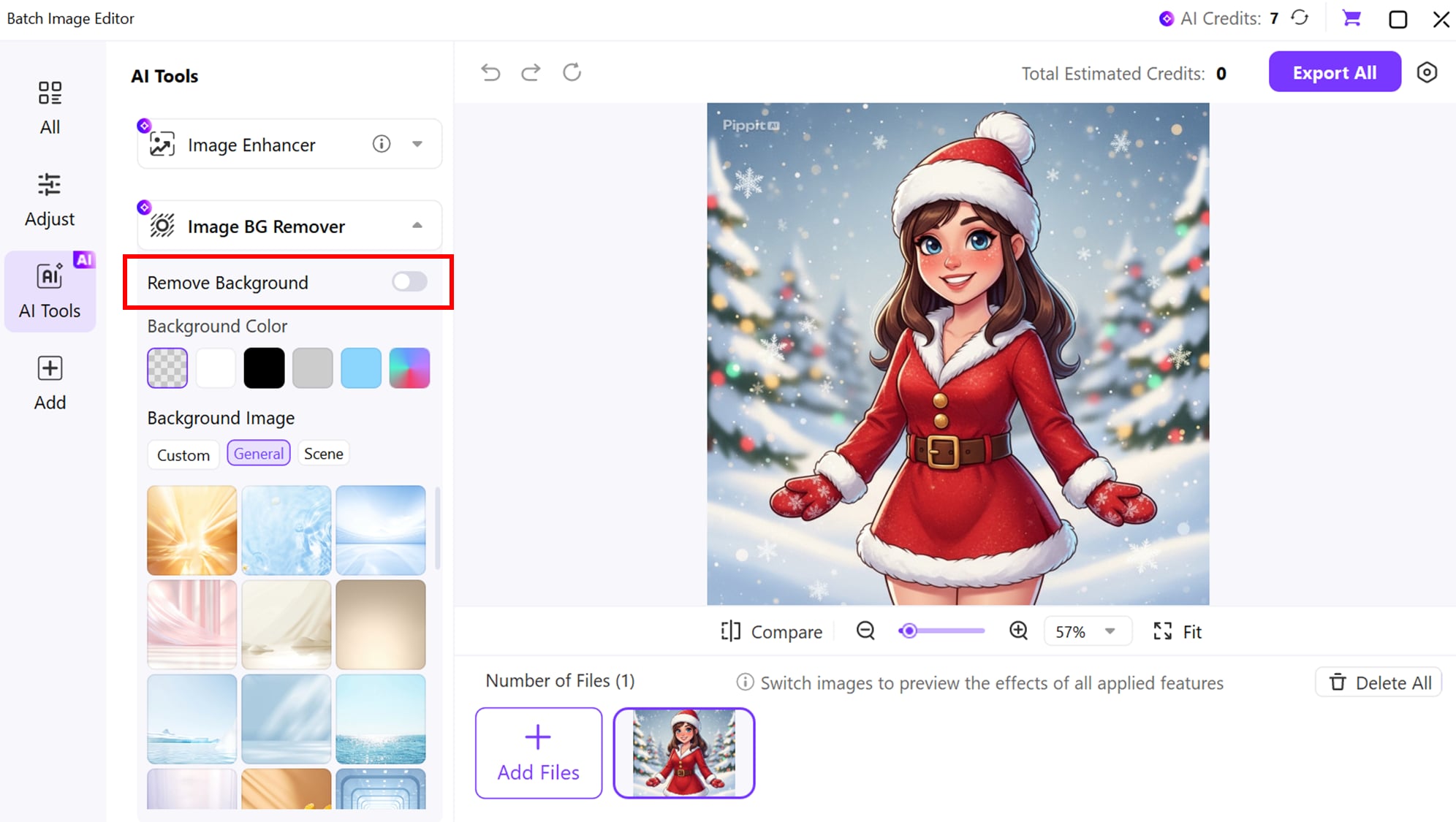
Étape 4 : Accéder à vos fichiers sans arrière-plan
Une fois le processus terminé, cliquez sur Exporter et vos fichiers apparaîtront dans l’interface de sortie. Cliquez sur « Click to check details » pour les visualiser, ou utilisez l’icône de dossier située à côté de File Location en bas à gauche pour ouvrir directement le dossier contenant vos SVG sans arrière-plan.
Astuce : Vous pouvez traiter plusieurs fichiers SVG simultanément grâce au mode batch, ce qui permet de gagner du temps tout en conservant des résultats propres et professionnels.
Partie 5 : Conseils pour obtenir des découpes SVG parfaitement nettes
Même avec le meilleur SVG background remover, obtenir des découpes parfaitement propres et professionnelles nécessite souvent quelques optimisations supplémentaires. Suivez ces conseils d’experts pour garantir des images SVG nettes, évolutives et visuellement impeccables :
Bonnes pratiques pour des découpes SVG optimales
Utiliser des fichiers source de haute qualité
Commencer avec un fichier source propre et de haute résolution rend la suppression d’arrière-plan plus précise et réduit les erreurs de détection des contours. Un contraste clair entre le sujet et l’arrière-plan permet d’obtenir des découpes plus fluides avec moins de distorsions. Plus la qualité du fichier d’origine est élevée, moins vous aurez besoin de corriger des imperfections par la suite.
Affiner manuellement les contours si nécessaire
Bien que les outils basés sur l’IA soient très performants, un affinage manuel des contours peut encore améliorer la précision, notamment autour des détails fins comme les courbes, le texte ou les formes complexes. De petites retouches permettent d’éliminer les bords irréguliers et d’obtenir un rendu final plus soigné. Cette étape est particulièrement importante pour les logos et les illustrations vectorielles complexes.
Optimiser le SVG après la suppression
Après avoir supprimé l’arrière-plan, optimisez votre fichier SVG afin de réduire la taille du fichier tout en conservant la qualité visuelle. Supprimer les tracés, nœuds et métadonnées inutiles permet d’alléger le vecteur et d’améliorer les performances de chargement sur les sites web et les applications. Un SVG optimisé garantit également un rendu plus rapide sur tous les appareils et navigateurs.
Éviter les pertes de qualité dues à la compression
Une compression excessive peut dégrader la netteté et la clarté des SVG, entraînant des bords flous ou des formes déformées. Utilisez toujours une compression sans perte ou minimale afin de préserver la qualité vectorielle d’origine, en particulier pour les projets professionnels et l’impression. Le maintien d’une haute qualité garantit des visuels nets, quelle que soit l’échelle.
Conclusion
En conclusion, choisir le bon SVG background remover peut considérablement améliorer la qualité et l’efficacité de votre workflow de design. Que vous soyez designer professionnel, marketeur ou créateur occasionnel, disposer d’un outil capable de produire des découpes SVG rapides, précises et propres est essentiel. Parmi les meilleures options en 2026, Wondershare UniConverter se distingue comme une solution tout-en-un polyvalente, offrant une suppression d’arrière-plan basée sur l’IA, le traitement par lots et des exports de haute qualité qui font gagner du temps tout en garantissant des résultats professionnels. Si d’autres outils excellent dans des domaines spécifiques, UniConverter offre l’équilibre idéal entre vitesse, précision et facilité d’utilisation, ce qui en fait le choix idéal pour tous ceux qui recherchent des capacités fiables et efficaces de svg background remover.
FAQ
-
1. Qu’est-ce qu’un SVG background remover ?
Un SVG background remover est un outil qui permet de supprimer ou de remplacer l’arrière-plan de fichiers SVG (Scalable Vector Graphics) sans affecter la qualité du design. Ces outils sont particulièrement utiles pour les designers, les marketeurs et les créateurs de contenu qui ont besoin de découpes propres et professionnelles pour des logos, icônes et autres graphiques vectoriels. -
2. Puis-je supprimer l’arrière-plan de fichiers SVG gratuitement ?
Oui. Plusieurs outils en ligne proposent des options gratuites de suppression d’arrière-plan SVG, comme Remove.bg, Pixlr et la version gratuite limitée de Cutout.pro. Cependant, les versions gratuites peuvent présenter des limitations telles qu’une résolution réduite, moins d’options de traitement par lots ou des filigranes. -
3. Quel est le meilleur outil pour une suppression d’arrière-plan SVG professionnelle ?
Pour un usage professionnel, UniConverter est l’un des meilleurs choix. Il propose une suppression d’arrière-plan basée sur l’IA, le traitement par lots et des exports de haute qualité pour les SVG et d’autres formats, ce qui le rend rapide, précis et fiable pour les designers, les marketeurs et les entreprises. -
4. Les outils de suppression d’arrière-plan SVG peuvent-ils gérer des designs complexes ?
Oui. De nombreux outils avancés comme Adobe Photoshop, Clipping Magic et Figma (avec des plugins) peuvent gérer des designs SVG complexes comportant des contours détaillés, des courbes et plusieurs calques. Les fonctionnalités de retouche manuelle de ces outils permettent un contrôle précis des designs complexes. -
5. Les SVG background removers sont-ils compatibles avec tous les appareils ?
La plupart des SVG background removers modernes sont basés sur le web et fonctionnent sur Windows, Mac, iOS et Android. Certains outils desktop comme Photoshop ou UniConverter nécessitent une installation sur Windows ou Mac, tandis que des solutions en ligne comme Canva, Pixlr et PhotoRoom sont accessibles depuis n’importe quel navigateur ou appareil mobile.