En 2026, trouver une extension de téléchargement de vidéos pour Safari réellement fiable est étonnamment difficile. Que vous souhaitiez archiver des tutoriels, enregistrer des webinaires pour un visionnage hors ligne ou récupérer des extraits pour une présentation, le bouton « télécharger » est bien souvent absent. L’écosystème strict d’Apple et l’évolution constante des politiques de Google ont transformé une action pourtant simple en véritable défi technique.
Ce guide va droit au but. Nous avons testé des dizaines d’outils pour vous présenter les 6 meilleures extensions de téléchargement vidéo pour Safari ainsi que les solutions Chrome YouTube downloader sur Mac réellement efficaces aujourd’hui. Des plugins intégrés au navigateur aux logiciels professionnels puissants comme UniConverter, nous analysons ce qui fonctionne vraiment pour les utilisateurs Mac modernes.
Dans cet article
- Les difficultés du téléchargement de vidéos sur les navigateurs Mac
- Top 7 des extensions de téléchargement vidéo pour Mac (classées)
- Comparatif rapide : quel outil est fait pour vous ?
- Bonus : Guide rapide pour télécharger des vidéos depuis Safari avec UniConverter (simple et rapide)
- Dépannage des problèmes courants liés aux extensions de téléchargement vidéo
- Conclusion
- FAQ
Partie 1. Les difficultés du téléchargement de vidéos sur les navigateurs Mac

Le « jardin fermé » : Le navigateur Safari d’Apple est conçu pour privilégier la confidentialité et la sécurité, ce qui est excellent pour la navigation, mais beaucoup moins pour les fonctionnalités d’extension Safari permettant de télécharger des vidéos. Apple limite fortement la manière dont les extensions interagissent avec les pages web, empêchant de nombreux scripts d’extraire directement les fichiers vidéo à partir des flux.
Le blocage du Chrome Web Store : Google étant propriétaire de YouTube, les extensions Chrome YouTube downloader sur Mac sont généralement interdites sur le Chrome Web Store. Les développeurs doivent souvent proposer des versions « allégées » qui désactivent le téléchargement depuis YouTube, obligeant les utilisateurs à installer des scripts tiers pour bénéficier de toutes les fonctionnalités.
Le cycle des mises à jour cassantes : Les plateformes de streaming comme YouTube, Vimeo ou TikTok modifient leur code presque chaque semaine. Une extension gratuite de téléchargement vidéo pour Mac peut fonctionner aujourd’hui, puis devenir inutilisable demain après une mise à jour du lecteur. Résultat : un cycle frustrant d’installations et de désinstallations d’extensions défectueuses.
La limite de qualité : La plupart des plugins de navigateur gratuits sont limités à une résolution de 720p ou 1080p. Si vous souhaitez télécharger des vidéos en 4K ou 8K, un outil classique de téléchargement vidéo via Safari ne peut généralement pas gérer la taille des fichiers ni les formats de streaming segmentés (DASH) utilisés par les lecteurs haute qualité.
Les risques de sécurité des plugins gratuits : Le mot « gratuit » a souvent un coût caché. De nombreuses extensions gratuites de téléchargement vidéo pour Safari non vérifiées suivent votre historique de navigation ou injectent des publicités dans les sites web afin de se monétiser. Il est essentiel d’utiliser des outils proposés par des développeurs fiables et reconnus.
Partie 2. Top 7 des extensions de téléchargement vidéo pour Mac (classées)
Nous avons classé ces outils en fonction de leur fiabilité, de leur vitesse, de la prise en charge des formats et de leur niveau de sécurité.
1. Video DownloadHelper
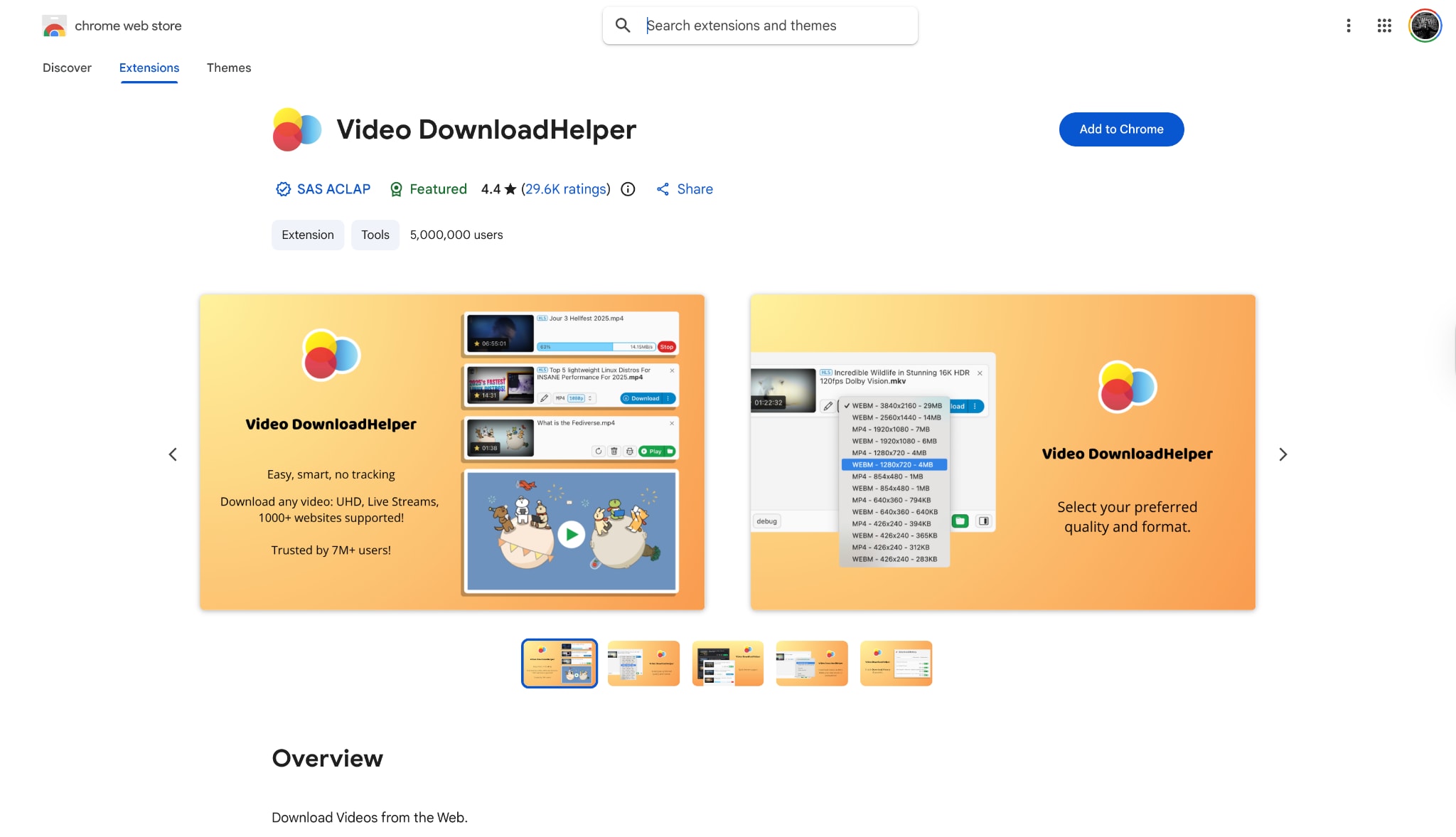
Fonctionnalités clés
Prise en charge du streaming HLS : Excellente détection des vidéos en streaming fragmenté.
Nommage intelligent : Tente de nommer automatiquement les fichiers en fonction du titre de la page web.
Conversion de formats : Possibilité de convertir les fichiers après installation de l’application compagnon.
2. SaveFrom.net Helper
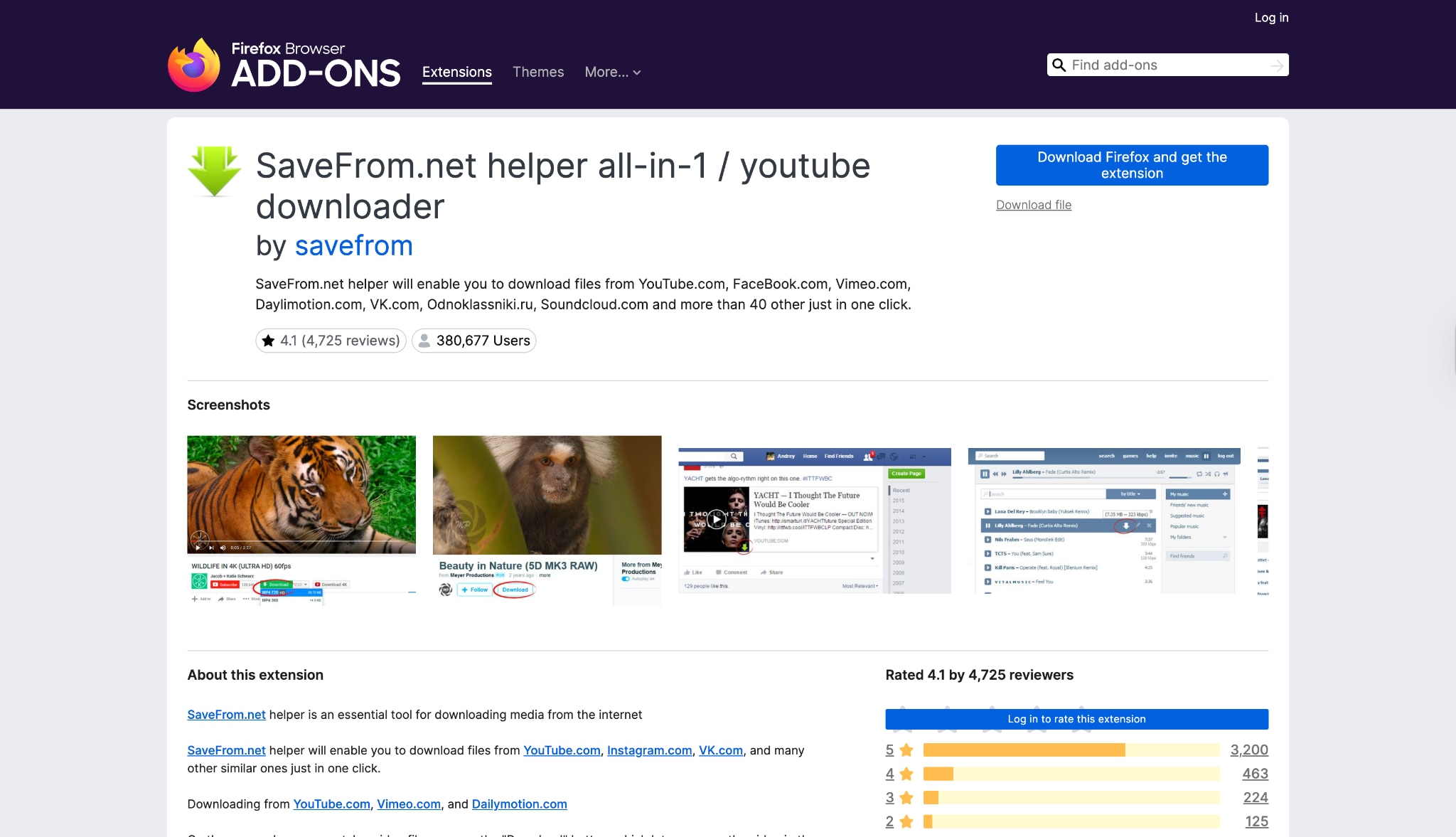
Fonctionnalités clés
Boutons directs : Ajoute un bouton de téléchargement vert directement sous les vidéos YouTube.
Téléchargement en un clic : Simplifie considérablement le processus.
Extraction audio : Propose des options d’enregistrement au format MP3.
3. Downie
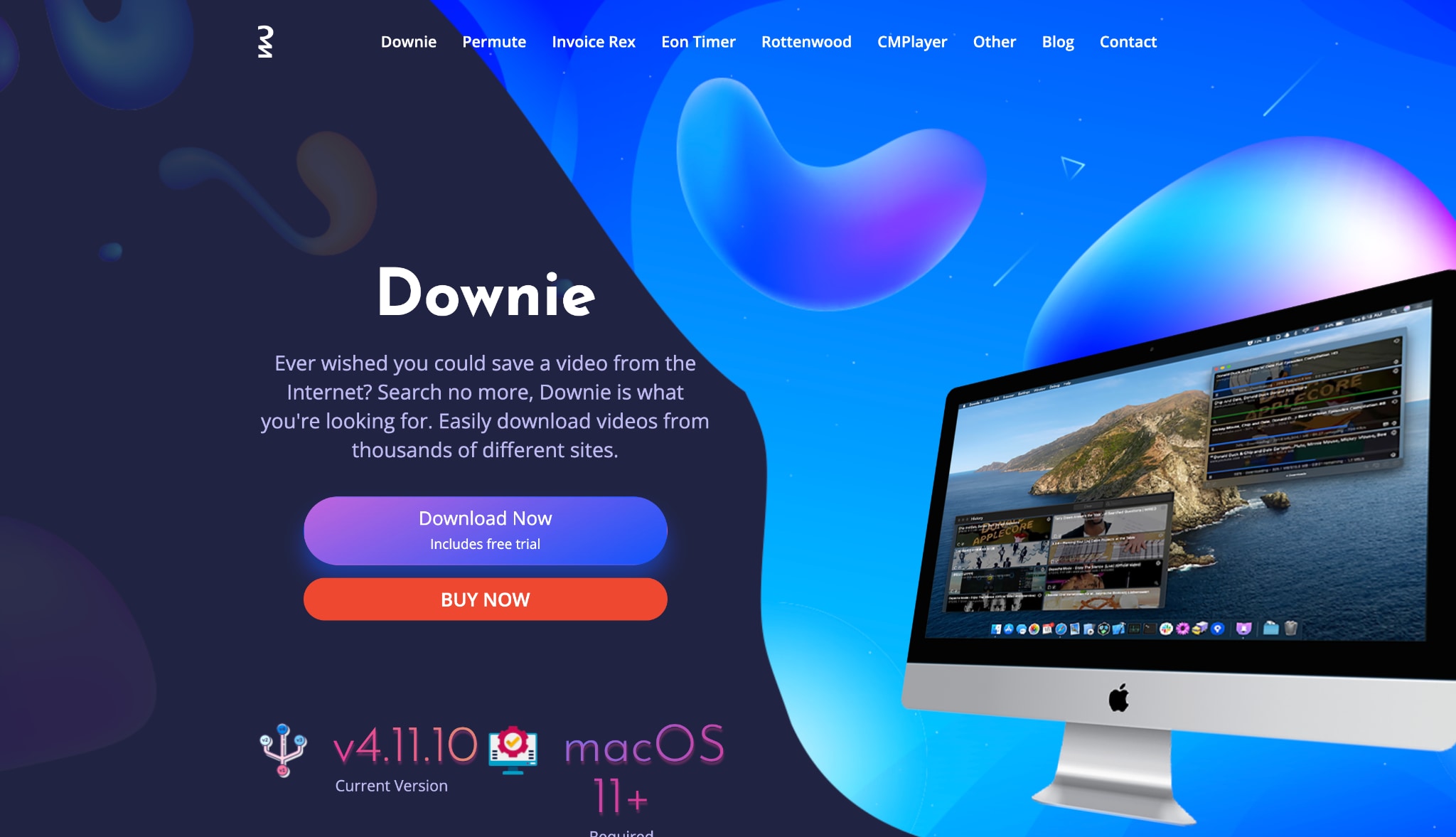
Fonctionnalités clés
Glisser-déposer : Faites simplement glisser une URL depuis Safari vers l’icône Dock de Downie.
Extraction guidée : Analyse les pages complexes pour détecter les fichiers vidéo.
Post-traitement : Conversion automatique en MP4 ou extraction audio.
4. iTube

Fonctionnalités clés
Navigateur intégré : Accédez directement aux sites vidéo depuis l’application.
File d’attente de téléchargement : Gestion simple de plusieurs téléchargements.
Intégration iTunes : Envoi direct des fichiers vers votre bibliothèque Musique/TV.
5. Airy

Fonctionnalités clés
Interface minimaliste : Une petite fenêtre suffit pour coller les liens.
Téléchargement de playlists : Permet de télécharger des playlists YouTube entières.
Sous-titres : Télécharge automatiquement les fichiers SRT.
6. Video Downloader for Mac

Fonctionnalités clés
Analyse approfondie : Détecte des éléments que d’autres téléchargeurs manquent.
Boutons d’accès rapide : Liens intégrés vers les sites vidéo populaires.
Deux modes : Mode simple pour les utilisateurs occasionnels, mode avancé pour les experts.
Partie 3. Comparatif rapide : quel outil est fait pour vous ?
| Extension | Idéal pour | Prix de départ | Navigateurs pris en charge | Qualité de téléchargement |
| UniConverter | Meilleur choix global & qualité professionnelle | Essai gratuit / Payant | Chrome, Safari (outil auxiliaire) | Jusqu’à 8K / HDR |
| Video DownloadHelper | Sites de streaming peu courants | Gratuit (freemium) | Chrome, Firefox | Variable (souvent 1080p) |
| SaveFrom.net | Clips rapides en basse résolution | Gratuit | Tous (via script) | 720p (gratuit) |
| Downie | Puristes Mac | 19,99 $ | Safari, Chrome | 4K |
| iTube Downloader | Expérience tout-en-un intégrée | 24,95 $ | Navigateur intégré | 4K |
| Airy | Minimalistes | 19,95 $ | Safari (bookmarklet) | 4K |
| VideoDuke | Utilisateurs technophiles | 29,95 $ | Safari, Chrome | 8K |
Partie 4. Bonus : Guide étape par étape pour télécharger des vidéos depuis Safari avec UniConverter (simple et rapide)
Vous avez encore du mal à enregistrer des vidéos en ligne sur Safari et vous trouvez certaines extensions instables ? Avec UniConverter, vous pouvez récupérer des vidéos depuis vos sites préférés et convertir facilement des URL en MP4 depuis Safari en quelques clics seulement, avec un fonctionnement stable et constant — sans réglages complexes ni compétences techniques requises. Qu’il s’agisse de tutoriels, de contenus de divertissement ou de vidéos professionnelles, UniConverter rend le visionnage hors ligne rapide et sans effort. Avec UniConverter, vous pouvez également enregistrer des vidéos YouTube ou d’autres plateformes de réseaux sociaux populaires. Il permet aussi de télécharger des playlists YouTube en lot en un seul clic.
Guide étape par étape pour utiliser UniConverter sur Mac
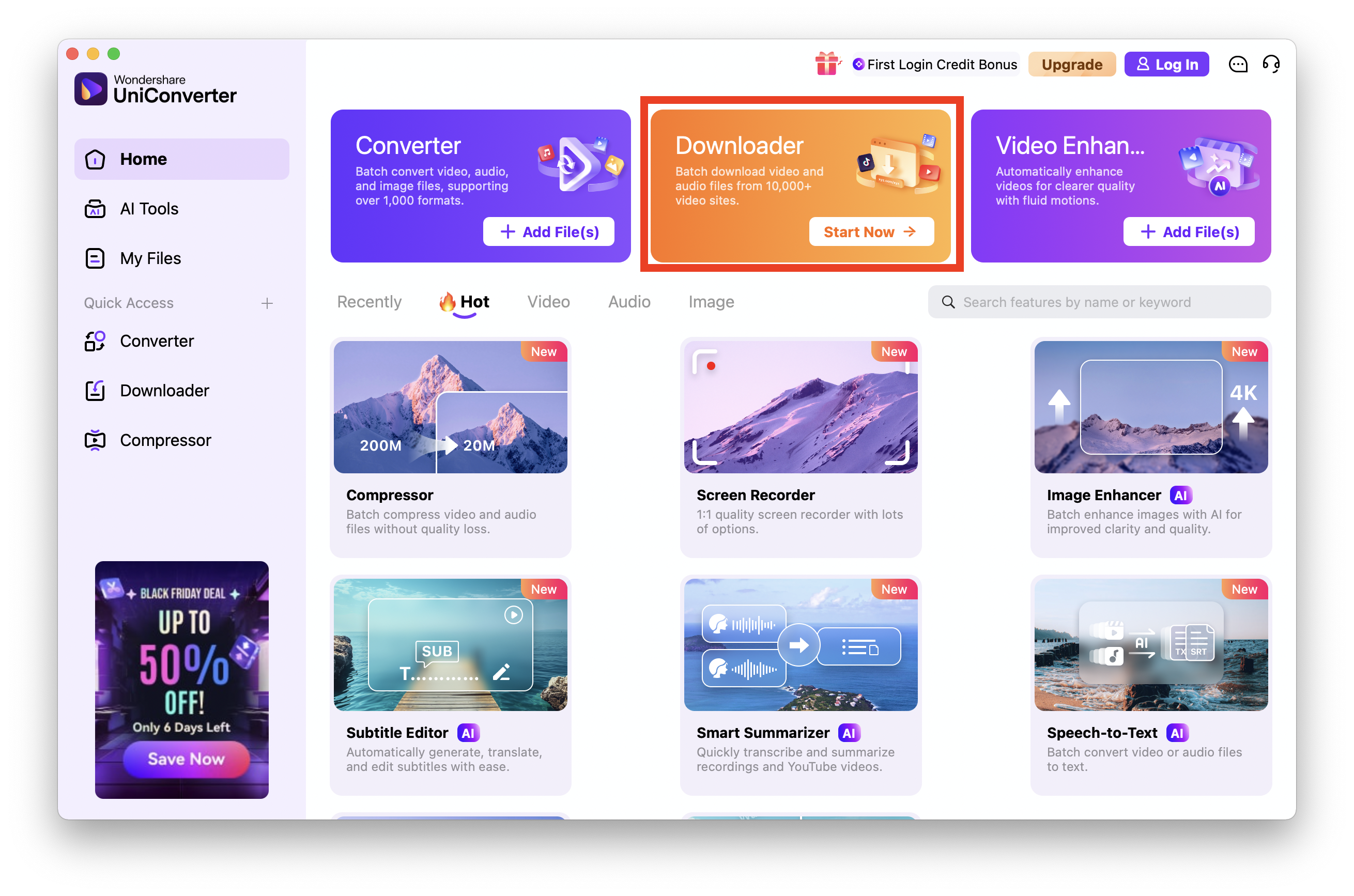
Étape 1 : Accéder au module Téléchargeur
Téléchargez et ouvrez Wondershare UniConverter sur votre Mac. Depuis l’interface principale, basculez vers l’onglet Téléchargeur.
Étape 2 : Ouvrir Safari, trouver et copier l’URL de la vidéo
Lancez Safari et rendez-vous sur le site qui héberge la vidéo que vous souhaitez télécharger. Dans la barre d’adresse de Safari, copiez l’URL complète de la page vidéo. Revenez ensuite dans UniConverter et cliquez sur « Coller l’URL ». UniConverter analysera automatiquement le lien et détectera les options de téléchargement disponibles.
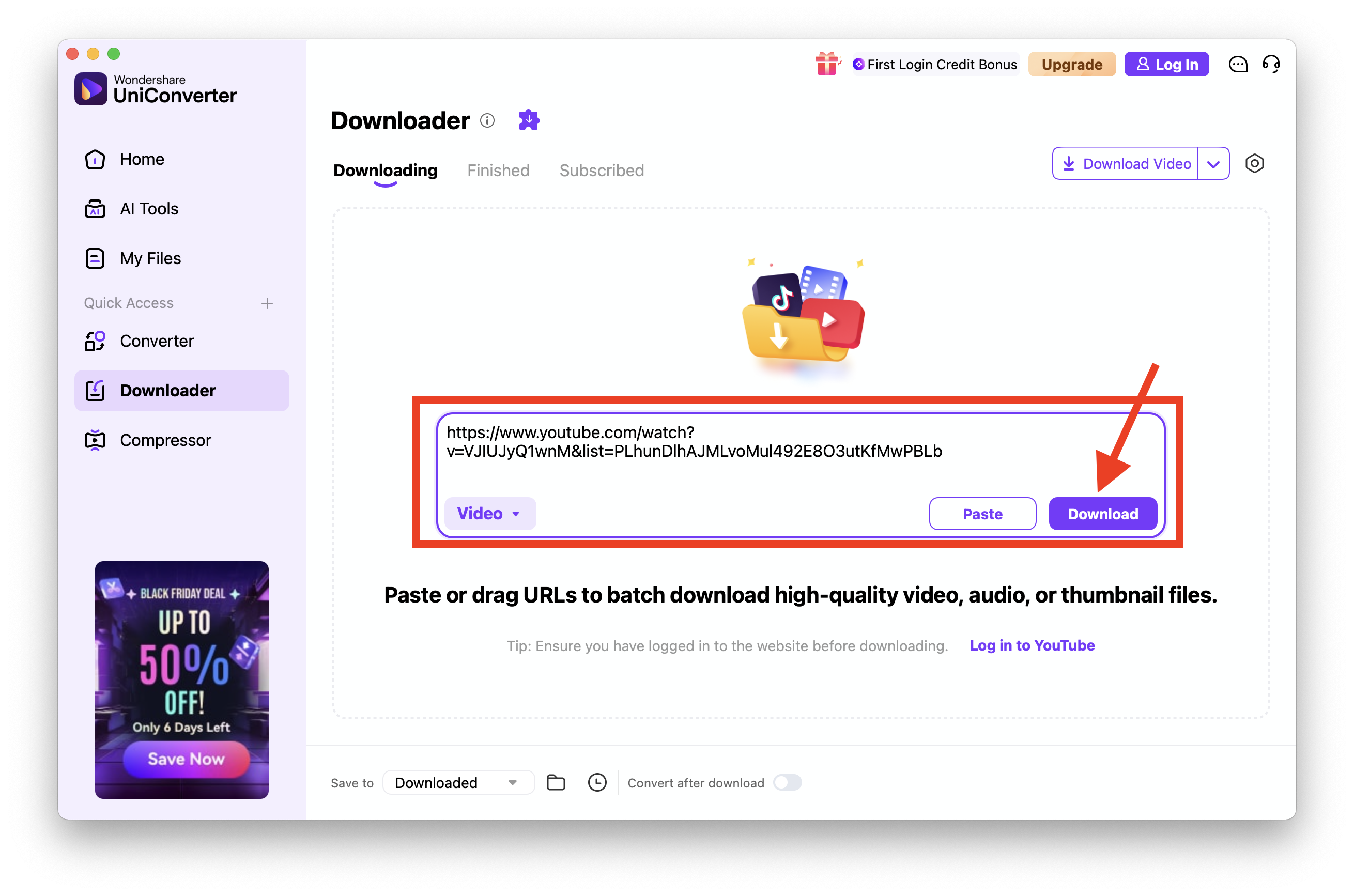
Étape 3 : Lancer le téléchargement
Cliquez sur Télécharger et UniConverter commencera à enregistrer la vidéo sur votre Mac. Une fois le processus terminé, vous pourrez y accéder immédiatement dans l’onglet Terminé pour un visionnage hors ligne.
Astuce pro : Si l’icône de téléchargement n’apparaît pas immédiatement sur le lecteur vidéo, actualisez la page une fois afin de permettre à l’extension de se recharger et de détecter correctement le flux multimédia.
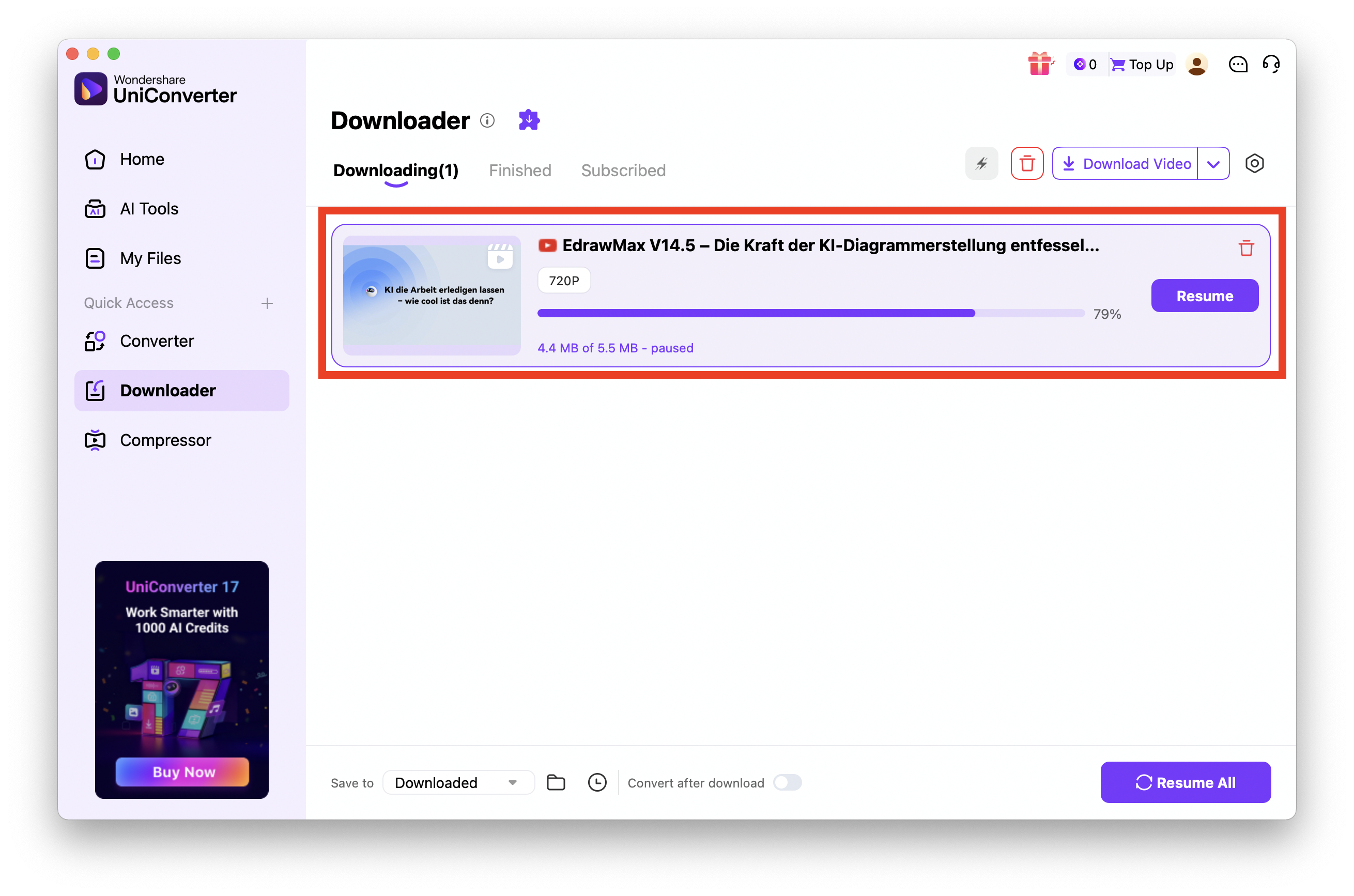

Un téléchargeur de vidéos Safari stable et fiable
Partie 5. Résolution des problèmes courants liés aux extensions de téléchargement vidéo
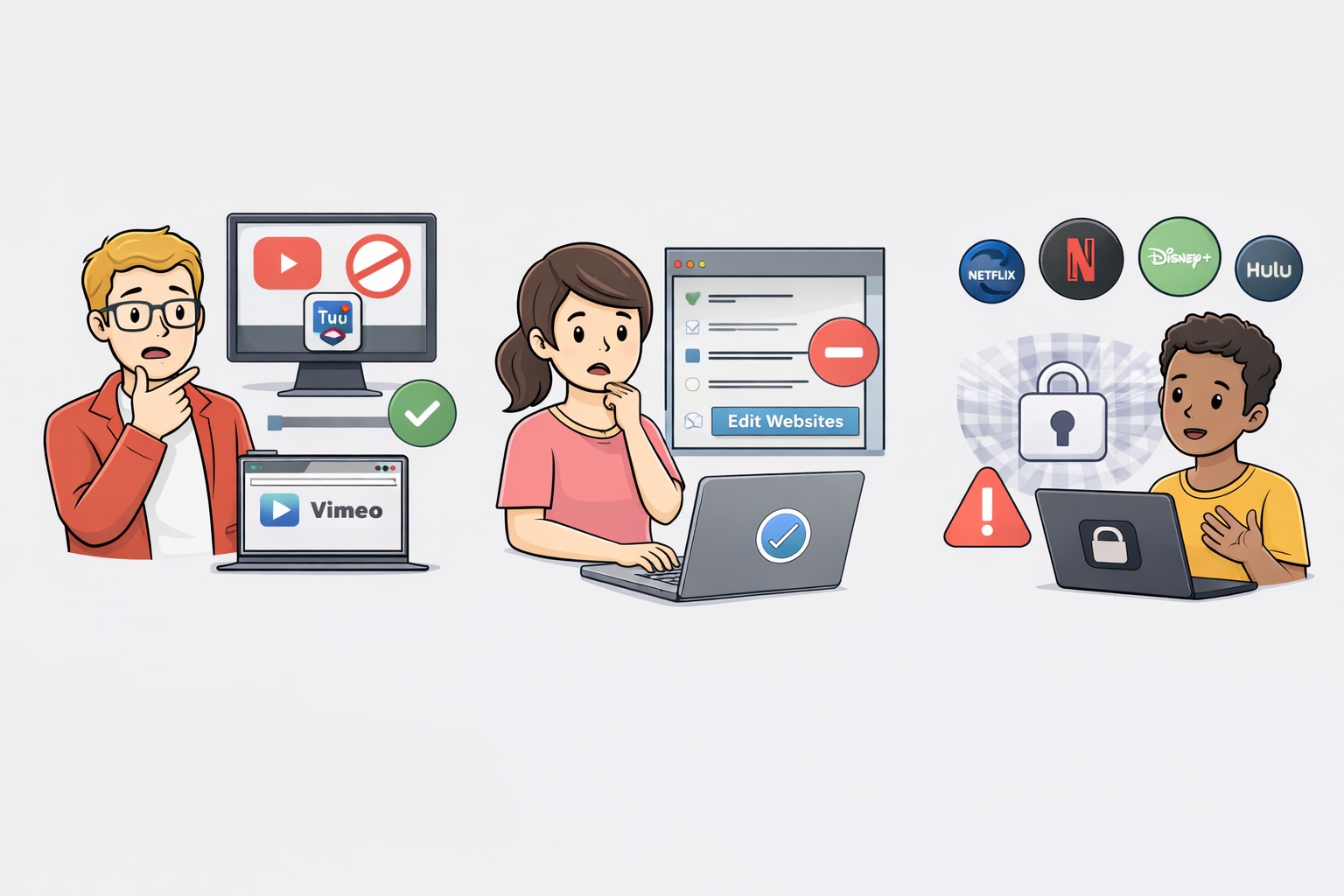
Pourquoi les extensions Chrome échouent sur YouTube
Google est propriétaire de YouTube et limite les extensions hébergées sur le Chrome Web Store lorsqu’il s’agit de télécharger des vidéos YouTube. C’est pourquoi de nombreux plugins fonctionnent sur Vimeo mais « cassent » sur YouTube. La solution consiste à utiliser un outil intégré au bureau comme UniConverter, qui fonctionne en dehors de ces restrictions.
Vérifier les autorisations de l’extension
Si une extension Safari pour télécharger des vidéos ne fonctionne pas, allez dans Safari > Réglages > Extensions. Vérifiez que la case à côté de l’extension est cochée. Cliquez également sur « Modifier les sites web » pour vous assurer que l’extension dispose des autorisations nécessaires pour lire les données du site vidéo que vous consultez.
Gestion des flux chiffrés (DRM)
Des services comme Netflix, Hulu ou Disney+ utilisent des DRM (Digital Rights Management). Les téléchargeurs standards ne peuvent pas contourner ce chiffrement. Dans ce cas, vous avez besoin d’un enregistreur d’écran spécialisé (également inclus dans UniConverter) plutôt que d’un simple téléchargeur.
Utilisation légale et éthique
Respectez toujours les lois sur le droit d’auteur. Les outils gratuits de téléchargement vidéo pour Safari doivent uniquement être utilisés pour des contenus que vous possédez, des contenus sous licence Creative Commons ou dans le cadre du « fair use ». Télécharger et redistribuer des clips musicaux ou des films protégés par le droit d’auteur est illégal.
Conclusion
En 2026, l’écosystème des extensions de téléchargement vidéo pour Safari est un mélange de plugins simples et de logiciels robustes. Si les extensions gratuites comme SaveFrom.net offrent une solution rapide pour des clips en basse résolution, elles manquent souvent de stabilité et de qualité pour un archivage moderne.
Si vous recherchez une solution efficace, sans frustration et facile à utiliser, Wondershare UniConverter s’impose comme un excellent choix. Il offre une solution professionnelle en contournant les limitations classiques des plugins Safari afin de garantir des téléchargements fiables en 4K/8K. Dites adieu aux extensions qui cessent de fonctionner après chaque mise à jour et profitez d’un visionnage hors ligne sans publicité. Améliorez votre boîte à outils dès aujourd’hui pour accéder à un téléchargement fluide et à des fonctionnalités avancées basées sur l’IA, comme l’amélioration vidéo.
FAQ
-
1. Quelle est la meilleure extension de téléchargement vidéo pour Safari en 2026 ?
Les extensions Safari sont fortement limitées par Apple. La meilleure option est donc généralement un outil complémentaire plutôt qu’une extension pure. Des solutions comme Downie ou Wondershare UniConverter s’intègrent à Safari pour détecter les vidéos, tandis que le téléchargement s’effectue en dehors du navigateur, offrant une meilleure qualité et une stabilité accrue. -
2. Pourquoi est-il si difficile de trouver un plugin Safari fonctionnel sur l’App Store ?
Les règles de l’App Store d’Apple sont extrêmement strictes concernant les applications capables d’extraire ou de télécharger des contenus depuis des plateformes tierces comme YouTube. C’est pourquoi la plupart des téléchargeurs performants sont proposés directement sur le site officiel de l’éditeur, comme UniConverter, et non sur l’App Store. -
3. Existe-t-il une extension Safari gratuite et sûre pour télécharger des vidéos ?
Oui, mais avec des limitations. Video DownloadHelper est généralement considérée comme sûre, bien que ses fonctionnalités sur Safari soient restreintes. Méfiez-vous des outils se présentant comme totalement gratuits et illimités, car ils contiennent souvent des logiciels publicitaires ou malveillants. Utiliser l’essai gratuit d’un outil premium fiable comme UniConverter est une option plus sécurisée. -
4. Puis-je télécharger des vidéos 4K ou 8K avec une extension Safari ?
Dans la plupart des cas, non. Les extensions Safari standard sont souvent limitées à 1080p, car elles ne peuvent pas traiter les flux segmentés utilisés pour l’Ultra HD. Pour télécharger de véritables vidéos 4K ou 8K sans perte de qualité, une solution robuste comme UniConverter est nécessaire. -
5. Pourquoi certaines vidéos téléchargées sont-elles muettes ?
De nombreuses plateformes modernes séparent les pistes audio et vidéo. Les extensions Safari simples ne capturent souvent que la vidéo, ce qui entraîne des fichiers sans son. Des outils avancés comme UniConverter détectent automatiquement les flux audio et vidéo, puis les fusionnent pour garantir une lecture correcte avec un son synchronisé.