
Guide de l'utilisateur Uniconverter
Comment utiliser Wondershare UniConverter (anciennement Wondershare Video Converter Ultimate) ?
Apprenez le guide étape par étape ci-dessous.

Guide de l'utilisateur UniConverter
-
Démarrer pour Utilisateur Mac
-
Convertisseur Vidéo (Mac)
- Guide: Convertir un DVD à n'importe quel format
- Ajouter des fichiers multimédias | Wondershare UniConverter pour Windows
- Guide: Convertir des vidéos de caméscope à n'importe quel format
- Guide: Convertir des vidéos pour iPhone/iPad/Android
- Guide: Convertir des vidéos pour les réseaux sociaux
- Convertir des vidéos à partir d'iOS et Android à n'importe quel format
- Guide : Convertir des vidéos à n'importe quel format
- Guide: Convertir la vidéo en audio
- Guide: Convertir des vidéos à n'importe quel format sur Mac
- Comment convertir un DVD en vidéo sur Mac ?
- Ajoutez de l’audio à la vidéo | Wondershare UniConverter pour Windows
- Convertir une vidéo SDR en HDR | Wondershare UniConverter pour Windows
- Convertir une vidéo en GIF | Wondershare UniConverter pour Windows
- Convertir des vidéos en GIF | Wondershare UniConverter pour Mac
- Convertir une vidéo en MP3 | Wondershare UniConverter pour Windows
- Convertir une vidéo SDR en HDR | Wondershare UniConverter pour Mac
- Convertir vidéo en séquence d'images | Wondershare UniConverter Mac
- Convertir Vidéo en MP3 | Wondershare UniConverter pour Mac
- Convertir des vidéos en lot | Wondershare UniConverter pour Mac
- Convertir des vidéos 4K et 8K | Wondershare UniConverter pour Mac
-
Compresseur Vidéo (Mac)
-
Téléchargeur Vidéo/Audio (Mac)
-
Enregistreur d'écran (Mac)
-
Fusionner (Mac)
-
Graveur de DVD (Mac)
-
Lecteur multimédia (Mac)
-
Montage Vidéo (Mac)
- Découper la Vidéo | Wondershare UniConverter pour Mac
- Comment ajouter un filigrane à la vidéo facilement sur Mac ?
- Comment recadrer des vidéos sur Mac ?
- Comment Ajouter des Effets aux Vidéos sur Mac ?
- Comment ajouter des sous-titres aux vidéos sur Mac ?
- Comment régler le volume des pistes Audio sur Mac
- Découpeur Vidéo Automatique | Wondershare UniConverter pour Mac
- Comment Éditer une Vidéo - Wondershare UniConverter for Mac
-
Autres Outils Uniconverter (Mac)
- Transfert | Wondershare UniConverter pour Mac
- Convertisseur d'images | Wondershare UniConverter pour Mac
- Créateur GIF | Wondershare UniConverter pour Mac
- Corriger les Métadonnées des Médias | Wondershare UniConverter pour Mac
- Convertisseur de CD | Wondershare UniConverter pour Mac
- Graveur CD | Wondershare Uniconverter pour Mac
- Convertisseur VR | Wondershare UniConverter pour Mac
- Comment rogner et découper des clips sur Mac en un seul clic
- Comment ajouter/supprimer des filigranes de vidéos sur Mac ?
- Comment modifier/créer/ajouter des sous-titres à une vidéo sur Mac
- Suppresseur d'arrière-plan | Wondershare UniConverter pour Mac
- AI Portrait | Wondershare UniConverter pour Mac
- Recadrage vidéo automatique | Wondershare UniConverter pour Mac
- Intro & Outro | Wondershare UniConverter pour Mac
- Suppresseur de Voix | Wondershare UniConverter pour Mac
- Bienvenue : guide complet du Découpeur de MP3 pour MAC
- Supprimer facilement le bruit d'une vidéo et d'un audio
- IA Amélioration Vidéo d'UniConverter pour Mac
- IA Amélioration Image pour Mac
- Résumé intelligent sur Mac | Wondershare UniConverter pour Windows
- Clonage Vocal | Wondershare UniConverter pour Mac
- Ajuster la vitesse audio TTS | Wondershare UniConverter Mac
- Amélioration du visage | Wondershare UniConverter pour Mac
- Amélioration d'Anime | Wondershare UniConverter pour Mac
- Comment redimensionner une image | Wondershare UniConverter pour Mac
- Comment faire pivoter une image | Wondershare UniConverter pour Mac
- Comment recadrer une image | Wondershare UniConverter for Mac
- Comment agrandir une image | Wondershare UniConverter pour Mac
- Changeur de voix IA | Wondershare UniConverter pour Mac
- Synthèse Vocale | Wondershare UniConverter pour Mac
- Traducteur de sous-titres IA | Wondershare UniConverter for Mac
- Supprimer le filigrane | Wondershare UniConverter pour Mac
- Temps forts auto | Wondershare UniConverter pour Mac
- Créateur de miniatures IA | Wondershare UniConverter pour Mac
- Générateur de scripts IA | Wondershare UniConverter pour Mac
- Stabilisation Vidéo | Wondershare UniConverter pour Mac
-
Convertisseur Audio (Mac)
FAQ
Solutions Vidéo/Audio
Comment traduire les sous-titres IA sur Mac avec UniConverter
Lors du visionnage de films dans une langue étrangère, les sous-titres aident le public à comprendre le contenu. Avec un traducteur de sous-titres de haute qualité, l'expérience de streaming de films peut devenir beaucoup plus simple. Wondershare UniConverter se distingue comme un générateur et traducteur de sous-titres vidéo précis pour les utilisateurs Mac. Il vous donne la liberté de générer des légendes IA ou de télécharger un fichier de sous-titres pour la traduction. Ce traducteur prend en charge divers formats de fichiers texte, tels que SRT, ASS, SSA et VTT.
Cependant, les utilisateurs qui souhaitent un contrôle total sur le processus de traduction peuvent saisir des sous-titres manuels et les modifier selon leurs besoins. Une fois le processus de saisie terminé, améliorez l'apparence de vos sous-titres en utilisant les modèles de légendes intégrés.
Comment traduire des sous-titres avec UniConverter
Étape 1. Sélectionner l'éditeur de sous-titres IA
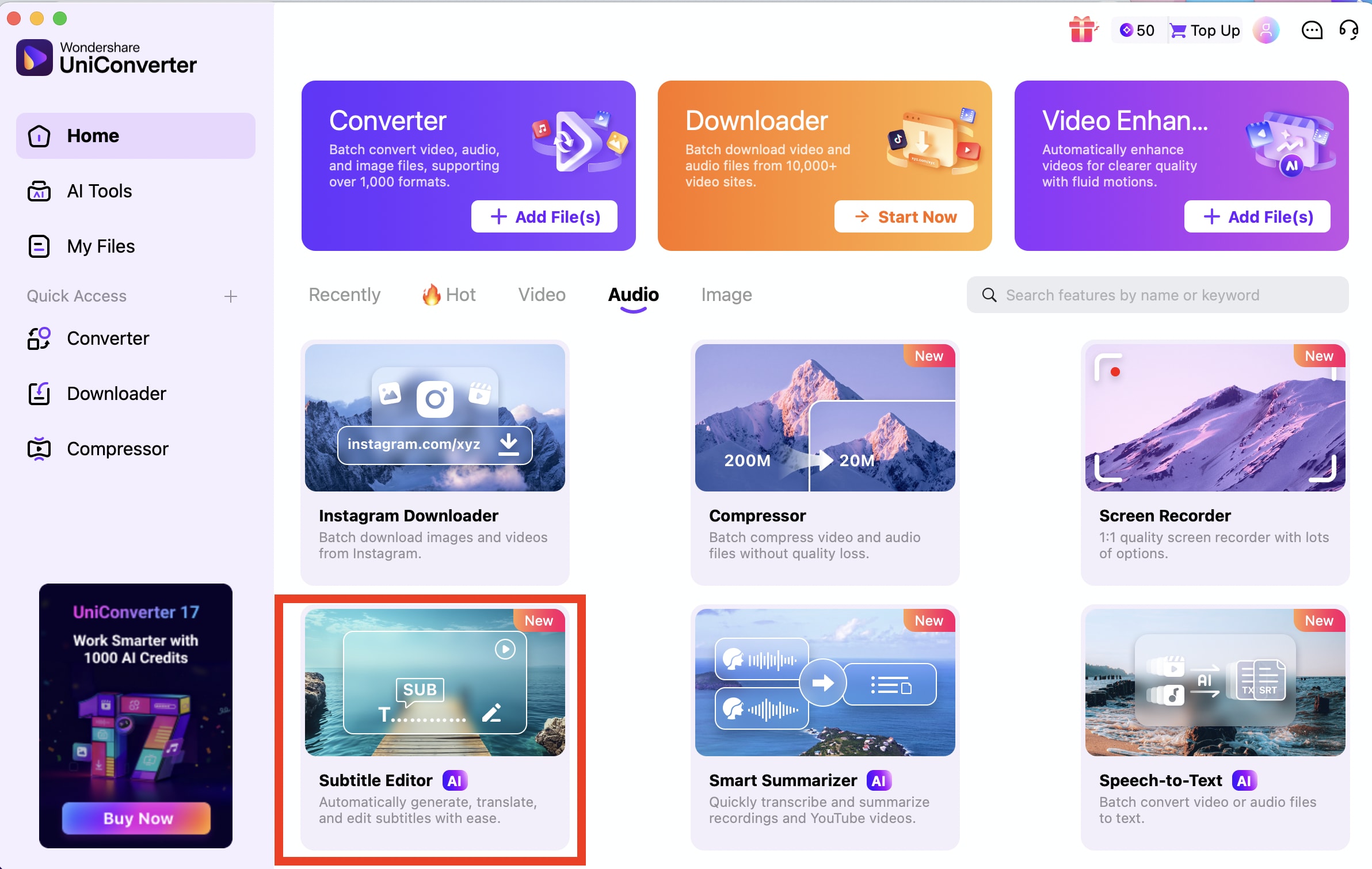
Une fois que vous avez lancé l'outil sur votre MacBook, accédez à la section Vidéo depuis la page d'accueil et optez pour la vignette Éditeur de sous-titres pour continuer. Importez ensuite votre vidéo, pour laquelle vous devez générer les traductions de légendes en cliquant sur l'option +Ajouter un fichier.
Étape 2. Choisir la méthode préférée pour traduire les sous-titres
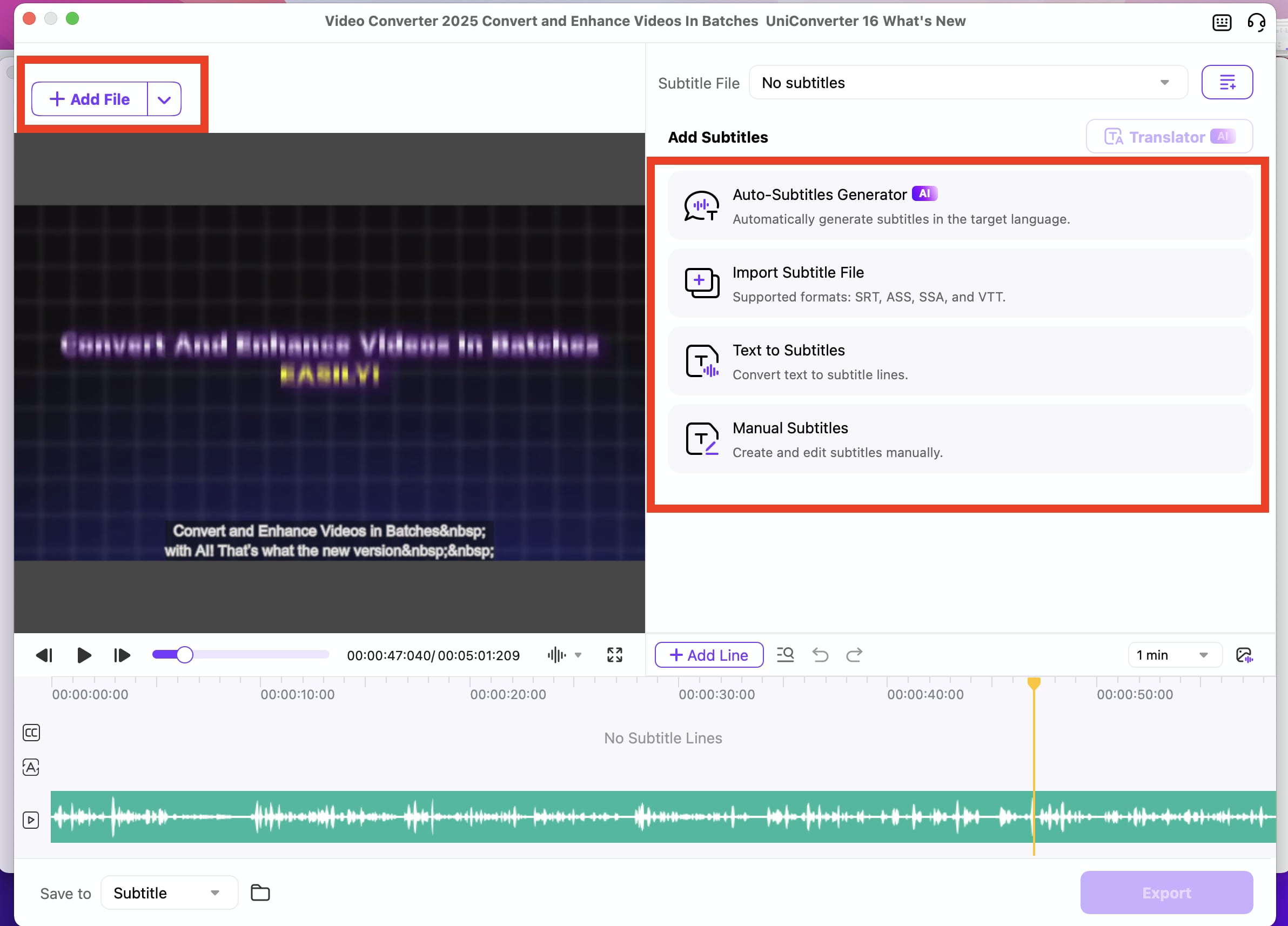
Une fois la vidéo affichée, appuyez sur l'option Générateur de sous-titres automatique pour modifier et traduire les sous-titres de la vidéo. Vous pouvez également sélectionner l'option +Ajouter un fichier pour importer plusieurs vidéos pour une traduction par lot.
Étape 3. Générer des sous-titres IA pour la vidéo
Après avoir importé la vidéo avec succès, générez les sous-titres en sélectionnant la Langue source et la Langue cible pour les légendes dans les menus déroulants correspondants. Ensuite, cliquez sur le bouton Générer pour lancer le processus de génération de sous-titres IA. Vous pouvez également ajouter des sous-titres manuels ou un fichier de légendes existant à l'outil en appuyant sur l'icône Menu hamburger. Une fois les langues sélectionnées, cliquez sur le bouton Générer, et les légendes précises seront générées tout au long de la vidéo.
Étape 4. Opter pour le traducteur IA
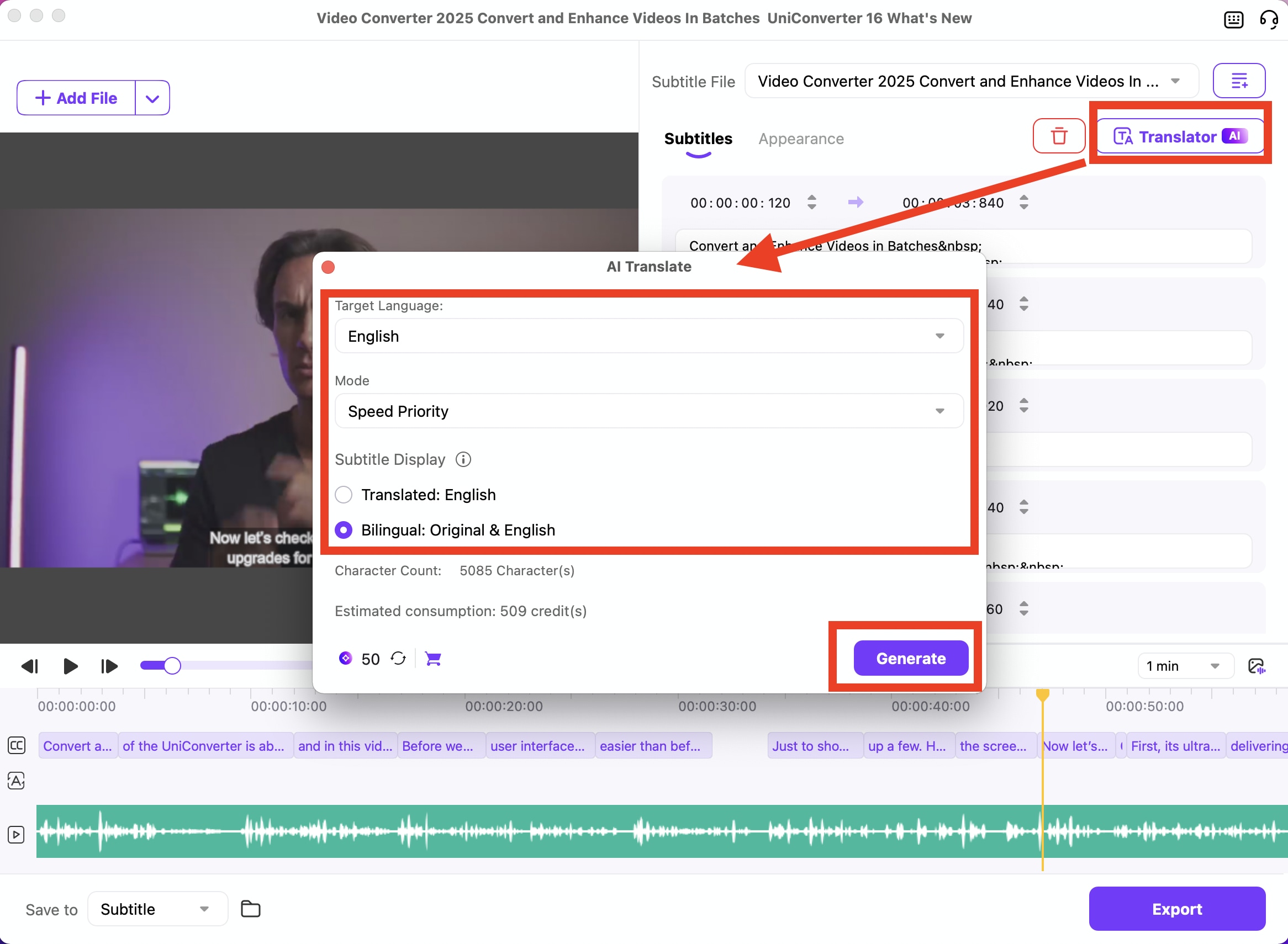
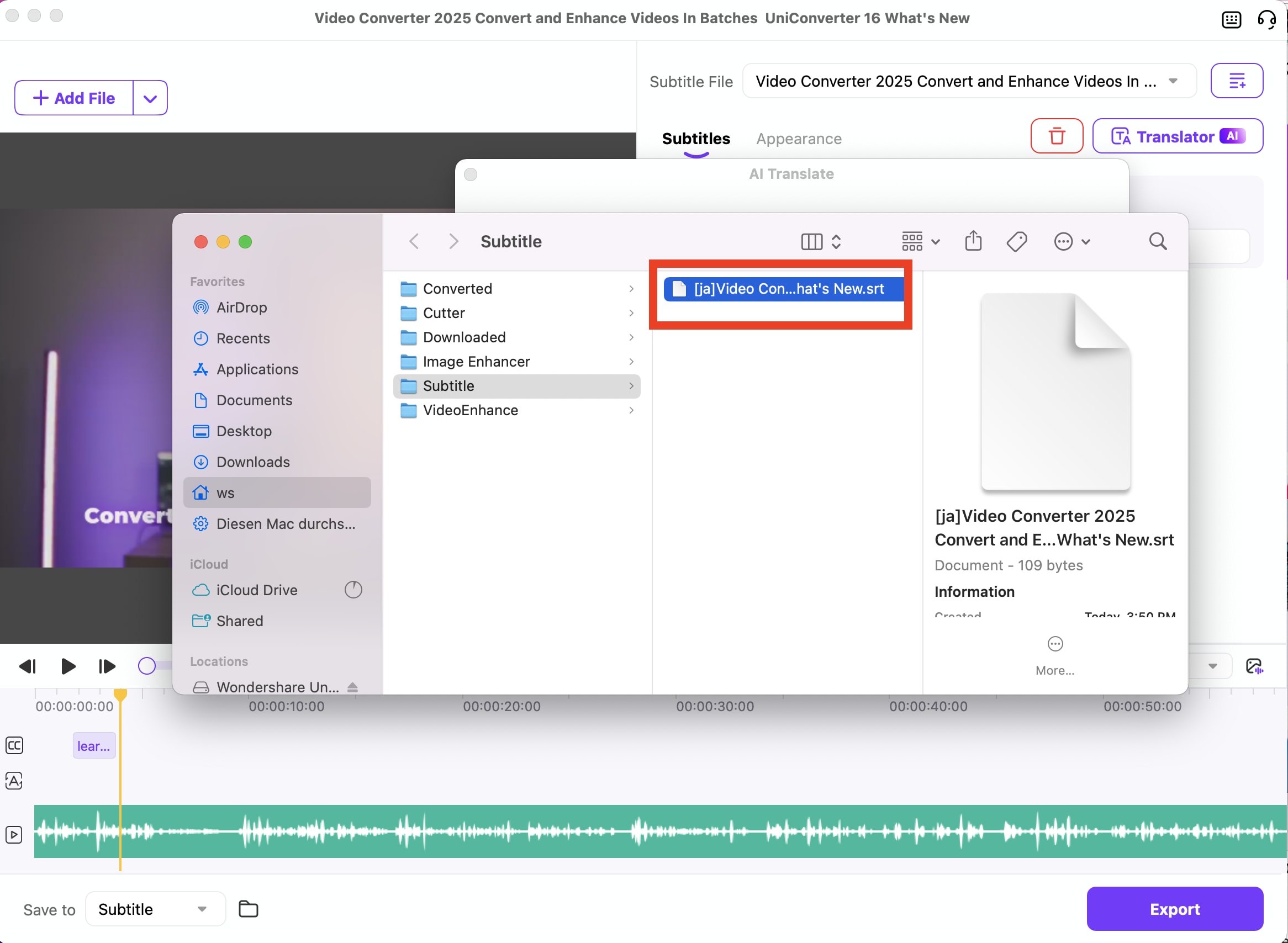
Ensuite, dirigez-vous vers le coin des sous-titres générés et appuyez sur Traducteur IA pour ouvrir une boîte de dialogue. Ici, sélectionnez la langue souhaitée pour la traduction et appuyez sur Générer. Enfin, appuyez sur le bouton Exporter une fois la traduction réalisée avec succès dans l'interface de l'outil.
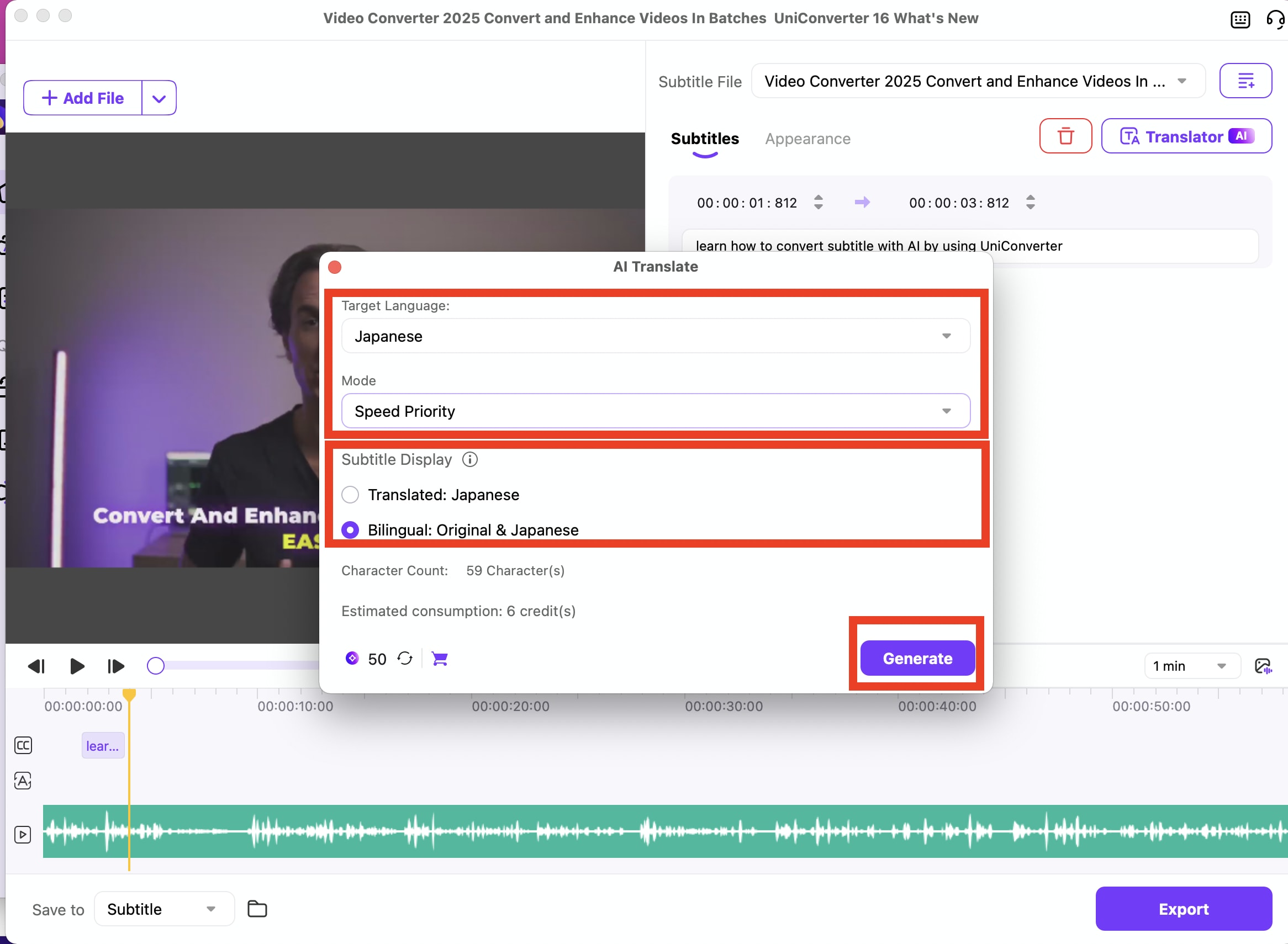
Lorsque les sous-titres traduits apparaissent à l'écran, accédez à l'onglet Modifier et examinez les légendes générées. Lorsque vous êtes satisfait des résultats, cliquez sur Exporter pour enregistrer les modifications apportées à la vidéo.
Étape 5. Réviser et exporter les sous-titres traduits
Lorsque les sous-titres traduits apparaissent à l'écran, accédez à l'onglet Modifier et examinez les légendes générées. Lorsque vous êtes satisfait des résultats, cliquez sur Exporter pour enregistrer les modifications apportées à la vidéo.
 Imprimer
Plus d'informations utiles

Votre boîte à outils vidéo complète

