
Guide de l'utilisateur Uniconverter
Comment utiliser Wondershare UniConverter (anciennement Wondershare Video Converter Ultimate) ?
Apprenez le guide étape par étape ci-dessous.

Guide de l'utilisateur UniConverter
-
Démarrer pour Utilisateur Mac
-
Convertisseur Vidéo (Mac)
- Guide: Convertir un DVD à n'importe quel format
- Ajouter des fichiers multimédias | Wondershare UniConverter pour Windows
- Guide: Convertir des vidéos de caméscope à n'importe quel format
- Guide: Convertir des vidéos pour iPhone/iPad/Android
- Guide: Convertir des vidéos pour les réseaux sociaux
- Convertir des vidéos à partir d'iOS et Android à n'importe quel format
- Guide : Convertir des vidéos à n'importe quel format
- Guide: Convertir la vidéo en audio
- Guide: Convertir des vidéos à n'importe quel format sur Mac
- Comment convertir un DVD en vidéo sur Mac ?
- Ajoutez de l’audio à la vidéo | Wondershare UniConverter pour Windows
- Convertir une vidéo SDR en HDR | Wondershare UniConverter pour Windows
- Convertir une vidéo en GIF | Wondershare UniConverter pour Windows
- Convertir des vidéos en GIF | Wondershare UniConverter pour Mac
- Convertir une vidéo en MP3 | Wondershare UniConverter pour Windows
- Convertir une vidéo SDR en HDR | Wondershare UniConverter pour Mac
- Convertir vidéo en séquence d'images | Wondershare UniConverter Mac
- Convertir Vidéo en MP3 | Wondershare UniConverter pour Mac
- Convertir des vidéos en lot | Wondershare UniConverter pour Mac
- Convertir des vidéos 4K et 8K | Wondershare UniConverter pour Mac
-
Compresseur Vidéo (Mac)
-
Téléchargeur Vidéo/Audio (Mac)
-
Enregistreur d'écran (Mac)
-
Fusionner (Mac)
-
Graveur de DVD (Mac)
-
Lecteur multimédia (Mac)
-
Montage Vidéo (Mac)
- Découper la Vidéo | Wondershare UniConverter pour Mac
- Comment ajouter un filigrane à la vidéo facilement sur Mac ?
- Comment recadrer des vidéos sur Mac ?
- Comment Ajouter des Effets aux Vidéos sur Mac ?
- Comment ajouter des sous-titres aux vidéos sur Mac ?
- Comment régler le volume des pistes Audio sur Mac
- Découpeur Vidéo Automatique | Wondershare UniConverter pour Mac
- Comment Éditer une Vidéo - Wondershare UniConverter for Mac
-
Autres Outils Uniconverter (Mac)
- Transfert | Wondershare UniConverter pour Mac
- Convertisseur d'images | Wondershare UniConverter pour Mac
- Créateur GIF | Wondershare UniConverter pour Mac
- Corriger les Métadonnées des Médias | Wondershare UniConverter pour Mac
- Convertisseur de CD | Wondershare UniConverter pour Mac
- Graveur CD | Wondershare Uniconverter pour Mac
- Convertisseur VR | Wondershare UniConverter pour Mac
- Comment rogner et découper des clips sur Mac en un seul clic
- Comment ajouter/supprimer des filigranes de vidéos sur Mac ?
- Comment modifier/créer/ajouter des sous-titres à une vidéo sur Mac
- Suppresseur d'arrière-plan | Wondershare UniConverter pour Mac
- AI Portrait | Wondershare UniConverter pour Mac
- Recadrage vidéo automatique | Wondershare UniConverter pour Mac
- Intro & Outro | Wondershare UniConverter pour Mac
- Suppresseur de Voix | Wondershare UniConverter pour Mac
- Bienvenue : guide complet du Découpeur de MP3 pour MAC
- Supprimer facilement le bruit d'une vidéo et d'un audio
- IA Amélioration Vidéo d'UniConverter pour Mac
- IA Amélioration Image pour Mac
- Résumé intelligent sur Mac | Wondershare UniConverter pour Windows
- Clonage Vocal | Wondershare UniConverter pour Mac
- Ajuster la vitesse audio TTS | Wondershare UniConverter Mac
- Amélioration du visage | Wondershare UniConverter pour Mac
- Amélioration d'Anime | Wondershare UniConverter pour Mac
- Comment redimensionner une image | Wondershare UniConverter pour Mac
- Comment faire pivoter une image | Wondershare UniConverter pour Mac
- Comment recadrer une image | Wondershare UniConverter for Mac
- Comment agrandir une image | Wondershare UniConverter pour Mac
- Changeur de voix IA | Wondershare UniConverter pour Mac
- Synthèse Vocale | Wondershare UniConverter pour Mac
- Traducteur de sous-titres IA | Wondershare UniConverter for Mac
- Supprimer le filigrane | Wondershare UniConverter pour Mac
- Temps forts auto | Wondershare UniConverter pour Mac
- Créateur de miniatures IA | Wondershare UniConverter pour Mac
- Générateur de scripts IA | Wondershare UniConverter pour Mac
- Stabilisation Vidéo | Wondershare UniConverter pour Mac
-
Convertisseur Audio (Mac)
FAQ
Solutions Vidéo/Audio
Comment redimensionner une image avec UniConverter pour Mac
Partie 1 : Introduction
Si l'on souhaite partager des photographies sur les plateformes de médias sociaux, il est nécessaire de les redimensionner aux dimensions correctes pour la plateforme spécifique. UniConverter est un logiciel qui peut être utilisé pour redimensionner des images en un seul clic. Cette fonction est compatible avec les stories Instagram et les publications YouTube. Le logiciel est disponible gratuitement et peut être utilisé pour modifier les dimensions des images sans sacrifier la qualité. Une fois les images redimensionnées, elles peuvent être partagées sur les médias sociaux.
Partie 2 : Guide étape par étape sur le redimensionnement d'images avec UniConverter pour Mac
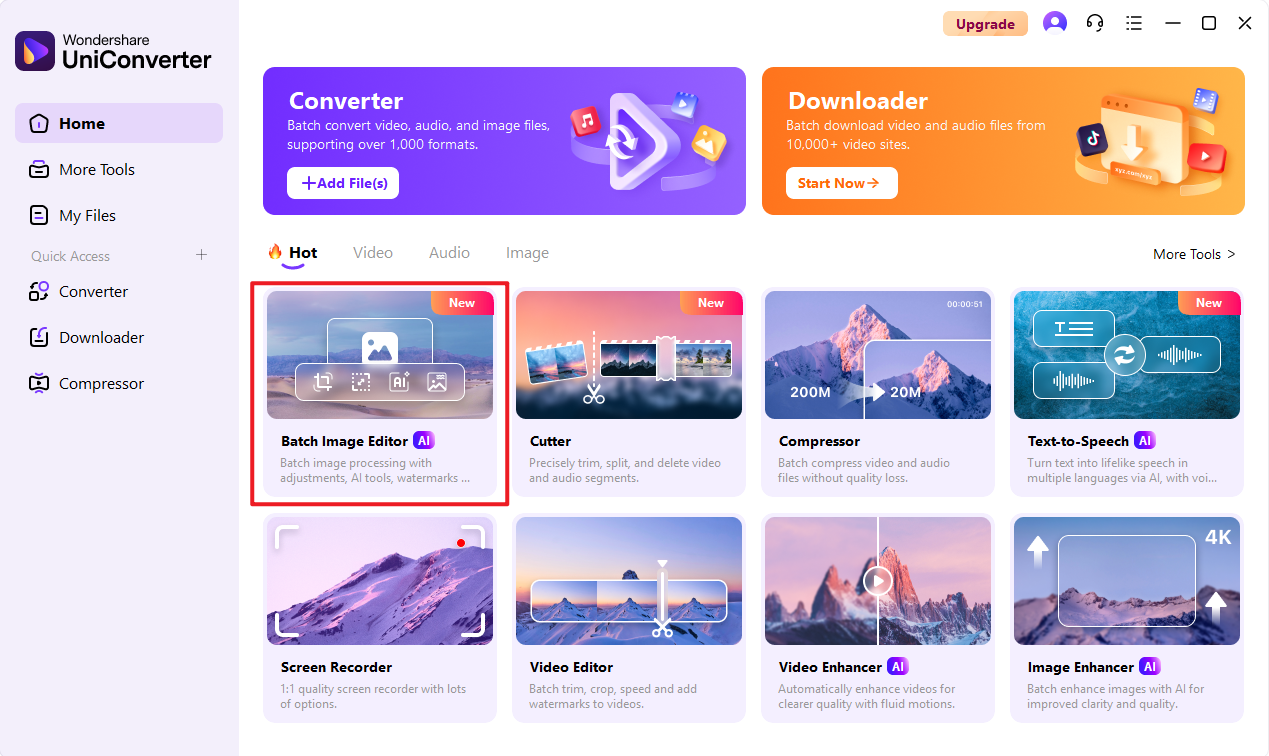
Étape 1 Accéder à l'outil de redimensionnement d'image
Installez UniConverter sur votre macOS. Après vous être connecté avec vos identifiants, cliquez sur « Batch Image Editor » dans la section « Hot » de l'interface du logiciel.
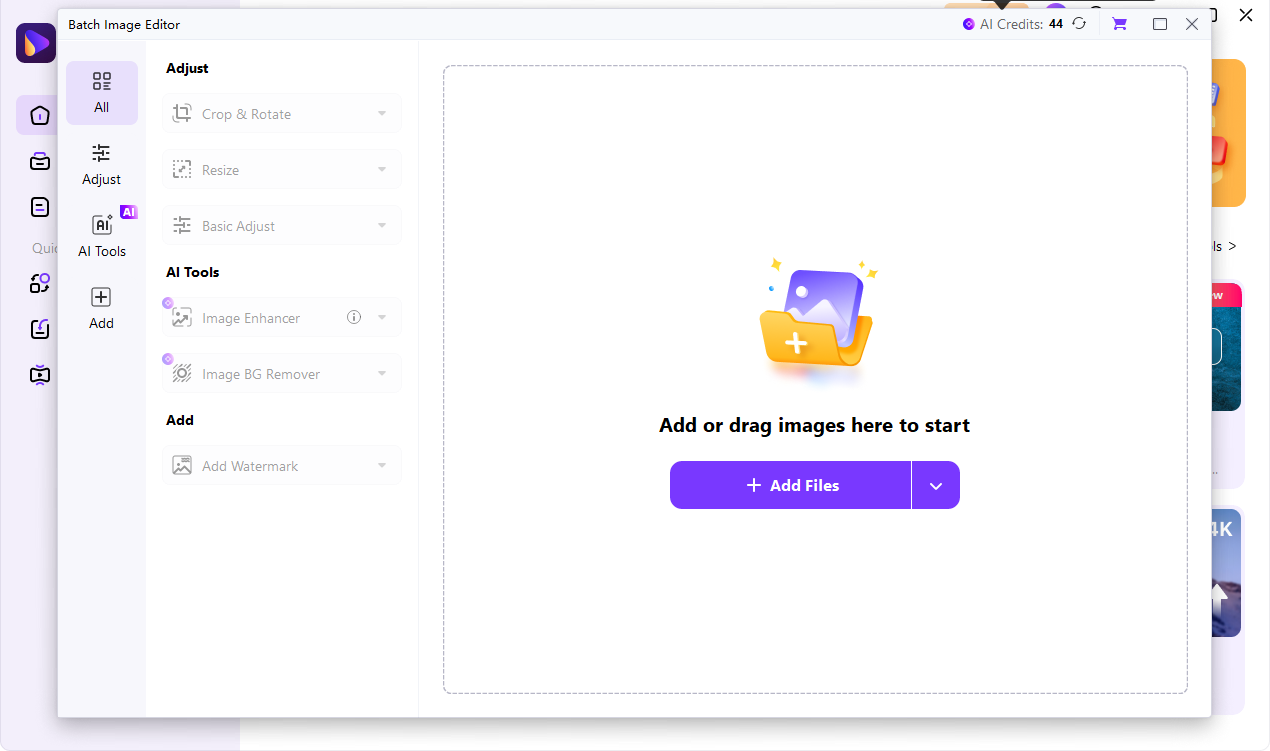
Étape 2 Ajouter une image à Batch Image Editor
Cliquez sur le bouton ou faites glisser et déposez des images directement dans le produit pour les télécharger. UniConverter prend en charge presque tous les principaux formats d'image pour l'édition.
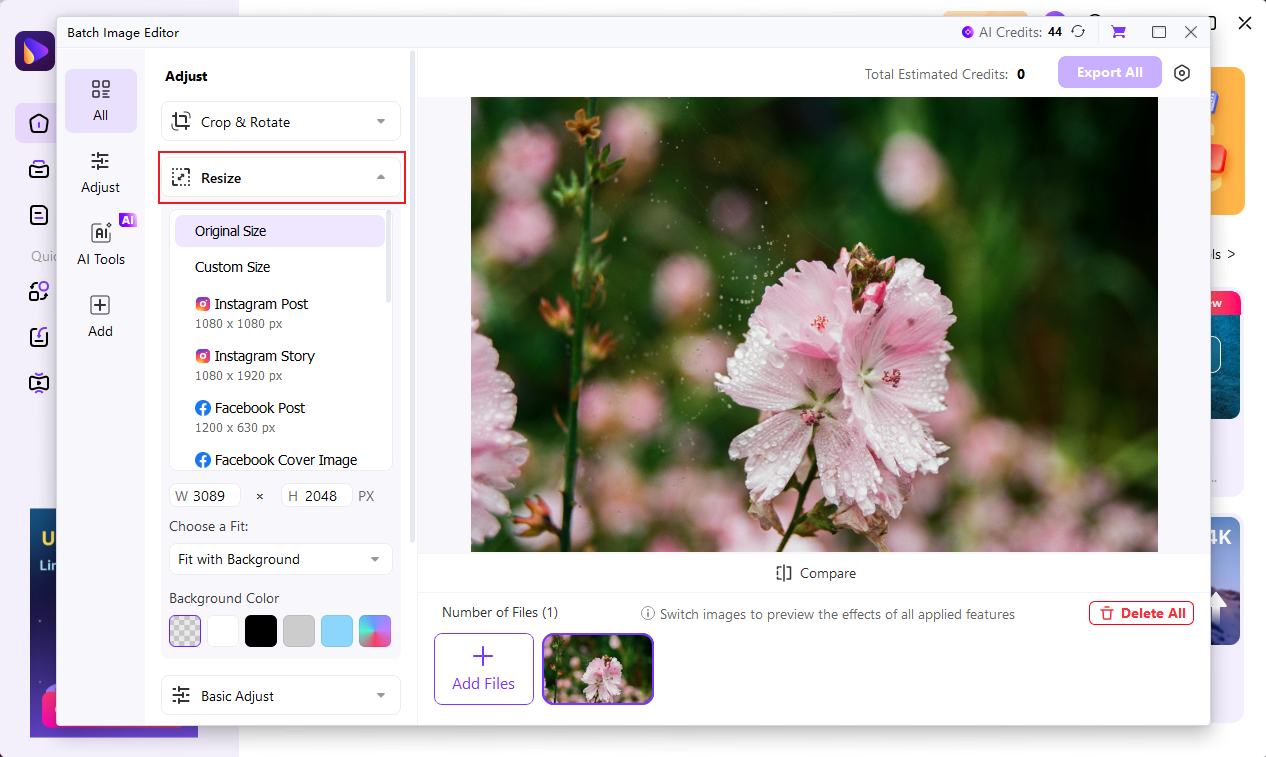
Étape 3 Sélectionner la taille de la plateforme
L'option de redimensionnement d'image se trouve sur le côté gauche de la fenêtre d'opération contextuelle. En cliquant sur la liste déroulante, les tailles prédéfinies disponibles pour diverses plateformes de médias sociaux s'affichent. L'utilisateur peut ensuite cliquer sur le bouton « Appliquer » pour redimensionner l'image en un clic, selon les besoins.
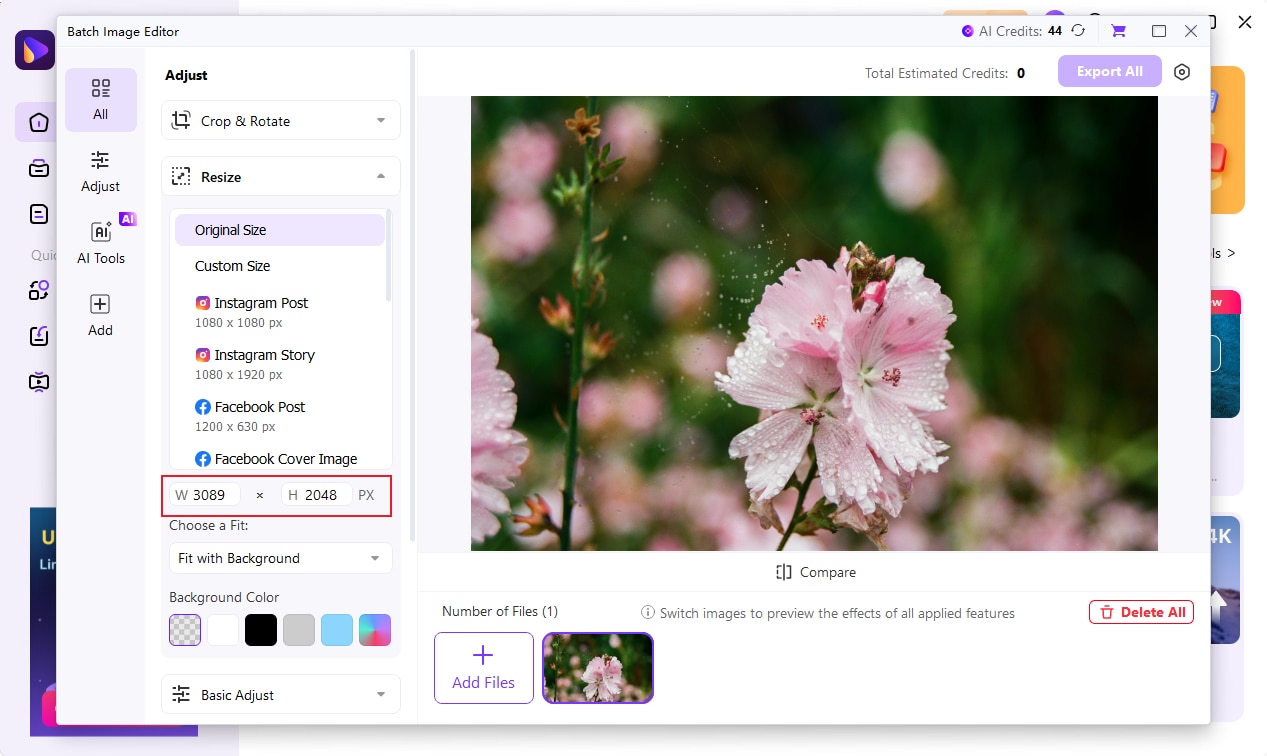
UniConverter facilite la personnalisation des dimensions de l'image, avec la possibilité de saisir le ratio d'aspect correspondant, permettant ainsi à l'utilisateur d'ajuster la taille de sortie de l'image à volonté.
Étape 4 Exporter toutes les images
Une fois la taille de l'image ajustée aux dimensions requises, le bouton « Tout exporter », situé dans le coin supérieur droit, doit être sélectionné afin de transférer l'image vers le dossier de sauvegarde désigné.
 Imprimer
Plus d'informations utiles

Votre boîte à outils vidéo complète

