
Guide de l'utilisateur Uniconverter
Comment utiliser Wondershare UniConverter (anciennement Wondershare Video Converter Ultimate) ?
Apprenez le guide étape par étape ci-dessous.

Guide de l'utilisateur UniConverter
-
Démarrer pour Utilisateur Mac
-
Convertisseur Vidéo (Mac)
- Guide: Convertir un DVD à n'importe quel format
- Ajouter des fichiers multimédias | Wondershare UniConverter pour Windows
- Guide: Convertir des vidéos de caméscope à n'importe quel format
- Guide: Convertir des vidéos pour iPhone/iPad/Android
- Guide: Convertir des vidéos pour les réseaux sociaux
- Convertir des vidéos à partir d'iOS et Android à n'importe quel format
- Guide : Convertir des vidéos à n'importe quel format
- Guide: Convertir la vidéo en audio
- Guide: Convertir des vidéos à n'importe quel format sur Mac
- Comment convertir un DVD en vidéo sur Mac ?
- Ajoutez de l’audio à la vidéo | Wondershare UniConverter pour Windows
- Convertir une vidéo SDR en HDR | Wondershare UniConverter pour Windows
- Convertir une vidéo en GIF | Wondershare UniConverter pour Windows
- Convertir des vidéos en GIF | Wondershare UniConverter pour Mac
- Convertir une vidéo en MP3 | Wondershare UniConverter pour Windows
- Convertir une vidéo SDR en HDR | Wondershare UniConverter pour Mac
- Convertir vidéo en séquence d'images | Wondershare UniConverter Mac
- Convertir Vidéo en MP3 | Wondershare UniConverter pour Mac
- Convertir des vidéos en lot | Wondershare UniConverter pour Mac
- Convertir des vidéos 4K et 8K | Wondershare UniConverter pour Mac
-
Compresseur Vidéo (Mac)
-
Téléchargeur Vidéo/Audio (Mac)
-
Enregistreur d'écran (Mac)
-
Fusionner (Mac)
-
Graveur de DVD (Mac)
-
Lecteur multimédia (Mac)
-
Montage Vidéo (Mac)
- Découper la Vidéo | Wondershare UniConverter pour Mac
- Comment ajouter un filigrane à la vidéo facilement sur Mac ?
- Comment recadrer des vidéos sur Mac ?
- Comment Ajouter des Effets aux Vidéos sur Mac ?
- Comment ajouter des sous-titres aux vidéos sur Mac ?
- Comment régler le volume des pistes Audio sur Mac
- Découpeur Vidéo Automatique | Wondershare UniConverter pour Mac
- Comment Éditer une Vidéo - Wondershare UniConverter for Mac
-
Autres Outils Uniconverter (Mac)
- Transfert | Wondershare UniConverter pour Mac
- Convertisseur d'images | Wondershare UniConverter pour Mac
- Créateur GIF | Wondershare UniConverter pour Mac
- Corriger les Métadonnées des Médias | Wondershare UniConverter pour Mac
- Convertisseur de CD | Wondershare UniConverter pour Mac
- Graveur CD | Wondershare Uniconverter pour Mac
- Convertisseur VR | Wondershare UniConverter pour Mac
- Comment rogner et découper des clips sur Mac en un seul clic
- Comment ajouter/supprimer des filigranes de vidéos sur Mac ?
- Comment modifier/créer/ajouter des sous-titres à une vidéo sur Mac
- Suppresseur d'arrière-plan | Wondershare UniConverter pour Mac
- AI Portrait | Wondershare UniConverter pour Mac
- Recadrage vidéo automatique | Wondershare UniConverter pour Mac
- Intro & Outro | Wondershare UniConverter pour Mac
- Suppresseur de Voix | Wondershare UniConverter pour Mac
- Bienvenue : guide complet du Découpeur de MP3 pour MAC
- Supprimer facilement le bruit d'une vidéo et d'un audio
- IA Amélioration Vidéo d'UniConverter pour Mac
- IA Amélioration Image pour Mac
- Résumé intelligent sur Mac | Wondershare UniConverter pour Windows
- Clonage Vocal | Wondershare UniConverter pour Mac
- Ajuster la vitesse audio TTS | Wondershare UniConverter Mac
- Amélioration du visage | Wondershare UniConverter pour Mac
- Amélioration d'Anime | Wondershare UniConverter pour Mac
- Comment redimensionner une image | Wondershare UniConverter pour Mac
- Comment faire pivoter une image | Wondershare UniConverter pour Mac
- Comment recadrer une image | Wondershare UniConverter for Mac
- Comment agrandir une image | Wondershare UniConverter pour Mac
- Changeur de voix IA | Wondershare UniConverter pour Mac
- Synthèse Vocale | Wondershare UniConverter pour Mac
- Traducteur de sous-titres IA | Wondershare UniConverter for Mac
- Supprimer le filigrane | Wondershare UniConverter pour Mac
- Temps forts auto | Wondershare UniConverter pour Mac
- Créateur de miniatures IA | Wondershare UniConverter pour Mac
- Générateur de scripts IA | Wondershare UniConverter pour Mac
- Stabilisation Vidéo | Wondershare UniConverter pour Mac
-
Convertisseur Audio (Mac)
FAQ
Solutions Vidéo/Audio
Comment cloner votre voix avec UniConverter pour Mac
Partie 1 : Introduction
Lors de la production de vidéos plus longues, le processus d'enregistrement de la narration peut prendre beaucoup de temps. En même temps, vous pouvez souhaiter remplacer l'audio original d'une vidéo téléchargée par votre propre voix afin de créer un effet plus engageant. Dans de tels cas, la fonctionnalité de clonage sonore d'UniConverter peut être utilisée pour cloner votre propre voix, vous permettant ainsi de gagner du temps en choisissant directement votre voix préférée lors de la génération de l'audio de narration.
Avec UniConverter, vous pouvez créer votre propre type de son en enregistrant votre voix et en la sauvegardant dans une bibliothèque.
Partie 2 : Guide étape par étape sur le clonage de voix d'UniConverter pour Mac
Étape 1 Télécharger et lancer UniConverter
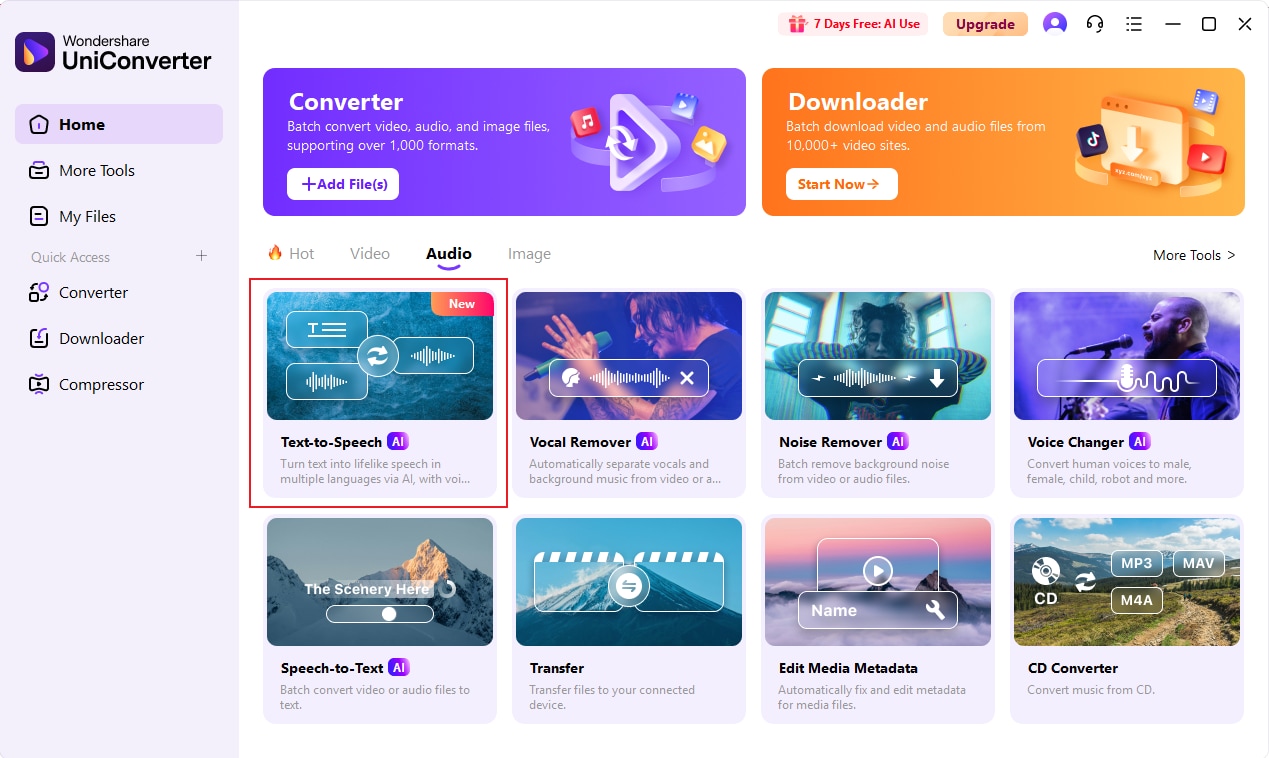
Installez UniConverter sur votre macOS. Après vous être connecté avec vos identifiants, cliquez sur « Texte en parole » dans la section « Audio » de l'interface du logiciel.
Étape 2 Enregistrer l'audio
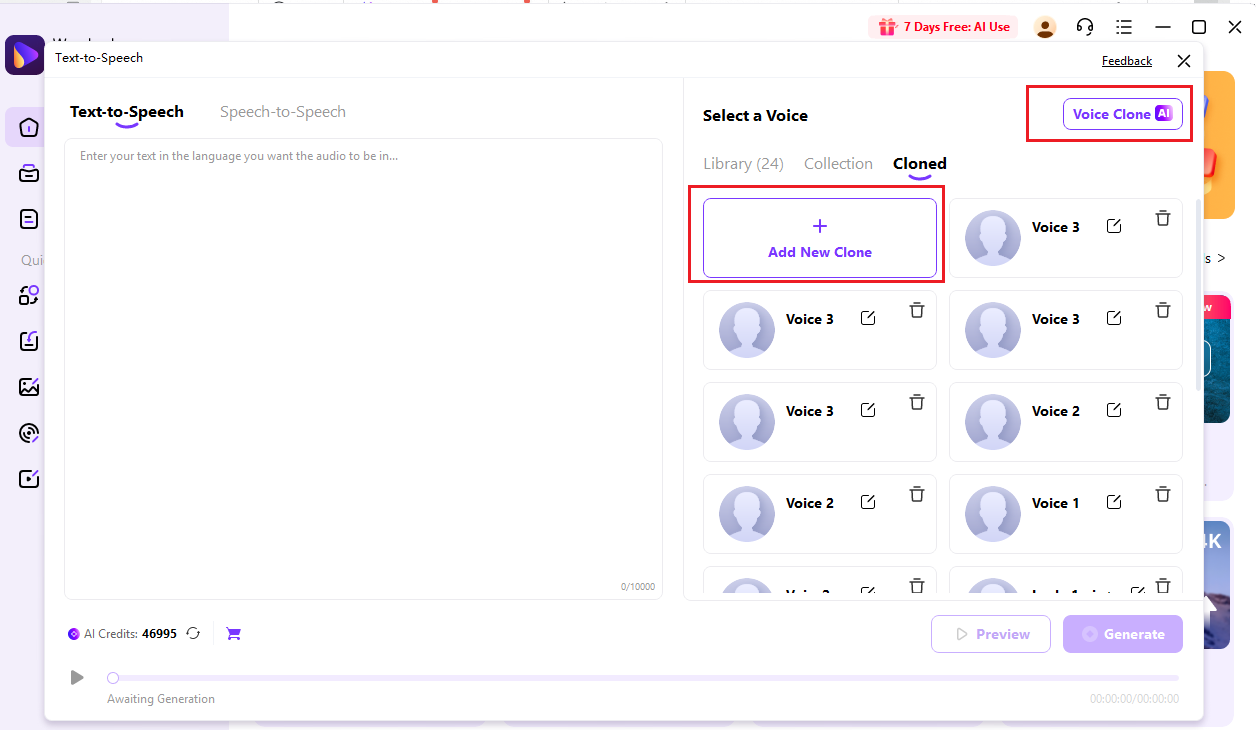
En cliquant sur l'option « Ajouter un nouveau clone », l'utilisateur sera présenté avec une fenêtre contextuelle d'enregistrement audio contenant un texte correspondant à la langue sélectionnée. Vous avez la possibilité de changer le microphone pris en charge par votre système pour l'enregistrement ; par défaut, le microphone système est disponible pour utilisation.
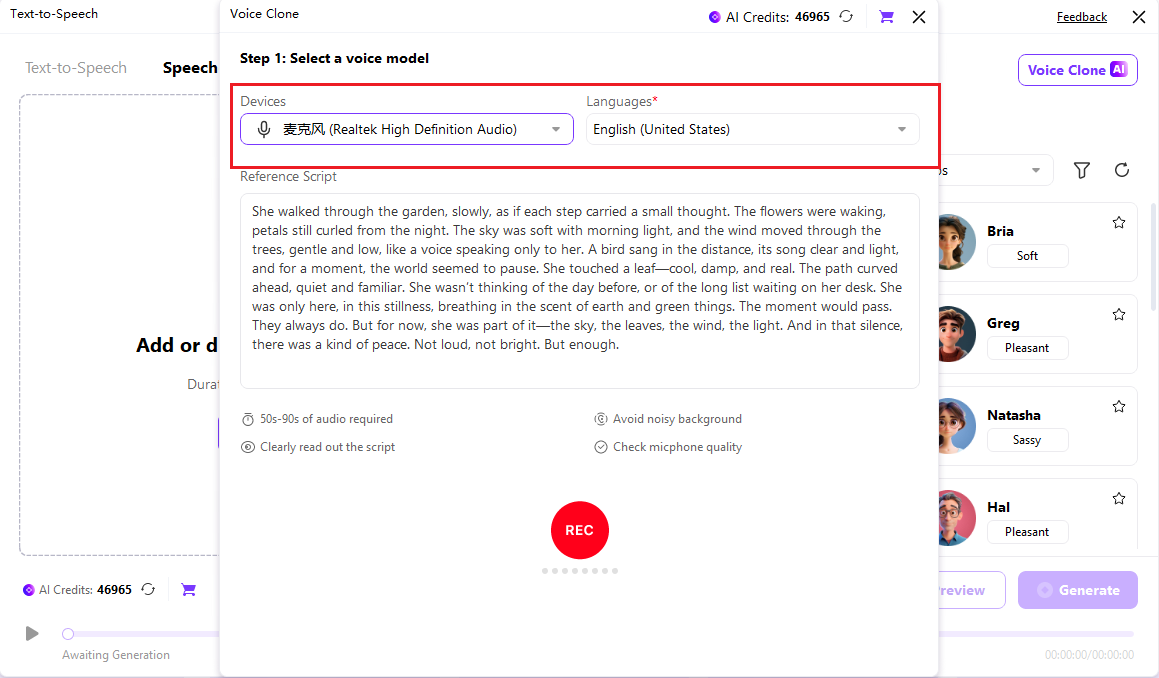
Cliquez sur le bouton Enregistrer après le compte à rebours pour commencer l'enregistrement. Une barre de progression apparaîtra alors sur la page pour indiquer la durée de l'enregistrement et si le microphone fonctionne. Lorsque l'enregistrement dure 10 secondes ou plus, la barre de progression passera du rouge au vert.
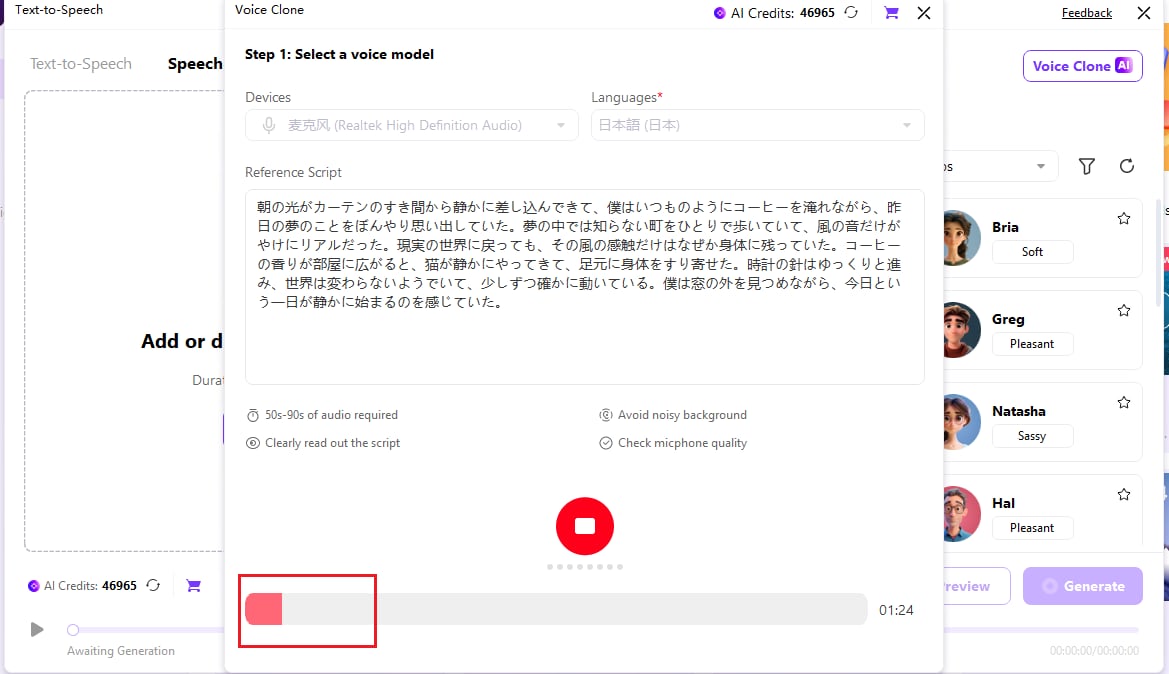
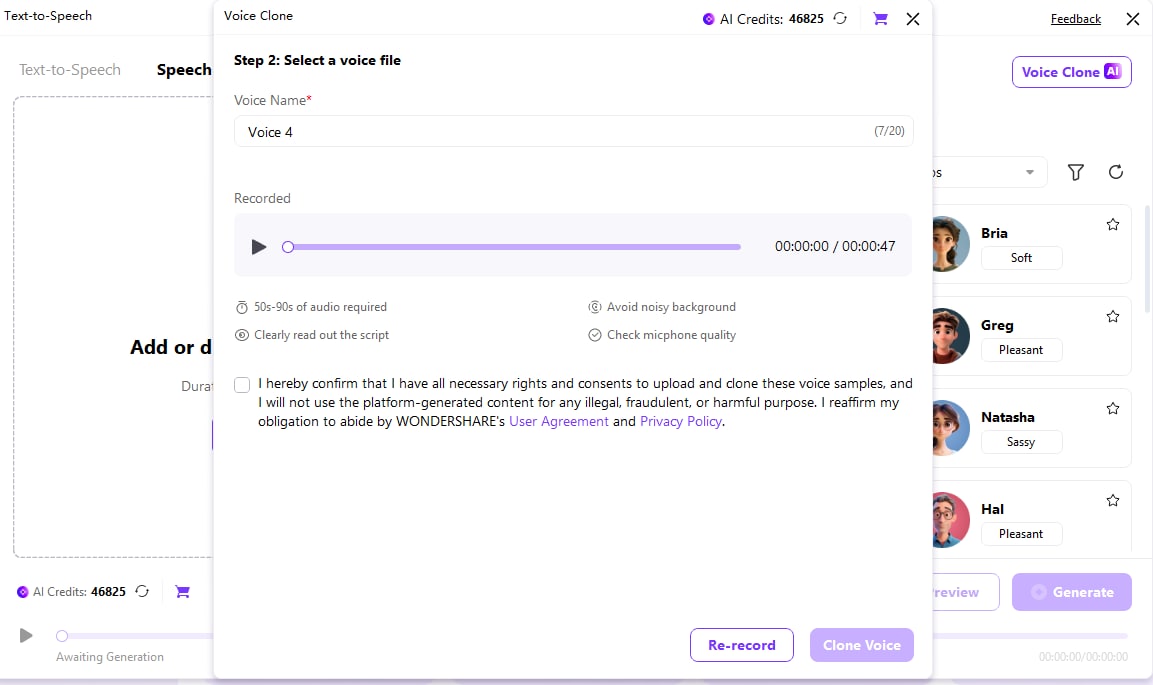
Une fois le processus de clonage terminé, veuillez cliquer à nouveau sur le bouton Enregistrer pour mettre fin à l'enregistrement. Une fois l'enregistrement terminé, vous pouvez passer à la page finale. Dans cette section, vous avez la possibilité de renommer le ton. Vous pouvez également prévisualiser le ton. Si vous n'êtes pas satisfait du résultat, veuillez cliquer sur Réenregistrer pour recommencer. Une fois que vous avez vérifié qu'il n'y a aucun problème, vous pouvez commencer le processus de clonage en sélectionnant la déclaration de l'utilisateur.
Étape 3 Cloner la voix
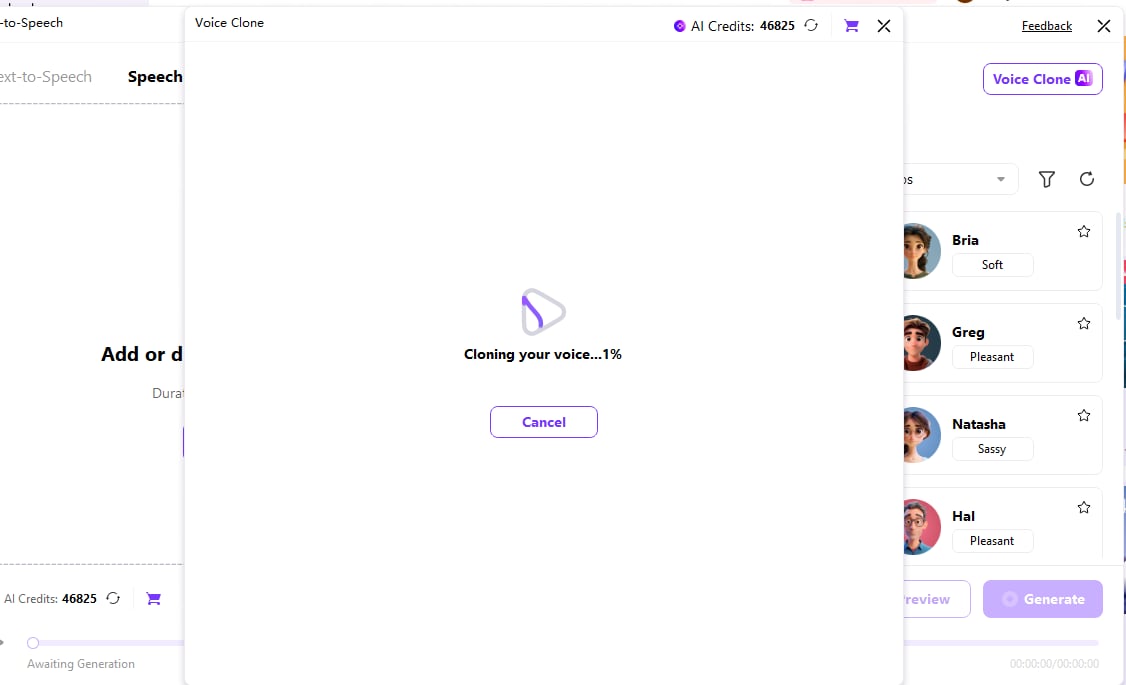
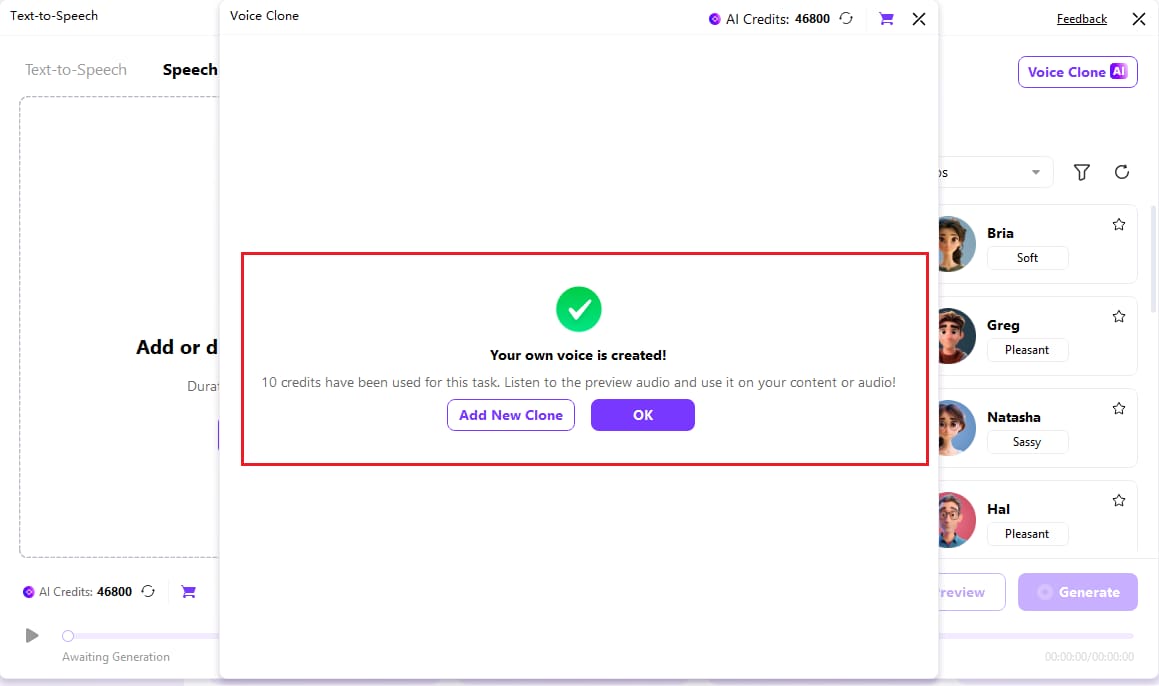
Veuillez cliquer sur l'option « Cloner la voix » afin d'accéder à la page d'attente du clone de ton. Dans cette section, vous avez la possibilité d'annuler le clone et de revenir à la page où l'enregistrement est terminé. Une fois le processus de clonage terminé avec succès, la page de confirmation sera affichée, montrant l'invite.
Cliquez sur le bouton OK pour accéder directement à l'onglet « Cloné » et vous verrez le ton cloné dans la liste.
 Imprimer
Plus d'informations utiles

Votre boîte à outils vidéo complète

