
Guide de l'utilisateur Uniconverter
Comment utiliser Wondershare UniConverter (anciennement Wondershare Video Converter Ultimate) ?
Apprenez le guide étape par étape ci-dessous.

Guide de l'utilisateur UniConverter
-
Démarrer pour Utilisateur Mac
-
Convertisseur Vidéo (Mac)
- Guide: Convertir un DVD à n'importe quel format
- Ajouter des fichiers multimédias | Wondershare UniConverter pour Windows
- Guide: Convertir des vidéos de caméscope à n'importe quel format
- Guide: Convertir des vidéos pour iPhone/iPad/Android
- Guide: Convertir des vidéos pour les réseaux sociaux
- Convertir des vidéos à partir d'iOS et Android à n'importe quel format
- Guide : Convertir des vidéos à n'importe quel format
- Guide: Convertir la vidéo en audio
- Guide: Convertir des vidéos à n'importe quel format sur Mac
- Comment convertir un DVD en vidéo sur Mac ?
- Ajoutez de l’audio à la vidéo | Wondershare UniConverter pour Windows
- Convertir une vidéo SDR en HDR | Wondershare UniConverter pour Windows
- Convertir une vidéo en GIF | Wondershare UniConverter pour Windows
- Convertir des vidéos en GIF | Wondershare UniConverter pour Mac
- Convertir une vidéo en MP3 | Wondershare UniConverter pour Windows
- Convertir une vidéo SDR en HDR | Wondershare UniConverter pour Mac
- Convertir vidéo en séquence d'images | Wondershare UniConverter Mac
- Convertir Vidéo en MP3 | Wondershare UniConverter pour Mac
- Convertir des vidéos en lot | Wondershare UniConverter pour Mac
- Convertir des vidéos 4K et 8K | Wondershare UniConverter pour Mac
-
Compresseur Vidéo (Mac)
-
Téléchargeur Vidéo/Audio (Mac)
-
Enregistreur d'écran (Mac)
-
Fusionner (Mac)
-
Graveur de DVD (Mac)
-
Lecteur multimédia (Mac)
-
Montage Vidéo (Mac)
- Découper la Vidéo | Wondershare UniConverter pour Mac
- Comment ajouter un filigrane à la vidéo facilement sur Mac ?
- Comment recadrer des vidéos sur Mac ?
- Comment Ajouter des Effets aux Vidéos sur Mac ?
- Comment ajouter des sous-titres aux vidéos sur Mac ?
- Comment régler le volume des pistes Audio sur Mac
- Découpeur Vidéo Automatique | Wondershare UniConverter pour Mac
- Comment Éditer une Vidéo - Wondershare UniConverter for Mac
-
Autres Outils Uniconverter (Mac)
- Transfert | Wondershare UniConverter pour Mac
- Convertisseur d'images | Wondershare UniConverter pour Mac
- Créateur GIF | Wondershare UniConverter pour Mac
- Corriger les Métadonnées des Médias | Wondershare UniConverter pour Mac
- Convertisseur de CD | Wondershare UniConverter pour Mac
- Graveur CD | Wondershare Uniconverter pour Mac
- Convertisseur VR | Wondershare UniConverter pour Mac
- Comment rogner et découper des clips sur Mac en un seul clic
- Comment ajouter/supprimer des filigranes de vidéos sur Mac ?
- Comment modifier/créer/ajouter des sous-titres à une vidéo sur Mac
- Suppresseur d'arrière-plan | Wondershare UniConverter pour Mac
- AI Portrait | Wondershare UniConverter pour Mac
- Recadrage vidéo automatique | Wondershare UniConverter pour Mac
- Intro & Outro | Wondershare UniConverter pour Mac
- Suppresseur de Voix | Wondershare UniConverter pour Mac
- Bienvenue : guide complet du Découpeur de MP3 pour MAC
- Supprimer facilement le bruit d'une vidéo et d'un audio
- IA Amélioration Vidéo d'UniConverter pour Mac
- IA Amélioration Image pour Mac
- Résumé intelligent sur Mac | Wondershare UniConverter pour Windows
- Clonage Vocal | Wondershare UniConverter pour Mac
- Ajuster la vitesse audio TTS | Wondershare UniConverter Mac
- Amélioration du visage | Wondershare UniConverter pour Mac
- Amélioration d'Anime | Wondershare UniConverter pour Mac
- Comment redimensionner une image | Wondershare UniConverter pour Mac
- Comment faire pivoter une image | Wondershare UniConverter pour Mac
- Comment recadrer une image | Wondershare UniConverter for Mac
- Comment agrandir une image | Wondershare UniConverter pour Mac
- Changeur de voix IA | Wondershare UniConverter pour Mac
- Synthèse Vocale | Wondershare UniConverter pour Mac
- Traducteur de sous-titres IA | Wondershare UniConverter for Mac
- Supprimer le filigrane | Wondershare UniConverter pour Mac
- Temps forts auto | Wondershare UniConverter pour Mac
- Créateur de miniatures IA | Wondershare UniConverter pour Mac
- Générateur de scripts IA | Wondershare UniConverter pour Mac
- Stabilisation Vidéo | Wondershare UniConverter pour Mac
-
Convertisseur Audio (Mac)
FAQ
Solutions Vidéo/Audio
Comment agrandir vos images avec UniConverter pour Mac
Partie 1 : Introduction
Améliorer la qualité de vos photos avec UniConverter pour Mac est simple et efficace. L'outil propose des fonctionnalités telles que la correction des couleurs ou l'amélioration du visage pour vous aider à redonner vie à vos images. Il vous permet d'améliorer la qualité des images en toute simplicité. Grâce à une interface conviviale, vous pouvez appliquer ces ajustements rapidement pour créer des images soignées et professionnelles en quelques minutes.
L'outil d'amélioration d'images par IA de Wondershare offre bien sûr plusieurs fonctions, il n'améliore donc pas la qualité des images par une seule méthode. Il y a l'amélioration du visage, la restauration de vieilles photos, le coloriseur, etc. Nous allons vous montrer comment utiliser l'outil aujourd'hui !
Partie 2 : Guide étape par étape sur l'outil d'amélioration d'images par IA d'UniConverter pour Mac
Étape 1 Accéder à l'outil d'amélioration d'images par IA
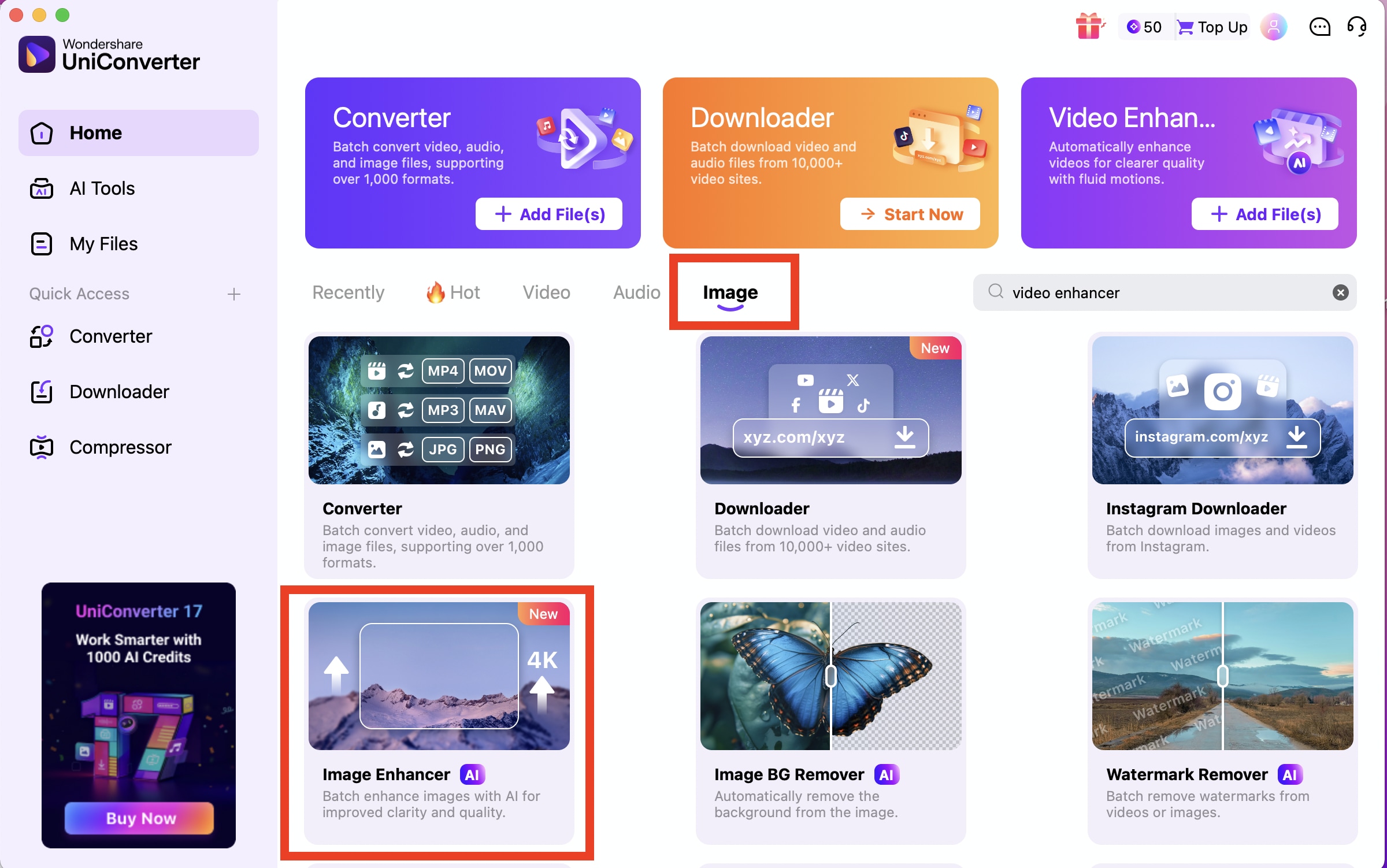
Commencez à améliorer vos images en installant le logiciel sur votre macOS. Après vous être connecté avec vos identifiants, accédez à la section « Plus d'outils » dans la barre latérale gauche et sélectionnez l'outil « Amélioration d'image ».
Étape 2 Importer les photos dans l'interface de l'outil d'amélioration d'images par IA
Maintenant, dans l'interface de l'outil d'amélioration d'images par IA, faites glisser-déposer ou appuyez sur l'icône « Dossier » pour importer une image dans le processus d'amélioration.
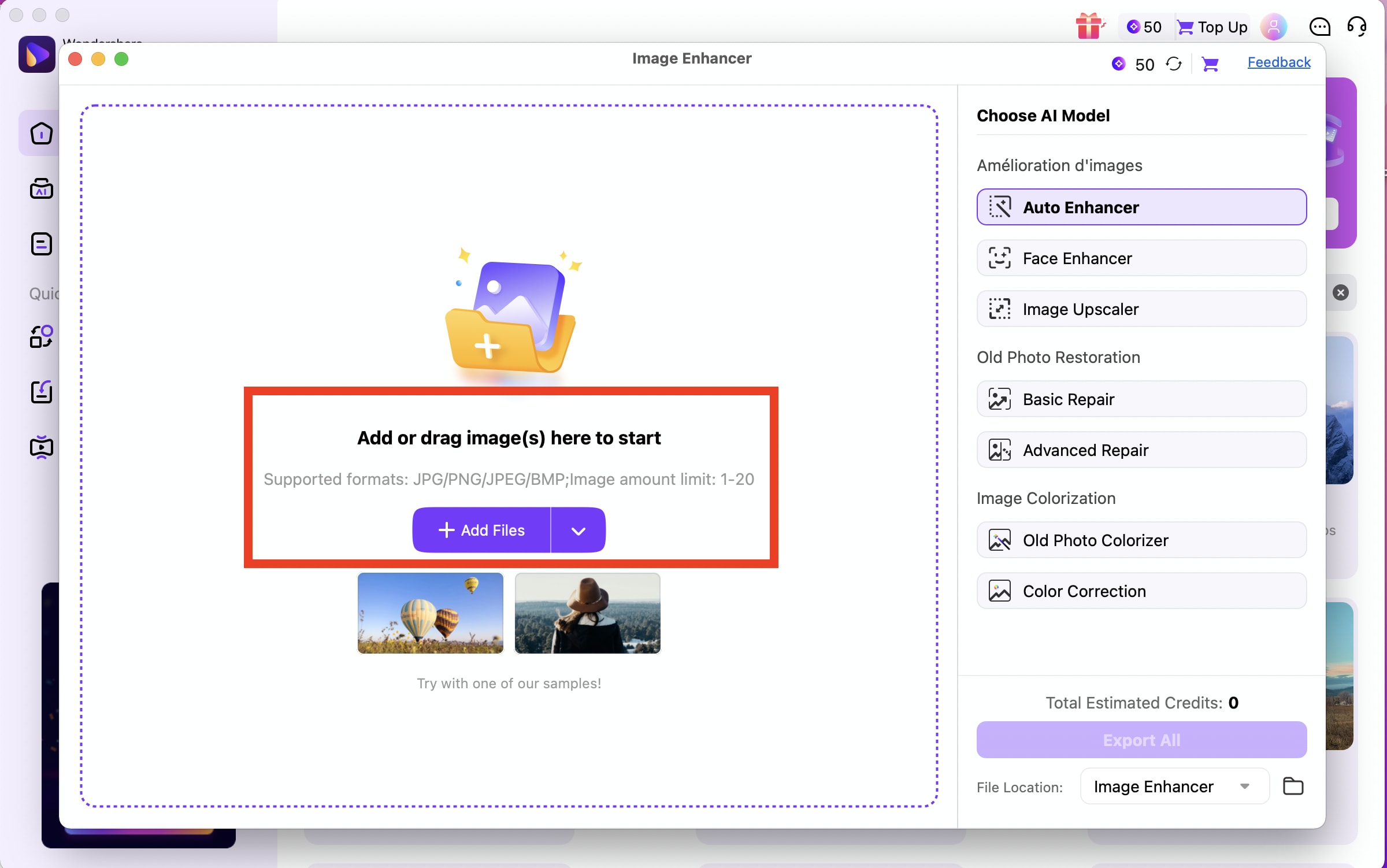
Remarque : L'outil d'amélioration d'images par IA d'UniConverter pour Mac prend en charge plusieurs images et formats, vous offrant la flexibilité de travailler avec différentes images.
Étape 3 Sélectionner le modèle d'IA pour l'agrandissement d'image
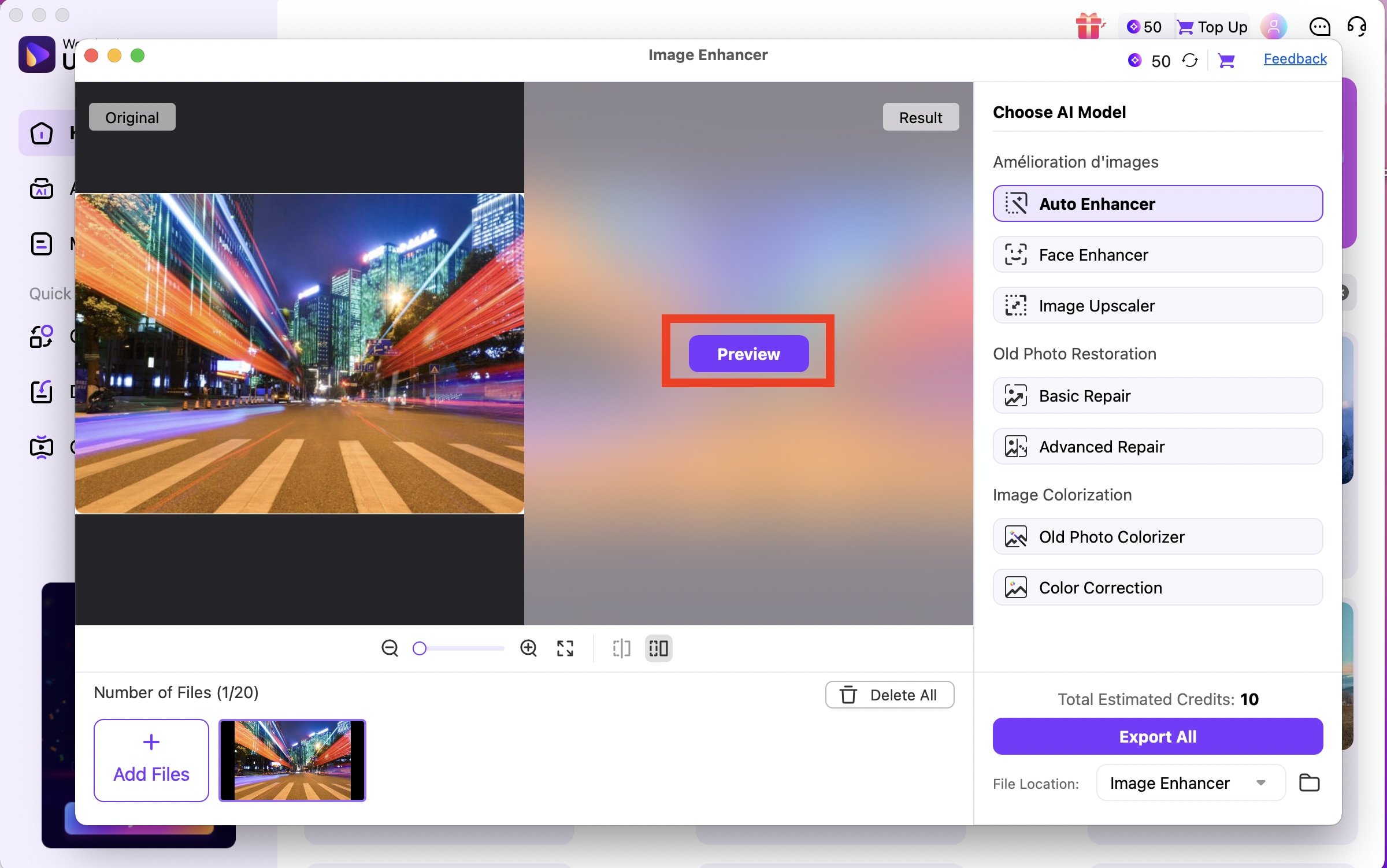
Une fois que vous avez ajouté les images à l'interface de l'outil, choisissez le modèle d'IA « Amélioration automatique ». Ensuite, ajustez le « Paramètre d'agrandissement » en fonction de l'amélioration souhaitée.
Étape 4 Prévisualiser et exporter l'image améliorée automatiquement
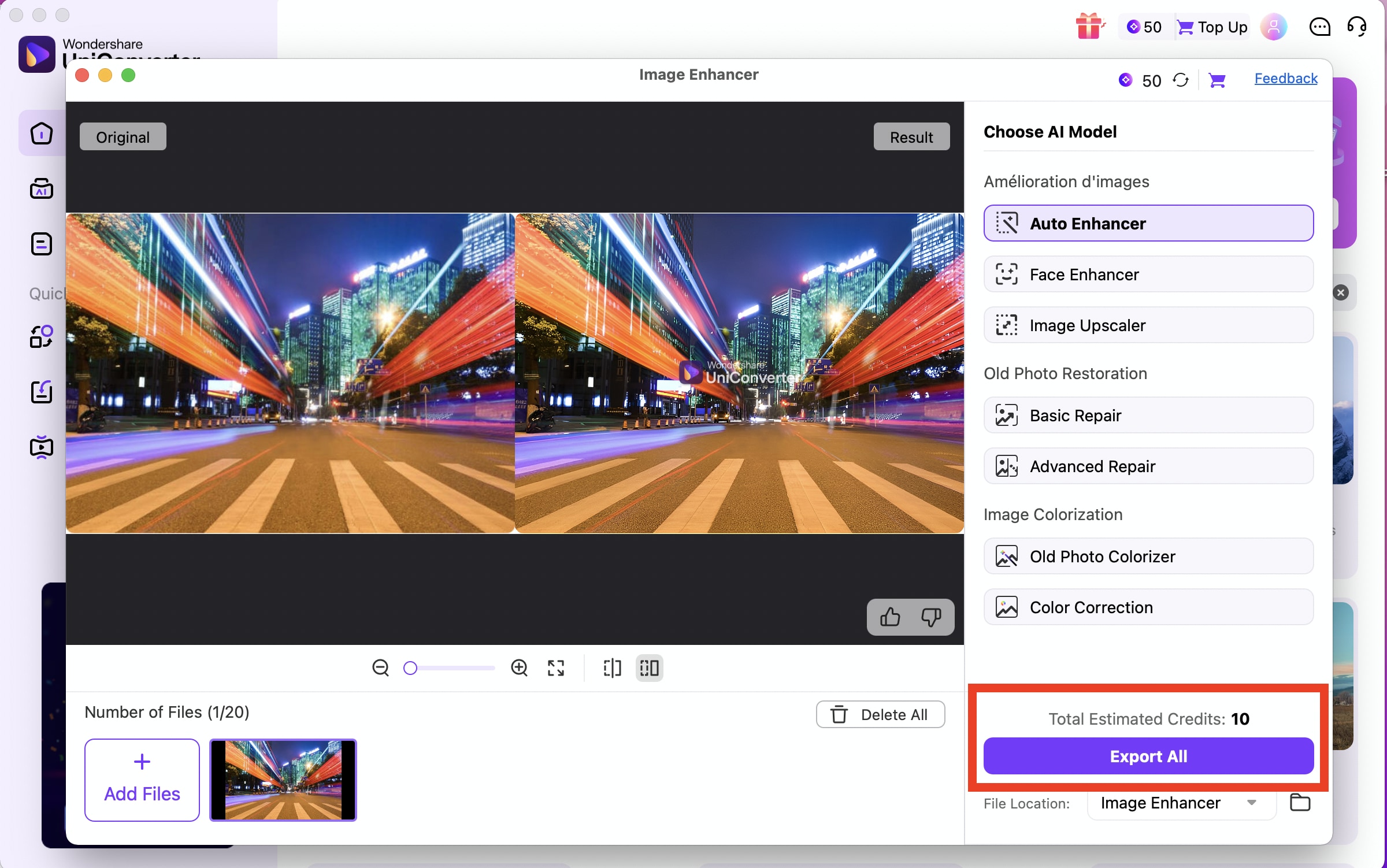
Une fois les ajustements d'agrandissement effectués, cliquez sur le bouton « Aperçu » sous la photo pour voir les modifications. Si vous êtes satisfait de l'amélioration, cliquez sur « Tout exporter » pour les enregistrer sur votre Mac.
Étape 5 Essayer les différents modèles d'IA pour améliorer la qualité des images et les exporter
L'outil d'amélioration d'images par IA d'UniConverter pour Mac propose également de nombreux autres modèles d'IA que vous pouvez choisir :
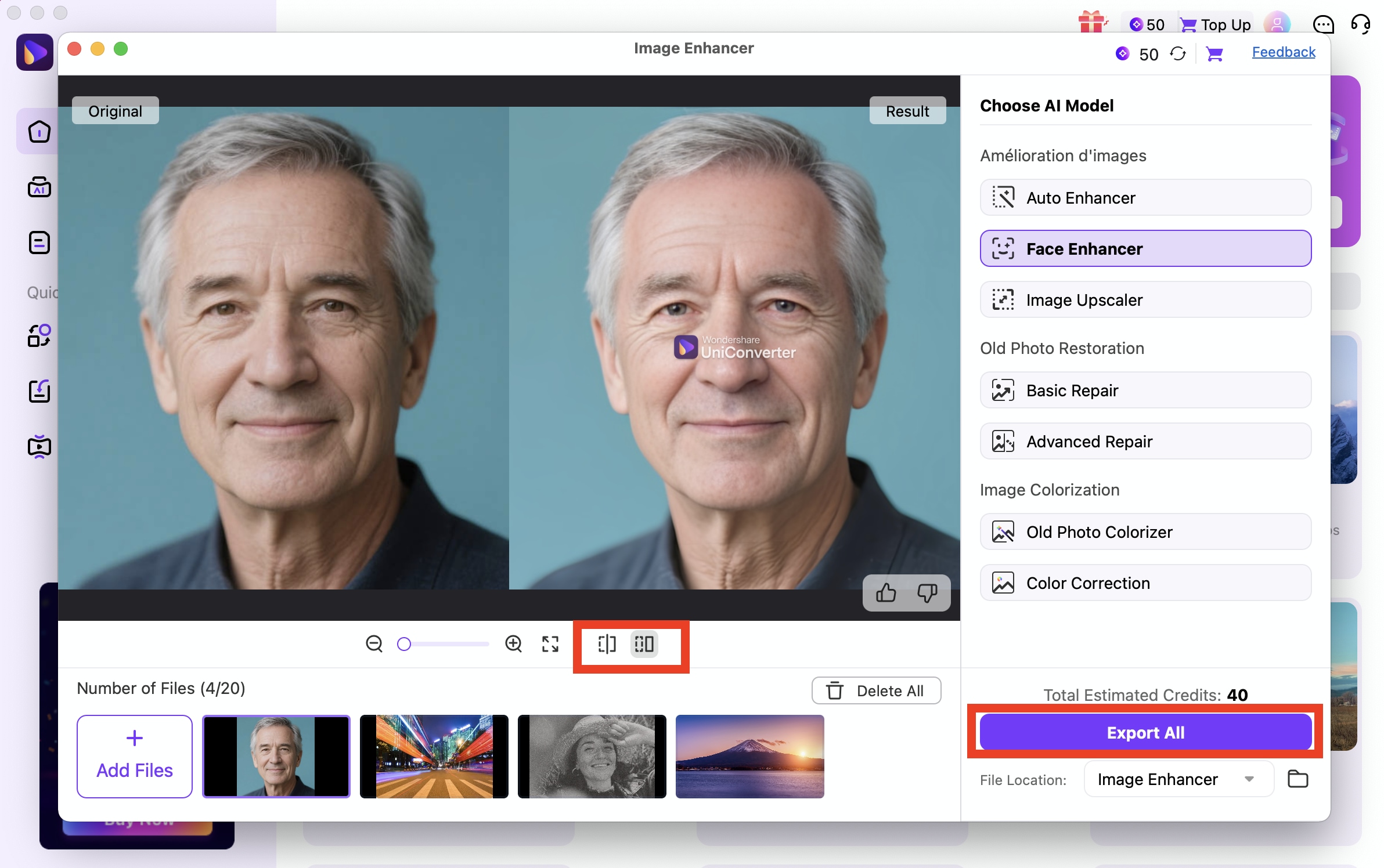
Amélioration du visage : Le modèle « Amélioration du visage » vous aide à effacer les imperfections ou à sublimer les traits des portraits, vous offrant un résultat digne d'une retouche en studio. N'oubliez pas de consulter l'« Aperçu » de l'image avant de cliquer sur le bouton « Tout exporter » pour enregistrer les images dans les fichiers de votre bureau Mac.
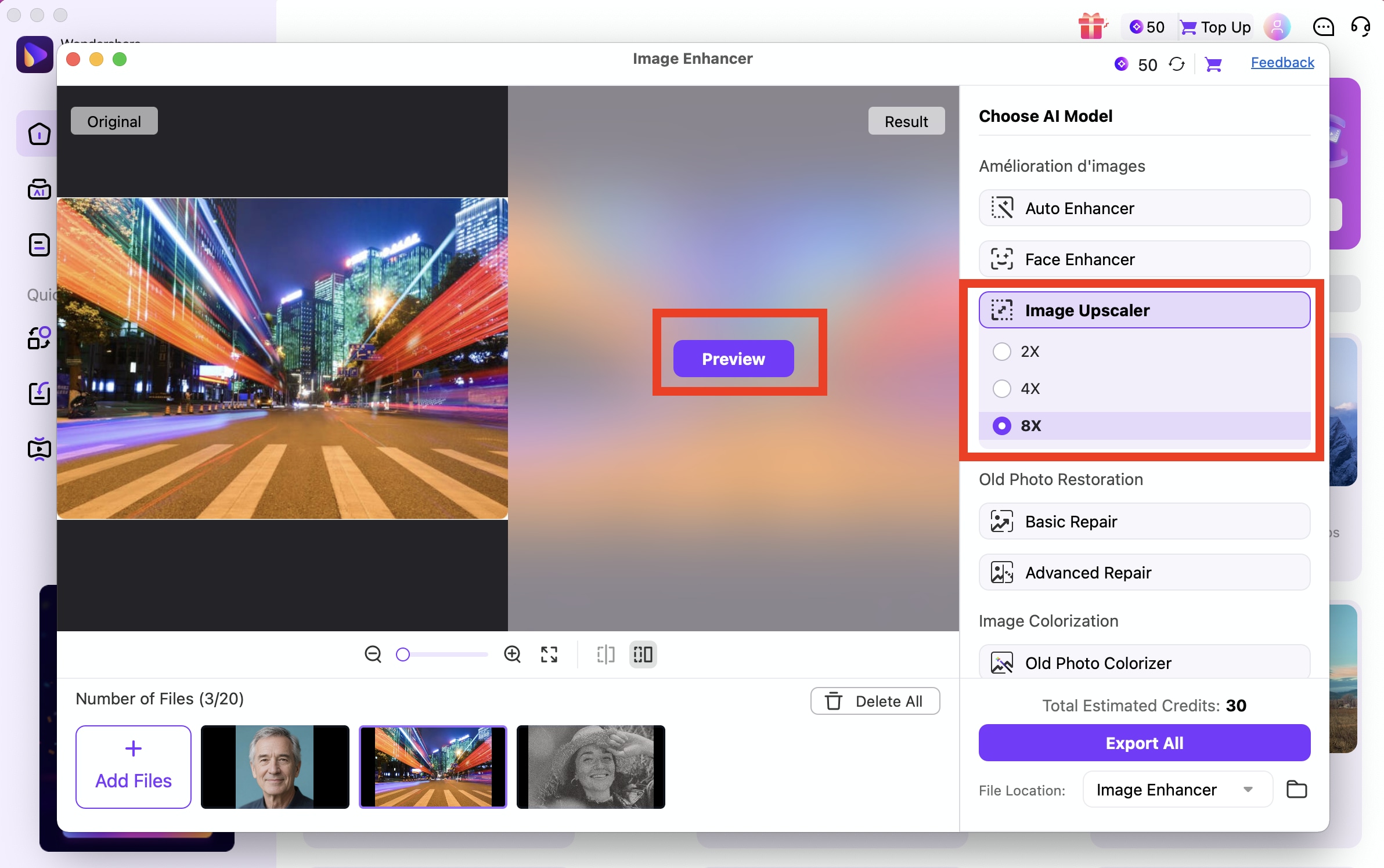
Agrandissement d'image : Avec l'outil « Agrandissement d'image », vous pouvez améliorer la qualité de votre image en haute résolution en un clic. Son IA intégrée détecte les zones floues d'une image et les corrige, vous laissant avec une image HD. Cliquez sur le bouton « Tout exporter » pour enregistrer la photo améliorée automatiquement sur votre appareil Mac.
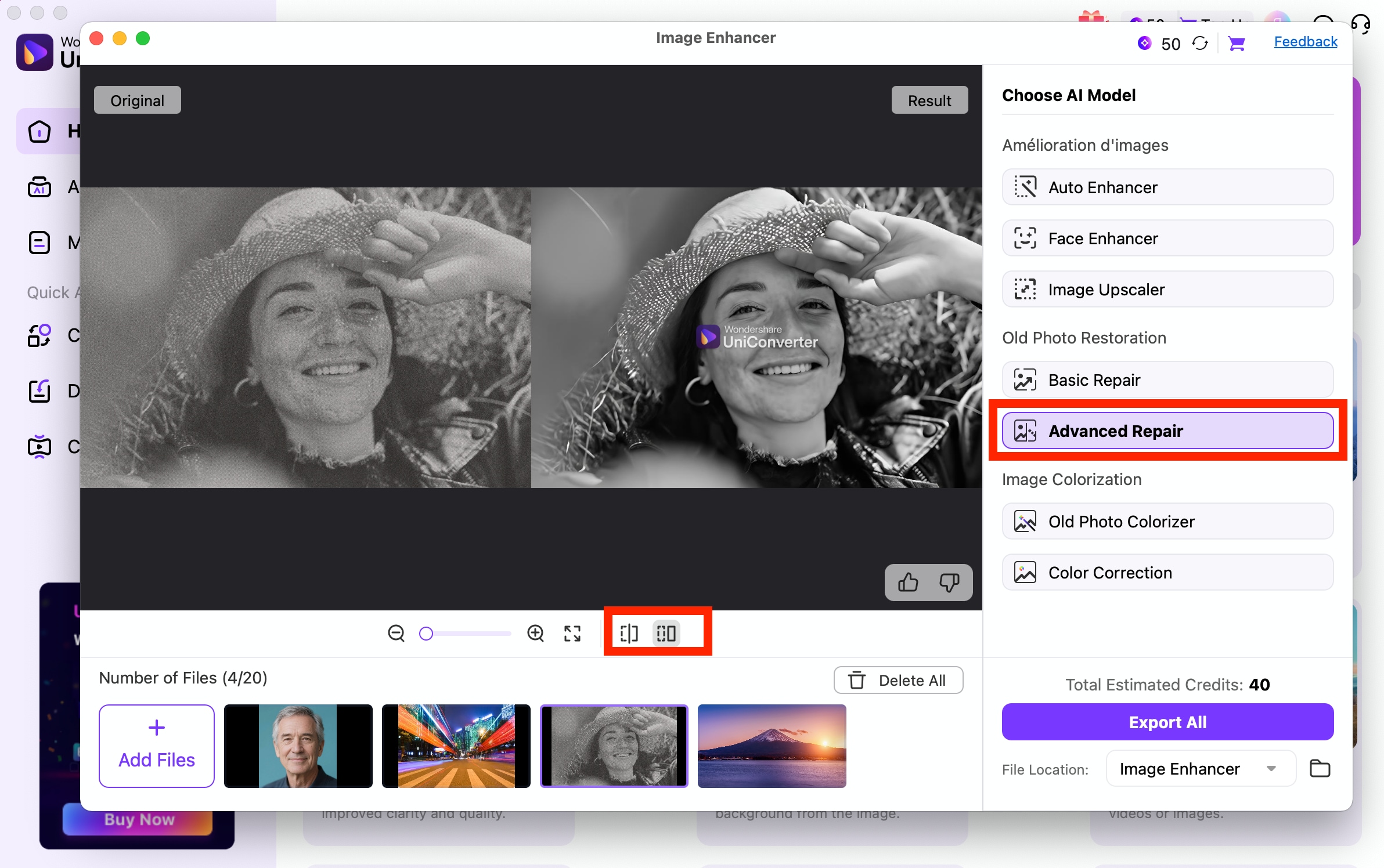
Réparation avancée : Le modèle d'IA « Réparation avancée » vous aide à redonner de la clarté aux anciennes images. Vous pouvez redonner vie aux photographies en effaçant les taches ou les rayures. Ensuite, cliquez sur l'onglet « Aperçu » pour identifier les changements et utilisez « Tout exporter » pour télécharger les anciennes photos améliorées.
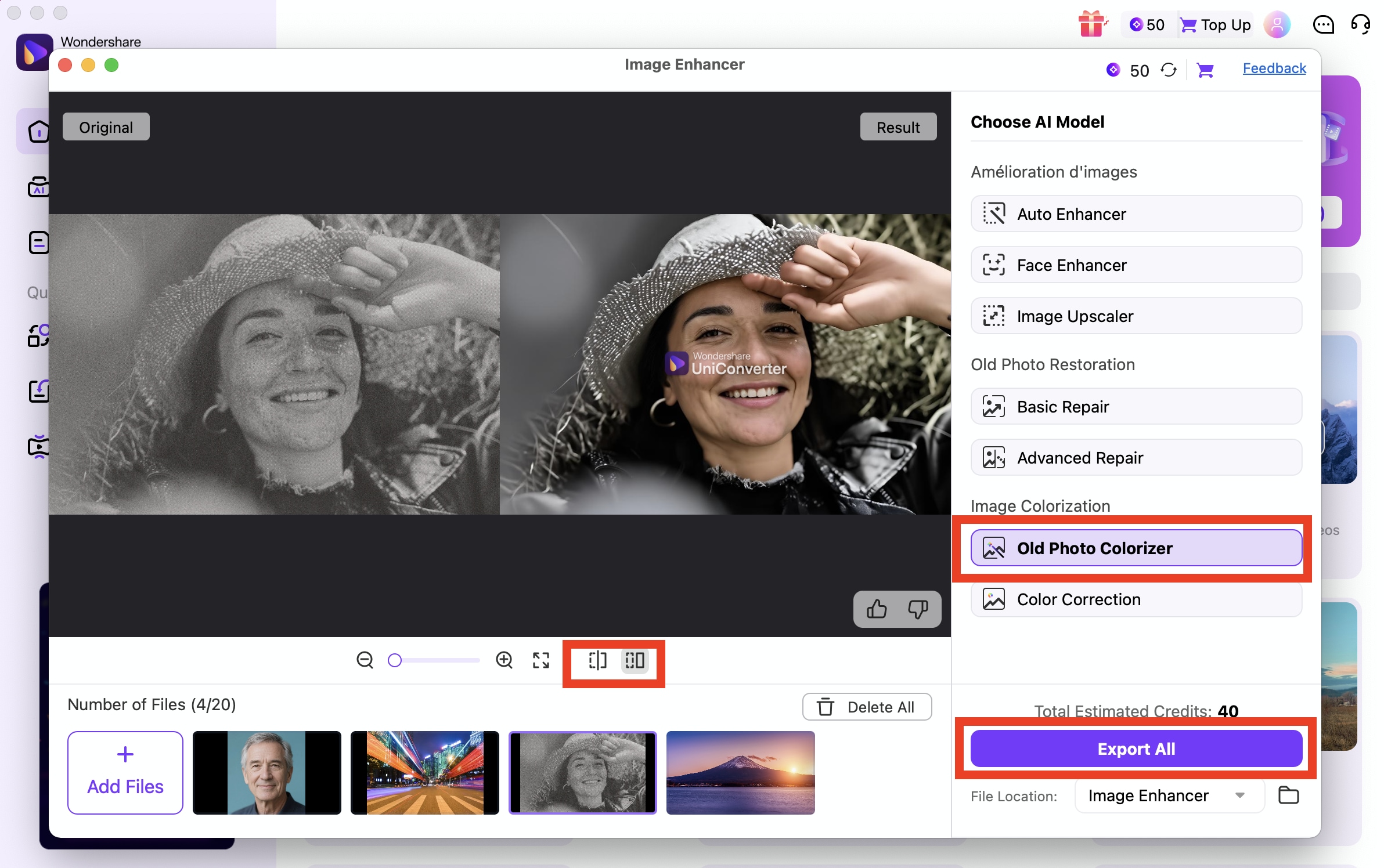
Coloriseur de vieilles photos : Le modèle d'IA « Coloriseur de vieilles photos » vous donne la possibilité d'ajouter des couleurs à vos anciennes images en noir et blanc. Le modèle d'IA vous permet de « Prévisualiser » la différence obtenue avant de cliquer sur le bouton « Tout exporter » pour télécharger l'image retravaillée dans vos fichiers locaux.
 Imprimer
Plus d'informations utiles

Votre boîte à outils vidéo complète

