
Guide de l'utilisateur Uniconverter
Comment utiliser Wondershare UniConverter (anciennement Wondershare Video Converter Ultimate) ?
Apprenez le guide étape par étape ci-dessous.

Guide de l'utilisateur UniConverter
-
Démarrer pour Utilisateur Mac
-
Convertisseur Vidéo (Mac)
- Guide: Convertir un DVD à n'importe quel format
- Ajouter des fichiers multimédias | Wondershare UniConverter pour Windows
- Guide: Convertir des vidéos de caméscope à n'importe quel format
- Guide: Convertir des vidéos pour iPhone/iPad/Android
- Guide: Convertir des vidéos pour les réseaux sociaux
- Convertir des vidéos à partir d'iOS et Android à n'importe quel format
- Guide : Convertir des vidéos à n'importe quel format
- Guide: Convertir la vidéo en audio
- Guide: Convertir des vidéos à n'importe quel format sur Mac
- Comment convertir un DVD en vidéo sur Mac ?
- Ajoutez de l’audio à la vidéo | Wondershare UniConverter pour Windows
- Convertir une vidéo SDR en HDR | Wondershare UniConverter pour Windows
- Convertir une vidéo en GIF | Wondershare UniConverter pour Windows
- Convertir des vidéos en GIF | Wondershare UniConverter pour Mac
- Convertir une vidéo en MP3 | Wondershare UniConverter pour Windows
- Convertir une vidéo SDR en HDR | Wondershare UniConverter pour Mac
- Convertir vidéo en séquence d'images | Wondershare UniConverter Mac
- Convertir Vidéo en MP3 | Wondershare UniConverter pour Mac
- Convertir des vidéos en lot | Wondershare UniConverter pour Mac
- Convertir des vidéos 4K et 8K | Wondershare UniConverter pour Mac
-
Compresseur Vidéo (Mac)
-
Téléchargeur Vidéo/Audio (Mac)
-
Enregistreur d'écran (Mac)
-
Fusionner (Mac)
-
Graveur de DVD (Mac)
-
Lecteur multimédia (Mac)
-
Montage Vidéo (Mac)
- Découper la Vidéo | Wondershare UniConverter pour Mac
- Comment ajouter un filigrane à la vidéo facilement sur Mac ?
- Comment recadrer des vidéos sur Mac ?
- Comment Ajouter des Effets aux Vidéos sur Mac ?
- Comment ajouter des sous-titres aux vidéos sur Mac ?
- Comment régler le volume des pistes Audio sur Mac
- Découpeur Vidéo Automatique | Wondershare UniConverter pour Mac
- Comment Éditer une Vidéo - Wondershare UniConverter for Mac
-
Autres Outils Uniconverter (Mac)
- Transfert | Wondershare UniConverter pour Mac
- Convertisseur d'images | Wondershare UniConverter pour Mac
- Créateur GIF | Wondershare UniConverter pour Mac
- Corriger les Métadonnées des Médias | Wondershare UniConverter pour Mac
- Convertisseur de CD | Wondershare UniConverter pour Mac
- Graveur CD | Wondershare Uniconverter pour Mac
- Convertisseur VR | Wondershare UniConverter pour Mac
- Comment rogner et découper des clips sur Mac en un seul clic
- Comment ajouter/supprimer des filigranes de vidéos sur Mac ?
- Comment modifier/créer/ajouter des sous-titres à une vidéo sur Mac
- Suppresseur d'arrière-plan | Wondershare UniConverter pour Mac
- AI Portrait | Wondershare UniConverter pour Mac
- Recadrage vidéo automatique | Wondershare UniConverter pour Mac
- Intro & Outro | Wondershare UniConverter pour Mac
- Suppresseur de Voix | Wondershare UniConverter pour Mac
- Bienvenue : guide complet du Découpeur de MP3 pour MAC
- Supprimer facilement le bruit d'une vidéo et d'un audio
- IA Amélioration Vidéo d'UniConverter pour Mac
- IA Amélioration Image pour Mac
- Résumé intelligent sur Mac | Wondershare UniConverter pour Windows
- Clonage Vocal | Wondershare UniConverter pour Mac
- Ajuster la vitesse audio TTS | Wondershare UniConverter Mac
- Amélioration du visage | Wondershare UniConverter pour Mac
- Amélioration d'Anime | Wondershare UniConverter pour Mac
- Comment redimensionner une image | Wondershare UniConverter pour Mac
- Comment faire pivoter une image | Wondershare UniConverter pour Mac
- Comment recadrer une image | Wondershare UniConverter for Mac
- Comment agrandir une image | Wondershare UniConverter pour Mac
- Changeur de voix IA | Wondershare UniConverter pour Mac
- Synthèse Vocale | Wondershare UniConverter pour Mac
- Traducteur de sous-titres IA | Wondershare UniConverter for Mac
- Supprimer le filigrane | Wondershare UniConverter pour Mac
- Temps forts auto | Wondershare UniConverter pour Mac
- Créateur de miniatures IA | Wondershare UniConverter pour Mac
- Générateur de scripts IA | Wondershare UniConverter pour Mac
- Stabilisation Vidéo | Wondershare UniConverter pour Mac
-
Convertisseur Audio (Mac)
FAQ
Solutions Vidéo/Audio
Convertir une vidéo en séquence d'images sur Mac
Vous souhaitez convertir une vidéo en images fixes afin que chaque image puisse être éditée individuellement, la fonctionnalité Vidéo en séquence d'images d'UniConverter est ce qu'il vous faut. Elle décompose la vidéo en images fixes image par image que vous pouvez éditer ou dont vous pouvez sélectionner des parties pour créer un GIF.
Ensuite, que vous souhaitiez utiliser les séquences d'images pour l'analyse de mouvement, le suivi de cible, la reconnaissance d'image, etc., ou les importer dans un logiciel de montage qui ne prend en charge que le format image, tout sera très simple.
Comment convertir une vidéo en séquence d'images avec UniConverter
Étape 1 Importez la vidéo dans UniConverter.
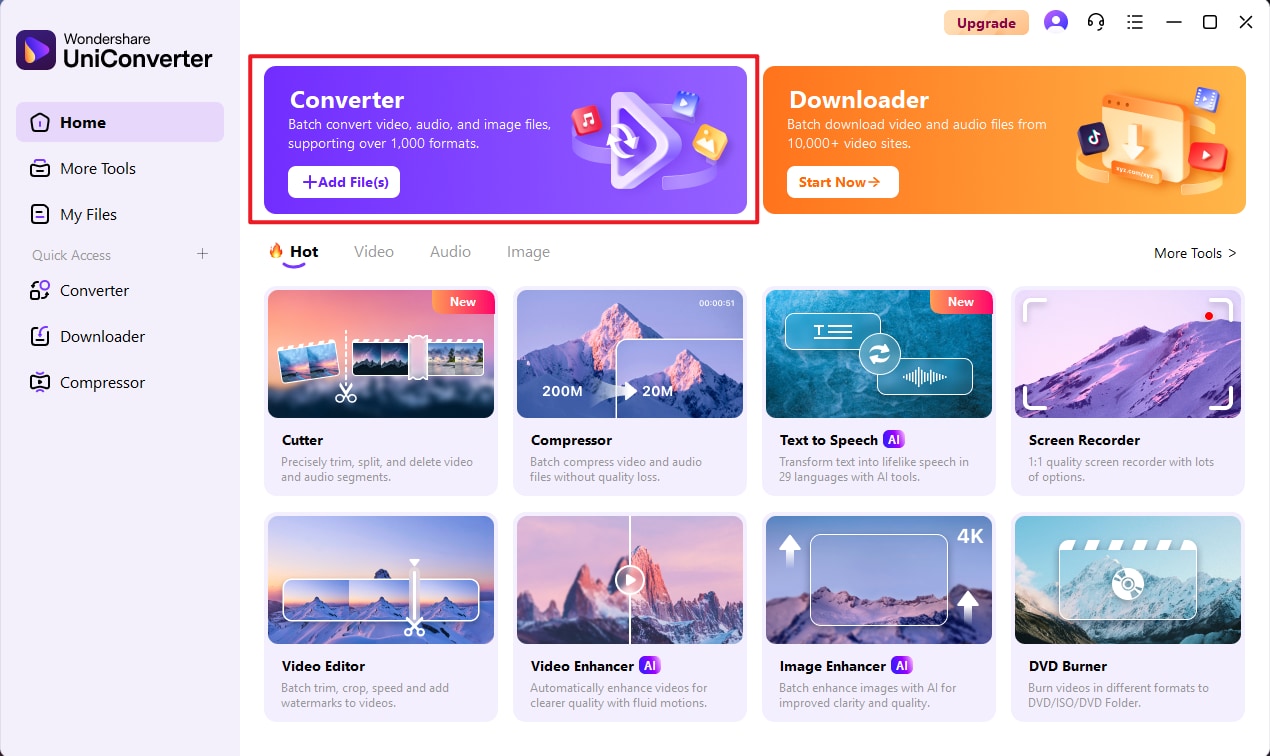
Installez et lancez UniConverter sur votre Mac et sélectionnez le Convertisseur module dans l'interface principale.
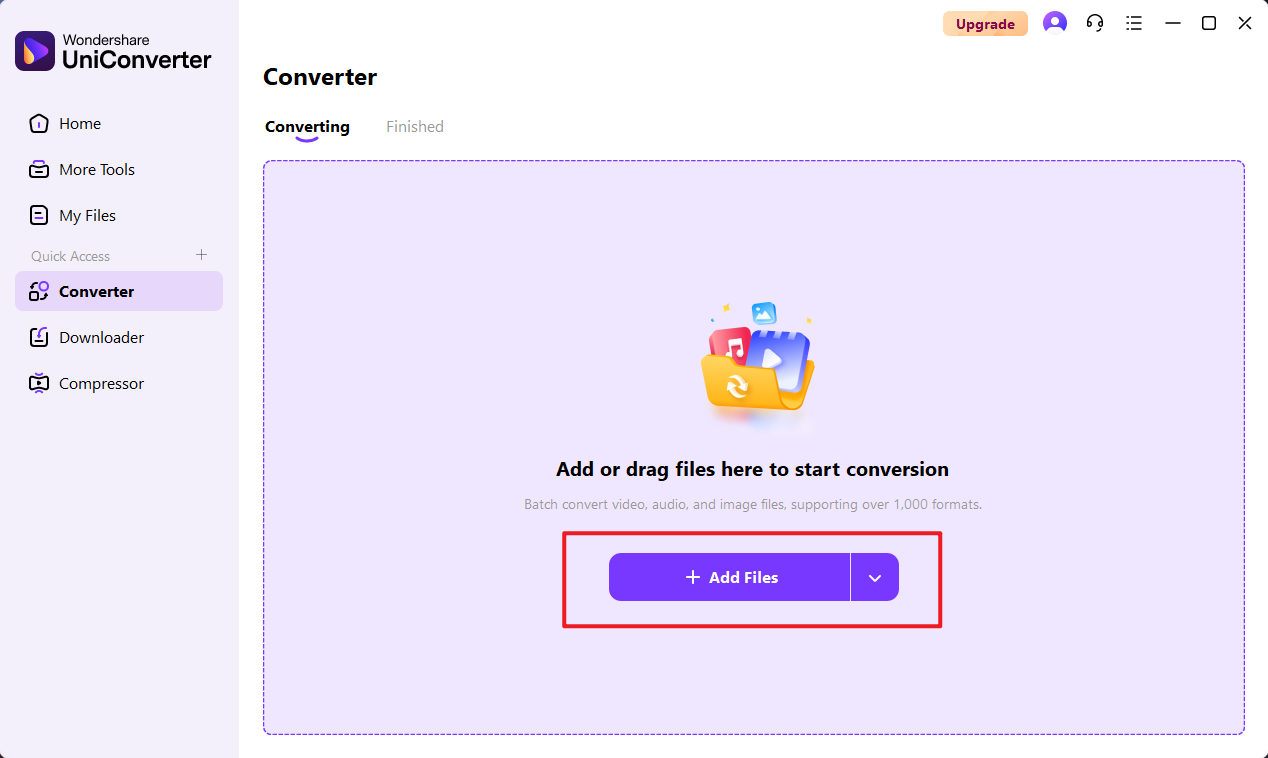
Cliquez sur Ajouter des fichiers bouton pour sélectionner et importer la vidéo dans UniConverter.
Étape 2 Sélectionnez le format de séquence d'images et la qualité de sortie.
Cliquez sur Convertir en pour ouvrir la liste des formats, sous la catégorie image, sélectionnez séquence png ou séquence jpg format, et sur le côté droit, vous pouvez sélectionner la qualité de sortie de l'image.
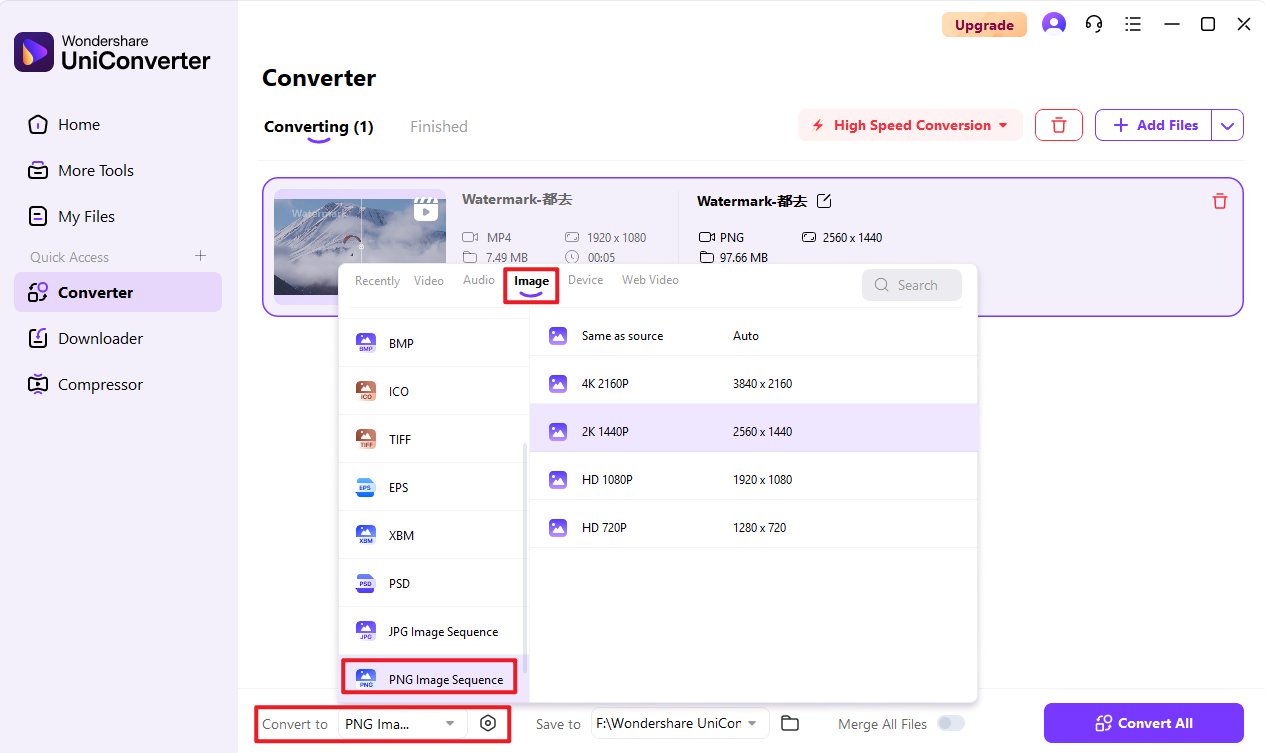
UniConverter prend actuellement en charge deux formats, la séquence png et la séquence jpg, parmi lesquels vous pouvez choisir pour effectuer la conversion ; les différents formats auront également une différence dans la taille des images exportées !
Étape 3 Terminez la conversion de la séquence d'images.
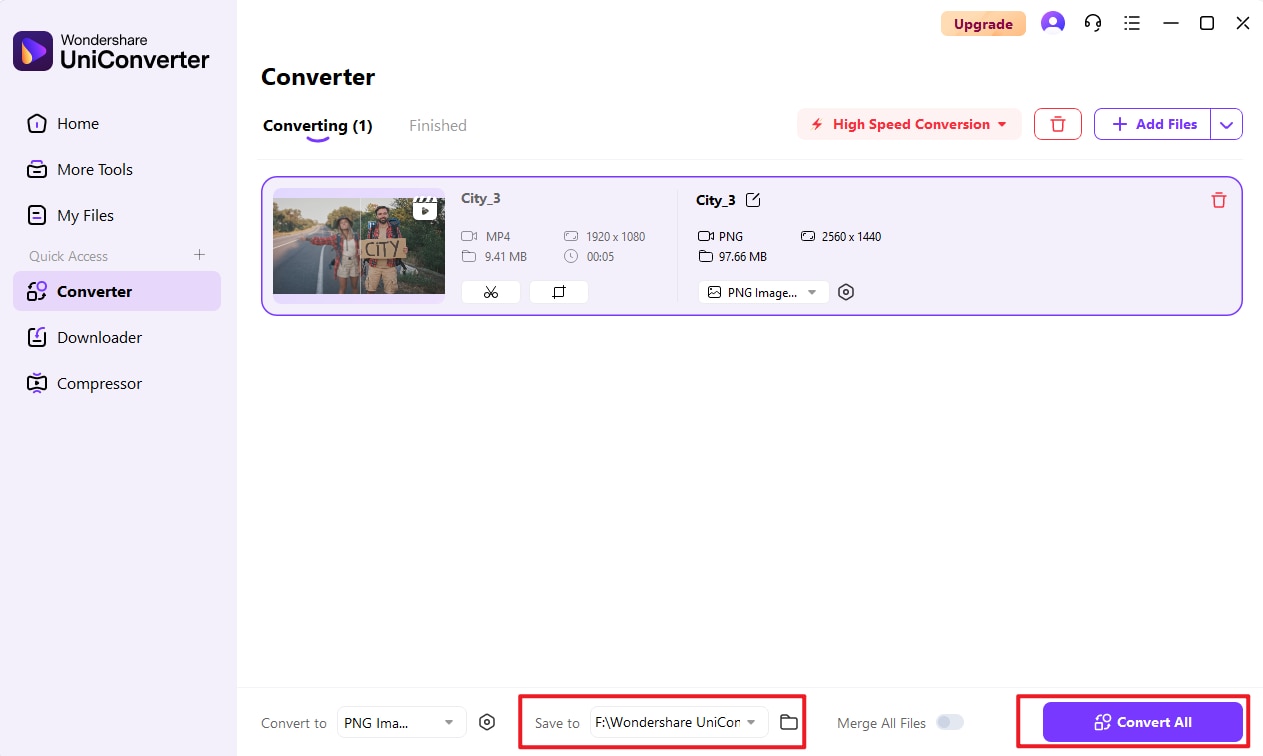
Activez Conversion haute vitesse dans le coin supérieur droit de l'interface, sélectionnez un dossier de sortie dans le champ Enregistrer dans en bas de la fenêtre, et cliquez sur Tout convertir pour démarrer le processus de conversion.
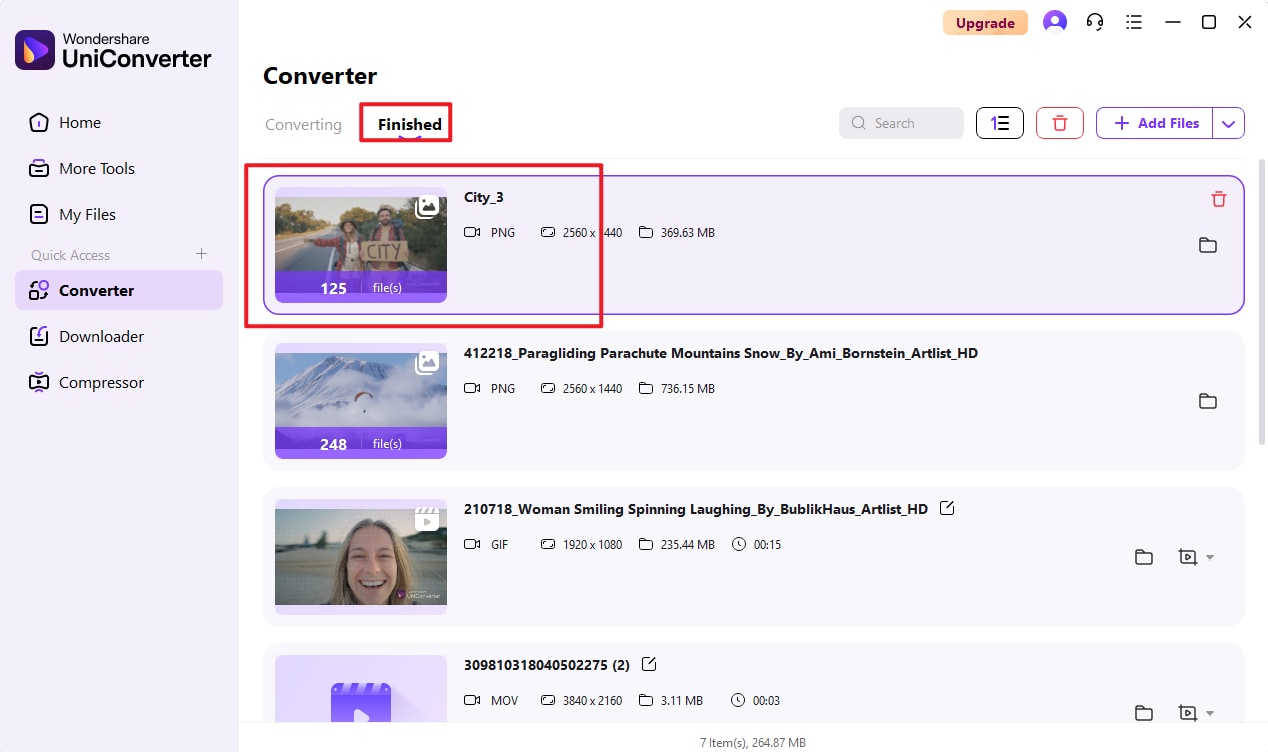
Étape 4 Accédez aux fichiers images.
Allez dans l'onglet Terminé en haut lorsque la conversion est terminée, et vous verrez le fichier de séquence d'images converti à cet endroit.
 Imprimer
Plus d'informations utiles

Votre boîte à outils vidéo complète

