


Convertir des vidéos YouTube au format M4A est devenu une méthode courante pour les utilisateurs souhaitant profiter d'un son de haute qualité. Qu'il s'agisse d'enregistrer des cours ou des chansons, les utilisateurs se tournent vers les convertisseurs YouTube vers M4A pour bénéficier d'une meilleure qualité sonore, de fichiers plus légers et d'une plus grande compatibilité avec leurs appareils.
Dans ce guide, nous vous présentons les meilleurs convertisseurs gratuits et en ligne disponibles en 2025 pour convertir Youtube en M4A. Découvrez dans cet article les méthodes les plus rapides et sécurisées pour une conversion audio facile.
Convertisseur YouTube vers M4A
Dans cet article
- Partie 1. Qu’est-ce qu’un fichier M4A et pourquoi convertir YouTube en M4A ?
- Partie 2. Tableau comparatif — Les meilleurs convertisseurs YouTube vers M4A en 2025
- Partie 3. Convertir YouTube en M4A en ligne et gratuitement
- Partie 4. Convertir des vidéos YouTube en M4A sur ordinateur
- Partie 5. Convertir YouTube en M4A sur mobile (iPhone et Android)
- Partie 6. Optimiser la qualité audio pour la sortie M4A
- Partie 7. Considérations légales et de sécurité
- FAQ sur la conversion de Youtube en M4A
Partie 1. Qu’est-ce qu’un fichier M4A et pourquoi convertir YouTube en M4A ?
Avant de choisir un convertisseur YouTube vers M4A, il est important de connaître le format. De plus, il convient de comprendre pourquoi le format M4A est avantageux en se concentrant sur la section suivante :
Qu’est-ce qu’un fichier M4A ?
Le M4A est un format audio numérique reconnu pour sa compression efficace et sa qualité sonore élevée. Développé par Apple et encodé avec l’AAC, il offre une fidélité audio supérieure pour une taille de fichier réduite. Le M4A peut aussi utiliser l’ALAC pour une compression sans perte, préservant ainsi tous les détails audio. L’avantage principal de ce format est sa large compatibilité avec les appareils Apple et les autres lecteurs multimédias.
M4A vs MP3 : Quelle qualité audio est la meilleure ?
Les fichiers M4A offrent généralement une meilleure qualité sonore et une fidélité supérieure à l’MP3, notamment à débit identique. Toutefois, les utilisateurs restent parfois indécis entre M4A et MP3, consultez donc le tableau comparatif ci-dessous :
| Caractéristiques | M4A (AAC) | MP3 |
| Qualité sonore | Fidélité supérieure au même débit | Fidélité inférieure au même débit |
| Compression | Plus efficace (codec AAC) | Ancien, moins efficace (codec MP3) |
| Taille de fichier | Souvent plus petite à qualité égale | Plus petite, mais de moindre qualité |
| Compatibilité | Optimale avec les appareils Apple, de nombreux lecteurs modernes | Presque universelle sur tous les appareils |
Quand utiliser les fichiers M4A ?
Il est aussi essentiel de connaître les cas où le M4A est performant comme format moderne. Voici quelques exemples pertinents à considérer pour la conversion d’une vidéo YouTube en M4A :
- Podcasts : Le M4A est idéal pour les podcasteurs recherchant un son net, des fichiers légers et une distribution accélérée.
- Arrière-plan Mmusical : Parfait pour le streaming et la lecture rapide, il garantit une excellente qualité sonore sur différentes vidéos.
- Enregistrements Rvocaux : Sa compression avancée conserve la clarté des mémos vocaux et des enregistrements d’appels, ce qui facilite leur partage et archivage.
- Sonneries : Les sonneries et alertes en format M4A sont plus nettes et occupent moins d’espace que les anciens formats.
Grâce à sa large compatibilité, le M4A est parfait pour le montage professionnel, car les éditeurs peuvent couper, améliorer et exporter des fichiers M4A. Si vous privilégiez un son compact et de haute qualité, le M4A est le meilleur choix.
Partie 2. Tableau comparatif — Les meilleurs convertisseurs YouTube vers M4A en 2025
Pour vous aider à choisir, voici un tableau comparatif rapide présentant les meilleurs vidéo YouTube en M4A convertisseurs selon plusieurs critères :
| Fonctionnalités | Wondershare UniConverter | UniConverter Online | 9Convert | YTMP3 | YTP.RIP | VLC Media Player | EaseUS Video Downloader | 4K Video Downloader | AudioCleaner.ai |
| Plateforme | Windows/Mac | Web | Web | Web | Web | Windows/Mac/Linux | Windows | Windows/Mac/Linux | Web |
| Gratuit/Payant | Payant (essai limité | Gratuit (limité), Payant | Gratuit | Gratuit | Gratuit | Gratuit | Gratuit (limité), Payant | Gratuit (limité), Payant | Gratuit |
| Conversion par lot | Oui | No | No | No | No | Oui | Oui | Oui | Oui |
| Qualité audio | Réglable | Limitée | Limitée | 128/320 kbps | 320 kbps max | Personnalisé | 128/256/320 kbps | Réglable | Haute (320 kbps max) |
| Prise en charge des playlists | Oui | No | Oui | No | No | Oui | Oui | Oui | Oui |
| Vitesse de conversion | Rapide | Rapide | Rapide | Rapide | Rapide | Moyenne | Rapide | Rapide | Rapide |
| Publicités / Sécurité | Quelques publicités | Pas de publicité, sécurisé | Peut contenir des publicités | Peut contenir des publicités | Peut contenir des publicités | Sans publicité, sécurisé | Pas de publicité, sécurisé | Sans publicité/sécurisé | Sans publicité/sécurisé |
| Format de sortie | M4A/MP3/etc | M4A/autre | M4A/MP3/etc. | MP3/MP4 | M4A | M4A/autres | M4A/MP3/WAV | M4A/MP3/autres | M4A/MP3 |
| Fonctionnalité supplémentaire | Éditer, couper, IA, sous-titres. | Conversion vidéo/image, Amélioration, Suppression de filigrane | - | - | - | Lecteur multimédia | Téléchargeur + Organisateur | Sous-titres, proxy | Suppression de bruit |
| Idéal pour | Utilisateurs puissants, édition par lots | Solution basique et rapide en ligne | Utilisation simple via le navigateur | MP3 rapide et basique | M4A Web rapide | Conversion gratuite | Téléchargement par lots | Listes de lecture, flexibilité | Son pur |
Quel convertisseur YouTube M4A devriez-vous choisir ?
Bien qu'il existe de nombreuses options disponibles, choisir le bon convertisseur YouTube vers M4A dépend des besoins de l'utilisateur. Voici une discussion suivie expliquant quand un utilisateur doit utiliser des fichiers M4A pour ses opérations :
- Conversions par lots de haute qualité : si vous privilégiez la rapidité, les contrôles de qualité avancés et le traitement par lots, optez pour un outil de bureau comme UniConverter.
- Conversions en ligne simples et gratuites : pour des conversions rapides et sans tracas, pensez à utiliser des convertisseurs en ligne comme UniConverter ou 9Convert.
- Téléchargement de playlists complètes : pour télécharger des playlists complètes, optez pour une solution avancée comme un convertisseur YouTube vers M4A pour ordinateur, tel que UniConverter, qui offre cette fonctionnalité.
Convertisseur YouTube vers M4A
Partie 3. Comment convertir YouTube en M4A en ligne gratuitement
Si vous cherchez un moyen rapide et sans tracas de convertir YouTube en M4A en ligne, découvrez les outils fiables suivants :
1. UniConverter Convertisseur en ligne
Supposons que vous travaillez sur un documentaire et que vous trouvez une vidéo YouTube pertinente, mais que vous n'avez besoin que de l'audio. Si vous souhaitez extraire uniquement l'audio, nous vous recommandons d'utiliser UniConverter Convertisseur en ligne. Cet outil vous permet de convertir vos fichiers vidéo et audio dans divers formats, dont M4A, MP4, et bien d'autres.
Les utilisateurs insèrent simplement leur fichier souhaité dans l'interface et choisissent le format désiré pour démarrer la conversion.
Comment convertir YouTube en M4A avec UniConverter Convertisseur en ligne
Maintenant, si vous souhaitez utiliser ce convertisseur YouTube en M4A en ligne, veuillez lire le guide étape par étape ci-dessous :
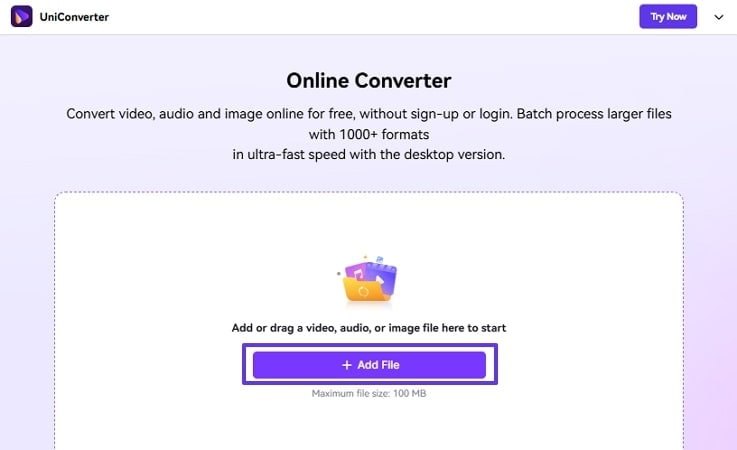
Étape 1. Cliquez sur le bouton +Ajouter un fichier pour insérer des fichiers
Appuyez sur le bouton « + Ajouter un fichier » pour importer la vidéo YouTube à partir du dossier de l'appareil.
Étape 2. Choisissez le format de fichier et appuyez sur le bouton Convertir
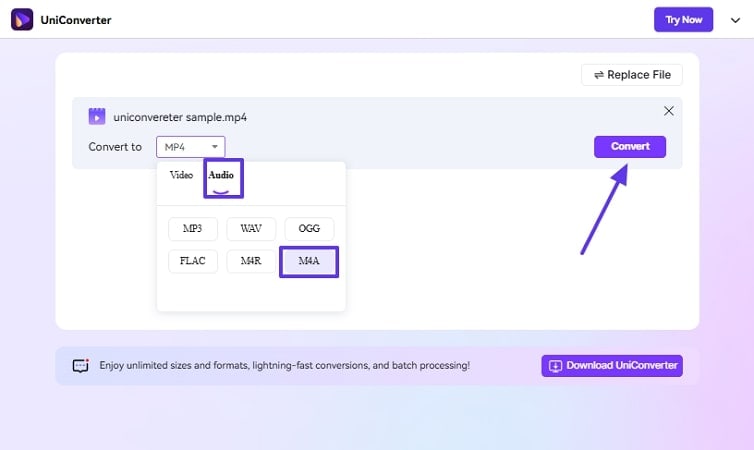
Cliquez sur l'onglet « Format », choisissez le menu « Audio » puis sélectionnez le format « M4A ». Ensuite, appuyez sur le bouton « Convertir » pour lancer le processus.
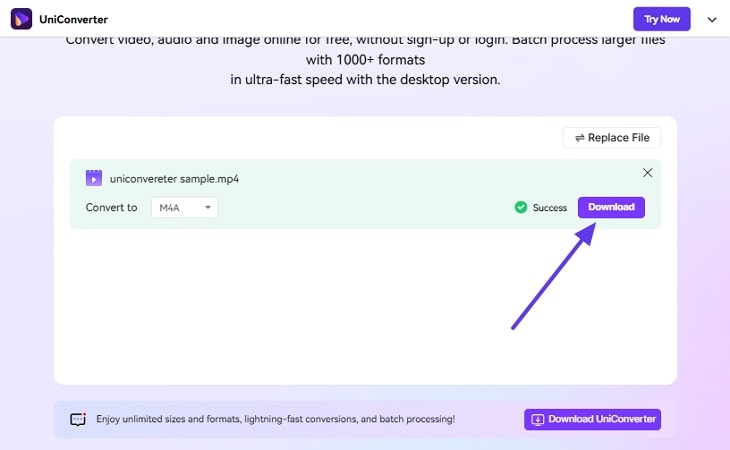
Étape 3. Appuyez sur le bouton Télécharger pour l'enregistrer
Enfin, le fichier M4A est converti et peut être exporté en utilisant le bouton "Télécharger".
2. 9Convert
Ce convertisseur YouTube vers M4A gratuit en ligne vous permet de rechercher la vidéo YouTube souhaitée et de la télécharger. Il vous permet de convertir des vidéos YouTube dans plusieurs formats, y compris M4A, MP4, MP3, 3GP et WebM. De plus, il prend en charge plus de 100 autres sites vidéo et réseaux sociaux.
Guide d’utilisation de l’outil 9Convert pour convertir YouTube en M4A
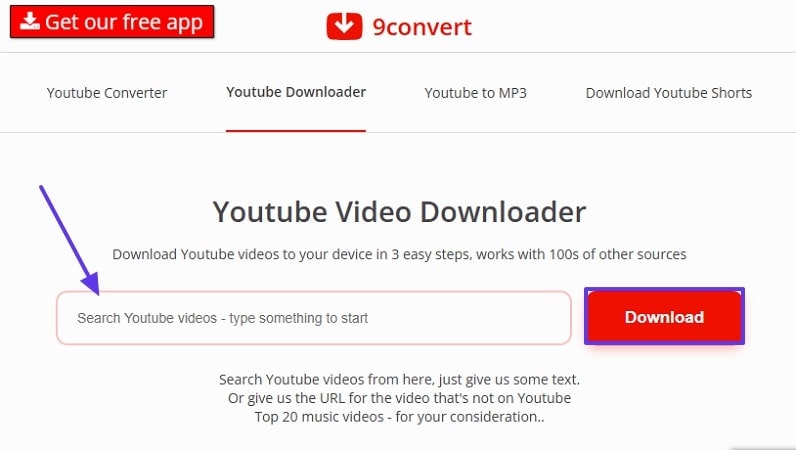
Étape 1. Accédez à l’outil, saisissez le genre ou le nom de la vidéo YouTube, puis appuyez sur le bouton "Télécharger".
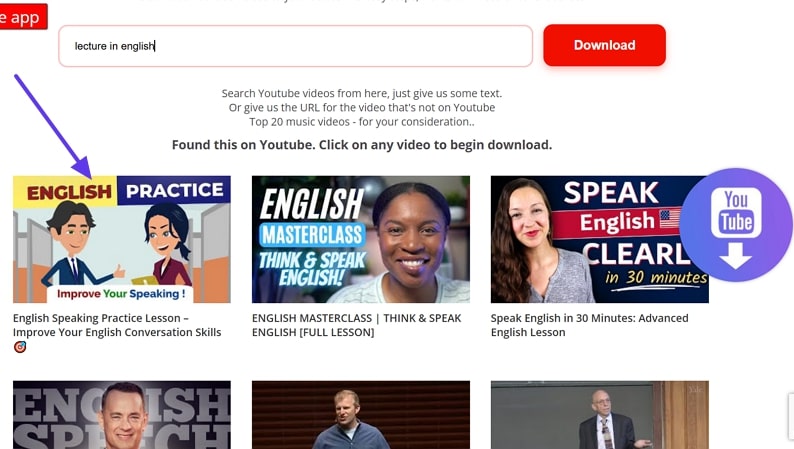
Étape 2. Naviguez vers la vidéo souhaitée et cliquez dessus pour lancer automatiquement le téléchargement sur l’appareil.
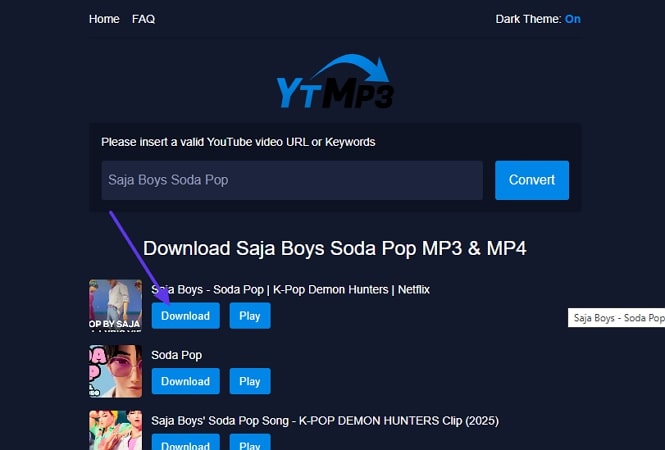
3. YTMP3
Il offre une interface intuitive pour télécharger vos vidéos YouTube dans divers formats. Cet outil ne nécessite aucune identification et est entièrement gratuit, ce qui le rend très pratique pour les utilisateurs. YTMP3, un convertisseur YouTube vers M4A en ligne, génère une sortie de 320 kbps avec une excellente clarté. Il peut gérer des fichiers d’une durée allant jusqu’à 2 heures.
Guide expert pour utiliser la conversion YTMP3 YouTube vers M4A
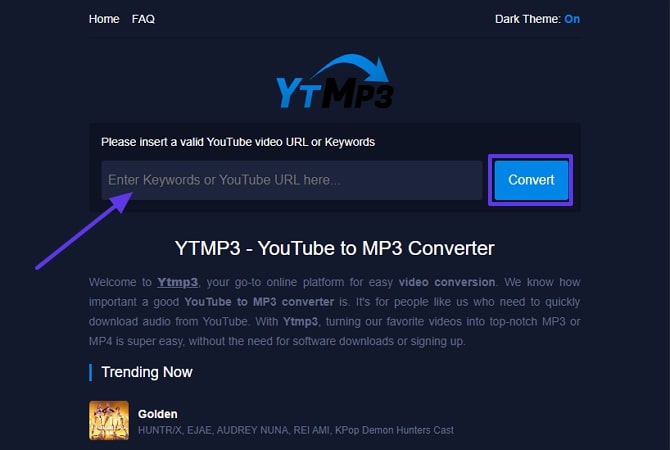
Étape 1. Lancez l’outil, saisissez l’URL YouTube ou le nom de la vidéo, puis cliquez sur le bouton "Convertir".
Étape 2. Cliquez sur le bouton "Télécharger" pour enregistrer le fichier dans le dossier de l'appareil.
4. YTP.RIP
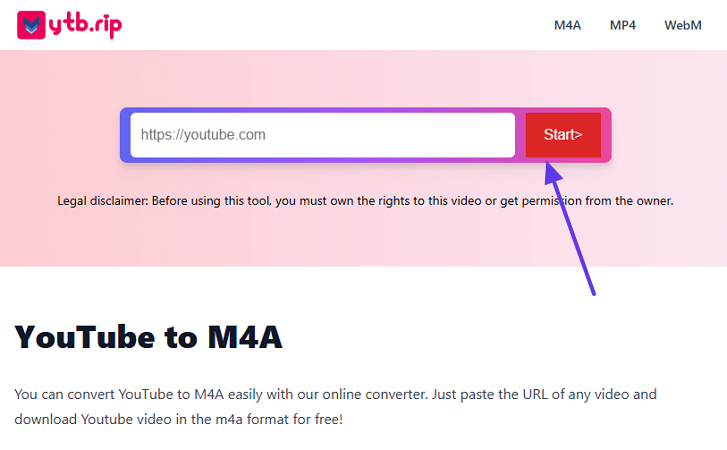
Cet outil vous permet de convertir YouTube en M4A en ligne en collant simplement l’URL de la vidéo. Après avoir cherché la vidéo, il propose divers formats de fichiers parmi lesquels choisir. YTP.RIP peut générer des fichiers audio M4A de haute qualité jusqu’à 320 kbps.
Guide pour utiliser YTP.RIP en ligne pour convertir YouTube en M4A
Étape 1. Collez l’URL de la vidéo dans la barre de recherche et appuyez sur le bouton "Démarrer".
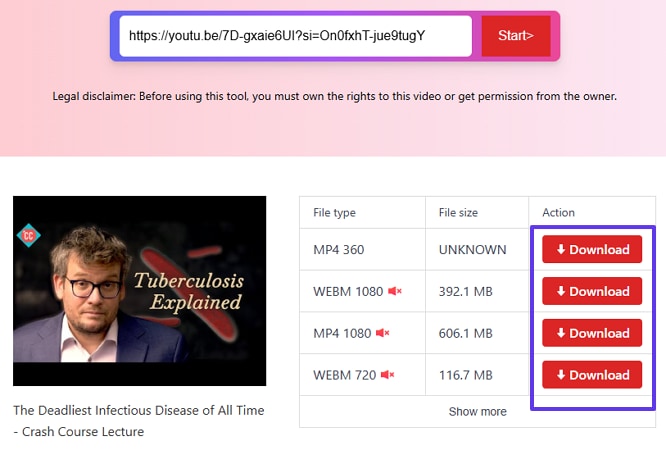
Étape 2. Choisissez le format de fichier souhaité puis cliquez sur le bouton Télécharger à côté de celui-ci.
Partie 4. Comment convertir des vidéos YouTube en M4A sur ordinateur
En plus de l’outil en ligne, si vous souhaitez une solution plus fiable et professionnelle,convertisseur YouTube vidéo vers M4A, lisez ce qui suit :
1. Wondershare UniConverter
Imaginez que vous êtes un éditeur indépendant chargé de produire des épisodes de podcasts et des compilations pour vos clients. Votre client vous envoie une liste de vidéos YouTube inspirantes et demande des extraits audio de haute qualité au format M4A pour ses projets en cours. Dans cette situation, nous recommandons d'utiliser UniConverter, qui propose un téléchargeur avancé.
Cet outil intègre un téléchargeur qui vous permet également de convertir la vidéo vers le format de sortie souhaité. De plus, il permet aux utilisateurs d’enregistrer des playlists YouTube entières en une seule fois, en faisant une option idéale.
(Avertissement : Notre outil est destiné à un usage personnel uniquement. Les utilisateurs sont seuls responsables de l’utilisation de cet outil pour sauvegarder des vidéos ou des audios, y compris le respect des conditions d’utilisation des plateformes et des lois sur le droit d’auteur. Nous ne sommes pas responsables des conséquences résultant de la violation de lois ou de droits de tiers par les utilisateurs.
Convertisseur YouTube vers M4A
Principales fonctionnalités
- Prise en charge des formats : UniConverter offre une large compatibilité avec de nombreux formats de fichiers pour la vidéo, l’audio, les appareils et le web, garantissant une compatibilité étendue.
- Traitement par lot : Vous pouvez insérer plusieurs liens simultanément pour télécharger et convertir différentes vidéos YouTube en même temps.
- Suppression de filigrane : Il est possible de supprimer facilement les filigranes de vos vidéos pour obtenir un aspect plus propre et professionnel.
- Traitement multimédia tout-en-un : Vous pouvez traiter efficacement des fichiers vidéo/audio/image sans effort.
Guide d'utilisation d’UniConverter pour la conversion YouTube vers M4A
Pour convertir YouTube en M4A format, si vous souhaitez utiliser cet outil, suivez le guide ci-dessous :
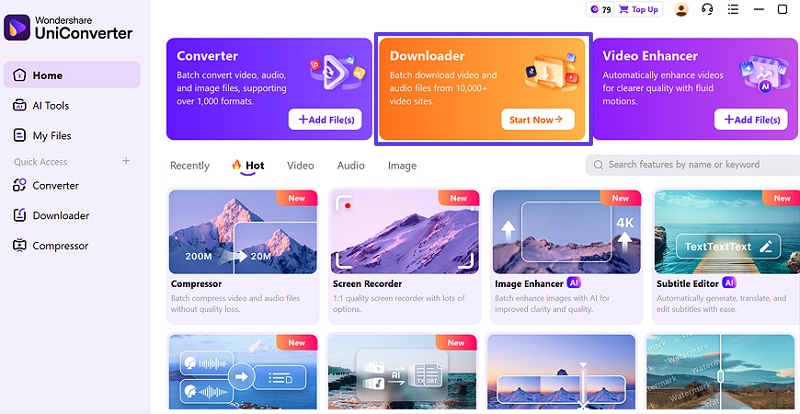
Étape 1. Accédez à l’outil et cliquez sur le Téléchargeur
Après avoir ouvert l’outil, cliquez sur le bouton « Commencer » dans l’onglet « Téléchargeur ».
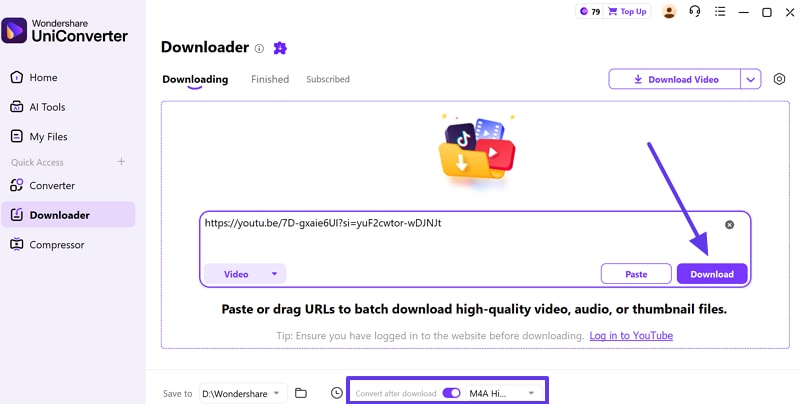
Étape 2. Collez l’URL de la vidéo et cliquez sur Télécharger
Entrez l’URL de la vidéo, choisissez le format M4A et cliquez sur le bouton « Télécharger ».
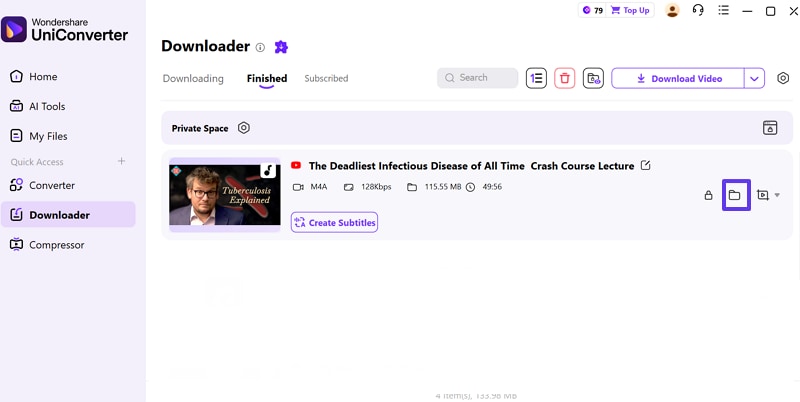
Étape 3. Retrouvez le fichier téléchargé
Le fichier est désormais automatiquement enregistré, touchez l’icône « Fichier » pour le localiser sur l’appareil.
2. VLC Media Player
Ce logiciel libre et gratuit est disponible pour Windows, macOS et Linux, sans inscription. Convertisseur polyvalent de vidéos YouTube en M4A, il prend également en charge de nombreux autres formats de fichiers. Il permet de traiter plusieurs fichiers simultanément, pour un gain de temps considérable.
Guide étape par étape pour convertir YouTube en M4A avec VLC Media Player
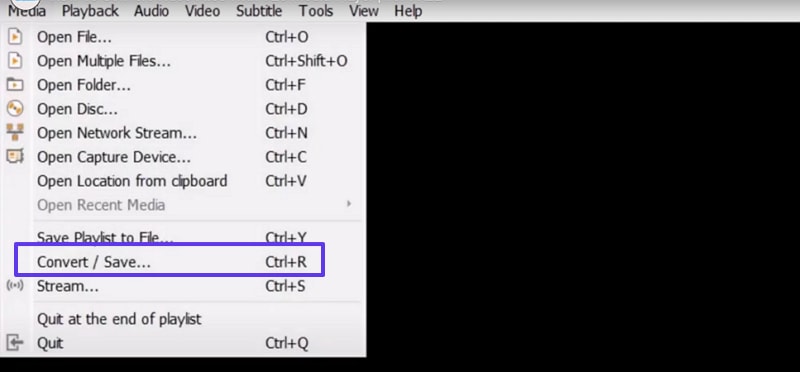
Étape 1. Accédez à VLC Media Player, cliquez sur le menu « Média » et sélectionnez « Convertir/Enregistrer » pour insérer la vidéo cible.
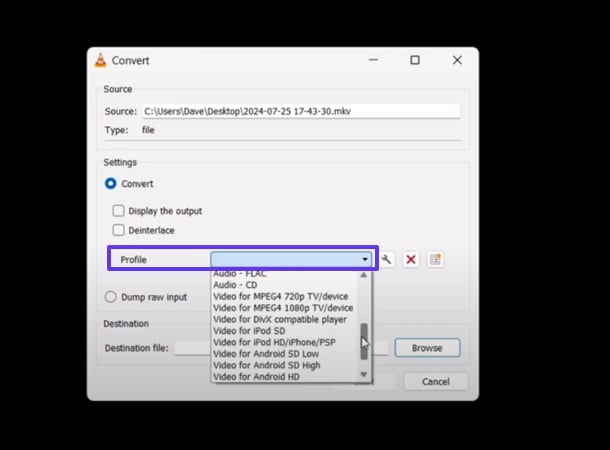
Étape 2. Ici, choisissez le format cible et cliquez sur « OK » pour lancer la conversion.
3. EaseUS Video Downloader
Il permet d’extraire directement l’audio de YouTube et d’autres vidéos en ligne. Cet outil prend efficacement en charge tous les formats courants tels que MP3 et WAV avec une qualité jusqu’à 320 kbps. Il offre en outre une interface intuitive pour permettre aux débutants d’extraire l’audio facilement.
Guide détaillé pour utiliser EaseUS Video Downloader
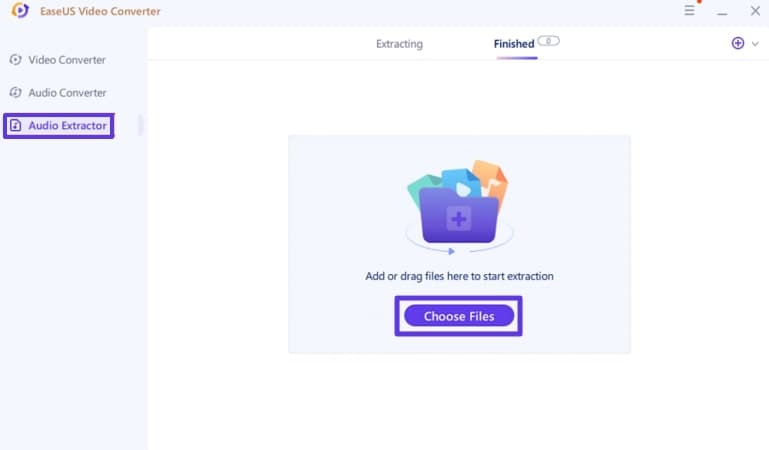
Étape 1. Après avoir ouvert l’outil, cliquez sur « Extracteur Audio » puis sur « Choisir des fichiers » pour insérer un fichier.
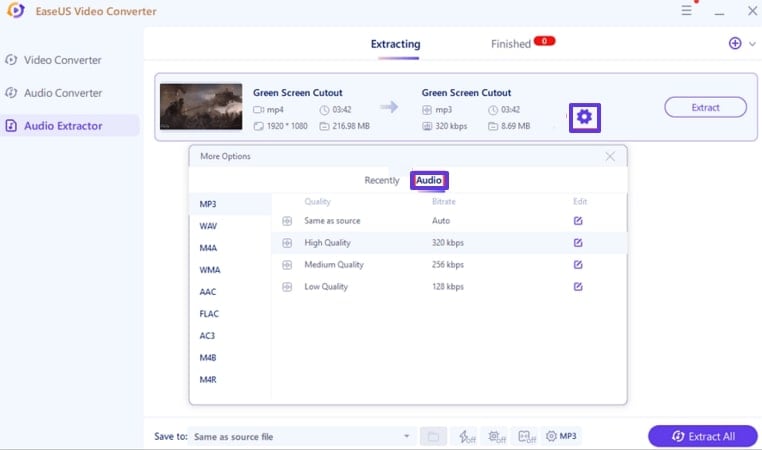
Étape 2. Ensuite, choisissez le format désiré et cliquez sur « Exporter tout » pour l’enregistrer sur votre appareil.
4. 4K Downloader
Cet outil de bureau de conversion YouTube vers M4A permet de télécharger des playlists complètes et même les sous-titres YouTube. De plus, il peut traiter jusqu'à 500 URL simultanément, ce qui vous évite des manipulations manuelles supplémentaires.
Guide détaillé étape par étape pour utiliser 4K Downloader
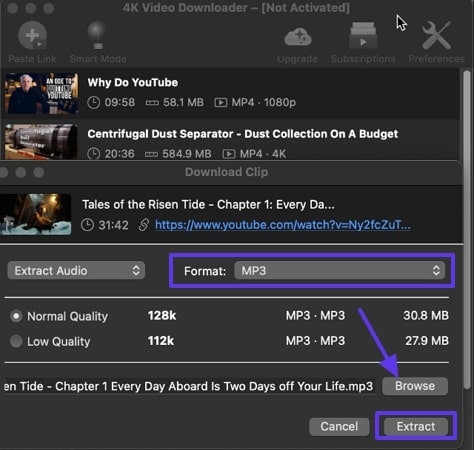
Instructions. Après avoir ouvert l’outil, insérez l’URL de la vidéo, choisissez le format et cliquez sur « Extraire » pour enregistrer l’audio.
Partie 5. Convertir YouTube en M4A sur mobile (iPhone et Android)
Si vous préférez convertir ailleurs que sur ordinateur, explorez les méthodes suivantes pourtélécharger l’audio YouTube en M4A sur mobile:
Méthode 1. Utiliser un site de convertisseur YouTube en M4A en ligne via le navigateur mobile
Vous pouvez instantanément utiliser un outil web en ligne comme Audiocleaner.ai depuis un navigateur mobile pour convertir les vidéos YouTube. De plus, vous n'avez pas besoin de télécharger d'application sur votre téléphone, ce qui vous permet d'économiser de l'espace de stockage.
Guide détaillé étape par étape pour utiliser Audiocleaner.ai
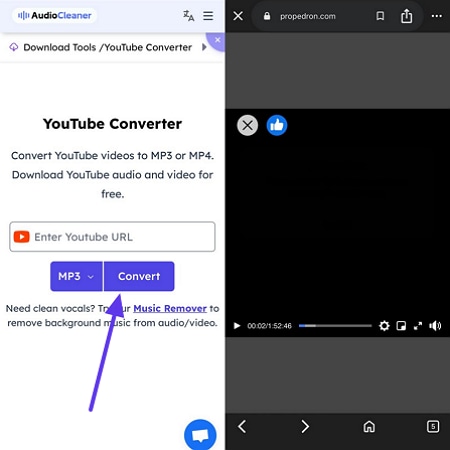
Instructions. Accédez au site web de l’outil depuis votre navigateur mobile. Ensuite, collez le lien désiré et le fichier audio sera téléchargé directement sur votre appareil.
Méthode 2. Synchroniser les fichiers M4A via UniConverter + iTunes
Une autre méthode consiste à utiliser votre UniConverter sur ordinateur puis à transférer les fichiers sur votre iPhone via Airdrop ou iTunes. Pour Android, connectez votre téléphone via USB pour transférer les fichiers M4A.
Astuces. Les fichiers M4A sont nativement pris en charge par l’iPhone et par les téléphones Android, vous n’avez donc pas besoin de les reconvertir après le téléchargement. De plus, ils offrent une excellente qualité sonore et une taille réduite, ce qui permet d’économiser de l’espace tout en préservant la fidélité, idéal pour les téléphones avec peu de stockage.
Partie 6. Optimiser la qualité audio pour la sortie M4A
Une fois que vous avez choisi votre convertisseur YouTube vers M4A de haute qualité, l'étape suivante consiste à garantir le meilleur son possible. Consultez les informations ci-dessous :
- Débit binaire et fréquence d’échantillonnage :Le débit binaire définit la quantité de données audio traitées par seconde, tandis que la fréquence d’échantillonnage correspond au nombre d’échantillons audio par seconde.
- Paramètres recommandés :Pour une conversion YouTube optimale, AAC 256 kbps ou ALAC en qualité sans perte sont idéaux pour l’écoute musicale et podcast au quotidien, offrant une excellente fidélité.
- Qualité de la source :La qualité de votre fichier M4A exporté dépend toujours de la piste audio de la vidéo YouTube originale.
Partie 7. Considérations légales et de sécurité
Bien que l'utilisation de convertisseurs YouTube vers M4A puisse être pratique, il est essentiel de rester conscient des limites légales et des risques liés à la sécurité en ligne.
- Légalité de la conversion :La conversion de vidéos YouTube en M4A est généralement légale pour un usage personnel et non commercial, mais il ne faut pas les remettre en ligne.
- Sites non sécurisés : De nombreux convertisseurs gratuits sont envahis par des publicités, des redirections, ou peuvent même livrer des logiciels malveillants ou indésirables, alors soyez vigilants.
- Sécurité et conformité : Optez pour des plateformes comme Wondershare UniConverter, qui sont 100 % sûres lorsqu'elles sont téléchargées depuis le site officiel, sans logiciels malveillants et avec respect de la confidentialité des données.
Conclusion
En résumé, dans cet article, nous avons listé des outils efficaces pour convertir YouTube en M4A facilement. Parmi toutes ces options, Wondershare UniConverter se distingue par ses fonctionnalités puissantes, vous permettant de convertir une vidéo YouTube en M4A à partir de fichiers vidéo ou de liens. Essayez cet outil performant et commencez votre première conversion de YouTube en M4A dès aujourd'hui.
