
Guide de l'utilisateur Uniconverter
Comment utiliser Wondershare UniConverter (anciennement Wondershare Video Converter Ultimate) ?
Apprenez le guide étape par étape ci-dessous.

Guide de l'utilisateur UniConverter
-
Démarrer pour Utilisateur Mac
- Comment connecter avec Wondershare UniConverter pour Mac?
- Introduction - Wondershare UniConverter pour Mac
- Préférences Générales-Wondershare UniConverter pour Mac
- 2 façons d'ajouter des fichiers avec Wondershare UniConverter pour Mac
- Agent Multimédia IA | Wondershare UniConverter pour Mac
-
Convertisseur Vidéo (Mac)
- Guide: Convertir un DVD à n'importe quel format
- Ajouter des fichiers multimédias | Wondershare UniConverter pour Windows
- Guide: Convertir des vidéos de caméscope à n'importe quel format
- Guide: Convertir des vidéos pour iPhone/iPad/Android
- Guide: Convertir des vidéos pour les réseaux sociaux
- Convertir des vidéos à partir d'iOS et Android à n'importe quel format
- Guide : Convertir des vidéos à n'importe quel format
- Guide: Convertir la vidéo en audio
- Guide: Convertir des vidéos à n'importe quel format sur Mac
- Comment convertir un DVD en vidéo sur Mac ?
- Ajoutez de l’audio à la vidéo | Wondershare UniConverter pour Windows
- Convertir une vidéo SDR en HDR | Wondershare UniConverter pour Windows
- Convertir une vidéo en GIF | Wondershare UniConverter pour Windows
- Convertir des vidéos en GIF | Wondershare UniConverter pour Mac
- Convertir une vidéo en MP3 | Wondershare UniConverter pour Windows
- Convertir une vidéo SDR en HDR | Wondershare UniConverter pour Mac
- Convertir vidéo en séquence d'images | Wondershare UniConverter Mac
- Convertir Vidéo en MP3 | Wondershare UniConverter pour Mac
- Convertir des vidéos en lot | Wondershare UniConverter pour Mac
- Convertir des vidéos 4K et 8K | Wondershare UniConverter pour Mac
-
Compresseur Vidéo (Mac)
-
Téléchargeur Vidéo/Audio (Mac)
-
Enregistreur d'écran (Mac)
-
Fusionner (Mac)
-
Graveur de DVD (Mac)
-
Lecteur multimédia (Mac)
-
Montage Vidéo (Mac)
- Découper la Vidéo | Wondershare UniConverter pour Mac
- Comment ajouter un filigrane à la vidéo facilement sur Mac ?
- Comment recadrer des vidéos sur Mac ?
- Comment Ajouter des Effets aux Vidéos sur Mac ?
- Comment ajouter des sous-titres aux vidéos sur Mac ?
- Comment régler le volume des pistes Audio sur Mac
- Découpeur Vidéo Automatique | Wondershare UniConverter pour Mac
- Comment Éditer une Vidéo - Wondershare UniConverter for Mac
-
Autres Outils IA de Uniconverter (Mac)
- Transfert | Wondershare UniConverter pour Mac
- Convertisseur d'images | Wondershare UniConverter pour Mac
- Créateur GIF | Wondershare UniConverter pour Mac
- Corriger les Métadonnées des Médias | Wondershare UniConverter pour Mac
- Convertisseur de CD | Wondershare UniConverter pour Mac
- Graveur CD | Wondershare Uniconverter pour Mac
- Convertisseur VR | Wondershare UniConverter pour Mac
- Comment rogner et découper des clips sur Mac en un seul clic
- Comment ajouter/supprimer des filigranes de vidéos sur Mac ?
- Comment modifier/créer/ajouter des sous-titres à une vidéo sur Mac
- Suppresseur d'arrière-plan | Wondershare UniConverter pour Mac
- AI Portrait | Wondershare UniConverter pour Mac
- Recadrage vidéo automatique | Wondershare UniConverter pour Mac
- Intro & Outro | Wondershare UniConverter pour Mac
- Suppresseur de Voix | Wondershare UniConverter pour Mac
- Bienvenue : guide complet du Découpeur de MP3 pour MAC
- Supprimer facilement le bruit d'une vidéo et d'un audio
- IA Amélioration Vidéo d'UniConverter pour Mac
- Résumé intelligent sur Mac | Wondershare UniConverter pour Windows
- Clonage Vocal | Wondershare UniConverter pour Mac
- Ajuster la vitesse audio TTS | Wondershare UniConverter Mac
- Amélioration du visage | Wondershare UniConverter pour Mac
- Amélioration d'Anime | Wondershare UniConverter pour Mac
- Comment redimensionner une image | Wondershare UniConverter pour Mac
- Comment faire pivoter une image | Wondershare UniConverter pour Mac
- Comment recadrer une image | Wondershare UniConverter for Mac
- Comment agrandir une image | Wondershare UniConverter pour Mac
- Changeur de voix IA | Wondershare UniConverter pour Mac
- Synthèse Vocale | Wondershare UniConverter pour Mac
- Traducteur de sous-titres IA | Wondershare UniConverter for Mac
- Temps forts auto | Wondershare UniConverter pour Mac
- Créateur de miniatures IA | Wondershare UniConverter pour Mac
- Générateur de scripts IA | Wondershare UniConverter pour Mac
- Stabilisation Vidéo | Wondershare UniConverter pour Mac
- Floutage Vidéo IA | Wondershare UniConverter pour Mac
- Supprimer un filigrane | Wondershare UniConverter pour Mac
- Améliorateur d'image IA | Wondershare UniConverter pour Mac
-
Convertisseur Audio (Mac)
FAQ
Solutions Vidéo/Audio
Agent Multimédia IA pour Mac : comment convertir des fichiers multimédias avec l'IA
Partie 1 : Introduction
Agent Multimédia IA utilise des instructions en langage naturel pour vous aider à convertir et adapter des fichiers multimédias sur Mac pour différents formats, appareils et exigences de sortie.
Wondershare UniConverter Agent Multimédia IA analyse vos fichiers multimédias locaux, interprète vos instructions, planifie les tâches de traitement nécessaires et utilise les outils UniConverter pour les exécuter. Il prend en charge l'adaptation par lots des médias et vérifie les résultats du traitement par rapport aux exigences demandées, ce qui réduit les configurations manuelles répétitives.
Partie 2 : Guides
Étape 1 : Ouvrir Agent Multimédia IA
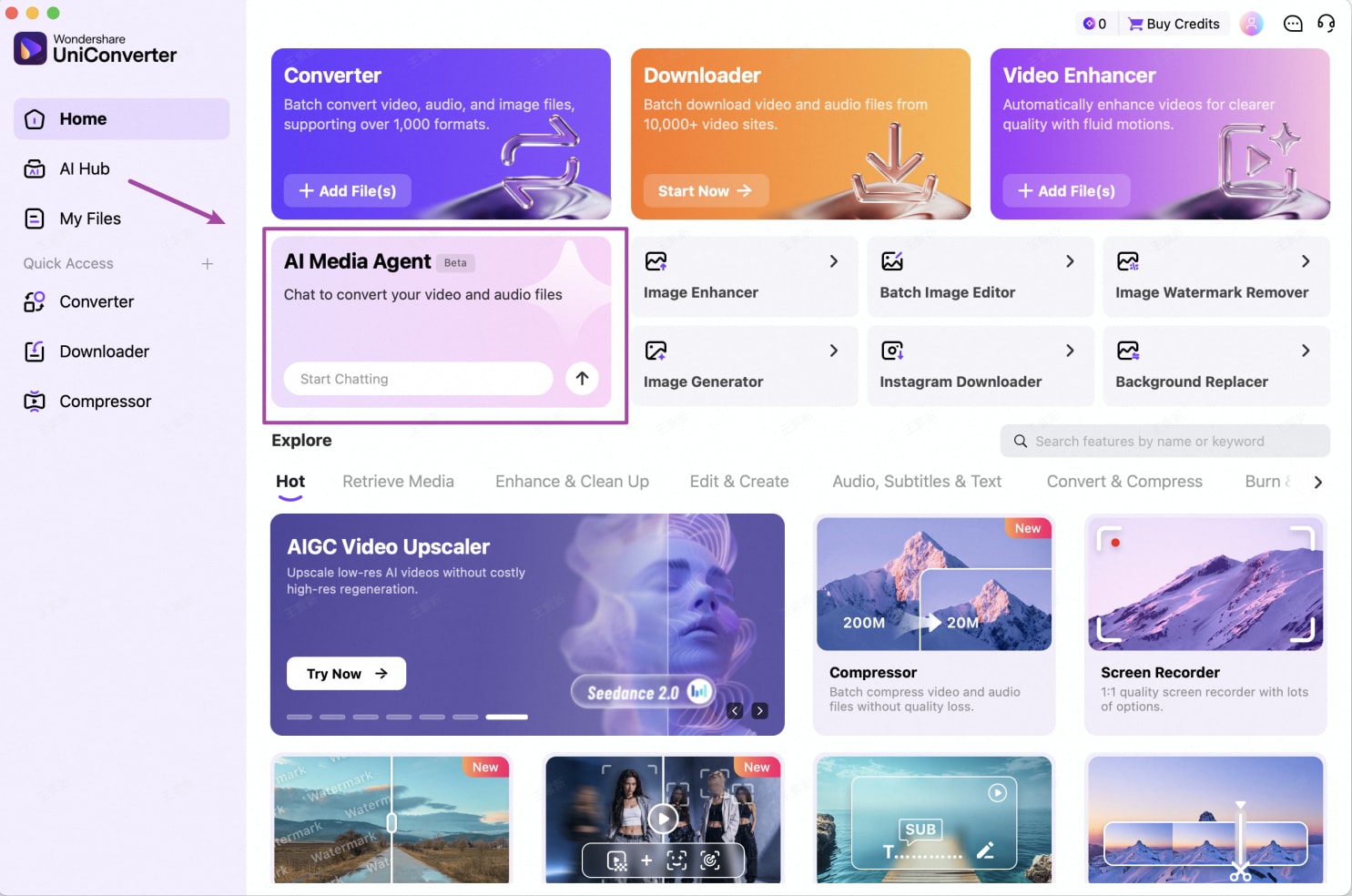
Lancez Wondershare UniConverter sur votre Mac et localisez Agent Multimédia IA sur l'Accueil écran. Cliquez sur la Agent Multimédia IA carte ou son Démarrer la discussion champ pour ouvrir l'interface de discussion.
Étape 2 : Ajouter un fichier et décrire votre tâche
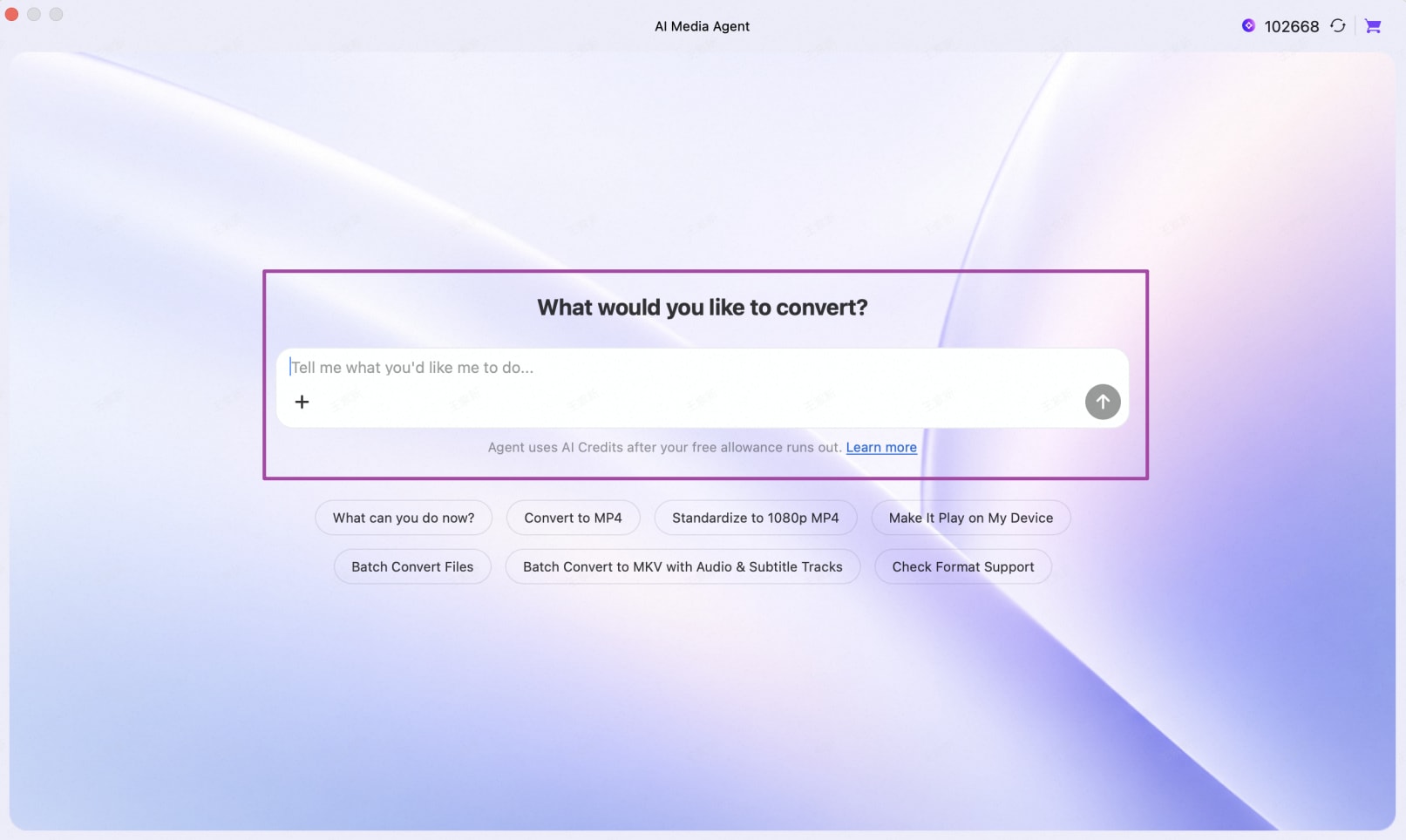
Dans la fenêtre de discussion, cliquez sur l'+ icône pour joindre un fichier multimédia local. Saisissez votre demande en langage naturel, ou sélectionnez l'une des invites suggérées. Pour cet exemple, joignez une vidéo et saisissez Convertir en MP4. Cliquez sur le bouton Envoyer (icône flèche vers le haut) pour soumettre la tâche.
Étape 3 : Vérifier et approuver la tâche
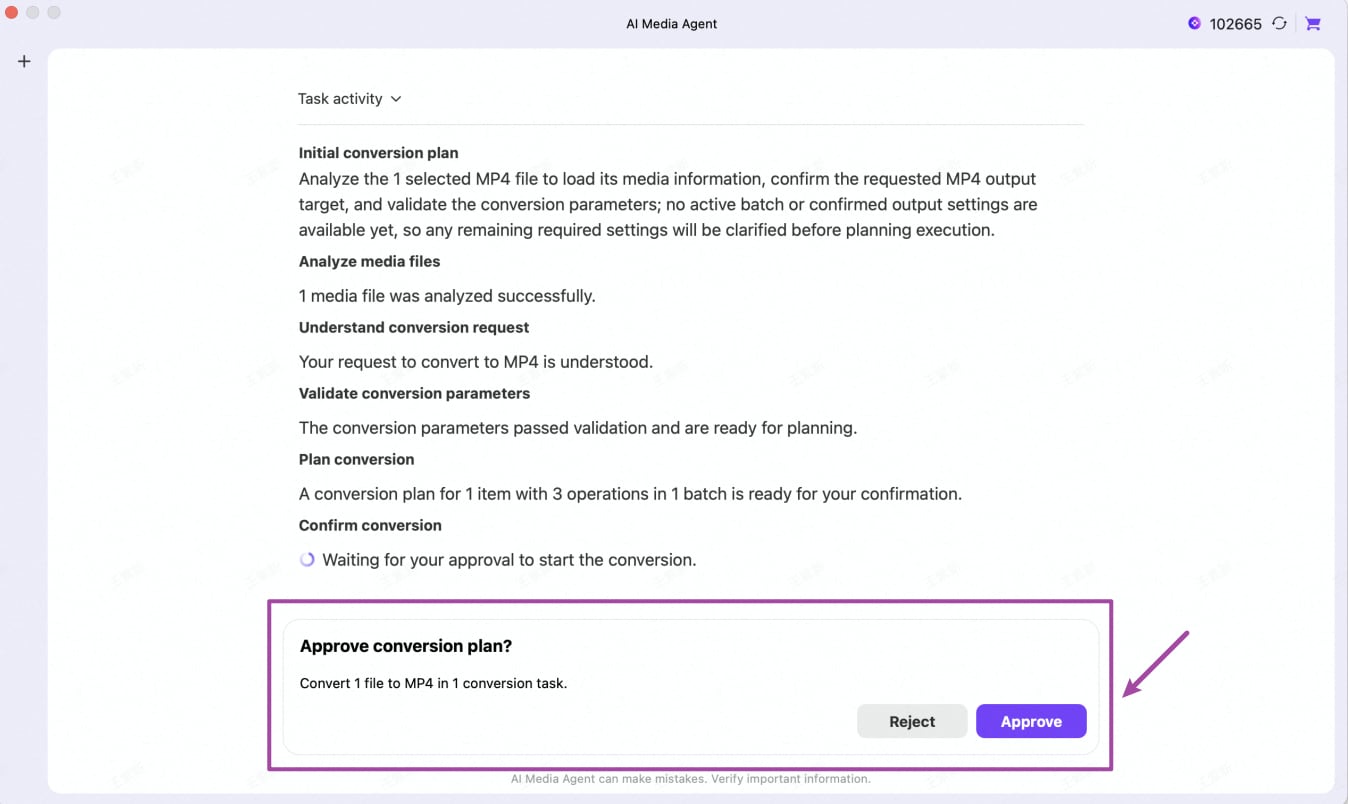
Agent Multimédia IA analyse le fichier sélectionné, interprète votre demande de conversion, valide les paramètres requis et prépare un plan de conversion.
Lorsque le Approuver le plan de conversion ? panneau apparaît, examinez la tâche proposée et cliquez sur Approuver pour démarrer la conversion, ou Rejeter si vous ne souhaitez pas continuer.
Étape 4 : Surveiller la conversion
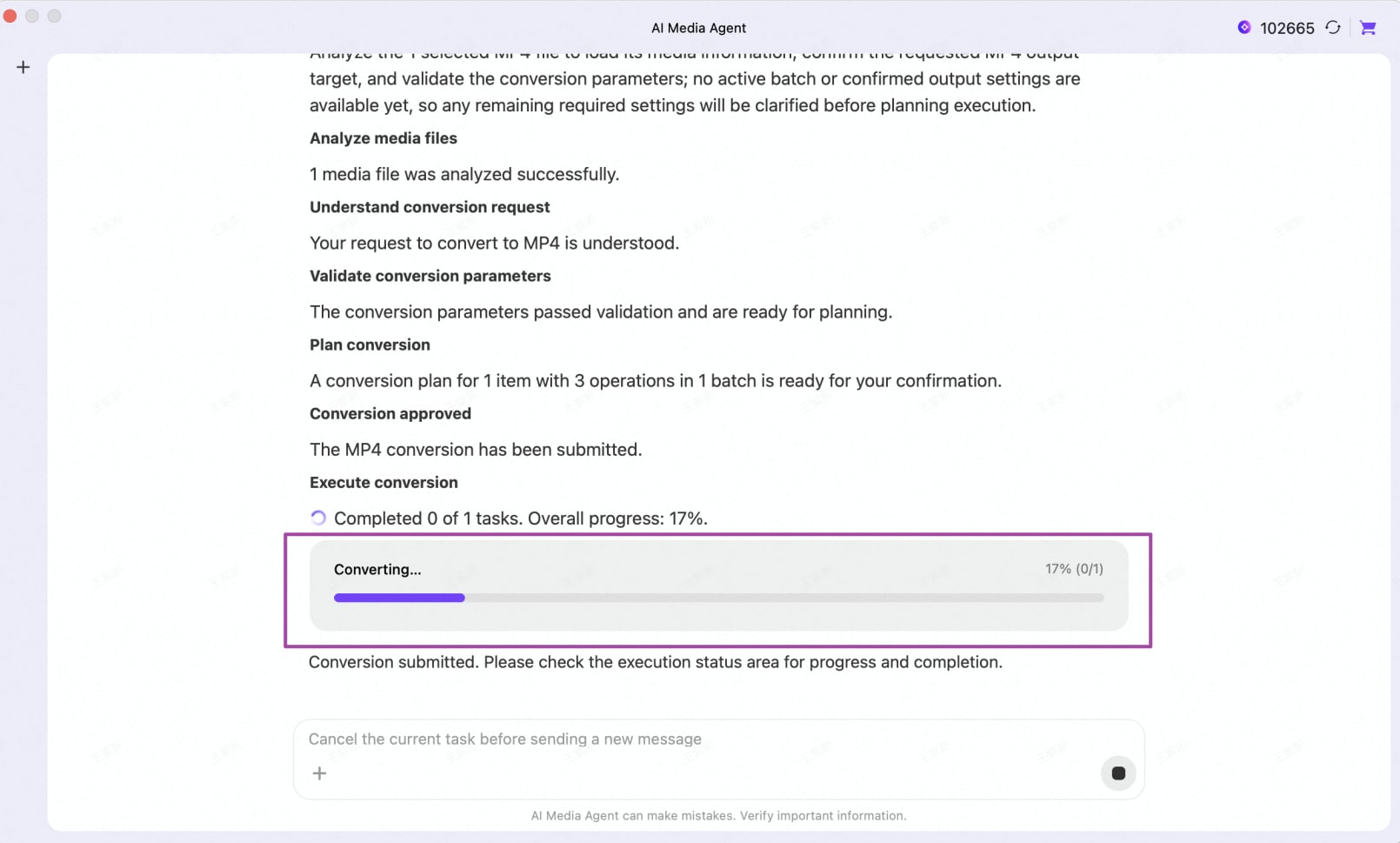
Après approbation, Agent Multimédia IA soumet la tâche de conversion. Suivez les détails de l'activité et la barre de progression dans l'interface de discussion pour surveiller la conversion.
L'affichage de la progression montre l'état de traitement actuel et le pourcentage d'achèvement global de la tâche.
Étape 5 : Ouvrir le fichier converti
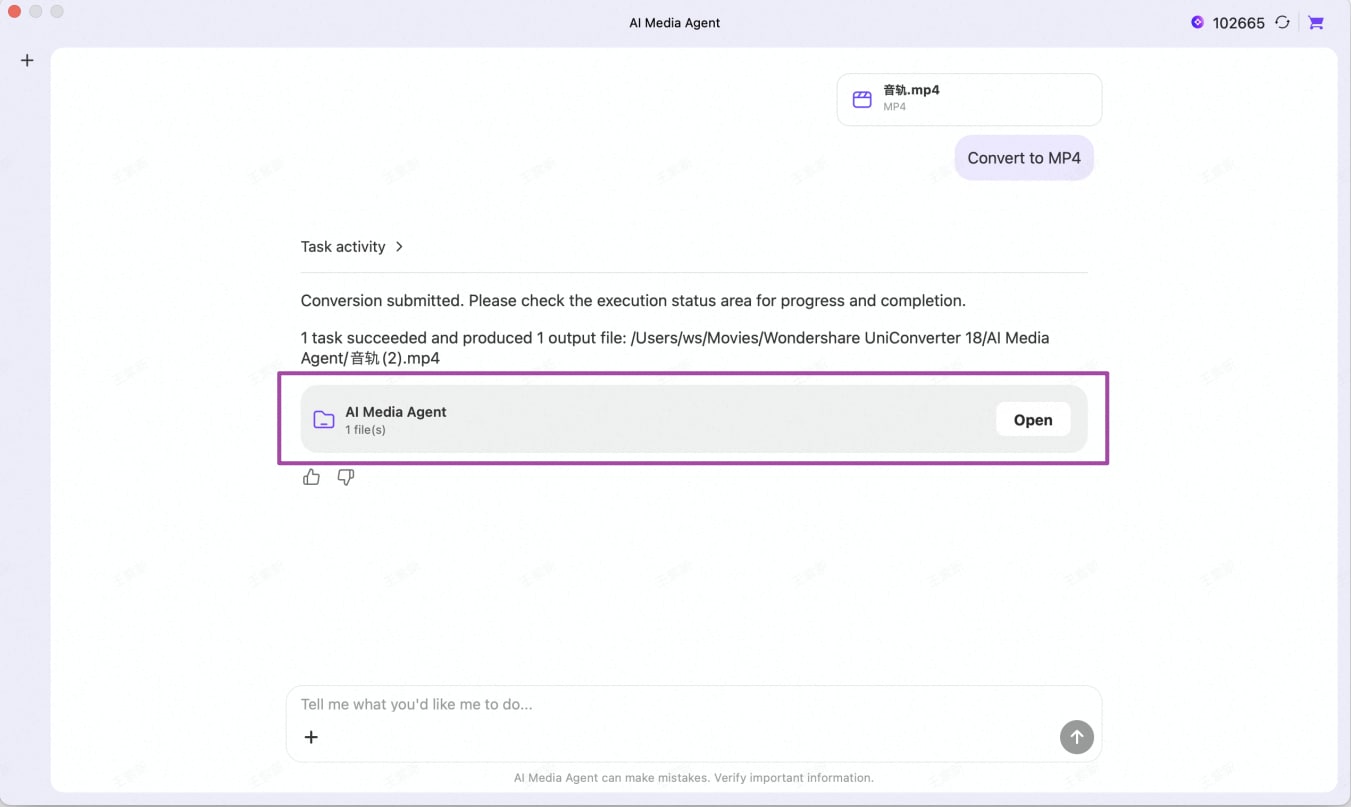
Lorsque le traitement est terminé, Agent Multimédia IA affiche le résultat de la tâche et l'emplacement de sortie. Vérifiez les détails d'achèvement, puis cliquez sur Ouvrir pour accéder au dossier de sortie sur votre Mac et consulter le fichier converti.
 Imprimer
Plus d'informations utiles

Votre boîte à outils vidéo complète

