
Wondershare Uniconverter
-
 Convertissez par lots MOV en MP4, AVI, 3GP et vice versa facilement.
 - Convertissez DVD en MOV, MP4, AVI et plus de 1000 formats.
- Gravez des vidéos dans n'importe quel format sur DVD facilement.
Pour Windows 7 64-bit ou ultérieur (utilisateurs 32-bit? Cliquez ici)

Astuces de montage vidéo
- 1. Fusionner vidéo+
- 2. Fusionner audio+
- 3. Astuces pour fusionner des fichiers+
Tous les sujets
- Conseils pour Outils d'IA
-
- Conseils pour Améliorateur Vidéo IA
- Conseils pour Améliorateur Image IA
- Conseils pour Créateur de Miniatures IA
- Conseils pour Générateur de sous-titres IA
- Conseils pour Traducteur de Sous-titres IA
- Conseils pour Détection de Scène
- Conseils pour Générateur de Scripts IA
- Conseils pour Vidéo IA
- Conseils pour Image IA
- Conseils pour Text to Speech
- Utilisateurs de caméra
- Photographes
- Cinéphiles
- Passionnés de voyage
- Utilisateurs éducatifs
- Plus de solutions
Fusionner des vidéos avec VLC : guide étape par étape
par Pierre Dubois • 2026-08-11 02:14:11 • Solutions éprouvées
VLC est un lecteur multimédia très populaire, gratuit et disponible pour toutes les plateformes, y compris Windows, Mac, Linux et autres. En plus de la lecture vidéo, cet outil open-source prend en charge une large gamme de fonctionnalités d'édition telles que la conversion, la fusion et autres. Donc, si vous recherchez une méthode peu coûteuse pour fusionner des vidéos rapidement et facilement, VLC fonctionne comme un excellent outil. Lisez cet article pour apprendre à utiliser VLC fusionner des vidéos et la meilleure alternative à VLC pour combiner plusieurs vidéos.
Téléchargement Gratuit Téléchargement Gratuit
- Partie 1. Guide étape par étape pour fusionner deux vidéos avec VLC
- Partie 2. Meilleure alternative à VLC fusionner des vidéos ne fonctionne pas
- Partie 3. UniConverter vs. VLC : Quel est le meilleur fusionneur de vidéos ?
Partie 1. Guide étape par étape pour fusionner deux vidéos avec VLC
Le lecteur multimédia VLC prend en charge tous les formats vidéo populaires comme MP4, WMV, M4V, MOV et bien d'autres. Les vidéos dans des formats similaires peuvent être fusionnées en quelques étapes simples. L'application du lecteur multimédia est disponible en téléchargement sur tous les OS et plateformes.
Étapes pour fusionner des vidéos dans VLC
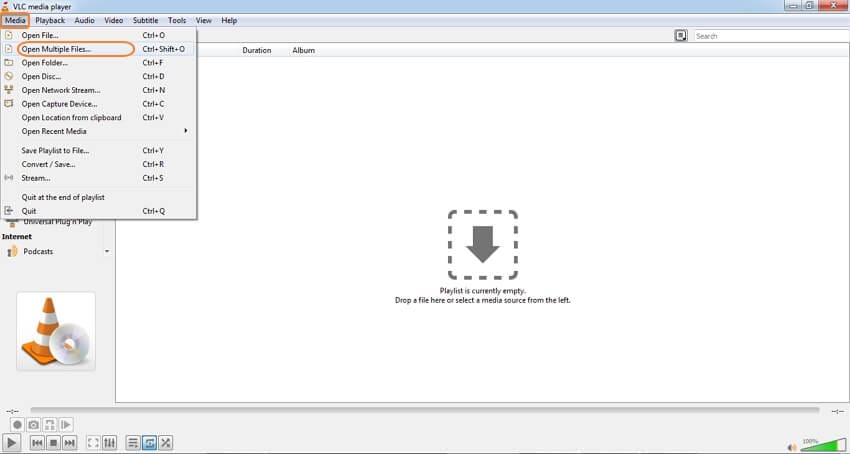
Étape 1 : Téléchargez, installez et ouvrez l'application VLC Media Player sur votre système. Sur l'interface principale, cliquez sur l'onglet Média, et dans le menu déroulant, sélectionnez l'option Ouvrir plusieurs fichiers.
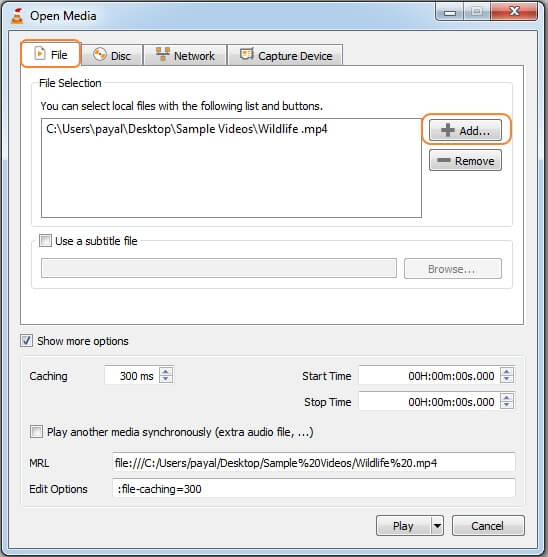
Étape 2 : Dans la fenêtre contextuelle, sélectionnez l'onglet Fichier, puis cliquez sur le bouton +Ajouter pour parcourir et charger les vidéos à fusionner. Plusieurs fichiers peuvent être ajoutés ici.
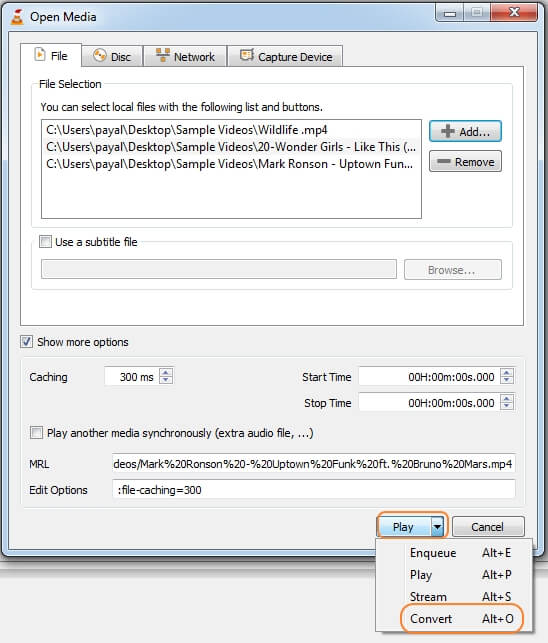
Étape 3 : Ensuite, ouvrez le menu déroulant du menu Lire, puis sélectionnez l'option Convertir.
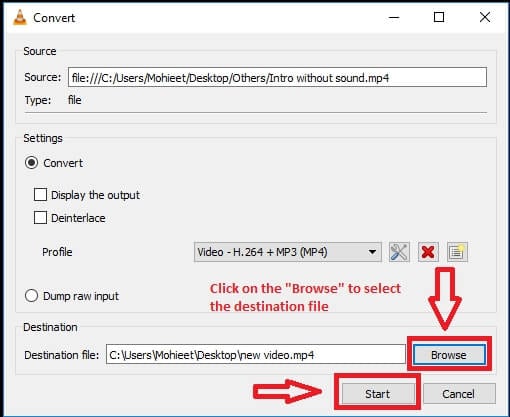
Étape 4 : Une nouvelle fenêtre Convertir s'ouvrira à partir de laquelle vous sélectionnez l'emplacement du bureau pour enregistrer le fichier fusionné. Enfin, cliquez sur le bouton Démarrer pour procéder au processus de combinaison de vidéos VLC.
Partie 2. Meilleure alternative à VLC fusionner des vidéos ne fonctionne pas
VLC fonctionne comme un outil de fusion basique avec des fonctionnalités limitées. Si vous souhaitez que vos fichiers dans différents formats et paramètres soient fusionnés sans perte de qualité, Wondershare UniConverter fonctionne comme la meilleure solution. Ce logiciel de bureau professionnel peut être installé sur votre système Windows et Mac et permet de fusionner des vidéos en MP4, MOV, M4V, WebM et de nombreux autres formats. En utilisant le logiciel, vous pouvez choisir le format de fichier de sortie ainsi que la résolution. Le processus de fusion de fichiers est rapide et simple. Plusieurs fonctionnalités d'édition vidéo sont également prises en charge par l'outil. Les fichiers fusionnés peuvent être transférés vers une gamme d'appareils pour la lecture.
Wondershare UniConverter - Meilleur convertisseur vidéo pour Mac/Windows
-
Convertissez des vidéos dans plus de 1000 formats sans perte de qualité.
-
Il a une vitesse de conversion vidéo 120X plus rapide que tout autre convertisseur.
-
Fusionnez des clips vidéo en un seul avec des étapes simples.
-
Supprimez les clips indésirables et ne fusionnez que les clips vidéo utiles.
-
Gravez des vidéos sur DVD avec des étapes simples.
-
Compressez les vidéos à la bonne taille pour vos différents usages.
-
Téléchargez des vidéos depuis plus de 1 000 sites de partage de vidéos.
-
Il prend en charge l'enregistrement de l'écran, de la webcam et de l'audio (audio système et microphone) en haute qualité.
-
OS pris en charge : Windows 10/8/7/XP/Vista, macOS 11 Big Sur, 10.15, 10.14, 10.13, 10.12, 10.11, 10.10, 10.9, 10.8, 10.7, 10.6
Étapes pour fusionner des vidéos en utilisant Wondershare UniConverter
Comment fusionner des vidéos avec Wondershare UniConverter
Étape 1 Chargez les fichiers dans l'alternative au fusionneur VLC.
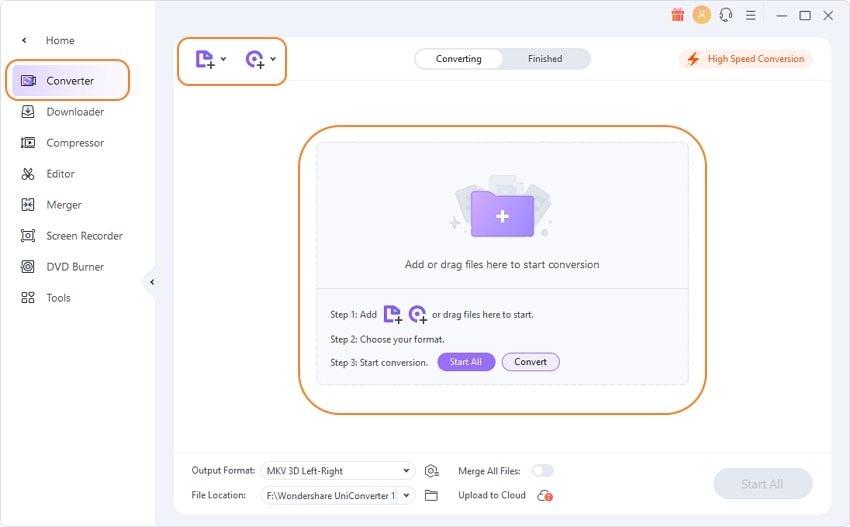
Installez et ouvrez le logiciel Wondershare UniConverter sur votre système. Dans la section Convertisseur, cliquez sur le bouton fichier pour parcourir et importer les vidéos locales à fusionner. Vous pouvez également glisser-déposer les fichiers. Les icônes sous l'image miniature du fichier ajouté peuvent être utilisées pour les fonctions d'édition.
Étape 2 Choisissez le format cible.
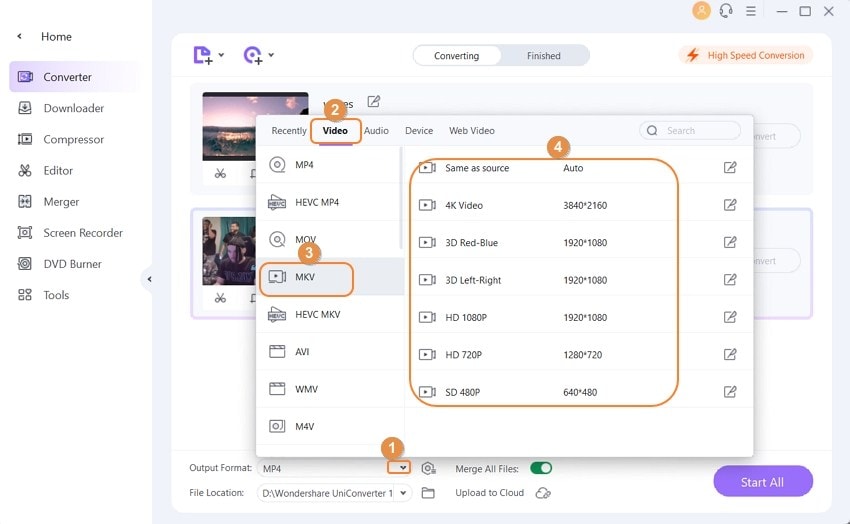
Dans le coin inférieur gauche, ouvrez le menu déroulant de l'onglet Format de sortie : et depuis l'onglet Vidéo, sélectionnez le format vidéo souhaité ainsi que la résolution.
Étape 3 Fusionnez les vidéos et traitez
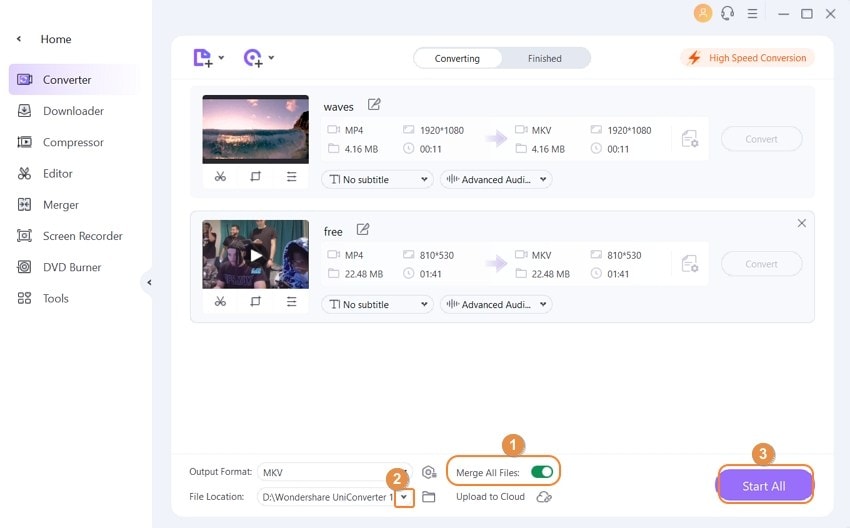
Dans le menu inférieur de l'interface, activez l'option Fusionner tous les fichiers en déplaçant le bouton curseur. Choisissez l'emplacement du bureau pour enregistrer les fichiers fusionnés dans la section Emplacement du fichier. Enfin, cliquez sur le bouton Démarrer tout pour commencer le processus de fusion.
Partie 3. UniConverter vs. VLC : Quel est le meilleur fusionneur de vidéos ?
Guide rapide : Meilleur fusionneur de vidéos par cas d'utilisation
UniConverter et VLC sont tous deux des lecteurs vidéo populaires avec une variété de fonctionnalités, y compris la capacité de fusionner plusieurs fichiers vidéo en un seul. Cependant, en ce qui concerne la fonctionnalité de fusion de vidéos, UniConverter présente des avantages clairs par rapport à VLC :
-
Options de sortie plus polyvalentes : Avec UniConverter, vous pouvez enregistrer votre vidéo fusionnée dans plus de 1 000 formats différents, y compris les plus populaires comme MP4, MOV, AVI et WMV. VLC, en revanche, dispose d'un ensemble plus limité de formats de sortie.
-
Fusion plus rapide et plus stable : Le moteur de conversion haute vitesse d'UniConverter vous permet de fusionner des vidéos rapidement et sans perte de qualité. De plus, UniConverter est connu pour sa stabilité et sa fiabilité, vous pouvez donc être sûr que vos vidéos fusionnées seront sans erreur. VLC, en revanche, peut rencontrer des problèmes de stabilité pendant le processus de fusion, en particulier avec des fichiers plus volumineux.
-
Interface plus intuitive et conviviale : L'interface d'UniConverter est conçue pour être conviviale et intuitive, facilitant la fusion de vidéos même si vous n'avez pas beaucoup d'expérience avec les logiciels d'édition vidéo. L'interface de VLC, bien que puissante, peut être plus difficile à naviguer pour les utilisateurs novices.
Donc, pour les fonctionnalités de base, vous pouvez fusionner des vidéos dans VLC. Pour des fonctionnalités avancées et une fusion de qualité sans perte, Wondershare UniConverter est une solution idéale.

Votre boîte à outils vidéo complète



Pierre Dubois
staff Éditeur