
Wondershare Uniconverter
-
 Convertissez par lots MOV en MP4, AVI, 3GP et vice versa facilement.
 - Convertissez DVD en MOV, MP4, AVI et plus de 1000 formats.
- Gravez des vidéos dans n'importe quel format sur DVD facilement.
Pour Windows 7 64-bit ou ultérieur (utilisateurs 32-bit? Cliquez ici)


Centre d'aide

Votre boîte à outils vidéo complète

Tous les sujets
- Conseils pour Outils d'IA
-
- Conseils pour Améliorateur Vidéo IA
- Conseils pour Améliorateur Image IA
- Conseils pour Créateur de Miniatures IA
- Conseils pour Générateur de sous-titres IA
- Conseils pour Traducteur de Sous-titres IA
- Conseils pour Détection de Scène
- Conseils pour Générateur de Scripts IA
- Conseils pour Vidéo IA
- Conseils pour Image IA
- Conseils pour Text to Speech
- Utilisateurs de caméra
- Photographes
- Cinéphiles
- Passionnés de voyage
- Utilisateurs éducatifs
- Plus de solutions
Comment couper le son d’une vidéo TikTok facilement : guide étape par étape
par Pierre Dubois • 2026-08-11 02:14:10 • Solutions éprouvées
Déterminer comment modifier une vidéo sur TikTok n'aurait probablement pas été quelque chose que vous auriez eu besoin de faire il y a deux ou trois ans, mais dans l'une des années les plus tumultueuses pour la société. TikTok en a profité ; savoir comment couper le son des vidéos sur TikTok est une quête individuelle. En tant que l'une des applications les plus téléchargées sur l'App Store et Google Play, sa popularité n'a cessé d'augmenter. Elle a apporté du divertissement, mais aussi du réconfort et des blagues internes pour beaucoup, créant un sentiment de solidarité pour ses utilisateurs. D'autre part, le logiciel de qualité en ligne, Zoom, a également un impact direct, et il est assez obligatoire de savoir comment couper le son d'une vidéo Zoom.
- Partie 1. Pourquoi TikTok a-t-il coupé le son de ma vidéo ?
- Partie 2. [Tutoriel] Comment couper le son des vidéos sur TikTok ?
- Partie 3. Tutoriel pour couper le son d'une vidéo Zoom
- Partie 4. Comment supprimer l'audio/le bruit d'une vidéo avant de la publier sur TikTok ?
Guide rapide : Meilleure méthode de coupure de son TikTok selon les besoins de publication et de droits d'auteur
Partie 1. Pourquoi TikTok a-t-il coupé le son de ma vidéo ?
Les coupures de musique étaient de loin l'un des choix les plus populaires et ont causé le plus de problèmes. Il n'est généralement pas légal d'ajouter de la musique aux vidéos TikTok que vous ne possédez pas. La pré-vérification est généralement centrée sur la partie sonore de la vidéo. Cela signifie que si votre vidéo contient de la musique appartenant à quelqu'un dont vous n'avez pas obtenu l'autorisation, votre vidéo ne sera pas publiée. En quelques mots, si votre vidéo a une chanson que vous n'avez pas créée comme son ambiant, évitez de la publier.
De nombreux créateurs de contenu ne dépendent pas uniquement du scanner de droits d'auteur du réseau social. Pour protéger encore plus leur contenu numérique, ils appliquent un filigrane à leurs vidéos, ce qui peut être un bon signe que vous ne souhaitez peut-être pas modifier et utiliser leurs vidéos sans permission. Bien sûr, vous avez peut-être acheté la bande sonore, ce qui est formidable, mais la licence de droits d'auteur est toujours très liée au propriétaire de la musique. L'appliquer à votre vidéo TikTok idiote peut très bien être supprimée ou rendue muette. Que faites-vous alors ? Eh bien, vous pouvez quand même contourner cela.
Partie 2. [Tutoriel] Comment couper le son des vidéos sur TikTok ?
Il existe deux façons de couper le son d'une vidéo sur TikTok. Vous pouvez soit couper les sons fournis par la plateforme, soit rendre votre propre son ajouté muet indépendamment et le télécharger avec la vidéo. De nombreuses personnes dépendent de la musique et du son facilement disponibles, alors voyons d'abord comment cela fonctionne ? Suivez les étapes ci-dessous pour apprendre comment couper le son des vidéos sur TikTok.
Étape 1 : Ouvrez votre application TikTok sur votre appareil mobile.

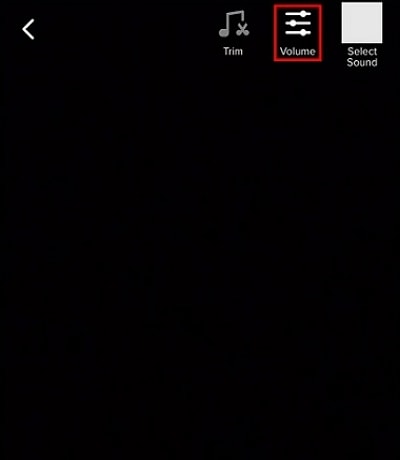
Étape 2 : Dirigez-vous vers la vidéo et sélectionnez le bouton de volume en haut comme indiqué ci-dessous :
Étape 3 : Maintenant, faites simplement glisser le curseur de volume au niveau le plus bas, ce qui coupera automatiquement le son de la vidéo.
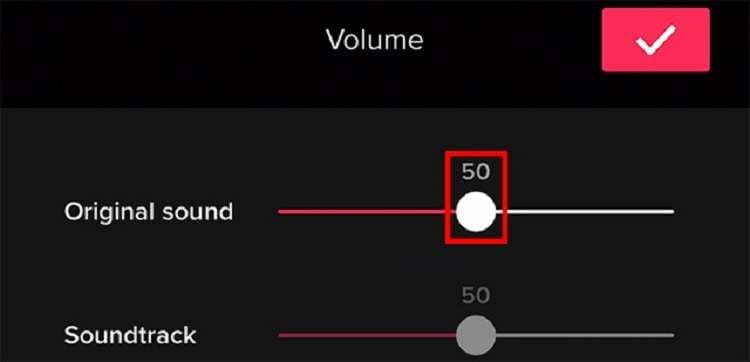
Étape 4 : Enfin, appuyez sur la coche pour enregistrer simplement la vidéo muette.

Partie 3. Tutoriel pour couper le son d'une vidéo Zoom
Zoom, une plateforme utile et gratuite pour les réunions en ligne, n'est pas la seule sur le marché, il y en a beaucoup d'autres. Néanmoins, parmi tous, Zoom est très populaire pour les rassemblements et conférences en ligne. Les utilisateurs peuvent assister à des rassemblements ou partager leurs réflexions en direct avec d'autres collègues.
Si vous êtes l'un d'entre eux, nous avons couvert toutes les façons possibles de couper et de réactiver le microphone dans les applications de chat Zoom ou même de désactiver le microphone d'autres participants par défaut, qu'ils peuvent activer de leur côté s'ils en ont besoin.Voici un guide étape par étape pour couper le son des vidéos Zoom :
Étape 1 : Ouvrez l'application, connectez-vous et cliquez sur l'icône Paramètres. Dans le menu de gauche, cliquez sur Audio.
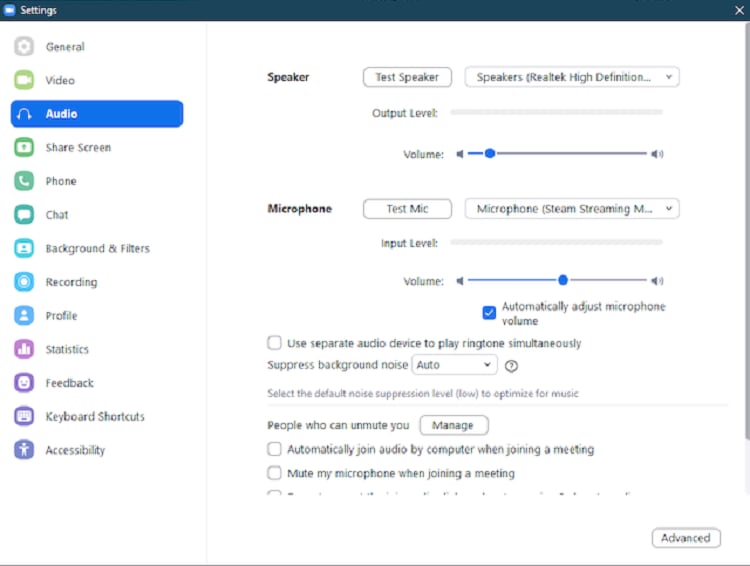
Étape 2 : Cochez "Couper le microphone lors de la participation à une réunion". Dans l'onglet Audio, vous pouvez également envisager de cocher le paramètre "Appuyer et maintenir la touche Espace pour vous réactiver temporairement". Cela signifie que chaque fois que vous voulez parler lors de la réunion, vous appuyez sur la barre d'espace pendant que vous parlez. Lorsque vous relâchez la barre d'espace, vous l'avez à nouveau coupé.

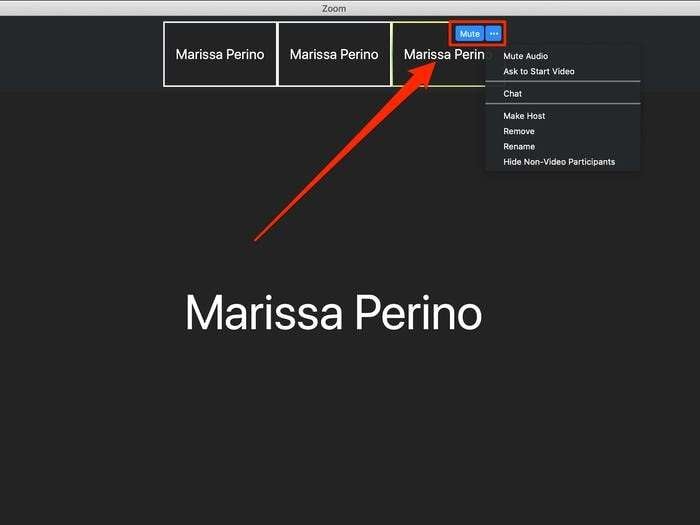
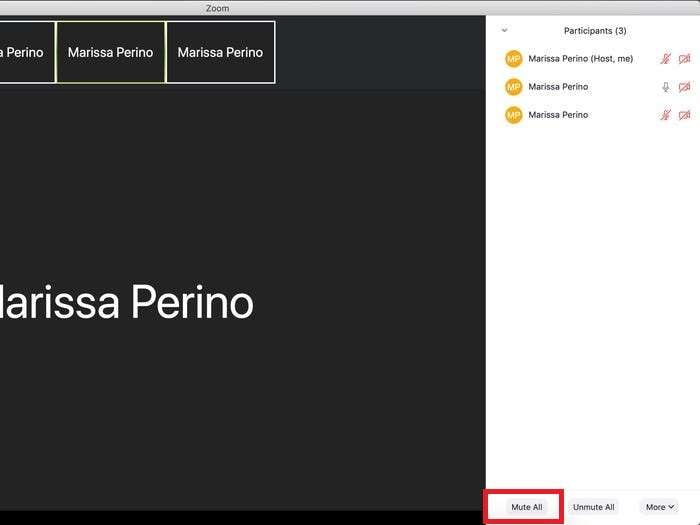
Étape 3 : Si vous souhaitez couper le son de tous les participants, sélectionnez les participants dans les contrôles de réunion. Dans le volet de droite, survolez un participant que vous souhaitez couper et cliquez sur le bouton Couper le son.
Partie 4. Comment supprimer l'audio/le bruit d'une vidéo avant de la publier sur TikTok ?
Que vous ayez le meilleur environnement acoustique - utilisez un enregistreur de haute qualité, configurez l'enregistreur et tout correctement, votre vidéo obtiendrait quand même des bruits de fond. C'est la façon la plus simple de se débarrasser du bruit vidéo. Par conséquent, il n'est pas surprenant qu'un nombre incalculable de personnes se soient lancées dans la création de vidéos TikTok elles-mêmes. Ici, nous vous proposons une boîte à outils fantastique, Wondershare UniConverter. Vous pouvez choisir de couper le son des vidéos Zoom ainsi que des vidéos TikTok.
Suivez les étapes ci-dessous pour couper le son des vidéos avant de les publier sur TikTok :
Étape 1 TéléchargerWondershare UniConverter
Étape 2 Télécharger le fichier vidéo
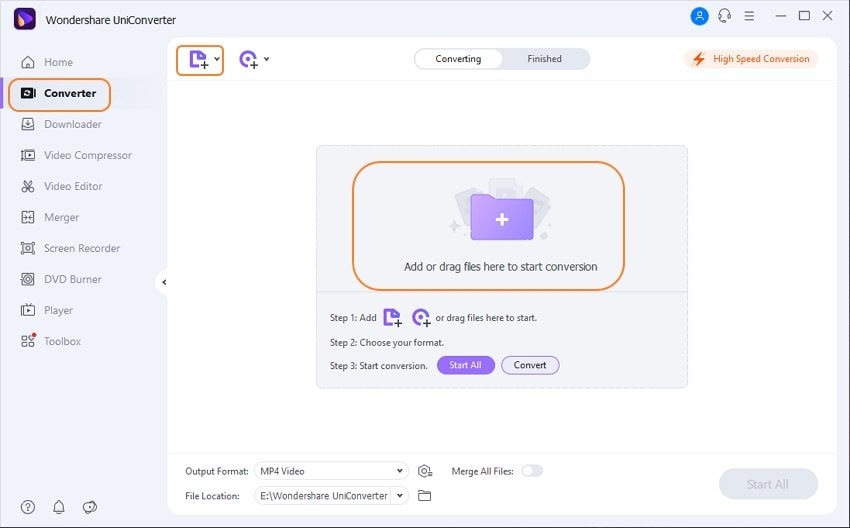
Dès que vous lancez UniConverter, vous pouvez télécharger tous vos fichiers vidéo en un seul clic. Pour ce faire, appuyez sur le bouton Ajouter des fichiers ou faites glisser les fichiers directement vers l'interface pour télécharger les fichiers comme indiqué ci-dessous :
Étape 3 Couper la section audio
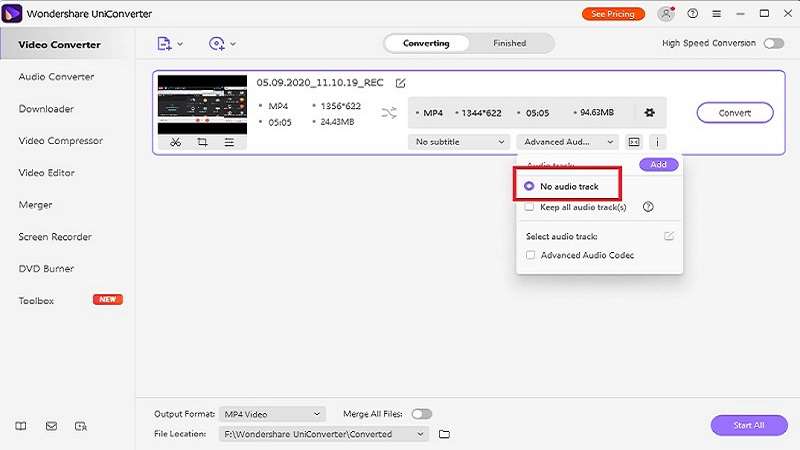
Juste après avoir terminé le téléchargement de vos fichiers, vous pouvez personnaliser la conversion avec la boîte à outils d'UniConverter. Il vous permet également d'effectuer des opérations telles que le recadrage, le découpage, l'ajout d'effets et, plus commodément, la fonctionnalité Muet. Appuyez sur le menu déroulant Audio avancé et sélectionnez Aucun audio dans la liste pour couper votre section audio.
Étape 4 Enregistrer/Partager dans le format souhaité
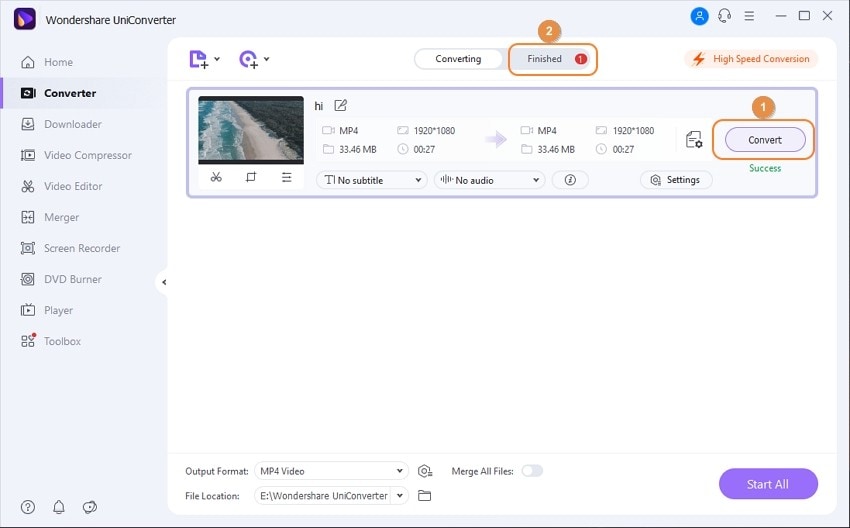
Cliquez sur l'onglet Convertir pour couper le son de votre vidéo, et vous pouvez prévisualiser le fichier converti dans l'onglet Terminé. Après la conversion, vous pouvez également vérifier où se trouve votre fichier de sortie dans le système pour l'enregistrer à l'emplacement souhaité.
Conseil bonus : Comment supprimer le bruit de fond d'une vidéo avec Wondershare UniConverter
Étape 1 : Téléchargez votre vidéo.
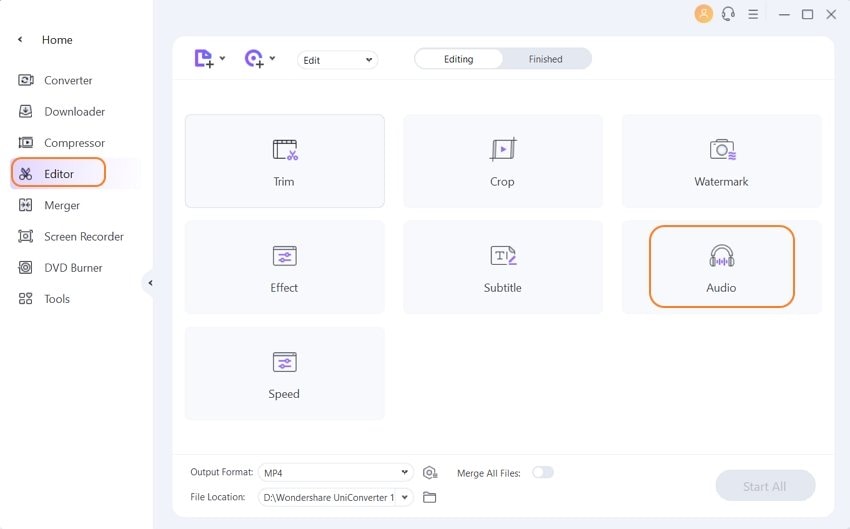
Activez UniConverter, accédez à l'onglet Éditeur vidéo et cliquez sur le bouton Audio pour télécharger votre vidéo.
Étape 2 : Supprimez le bruit de fond.
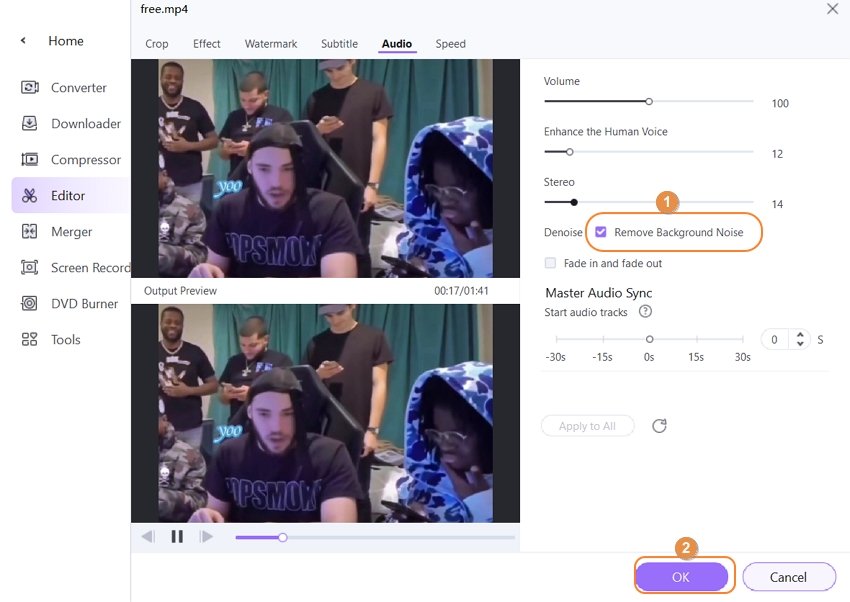
Sélectionnez Supprimer le bruit de fond et le bruit de votre vidéo sera supprimé. Vous pouvez également ajuster le volume, la voix humaine et la stéréo de votre vidéo.
Étape 3 : Enregistrez la vidéo terminée.
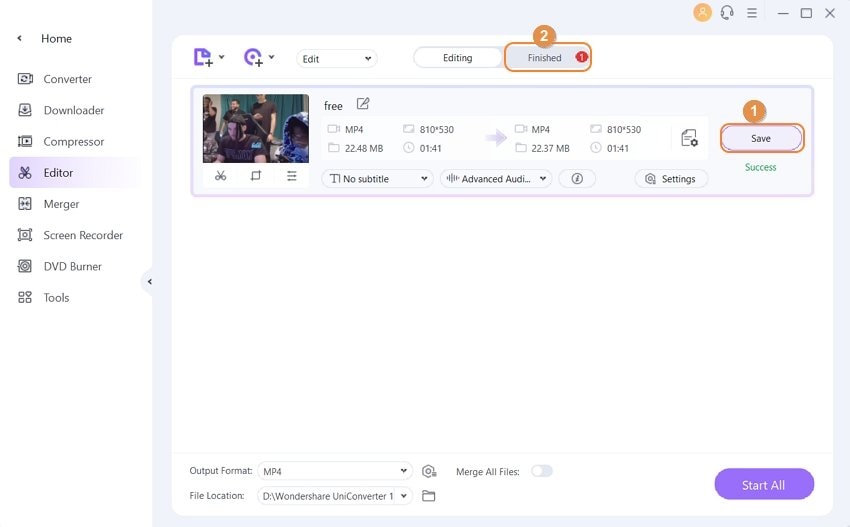
Cliquez sur Enregistrer pour commencer à supprimer le bruit de votre vidéo. La vidéo traitée peut être trouvée dans l'onglet Terminé
Conclusion
Les services de création et d'édition de vidéos faciles à utiliser de TikTok permettent de donner vie facilement à n'importe quelle vidéo, et ce n'est pas difficile à maîtriser. Une fois que vous avez terminé votre vidéo et sécurisé le son, les effets et le texte, c'est une plateforme idéale. Tout comme avec Instagram, vous avez la possibilité d'ajouter des hashtags et d'étiqueter des amis et d'autres comptes dans la zone de description.
Lorsqu'un son n'est pas disponible sur TikTok, vous pouvez contourner la bibliothèque limitée en créant simplement votre vidéo avec une application d'édition auxiliaire comme UniConverter. Si vous voulez éviter cela, contentez-vous de créer votre propre musique ou utilisez les sons disponibles sur TikTok.
Centre d'aide
Votre boîte à outils vidéo complète

Votre boîte à outils vidéo complète


Pierre Dubois
staff Éditeur