
Wondershare Uniconverter
-
 Convertissez facilement par lots MOV en MP4, AVI, 3GP et vice versa.
 - Convertissez DVD en MOV, MP4, AVI et plus de 1000 formats.
- Gravez facilement des vidéos dans n'importe quel format sur DVD.
Pour Windows 7 64-bit ou ultérieur (utilisateurs 32-bit? Cliquez ici)


Centre d'aide

Votre boîte à outils vidéo complète

Tous les sujets
- Conseils pour Outils d'IA
-
- Conseils pour Améliorateur Vidéo IA
- Conseils pour Améliorateur Image IA
- Conseils pour Créateur de Miniatures IA
- Conseils pour Générateur de sous-titres IA
- Conseils pour Traducteur de Sous-titres IA
- Conseils pour Détection de Scène
- Conseils pour Générateur de Scripts IA
- Conseils pour Vidéo IA
- Conseils pour Image IA
- Conseils pour Text to Speech
- Utilisateurs de caméra
- Photographes
- Cinéphiles
- Passionnés de voyage
- Utilisateurs éducatifs
- Plus de solutions
Comment couper le son sur YouTube iPhone : 6 outils pratiques à connaître
par Christine Smith • 2026-08-12 02:06:27 • Solutions éprouvées
Vous voulez apprendre comment couper le son d'une vidéo YouTube sur téléphone rapidement et facilement ? Vous êtes au bon endroit. Lorsque vous lisez des vidéos sur l'application YouTube avec votre téléphone, le son de la vidéo se lit automatiquement sur les haut-parleurs de votre appareil même si le téléphone est en mode "silencieux". Par conséquent, pour lire des vidéos YouTube silencieusement, vous devez couper le son de l'application YouTube directement. Voici donc comment couper le son d'une vidéo YouTube sur iPhone ou Android sans effort. Poursuivez votre lecture !
Centre d'aide
Votre boîte à outils vidéo complète
- Partie 1. Comment couper le son d'une vidéo YouTube sur iPhone/Android étape par étape ?
- Partie 2. Top 6 des outils utiles pour couper le son d'une vidéo YouTube sur téléphone
- Partie 3. Comment couper le son d'une vidéo YouTube avec Wondershare UniConverter ?
- Partie 4. FAQ sur la coupure du son des vidéos YouTube
Partie 1 : Comment couper le son d'une vidéo YouTube sur iPhone/Android étape par étape ?
Comme vous le savez peut-être déjà, l'application YouTube ne permet pas aux spectateurs de couper directement le son de lecture des vidéos. Cependant, il existe plusieurs solutions à ce problème. Tout d'abord, vous pouvez réduire le volume multimédia de votre téléphone à zéro pour couper le son de la session de lecture. Si cela ne fonctionne pas pour vous, suivez ces étapes :
Étape 1. Ouvrez votre navigateur web mobile préféré, puis activez le mode "Bureau".
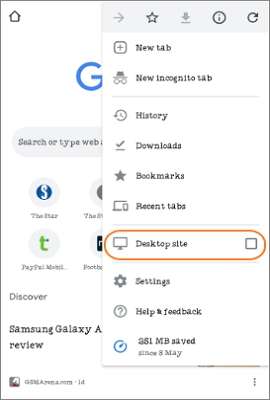
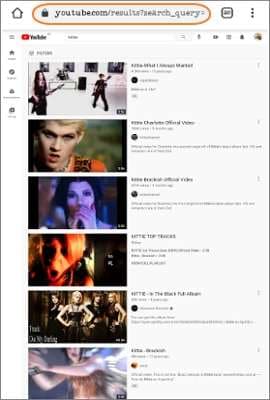
Étape 2. Maintenant tapez "youtube.com" pour lancer l'application sur le navigateur web de votre téléphone. Si les miniatures des vidéos sont trop petites, vous pouvez facilement recadrer l'écran.
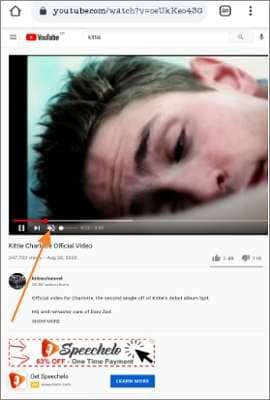
Étape 3. Ensuite, appuyez sur la vidéo que vous souhaitez lire. Lorsqu'elle commence à être lue, vous verrez les boutons de contrôle de lecture en bas de l'écran de lecture. Cliquez sur l'icône "Audio" pour couper le son de la vidéo. Appliquez la même procédure pour réactiver le son de votre vidéo.
Partie 2 : Top 6 des outils utiles pour couper le son d'une vidéo YouTube sur téléphone
Comme vous pouvez le voir, utiliser la fonction intégrée "Couper le son de la vidéo" de YouTube est un peu compliqué car les utilisateurs doivent d'abord activer le mode bureau. Pire encore, visionner des vidéos en mode bureau ne vous permet pas de couper le son d'une section vidéo particulière. Rappelez-vous, couper le son et découper une zone vidéo spécifique peut vous aider à sauter ces publicités YouTube ennuyeuses. Voici donc six programmes utiles pour couper le son des vidéos YouTube en déplacement :
1. Video Sound Editor
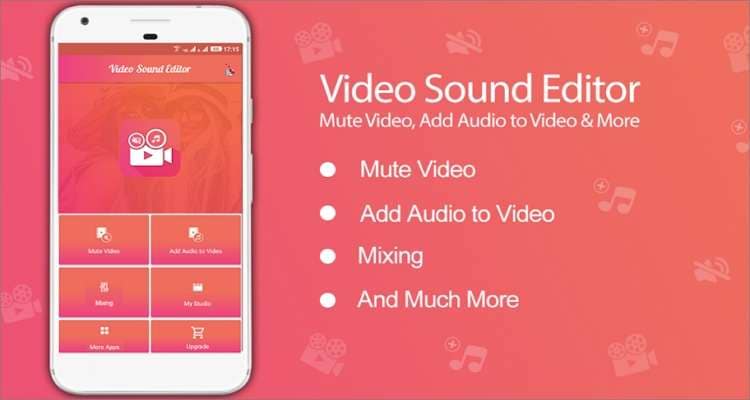
Video Sound Editor est l'une des meilleures applications Android pour vous aider à ajouter, mixer et couper le son des vidéos. C'est une application complète qui vous permet de choisir une partie spécifique de la vidéo et de la mettre en sourdine. De plus, les utilisateurs peuvent sélectionner une partie de la vidéo avant de la couper et de l'adoucir pour créer une belle vidéo rognée. Comme prévu, les utilisateurs peuvent également changer la chanson de fond de leurs vidéos et partager directement leurs vidéos musicales avec leurs amis et leur famille sur les réseaux sociaux. De plus, cette application prend en charge la plupart des formats de fichiers vidéo.
Avantages :
- Couper le son d'une section spécifique de la vidéo.
- Excellente fonction de découpage vidéo.
Inconvénients :
- Ne peut pas couper directement le son des vidéos YouTube.
2. VivaVideo
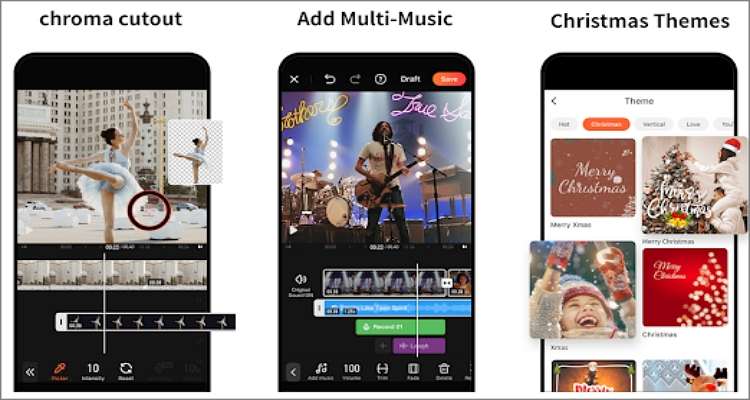
VivaVideo est un excellent éditeur vidéo iOS et Android qui dispose de plusieurs outils d'édition vidéo avancés. Avec lui, vous pouvez éditer des vidéos en coupant, rognant, fusionnant, recadrant, appliquant des autocollants, et bien plus encore. VivaVideo peut ajouter de la musique de fond, des effets sonores et des voix off aux vidéos lors de la création de vidéos avec des chansons. Ensuite, vous pouvez ajuster le volume de la musique ou le couper sur des sections spécifiques pour créer la vidéo parfaite. De plus, VivaVideo peut exporter des vidéos jusqu'à une résolution 4K.
Avantages :
- Sorties vidéo de haute qualité.
- Fonctionnalités d'édition vidéo essentielles.
Inconvénients :
- Ne peut pas éditer des vidéos de plus de cinq minutes.
3. AudioFix
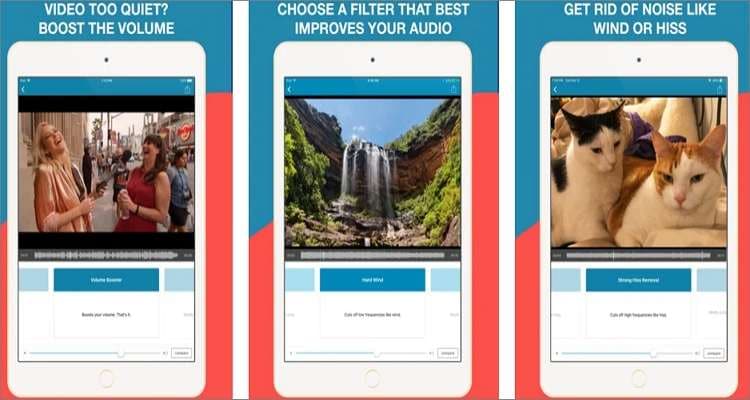
AudioFix est une autre belle application iOS et Android pour éditer et débruiter les sons vidéo en un seul clic. Avec AudioFix, vous pouvez télécharger un clip vidéo, et l'application nettoiera automatiquement le son et maximisera le volume. Comme prévu, AudioFix vous permet également de couper le son de votre vidéo et d'extraire l'audio de la vidéo. AudioFix vous offrira plus de 12 filtres pour améliorer votre audio et un égaliseur à 6 bandes pour ajuster le Q et le gain des bandes de fréquence si vous êtes audiophile. Mieux encore, les utilisateurs peuvent compresser la vidéo avant de la partager.
Avantages :
- Excellent mixeur audio.
- Égaliseur à 6 bandes fluide et plus de 12 filtres.
Inconvénients :
- Il faut trop de temps pour charger une vidéo.
4. Video Mute
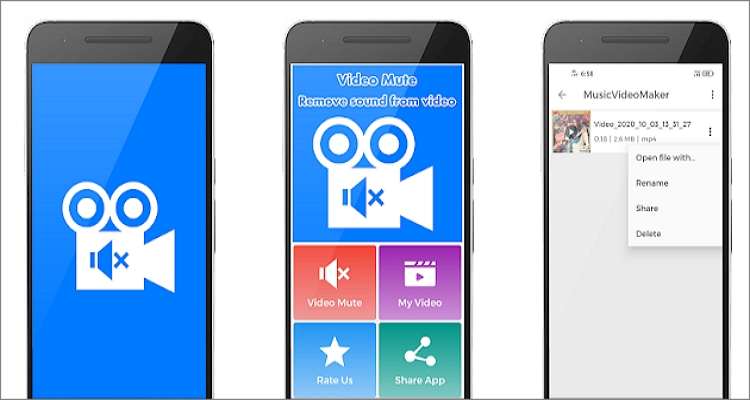
Video Mute est une application Android qui fait précisément cela - couper le son des vidéos. Ici, les utilisateurs peuvent importer n'importe quel format vidéo et le mettre en sourdine sans effort. Il prend en charge les formats vidéo comme AVI, FLV, MPEG, VOB, MP4, et plus encore. En plus de couper le son des clips vidéo, cette application est également livrée avec plus de 500 autocollants, plus de 30 filtres, effets, textes et autres ressources pour créer une vidéo primée. Fait intéressant, vous pouvez même enregistrer et rogner une vidéo avant de la renommer. Dans l'ensemble, c'est une excellente application pour organiser vos vidéos Android.
Avantages :
- Enregistrer et couper le son des vidéos.
- Il prend en charge la plupart des formats vidéo.
Inconvénients :
- Il contient beaucoup de publicités.
5. Mute Videos
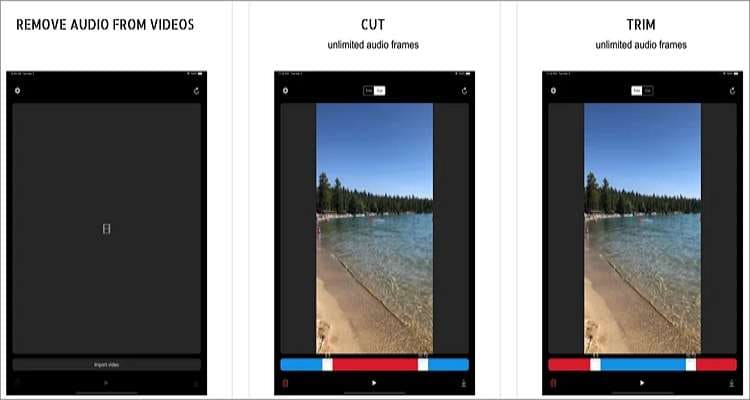
Mute Videos est une application simple mais efficace pour iOS permettant de couper et de découper des vidéos avec perfection. Avec cette application, vous devez simplement télécharger une vidéo et ajuster ou couper le volume d'un simple toucher. Si vous n'aimez pas une section spécifique du son de la vidéo, Mute Video vous permet également de la rogner et de la remplacer par un autre audio divertissant. De plus, vous pouvez importer des vidéos à découper depuis iCloud et la pellicule.
Avantages :
- Rogner une section spécifique du son de la vidéo.
- Sauvegarder directement les vidéos dans la pellicule.
Inconvénients :
- Publicités gênantes.
6. iMovie
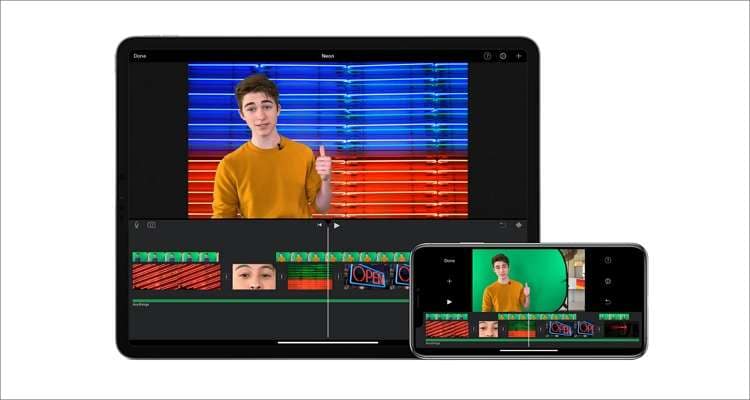
Saviez-vous que vous pouvez couper le son et éditer des clips sur un iPad ou un iPhone sans payer un centime ? Eh bien, utilisez iMovie. Avec cette application gratuite et open-source pour iOS, vous pouvez créer des films dignes d'un Oscar et couper leur son avant de les exporter. Elle est livrée avec plus de 8 thèmes uniques et plus de 11 titres animés pour réaliser le meilleur film sur les réseaux sociaux. En plus de couper le son de la vidéo, vous obtiendrez également plus de 80 bandes sonores pour personnaliser vos clips vidéo. Et vous pouvez rogner les vidéos avec précision.
Avantages :
- Gratuit, open-source pour iOS et macOS.
- Plusieurs outils de création vidéo.
Inconvénients :
- Non disponible pour Windows et Android.
Partie 3 : Comment couper le son d'une vidéo YouTube avec Wondershare UniConverter ?
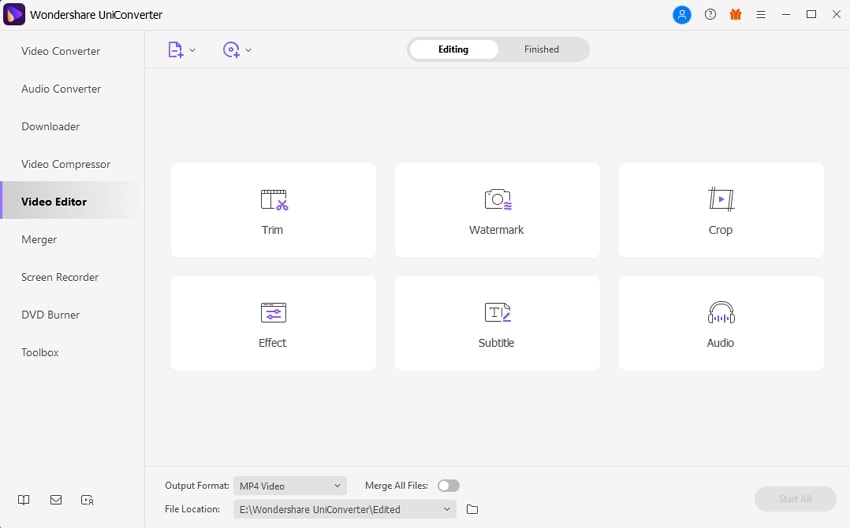
Bien que les applications Android et iOS ci-dessus soient utiles, elles manquent de toutes les fonctionnalités essentielles d'édition vidéo. Pire encore, ces applications ne peuvent pas couper le son des vidéos directement depuis YouTube. Mais avec Wondershare UniConverter, vous pouvez apprendre comment couper le son d'une vidéo YouTube sur téléphone ou ordinateur d'un simple clic. Tout d'abord, cette application peut télécharger des vidéos directement depuis YouTube, Vine, Vimeo et d'autres réseaux sociaux courants. Ensuite, après avoir extrait une vidéo, vous pouvez couper son son en déplaçant simplement le curseur de volume. Vous pouvez également ajuster la voix humaine et la stéréo de votre vidéo. De plus, les utilisateurs peuvent éditer davantage leurs vidéos YouTube en coupant, rognant, réorganisant, recadrant, ajoutant des filtres, et bien plus encore.
Voici comment couper le son d'une vidéo YouTube avec Wondershare UniConverter :
Étape 1 Importer le clip vidéo YouTube.
Tout d'abord, installez et lancez UniConverter sur votre ordinateur avant de cliquer sur l'onglet Téléchargeur. Ensuite, visitez YouTube en utilisant votre navigateur web et copiez le lien de la vidéo. Maintenant, retournez sur UniConverter et cliquez sur le bouton Ajouter. Une fois la vidéo traitée avec succès, cliquez sur le bouton Télécharger pour l'extraire vers votre stockage local. Rappelez-vous, UniConverter vous permet de télécharger des vidéos MP4 dans différentes résolutions.
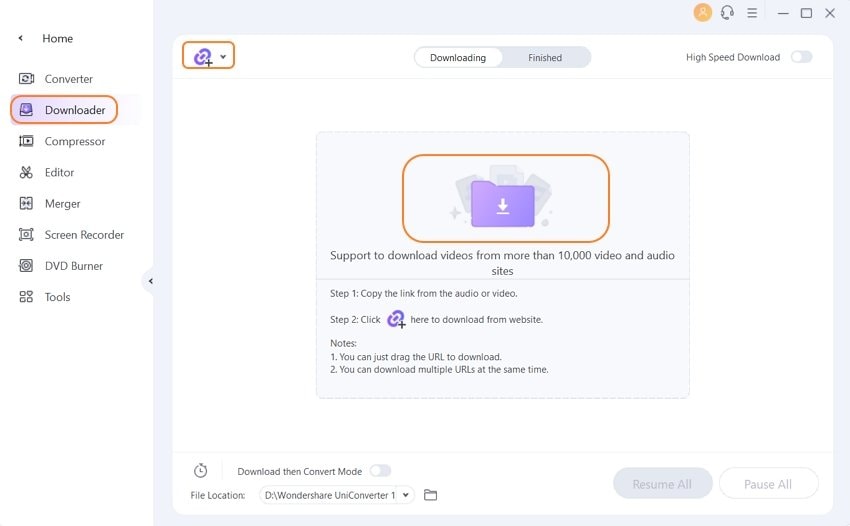
Étape 2 Ajouter la vidéo à la fonction Éditeur vidéo.
Ensuite, cliquez sur l'onglet Terminé pour voir votre clip vidéo téléchargé. Après cela, faites un clic droit sur la vidéo, choisissez Ajouter, puis sélectionnez Éditeur vidéo pour le déplacer vers la fonction Éditeurs vidéo. Encore une fois, le processus de transfert vidéo est instantané.
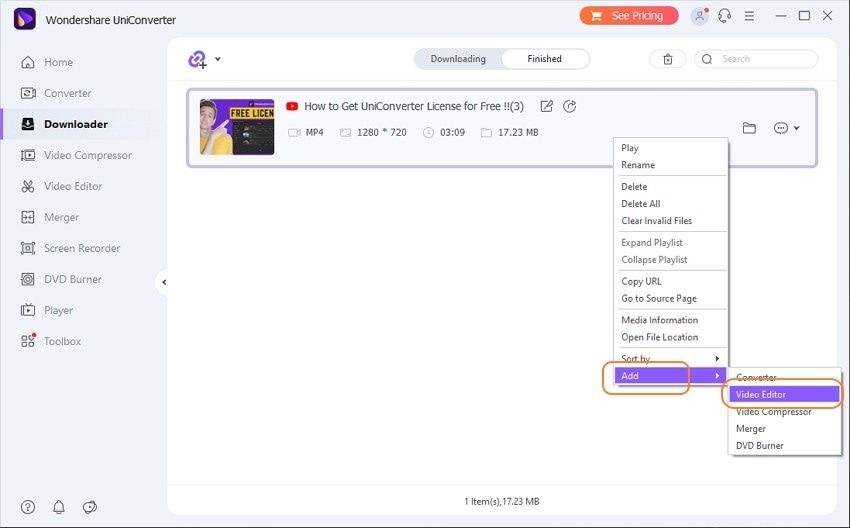
Étape 3 Couper le son de la vidéo YouTube.
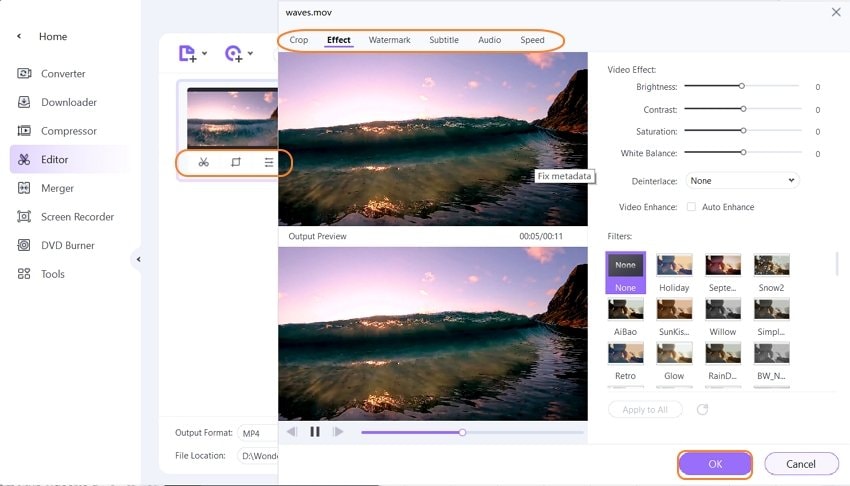
Il est maintenant temps de supprimer le son de fond ou la narration vocale de votre vidéo. Pour ce faire, appuyez sur les icônes Recadrer or Effet sur la miniature de la vidéo avant de cliquer sur l'onglet Audio. Ici, localisez la barre de volume et faites-la glisser vers la gauche pour couper le son de la vidéo. Vous pouvez également personnaliser la voix humaine et la stéréo. Si vous voulez seulement supprimer le bruit de votre vidéo, cliquez simplement sur l'option Supprimer le bruit de fond.

Étape 4 Continuer à personnaliser la vidéo (facultatif).
Voulez-vous éditer davantage la vidéo pour la faire ressortir ? Commencez par cliquer sur Recadrer bouton pour faire pivoter, retourner et redimensionner votre vidéo. Ensuite, cliquez sur l'onglet Effet pour appliquer plus de 30 filtres à votre vidéo et ajuster le contraste, la luminosité, la saturation, la vitesse de lecture, etc. De plus, cliquez sur le bouton Filigrane pour personnaliser votre vidéo avec des logos texte et image uniques. Et surtout, cliquez sur l'icône Rogner sur la miniature de la vidéo pour couper et réorganiser les sections de la vidéo.
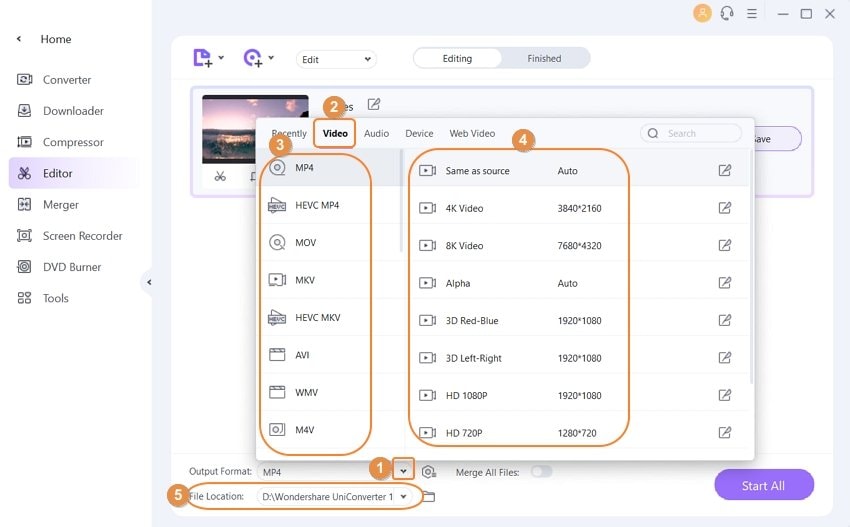
Étape 5 Convertir et enregistrer le clip vidéo YouTube.
Si vous souhaitez convertir YouTube vers un format vidéo différent, cliquez sur Format de sortie, appuyez sur Vidéo, puis choisissez un format vidéo et une résolution. Vous pouvez également exporter la vidéo vers un format optimisé pour l'appareil comme iPhone, Samsung, Blackberry, HTC, et plus encore en choisissant le nom de votre téléphone sous l'onglet Appareil . Maintenant terminez en sélectionnant un chemin de dossier sur Emplacement du fichier puis cliquez sur Démarrer tout pour enregistrer votre nouvelle vidéo. Et voilà comment couper le son d'une vidéo YouTube sur macOS et Windows.
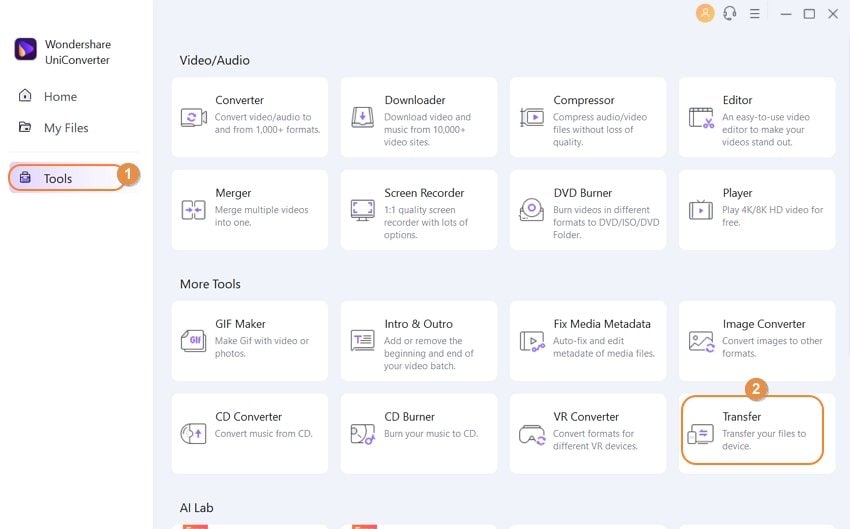
Remarque : Pour transférer votre vidéo vers iPhone, iPad ou Android, cliquez sur l'onglet Boîte à outils dans le volet de gauche avant de cliquer sur l'onglet Transférer pour lancer la fonction. Maintenant connectez votre téléphone à notre ordinateur à l'aide d'un câble, chargez votre vidéo muette, choisissez l'appareil et transférez la vidéo. C'est tout !
Partie 4 : FAQ sur la suppression du son d'une vidéo YouTube
Q1 : Comment puis-je supprimer l'audio d'une vidéo sur Android ?
Rép. : Tout d'abord, vous pouvez supprimer l'audio d'une vidéo sur Android en utilisant l'une des applications dédiées ci-dessus. Mais si cela ne fonctionne pas pour vous, utilisez l'application Google Photos pour regarder des vidéos en mode muet. Pour ce faire, lancez l'application, choisissez une vidéo à regarder, puis cliquez sur le bouton "Modifier". Ensuite, cliquez sur "Suivant" pour ignorer la fonction de rognage et appuyez sur le bouton "Bande sonore". Enfin, cliquez sur l'icône "Audio" pour regarder votre vidéo en mode silencieux.
Q2 : Comment couper le son d'une vidéo sur Mac gratuitement ?
Rép. : Vous pouvez couper le son d'une vidéo sur Mac en utilisant Wondershare UniConverter. Mais vous pouvez également utiliser le lecteur QuickTime préinstallé pour couper le son d'une vidéo si cela ne vous dérange pas de travailler avec des fonctions d'édition vidéo limitées. Chargez simplement votre vidéo, cliquez sur l'onglet "Modifier", puis choisissez "Supprimer l'audio". Maintenant enregistrez votre vidéo et profitez-en.
Q3 : Comment couper le son d'une vidéo YouTube dans Windows 10 ?
Rép. : Utilisez Windows Movie Maker pour supprimer l'audio des vidéos rapidement et facilement sur PC. Mais malheureusement, les utilisateurs de Windows 10 devront utiliser une application tierce pour couper le son des vidéos car Windows 10 ne prend plus en charge WMM. Dans ce cas, utilisez Wondershare UniConverter pour couper le son et éditer des vidéos.
Conclusion
Ce sont les méthodes les plus efficaces sur comment couper le son d'une vidéo YouTube sur un téléphone ou un ordinateur. Mais comme discuté précédemment, les applications dédiées sont limitées uniquement aux téléphones mobiles et offrent peu d'options d'édition vidéo. De plus, les utilisateurs doivent d'abord extraire les vidéos YouTube par d'autres moyens pour les éditer à l'aide des applications. Donc, utilisez Wondershare UniConverter pour profiter d'une plateforme complète qui peut faire presque tout.
Centre d'aide
Votre boîte à outils vidéo complète

Votre boîte à outils vidéo complète


Christine Smith
chief Éditeur