
Guide de l'utilisateur Uniconverter
Comment utiliser Wondershare UniConverter (anciennement Wondershare Video Converter Ultimate) ?
Apprenez le guide étape par étape ci-dessous.

Guide de l'utilisateur UniConverter
-
Démarrer pour Utilisateur Windows
-
Convertisseur Vidéo (Win)
-
Montage Vidéo (Win)
- Découper une vidéo | Wondershare UniConverter pour Windows
- Comment ajouter un filigrane ?
- Recadrer une vidéo | Wondershare UniConverter pour Windows
- Comment ajouter des effets ?
- Ajouter des sous-titres | Wondershare UniConverter pour Windows
- Comment modifier le volume des pistes Audio
- Découpeur Vidéo Auto | Wondershare UniConverter pour Windows
-
Compresseur Vidéo (Win)
- Compresseur vidéo | Wondershare UniConverter pour Windows
- Convertir Vidéo en Séquence d'Images | UniConverter pour Windows
- Compresseur Vidéo | Comment compresser des vidéos en lot
- Convertisseur Vidéo 4K/8K | Wondershare UniConverter pour Windows
- Convertir des Vidéos en Lot | Wondershare UniConverter pour Windows
- Compresseur Vidéo | Compresser 4K/8K sans perte de qualité
-
Enregistreur d'écran (Win)
-
Téléchargeur Vidéo/Audio (Win)
-
Graveur de DVD (Win)
-
Fusionner (Win)
-
Convertisseur Audio (Win)
-
Autres Outils Uniconverter (Win)
- Convertisseur d'Images | Wondershare UniConverter pour Windows
- Créateur GIF | Wondershare UniConverter pour Windows
- Correction des Métadonnées Vidéo | Wondershare UniConverter pour Windows
- Graveur de CD | Wondershare UniConverter pour Windows
- Convertir un CD en MP3 | Wondershare UniConverter pour Windows
- Convertir la Vidéo en RV | Wondershare UniConverter pour Windows
- Transférer des Fichiers Vidéo/Audio Vers un Appareil iOS | Wondershare UniConverter pour Windows
- Comment transférer des fichiers vidéo/audio Vers un appareil Android ?
- Transférer des Fichiers Vidéo/Audio Sur un Disque Dur Externe | Wondershare UniConverter pour Windows
- Éditeur de sous-titres | Wondershare UniConverter
- Découpeur intelligent | Wondershare UniConverter pour Windows
- Comment ajouter/supprimer des filigranes de vidéo facilement ?
- Suppresseur d'arrière-plan | Wondershare UniConverter pour Windows
- Recadrage automatique de la vidéo | Wondershare UniConverter
- AI Portrait | Wondershare UniConverter
- Intro & Outro | Wondershare UniConverter
- Suppresseur de Voix | Wondershare UniConverter pour Windows
- Suppression du bruit | Wondershare UniConverter pour Windows
- Suppression du bruit | Wondershare UniConverter pour Mac
- Guide d'utilisation du modificateur de xoix sur UniConverter pour Windows
- Les 5 meilleurs Flac Cutters en 2026
- IA Amélioration Vidéo
- IA Amélioration Image d'UniConverter pour Windows
- Activer l'accélération NVIDIA | Tutoriel d'installation du pilote graphique NVIDIA sous Windows
- Résumé intelligent | Wondershare UniConverter pour Windows
- Synthèse vocale : Convertir texte en audio avec Wondershare UniConverter Windows
- Traducteur de sous-titres IA pour Windows | Wondershare UniConverter
- Clonage vocal | Wondershare UniConverter pour Windows
- Ajuster la vitesse audio TTS | Wondershare UniConverter pour Windows
- Retouche de visage | Wondershare UniConverter pour Windows
- Amélioration d'Anime | Wondershare UniConverter Windows
- Édition d'image | Wondershare UniConverter pour Windows
- Redimensionner une image | Wondershare UniConverter pour Windows
- Faire pivoter une image | Wondershare UniConverter pour Windows
- Recadrer une image | Wondershare UniConverter pour Windows
- Améliorateur Vidéo IA | Amélioration d'Images par Lots
- Supprimer filigrane | Wondershare UniConverter pour Windows
- Détection de scènes | Wondershare UniConverter pour Windows
- Auto Highlight | Wondershare UniConverter pour Windows
- Créateur de Miniatures IA | Wondershare UniConverter pour Windows
- Générateur de scripts IA | Wondershare UniConverter pour Windows
- Stabilisation vidéo | Wondershare UniConverter pour Windows
-
Lecteur multimédia (Win)
FAQ
Solutions Vidéo/Audio
Traducteur de sous-titres IA
Partie 1 : Introduction
Cet outil IA rend la génération de sous-titres rapide et facile. Il utilise simplement l'intelligence artificielle pour scanner une vidéo et reconnaître l'audio, puis créer des sous-titres à partir de l'audio. Et, plus que la simple génération automatique de sous-titres, vous pouvez même utiliser d'autres langues, pas seulement l'anglais.
Partie 2 : Guide
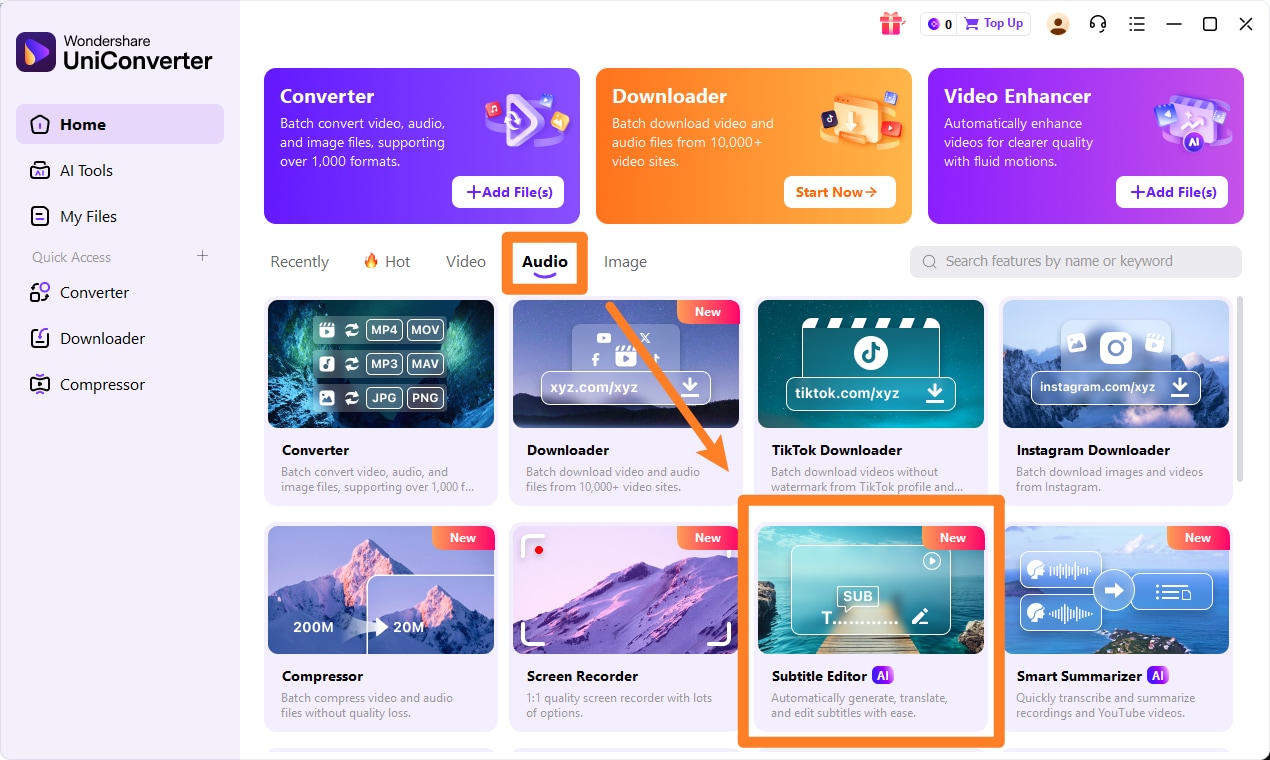
Étape 1 Ouvrez Wondershare UniConverter et chargez le traducteur/éditeur de sous-titres IA
Téléchargez et installez UniConverter. Vous verrez un outil IA appelé « Éditeur de sous-titres » sur l'interface d'UniConverter. Cliquez dessus.
Étape 2 Ajoutez une vidéo et traduisez les sous-titres
Vous verrez une icône « + » une fois que l'éditeur de sous-titres s'ouvrira. Cliquez dessus pour ouvrir une fenêtre et localiser la vidéo pour laquelle vous souhaitez générer les sous-titres. Vous pouvez également glisser-déposer la vidéo sur l'interface du logiciel.
Une fois la vidéo chargée, une fenêtre s'ouvrira avec plusieurs options. Elles sont toutes là pour vous aider à générer des sous-titres pour n'importe quelle vidéo dans différentes langues.
Pour générer automatiquement des sous-titres, regardez en haut de l'outil. Voyez-vous cette troisième icône en forme de cercle ? C'est le bouton « Générateur automatique de sous-titres ». C'est celui sur lequel vous cliquerez pour obtenir des sous-titres générés par IA.
Mais, si vous souhaitez importer un sous-titre à la place et que le logiciel l'intègre dans la vidéo, cliquez sur la deuxième icône qui ressemble à un carré pour localiser le sous-titre et l'ajouter à la vidéo. Le bouton « Importer un fichier de sous-titres » à droite du logiciel remplit la même fonction.
Étape 4 Choisissez la langue cible
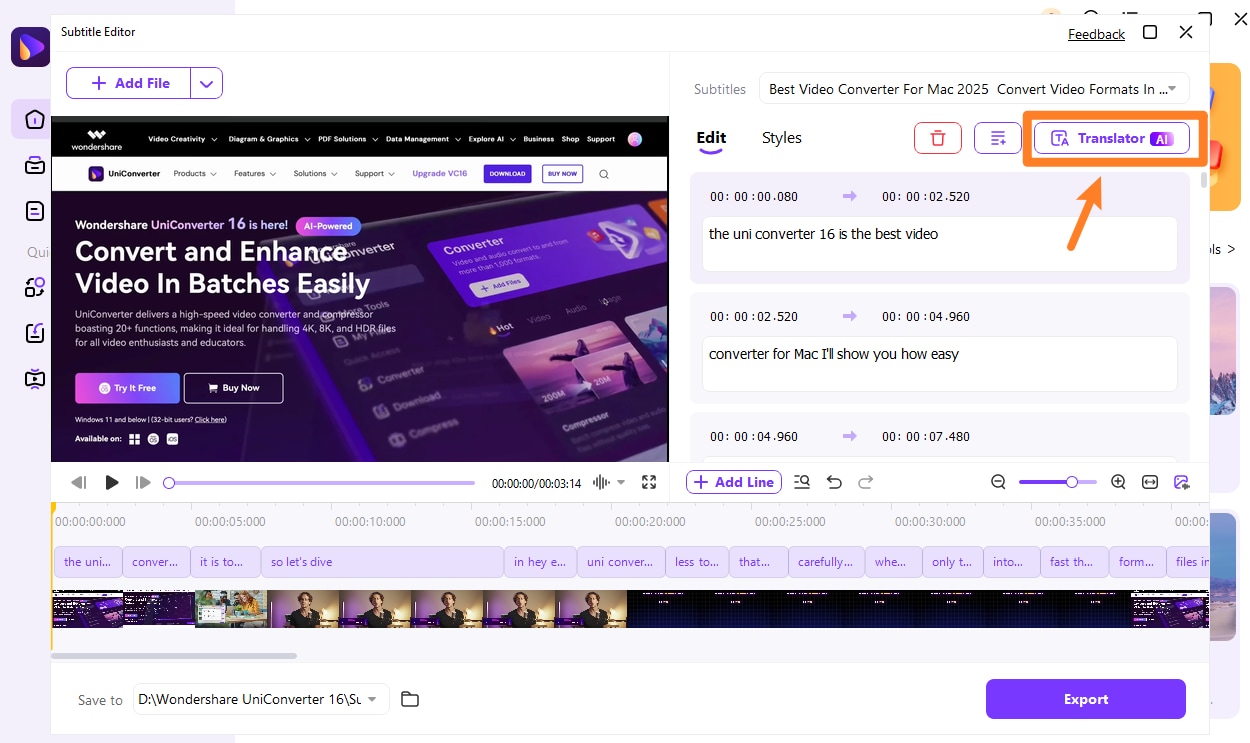
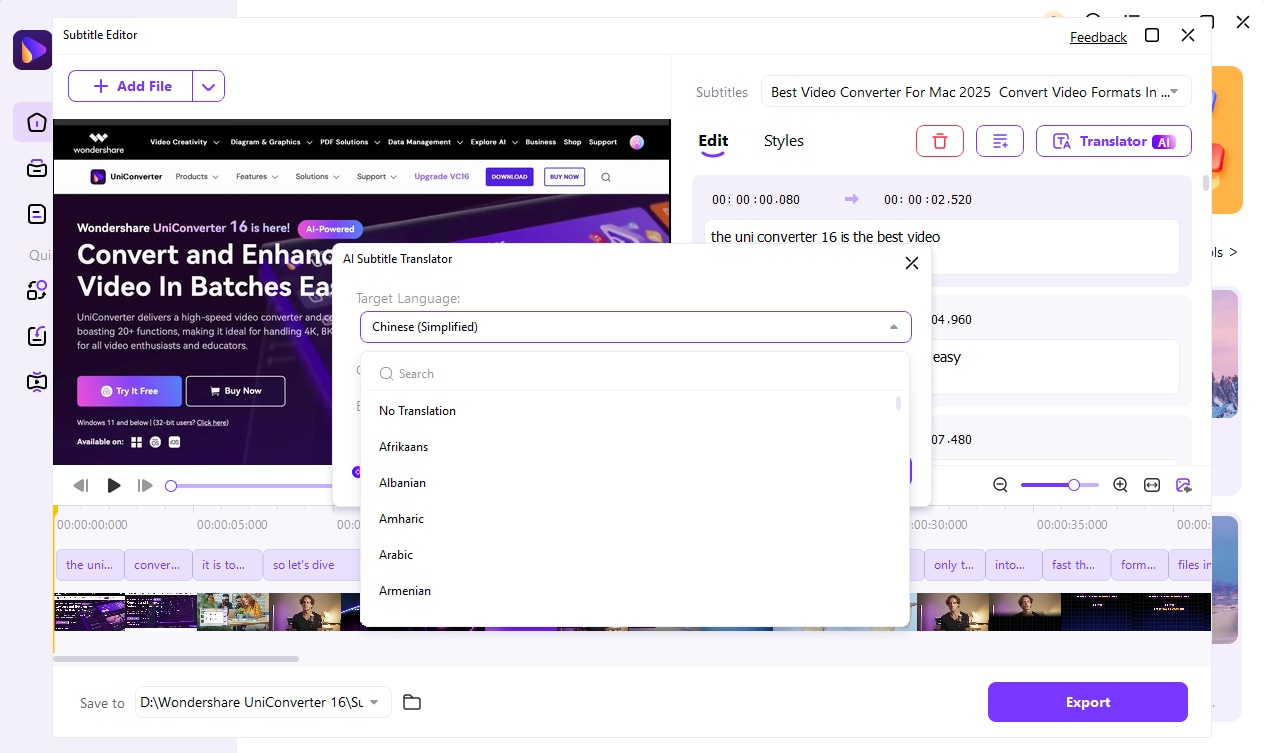
Si vous importez un sous-titre, vous remarquerez que le bouton « Traducteur de sous-titres » s'allumera, ce qui signifie que vous pouvez traduire les sous-titres dans une autre langue (143 langues au total) ; cliquez dessus et consultez les langues disponibles.
Étape 5 Traduisez et exportez le sous-titre
Vous pouvez renoncer à importer un sous-titre et demander à l'outil d'en générer un à la place. Dans ce cas, cliquez sur le bouton « Générateur automatique de sous-titres ». Une fenêtre plus petite s'ouvrira où vous pourrez sélectionner « Langue de la vidéo ». Pourquoi est-ce important ? Choisir la langue parlée dans la vidéo garantira que les sous-titres générés automatiquement seront précis.
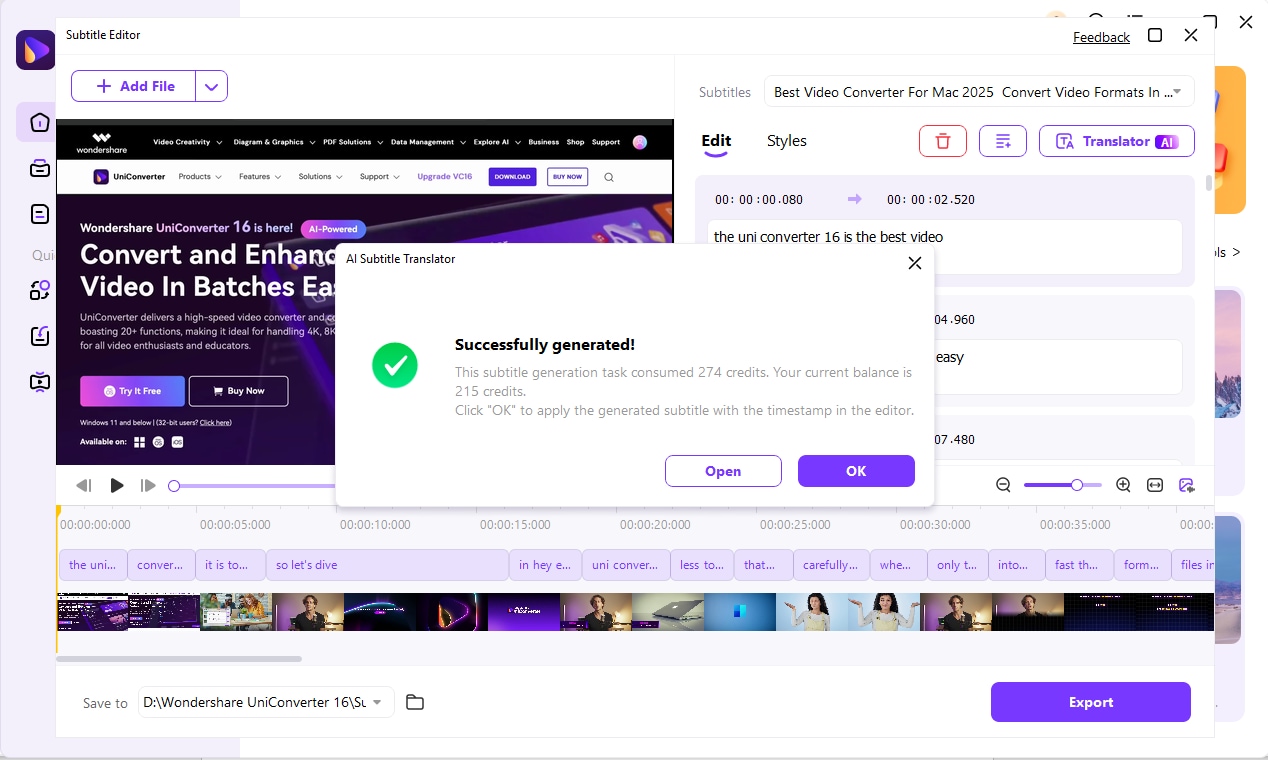
Ensuite, cliquez sur « Commencer maintenant », et le logiciel générera les sous-titres. Vous pouvez soit le traduire en utilisant la méthode que nous avons mentionnée à l'étape 2, soit simplement cliquer sur « Ouvrir » pour voir le fichier téléchargé dans votre système.
 Imprimer
Plus d'informations utiles

Convertisseur & Optimiseur Vidéo IA Tout-En-Un

