
Guide de l'utilisateur Uniconverter
Comment utiliser Wondershare UniConverter (anciennement Wondershare Video Converter Ultimate) ?
Apprenez le guide étape par étape ci-dessous.

Guide de l'utilisateur UniConverter
-
Démarrer pour Utilisateur Windows
-
Convertisseur Vidéo (Win)
-
Montage Vidéo (Win)
- Découper une vidéo | Wondershare UniConverter pour Windows
- Comment ajouter un filigrane ?
- Recadrer une vidéo | Wondershare UniConverter pour Windows
- Comment ajouter des effets ?
- Ajouter des sous-titres | Wondershare UniConverter pour Windows
- Comment modifier le volume des pistes Audio
- Découpeur Vidéo Auto | Wondershare UniConverter pour Windows
-
Compresseur Vidéo (Win)
- Compresseur vidéo | Wondershare UniConverter pour Windows
- Convertir Vidéo en Séquence d'Images | UniConverter pour Windows
- Compresseur Vidéo | Comment compresser des vidéos en lot
- Convertisseur Vidéo 4K/8K | Wondershare UniConverter pour Windows
- Convertir des Vidéos en Lot | Wondershare UniConverter pour Windows
- Compresseur Vidéo | Compresser 4K/8K sans perte de qualité
-
Enregistreur d'écran (Win)
-
Téléchargeur Vidéo/Audio (Win)
-
Graveur de DVD (Win)
-
Fusionner (Win)
-
Convertisseur Audio (Win)
-
Autres Outils Uniconverter (Win)
- Convertisseur d'Images | Wondershare UniConverter pour Windows
- Créateur GIF | Wondershare UniConverter pour Windows
- Correction des Métadonnées Vidéo | Wondershare UniConverter pour Windows
- Graveur de CD | Wondershare UniConverter pour Windows
- Convertir un CD en MP3 | Wondershare UniConverter pour Windows
- Convertir la Vidéo en RV | Wondershare UniConverter pour Windows
- Transférer des Fichiers Vidéo/Audio Vers un Appareil iOS | Wondershare UniConverter pour Windows
- Comment transférer des fichiers vidéo/audio Vers un appareil Android ?
- Transférer des Fichiers Vidéo/Audio Sur un Disque Dur Externe | Wondershare UniConverter pour Windows
- Éditeur de sous-titres | Wondershare UniConverter
- Découpeur intelligent | Wondershare UniConverter pour Windows
- Comment ajouter/supprimer des filigranes de vidéo facilement ?
- Suppresseur d'arrière-plan | Wondershare UniConverter pour Windows
- Recadrage automatique de la vidéo | Wondershare UniConverter
- AI Portrait | Wondershare UniConverter
- Intro & Outro | Wondershare UniConverter
- Suppresseur de Voix | Wondershare UniConverter pour Windows
- Suppression du bruit | Wondershare UniConverter pour Windows
- Suppression du bruit | Wondershare UniConverter pour Mac
- Guide d'utilisation du modificateur de xoix sur UniConverter pour Windows
- Les 5 meilleurs Flac Cutters en 2026
- IA Amélioration Vidéo
- IA Amélioration Image d'UniConverter pour Windows
- Activer l'accélération NVIDIA | Tutoriel d'installation du pilote graphique NVIDIA sous Windows
- Résumé intelligent | Wondershare UniConverter pour Windows
- Synthèse vocale : Convertir texte en audio avec Wondershare UniConverter Windows
- Traducteur de sous-titres IA pour Windows | Wondershare UniConverter
- Clonage vocal | Wondershare UniConverter pour Windows
- Ajuster la vitesse audio TTS | Wondershare UniConverter pour Windows
- Retouche de visage | Wondershare UniConverter pour Windows
- Amélioration d'Anime | Wondershare UniConverter Windows
- Édition d'image | Wondershare UniConverter pour Windows
- Redimensionner une image | Wondershare UniConverter pour Windows
- Faire pivoter une image | Wondershare UniConverter pour Windows
- Recadrer une image | Wondershare UniConverter pour Windows
- Améliorateur Vidéo IA | Amélioration d'Images par Lots
- Supprimer filigrane | Wondershare UniConverter pour Windows
- Détection de scènes | Wondershare UniConverter pour Windows
- Auto Highlight | Wondershare UniConverter pour Windows
- Créateur de Miniatures IA | Wondershare UniConverter pour Windows
- Générateur de scripts IA | Wondershare UniConverter pour Windows
- Stabilisation vidéo | Wondershare UniConverter pour Windows
-
Lecteur multimédia (Win)
FAQ
Solutions Vidéo/Audio
Convertir une vidéo en séquence d'images
Si vous trouvez l'édition image par image d'une vidéo fastidieuse, vous pouvez essayer de convertir la vidéo en une séquence d'images. Cela signifie que vous obtiendrez chaque image sous forme d'image fixe, ce qui vous permettra de localiser rapidement l'image à modifier et de travailler dessus.
Ensuite, que vous souhaitiez utiliser les séquences d'images pour l'analyse de mouvement, le suivi de cibles, la reconnaissance d'images, etc., ou les importer dans un logiciel de montage ne prenant en charge que le format image, tout sera très simple.
Comment convertir une vidéo en séquence d'images avec UniConverter
Étape 1 Importez la vidéo à convertir.
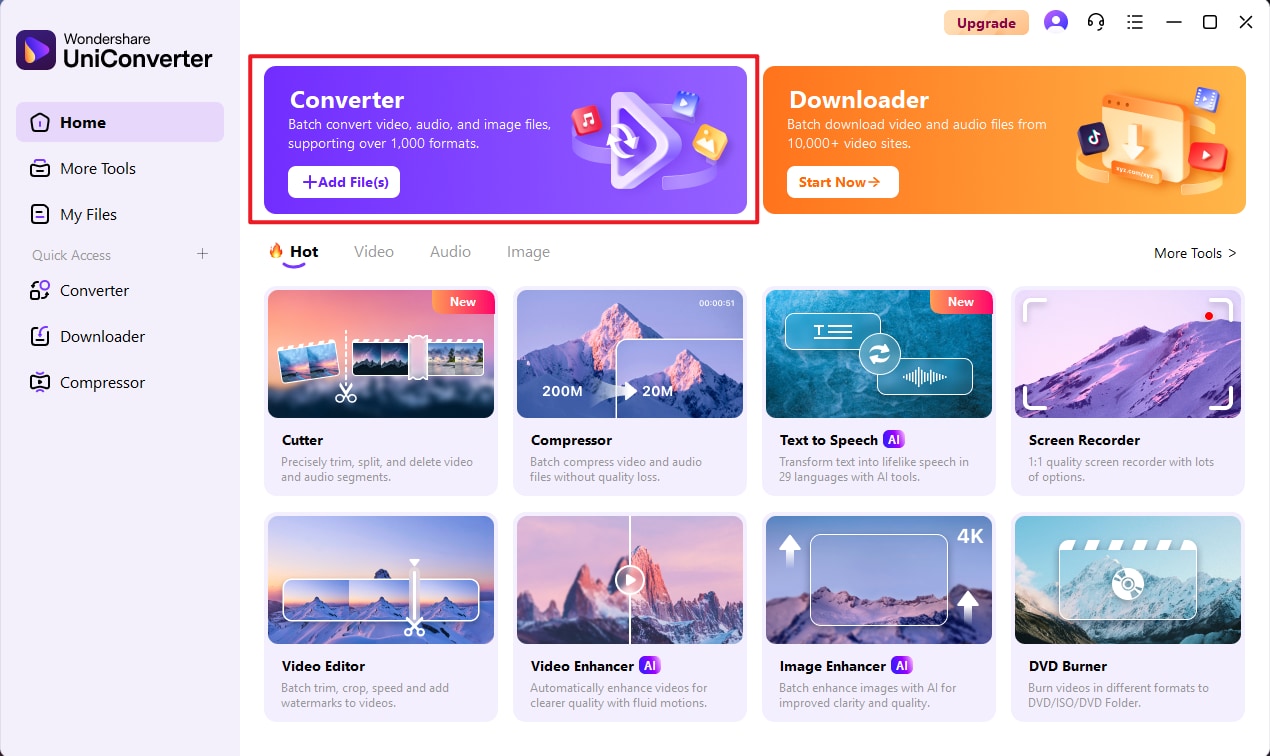
Lancez Wondershare UniConverter sur votre PC Windows, puis sélectionnez Convertisseur sur l'interface Accueil
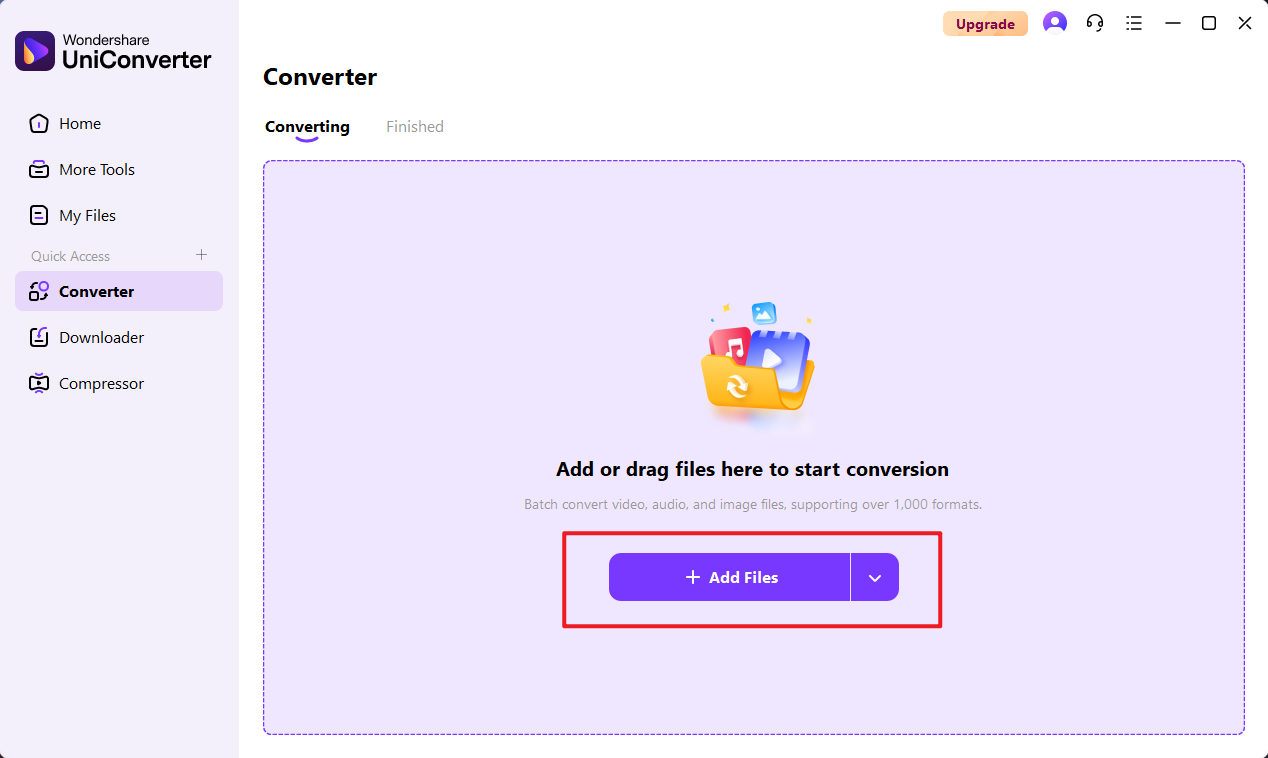
Cliquez sur Ajouter des fichiers pour sélectionner et importer la vidéo dans UniConverter.
Étape 2 Sélectionnez le format de séquence d'images et la qualité de sortie.
Cliquez pour développer le menu déroulant des formats et sélectionnez séquence d'images dans la catégorie image. Sur le côté droit, vous pouvez choisir la qualité de sortie de l'image.
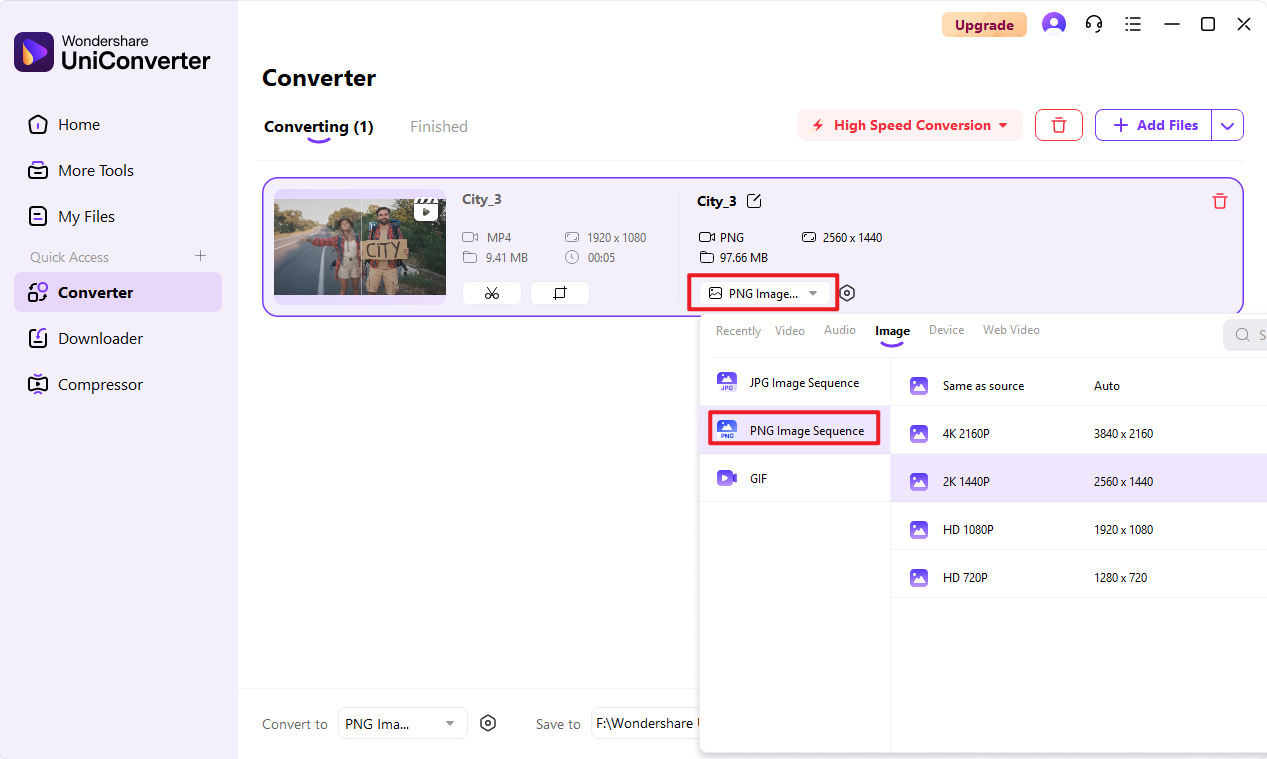
UniConverter prend actuellement en charge deux formats de séquence : png et jpg, vous pouvez choisir celui vers lequel convertir. Les différents formats auront également une différence dans la taille des images exportées !
Étape 3 Terminez la conversion de la séquence d'images.
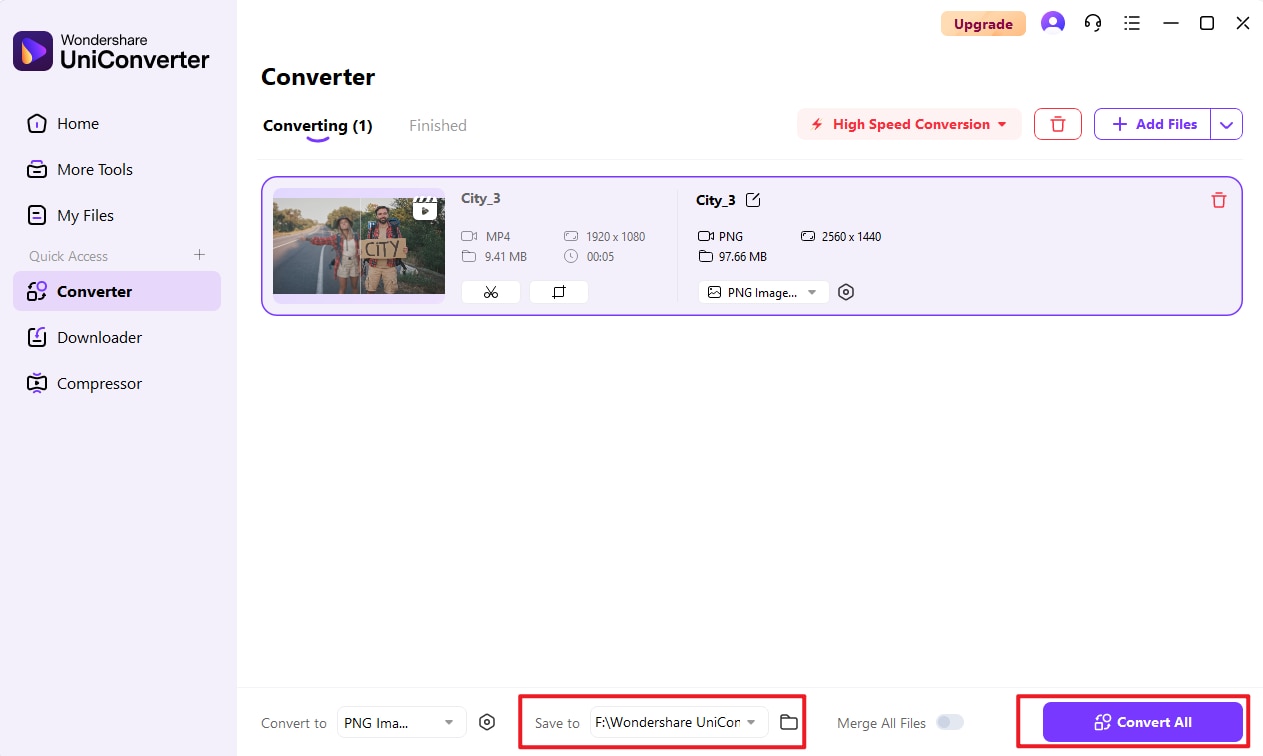
Activez la Conversion haute vitesse dans le coin supérieur droit de l'interface, sélectionnez un dossier de sortie dans le champ Enregistrer dans en bas de la fenêtre, puis cliquez sur Tout convertir pour lancer le processus de conversion.
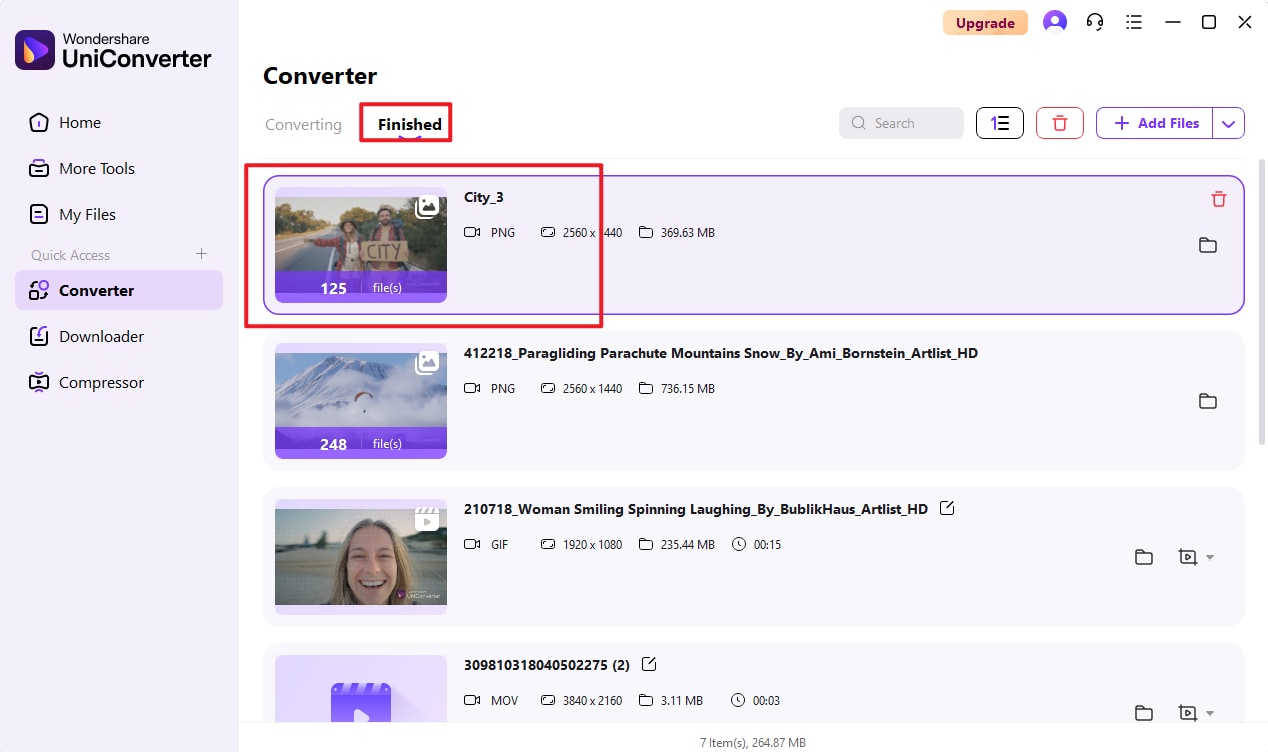
Étape 4 Accédez aux fichiers image.
Accédez à l'onglet Terminé en haut une fois la conversion effectuée, et vous y verrez le fichier de séquence d'images converti.
 Imprimer
Plus d'informations utiles

Convertisseur & Optimiseur Vidéo IA Tout-En-Un

