
Guide de l'utilisateur Uniconverter
Comment utiliser Wondershare UniConverter (anciennement Wondershare Video Converter Ultimate) ?
Apprenez le guide étape par étape ci-dessous.

Guide de l'utilisateur UniConverter
-
Démarrer pour Utilisateur Windows
-
Convertisseur Vidéo (Win)
-
Montage Vidéo (Win)
- Découper une vidéo | Wondershare UniConverter pour Windows
- Comment ajouter un filigrane ?
- Recadrer une vidéo | Wondershare UniConverter pour Windows
- Comment ajouter des effets ?
- Ajouter des sous-titres | Wondershare UniConverter pour Windows
- Comment modifier le volume des pistes Audio
- Découpeur Vidéo Auto | Wondershare UniConverter pour Windows
-
Compresseur Vidéo (Win)
- Compresseur vidéo | Wondershare UniConverter pour Windows
- Convertir Vidéo en Séquence d'Images | UniConverter pour Windows
- Compresseur Vidéo | Comment compresser des vidéos en lot
- Convertisseur Vidéo 4K/8K | Wondershare UniConverter pour Windows
- Convertir des Vidéos en Lot | Wondershare UniConverter pour Windows
- Compresseur Vidéo | Compresser 4K/8K sans perte de qualité
-
Enregistreur d'écran (Win)
-
Téléchargeur Vidéo/Audio (Win)
-
Graveur de DVD (Win)
-
Fusionner (Win)
-
Convertisseur Audio (Win)
-
Autres Outils Uniconverter (Win)
- Convertisseur d'Images | Wondershare UniConverter pour Windows
- Créateur GIF | Wondershare UniConverter pour Windows
- Correction des Métadonnées Vidéo | Wondershare UniConverter pour Windows
- Graveur de CD | Wondershare UniConverter pour Windows
- Convertir un CD en MP3 | Wondershare UniConverter pour Windows
- Convertir la Vidéo en RV | Wondershare UniConverter pour Windows
- Transférer des Fichiers Vidéo/Audio Vers un Appareil iOS | Wondershare UniConverter pour Windows
- Comment transférer des fichiers vidéo/audio Vers un appareil Android ?
- Transférer des Fichiers Vidéo/Audio Sur un Disque Dur Externe | Wondershare UniConverter pour Windows
- Éditeur de sous-titres | Wondershare UniConverter
- Découpeur intelligent | Wondershare UniConverter pour Windows
- Comment ajouter/supprimer des filigranes de vidéo facilement ?
- Suppresseur d'arrière-plan | Wondershare UniConverter pour Windows
- Recadrage automatique de la vidéo | Wondershare UniConverter
- AI Portrait | Wondershare UniConverter
- Intro & Outro | Wondershare UniConverter
- Suppresseur de Voix | Wondershare UniConverter pour Windows
- Suppression du bruit | Wondershare UniConverter pour Windows
- Suppression du bruit | Wondershare UniConverter pour Mac
- Guide d'utilisation du modificateur de xoix sur UniConverter pour Windows
- Les 5 meilleurs Flac Cutters en 2026
- IA Amélioration Vidéo
- IA Amélioration Image d'UniConverter pour Windows
- Activer l'accélération NVIDIA | Tutoriel d'installation du pilote graphique NVIDIA sous Windows
- Résumé intelligent | Wondershare UniConverter pour Windows
- Synthèse vocale : Convertir texte en audio avec Wondershare UniConverter Windows
- Traducteur de sous-titres IA pour Windows | Wondershare UniConverter
- Clonage vocal | Wondershare UniConverter pour Windows
- Ajuster la vitesse audio TTS | Wondershare UniConverter pour Windows
- Retouche de visage | Wondershare UniConverter pour Windows
- Amélioration d'Anime | Wondershare UniConverter Windows
- Édition d'image | Wondershare UniConverter pour Windows
- Redimensionner une image | Wondershare UniConverter pour Windows
- Faire pivoter une image | Wondershare UniConverter pour Windows
- Recadrer une image | Wondershare UniConverter pour Windows
- Améliorateur Vidéo IA | Amélioration d'Images par Lots
- Supprimer filigrane | Wondershare UniConverter pour Windows
- Détection de scènes | Wondershare UniConverter pour Windows
- Auto Highlight | Wondershare UniConverter pour Windows
- Créateur de Miniatures IA | Wondershare UniConverter pour Windows
- Générateur de scripts IA | Wondershare UniConverter pour Windows
- Stabilisation vidéo | Wondershare UniConverter pour Windows
-
Lecteur multimédia (Win)
FAQ
Solutions Vidéo/Audio
Comment améliorer les vidéos d'anime
Partie 1 : Introduction
Télécharger des animes depuis le haut d'un site Web n'est pas une tâche difficile de nos jours, mais vous serez souvent confronté à des problèmes de qualité vidéo. Si vous êtes un amateur d'anime, vous voudrez certainement regarder votre anime préféré avec la meilleure clarté possible. Cette fois, vous pouvez utiliser UniConverter pour vous aider à améliorer la qualité de vos vidéos d'anime.
Notre modèle d'amélioration d'anime prend en charge la mise à l'échelle des vidéos jusqu'à 4 fois pour améliorer pleinement chaque détail de la vidéo en résolution HD.
Partie 2 : Comment améliorer les animes
Étape 1 Télécharger et lancer UniConverter
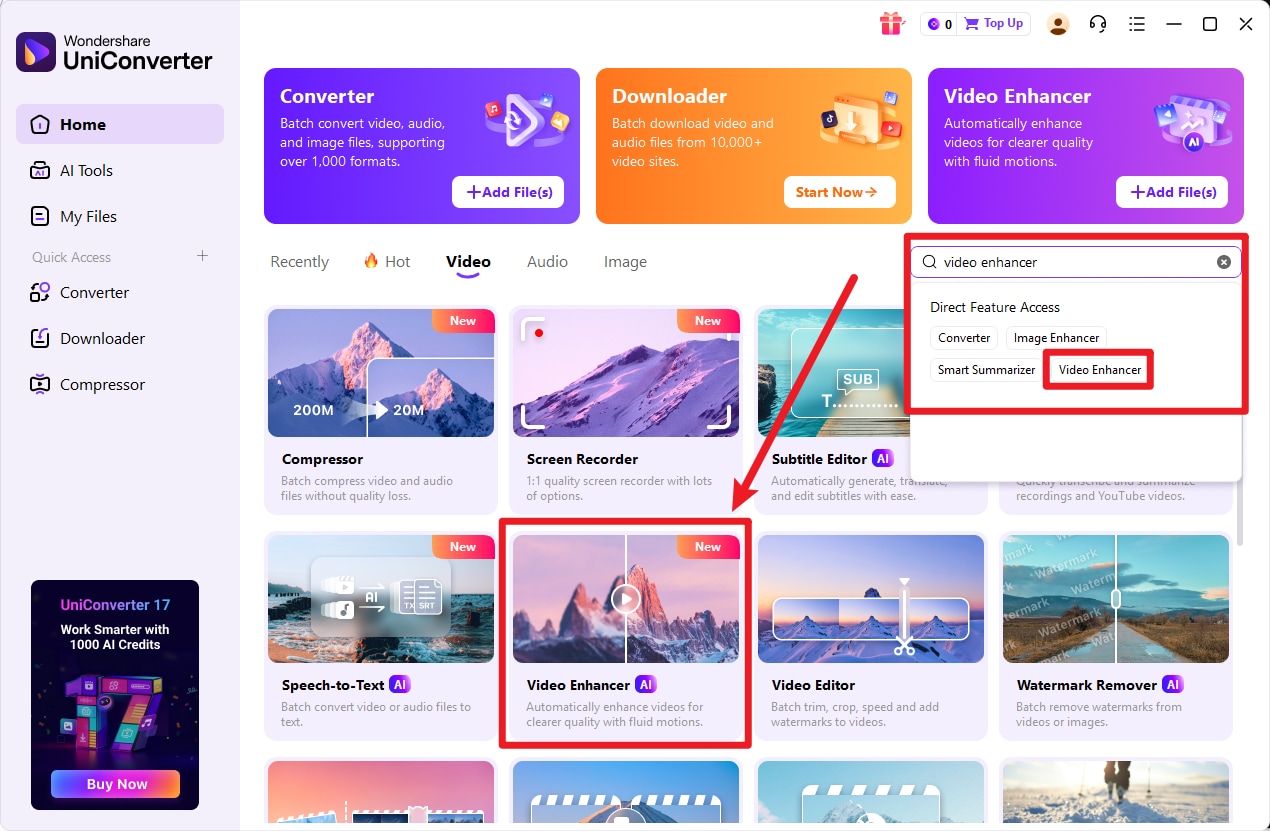
Une fois que vous téléchargez et installez UniConverter, cliquez dessus et lancez cet outil performant. Vous verrez plusieurs fonctionnalités phares sur la page d'accueil. Cliquez sur « Améliorateur vidéo » dans la section « Hot » de l'interface du logiciel.
Étape 2 Ajouter un fichier à l'améliorateur vidéo
Cliquez sur le bouton Télécharger dans l'interface contextuelle ou faites glisser et déposez directement la vidéo d'anime dans l'interface pour la télécharger.

Étape 3 Sélectionner le mode d'amélioration
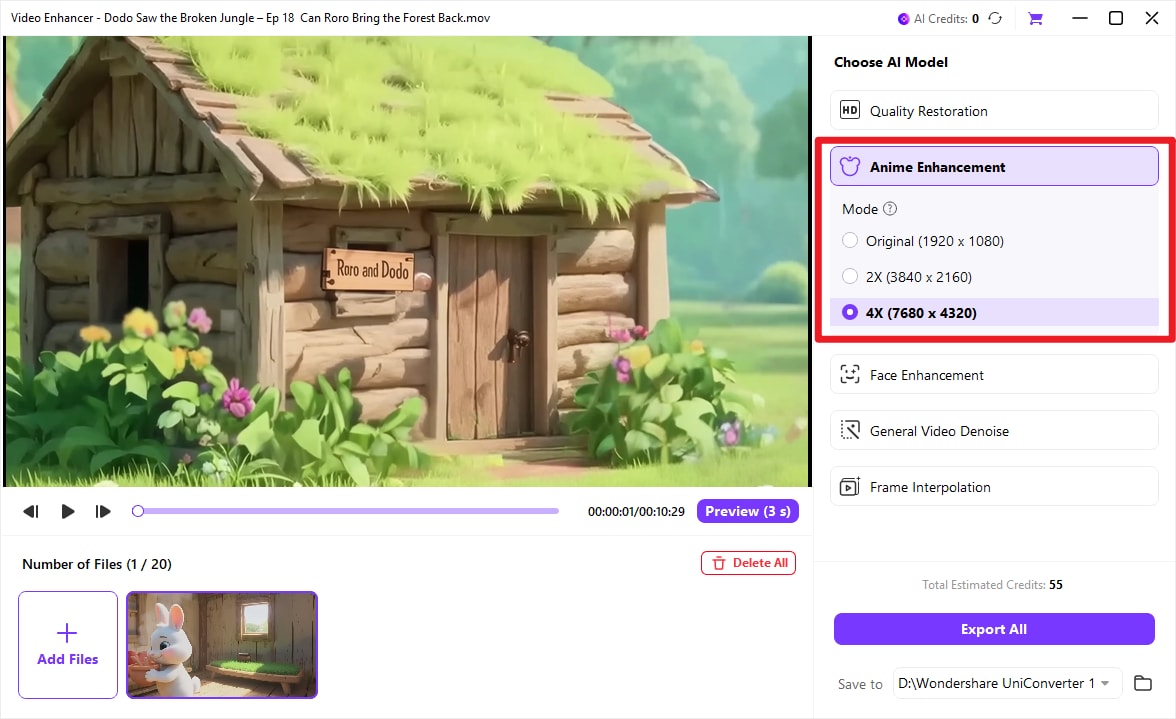
Sélectionnez l'option Amélioration d'anime sur le côté droit, et dans le menu déroulant, nous vous proposons trois modes de sortie parmi lesquels choisir : Original, 2x et 4x. Choisissez la résolution souhaitée en fonction de vos besoins réels.
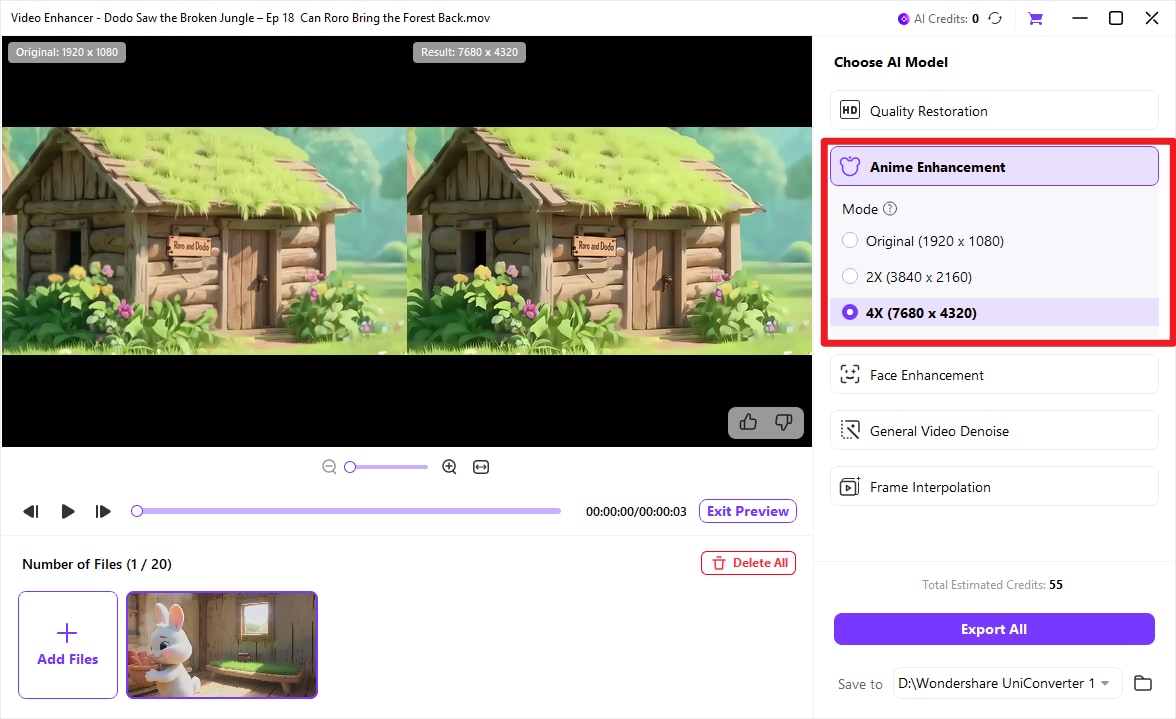
Après avoir sélectionné le mode, vous pouvez cliquer sur le bouton Aperçu pour voir l'effet de comparaison de la vidéo, ce qui montrera visuellement le changement de la vidéo.
Étape 4 Exporter toutes les vidéos
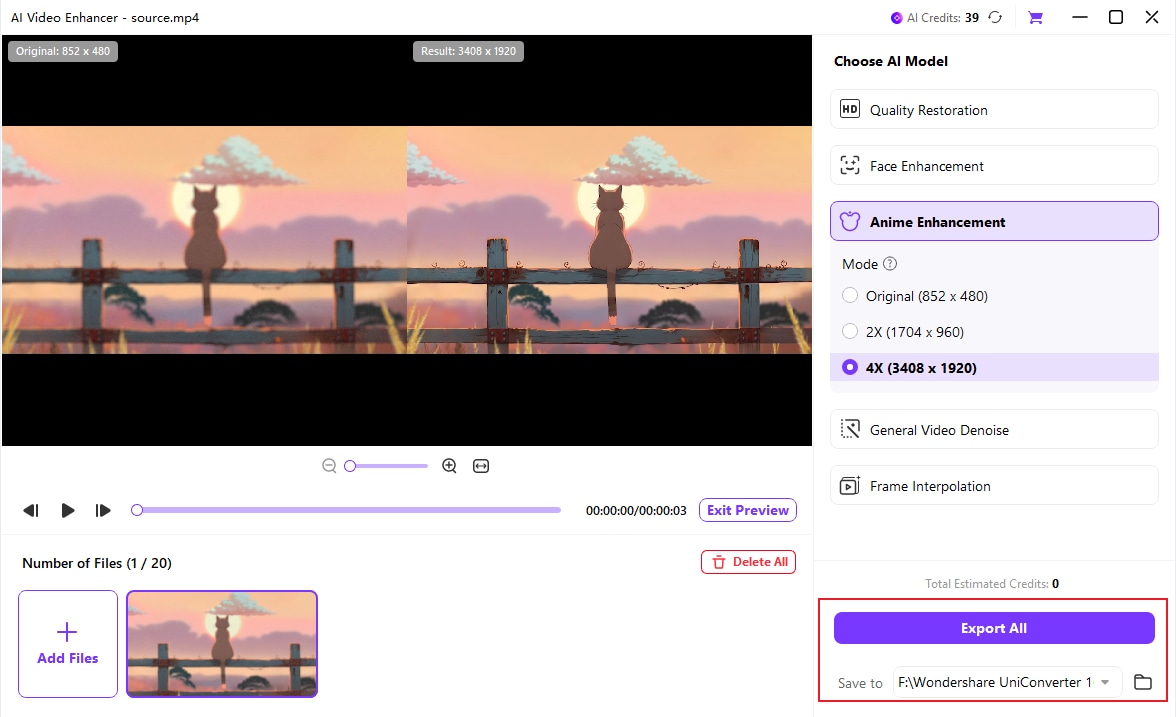
Après avoir confirmé l'amélioration de la qualité vidéo, vous pouvez sélectionner le dossier local où la vidéo exportée est stockée sur le côté droit, puis cliquer sur le bouton Exporter pour obtenir toutes les vidéos d'anime améliorées.
 Imprimer
Plus d'informations utiles

Convertisseur & Optimiseur Vidéo IA Tout-En-Un

