
Guide de l'utilisateur Uniconverter
Comment utiliser Wondershare UniConverter (anciennement Wondershare Video Converter Ultimate) ?
Apprenez le guide étape par étape ci-dessous.

Guide de l'utilisateur UniConverter
-
Démarrer pour Utilisateur Windows
-
Convertisseur Vidéo (Win)
-
Montage Vidéo (Win)
- Découper une vidéo | Wondershare UniConverter pour Windows
- Comment ajouter un filigrane ?
- Recadrer une vidéo | Wondershare UniConverter pour Windows
- Comment ajouter des effets ?
- Ajouter des sous-titres | Wondershare UniConverter pour Windows
- Comment modifier le volume des pistes Audio
- Découpeur Vidéo Auto | Wondershare UniConverter pour Windows
-
Compresseur Vidéo (Win)
- Compresseur vidéo | Wondershare UniConverter pour Windows
- Convertir Vidéo en Séquence d'Images | UniConverter pour Windows
- Compresseur Vidéo | Comment compresser des vidéos en lot
- Convertisseur Vidéo 4K/8K | Wondershare UniConverter pour Windows
- Convertir des Vidéos en Lot | Wondershare UniConverter pour Windows
- Compresseur Vidéo | Compresser 4K/8K sans perte de qualité
-
Enregistreur d'écran (Win)
- Enregistreur d'Ecran | Wondershare UniConverter
- Enregistrer Webcam | Wondershare UniConverter
- Enregistrer de l'Audio | Wondershare UniConverter
- Enregistreur de jeu | Wondershare UniConverter pour Windows
-
Téléchargeur Vidéo/Audio (Win)
-
Graveur de DVD (Win)
-
Fusionner (Win)
-
Convertisseur Audio (Win)
-
Autres Outils Uniconverter (Win)
- Convertisseur d'Images | Wondershare UniConverter pour Windows
- Créateur GIF | Wondershare UniConverter pour Windows
- Correction des Métadonnées Vidéo | Wondershare UniConverter pour Windows
- Graveur de CD | Wondershare UniConverter pour Windows
- Convertir un CD en MP3 | Wondershare UniConverter pour Windows
- Convertir la Vidéo en RV | Wondershare UniConverter pour Windows
- Transférer des Fichiers Vidéo/Audio Vers un Appareil iOS | Wondershare UniConverter pour Windows
- Comment transférer des fichiers vidéo/audio Vers un appareil Android ?
- Transférer des Fichiers Vidéo/Audio Sur un Disque Dur Externe | Wondershare UniConverter pour Windows
- Éditeur de sous-titres | Wondershare UniConverter
- Découpeur intelligent | Wondershare UniConverter pour Windows
- Comment ajouter/supprimer des filigranes de vidéo facilement ?
- Suppresseur d'arrière-plan | Wondershare UniConverter pour Windows
- Recadrage automatique de la vidéo | Wondershare UniConverter
- AI Portrait | Wondershare UniConverter
- Intro & Outro | Wondershare UniConverter
- Suppresseur de Voix | Wondershare UniConverter pour Windows
- Suppression du bruit | Wondershare UniConverter pour Windows
- Suppression du bruit | Wondershare UniConverter pour Mac
- Guide d'utilisation du modificateur de xoix sur UniConverter pour Windows
- Les 5 meilleurs Flac Cutters en 2026
- IA Amélioration Vidéo
- IA Amélioration Image d'UniConverter pour Windows
- Activer l'accélération NVIDIA | Tutoriel d'installation du pilote graphique NVIDIA sous Windows
- Résumé intelligent | Wondershare UniConverter pour Windows
- Synthèse vocale : Convertir texte en audio avec Wondershare UniConverter Windows
- Traducteur de sous-titres IA pour Windows | Wondershare UniConverter
- Clonage vocal | Wondershare UniConverter pour Windows
- Ajuster la vitesse audio TTS | Wondershare UniConverter pour Windows
- Retouche de visage | Wondershare UniConverter pour Windows
- Amélioration d'Anime | Wondershare UniConverter Windows
- Édition d'image | Wondershare UniConverter pour Windows
- Redimensionner une image | Wondershare UniConverter pour Windows
- Faire pivoter une image | Wondershare UniConverter pour Windows
- Recadrer une image | Wondershare UniConverter pour Windows
- Améliorateur Vidéo IA | Amélioration d'Images par Lots
- Supprimer filigrane | Wondershare UniConverter pour Windows
- Détection de scènes | Wondershare UniConverter pour Windows
- Auto Highlight | Wondershare UniConverter pour Windows
- Créateur de Miniatures IA | Wondershare UniConverter pour Windows
- Générateur de scripts IA | Wondershare UniConverter pour Windows
- Stabilisation vidéo | Wondershare UniConverter pour Windows
-
Lecteur multimédia (Win)
FAQ
Solutions Vidéo/Audio
Guide de l'utilisateur : Enregistreur de jeux
Partie 1 : Introduction
L’Enregistreur de jeux est un outil d’enregistrement puissant conçu pour vous aider à capturer vos sessions de jeu avec une grande clarté et des performances fluides. Que vous diffusiez en streaming, réalisiez des tutoriels ou souhaitiez simplement conserver vos meilleurs moments en jeu, cette fonctionnalité vous permet d’enregistrer des vidéos de haute qualité sans latence. Elle prend en charge un large éventail de résolutions et de formats, tout en permettant la capture du microphone, l’enregistrement du son système et l’ajout d’une superposition webcam. Grâce à son interface intuitive et son moteur d’enregistrement optimisé, l’Enregistreur de jeux facilite l’enregistrement, la sauvegarde et le partage de votre gameplay pour les joueurs, créateurs et streamers.
Partie 2 : Guide
Étape 1 : Ouvrir l’outil Enregistreur de jeux
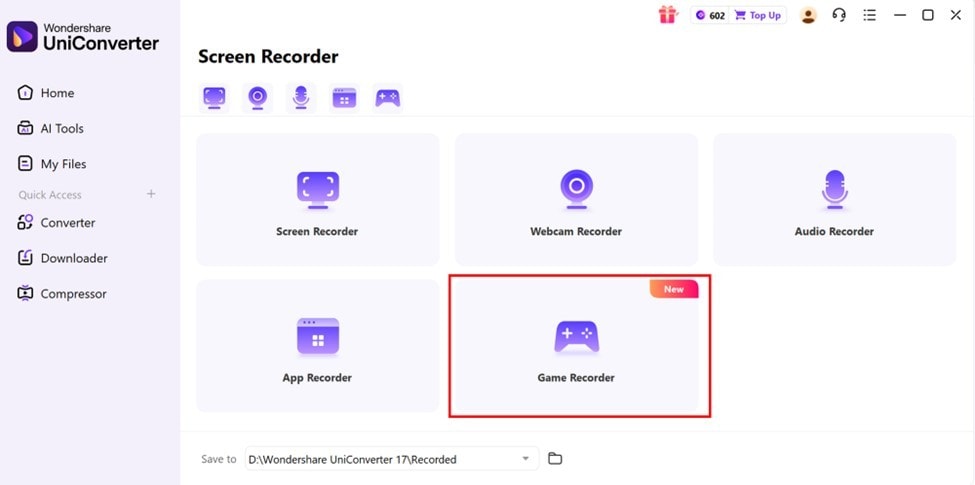
Téléchargez et installez UniConverter si ce n’est pas déjà fait. Lancez ensuite Wondershare UniConverter sur votre ordinateur et accédez à la Boîte à outils depuis le panneau de gauche. Dans la Boîte à outils, repérez l’outil Enregistreur d’écran et cliquez sur Enregistreur de jeux pour ouvrir l’interface dédiée à l’enregistrement.
Vous pourrez ici configurer vos préférences avant de capturer votre gameplay.
Étape 2 : Sélectionnez la fenêtre de jeu et configurez les paramètres
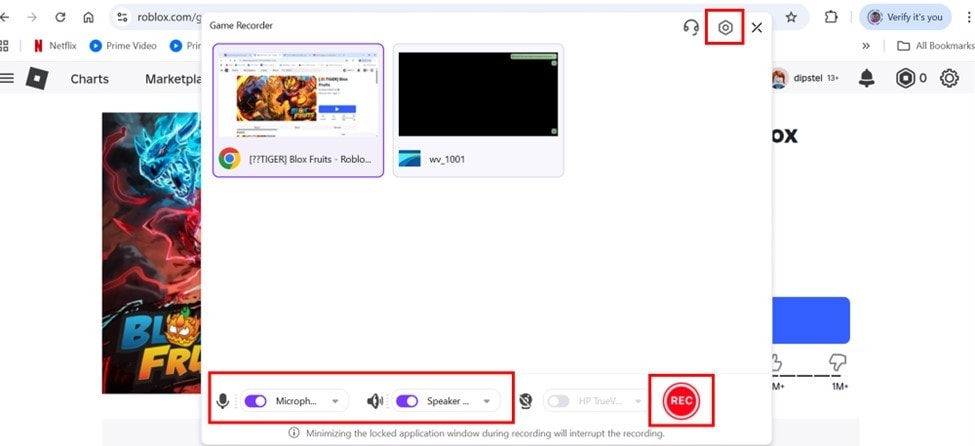
Une fois l’Enregistreur de jeux ouvert, choisissez la fenêtre du jeu que vous souhaitez enregistrer. Cliquez ensuite sur l’icône en forme d’hexagone en haut à droite. Ici, vous pouvez personnaliser les paramètres d’enregistrement, notamment la fréquence d’images, la résolution, la source audio (microphone ou son du système), et l’ajout optionnel de la webcam en surimpression.
Après avoir configuré les paramètres selon votre style de jeu, cliquez sur le bouton Enregistrer pour commencer la capture. L’enregistreur fonctionne efficacement en arrière-plan, assurant des performances fluides même lors de parties intenses.
Étape 3 : Enregistrez et gérez les séquences de jeu
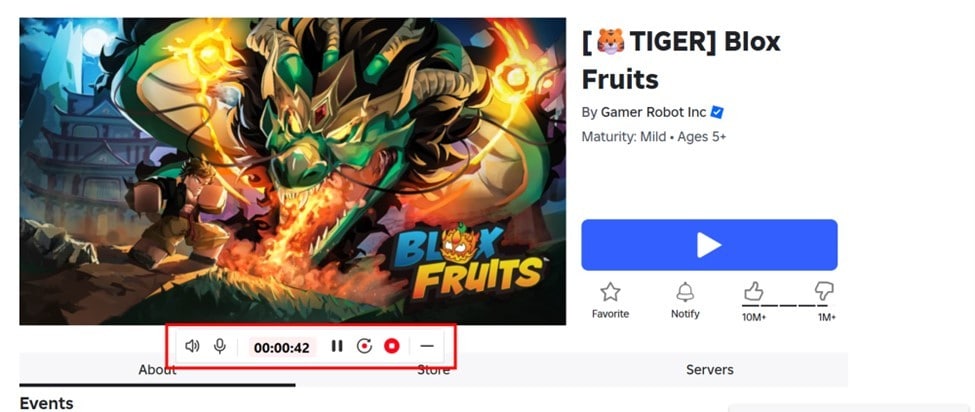
Une fois l’enregistrement commencé, un petit panneau de contrôle flottant apparaîtra, vous permettant de mettre en pause, d’arrêter ou de capturer des captures d’écran pendant la partie. L’enregistrement se fait en temps réel avec une utilisation minimale des ressources, garantissant l’absence de latence ou d’interruption.
Lorsque votre session est terminée, cliquez sur Arrêter et UniConverter enregistrera automatiquement la séquence capturée dans votre bibliothèque d’enregistrements.
Étape 4 : Modifiez et exportez votre gameplay
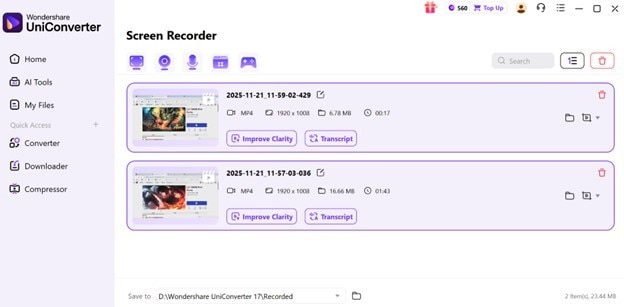
Après l’enregistrement, vous trouverez votre vidéo dans la zone d’aperçu d’UniConverter. Ici, vous pouvez la lire ou utiliser les outils d’édition pour couper, ajouter des superpositions, améliorer l’audio ou la convertir dans des formats adaptés à YouTube, Twitch ou d’autres plateformes sociales.
Une fois satisfait, cliquez sur Exporter pour enregistrer le fichier dans le format et à l’emplacement souhaités. Le fichier peut également être optimisé pour le partage, la mise en ligne ou le post-traitement dans d’autres logiciels de montage.
 Imprimer
Plus d'informations utiles

Convertisseur & Optimiseur Vidéo IA Tout-En-Un

