
Guide de l'utilisateur Uniconverter
Comment utiliser Wondershare UniConverter (anciennement Wondershare Video Converter Ultimate) ?
Apprenez le guide étape par étape ci-dessous.

Guide de l'utilisateur UniConverter
-
Démarrer pour Utilisateur Windows
-
Convertisseur Vidéo (Win)
-
Montage Vidéo (Win)
- Découper une vidéo | Wondershare UniConverter pour Windows
- Comment ajouter un filigrane ?
- Recadrer une vidéo | Wondershare UniConverter pour Windows
- Comment ajouter des effets ?
- Ajouter des sous-titres | Wondershare UniConverter pour Windows
- Comment modifier le volume des pistes Audio
- Découpeur Vidéo Auto | Wondershare UniConverter pour Windows
-
Compresseur Vidéo (Win)
- Compresseur vidéo | Wondershare UniConverter pour Windows
- Convertir Vidéo en Séquence d'Images | UniConverter pour Windows
- Compresseur Vidéo | Comment compresser des vidéos en lot
- Convertisseur Vidéo 4K/8K | Wondershare UniConverter pour Windows
- Convertir des Vidéos en Lot | Wondershare UniConverter pour Windows
- Compresseur Vidéo | Compresser 4K/8K sans perte de qualité
-
Enregistreur d'écran (Win)
-
Téléchargeur Vidéo/Audio (Win)
-
Graveur de DVD (Win)
-
Fusionner (Win)
-
Convertisseur Audio (Win)
-
Autres Outils Uniconverter (Win)
- Convertisseur d'Images | Wondershare UniConverter pour Windows
- Créateur GIF | Wondershare UniConverter pour Windows
- Correction des Métadonnées Vidéo | Wondershare UniConverter pour Windows
- Graveur de CD | Wondershare UniConverter pour Windows
- Convertir un CD en MP3 | Wondershare UniConverter pour Windows
- Convertir la Vidéo en RV | Wondershare UniConverter pour Windows
- Transférer des Fichiers Vidéo/Audio Vers un Appareil iOS | Wondershare UniConverter pour Windows
- Comment transférer des fichiers vidéo/audio Vers un appareil Android ?
- Transférer des Fichiers Vidéo/Audio Sur un Disque Dur Externe | Wondershare UniConverter pour Windows
- Éditeur de sous-titres | Wondershare UniConverter
- Découpeur intelligent | Wondershare UniConverter pour Windows
- Comment ajouter/supprimer des filigranes de vidéo facilement ?
- Suppresseur d'arrière-plan | Wondershare UniConverter pour Windows
- Recadrage automatique de la vidéo | Wondershare UniConverter
- AI Portrait | Wondershare UniConverter
- Intro & Outro | Wondershare UniConverter
- Suppresseur de Voix | Wondershare UniConverter pour Windows
- Suppression du bruit | Wondershare UniConverter pour Windows
- Suppression du bruit | Wondershare UniConverter pour Mac
- Guide d'utilisation du modificateur de xoix sur UniConverter pour Windows
- Les 5 meilleurs Flac Cutters en 2026
- IA Amélioration Vidéo
- IA Amélioration Image d'UniConverter pour Windows
- Activer l'accélération NVIDIA | Tutoriel d'installation du pilote graphique NVIDIA sous Windows
- Résumé intelligent | Wondershare UniConverter pour Windows
- Synthèse vocale : Convertir texte en audio avec Wondershare UniConverter Windows
- Traducteur de sous-titres IA pour Windows | Wondershare UniConverter
- Clonage vocal | Wondershare UniConverter pour Windows
- Ajuster la vitesse audio TTS | Wondershare UniConverter pour Windows
- Retouche de visage | Wondershare UniConverter pour Windows
- Amélioration d'Anime | Wondershare UniConverter Windows
- Édition d'image | Wondershare UniConverter pour Windows
- Redimensionner une image | Wondershare UniConverter pour Windows
- Faire pivoter une image | Wondershare UniConverter pour Windows
- Recadrer une image | Wondershare UniConverter pour Windows
- Améliorateur Vidéo IA | Amélioration d'Images par Lots
- Supprimer filigrane | Wondershare UniConverter pour Windows
- Détection de scènes | Wondershare UniConverter pour Windows
- Auto Highlight | Wondershare UniConverter pour Windows
- Créateur de Miniatures IA | Wondershare UniConverter pour Windows
- Générateur de scripts IA | Wondershare UniConverter pour Windows
- Stabilisation vidéo | Wondershare UniConverter pour Windows
-
Lecteur multimédia (Win)
FAQ
Solutions Vidéo/Audio
Comment utiliser la stabilisation vidéo
La stabilisation vidéo est une technique utilisée pour réduire les mouvements indésirables dans les séquences causés par des mouvements de caméra instables, des vibrations ou des panoramiques rapides, visant à obtenir des vidéos plus fluides et visuellement agréables en compensant ces mouvements pendant le tournage ou en post-production. Ce guide vous montrera comment stabiliser une vidéo en 3 étapes simples avec UniConverter Video Stabilization.
Étape 1 Lancez Wondershare UniConverter et choisissez Stabilisation vidéo.
Exécutez le logiciel Wondershare installé sur votre système. Dans la liste des principales fonctions prises en charge sur l'interface principale, sélectionnez Outils > Stabilisation vidéo.
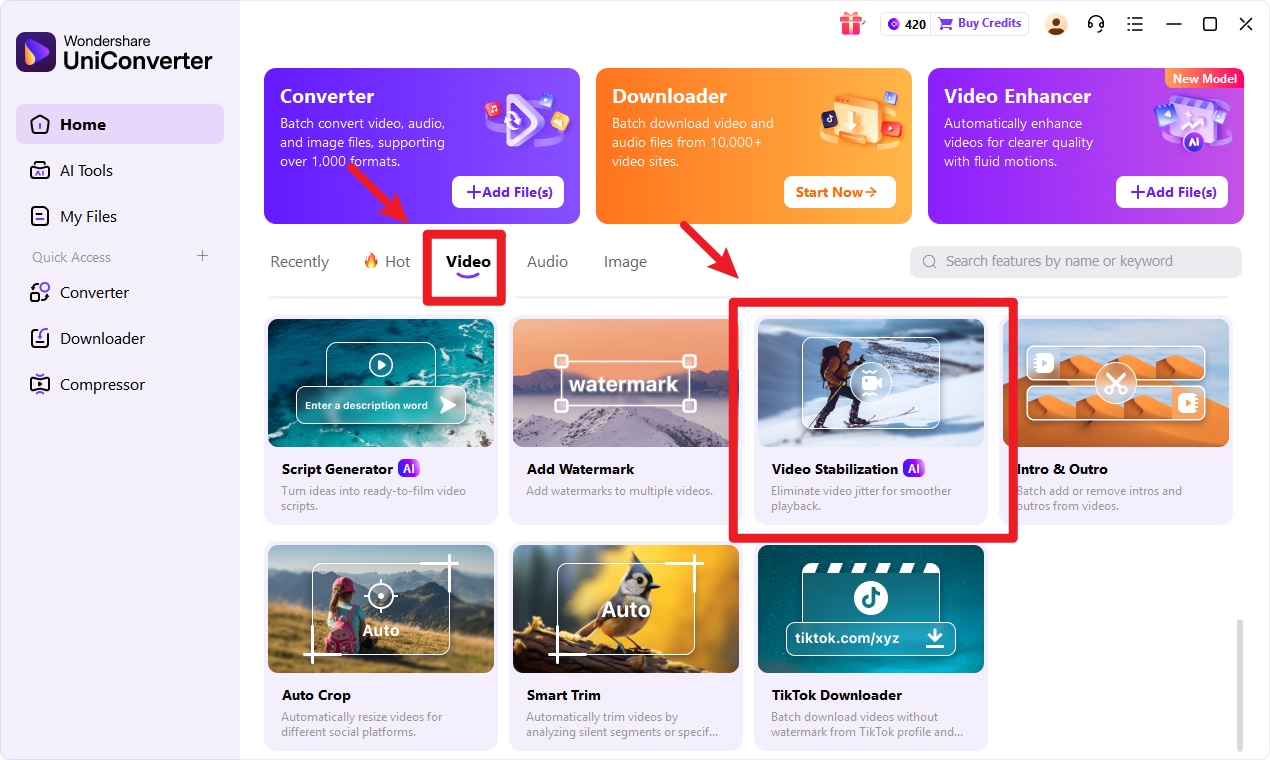
Étape 2 Ajoutez des fichiers vidéo à Stabilisation vidéo.
Une nouvelle fenêtre s'ouvrira. Cliquez sur l'+ icône sur l'interface, et vous ouvrirez le navigateur de fichiers pour sélectionner un fichier vidéo sur votre ordinateur. Une fois que vous avez ajouté un fichier vidéo, UniConverter analysera la vidéo automatiquement.
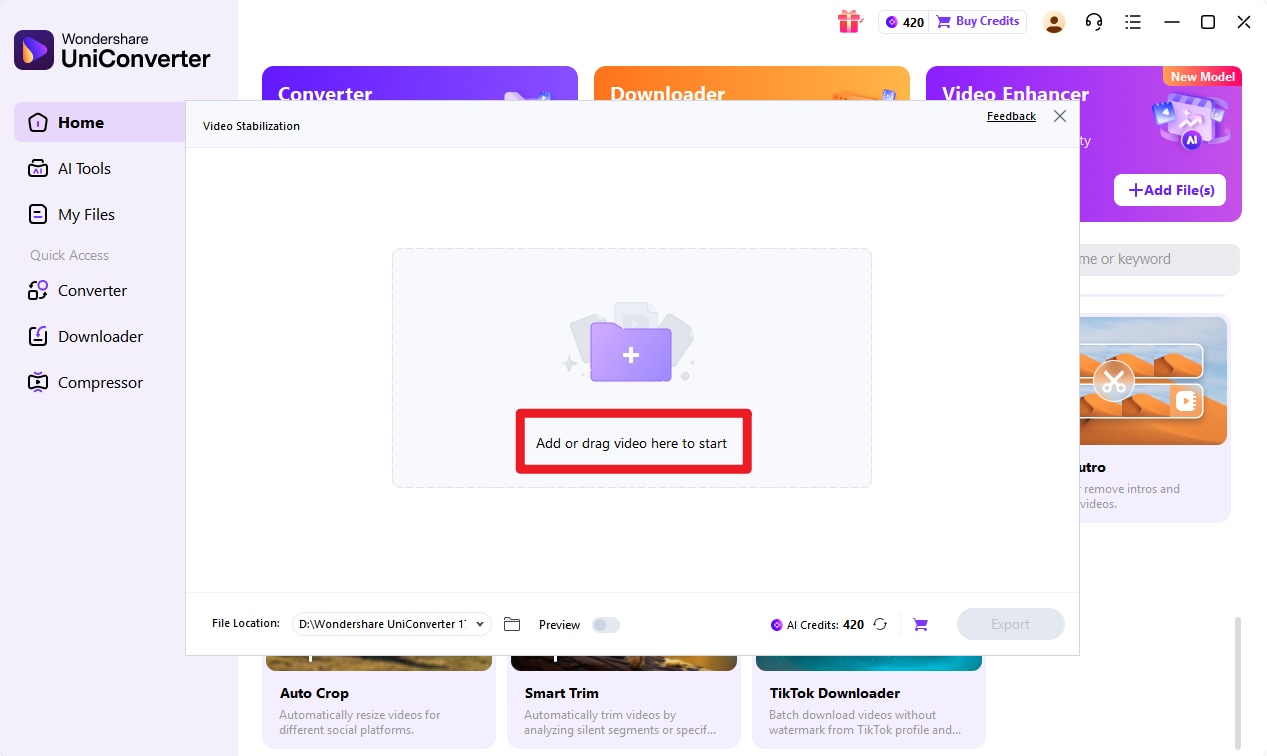
Étape 3 Ajustez les paramètres pour stabiliser la vidéo
Lorsque l'analyse est terminée, vous pouvez choisir le Niveau de fluidité paramètres pour un effet de stabilisation idéal.
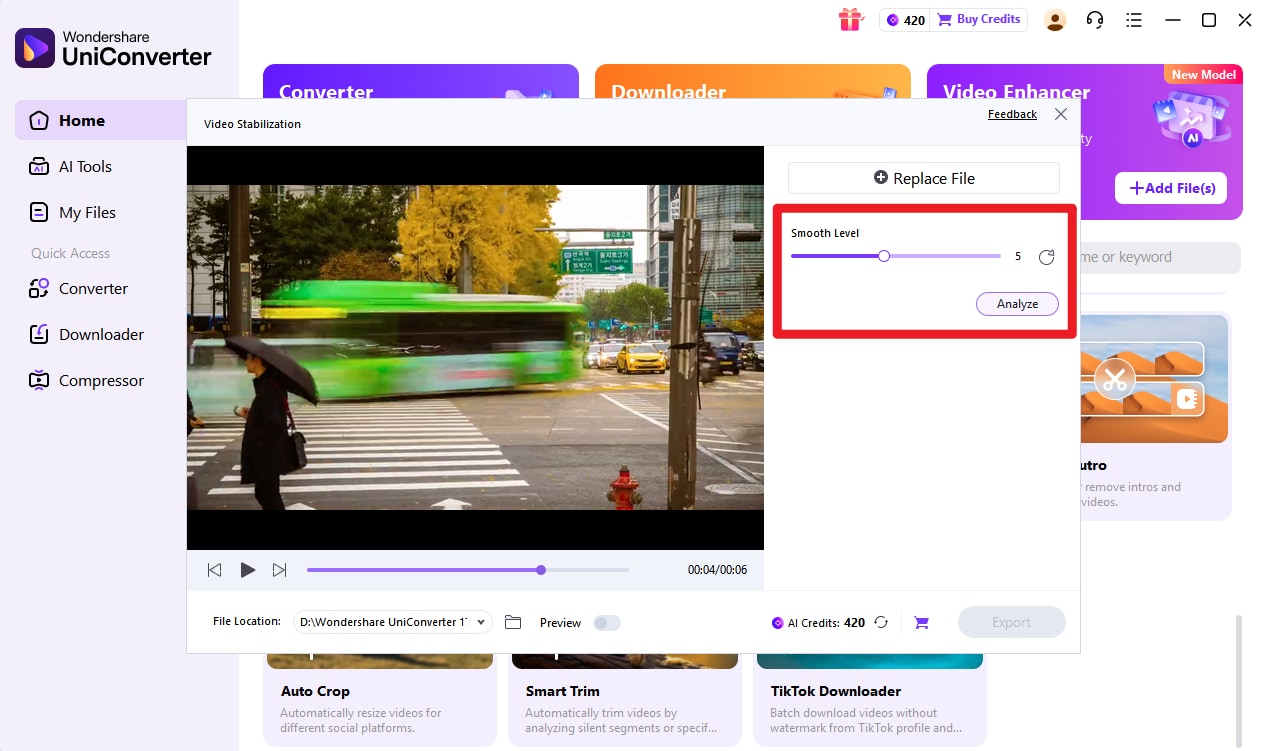
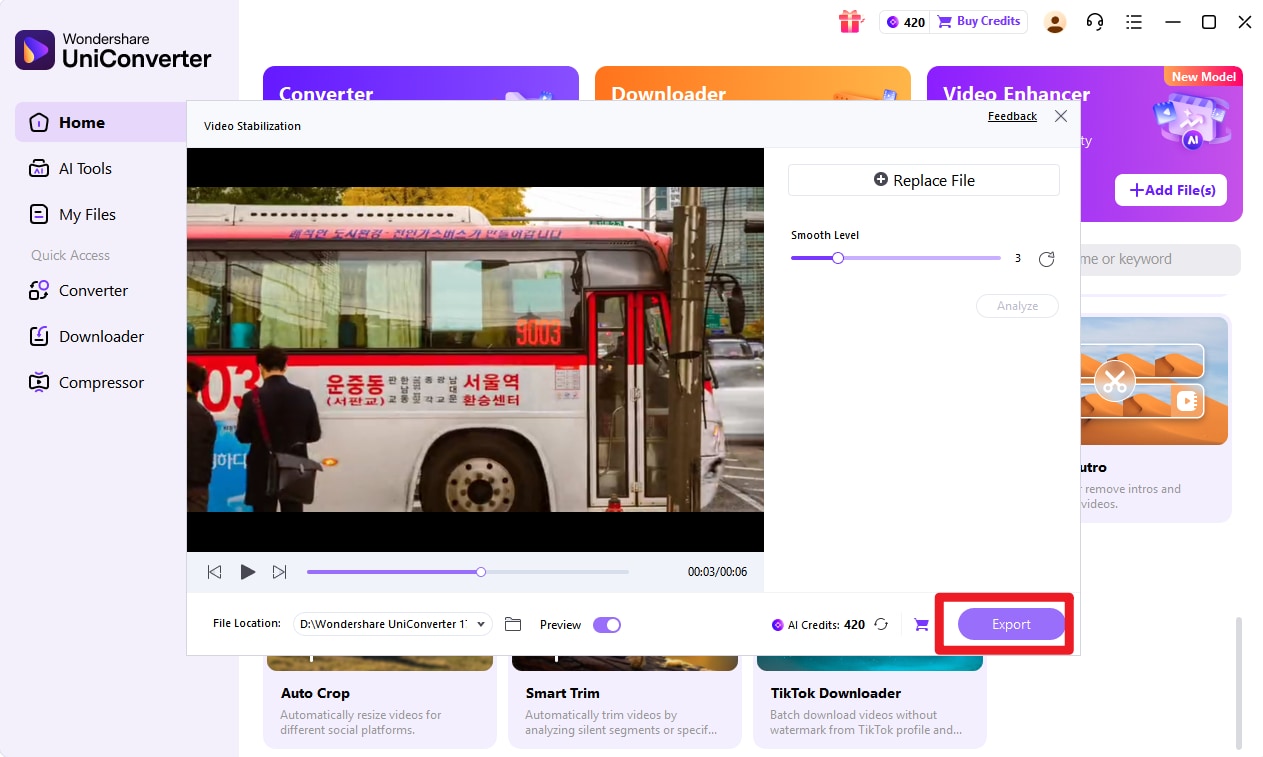
Étape 4\u00a0Ajustez les paramètres pour stabiliser la vidéo
Vous pouvez prévisualiser le résultat dans le lecteur jusqu'à ce que vous soyez satisfait. Cliquez ensuite sur\u00a0Exporter pour exporter la vidéo finale.
 Imprimer
Plus d'informations utiles

Convertisseur & Optimiseur Vidéo IA Tout-En-Un

